
Как сделать и поставить аватарку в Дискорде
Дискорд – это достаточно популярный мессенджер для игроков. Он предлагает много различных полезных функций для организации больших групп людей, а также предлагает дополнительные развлечения вроде трансляции музыки в чат или демонстрации экрана собеседнику. Конечно же, чтоб получить к нему доступ, нужно зарегистрироваться, указать ник, при желании загрузить avatar. В последнее время у многих пользователей появились анимированные картинки на аве. Но как добавить такую же возможность себе?
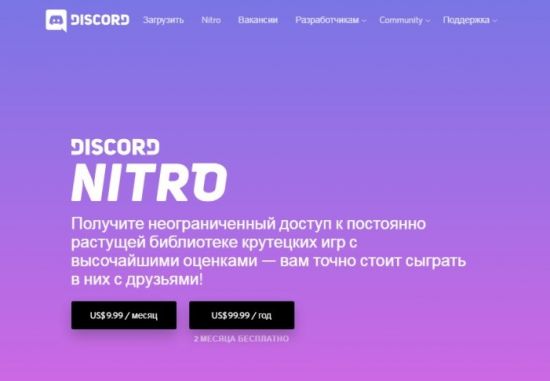
Используем Discord Nitro и его возможности
Поставить гифку на аву в Дискорде позволяет дополнительный модуль, который называется Discord Nitro. С его помощью существенно расширяется функционал мессенджера, в частности, открываются следующие возможности:
- Добавление анимированных gif-аватарок в личный профиль.
- Использование эмодзи не только в отдельных каналах, но и в групповых чатах, а также на сервере.
- Передача объемных файлов размером до 50Мб.
- Получение нового статуса пользователя и значка Discord Nitro.
Дискорд позиционирует себя как бесплатный мессенджер без рекламы, и, естественно, что основная монетизация происходит за счет предоставления пользователям дополнительного полезного функционала. Стоимость модуля Нитро составляет 4,99 долларов ежемесячно, но при покупке сразу годовой подписки общая стоимость будет снижена до 49,99 долларов. Это значительно выгоднее, ведь, по сути, оплачивая стоимость 10 месяцев, вы получаете бесплатное обслуживание в течение двух месяцев.
Как подключиться
Для тех, кто решился попробовать весь функционал дополнения, нужно сделать всего несколько простых шагов:
- Скачать и активировать приложение Дискорда.
- Найти значок шестеренки и перейти в режим настроек.
- Далее ищем в открывшемся меню пункт Discord Nitro.
- После перехода во вкладку можно ознакомиться с основными преимуществами, которые предоставляет данный модуль, а также выбрать желаемый срок подписки: месяц или год.
- Подтвердить выбор.
После этой несложной цепочки действий вы переходите к процедуре оплаты. Как и в любом интернет-магазине, появляется окошко для ввода данных банковской карты, которой вы собираетесь оплачивать. Размер комиссии и наличие дополнительных платежей зависит только от банка, который выпустил карту, в самом приложении никаких скрытых доплат нет. На данный момент оплачивать можно только картой.
Можно ли сделать себе аву бесплатно?
Конечно, помимо официального платного приложения, есть также несколько лайфхаков, как поставить gif в Discord. Об одном из них вы и узнаете далее.
Итак, первое, что вообще вам понадобится, – это подбор подходящей гифки. Для этого существует множество различных сайтов, которые предлагают, как уже готовые варианты, так и возможность создать свою уникальную анимацию из короткого кусочка видео.
Далее вам понадобится конвертер файлов из gif в apng. Сначала берем нашу гиф-картинку и вставляем ее для конвертации в apng. Буквально через несколько секунд вы получите результат. Нажимаем на него правой кнопкой и скачиваем в формате имя_файла.gif.
Следующий шаг – это сжатие получившейся анимашки. Для этого загружаем полученный файл, указываем необходимые размеры: 128х128. Останется всего лишь скачать полученный файл и добавить его как аву в профиль Дискорда.
Где создать и найти gif-аватарки?
Анимированные аватарки в Дискорде могут быть самыми разнообразными. Их можно создать буквально самостоятельно в удобных программах:
- Wondershare Filmora – считается лучшей программой для видео и гиф. В ней предлагается множество визуальных эффектов, и она проста в использовании. Основная прелесть в том, что можно делать гиф из видео любого формата и даже статичных картинок. Также есть функция редактирования гиф: обрезки, повороты, комбинирования, ускорения, замедления, изменения цветовой гаммы.
- Photoscape предлагает вам достаточно простой и эффективный функционал, чтобы сделать анимированную аватарку, кадрирование видео, наложение фильтров и редактирование. Единственный ее минус в том, что она не особо быстродейственная.
- Gifted Motion – это программа, подходящая для любых операционных систем и использующая Java. Она позволяет достаточно быстро и просто отредактировать анимированное изображение. Создавать в ней, к сожалению, не удобно.
Кроме того, в сети также есть огромное количество сайтов с анимашками. Можно для начала выполнить поиск по нужному запросу просто в любой из поисковых систем. Наиболее подходящим для этого будет Яндекс, так как он предлагает максимальное количество гифок релевантных запросу.
Не лишним будет заглянуть на сайты определенной тематики. К примеру, если вы заядлый игрок в Варкрафт, вы можете пойти на специализированные сайты с контентом, посвященным данной тематике и найти себе анимацию хоть с Иллиданом, хоть с Сильваной. А может, вы фанат Гарроша Адского Крика? Есть там и такое.
После того, как вы подобрали для себя изображение, останется дело за малым – добавить его в ваш профиль.
Как загружать
Личный профиль – это ваша карточка в мессенджере. Здесь можно указать ник, поставить картинку, заполнить прочие данные. Так как же заменить стандартное изображение геймпада на что-то уникальное, отображающее вас? Для этого потребуется сделать всего несколько шагов:
- Зайдите в Discord на вашем устройстве.
- Перейдите в режим настроек пользователя. Для этого нажмите иконку шестеренки в нижней части окна программы, возле имени пользователя.
- В правой части появятся поля для внесения изменений в настройки ЛК и программы.
- Нажмите на самый первый пункт списка в левой части окна – «Моя учетная запись».
- После того, как отобразилась вся информация о пользователе – нажимаем на кнопку «Изменить».
- Теперь, когда пункты стали доступны для редактирования, вы можете нажать на логотип нынешней аватарки и выбрать необходимый файл в проводнике.
- Сохраните внесенные изменения.
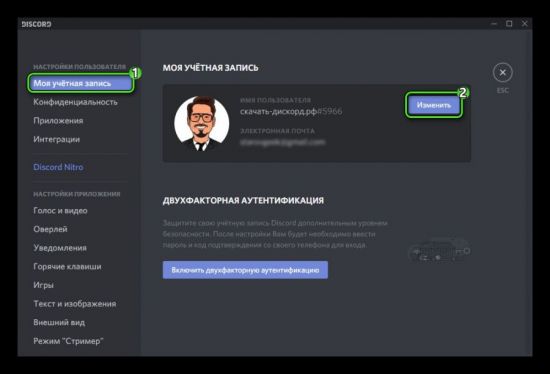
Обратите внимание! Для установки в качестве основного изображения профиля не подходят картинки крупнее 128х128 пикселей. Если изображение превышает указанный формат, оно будет автоматически обрезано до нужных размеров. Также файл не должен быть громоздким.
Итак, установить гиф на аватарку вашего профиля в Дискорде на самом деле оказалось достаточно просто. Вы можете выбрать более легкий и легальный вариант и купить дополнительное программное обеспечение или немного поломать голову добавлении кода для бесплатного использования гифок. В любом случае, в результате вы получите действительно уникальный юзерпик и будете выделяться среди других игроков на канале.
Создатель логотипа Discord
создайте свой собственный логотип для вашего сервера Discord
Как создать логотип для вашего сервера Discord
Серверы Discord бывают разных форм и форм. Неважно, какое сообщество вы обслуживаете с помощью Discord, но что бы вы ни делали, все начинается с крутого логотипа. Позвольте нашему онлайн-генератору логотипов создать идеальный логотип для вашего сообщества Discord.
Создайте логотип своего сервера Discord за три простых шага
Наш бесплатный онлайн-конструктор логотипов мгновенно создаст ваш логотип. Вам нужно платить, только если вы полностью довольны своим логотипом и хотите использовать его на своей визитной карточке, веб-сайте или социальных сетях. Вот как это работает:
1 Введите название вашей компании в Discord
Начните процесс разработки логотипа, введя название вашей компании. Вы также можете добавить несколько ключевых слов на английском языке, которые помогут нашему создателю логотипа создать лучший логотип для discord server, например: abstract shape .
2 Просмотрите сгенерированные логотипы Discord
My Brand New Logo теперь будет создавать множество дизайнов логотипов сервера разногласий для вашей компании. На этом шаге вы также можете создать варианты шрифта, цвета и макета.
3 Настройте свой логотип Discord
После того, как вы выбрали свой любимый логотип Discord, вы можете полностью настроить его и настроить его формы, цветовые градиенты и визуальные эффекты. Наш инструмент для создания логотипа Discord используется во всем мире для создания лучшего логотипа для вашего сервера Discord.
Примеры дизайна логотипа сервера дискорд
Эти логотипы были созданы с помощью My Brand New Logo, лучшего производителя логотипов для вашего сервера Discord.
Вперед, нажмите на него, чтобы настроить их самостоятельно!
настроить этот логотип
название вашей компании
твой лозунг
Я запустил свой визуальный брендинг через 5 минут. Очень рад, что смог сосредоточиться на управлении своей компанией.
Jack Truent Генеральный директор Grow Bucket
Никогда не думал, что смогу создать логотип сам. Это так весело 🙂
Jean Alistair основатель Yoga Centre Alistair Retreats
Мне нужно было узнаваемый логотип для моего кафе. My Brand New Logo легко имеет лучшее соотношение цены и качества, практические.
Rose Leffian Соучредитель Two Saints Cafe
Я просматривал другие сайты с логотипами, но My Brand New Logo действительно создает самые профессиональные логотипы.
M. Landall Генеральный директор Skybound Networks
Настоятельно рекомендуется. Вы просто вводите свое имя, а My Brand New Logo делает все остальное.
Leah Pendergast Фотограф DCapture
По сравнению с наймом дизайнера, My Brand New Logo быстрее, проще и дешевле. Настоятельно рекомендуется!
Nona Wiseman Influencer PX Studios
Я только что загрузил логотип с My Brand New Logo и положил его на свои футболки 🙂
Evan Vanderpoel Fortnite Streamer 3vanPoolz
Часто задаваемые вопросы о логотипах Discord
Обязательно сделайте лучший логотип для своего сервера Discord
Зачем мне логотип Discord?
Пейзаж Discord конкурентен, и первое взаимодействие с вашими клиентами — это ваш логотип. Проще говоря, вам нужен лучший логотип, чтобы привлечь клиентов к вашему бренду. Когда вы создадите свой логотип Discord с помощью My Brand New Logo, вы получите лучший логотип по справедливой цене.
Могу ли я получить бесплатные образцы логотипа Discord?
Наш производитель логотипов предлагает неограниченные бесплатные дизайны логотипов Discord. Вам нужно платить только тогда, когда вы нашли лучший логотип для своего бренда и хотите загрузить свой логотип Discord, чтобы использовать его.
Какие значки следует использовать для моего логотипа Discord?
Обычно логотип вашего сервера Discord содержит иконки абстрактной формы. Наш создатель логотипа автоматически подберет для вас подходящие значки Discord. И, конечно же, вы можете использовать свои собственные символы.
Почему я должен использовать конструктор логотипов Discord вместо дизайнера?
Когда вы покупаете свой логотип, вы получаете все файлы дизайна, которые вы обычно получаете от студии дизайна, такие как логотип .PNG, логотип .JPG и логотип .SVG для использования на веб-сайтах и визитных карточках. Наш производитель логотипов для вашего сервера Discord предлагает лучшее соотношение цены и качества.
Попробуйте наш конструктор логотипов Discord
создайте свой собственный логотип для вашего сервера Discord
Идите вперед, введите название своей компании и получите бесплатные дизайны логотипов сервера Discord. Вам нужно платить только тогда, когда вы полностью довольны своим логотипом. Просто попробуйте, это весело:
Профессиональный логотип для всех
My Brand New Logo идеально подходит для создания следующих логотипов:
- бизнес логотип
- благотворительный логотип
- велоспорт логотип
- видео логотип
- графический дизайн логотипа
- детский логотип
- диджей логотип
- дизайн интерьера логотип
- Дискорд логотип
- домашний логотип
- игровой логотип
- косметика логотип
- креативный логотип
- кровать и завтрак логотип
- Логотип Squarespace
- Логотип Twitch
- логотип автомобиля
- логотип безопасности
- логотип вечеринки и свадьбы
- Логотип Вордпресс
- логотип выгула собак
- логотип запуска
- логотип здоровья
- логотип зоомагазина
- Логотип инстаграма
- логотип интернет-магазина
- логотип йоги
- логотип кафе
- логотип киберспорта
- логотип клуба
- логотип консультации
- логотип магазина
- Логотип магазина
- Логотип магазина Этси
- логотип маркетинга
- логотип недвижимости
- логотип образования
- логотип обслуживания
- логотип парикмахера
- логотип педикюра
- логотип пива
- логотип питания
- логотип путешествия
- логотип ресторана
- логотип связи
- логотип событий
- логотип студии ногтя
- Логотип ТикТок
- логотип тренировки
- логотип туризма
- логотип устойчивости
- логотип цветочного магазина
- Логотип ютуба
- модный логотип
- некоммерческий логотип
- оздоровительный логотип
- онлайн логотип
- очистка логотипа
- пекарня логотип
- подкаст логотип
- страховой логотип
- строительный логотип
- транспортный логотип
- финансовый логотип
- фитнес-логотип
- цифровой логотип
- ювелирный логотип
- юридический логотип
- создание логотипа
- пакет социальных медиа
- как это устроено
- насчет нас
- ценообразование
- связаться с нами
- Партнерская программа
- генератор названий компаний
- рекомендации по дизайну логотипа
- логотип вдохновение
- стили
- цвета логотипа
- генератор градиента цвета
- генератор цветовой палитры
© 2018 – 2023 Monokai. Сделано с в Амстердаме. — Условия эксплуатации
Как сделать анимированную аватарку в Discord без подписки Nitro
При создании учетной записи в Discord пользователям доступны возможности настроить ее по своему усмотрении. Создать отличающийся от других профиль помогут встроенные инструменты мессенджера. Можно воспользоваться стандартными вариантами, но если желаете персонализировать себя, и привлечь внимание то используйте максимум возможностей. В этой статье пойдет речсь о том, как в Дискорде сделать анимированную аватарку без Нитро, всегда ли работает этот способ, и как подготовить живую картинку, найденную в интернете.
Как в Discord сделать анимированную аватарку, если нет Нитро
Вообще такая возможность предлагается только платным подписчикам. Наличие Nitro значительно расширяет опции и функциональность вашего приложения. Можно поставить анимацию на аву бесплатно, но этот способ срабатывает нечасто. Дело в том, что разработчики периодически устраняют лазейки и багги в мессенджере.
Однако используя старую версию Дискорда, которую вы еще не обновляли, можете испытать один из способов. Пошаговую инструкцию приводим далее:
- Подобрав картинку в GIF, ее придется в формат APNG.
- Найдите в интернете любой конвертер, который может форматировать такие файлы.
- Зайдите на сайт, и нажмите кнопку «Выберите файл».
- Через проводник добавьте свою анимированную картинку.
- Когда конвертация будет завершена, задайте размеры готовому изображению. Стандартно до 150 пикселей.
- Скачайте полученный файл в нужном формате на свое устройство. При сохранении в названии припишите формат gif.
- Теперь перейдите в Дискорд в настройки профиля.
- Нажмите на имеющийся аватар, чтобы отредактировать его.
- Выберите полученную картинку со своего ПК.
- Проигнорируйте уведомление приложения о том, что выполнить такую загрузку можно только с Нитро.
- Нажмите кнопку «Сохранить изменения».
Это достаточно просто способ установить бесплатно анимацию на свой профиль в Дискорде. Но если он у вас не работает, значит, такой лаг уже исправлен. И вам придется искать другие варианты. Однако при наличии Nitro ничего не придется мудрить, и вы установите GIF без проблем.
Как делать анимацию профиля в Дискорд Онлайн
Тем, у кого нет проблем с платной подпиской, процесс смены статичной картинки на анимированную займет пару минут. Все что потребуется – на просторах инета отыскать оригинальное короткое видео и скачать его на свой компьютер.
Если есть время и желание, то можете создать собственную анимацию. Для этого используют графические редакторы, в которых моно сделать нарезку, подобрать спецэффекты, и создать свою гифку. Когда анимированная картинка будет готова, ее можно ставить на аватар в Дискорде:
- Войдите в программу под своими данными.
- В нижней части слева найдите символ шестеренки, нажмите на наго.
- Слева выберите раздел «Моя учетная запись».
- Нажмите на пункт «Изменить».
- Тапните по аватарке, которая сейчас установлена в профиле.
- Выберите готовый файл со своего компьютера.
- Нажмите кнопку «Сохранить изменения».
Частые вопросы:
- Как сделать анимированную аватарку в Discord Nitro
- Как поставить гифку на аватар в Дискорд Онлайн
- Как поменять тег в Discord без подписки Nitro
- Как в Discord Nitro поставить gif картинку
Как поменять аватарку в Discord
Изображение профиля видят все участники Discord. Аватарка позволяет выделиться среди остальных учетных записей или является частью делового стиля, если Дискорд используется в рабочих целях. В этой статье я расскажу как об установке обычного изображения, так и гифки, а также затрону тему баннеров, поскольку такая функция появилась совсем недавно.
Установка статического изображения в качестве аватарки
Если вы не являетесь подписчиком Discord Nitro, у вас есть только одна настройка для фотографии профиля – установка статичного изображения.
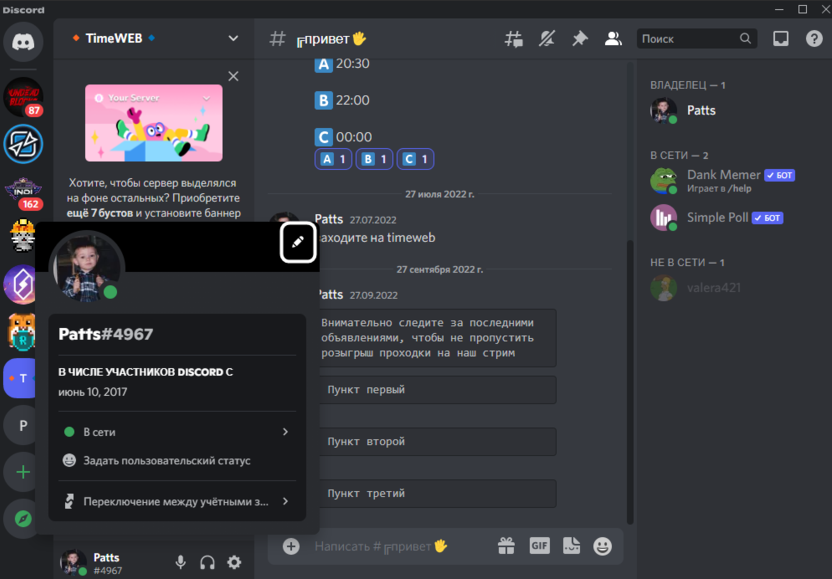
- Нажмите по своей текущей аватарке, находящейся в левом нижнем углу.
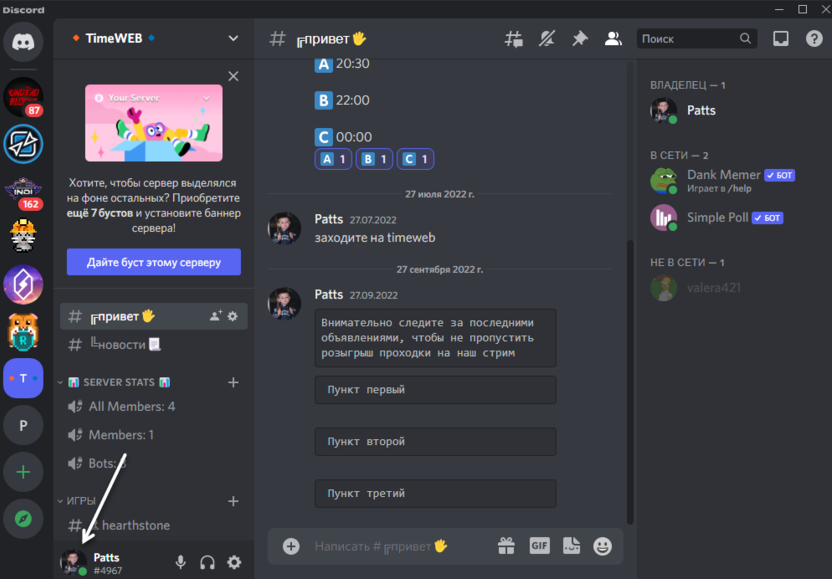
- На экране появится небольшое меню с информацией о вашем профиле. В нем щелкните по значку с карандашом, чтобы перейти к настройкам персонализации.
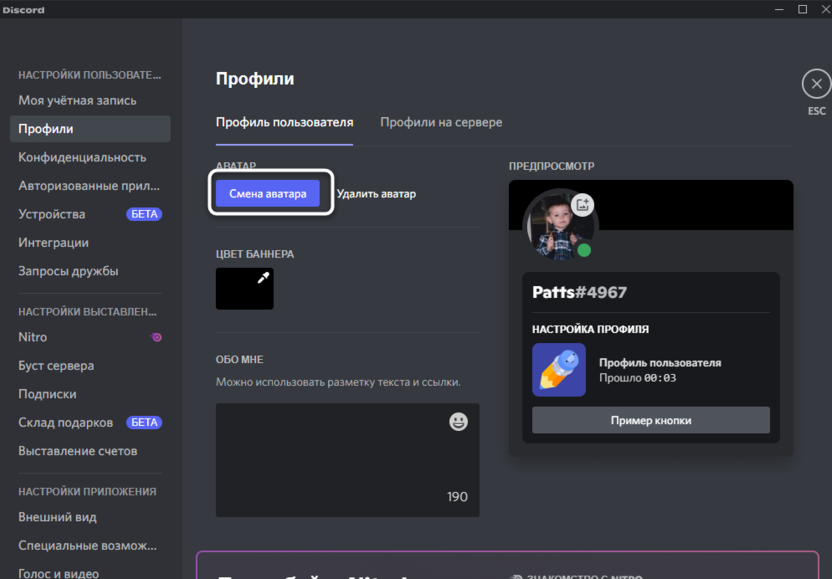
- В следующем окне с параметрами кликните «Смена аватара».
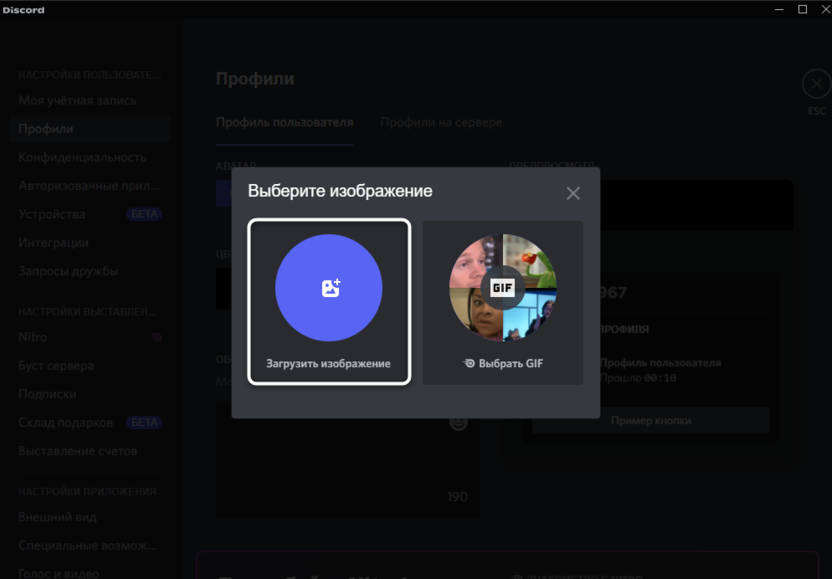
- Для выбора статичной фотографии нужно нажать «Загрузить изображение».
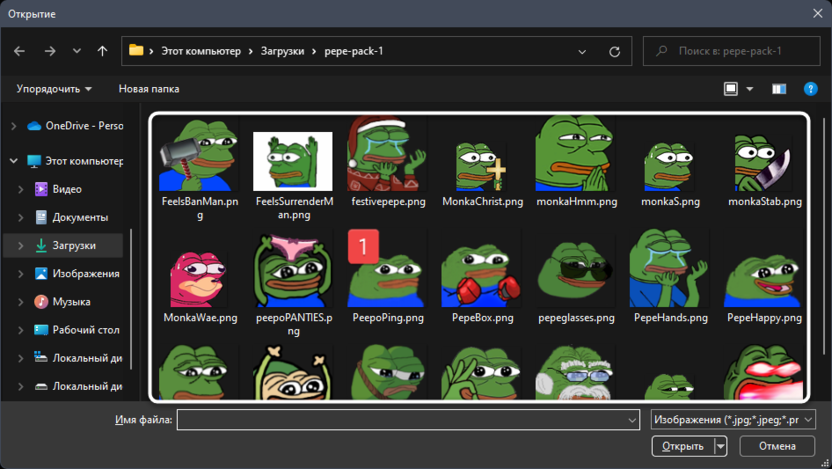
- Найдите снимок на компьютере и подтвердите выбор.
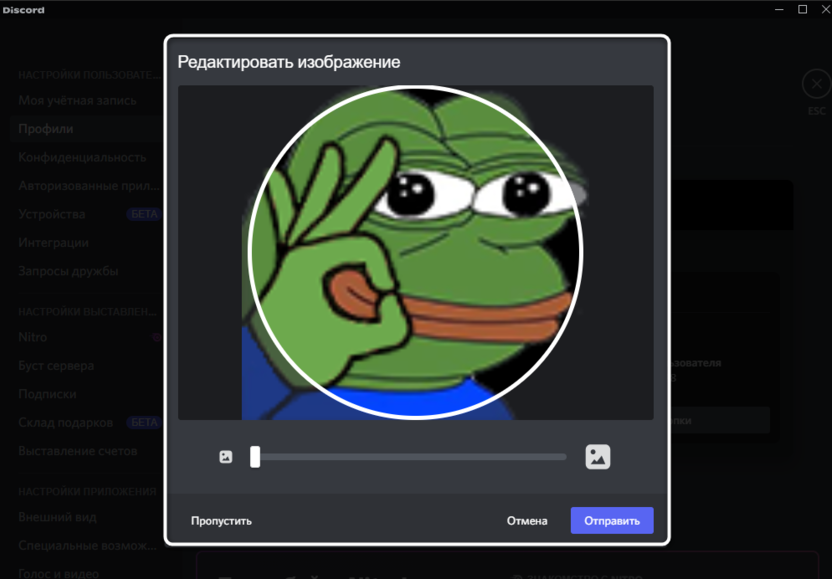
- Настройте масштабирование фотографии и перемещайте активную область, зажав ее левой кнопкой мыши. Так вы выделите видимую часть вашего аватара.
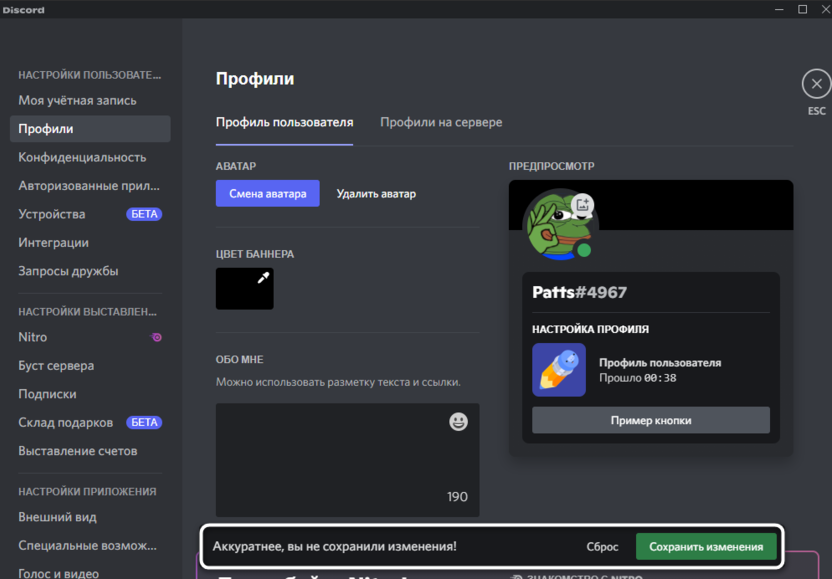
- Перед выходом из текущего меню обязательно нажмите «Сохранить изменения», иначе новый аватар будет сброшен.
Комьюнити теперь в Телеграм
Подпишитесь и будьте в курсе последних IT-новостей
Установка гифки в качестве аватарки
Более продвинутый тип персонализации профиля в Discord – установка GIF в качестве аватарки. Воспроизводиться такие аватарки будут у всех, но ставить их можно только в том случае, если вы купили подписку Nitro.
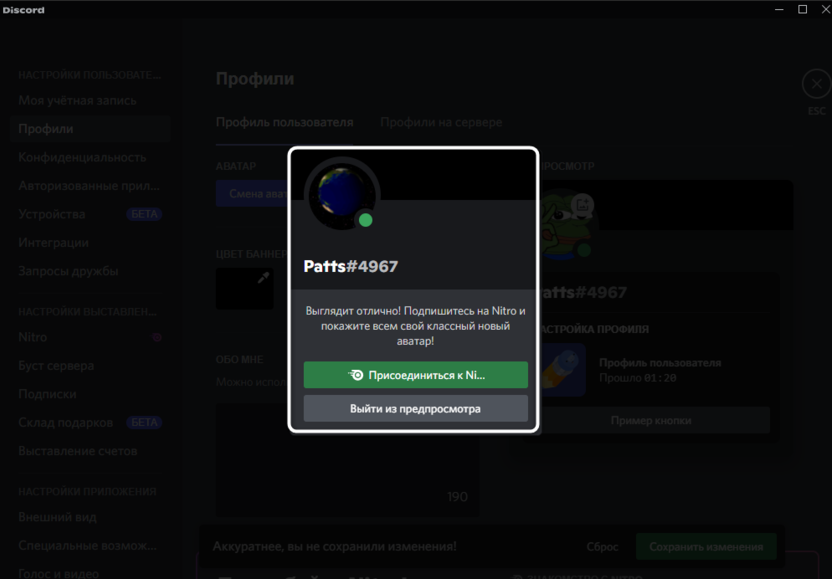
- Дискорд поддерживает загрузку любых файлов формата GIF размером до 10 мегабайт. Выбор таких файлов осуществляется точно так же, как и стандартных изображений. Однако если вы захотите применить изменения, будете уведомлены о том, что гифки доступны только для подписчиков Nitro.
- Кроме того, есть еще один метод выбора гифки, который появился совсем недавно. Разработчики добавили интеграцию с каталогом Tenor. Для перехода к нему понадобится нажать «Выбрать GIF».
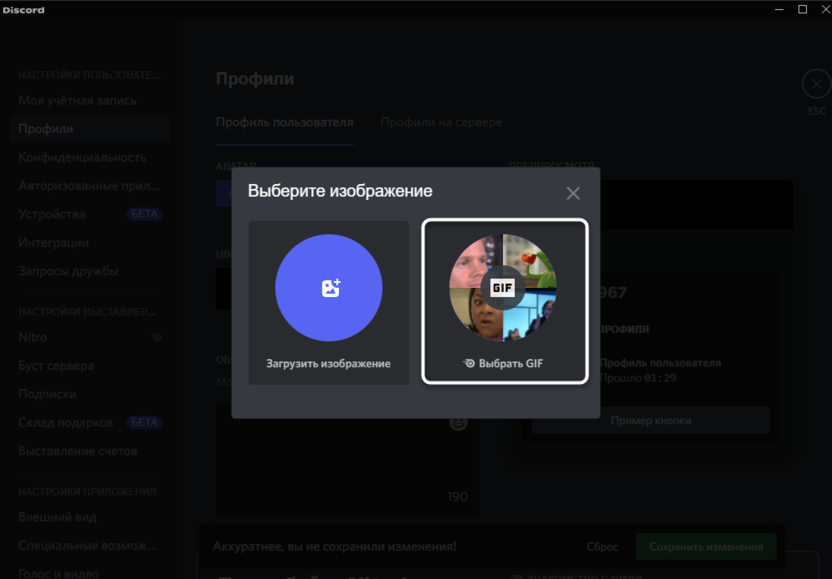
- Используйте поиск по названию анимации или отыщите подходящую для вас в одной из категорий.
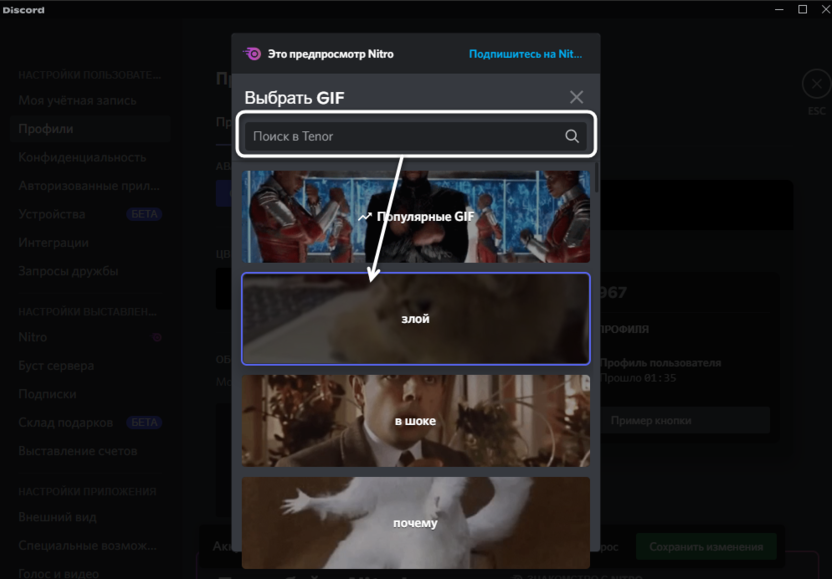
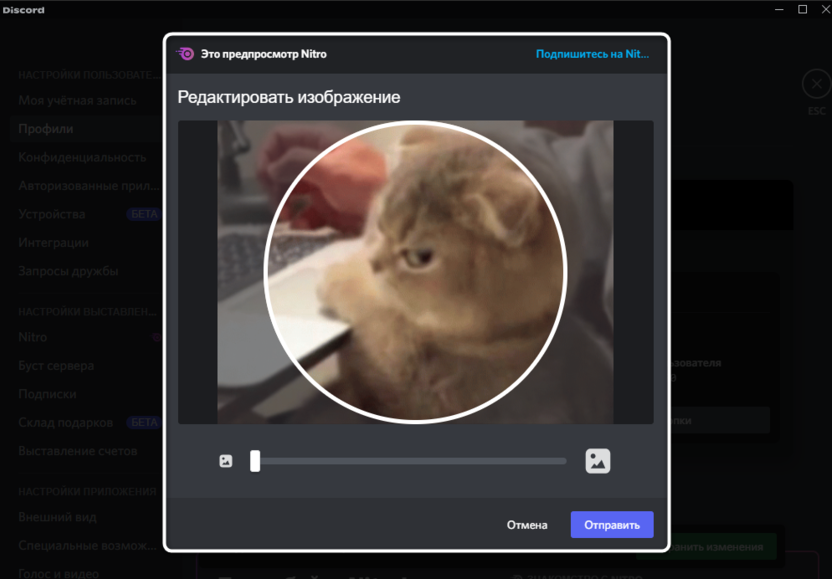
- После нажатия по гифке вы сможете настроить ее размер, а также увидеть воспроизведение.
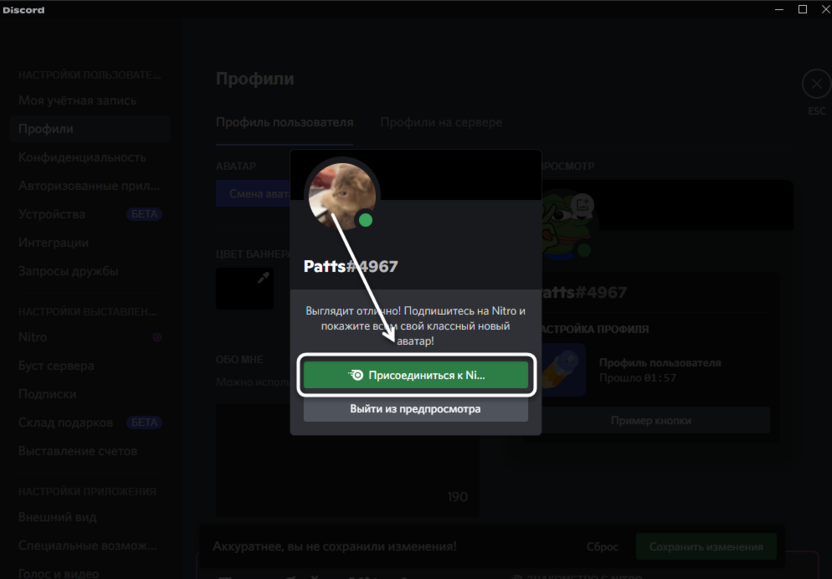
- В средстве предпросмотра анимация тоже будет проигрываться точно так же, какой ее будут видеть другие пользователи. Для перехода к оформлению подписки нажмите «Присоединиться к Nitro».
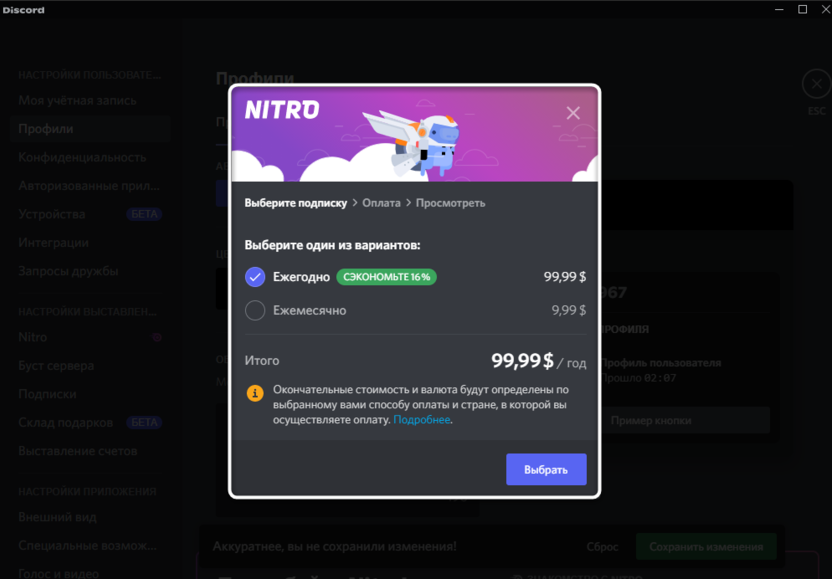
- Далее начинается процесс оплаты, где нужно выбрать тип подписки, метод оплаты и подтвердить транзакцию.
Перед покупкой я рекомендую ознакомиться с возможностями подписки. Это можно сделать в настройках, где есть раздел с названием «Nitro»: там как раз перечислены все основные функции платной версии мессенджера.
Добавление баннера профиля
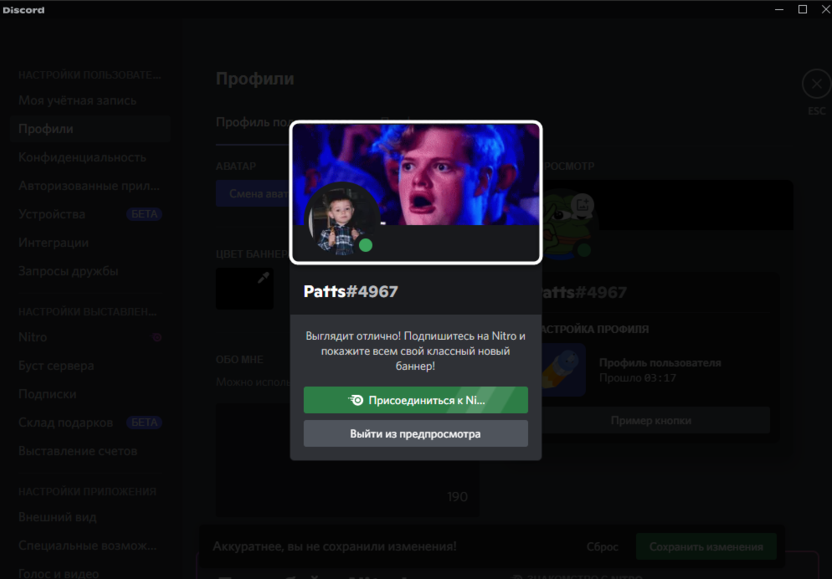
Не так давно появилась еще одна функция персонализации, доступная подписчикам Nitro. Она позволяет вместо сплошного цвета на фоне профиля установить любой баннер в виде изображения или GIF.
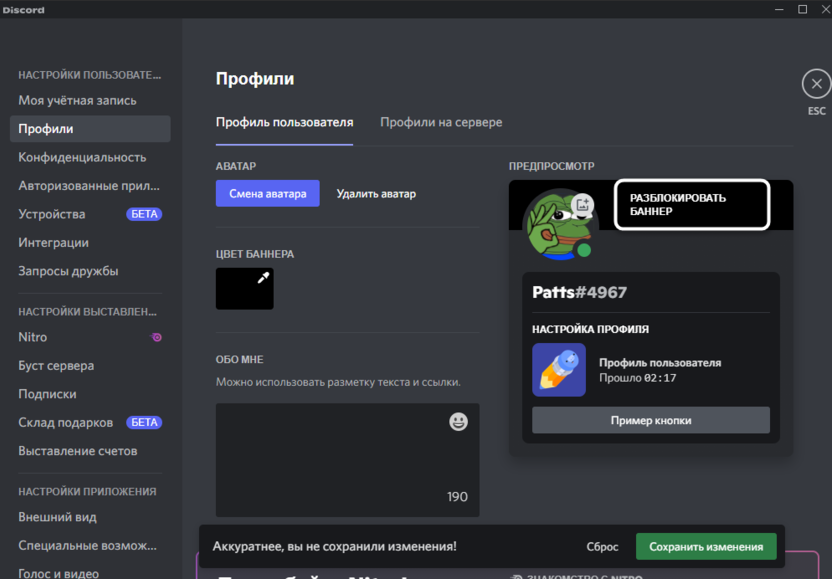
- В том же окне настроек персонализации наведите курсор на баннер и нажмите кнопку «Разблокировать баннер».
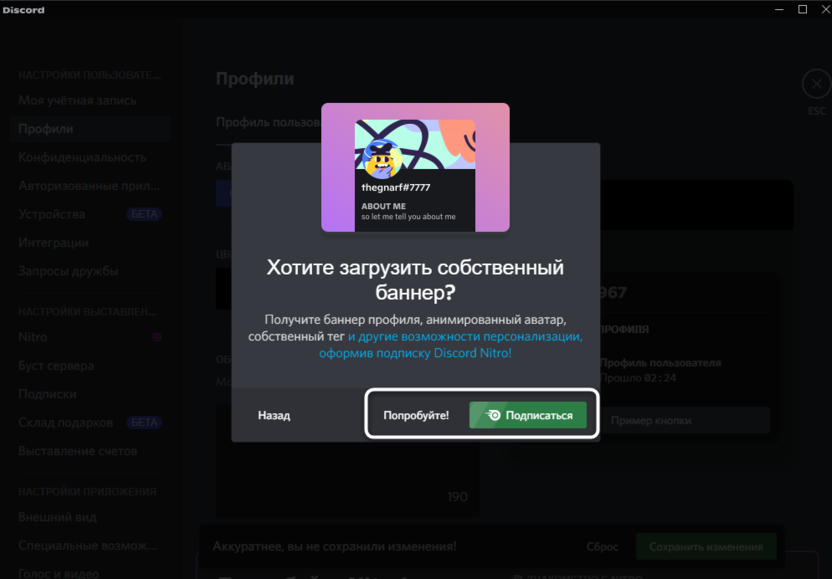
- Вы будете уведомлены о том, что эта функция относится к Nitro. Перед оформлением подписки можно нажать «Попробуйте!», чтобы посмотреть, как вообще изменится фон при его ручной настройке.
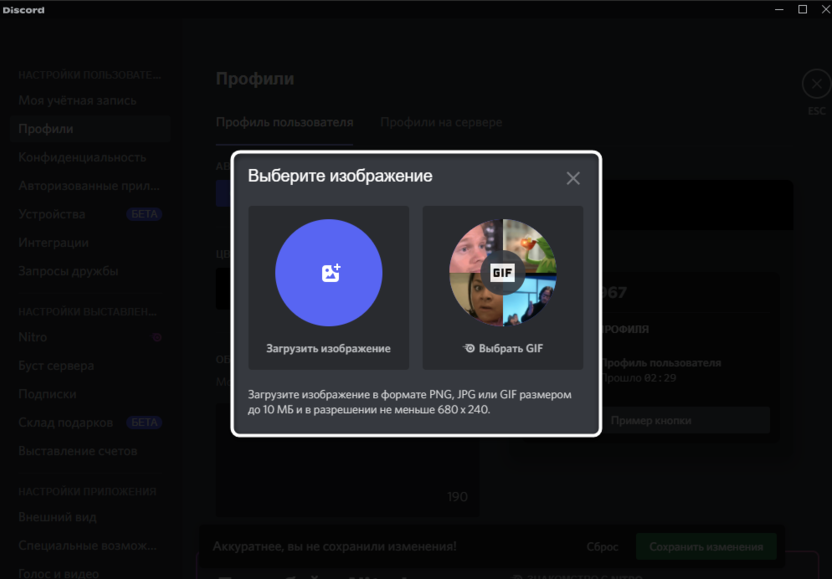
- Далее загрузите свое изображение или выберите GIF для фона из каталога.
- Настройте масштабирование изображения и перетащите нужную часть в активную область. Учитывайте, что в баннере будет отображаться только та часть картинки, которая находится в белом прямоугольнике.
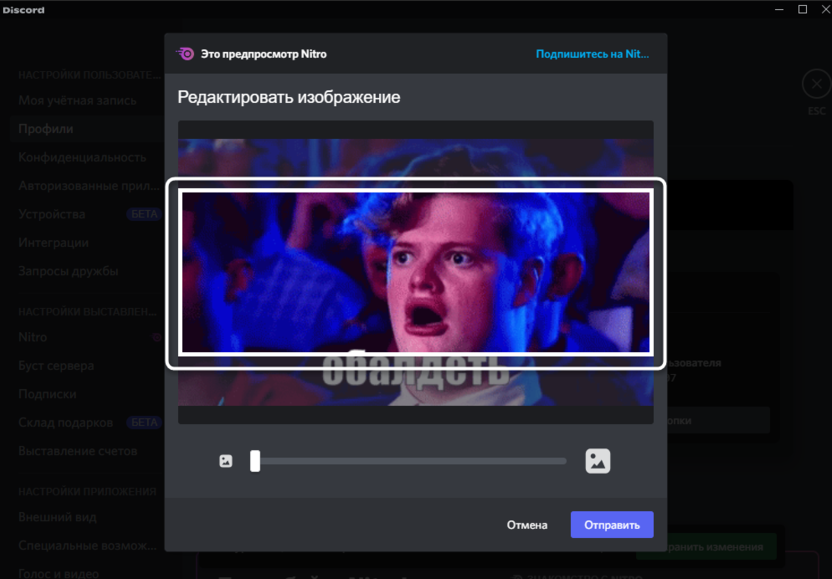
- Ознакомьтесь с новым внешним видом профиля и решите, нужна ли вам такая функция персонализации.
Теперь вы знаете, что в Discord присутствуют разные настройки персонализации профиля, связанные с аватарками. Вам остается только решить, устраивают ли вас бесплатные функции или же стоит задуматься о покупке Nitro, чтобы получить доступ к использованию GIF и настройке баннера.
Читайте также в Комьюнити:
- 2 способа, как можно совместно смотреть фильмы в Discord
- Как разблокировать пользователя в Discord
- Как установить новую тему в Discord