
Discord GIF PFP — Как сделать GIF для аватара в Discord
Если вам нужно сделать свой аватар в Discord более интересным, выбор анимированного GIF-файла всегда будет хорошим выбором. Но возможно ли сделать GIF для Discord PFP? Вот полное руководство о том, как сделать ваш PFP в формате GIF, добавить анимацию и лучшие советы. Просто прочтите статью и соответственно оформите интересный профиль.
- Часть 1. Можете ли вы сделать профиль Discord в формате GIF
- Часть 2: Как создать анимированный GIF для Discord PFP
- Часть 3. Часто задаваемые вопросы о GIF PFP для Discord
Часть 1. Можете ли вы сделать профиль Discord в формате GIF
Да. Аватар Discord поддерживает изображение размером не менее 600×240 в форматах JPG, PNG и анимированных GIF. Файл GIF полностью настраиваемый. Когда вам нужно загрузить желаемый Discord GIF с оптимальным эффектом, вы должны заранее выбрать редактор GIF.
Для загружаемого вами анимированного GIF-файла Discord нет ограничений по размеру, но размер файла, который Discord будет отображать в качестве вашего аватара, ограничен 128 × 128 пикселей. Если вы загружаете изображение большего размера, вам нужно будет обрезать или изменить его размер с помощью встроенного редактора изображений Discord, чтобы оно подошло.
Часть 2: Как создать анимированный GIF для Discord PFP
Если вам нужно сделать портретное видео в анимированном профиле GIF Discord, сделать GIF обои, объедините фотографии в анимированный GIF или даже выберите подходящий размер в соответствии с требованиями, Aiseesoft Video Converter Ultimate это универсальный инструмент для создания GIF. Помимо вышеперечисленных функций, вы также можете применять фильтры GIF, добавлять водяные знаки, улучшать качество файла, вырезать нужную часть и инвертировать файлы GIF.

- Конвертируйте фотографии, видео или даже объединяйте видеофайлы в анимированные GIF.
- Добавляйте фильтры GIF, водяные знаки, переходы, подписи и многое другое.
- Настройте частоту кадров, настройте качество видео и вырежьте видео.
- Настройте частоту кадров, настройте качество видео и вырежьте видео.
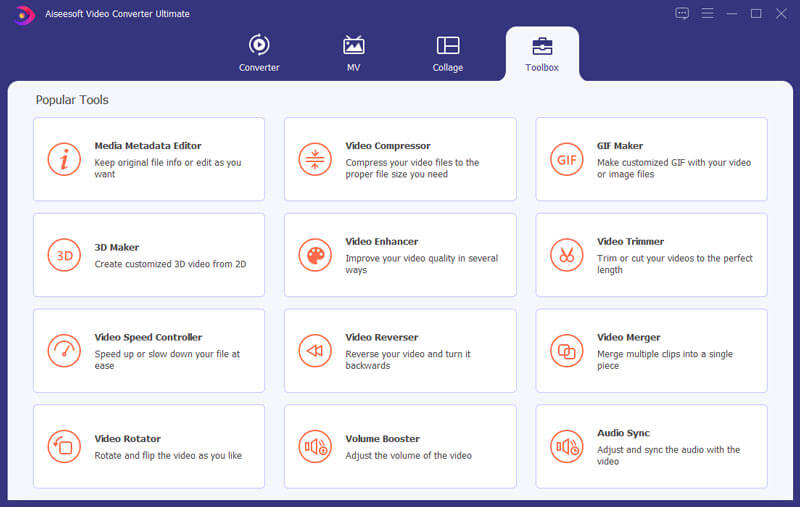
Скачав и установив Video Converter Ultimate, вы можете запустить программу на своем компьютере. Выбрать Ящик для инструментов и выберите GIF чайник возможность создавать гифки из фото и видео. Кроме того, вы можете объединять фотографии и видео в анимированный GIF из MV меню.
Выберите вариант «Видео в GIF» или «Фото в GIF», чтобы сделать Discord GIF PFP. После этого вы можете выбрать желаемый размер вывода и частоту кадров. Это также позволяет вам проверить Loop Animation возможность воспроизводить анимированный GIF в цикле воспроизведения.
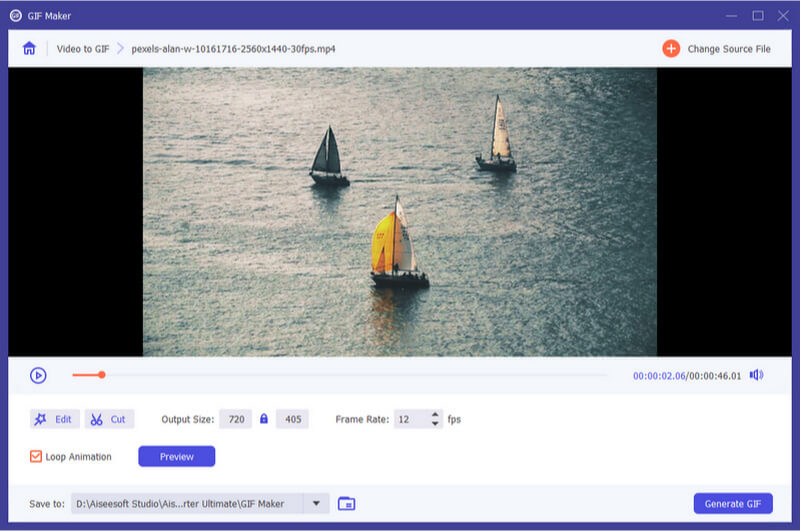
Вы также можете обрезать нужную часть, применить потрясающий эффект или даже добавить водяной знак в анимированный GIF. Когда вы будете удовлетворены Discord GIF PFP, вы можете щелкнуть Создать GIF кнопку, чтобы экспортировать файл в папку назначения на вашем компьютере.
Как только вы получите желаемый анимированный GIF для Discord PFP, вы можете перейти в Discord в своем браузере. Выберите Настройки значок и выберите Профиль пользователя вариант. После этого вы можете выбрать Сменить аватар кнопку, чтобы изменить свой аватар в Discord.
С помощью мыши измените положение изображения и выберите нужную часть анимированного GIF. Когда вы будете готовы сохранить анимированный GIF как Discord PFP, вы можете просто нажать кнопку Применить кнопка. Теперь изображение должно стать видимым для других.
Часть 3. Часто задаваемые вопросы о GIF PFP для Discord
Где я могу напрямую загрузить профиль Discord в формате GIF с анимацией?
Если вам нужно найти эффект для профиля анимированного GIF Discord, вы можете просто перейти на Tenor, GIPHY и другие сайты GIF. Если вас не устраивают файлы GIF, вы можете загрузить видео и соответственно преобразовать их в анимированные GIF.
Почему я не могу загрузить Discord PFP в анимированном формате GIF?
Убедитесь, что вы уже установили последнюю версию Discord на свое устройство. Проверьте размер вашего PFP, как наиболее подходящий размер для любого разногласия, PFP составляет 128 × 128 в пределах 8 МБ. Медленное интернет-соединение должно быть причиной загрузки GIF PFP в Discord.
Стоит ли мне подписываться на Discord Nitro, чтобы создавать гифки для Discord?
С Discord Nitro вы можете установить GIF в качестве PFP, больше эмодзи, баннеров, загружать файлы большего размера и т. Д. — и все это за небольшую ежемесячную плату. Но вы также можете выбрать профессиональные редакторы GIF или онлайн-создатели GIF, чтобы создать специальный GIF для ваших профилей Discord без подписки.
Когда вы хотите изменить Discord PFP в GIF, это окончательное руководство, которому вы должны следовать. Чтобы добиться оптимального эффекта для профиля Discord или создать GIF из видео, вы можете выбрать лучший производитель GIF, чтобы получить нужные файлы с подходящим размером и потрясающими фильтрами. Нажмите, чтобы узнать, как петля гифка.
Что вы думаете об этом посте.
Рейтинг: 4.7 / 5 (на основе голосов 167) Подпишитесь на нас в
Более Чтение

Оставьте свой комментарий и присоединяйтесь к нашему обсуждению

Видео конвертер Ultimate
Video Converter Ultimate — отличный видео конвертер, редактор и энхансер для преобразования, улучшения и редактирования видео и музыки в 1000 и более форматах.
Как сделать свою гифку для дискорда
Создание gif анимации на онлайн конструкторе Gifius.ru происходит в три простых шага:
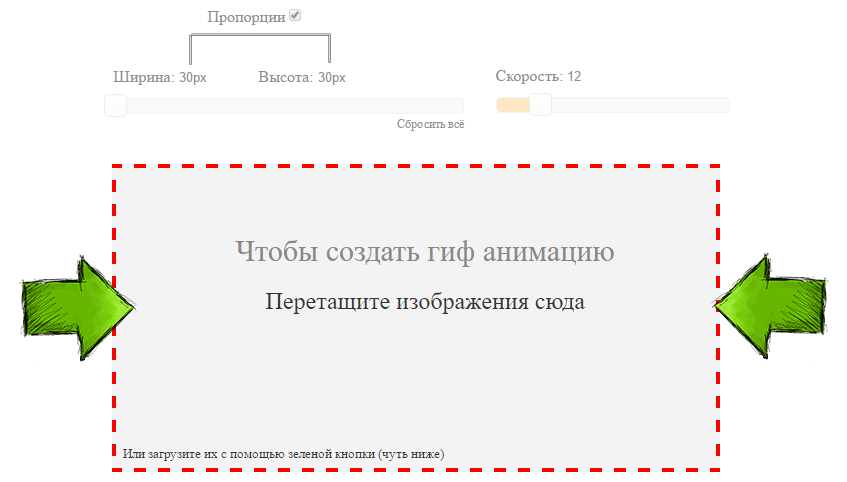
Шаг 1. Загрузите картинки. Можно просто перетащить картинки в браузер или воспользоваться зеленой кнопкой «Загрузить картинки». Изображения можно загружать как по очереди, так и все сразу. Обязательно дождитесь пока все каринки будут загружены.
Шаг 2. Задайте настройки анимации. В верхней панели вы можете видеть ползунки и другие параметры, с помощью которых вы можете настроить гиф анимацию. Порядок кадров можно изменить в нижней панели, просто поменяв миниатюры местами с помощью мыши. Далее подробно о каждой настройке.
- Ширина. Задает ширину анимации. Можно изменять как двигая ползунком, так и вписывая числовое значение (для этого кликните по цифре)
- Высота. Задает высоту анимации. Аналогично ширине, данным параметром можно управлять либо ползунком, либо вводя цифры с клавиатуры.
- Пропорции. Если в данном поле стоит галочка, то включен режим пропрциональности. Это означает, что высота изображения всегда пропорциональна его ширине, т.е. при изменении ширины, высота будет подгоняться автоматически. Пропорции берутся из оригинальных размеров самого большого загруженного изображения. Если выключить режим пропорциональности (снять галочку), то появится отдельный ползунок высоты и каждый параметр размера можно будет задать индивидуально.
- Сбросить всё. Данная восстанавливает настройки по умолчанию, т.е. сбрасывает любые изменения, которые вы вносили с момента загрузки изобажений в конструктор.
- Позиционирование. Включает в себя три режима. По центру — выравнивает каждый кадр по центру. Не позиционировать — оставляет каждый кадр «как есть», т.е. позиция исходит из левого верхнего угла. Растянуть — растягивает каждый кадр на полную ширину и высоту анимации.
- Скорость. Задает скорость смены кадров. Проще говоря, задержку междку ними. Наименьшее значение означает наименьшкую скорость смены. Параметр можно регулировать как ползунком, так и вписывая значения с помощью клавиатуры (поле редактируется при клике на цифру). Максимальная скорость: 60.
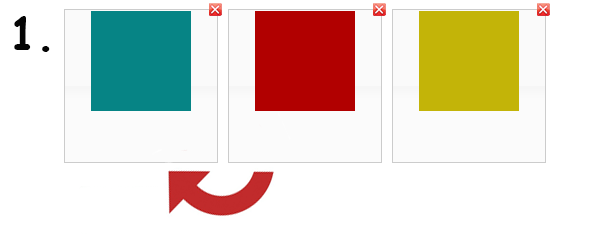
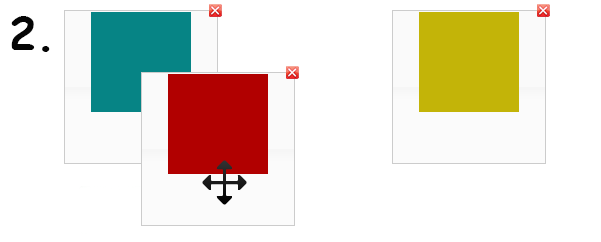
- Изменения порядка кадров. Для того, чтобы изменить порядок кадров — просто поменяйте миниатюры местами (в нижней панели). Т.е. возьмите миниатюрку левой кнопкой мыши и перетащите на нужное место. Мы проиллюстрировали этот процесс:
Шаг 3. Скачайте готовую анимацию. Для этого нажмите на зеленую кнопку «Скачать GIF» или просто сохраните гифку через «Сохранить как. «
Создание GIF анимации онлайн теперь проще.
Мы тщательно проанализировали все достоинства и недостатки существующих программ для создания gif анимации и постарались сделать наш конструктор более эффективным и удобным для пользователя. В результате был реализован наилучший, на наш взгляд, интерфейс приложения, позволяющий приступить к работе без лишней головной боли, а также инновационный механизм изменения порядка кадров в анимации, благодаря которому создать гиф с кадрами нужной последовательности стало в разы проще.
Благодаря использованию технологиги ajax, создание гиф анимации происходит без обновления страницы. Это ускоряет достижение поставленной перед приложением задачи и устраняет ненужное мелькание страниц, медленную загрузку и т.д. По сути, Gifius.ru — это полноценная программа для создания gif анимации онлайн, ничем не уступающая своим декстопным аналогам.
Создать gif онлайн быстрее, чем оффлайн.
Когда человек задается вопросом «как создать gif анимацию», то он, как правило, находит в Интернете множество вариантов программ, которые надо скачивать на компьютер, устанавливать, разбираться в них и так далее. В результате, через пару часов он все-таки получает не только нужную анимацию, но и головную боль, красные глаза и плохое настроение.
В прежние времена, когда бесплатные онлайн сервисы не могли предоставить качественные услуги конструтора анимации, выбора особенно не было. Но теперь все изменилось. В данный момент на этой странице находится онлайн приложение, которое не просто работает без установки и регистрации, но еще и намного удобнее любого стационарного софта.
Политика конфиденциальности при создании GIF анимации на Gifius.ru.
Во время сеанса работы с сервисом Gifius.ru все используемые вами изображения сохраняются в одну папку, которая автоматически удаляется сразу после того, как вы уходите с сайта. Во избежание ошибок удаления, каждые 30 минут сервер стирает все временные файлы. Таким образом, вы можете быть уверены в том, что ваши изображения, фотографии и творческие продукты никто не видит, не присваивает и не использует.
Как поставить гифку в Дискорде? Гайд
GIF-файлы — один из самых важных способов общения через Интернет в 2020 году. Они могут уловить чувство или идею в одном клипе и обычно используются для визуального выражения реакции в Интернете.
Их также можно использовать для создания кратких обучающих видеороликов для предприятий, преподавателей и фрилансеров. GIF-файлы особенно широко распространены на коммуникационной платформе Discord, поскольку геймеры, группы по интересам и фан-клубы часто используют GIF-файлы для быстрого обмена мыслями и чувствами друг с другом.
Важно иметь возможность быстро найти нужный GIF-файл Discord и поделиться им с вашим сервером.

К счастью, есть несколько простых способов найти и использовать GIF-файлы на Discord. Давайте рассмотрим 3 способа найти GIF-файлы для Discord и использовать их, чтобы начать использовать Discord как профессионал .
1. Найдите GIF-файлы в Discord GIF Picker

Самый простой способ найти GIF-файлы Discord — использовать Discord GIF Picker. Этот полезный инструмент доступен в настольном приложении Discord в правой части окна чата. Средство выбора GIF предоставляет огромную коллекцию GIF-файлов из разных источников, отсортированных по различным категориям в зависимости от темы или эмоции. Вы можете просматривать категории, чтобы выбрать идеальный GIF-файл, или искать его в строке поиска. Вы также можете добавить в избранное любые GIF-файлы, щелкнув звездочку в правом верхнем углу GIF, что позволит вам снова быстро получить к ним доступ в своей коллекции «Избранное».
На мобильном устройстве вы можете вставить GIF из коллекции GIF клавиатуры в текстовый канал. Эти GIF-файлы загружаются на платформу дольше, но они все равно будут встроены в канал, так что все ваши друзья смогут их просмотреть.
2. Вставьте онлайн-GIF.

Не можете найти конкретный GIF в средстве выбора GIF? Без проблем! Discord поддерживает GIF-файлы с большинства веб-сайтов. Просто найдите нужный GIF-файл на веб-сайте, таком как GIPHY, и скопируйте и вставьте связанную с ним ссылку в текстовый канал или сохраните ее на своем рабочем столе.
Если вы выберете последнее, вы можете загрузить GIF на Discord, нажав кнопку + в левой части окна чата, а затем нажав «Загрузить файл». Здесь вы можете добавить комментарий к своему файлу или отметить его как спойлер. Любые файлы, помеченные как «спойлер» на Discord, должны быть просмотрены.
Как сделать и поставить аватарку в Дискорде
Дискорд – это достаточно популярный мессенджер для игроков. Он предлагает много различных полезных функций для организации больших групп людей, а также предлагает дополнительные развлечения вроде трансляции музыки в чат или демонстрации экрана собеседнику. Конечно же, чтоб получить к нему доступ, нужно зарегистрироваться, указать ник, при желании загрузить avatar. В последнее время у многих пользователей появились анимированные картинки на аве. Но как добавить такую же возможность себе?
Используем Discord Nitro и его возможности
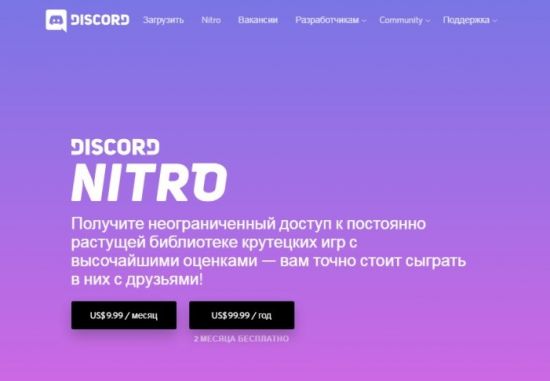
Поставить гифку на аву в Дискорде позволяет дополнительный модуль, который называется Discord Nitro. С его помощью существенно расширяется функционал мессенджера, в частности, открываются следующие возможности:
- Добавление анимированных gif-аватарок в личный профиль.
- Использование эмодзи не только в отдельных каналах, но и в групповых чатах, а также на сервере.
- Передача объемных файлов размером до 50Мб.
- Получение нового статуса пользователя и значка Discord Nitro.
Дискорд позиционирует себя как бесплатный мессенджер без рекламы, и, естественно, что основная монетизация происходит за счет предоставления пользователям дополнительного полезного функционала. Стоимость модуля Нитро составляет 4,99 долларов ежемесячно, но при покупке сразу годовой подписки общая стоимость будет снижена до 49,99 долларов. Это значительно выгоднее, ведь, по сути, оплачивая стоимость 10 месяцев, вы получаете бесплатное обслуживание в течение двух месяцев.
Как подключиться
Для тех, кто решился попробовать весь функционал дополнения, нужно сделать всего несколько простых шагов:
- Скачать и активировать приложение Дискорда.
- Найти значок шестеренки и перейти в режим настроек.
- Далее ищем в открывшемся меню пункт Discord Nitro.
- После перехода во вкладку можно ознакомиться с основными преимуществами, которые предоставляет данный модуль, а также выбрать желаемый срок подписки: месяц или год.
- Подтвердить выбор.
После этой несложной цепочки действий вы переходите к процедуре оплаты. Как и в любом интернет-магазине, появляется окошко для ввода данных банковской карты, которой вы собираетесь оплачивать. Размер комиссии и наличие дополнительных платежей зависит только от банка, который выпустил карту, в самом приложении никаких скрытых доплат нет. На данный момент оплачивать можно только картой.
Можно ли сделать себе аву бесплатно?
Конечно, помимо официального платного приложения, есть также несколько лайфхаков, как поставить gif в Discord. Об одном из них вы и узнаете далее.
Итак, первое, что вообще вам понадобится, – это подбор подходящей гифки. Для этого существует множество различных сайтов, которые предлагают, как уже готовые варианты, так и возможность создать свою уникальную анимацию из короткого кусочка видео.
Далее вам понадобится конвертер файлов из gif в apng. Сначала берем нашу гиф-картинку и вставляем ее для конвертации в apng. Буквально через несколько секунд вы получите результат. Нажимаем на него правой кнопкой и скачиваем в формате имя_файла.gif.
Следующий шаг – это сжатие получившейся анимашки. Для этого загружаем полученный файл, указываем необходимые размеры: 128х128. Останется всего лишь скачать полученный файл и добавить его как аву в профиль Дискорда.
Где создать и найти gif-аватарки?
Анимированные аватарки в Дискорде могут быть самыми разнообразными. Их можно создать буквально самостоятельно в удобных программах:
- Wondershare Filmora – считается лучшей программой для видео и гиф. В ней предлагается множество визуальных эффектов, и она проста в использовании. Основная прелесть в том, что можно делать гиф из видео любого формата и даже статичных картинок. Также есть функция редактирования гиф: обрезки, повороты, комбинирования, ускорения, замедления, изменения цветовой гаммы.
- Photoscape предлагает вам достаточно простой и эффективный функционал, чтобы сделать анимированную аватарку, кадрирование видео, наложение фильтров и редактирование. Единственный ее минус в том, что она не особо быстродейственная.
- Gifted Motion – это программа, подходящая для любых операционных систем и использующая Java. Она позволяет достаточно быстро и просто отредактировать анимированное изображение. Создавать в ней, к сожалению, не удобно.
Кроме того, в сети также есть огромное количество сайтов с анимашками. Можно для начала выполнить поиск по нужному запросу просто в любой из поисковых систем. Наиболее подходящим для этого будет Яндекс, так как он предлагает максимальное количество гифок релевантных запросу.
Не лишним будет заглянуть на сайты определенной тематики. К примеру, если вы заядлый игрок в Варкрафт, вы можете пойти на специализированные сайты с контентом, посвященным данной тематике и найти себе анимацию хоть с Иллиданом, хоть с Сильваной. А может, вы фанат Гарроша Адского Крика? Есть там и такое.
После того, как вы подобрали для себя изображение, останется дело за малым – добавить его в ваш профиль.
Как загружать
Личный профиль – это ваша карточка в мессенджере. Здесь можно указать ник, поставить картинку, заполнить прочие данные. Так как же заменить стандартное изображение геймпада на что-то уникальное, отображающее вас? Для этого потребуется сделать всего несколько шагов:
- Зайдите в Discord на вашем устройстве.
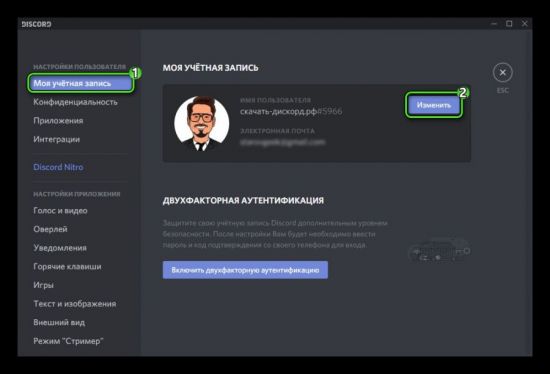
- Перейдите в режим настроек пользователя. Для этого нажмите иконку шестеренки в нижней части окна программы, возле имени пользователя.
- В правой части появятся поля для внесения изменений в настройки ЛК и программы.
- Нажмите на самый первый пункт списка в левой части окна – «Моя учетная запись».
- После того, как отобразилась вся информация о пользователе – нажимаем на кнопку «Изменить».
- Теперь, когда пункты стали доступны для редактирования, вы можете нажать на логотип нынешней аватарки и выбрать необходимый файл в проводнике.
- Сохраните внесенные изменения.
Обратите внимание! Для установки в качестве основного изображения профиля не подходят картинки крупнее 128х128 пикселей. Если изображение превышает указанный формат, оно будет автоматически обрезано до нужных размеров. Также файл не должен быть громоздким.
Итак, установить гиф на аватарку вашего профиля в Дискорде на самом деле оказалось достаточно просто. Вы можете выбрать более легкий и легальный вариант и купить дополнительное программное обеспечение или немного поломать голову добавлении кода для бесплатного использования гифок. В любом случае, в результате вы получите действительно уникальный юзерпик и будете выделяться среди других игроков на канале.