
Как быстро подключить телевизор к телефону через USB
Современные цифровые устройства дают широкие возможности пользователям. Благодаря новым технологиям появилась функция, позволяющая с легкостью их синхронизировать. У некоторых владельцев смартфонов возникает вопрос: как через телефон смотреть фильм на экране телевизора? Существует несколько способов подключения, каждый из которых имеет свои особенности.
Практически все современные модели смартфонов и телевизоров оборудованы USB-разъёмом. Благодаря этому порту можно синхронизировать два устройства, что позволит использовать телевизор в качестве второго дисплея мобильного телефона или другого гаджета. Схему того, как подключить телефон к телевизору через USB-порт, легко поймет любой пользователь. Для того чтобы синхронизировать смартфон с телевизором, вам понадобится:
- USB-кабель.
- Мобильный гаджет на основе Android или любой другой операционной системы.
- Телевизор с рабочим разъёмом типа USB.
Как правило, USB-кабель включают в стандартный набор любых смартфонов, так как он составляет базовую комплектующую любого зарядного устройства.
Подключить телефон к Smart TV или любой другой модели телевизора, где есть USB-разъём, с помощью USB-кабеля можно тремя основными способами:
- Подключение в качестве электронного носителя. Позволяет осуществлять передачу данных, перемещать, переименовывать, а также открывать поддерживаемые файлы.
- Использование мобильного телефона в качестве медиа-приставки. Такой вариант позволяет использовать систему в качестве проигрывателя: воспроизводит видеозаписи и показывает фотографии на большом экране устройства.
- Использование беспроводных интерфейсов. Чаще всего, подразумевается использование локальной, удаленной сети.
Рассмотрим пошаговую инструкцию, как подключать мобильный телефон к телевизору через USB-разъём:
- Соедините телевизор и смартфон при помощи USB-кабеля. Убедитесь, что оба устройства включены.
- С помощью телевизионного пульта нажмите кнопку «AV», «Input» или «Source». Выберите пункт «SD-карта» или «Phone» (в зависимости от интерфейса меню телевидения).
- При необходимости, подтвердите режим подключения на смартфоне.
- Через несколько секунд на большом экране отобразится структура папок или список файлов, которые просканировал и распознал телевизор.
- Используйте пульт для навигации просмотра файлов.
Не стоит забывать, что множество файловых систем не поддерживаются операционными системами телевизоров. Например, видеофайл в формате AVI нельзя воспроизвести на большинстве моделей устройств.
Выделяют следующие преимущества подключения через USB-кабель:
- Быстрое время отклика.
- Экономия заряда аккумулятора устройства.
- Не требует подключения к интернету.
- Дает возможность заряжать смартфон.
Недостатки подключения USB-кабеля:
- Большинство файловых систем не поддерживаются.
- Не дает доступ к интернету.
- Нет возможности запускать мобильные приложения и игры.
Подключение смартфона к телевизору через USB-кабель является классическим вариантом подключения. USB-кабель очень удобно брать с собой куда-либо, так как в данном случае пользователю нет необходимости думать о программах, которые позволят подключать устройство.
Порой возникает ситуация, когда в процессе подключения мобильного телефона к телевизору владельцы техники сталкиваются с некоторыми проблемами, такими как:
- Телевизор не может найти смартфон.
- Смартфон не заряжается от телевизора.
- Просмотр доступен исключительно для фотографий.
Если телевизор не видит смартфон, то, скорее всего, проблема состоит в варианте сопряжения. Для смартфонов, функционирующих на операционной системе Android и IOS, имеется своя собственная опция выбора типа подключения. Чтобы настроить необходимый режим для Android, выполните следующие действия:
- Подключите смартфон. После того, как устройство будет подключено, наверху высветится режим работы.
- Далее нужно вызвать верхнее меню и выбрать опцию «Зарядка через USB».
- Выберите пункт «Передача файлов».
Следует обратить внимание на то, что поддержка передачи информации поддерживается с устройств, работающих на операционной системе Android, начиная с версии 6.0.0. Более старые прошивки имеют доступ либо только к передаче фотографий, либо только к зарядке.
Случается так, что необходимое меню не открывается. В этом случае лучше изначально подключить смартфон к ноутбуку или компьютеру. После подключения к компьютеру пользователь должен будет еще раз задать подходящий режим после повторного подключения к телевизору.
Настройка подключения телефона для операционной системы iOS:
- При прямом подключении iOS-аппарата будет осуществляться только зарядка устройства. Для того чтобы использовать iPhone или iPad как накопитель, необходимо приобрести переходник. За счет встроенного преобразователя накопитель даст возможность подключаться при помощи AV-адаптера.
- Подключите переходник к телевизору через кабель зарядного устройства. Другую сторону переходника следует подключить при помощи HDMI-кабеля в порт, расположенный сбоку либо на задней панели телевизора.
- Нажмите на пульте телевизора кнопку «Source». Выберите пункт «HDMI номер», он зависит от общего количества разъёмов на устройстве.
- Через несколько секунд изображение или фильм будет транслироваться на экран телевизора с мобильного телефона.
Помимо стандартного подключения смартфона к Smart TV или другой модели телевизора через USB-кабель существуют и другие технологии подключения:
- Использование HDMI-кабеля для настройки цифровой передачи данных.
- Использование беспроводной сети Wi-Fi, чтобы получить беспроводную передачу и трансляцию данных.
Рассмотрим инструкцию подключения с помощью HDMI-кабеля, а также плюсы и минусы подключения:
- Первым делом необходимо приобрести переходник для телефона и кабель HDMI. Внимательно смотрите на тип HDMI. Всего существует два типа: стандартный HDMI и micro HDMI, у которого значительно меньший размер.
- Соедините смартфон с переходником, а затем при помощи HDMI-кабеля подключите к телевизору.
- На мобильном телефоне необходимо выбрать режим медиапроигрывателя для перехода на цифровой канал передачи данных.
- При помощи пульта телевизора нажмите на кнопку «Source» и выберите пункт «HDMI». Через несколько секунд экран телевизора будет транслировать файлы и данные со смартфона.
- Цифровое соединение дает качественную картинку.
- Предоставляет возможность трансляции экрана и просмотра любых данных.
- Легко освоить и подсоединить – на это не потребуется много времени.
- Необходимо покупать дополнительные переходники и кабели.
- Использование полного функционала требует установки специальных программ.
- Низкая производительность со старыми моделями устройств.
Рассмотрим инструкцию подключения с помощью беспроводной сети Wi-Fi:
- Чтобы обеспечить интернет-соединение, понадобится Wi-Fi адаптер. Приобрести его можно в любом магазине техники.
- Подключите Wi-Fi адаптер к телевизору и подключитесь к домашней сети. Убедитесь, что смартфон использует такую же сеть.
- Включите встроенную программу в меню настроек телевизора. Приложение для мобильного устройства необходимо скачать с Play Market.
- Синхронизируйте устройства. Теперь можно транслировать экран, а также осуществлять просмотр файлов.
Плюсы подключения по Wi-Fi:
- Быстрый отклик.
- Широкий функционал.
- Недорогой Wi-Fi адаптер.
- Отсутствие кабеля.
- Некоторые модели телевизоров не поддерживают Wi-Fi, поскольку не имеют встроенных программ для сопряжения.
- Потребуется потратить время, чтобы разобраться в программах.
Но благодаря новым технологиям существует встроенное решение, позволяющее подключиться смартфону к телевизору без использования адаптеров и дополнительных трат. Чтобы система начала работать, потребуется встроенный Wi-Fi и одна домашняя сеть.
Инструкция по подключению такой технологии:
- Перейдите в пункт «Настройки». Выберите «Беспроводные сети и подключения», а затем «Wi-Fi Direct». Подтвердите действие, чтобы включить опцию.
- В главном меню настроек телевизора необходимо выбрать пункт «Сеть». Нажмите на строчку «Wi-Fi Direct». Включите поиск устройств и выберите свой смартфон.
- Подтвердите сопряжение устройств. Чтобы одобрить соединение, нужно просто нажать кнопку «Да».
Лучшие способы подключить телефон к телевизору: на каждый от силы уйдет 5 минут
Подключить смартфон к телевизору довольно просто. Делается это несколькими способами: USB, HDMI или Wi-Fi – выбирайте, что больше нравится.
Не взяли ноутбук, а нужно показать презентацию? Сняли яркое видео на отдыхе и желаете показать его друзьям или родственникам на большом экране? Если в помещении есть телевизор, на все про все уйдет 5 минут от силы.
В этой заметке мы собрали доступную инструкцию, как подключить телефон к телевизору просто и быстро. USB, HDMI, Wi-Fi – выбирайте, что больше нравится, и просматривайте контент на большом экране.
Подключение телефона к телевизору через кабель
Этот способ подходит даже для некоторых старых моделей без Smart TV. Главное, чтобы они обладали специальными портами на корпусе.
Виды кабелей, который подходят для такого подключения:
В случае с кабелем HDMI нужно использовать USB-переходник, часто его еще называют адаптером для телевизора. Если у вас айфон, потребуется мультипереходник с разъемом HDMI и Lightning.
- Вставьте кабель в телевизор и в телефон. С помощью адаптера соедините кабель и смартфон.
- После подключения выберите в настройках телевизора «Подключение через HDMI». На экране смартфона появится сообщение е о подключении экрана – нажмите «Разрешить».
- Если вы все сделали правильно, рабочий экран смартфона должен вывестись на телевизоре, после чего вы сможете свободно управлять ей через свой девайс.
В случае, если нужно подключить телефон через USB-кабель, то здесь все еще проще, поскольку такой порт есть даже у старых телевизоров. С его помощью можно использовать мобильное устройство как флеш-накопитель, выводя на большой экран фото, видео и даже музыку. Учтите, что в случаях с разъемом Lightning может пригодиться дополнительный переходник.
Еще один важный момент – перед покупкой кабеля для телевизора убедитесь, может ли ваш телефон передавать данные и воспроизводить видео через USB, поскольку далеко не у всех есть такая опция.
Подключение по USB аналогично HDMI, только в настройках телевизора нужно выбрать USB в качестве источника сигнала. После подключения на экране отобразится структура папок или список файлов, которые просканировал и распознал телевизор.
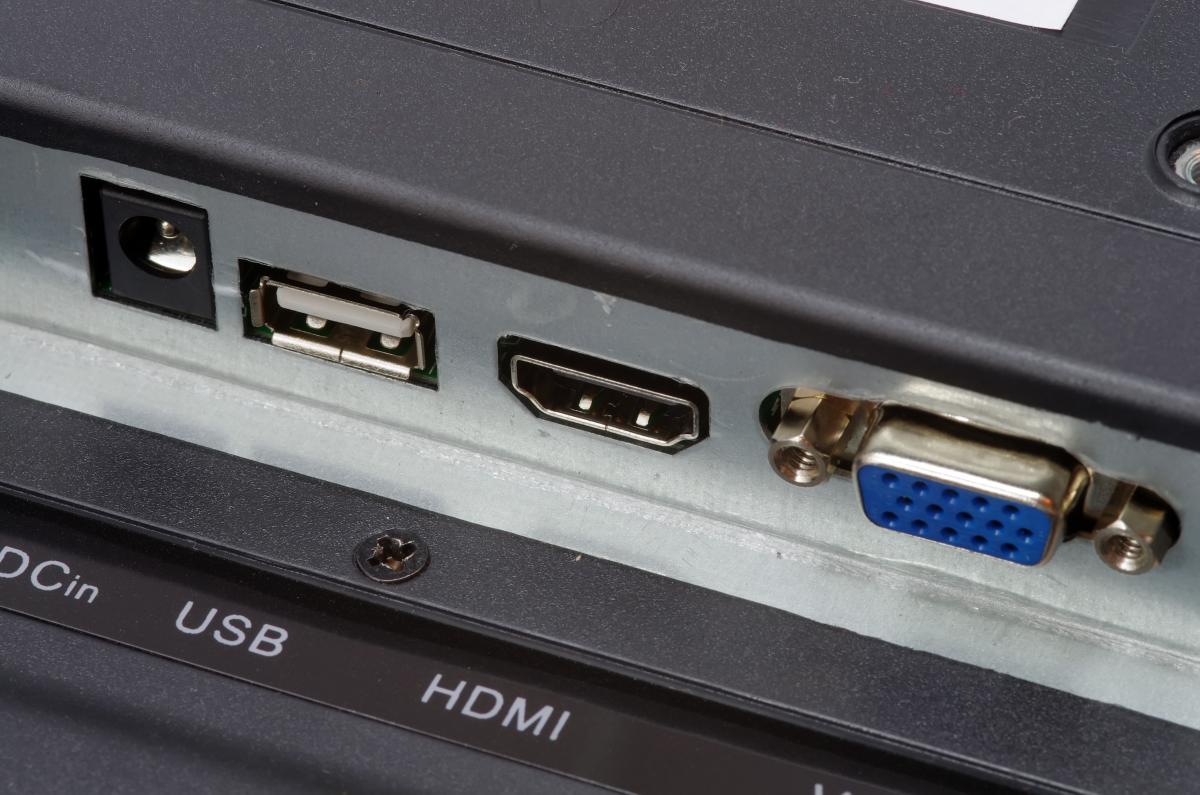
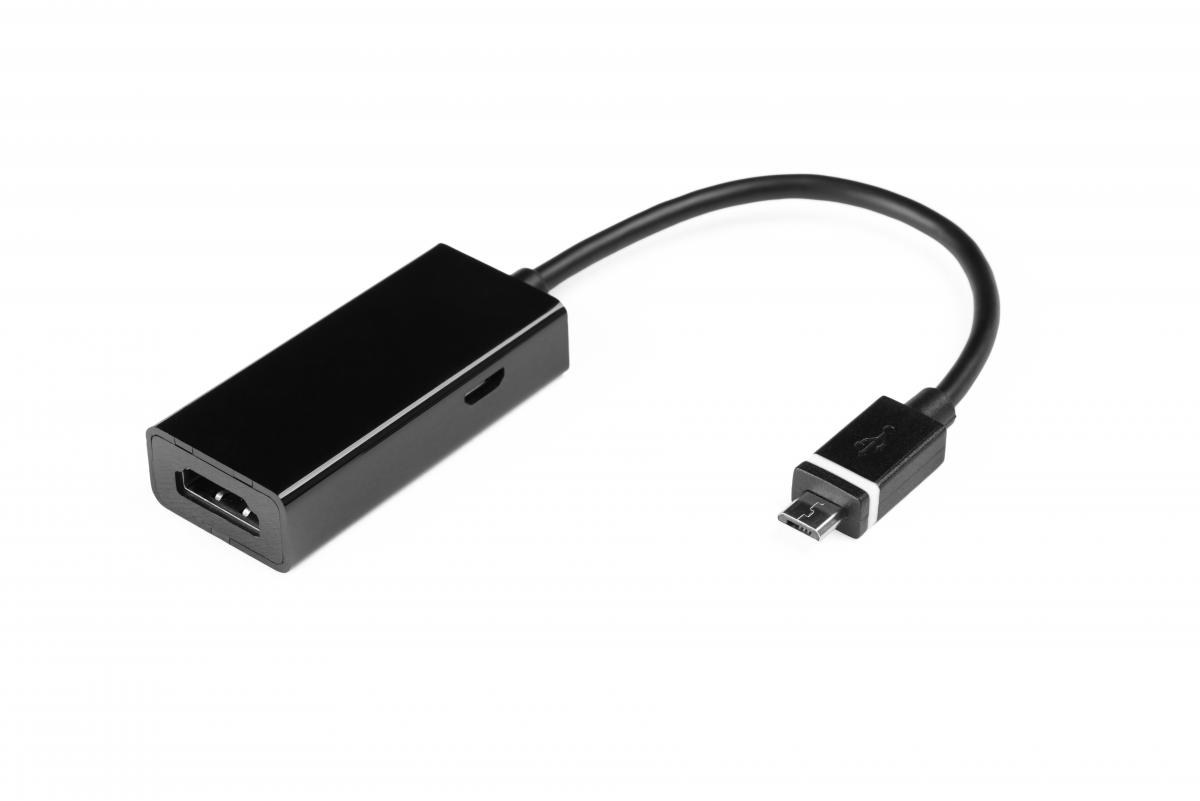
Передача данных через Mobile High-Definition Link (MHL) возможна только при наличии специального модуля в телефоне. Чаще всего он встречается в моделях Samsung и Sony Xperia. Чтобы узнать наверняка, установите приложение MHL Checker и проверьте свой смартфон.
Подключение устройств происходит через специальный переходник. Соедините один конец кабеля с телевизором, а другой – с адаптером. Адаптер подключите к смартфону, на экране телевизора должно вывестись изображение.
Как подключить телефон к телевизору без проводов
В этом случае вы можете использовать DLNA, Wi-Fi или Bluetooth.
DLNA – локальная сеть, которую используют для обмена данными. Для подключения нужны роутер и телефон на Андроиде. Чтобы использовать Айфон, нужно скачивать дополнительные приложения с поддержкой технологии, например iMediaShare.
- Чтобы подключить телефон к телевизору через DLNA, посмотрите в настройках, поддерживается ли этот формат в вашем телевизоре.
- Затем подключите оба гаджета к Wi-Fi и активируйте в настройках телевизора функцию DNLA.
- Далее в телефоне откройте нужный медиафайл и найдите в меню «Выбрать проигрыватель».
- Все, что осталось – кликнуть по названию своего ТВ в списке.
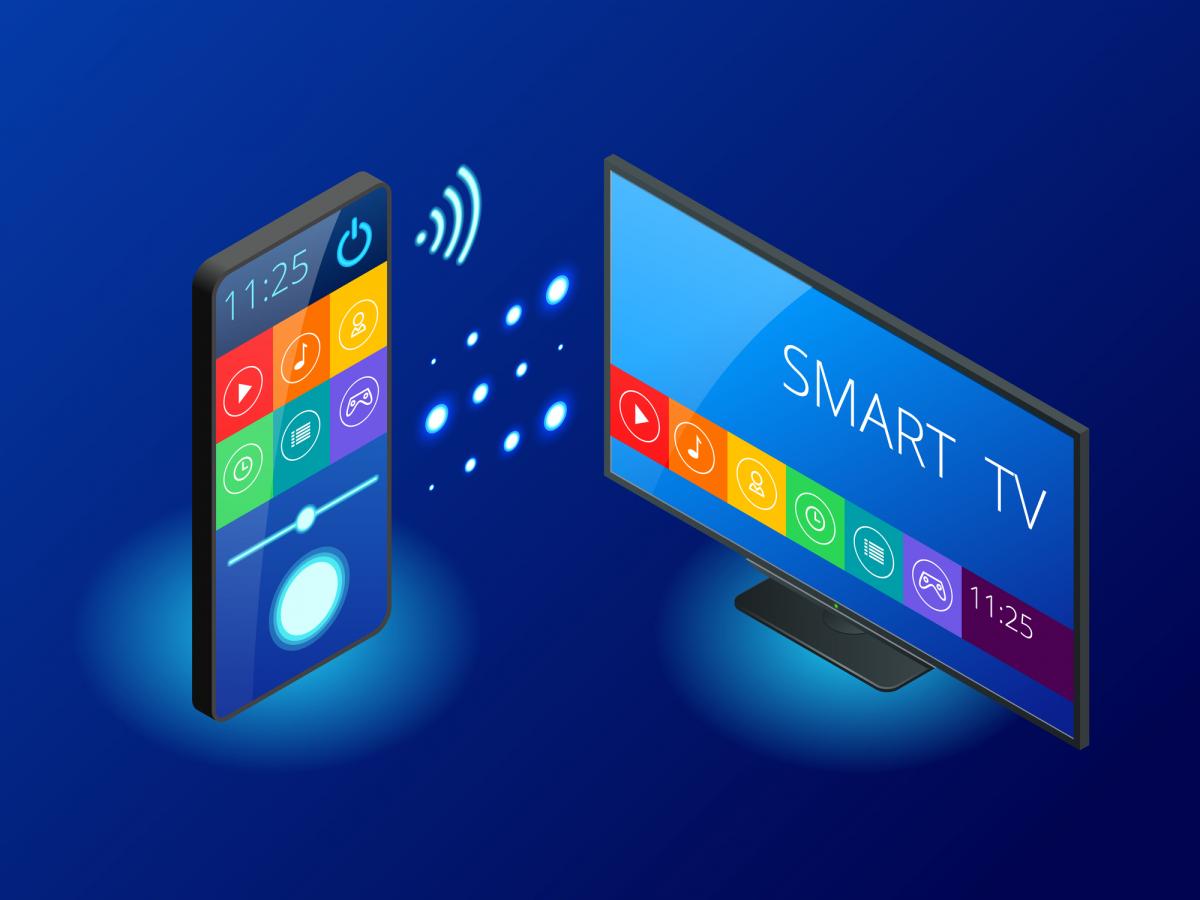
Если у вас Smart TV, то они поддерживают функцию прямой передачи данных через Wi-Fi. Для этого достаточно найти соответствующую функцию в настройках телевизора, далее нажать «Прямое подключение» и выбрать из списка доступных устройств ваше.
На вопрос, как подключить телефон к телевизору через блютуз, ответ будет таким же, как и через Wi-Fi. Если у вашего телевизора нет «родного» Bluetooth, помогут специальные ресиверы.
Какой способ подключения выбрать
Здесь все индивидуально и зависит от вашего удобства и технических характеристик устройств. Как правило, смартфоны на Android являются более универсальными, они могут подключаться фактически к любому телевизору.
IPhone, в свою очередь, требуют скачивания дополнительных программ или поиска специальных адаптеров. Однако и смартфонов Apple все же есть одно преимущество – AirPlay, которая обеспечивает передачу контента на Apple TV по воздуху.
Вас также могут заинтересовать новости:
- Что можно сделать со старым смартфоном после покупки нового: топ-5 идей
- Как усилить прием сигнала на телефоне: помогут ли репиторы и почему специалисты против
- Эксперты перечислили 3 ошибки, которые каждый совершает при зарядке смартфона
Как подключить Samsung Galaxy к телевизору Samsung через приложение SmartThings
Вы можете управлять телевизором Smart TV с планшета или смартфона. Для этого подключите к телевизору мобильное устройство с помощью SmartThings.
Что нужно, чтобы подключить телефон к телевизору
- телефон, поддерживающий приложение SmartThings
(чтобы проверить совместимость, загляните в инструкцию к телефону или просто попробуйте загрузить SmartThings через Galaxy Store, если загружается – все в порядке); - телевизор Smart TV;
- приложение SmartThings (нужно именно это приложение, не путайте со SmartThings Classic);
- учетная запись Samsung Account;
- Wi-Fi Direct.
Как подключить телефон к телевизору
1 На телефоне и телевизоре подсоединитесь к одному и тому же Wi-Fi.
Чтобы включить Wi-Fi на телевизоре:
1) зайдите в телевизоре в Настройки;
2) перейдите в Общие;
3) выберите Сеть;
4) нажмите Открыть настройки сети;
5) выберите Беспроводное соединение;
6) выберите ваш Wi-Fi.
Подробнее о подключении телевизора к интернету читайте здесь.
2 Откройте приложение SmartThings на телефоне.
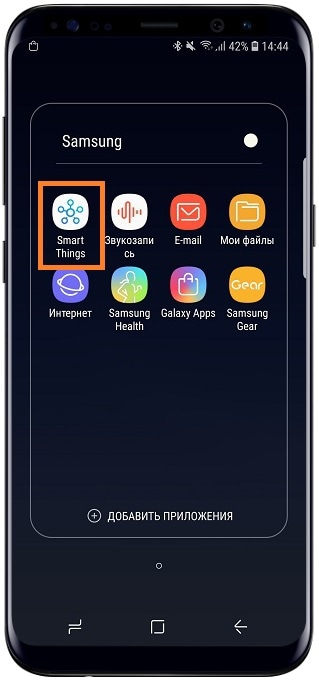
3 На экране телефона появится сообщение о подключении нового устройства. Выберите Добавить и перейдите к шагу 5.
Как подключить смартфон или планшет к ТВ Samsung через функцию Screen Mirroring
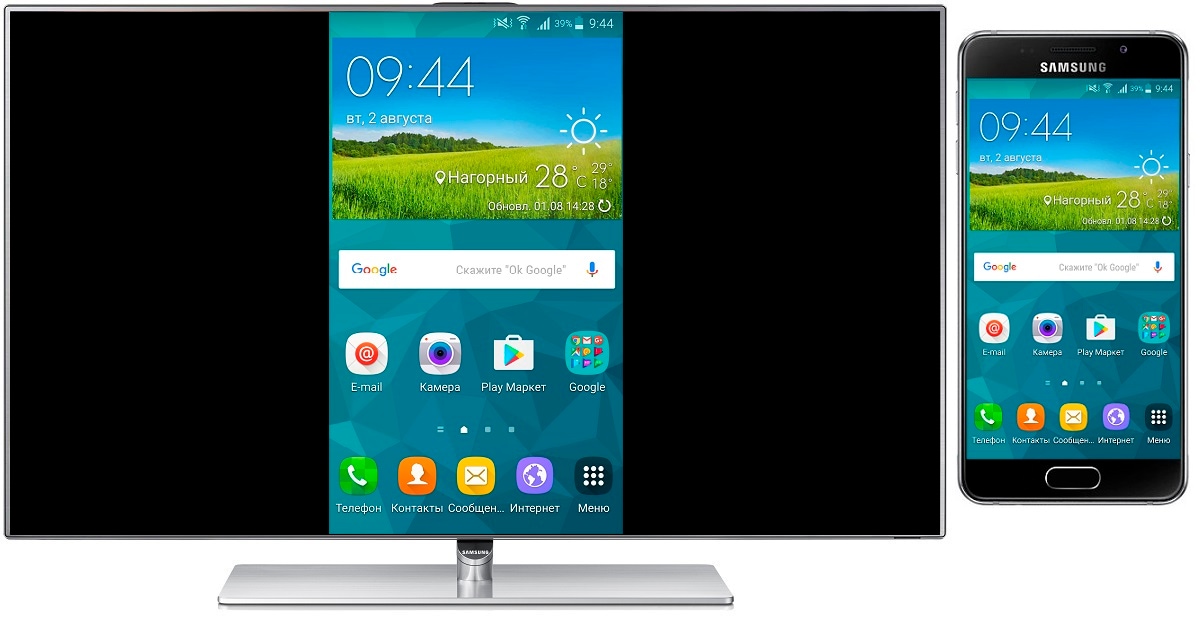
Функция «Screen Mirroring» дублирует экран смартфона или планшета Samsung на телевизор Samsung без проводов.
Все, что вы делаете на смартфоне или планшете, будет отображаться на телевизоре.
На какой технике есть Screen Mirroring
1. Телевизоры Samsung N, M, Q, LS, K, J, F-серии (зависит от модели).
2. Смартфоны и планшеты Samsung серии Galaxy (зависит от модели).
Чтобы узнать, есть ли на вашей модели Screen Mirroring, позвоните или напишите в службу поддержки.
- Как посмотреть серию телевизора Samsung
- Как посмотреть модель смартфона или планшета Samsung
- Контакты службы поддержки Samsung
Если смартфон, планшет или телевизор не поддерживает Screen Mirroring
Для передачи картинок, музыки или видео на телевизор используйте программу Smart View. Файлы должны находиться во внутренней памяти или на карте памяти смартфона/планшета. Программа работает даже с iOS.
Как настроить Screen Mirroring
Перед установкой посмотрите версию Android на вашем устройстве.
Если смартфон или планшет работает на Android 9
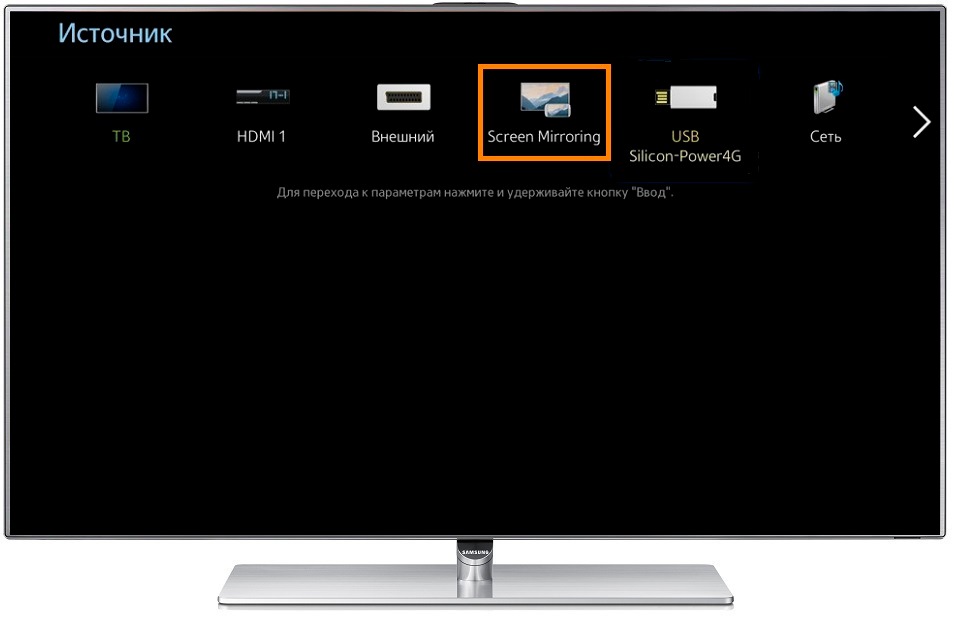
Нажмите кнопку «Source» на пульте телевизора и выберите «Screen Mirroring» из списка источников сигнала. Если у вас телевизор N, M, Q, LS или K-серии — пропустите этот шаг и перейдите к следующему.
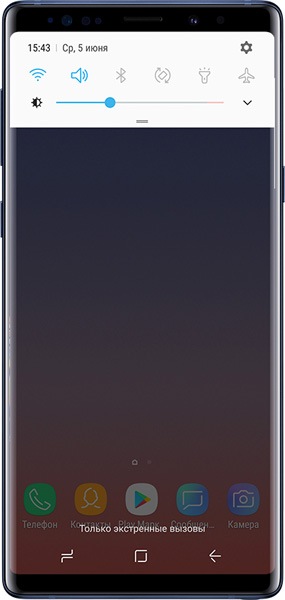
2 Проведите по экрану сверху вниз, чтобы открылась панель быстрых настроек.
3 Проведите еще раз, чтобы развернуть панель полностью.
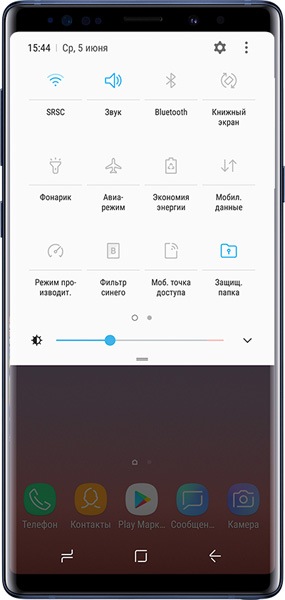
4 Проведите слева направо, чтобы открыть дополнительные настройки.
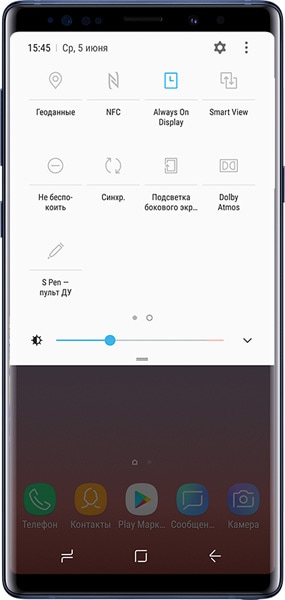
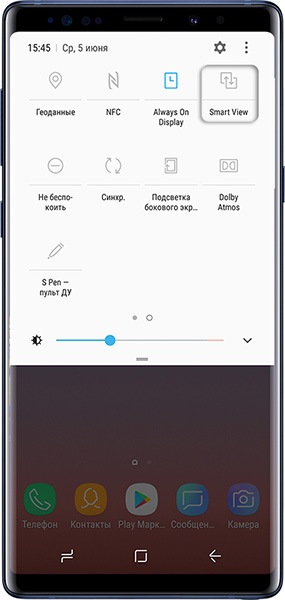
5 Нажмите «Smart View».
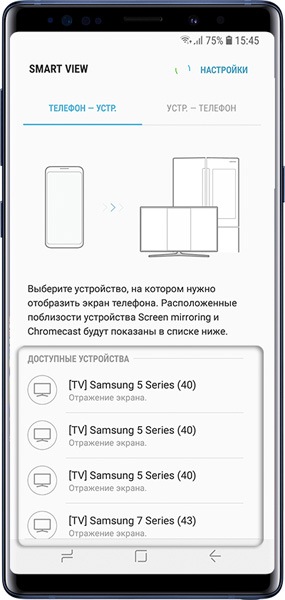
6 Смартфон/планшет начнет искать телевизор. Выберите телевизор, к которому хотите подключиться, из списка.
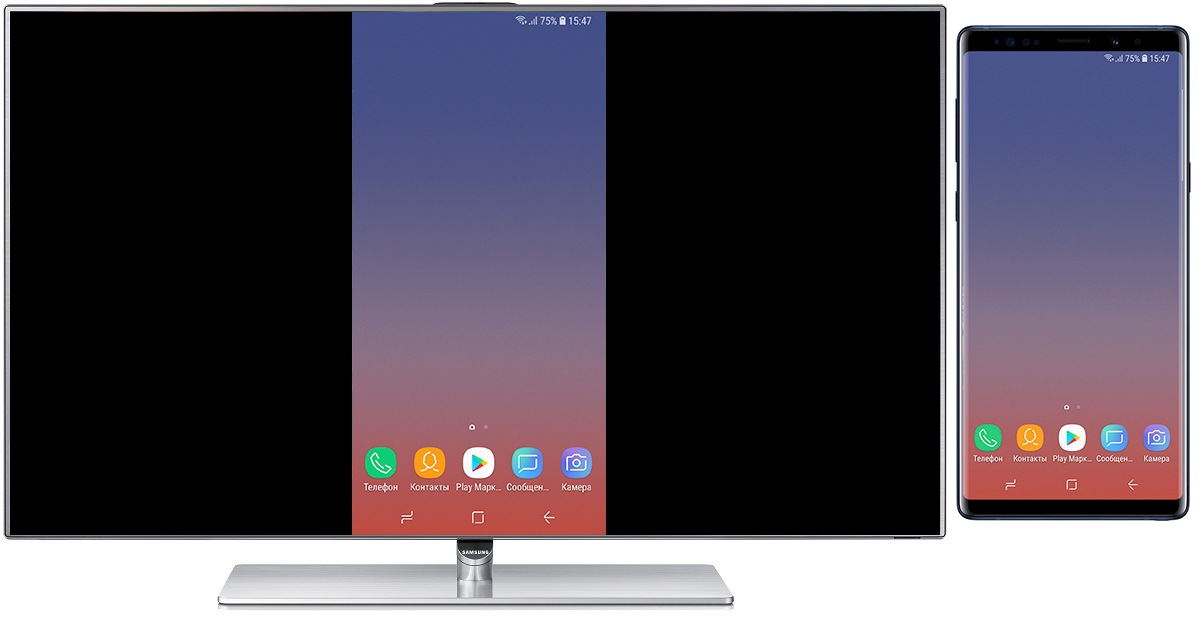
7 Смартфон/планшет начнет подключаться к телевизору. На телевизоре может появиться запрос на подключение. Разрешите его.
8 После подключения на экране телевизора появится изображение со смартфона или планшета.
Если смартфон или планшет работает на Android 8, 7
Нажмите кнопку «Source» на пульте телевизора и выберите «Screen Mirroring» из списка источников сигнала. Если у вас телевизор N, M, Q, LS или K-серии — пропустите этот шаг и перейдите к следующему.
2 Проведите по экрану сверху вниз, чтобы открылась панель быстрых настроек.
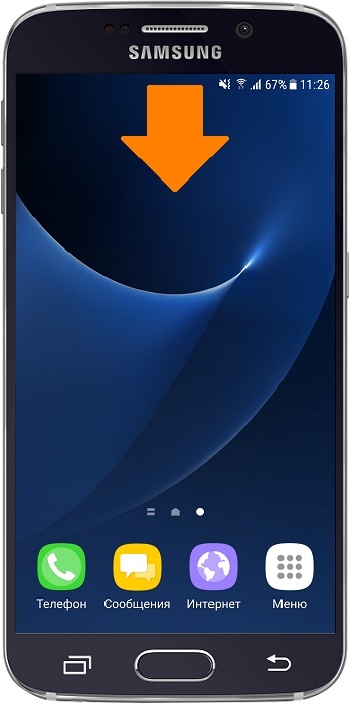
3 Проведите еще раз, чтобы развернуть панель полностью.
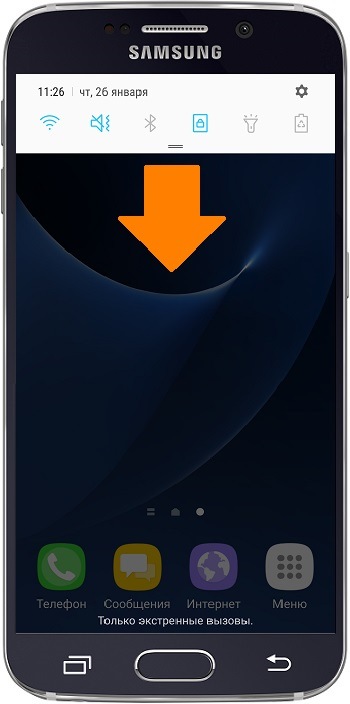
4 Проведите слева направо, чтобы открыть дополнительные настройки.
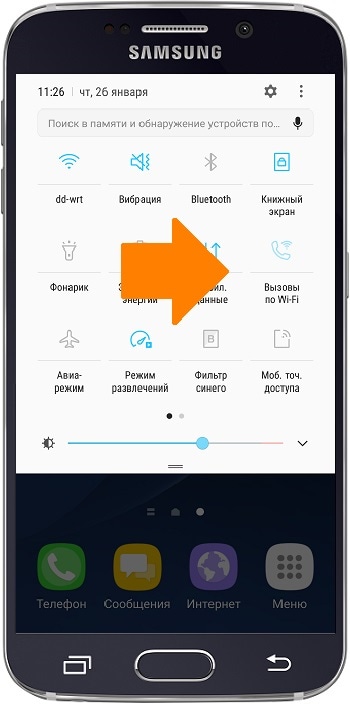
5 Нажмите «Smart View».
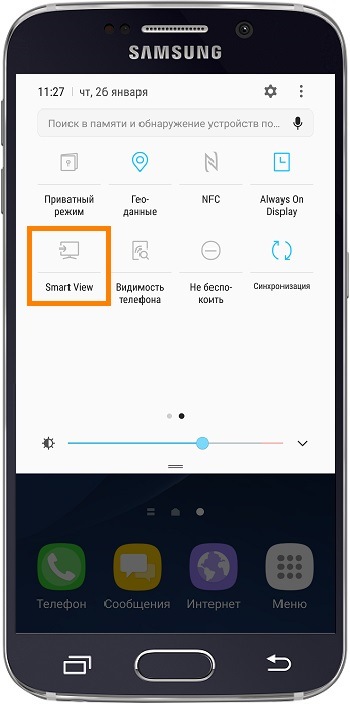
6 Смартфон/планшет начнет искать телевизор. Выберите телевизор, к которому хотите подключиться, из списка.