
Своя игра в Powerpoint

Microsoft PowerPoint
Автор Просмотров 945 Обновлено 30.10.2021
Своя игра — это популярная телевизионная викторина. Однако ее можно перенести в PowerPoint. Как это сделать?
Как сделать свою игру в Powerpoint?
Пользователю необходимо потратить немного времени, чтобы создать свою викторину. Сначала нужно подготовить вопросы для каждой категории. Если они уже готовы, то можно приступить к созданию самой таблицы. Вот что нужно делать:
- Открыть программу PowerPoint и создать новый файл презентации.
- В разделе «Дизайн» выбрать и установить оформление презентации.
- Создать слайд и добавить в него таблицу. Сделать это можно через Вставку и Таблицу.
- Сделать таблица размером 5х5 клеток.
- Увеличить саму таблицу и ячейки в ней.
- Изменить цвет поля, чтобы оно было таким же, как и оригинальной викторине. Для этого необходимо выбрать Заливку во вкладке «Стили таблиц».
- Добавить на каждую ячейку гиперссылку, которая перенаправлен на вопрос.

Также можно выделить несколько очень полезных советов, которые сделают игру еще интереснее. К ним можно отнести:
- Можно добавить эффект для перехода слайда. Хорошо подойдет для этого «Выцветание» и «Увеличение».
- Эффект «Перелистывание» будет хорошо выглядеть на слайд с правильным ответом. Будет создаваться впечатление, что ведущий перелистывает карту с вопросом.
- Можно добавить триггер, который будет скрывать использованные вопросы. То есть в самой презентации они будут, но игроки их не увидят.
- Можно добавить звуковое сопровождение для вопросов. Например, во время правильного или неправильного ответа. Это поможет пользователям полностью погрузиться в игру.
Это приятная обертка, которая создает приятное впечатление от игры. Ведущий может очень долго творить и придумывать интересные особенности для своей презентации-игры.
Если не хочется тратить время на создание собственной викторины, то можно найти готовый шаблон в интернете. Есть хороший сайт, который занимается созданием таких презентаций. Называется он iSpring. Пользователь может найти уже готовый вариант, который будет устраивать всех участников по списку и тематике вопросом.
Если пользователь нашел хороший готовый вариант, но не устраивают некоторые вопросы, то их можно изменить. Ведущему нужно всего лишь внести изменения на нужных файлах, а также общей таблице. Однако необходимо точно следить за корректностью гиперссылок. В противном случае можно полностью испортить впечатление от игры.
В остальном же игровой процесс полностью сохраняется, как и в телевизионной викторине. Баллы записываются самим ведущим на бумаге или же в отдельном файле. Этим же могут заниматься и сами игроки, если ведущий полностью уверен в честности игроков. Для открытия ответов пользователь может установить дополнительный таймер на автоматическое перелистывание слайдов.
Как сделать свою собственную игру
Когда вы застряли разрабатывая видеоигру, вы можете отправиться на сайт GameFAQ, чтобы найти пошаговое руководство, которое поможет вам пройти через все это. Что же вы можете сделать, когда застрянете при создании своей первой видеоигры? Вот здесь и появляется эта статья: думайте о ней как о пошаговом руководстве по разработке вашей первой игры.
Моя первая игра
Прежде чем мы займемся разработкой видеоигры, я хочу рассказать вам о своей первой игре. Это была простая текстовая приключенческая игра вдохновленная MUD игрой (MUD — текстовая многопользовательская компьютерная игра), которая называлась Divine Blood:

Я сначала программировал эту игру с помощью калькулятора TI-83+ просто как комнату, а позже превратил в полноценный город, используя язык программирования Java, на последнем году обучения в старших классах. Я никогда не заканчивал эту игру (она не выходила за пределы первого города), и я даже не знаю есть ли у меня какой-нибудь программный код.
К сожалению, мой опыт не является чем-то необычным для разработчиков игр. Многие разработчики начинают создавать игру, но не заканчивают ее. Итак, как вы можете увеличить свои шансы на окончание своей первой игры? Начинайте изучать это руководство по разработке видеоигр.
Четыре этапа разработки игры
Если бы в действительности разработка игры являлась игрой, то она бы состояла из четырех уровней: Планирование, Прототипирование, Разработка и Релиз.
Так же как и в видеоигре, каждый следующий уровень сложнее предыдущего уровня. Каждый уровень также имеет свои собственные неожиданности (проблемы и трудности, и вы, вероятно, с ними столкнетесь) и собственного босса в конце уровня (который подразумевает, что вы готовы перейти на следующий уровень).
Это пошаговое руководство поможет вам в процессе успешного создания вашей первой игры. Оно будет включать ресурсы и цитаты других профессионалов игровой индустрии, а также понимание того, как реализовать руководство для своей собственной первой игры, которое поможет ее закончить.
Этап 1: Планирование
Помните, что первые 90% вашей игры занимают 90% времени; последние 10% занимают оставшиеся 90% времени. Планируйте соответственно.
— Ян Шрайбер
Планирование — это первый и вероятно самый важный уровень. Подразумевается планирование всех аспектов игры, прежде чем вы начнете программировать. Цель этого уровня — рассмотреть все, что связано с вашей игрой, чтобы вам не пришлось в дальнейшем импровизировать.
Лучше всего записать все детали до того как вы начнете делать свою игру. Подумайте обо всем, что вы хотите в своей игре, а затем запишите это. Сначала, как обычно, это довольно легко, так как ваш ум думает обо всем подряд и соревнуется со многими изящными идеями, которые вы захотите включить в свою игру. Однако со временем этот уровень становится все труднее завершить.

По мере того как вы записываете свои идеи, также детально записывайте подробности этих идей: как они будут работать, как они повлияют на опыт игрока, и как они повлияют на геймплей. Вы же не хотите оставлять большие дыры в своем дизайне, которые в дальнейшем заставят вас напрягаться. Сложнее закончить игру, так как проблемы, с которыми вы сталкиваетесь, увеличиваются. Поэтому секрет завершения игры состоит в том, чтобы сразу решать проблемы в небольших количествах и не позволять им накапливаться.
Обратите внимание на эти руководства для получения дополнительных рекомендаций по планированию игрового проекта:
Управление проектом
Динамический список приоритетов: Как я управляю своими Геймдев проектами
Управление проектом
Как (и зачем) писать грандиозный гейм-дизайн документ
Alex Sayenko
Разработка игр это компромиссы — замечательные игры не должны делать всё, они лишь должны делать ограниченный набор вещей, но хорошо.
— Патрик Уайетт
Из-за этого крайне важно, чтобы вы не пропустили этот уровень и не нырнули с головой в разработку (Уровень 3). Если вы уже это сделали, вы столкнетесь с серьёзными проблемами, которые вас быстро демотивируют и остановят. Просто подумайте, если бы вы играли в серию Halo, насколько сложной была бы игра, если бы вы встретили пару Охотников на первом уровне своего прохождения игры. Вам будет трудно продолжать играть, если вы будете продолжать умирать снова и снова, постоянно сталкиваясь с такими массивными препятствиями.
Вот почему главной схваткой на этом уровне будет желание прекратить планирование, и начать программирование. Опять же, важно, чтобы вы планировали столько, сколько сможете, прежде чем начинать разработку. Чтобы у вас было больше шансов завершить свою первую игру, вы должны противостоять этому желанию и придерживаться уровня 1.
Сражение босса на этом уровне — это вопросы. Если вы просмотрите все свои заметки и не сможете придумать больше вопросов, тогда вы готовы перейти на следующий уровень. Тем не менее если вы снова перечитываете свои заметки и у вас все еще есть пара вопросов о том, как все будет работать. Тогда вам нужно, вероятно, поработать с этими вопросами, прежде чем двигаться дальше.
Бывают случаи, когда вы не можете ответить на вопрос, потому что он больше связан с проблемами баланса, а не с функциональными проблемами. В этом случае вы также, вероятно, готовы перейти на следующий уровень.
Если бы я тогда правильно спланировал свою текстовую приключенческую игру, я бы проработал карту всей игры. Определил бы, какие предметы игрок может купить и где он может их купить, спроектировал бы всех монстров и подземелья и даже продумал бы где какой лут и когда будет сброшен. Довольно много нюансов, которые следует планировать до начала разработки! По этой причине я не рекомендую делать текстовую приключенческую игру в качестве вашей первой игры. Начните с малого.

Уровни 1 и 2 являются взаимозаменяемыми, до тех пор, пока вы не достигнете уровня 3, прежде чем будете готовы. Возможно, вы хотите протестировать свою основную механику, прежде чем тратить время на детали. Возможно, вы хотите проверить новую фичу в своей игре для того, чтобы убедиться, что она будет работать по назначению. Все это является веским основанием для того, чтобы создать прототип во время планирования; Просто убедитесь, что каждый прототип фокусируется только на одной вещи за раз, и что каждый этот раз, когда вы прототипируете геймплей — это все еще весело.
Великолепный геймплей — представляет собой поток интересных решений, которые игрок должен выбрать.
— Брюс Шелли
Есть две проблемы, с которыми вам, скорее всего, придется столкнуться на этом уровне. Во-первых, это желание просто перейти на следующий уровень и начать разработку. Вторая проблема будет заключаться в желании создавать high fidelity (высокодостоверные) прототипы. Высокодостоверные прототипы — это опасный путь, поскольку они увеличивают ваше желание начать разработку, пока вы еще не готовы. Чтобы бороться с этой проблемой, придерживайтесь технологии rapid prototyping (быстрого прототипирования).
Вы можете создавать прототипы без какого-либо кода вообще, если будете использовать дружелюбные для новичков игровые движки, например GameSalad или Construct 2. Вот несколько руководств, которые помогут вам начать с ними работать:
Как сделать свою игру в powerpoint
Создание интерактивной игры в PowerPoint (пошаговая инструкция)
Предварительная работа: Создать папку, скачать в нее необходимый фон (или можно использовать предложенную текстуру или заливку фона, необходимые для игры картинки.
1.Открываем программу PowerPoint, создаем пустой слайд («макет» «пустой слайд»)
2.Делаем фон слайда. Это можно сделать тремя способами:
— Использовать готовый фон, взятый из интернета (кликаем правой клавишей мыши, выбираем формат фона – рисунок или текстура – файл – выбираем папку, в которой есть данный готовый фон – выбираем фон, кликаем левой клавишей мыши – вставить – применить ко всем – закрываем окно крестиком) Фон готов!
— Использовать готовую текстуру (кликаем правой клавишей мыши, выбираем формат фона – рисунок или текстура – выбираем текстуру – применить ко всем – закрываем окно крестиком) Фон готов!
-Создать фон с заливкой (кликаем правой клавишей мыши, выбираем формат фона – заливка – выбираем сплошную или градиентную заливку – выбираем цвет — применить ко всем – закрываем окно крестиком) Фон готов!
3.Создаем нужное количество слайдов (кликаем левой клавишей мыши под слайдом – Enter. Делаем так столько раз, сколько слайдов нам нужно)
Таким образом мы создали слайдовую базу, подходящую для любой игры.
4.Первый слайд оформляем как титульный: вставляем надпись – название игры, по желанию можно вставить надпись – создателя игры (автора, дополняем слайд соответствующими картинками (по вашему выбору).
5.Второй слайд является ознакомительным, т. е. слайдом, где вы прописываете правила или условные обозначения, объясняете, какими управляющими кнопками и когда можно пользоваться. К этому слайду вас будет возвращать управляющая кнопка «МЕНЮ». На данный слайд вы разместите управляющие кнопки: «СТАРТ» — по которой будет начинаться игра, «МЕНЮ» — возврат к правилам игры или к выбору игр (если в вашей игре собрано несколько видов игр) и «ДАЛЕЕ» — переход на следующий слайд.
Создаем управляющие кнопки.
«СТАРТ»: вставка – фигуры – выбираем любую – вставляем на слайд. Можно добавить в фигуре надпись СТАРТ, поменять размер и цвет. Теперь «оживим» эту кнопку. Сделаем ее действующей. Находим на панели задач вставка – действие – действие по щелчку мыши – перейти по гиперссылке – слайд…— выбираем номер слайда, где у нас начинается игра – далее можно добавить звук (по желанию) – ОК. Теперь при нажатии на эту кнопку мы всегда будем попадать на первый игровой слайд. Данную кнопку мы ставим только на втором слайде.
Для удобства переключения слайдов в нужный нам момент, по окончании выполнения задания, лучше добавить кнопку переключения на следующий слайд, т. е. создать кнопку «ДАЛЕЕ»
6. Создаем кнопку «ДАЛЕЕ»: вставка – фигуры – управляющие кнопки (выбираем любую, например стрелку) – выбираем перейти по гиперссылке – следующий слайд – ОК. Этой кнопке также можно придать звуковой эффект. Для этого перед тем, как нажать ОК, выбираем звук – затем ОК. Кнопку «ДАЛЕЕ» делаем нужного вам размера, цвета (правой клавишей мыши – формат фигуры – сплошная заливка – цвет – закрыть, копируем кнопку и вставляем на каждый слайд, кроме последнего. Теперь при нажатии на данную кнопку вы будете передвигаться на следующий слайд.
7. Создаем кнопку «МЕНЮ»: создается аналогично кнопке «ДАЛЕЕ» и располагается на каждом слайде, начиная со второго до последнего.
Переходим к созданию игрового слайда. Создадим слайд для игры «Четвертый лишний», где из группы картинок нужно выделить одну лишнюю.
1.Выкладываем на слайд нужные картинки из папки, которые мы скачали в предварительной работе (кликаем левой клавишей мыши на панели задач вставка – рисунок – выбираем нужную нам папку с картинками – открыть – выбираем картинку – вставить) Подгоняем картинку по размеру (увеличиваем или уменьшаем, при желании можно сделать рамки.
Есть второй вариант оформления слайда игры (более сложный, но более красивый): можно вставить картинки в готовые фигуры (например, вам хочется, чтобы картинки находились в кружках или овалах, или в закругленных прямоугольниках). Дизайн такого слайда смотрится лучше, чем простой набор картинок. Для этого на панели задач кликаем левой клавишей мыши вставка – фигуры – выбираем нужную фигуру – кликаем на слайд левой клавишей. Далее эту фигуру доводим до нужного размера, затем копируем ее и вставляем на слайде столько раз, сколько нам нужно картинок. В игре «Четвертый лишний» их должно быть четыре. Расставляем фигуры на слайде так, как нам нужно. Теперь нам нужно, чтобы в этих фигурах появились нужные нам картинки. Левой клавишей выделяем фигуру – кликаем правой клавишей – формат фигуры – рисунок или текстура – файл – выбираем нужную папку – открыть – выбираем картинку – вставить.
То же делаем с остальными фигурами.
2.Теперь необходимо «оживить» наши картинки, чтобы они реагировали на ответ игроков, то есть придать картинкам анимацию.
В данной игре нам нужно выделить одну картинку, которая является лишней. Можно сделать, чтобы при нажатии на нее она увеличивалась или исчезала. Для этого выделяем нужную фигуру левой клавишей мыши – на панели задач выбираем анимация – настройка анимации – справа высветится панель задач для настройки анимации – выбираем добавить эффект – выбираем нужный нам эффект (например, выделение) – изменение размера (или др.) Ниже у вас высветился прямоугольник с названием данного триггера (фигуры).
! Триггер в игре – это картинка, фигура или надпись, при нажатии на которую происходит какое-либо действие анимац ии.
Например, овал4 (если картинка вставлена в круг или овал). Далее нам нужно сделать так, чтобы картинка реагировала только тогда, когда мы нажимаем на нее, а не в других местах слайда. Для этого в прямоугольнике с названием триггера нажимаем на стрелочку справа – время – переключатели – начать выполнение эффекта при щелчке – находим и выбираем в прямоугольнике название нужной фигуры (овал4).
Далее можно добавить звуковой эффект: Эффект – звук (выбираем нужный звук) – ОК.
Другие три картинки на слайде можно оставить как есть, без анимации. Тогда при их выборе (нажатии на них, не будет происходить никаких действий. А можно и этим картинкам придать анимацию. Например, при нажатии на них, картинки будут покачиваться и (или) издавать соответствующий звук. Для этого мы действуем по тому же алгоритму, что и с «правильной» картинкой, только эффекты анимации выбираем другие. Например, выбираем эффект выделение – качание – звук – щелчок – ОК. Тогда при нажатии на данную картинку, она будет покачиваться и издавать щелчок.
Важно! На общей панели задач (ленте вверху) необходимо убрать галочку из квадратика, где написано «по щелчку», кликнув на него левой клавишей мыши. Это делается для того, чтобы слайд не переключился после первого щелчка мыши, так как ребенок может щелкать и выбирать ответ несколько раз, ища правильный. Если этого не выполнить, то при любом первом ответе (щелчке, даже неправильном, слайд переключится на следующий. А нам этого не нужно. Нам нужно дождаться правильного результа та!
Более сложный эффект в интерактивных играх, когда картинка при ее выборе должна переместиться с одного места на другое. Рассмотрим, как это можно сделать на примере игры «Засели домашних животных».
1.На готовый слайд (с фоном и управляющими кнопками) размещаем фигуру (например прямоугольник, доводим его до такого размера, чтобы он занимал примерно 2/3 слайда. Это будет фон картины. Вставляем в него картинку фермы (Левой клавишей выделяем фигуру – кликаем правой клавишей – формат фигуры – рисунок или текстура – файл – выбираем нужную папку – открыть – выбираем картинку – вставить.)
2.Рядом с этим прямоугольником – фоном вставляем картинки домашних и диких животных. Картинки должны быть на прозрачном фоне, чтобы при перенесении их на общий фон не терялась целостность картины.
Как сделать картинку на прозрачном фоне, если она скачана на цветном фоне?
Вставляем картинку из папки, выделяем ее левой клавишей мыши – на панели задач высвечивается работа с рисунками – формат – перекрасить – установить прозрачный фон – кликаем мышкой на фон картинки. Готово!
3.Анимируем картинки животных. Делаем так, чтобы картинки домашних животных «ушли» с фона слайда и «встали» на фоне в нашем прямоугольнике – картине «Ферма».
Для этого выбираем картинку домашнего животного, копируем, вставляем копию на фон «Ферма» туда, где мы будем ожидать ее появления в игре. Далее работаем с каждой из копий:
*выбираем картинку животного на фоне слайда – анимация – настройка анимации – добавить эффект – выход – исчезновение – переходим к триггеру рисунок ,нажав на стрелку – время – переключатели – начать выполнение эффекта при щелчке – выбираем название данного триггера (например, рисунок 4) – эффект — звук – выбираем нужный – ОК.
*переходим ко второй копии на фоне «Ферма»: выделяем картинку – анимация – настройка анимации – добавить эффект – вход – появление – перейти в раздел анимации начало – с предыдущим (здесь же можно выбрать направление и скорость появления) – переходим к триггеру с данным название (например, рисунок 8, щелкаем по стрелке – время – переключатели – начать выполнение эффекта при щелчке – выбираем название триггера предыдущей картинки (рисунок 4)- ОК. !Это делается для того, чтобы появление данной картинки на фоне «Ферма» происходило одновременно с исчезновением этой же картинки с фона слайда.
Важно! Далее нужно прямоугольник с названием данного триггера (рисунок 8) подчинить предыдущему триггеру, закрепив его правой клавишей мыши и перетянув под триггер (рисунок 4). Таким образом на панели задач «настройка анимации» будет запись: сверху в выделенном прямоугольнике надпись «Триггер: рисунок4», ниже – Рисунок 4, еще ниже – Рисунок 8.
Выполняем аналогичные действия с каждой картинкой домашнего животного.
Картинки диких животных можно оставить без эффекта анимации. Тогда при нажатии на них не будет происходить никаких действий. А можно анимировать. Например, сделать так, чтобы при выборе неправильной картинки она качалась или обесцвечивалась, или выделялась звуковым эффектом. Например, выбираем эффект выделение – качание – звук – щелчок – ОК. Тогда при нажатии на данную картинку, она будет покачиваться и издавать щелчок.
Проверить работу слайда можно нажав в правом нижнем углу монитора «показ слайдов»
Заключительный (последний) слайд любой игры можно сделать итоговым. То есть можно скачать и вставить анимационную картинку или надпись типа «СПАСИБО!», «МОЛОДЦЫ!», «БРАВО!», «ТАК ДЕРЖАТЬ!» и т. п.
Таким образом можно создать игровые слайды по любой теме и любому образовательному направлению. Надеюсь, что данная инструкция будет вам полезна.
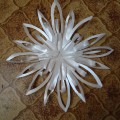
Мастер-класс по изготовлению снежинки из бумаги. Пошаговая инструкция Мастер класс по изготовлению снежинки из бумаги. Пошаговая инструкция. Материал: 1. лист офисной белой бумаги, формата А4 2. ножницы;.
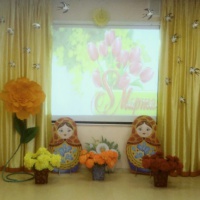
Мастер-класс «Ростовые цветы». Пошаговая инструкция Мастер-класс по изготовлению ростовых цветов из гофрированной бумаги для оформления музыкального зала Добрый день! Хочу с вами поделиться.
Мастер-класс «Создание интерактивной игры в программе PowerPoint посредством триггеров» для воспитателей ДОУ Цель. Обучение технологии создания интерактивной игры для детей дошкольного возраста. Задачи: -сформировать представление о новых возможностях.
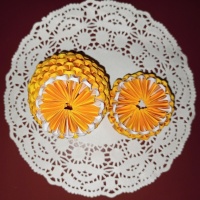
Модульное оригами «Кладезь витаминов — лимон». Схема сборки. Пошаговая инструкция Модульное оригами «Кладезь витаминов-Лимон». Схема сборки. Пошаговая инструкция Автор: Сейитмедова Оксана Сейтиевна, воспитатель, ГБОУ Гимназия.
Модульное оригами «Крабик». Схема сборки. Пошаговая инструкция Модульное оригами «Крабик». Схема сборки. Пошаговая инструкция Автор: Сейитмедова Оксана Сейтиевна, воспитатель, ГБОУ Гимназия №1503 Описание.
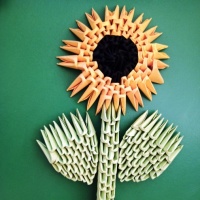
Модульное оригами «Подсолнух». Схема сборки. Пошаговая инструкция Модульное оригами «Подсолнух». Схема сборки. Пошаговая инструкция Автор: Сейитмедова Оксана Сейтиевна, воспитатель, ГБОУ Гимназия №1503.
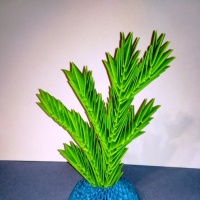
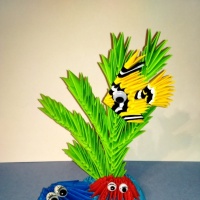
Модульное оригами «Подставка и водоросли». Схема сборки. Пошаговая инструкция Модульное оригами «Подставка и водоросли». Схема сборки. Пошаговая инструкция Автор: Сейитмедова Оксана Сейтиевна, воспитатель, ГБОУ Гимназия.
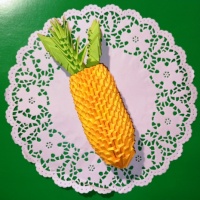
Модульное оригами «Желтая морковка». Схема сборки. Пошаговая инструкция Модульное оригами «Желтая морковка». Схема сборки. Пошаговая инструкция Автор: Сейитмедова Оксана Сейтиевна, воспитатель, ГБОУ Гимназия.
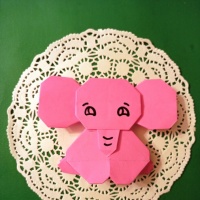
Оригами «Слоник». Пошаговая инструкция для детей с фото. Часть 1 Оригами Слоник для детей. Пошаговая инструкция с фото Часть 1 Автор: Сейитмедова Оксана Сейтиевна, воспитатель, ГБОУ Гимназия №1503 Описание.
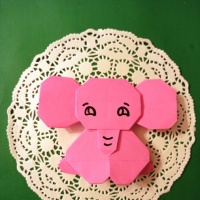
Оригами «Слоник». Пошаговая инструкция для детей с фото. Часть 2 Оригами Слоник для детей. Пошаговая инструкция с фото Часть 2 Приступаем к изготовлению туловище у слоника. Складываем квадрат по диагонали.
Как создать викторину «Своя игра» в PowerPoint

Отвечать на вопросы викторины всегда увлекательно! Видишь клеточки с названиями категорий и стоимостью вопросов — и неизбежно испытываешь ностальгию. Вспоминаются домашние вечера перед телевизором, когда мы ломали голову над очередным вопросом вместе с игроками.
Благодаря современным технологиям вы буквально за 10-20 минут можете создать викторину наподобие «Своей игры» и сыграть в нее с друзьями. В этой статье мы расскажем, как сделать такую викторину в PowerPoint. Начинайте придумывать вопросы!
Кроме того, вы получите подробную пошаговую инструкцию по созданию викторины с нуля и бесплатный шаблон викторины в формате PPT.
Этап 1: Создаем игровое поле
- Откройте PowerPoint и создайте новую презентацию.
- На вкладке Дизайн выберите и примените понравившуюся тему оформления.
- Создайте новый слайд и добавьте на него таблицу (Вставка → Таблица).

- Создайте таблицу с пятью колонками и пятью строками.
- Увеличьте размер таблицы, чтобы она заняла весь слайд, и заполните ячейки.

- Измените цвет игрового поля, чтобы оно еще больше походило на оригинальное поле из «Своей игры». Для этого выделите таблицу и нажмите Заливка на панели инструментов в разделе Стили таблиц .

Когда вы выполните все шаги, игровое поле будет выглядеть примерно так:

В каждую ячейку вставлена гиперссылка, которая ведет на соответствующий вопрос.
Разбираемся с макетами слайдов
У каждого слайда в PowerPoint есть свой макет. Например, Титульный слайд или Заголовок и объект .
Вы можете выбрать необходимый макет, кликнув правой кнопкой мыши на уменьшенное изображение слайда в левой части экрана.

Вы также можете редактировать и создавать новые макеты слайдов при помощи инструмента Образец cлайдов (Slide Master) .
Работа с макетами и использование режима Образец cлайдов очень важны при создании подобной викторины, ведь она состоит из большого числа похожих слайдов.
В основном у вас будут слайды двух типов:
- Слайд с вопросом. На нем будет размещен текст вопроса и кнопка Узнать ответ для проверки правильности ответа игрока.

- Слайд с правильным ответом. На нем будет содержаться ответ на вопрос и кнопка Домой , ведущая обратно на игровое поле.

Если вы внесете какие-либо изменения через Образец cлайдов , они будут автоматически применены ко всем слайдам этого типа в презентации.
Например, вы можете поменять цвет фона, положение текста или размер шрифтов, затем переключиться в обычный режим просмотра и увидеть, что все изменения были применены.
Этап 2: Создаем макеты слайдов для вопросов и ответов
Макеты, описанные ниже, уже включены в подготовленный нами шаблон для викторины.
Если вы хотите самостоятельно создать макеты, выполните следующие шаги:
- Перейдите на вкладку Вид и выберите Образец слайдов .
- Нажмите Вставить макет .

- Кликните по макету правой кнопкой мышки и нажмите «Переименовать» .

- Добавьте кнопку на слайд. Перейдите на вкладку Вставка , нажмите Фигуры и выберите Управляющие кнопки из выпадающего списка. Выберите настраиваемую управляющую кнопку и добавьте ее на слайд.

- В Настройке действия выберите Перейтина по гиперссылке: следующий слайд и нажмите ОК .

- Кликните правой кнопкой мышки по кнопке, нажмите Изменить текст и напишите слово «Ответ» (или «Узнать ответ» — как больше нравится).

- По аналогии со слайдом с вопросом создайте слайд с ответом. Правой кнопкой мышки кликните по левой панели с образцами слайдов и нажмите Вставить макет . Назовите новый макет «Правильный ответ» .
- Добавьте кнопку Домой и вставьте гиперссылку, которая будет вести на слайд с игровым полем. В нашем случае это Слайд 2.

- Выйдите из режима Образец слайдов , нажав кнопку Закрыть режим образца на верхней панели инструментов, или перейдите во вкладку Вид и выберите Обычный режим просмотра.

Этап 3: Добавляем слайды и расставляем ссылки на игровом поле
Итак, у нас уже есть титульный слайд и слайд с игровым полем. Кроме того, мы сделали макеты слайдов для вопросов и ответов.
- Создайте третий слайд. Кликните правой кнопкой мышки и выберите ранее созданный макет Вопрос .
- Создайте четвертый слайд. Кликните правой кнопкой мышки и выберите ранее созданный макет Правильный ответ . У вас должно получиться так:

- У вас получилась пара вопрос-ответ. Продублируйте слайды 3 и 4 столько раз, сколько активных клеток на игровом поле. В нашем примере поле состоит из 20 клеток. Итоговое количество слайдов вместе с первыми двумя будет равняться 42.
Примечание: Рекомендуем на слайдах с вопросами вместо самих вопросов сперва написать черновые обозначение (например, Категория 1, Вопрос на 200). Так вам будет проще расставить гиперссылки.
Соедините клетки игрового поля с соответствующими слайдами:
- Выделите цифры в клетке игрового поля, кликните правой кнопкой мышки и выберите Гиперссылка (или нажмите Ctrl+K ).

- В открывшемся окне в левой панели выберите Место в документе и укажите нужный слайд (например, Категория 1, Вопрос на 200 ).
- Нажмите ОК , чтобы вставить гиперссылку.

Ограничиваем навигацию
Перейдите во вкладку Переходы . Выберите все слайды за исключением первого и снимите галочку с пункта Смена слайда: по щелчку. Это обеспечит навигацию по гиперссылкам и кнопкам в вашей игре вместо перехода на следующий слайд по щелчку мышки.

Этап 4: Добавляем интерактивные вопросы
Вы можете добавить в викторину аудио, видео, а также PowerPoint анимации и эффекты переходов между слайдами. Вы можете использовать любые эффекты, какие вам нравятся, чтобы сделать игру более увлекательной.
Добавляем изображения к вопросам
Просто перетащите любую картинку в презентацию из папки на вашем компьютере. Лучше всего использовать изображения в формате PNG с прозрачным фоном.
Либо перейдите на вкладку Вставка , нажмите Рисунки (или Изображения из интернета ), чтобы добавить изображение, дополняющее вопрос (или призванное озадачить участников).

Вы можете добавлять разные эффекты, например, тень, отражение или подсветку. Выберите вкладку Формат и нажмите Формат рисунка . При желании можно добавить анимацию.
Правильный ответ: Он чувствует себя не в своей тарелке
Загружаем музыку и настраиваем автопроигрывание
Перетащите аудиофайл на слайд или нажмите Вставить → Аудио.

Кликните на иконку аудиофайла и перейдите во вкладку Воспроизведение . Установите Начало: автоматически .

Мы рекомендуем использовать аудиофайлы длиной 15 секунд или меньше. Кстати, Musopen.org — отличный сайт, где можно легально и бесплатно скачать музыку.
Правильный ответ: Соловей
Добавляем видеовопросы
Перетащите видео на слайд с вопросом или перейдите во вкладку Вставка и нажмите Видео .

По аналогии с аудиофайлом, перейдите во вкладку Воспроизведение и установите Начало: автоматически .
Субтитры помогут сделать этот вопрос более понятным для всех участников. Просто добавьте текстовое поле под видео и вставьте текст вопроса. В этом видеовопросе для текста мы использовали анимацию Появление с задержкой в 9 секунд. Таким образом, текст появляется после того, как игрок успеет понять смысл видео.
Правильный ответ: Итальянский
Другие улучшения
Вот несколько советов, как еще улучшить вашу игру:
- Добавьте эффекты перехода для слайдов с вопросами ( «Выцветание» или «Увеличение» ), используя режим Образец слайдов .
- Добавьте эффект «Перелистывание» на слайды с ответами, чтобы они выглядели так, будто вы переворачиваете карточку.
- Добавьте триггеры, чтобы скрыть клетки с отвеченными вопросами (вы увидите их в образце презентации, который прилагается к этой статье. В веб-презентации в формате HTML5 их не будет видно).
- Добавьте аудиотриггеры на слайды с вопросами. Например, звуки победы или поражения. Используйте эти звуки во время игры, чтобы было веселее.
- Добавьте второй тур викторины и финал и вставьте ссылки на них на слайд с игровым полем первого тура.
Протестируйте получившуюся игру
Убедитесь, что все ссылки и эффекты работают корректно. Запустите презентацию, нажав F5 (Показ слайдов → С начала), и просмотрите игру целиком. Проверьте каждую гиперссылку на игровом поле и удостоверьтесь, что они ведут на правильные вопросы.
Выложите игру в интернет
С помощью iSpring Converter Pro вы можете опубликовать свою викторину в интернет всего за один клик в виде веб-файла, как в этой статье.
А если вы хотите поделиться игрой через ссылку или вставить код в ваш блог или веб-сайт (как в этой статье), очень удобно использовать облачный сервис iSpring Cloud. Ваша викторина будет доступна для просмотра на любых устройствах, даже если у получателей нет PowerPoint.
Не забудьте проверить ее работоспособность после публикации.
Сыграйте в свою игру
А теперь самое интересное! После того как вы создали игру и разместили ее в интернете, пришло время пригласить друзей и сыграть! Вам понадобится два или более игроков, лист бумаги и карандаш для записи счета.
Запустите игру и станьте ее ведущим. В оригинальной телевизионной версии этой игры конкурсанты жмут на большую кнопку, чтобы ответить. Поскольку мы не находимся в студии, конкурсанты могут просто хлопать в ладоши.
Правила игры просты:
- Первый игрок выбирает категорию и сложность вопроса. Например, Президенты США, 300 .
- Ведущий кликает на выбранную клетку игрового поля и зачитывает вопрос вслух. Например: «Медвежонок Тедди был изобретен после того, как этот американский президент отказался на охоте застрелить медведя, привязанного к дереву» .
- После того как ведущий прочитает вопрос, любой из участников может хлопнуть в ладоши, чтобы ответить. Например, предположить, что это был Теодор Рузвельт .
- Если ответ верный, игрок получает количество очков, полагающееся за этот вопрос, и может выбрать следующий.
- Если ответ неверный, игрок получает штрафные очки, при этом другой игрок может попытаться ответить на вопрос.
- После того как все вопросы на игровом поле будут отвечены, начинается подсчет очков. Игрок с наибольшим количеством очков побеждает.
Посмотрите, какая игра получилась у нас:

Чтобы узнать больше об официальных правилах игры, прочитайте официальную страничку оригинальной игры Jeopardy! на Википедии, а также страничку о «Своей Игре».
В «Свою игру» можно играть где угодно: хоть в садике, хоть в офисе. Цель викторины — не только проверить знания и скорость реакции, но и разрядить обстановку и сблизить участников.
Если у вас возникли трудности с составлением вопросов, посмотрите записи прошедших телевизионных игр.
Скачайте готовый шаблон
Скачайте готовый шаблон викторины «Своя игра» от iSpring.
Если вам нужна помощь с созданием викторины в PowerPoint — дайте знать специалистам поддержки iSpring.
Система дистанционного обучения для бизнеса
Поставит на автопилот развитие сотрудников.
Быстрый старт онлайн‑обучения за 1 день.
Своя игра в Powerpoint
Microsoft PowerPoint
Своя игра — это популярная телевизионная викторина. Однако ее можно перенести в PowerPoint. Как это сделать?
Как сделать свою игру в Powerpoint?
Пользователю необходимо потратить немного времени, чтобы создать свою викторину. Сначала нужно подготовить вопросы для каждой категории. Если они уже готовы, то можно приступить к созданию самой таблицы. Вот что нужно делать:
- Открыть программу PowerPoint и создать новый файл презентации.
- В разделе «Дизайн» выбрать и установить оформление презентации.
- Создать слайд и добавить в него таблицу. Сделать это можно через Вставку и Таблицу.
- Сделать таблица размером 5х5 клеток.
- Увеличить саму таблицу и ячейки в ней.
- Изменить цвет поля, чтобы оно было таким же, как и оригинальной викторине. Для этого необходимо выбрать Заливку во вкладке «Стили таблиц».
- Добавить на каждую ячейку гиперссылку, которая перенаправлен на вопрос.
Также можно выделить несколько очень полезных советов, которые сделают игру еще интереснее. К ним можно отнести:
- Можно добавить эффект для перехода слайда. Хорошо подойдет для этого «Выцветание» и «Увеличение».
- Эффект «Перелистывание» будет хорошо выглядеть на слайд с правильным ответом. Будет создаваться впечатление, что ведущий перелистывает карту с вопросом.
- Можно добавить триггер, который будет скрывать использованные вопросы. То есть в самой презентации они будут, но игроки их не увидят.
- Можно добавить звуковое сопровождение для вопросов. Например, во время правильного или неправильного ответа. Это поможет пользователям полностью погрузиться в игру.
Это приятная обертка, которая создает приятное впечатление от игры. Ведущий может очень долго творить и придумывать интересные особенности для своей презентации-игры.
Если не хочется тратить время на создание собственной викторины, то можно найти готовый шаблон в интернете. Есть хороший сайт, который занимается созданием таких презентаций. Называется он iSpring. Пользователь может найти уже готовый вариант, который будет устраивать всех участников по списку и тематике вопросом.
Как создать «СВОЮ ИГРУ» в PowerPoint со счётчиком?

Несмотря на то, что я в своё время опубликовал шаблон СВОЕЙ ИГРЫ со счётчиком, читатели не раз просили меня показать, как самим подготовить данную игру. Вопросы и пожелания вполне обоснованы в связи со спецификой данной дидактической игры, где любое другое количество слайдов нарушает иерархию ссылок. Или необходимо указать соответствующее количество вопросов, тем, команд, баллов. Итак, познакомимся с «внутренней кухней» создания шаблона.
Между тем, в ходе работы над статьёй и созданием обучающего видео, которое вы увидите ниже, появился несколько другой вариант, где кнопки с использованными вопросами, будут просто исчезать.
Иногда кажется, что создавать СВОЮ ИГРУ сложно и долго. Слишком много кнопок. Каждую необходимо настроить. Но есть несколько рациональных приёмов, где ваши действия будут сведены до минимума, если даже будете создавать эту дидактическую игру с нуля, не пользуясь шаблоном. Я постараюсь вам это показать.
Безусловно, видеоролик лучше всего может объяснить, как создать такую дидактическую игру.
Итак, вы увидели, как можно самим создавать эту увлекательную дидактическую игру. Но уверен, появятся и пожелания поделиться новым шаблоном.
Новый вариант шаблона СВОЕЙ ИГРЫ вы можете загрузить здесь. Как и прежде, вы можете поменять фон, вставлять на слайды с вопросами изображения, видео, графики, схемы. Главное, не убирайте кнопку ОТВЕТ. Она является триггером, открывающим текст ответ на поставленный вопрос.
Похожие публикации:
- Как разгруппировать в архикаде
- Как редактировать текст в powerpoint
- Как сделать анимированную таблицу в powerpoint
- Как сделать дорожки в архикаде
Как создать викторину «Своя игра» в PowerPoint

Отвечать на вопросы викторины всегда увлекательно! Видишь клеточки с названиями категорий и стоимостью вопросов — и неизбежно испытываешь ностальгию. Вспоминаются домашние вечера перед телевизором, когда мы ломали голову над очередным вопросом вместе с игроками.
Благодаря современным технологиям вы буквально за 10-20 минут можете создать викторину наподобие «Своей игры» и сыграть в нее с друзьями. В этой статье мы расскажем, как сделать такую викторину в PowerPoint. Начинайте придумывать вопросы!
Кроме того, вы получите подробную пошаговую инструкцию по созданию викторины с нуля и бесплатный шаблон викторины в формате PPT.
Этап 1: Создаем игровое поле
1. Откройте PowerPoint и создайте новую презентацию.
2. На вкладке Дизайн выберите и примените понравившуюся тему оформления.
3. Создайте новый слайд и добавьте на него таблицу ( Вставка → Таблица ).

4. Создайте таблицу с пятью колонками и пятью строками.
5. Увеличьте размер таблицы, чтобы она заняла весь слайд, и заполните ячейки.

6. Измените цвет игрового поля, чтобы оно еще больше походило на оригинальное поле из «Своей игры». Для этого выделите таблицу и нажмите Заливка на панели инструментов в разделе Стили таблиц .

Когда вы выполните все шаги, игровое поле будет выглядеть примерно так:

В каждую ячейку вставлена гиперссылка, которая ведет на соответствующий вопрос.
Разбираемся с макетами слайдов
У каждого слайда в PowerPoint есть свой макет. Например, Титульный слайд или Заголовок и объект .
Вы можете выбрать необходимый макет, кликнув правой кнопкой мыши на уменьшенное изображение слайда в левой части экрана.

Вы также можете редактировать и создавать новые макеты слайдов при помощи инструмента Образец cлайдов (Slide Master) .
Работа с макетами и использование режима Образец cлайдов очень важны при создании подобной викторины, ведь она состоит из большого числа похожих слайдов.
В основном у вас будут слайды двух типов:
· Слайд с вопросом. На нем будет размещен текст вопроса и кнопка Узнать ответ для проверки правильности ответа игрока.

· Слайд с правильным ответом. На нем будет содержаться ответ на вопрос и кнопка Домой , ведущая обратно на игровое поле.

Если вы внесете какие-либо изменения через Образец cлайдов , они будут автоматически применены ко всем слайдам этого типа в презентации.
Например, вы можете поменять цвет фона, положение текста или размер шрифтов, затем переключиться в обычный режим просмотра и увидеть, что все изменения были применены.
Этап 2: Создаем макеты слайдов для вопросов и ответов
Макеты, описанные ниже, уже включены в подготовленный нами шаблон для викторины .
Если вы хотите самостоятельно создать макеты, выполните следующие шаги:
1. Перейдите на вкладку Вид и выберите Образец слайдов .
2. Нажмите Вставить макет .

3. Кликните по макету правой кнопкой мышки и нажмите «Переименовать» .

4. Добавьте кнопку на слайд. Перейдите на вкладку Вставка , нажмите Фигуры и выберите Управляющие кнопки из выпадающего списка. Выберите настраиваемую управляющую кнопку и добавьте ее на слайд.

5. В Настройке действия выберите Перейтина по гиперссылке: следующий слайд и нажмите ОК .

6. Кликните правой кнопкой мышки по кнопке, нажмите Изменить текст и напишите слово «Ответ» (или «Узнать ответ» — как больше нравится).

7. По аналогии со слайдом с вопросом создайте слайд с ответом. Правой кнопкой мышки кликните по левой панели с образцами слайдов и нажмите Вставить макет . Назовите новый макет «Правильный ответ» .
8. Добавьте кнопку Домой и вставьте гиперссылку, которая будет вести на слайд с игровым полем. В нашем случае это Слайд 2.

9. Выйдите из режима Образец слайдов , нажав кнопку Закрыть режим образца на верхней панели инструментов, или перейдите во вкладку Вид и выберите Обычный режим просмотра .

Этап 3: Добавляем слайды и расставляем ссылки на игровом поле
Итак, у нас уже есть титульный слайд и слайд с игровым полем. Кроме того, мы сделали макеты слайдов для вопросов и ответов.
1. Создайте третий слайд. Кликните правой кнопкой мышки и выберите ранее созданный макет Вопрос .
2. Создайте четвертый слайд. Кликните правой кнопкой мышки и выберите ранее созданный макет Правильный ответ . У вас должно получиться так:

3. У вас получилась пара вопрос-ответ. Продублируйте слайды 3 и 4 столько раз, сколько активных клеток на игровом поле. В нашем примере поле состоит из 20 клеток. Итоговое количество слайдов вместе с первыми двумя будет равняться 42.
Примечание: Рекомендуем на слайдах с вопросами вместо самих вопросов сперва написать черновые обозначение (например, Категория 1, Вопрос на 200). Так вам будет проще расставить гиперссылки.
Соедините клетки игрового поля с соответствующими слайдами:
4. Выделите цифры в клетке игрового поля, кликните правой кнопкой мышки и выберите Гиперссылка (или нажмите Ctrl+K ).

5. В открывшемся окне в левой панели выберите Место в документе и укажите нужный слайд (например, Категория 1, Вопрос на 200).
6. Нажмите ОК , чтобы вставить гиперссылку.

Ограничиваем навигацию
Перейдите во вкладку Переходы . Выберите все слайды за исключением первого и снимите галочку с пункта Смена слайда: по щелчку. Это обеспечит навигацию по гиперссылкам и кнопкам в вашей игре вместо перехода на следующий слайд по щелчку мышки.

Этап 4: Добавляем интерактивные вопросы
Вы можете добавить в викторину аудио, видео, а также PowerPoint анимации и эффекты переходов между слайдами. Вы можете использовать любые эффекты, какие вам нравятся, чтобы сделать игру более увлекательной.
Добавляем изображения к вопросам
Просто перетащите любую картинку в презентацию из папки на вашем компьютере. Лучше всего использовать изображения в формате PNG с прозрачным фоном.
Либо перейдите на вкладку Вставка , нажмите Рисунки (или Изображения из интернета ), чтобы добавить изображение, дополняющее вопрос (или призванное озадачить участников).

Вы можете добавлять разные эффекты, например, тень, отражение или подсветку. Выберите вкладку Формат и нажмите Формат рисунка . При желании можно добавить анимацию.
Правильный ответ: Он чувствует себя не в своей тарелке
Загружаем музыку и настраиваем автопроигрывание
Перетащите аудиофайл на слайд или нажмите Вставить → Аудио .

Кликните на иконку аудиофайла и перейдите во вкладку Воспроизведение . Установите Начало: автоматически .

Мы рекомендуем использовать аудиофайлы длиной 15 секунд или меньше. Кстати, Musopen.org — отличный сайт, где можно легально и бесплатно скачать музыку.
Правильный ответ: Соловей
Добавляем видеовопросы
Перетащите видео на слайд с вопросом или перейдите во вкладку Вставка и нажмите Видео .

По аналогии с аудиофайлом, перейдите во вкладку Воспроизведение и установите Начало: автоматически .
Субтитры помогут сделать этот вопрос более понятным для всех участников. Просто добавьте текстовое поле под видео и вставьте текст вопроса. В этом видеовопросе для текста мы использовали анимацию Появление с задержкой в 9 секунд. Таким образом, текст появляется после того, как игрок успеет понять смысл видео.
Правильный ответ: Итальянский
Другие улучшения
Вот несколько советов, как еще улучшить вашу игру:
· Добавьте эффекты перехода для слайдов с вопросами ( «Выцветание» или «Увеличение» ), используя режим Образец слайдов .
· Добавьте эффект «Перелистывание» на слайды с ответами, чтобы они выглядели так, будто вы переворачиваете карточку.
· Добавьте триггеры, чтобы скрыть клетки с отвеченными вопросами (вы увидите их в образце презентации, который прилагается к этой статье. В веб-презентации в формате HTML5 их не будет видно).
· Добавьте аудиотриггеры на слайды с вопросами. Например, звуки победы или поражения. Используйте эти звуки во время игры, чтобы было веселее.
· Добавьте второй тур викторины и финал и вставьте ссылки на них на слайд с игровым полем первого тура.
Протестируйте получившуюся игру
Убедитесь, что все ссылки и эффекты работают корректно. Запустите презентацию, нажав F5 (П оказ слайдов → С начала ), и просмотрите игру целиком. Проверьте каждую гиперссылку на игровом поле и удостоверьтесь, что они ведут на правильные вопросы.
Сыграйте в свою игру
А теперь самое интересное! После того как вы создали игру и разместили ее в интернете, пришло время пригласить друзей и сыграть! Вам понадобится два или более игроков, лист бумаги и карандаш для записи счета.
Запустите игру и станьте ее ведущим. В оригинальной телевизионной версии этой игры конкурсанты жмут на большую кнопку, чтобы ответить. Поскольку мы не находимся в студии, конкурсанты могут просто хлопать в ладоши.
Правила игры просты:
· Первый игрок выбирает категорию и сложность вопроса. Например, Президенты США, 300.
· Ведущий кликает на выбранную клетку игрового поля и зачитывает вопрос вслух. Например: «Медвежонок Тедди был изобретен после того, как этот американский президент отказался на охоте застрелить медведя, привязанного к дереву».
· После того как ведущий прочитает вопрос, любой из участников может хлопнуть в ладоши, чтобы ответить. Например, предположить, что это был Теодор Рузвельт.
· Если ответ верный, игрок получает количество очков, полагающееся за этот вопрос, и может выбрать следующий.
· Если ответ неверный, игрок получает штрафные очки, при этом другой игрок может попытаться ответить на вопрос.
· После того как все вопросы на игровом поле будут отвечены, начинается подсчет очков. Игрок с наибольшим количеством очков побеждает.
Посмотрите, какая игра получилась у нас:

Чтобы узнать больше об официальных правилах игры, прочитайте официальную страничку оригинальной игры Jeopardy! на Википедии, а также страничку о «Своей Игре» .
В «Свою игру» можно играть где угодно: хоть в садике, хоть в офисе. Цель викторины — не только проверить знания и скорость реакции, но и разрядить обстановку и сблизить участников.