
Cоздание кисти в иллюстраторе
Share this.


Кисть в Adobe Illustrator является невероятным инструментом, с помощью которого можно создавать множество разнообразных вещей от самых простых к более сложным. В этом уроке мы сосредоточимся исключительно на создании новой кисти и применение ее в действии.
Этот урок предназначен для новичков и тех, кто желает получить более глубокие знания о кисти. Процесс создания кисти куда проще, чем можно было ожидать.
Для начала вы должны знать о том, что существует несколько типов кистей, которые можно создать в Illustrator: каллиграфические, дискретные, объектные, узорчатые, объектная и кисть из щетины.

В этом уроке мы будем создавать объектную кисть. Хочу сразу заметить, что рисунки для объектной кисти не должны содержать текст. Но если вы все же хотите создать эффект мазка кисти с текстом, то следует преобразовать ваш текст в кривые прежде чем создавать кисть.
Для начала, нужно создать новый документ и в нем нарисуйте форму, которую хотите. При этом форма может быть любой, например квадрат или даже круг, может быть и более сложной.

Далее выделяем все фигуры, которые вы хотите включить в кисть и переходим в палитру Кисти и выбираем Новая кисть…

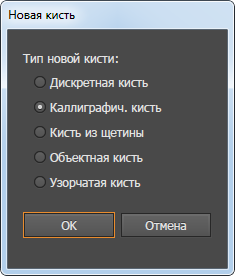
В появившемся окне вам предстоит выбрать какой тип кисти вы хотите создать. В данном примере мы учимся создавать объектную кисть поэтому ее и выбираем, затем нажимаем Ок.

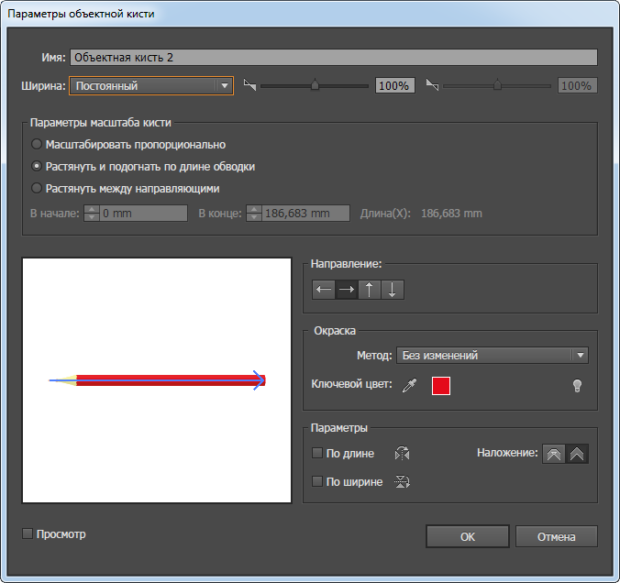
Теперь самое важное – задаем параметры будущей кисти.
Убедительная просьба при выборе параметров проставить Метод колоризации поставить Оттенки, это важно, поскольку именно этот параметр позволяет изменять цвет кисти и цвет обводки. Если вы не выберите его то кисть всегда будет тем цветом, в котором вы ее создали.

После выбора всех необходимых параметров нажимаем Ок. После чего созданная кисть появится в палитре кистей.
Последний момент при создании кисти – проверка. Создадим форму, например круг используя инструмент Эллипс, без заливки, цвет обводки поставим синий. Далее в палитре кистей нажимаем на нашу созданную кисть и видим что в результате у нас получилось.

Именно такие простенькие на первый взгляд кисти могут сэкономить вам кучу времени в дальнейшем. Только представьте себе сколько ушло бы времени на рисование подобного круга от руки без применении объектной кисти. Вы можете сделать несколько кистей, чтобы получить формы куда сложнее и красивее. Чем больше вы будете пробовать себя в создании разнообразных кистей, тем больше и гораздо лучше у вас будет получаться. Не верите? Просто попробуйте. К примеру создание этой кисти заняло около одной минуты, а она состоит всего лишь из простых прямоугольников. Теперь представьте себе, сколько всего вы сможете сделать потратив чуть больше времени на эксперименты.


Share this.
Как настроить каллиграфические и обычные кисти для работы на планшете в Adobe Illustrator
Нас часто спрашивают, как настроить каллиграфические и обычные кисти для работы на графическом планшете и интерактивном дисплее в Adobe Illustrator, чтобы максимально использовать все возможности этих устройств. Давайте разберёмся, как создать в Illustrator кисти, которые изменяют размер или другие параметры в зависимости от силы нажатия.
В Adobe Illustrator есть несколько разных кистей, но сила нажатия, то есть изменение размера кисти (или других параметров кисти), работает только на каллиграфических кистях.
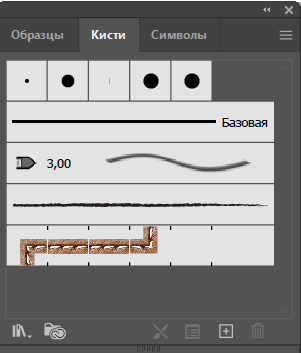
Соответственно, для того чтобы создать кисть с чувствительностью к нажатию, надо в панели «Кисти» (для быстрого вызова/скрытия которой можно использовать клавишу F5) выбрать значок плюса внизу «Создать новую кисть».
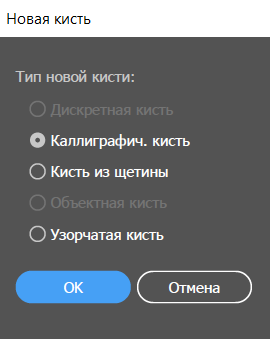
В появившемся окне выберите «Каллиграфическая кисть»
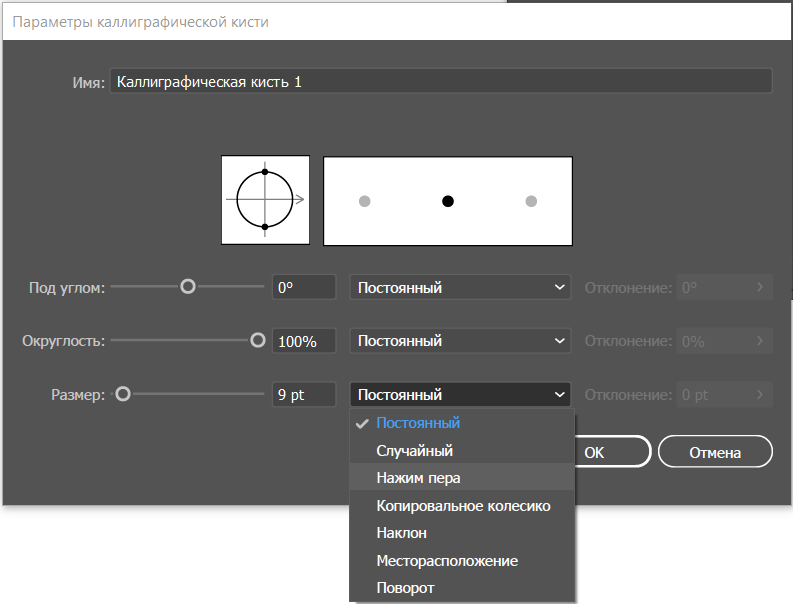
и далее задайте в выпадающем меню функции «Размер» (наиболее популярная опция) параметр «Нажим пера».
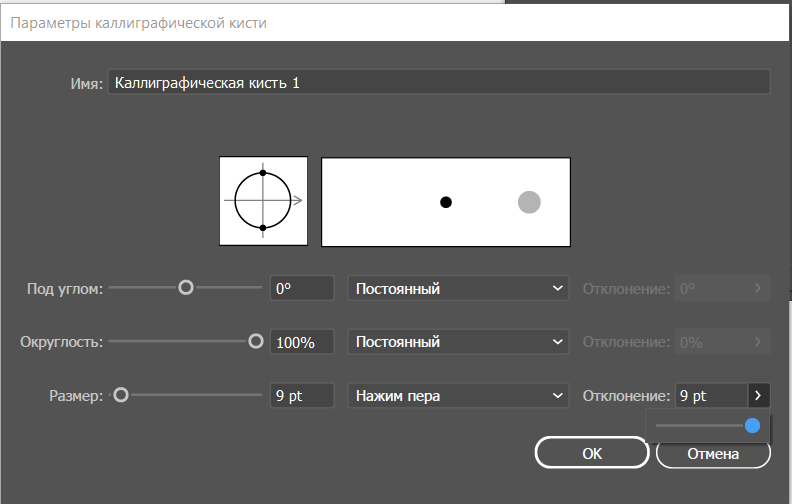
Затем определите максимальный размер кисти, и задайте параметр «Отклонение» — на сколько максимально будет меняться размер кисти при минимальном и максимальном нажатии пера.
Если графический планшет/дисплей поддерживает функцию поддержки наклона пера, то ее можно назначить на другой параметр изменяющий форму кисти, например, «под углом». Для этого в выпадающем меню «Кисти» надо выбрать параметр «Угол наклона», и также определить максимальный угол и параметр «Отклонение».
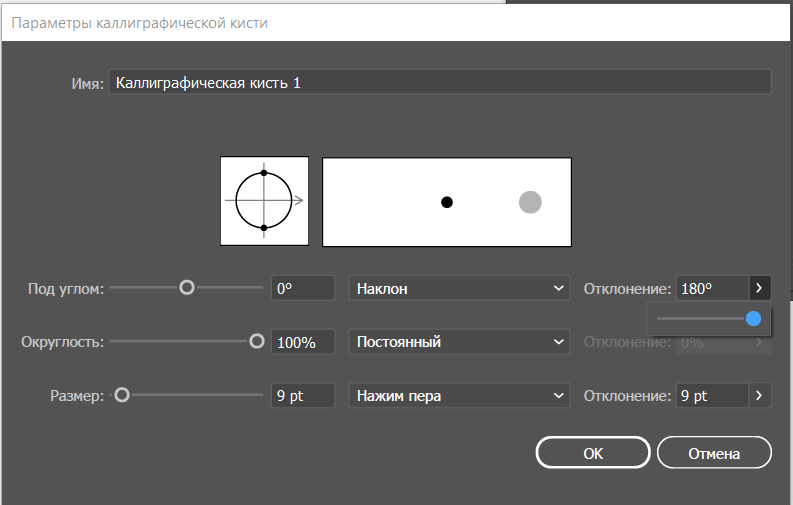
После того как вы определили все параметры, кисти можно дать уникальное название и нажать кнопку «ОК».
Для использования кисти ее нужно как обычно выбрать в той же панели «Кисти».
Рисование собственными кистями в Adobe Illustrator

Владея своими собственными кистями в иллюстраторе, творческие возможности значительно расширяются. Создание собственных кистей позволит автоматически делать интересные иллюстрации, экономя время и силы на однообразную прорисовку деталей. В этом видео уроке, показано, как создавая свои кисти делать с их помощью красивые рисунки, орнаменты, текстуры, фоны и все, на что хватит фантазии.
Виды кистей в Adobe Illustrator
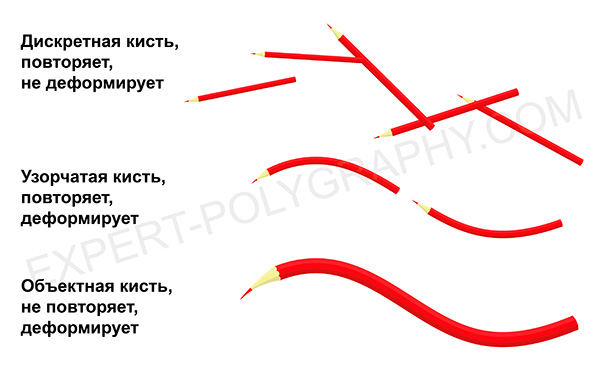
В Illustrator есть готовые наборы кистей, подборка на разные темы, но создание своих собственных, даст большое преимущество в рисовании. Всего в Adobe Illustrator пять видов кистей, подробнее обо всех кистях рассказано в этом уроке. Сейчас речь пойдет всего о трех: дискретная, объектная, узорчатая. На следующей картинке показана разница между кистями.
Создание собственной кисти
Для создания собственной кисти, сперва нужно нарисовать элемент. Если вы хотите использовать градиент в кистях, то его нужно преобразовать в сплошную заливку — Объект/Разобрать оформление и выбрать количество переходов цвета. Вот заготовки для будущих кистей:

Перетаскиваем рисунок в панель кистей и выбираем тип желаемой кисти. Второй способ: выделить рисунок и нажать на кнопку создания новой кисти. После этого, открывается окно настроек.
Дискретная кисть (Scatter Brush)
Повторяет рисунок на оси, не деформируя его. Настраивается промежуток между объектами, колебания размера, интервалы между предметами, разброс от линии и поворот. Такой кистью удобно создавать фоны, заполненные повторяющимися элементами, разного размера и угла поворота. Все кисти в Иллюстраторе работают с графическим планшетом и могут реагировать на силу нажатия на перо, а в профессиональных планшетах — наклон, поворот и другие фишки.

Объектная кисть (Art Brush)
Растягивает объект по направляющей один раз, без повторений. Деформирует элемент по линии изгиба. Позволяет получать штрихи определенной формы или текстуры. Идеально подойдет для выполнения штрихового, контурного рисунка, состоящего из линий определенного профиля. Смотрите видео в конце статьи.
Галочка «Масштабировать пропорционально» означает, что толщина линии будет зависеть от ее длинны, чем длиннее линия, тем толще. В некоторых ситуациях, для проработки мелких деталей лучше выбрать именно этот режим.
Узорчатая кисть (Pattern Brush)
Похожа на объектную, но она не растягивает объект, а повторяет много раз на штрихе. С помощью такой кисти создаются орнаменты, узоры, рамки. Наиболее важными параметрами этой кисти, является настройка стыковки элементов:
- Растянуть — будут сжаты или растянуты в зависимости от длинны штриха и длинны элемента.
- Вставить пробелы — элементы будут накладываться один на другой.
- Сместить — стыковка происходит без искажений, но возможно увеличится длинна или форма рисунка.
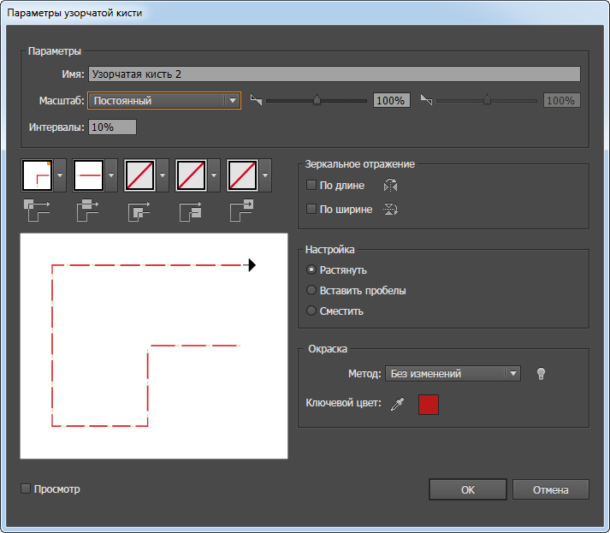
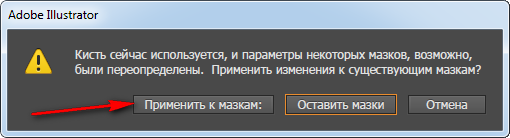
Изменение настроек кисти влияет на будущие штрихи, а также может повлиять на раннее нарисованные этой кистью, если согласиться применить к ним изменения.
Когда рисунок кистью готов, необходимо его преобразовать в объект — Объект/Разобрать оформление. После преобразования эффекта кисти в объект, править линию будет невозможно, поэтому такое преобразование лучше делать в конце работы и в другой файл для передачи в печать.
Создайте свою собственную каллиграфическую кисть в Illustrator
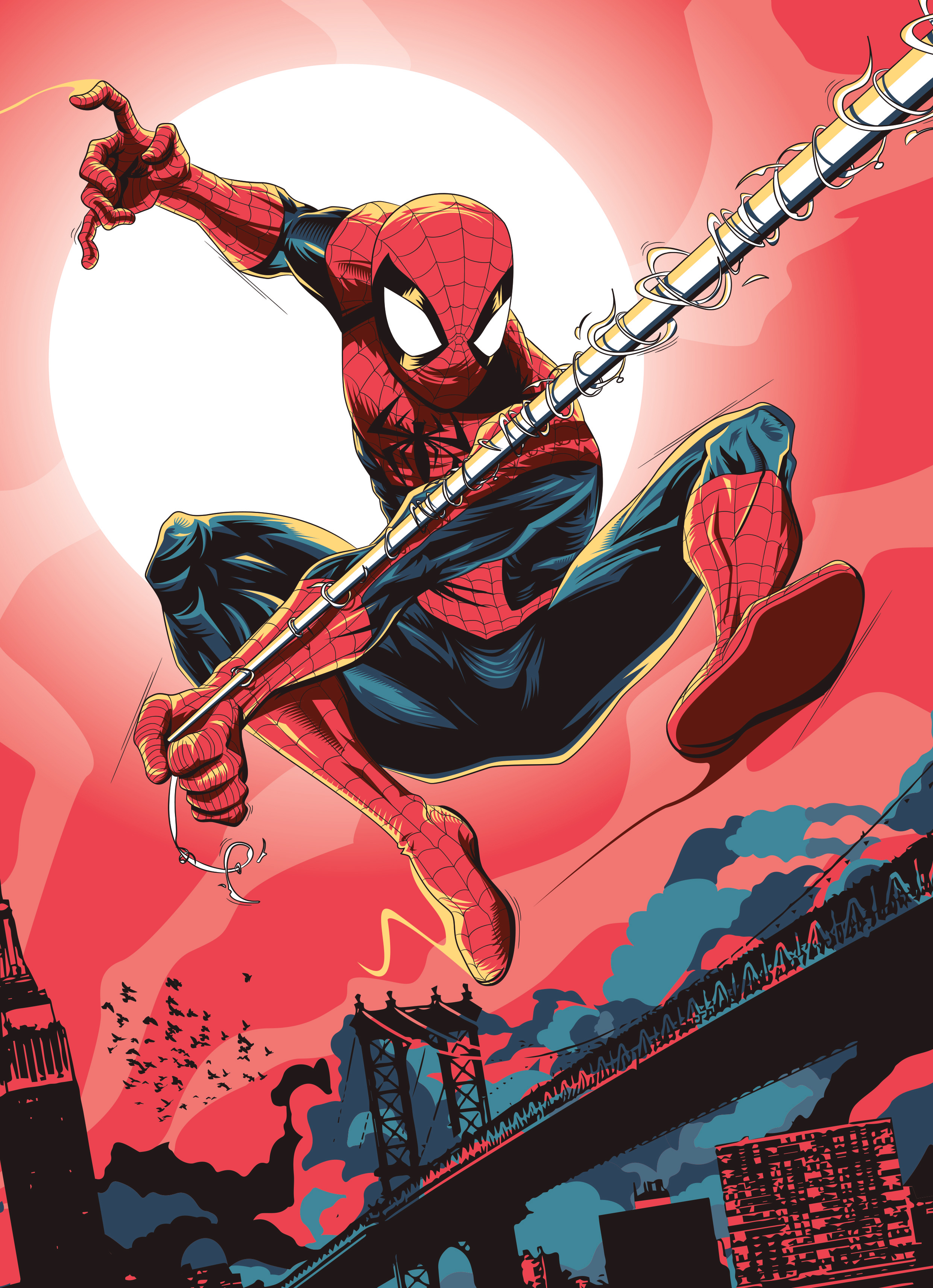
Одна из лучших вещей о Illustrator — это возможность создавать свои собственные кисти. Вы можете найти несколько удивительных бесплатных кистей Illustrator онлайн, но иногда проектируют свой собственный вариант. Я создал свои собственные затенение и линейные рабочие щетки, чтобы дать моему изображению паука-человека (выше) более естественного ощущения, пока все еще сохраняя его на 100% вектор.
Со временем я разработал библиотеку кистей иллюстратора. Это означает, что у меня точный контроль за рисованием с помощью инструмента пера, но я также могу дать мою линейную работу более естественным, нарисованным вручную.
Вот как создать свой собственный векторный иллюстратор кисти в трех простых шагах .
Я создаю всю свою работу в Adobe Иллюстратор CC. Отказ Получение ручек с программным обеспечением может быть сложно, но есть много блестящих Учебники иллюстратора вокруг, чтобы помочь отточить ваши навыки.
01. Начните с взвешенных линий
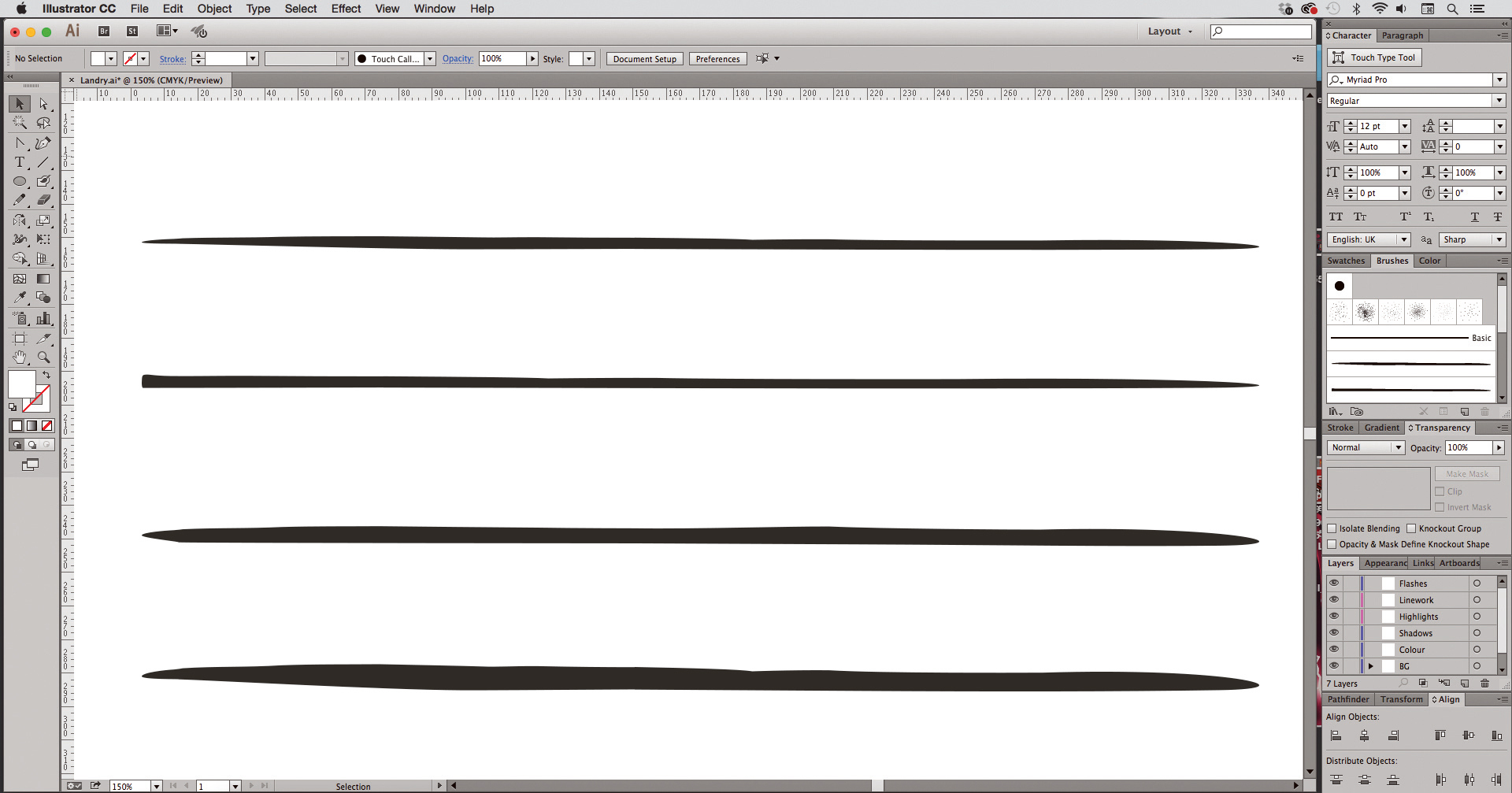
Создавать пользовательские щетки, рисуя свои собственные весовые линии, либо с Рисование планшета В Photoshop, инструмент BLOB Щит в Illustrator или хорошей старомодной ручкой и бумаги.
Затем приведите свою линейку в Illustrator и создайте очертания от ударов, выбрав их и навигацию на объект и GT; Путь & gt; Наброски хода.
02. Уточните свои линии
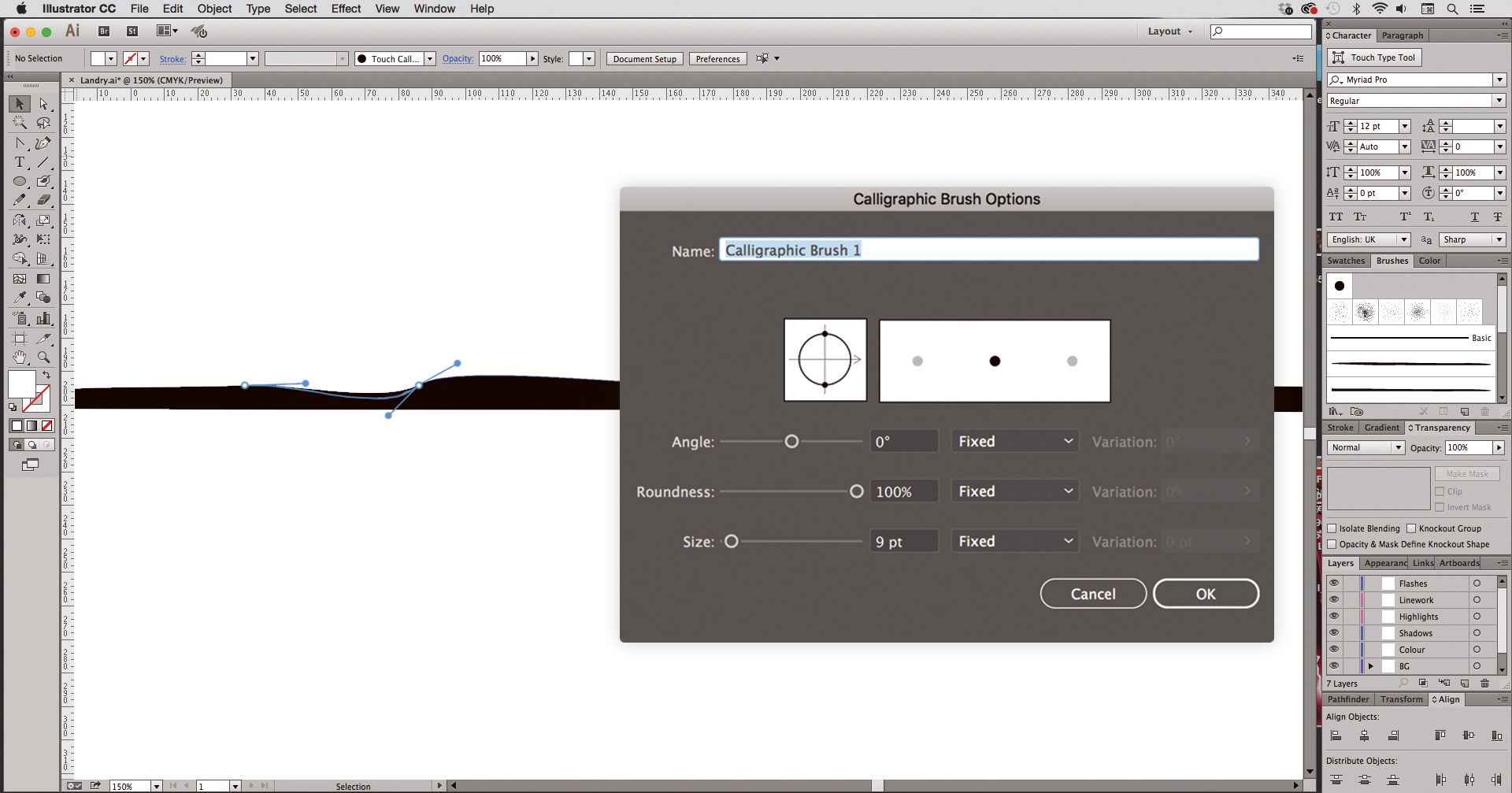
После того, как у вас изложено ваша кисть Stokes, используйте инструмент ручки или инструменты привязки, чтобы уточнить любую часть линии, чтобы получить ее так, как вы этого хотите.
Далее создайте новую каллиграфическую щетку, выбрав форму, которую вы хотите сделать в кисть. Откройте панель кисти (Windows & GT; Щесть), нажмите Создать новую кисть и выберите каллиграфическую кисть.
03. Создайте кисти библиотеку

Вы можете выполнить эту технику, чтобы создать библиотеку разных кистей и эффектов, чтобы удовлетворить ваш стиль. Чтобы создать новую кисти библиотеку, добавьте щетки, которые вы хотите на панели кистей (окно и GT; библиотеки кисти).
Затем на панели Щетки нажмите Сохранить библиотеку кисти и поместите новый файл библиотеки в одну из следующих папок, чтобы он появлюсь в меню библиотек кисточек при перезапуске Illustrator.
Вы также можете использовать эту технику для создания штрихов щетки пера, а также эффекты затенения, такие как наливка или полутоновые эффекты — и вы можете создавать «заполнить», а также «штрихи».
Эта статья была первоначально опубликована в выпуске 156 из ImagineFX. , самый продаваемый журнал мира для цифровых артистов. Подписаться на ImagineFX здесь Отказ
Статьи по Теме:
- Как рисовать красочную анимационное искусство в фотошопе
- Познакомьтесь с лучшими в мире иллюстраторами в компьютерном искусстве
- Как нарисовать: лучшие учебники рисования