
Скачиваем музыку и фильмы с помощью Skyload
Всем привет. Представляю вашему вниманию расширение «Skyload», которое позволяет скачать музыку или фильмы с популярных сайтов, а именно: ВКонтакте, Яндекс.Музыка, YouTube, Vimeo (не только на основном сайте, а везде где встроен плеер, в частности, ВКонтакте) и Одноклассники. Список поддерживаемых ресурсов растет.
Вы спросите: подобных загрузчиков много, почему именно «Skyload» и какие у него есть возможности, которых нет у других? И эта статья как раз об этом.
Расширение «Skyload» первоначально было сделано так, чтобы элементы интерфейса максимально подходили под дизайн целевого сайта. У пользователя должно быть ощущение, будто это продолжение сайта, а не инородное тело.
Но это еще не все. «Skyload» – это полноценный менеджер загрузок, который позволяет контролировать и управлять многими процессами. Основные из которых:
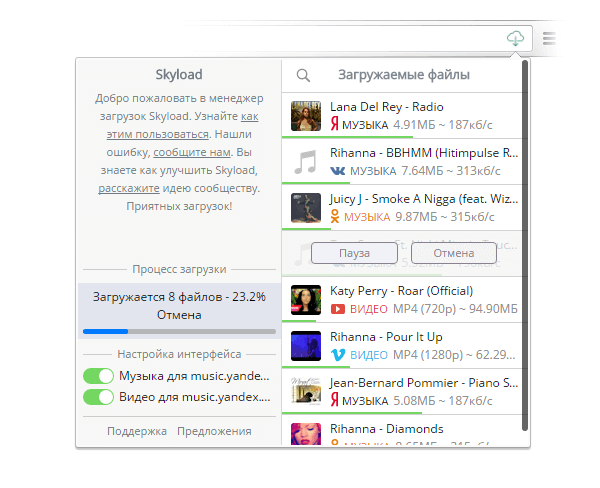
1. Если «Skyload» обнаружил файл на странице, он даст вам об этом знать. В адресной строке появится иконка (в свежем Хроме эта иконка теперь отображается всегда на панели расширений //прим.админа), если нажать на неё Вы увидите список доступных фалов. Нажав на один из них, произойдет загрузка данного файла. Также есть возможности поиска, паузы и отмены загрузки. Если индикатор (иконка) зеленый, это означает, что идет загрузка.
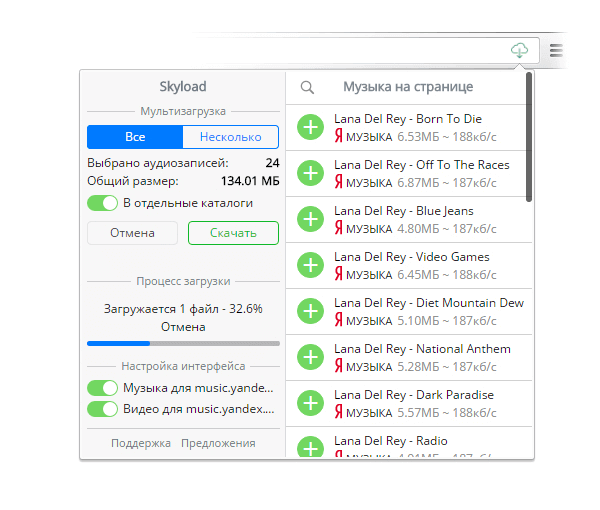
2. Мультизагрузка – одна из самых желанных функций в расширениях данного сегмента, которая позволяет скачивать все или несколько файлов со страницы в один клик. А на Яндекс.Музыке можно скачать целые альбомы, которые будут сохраняться в отдельные папки при включенной опции «В отдельные каталоги».
3. Многие из вас, возможно, уже пользуются другими аналогами, и они вас устраивают, но порой вам может понадобиться одна из возможностей «Skyload», и вы не хотите, чтобы расширения пересекались в интерфейсе или где-нибудь еще. А может попросту не хотите видеть элементы «Skyload» на определенном сайте. Для таких случаев есть «Настройка интерфейса». Вы можете скрыть элементы «Skyload» на любом сайте, но самое главное: у вас все ровно будет доступ ко всем файлам на странице с помощью менеджера загрузок.
Само собой, «Skyload» отображает информацию о файле: размер файла, битрейт, качество видео. Имя файла соответствует шаблону «артист – название трека.mp3».
Небольшое объявление от Хром.рф. Прежде чем мы дадим ссылки на загрузку этого расширения, просим вас прочитать о ложке дегтя. Разработчики Skyload, к сожалению, не рассказывают пользователям о том, как они зарабатывают на своем расширении. Вот два момента с Лайфхакера (который в своем обзоре умолчал о подобном):
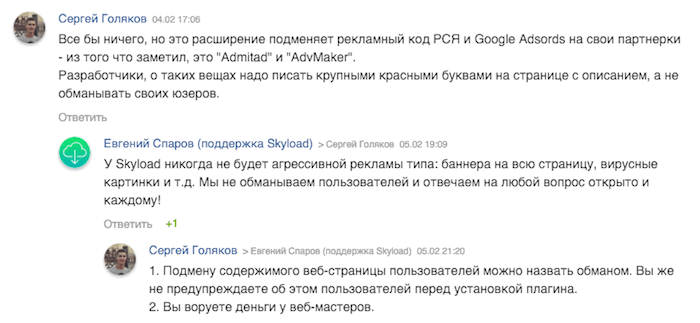

О подобном поведении необходимо предупреждать пользователя (об этом говорят как правила Chrome Web Store, так и здравый смысл). К тому же подмена чужой рекламы явно запрещена в правилах. Получить комментарий разработчика по поводу подобной монетизации нам не удалось. Каждый выбирает сам, но Хром.рф не рекомендует использовать Skyload. Как аналог можем предложить вам расширение SaveFrom.net Помощник.
Установить «Skyload»
2. Google Chrome: chrome.google.com/webstore/detail/skyload/epfdpiknclbgdiilgbapkladmpjllnef (без поддержки YouTube) (в Chrome Web Store запрещены расширения для скачивания с YouTube //прим.админа).
Другие ссылки
Расширение Skyload для Google Chrome
На многих сайтах изначально не предусмотрена возможность для сохранения на компьютер видеозаписи и аудиофайлов, хотя воспроизводятся они без проблем. Яркие примеры – ВКонтакте, Одноклассники и многие другие ресурсы. А иногда такая функция очень нужна. Получить ее можно благодаря специальным расширениям. Например, имеет смысл Skyload скачать для Google Chrome.
Инструкция
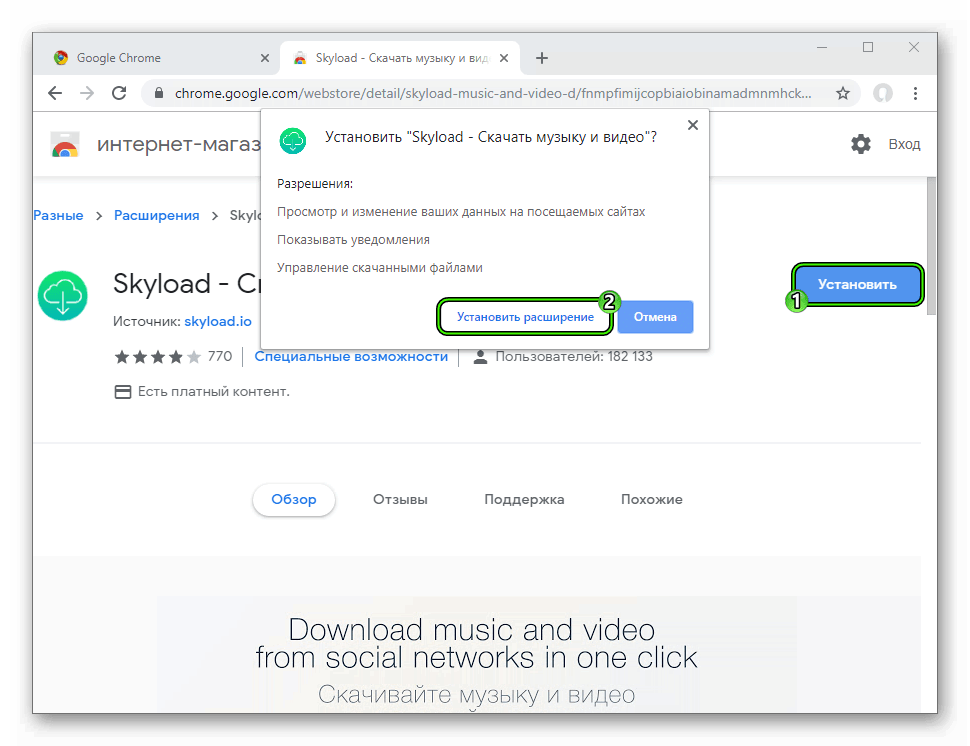
Для начала разберемся с инсталляцией плагина, а потом упомянем инструкцию по его использованию. Но давайте обо всем по порядку. Загрузить Скайлоад можно из интернет-магазина Хром. Для этого откройте данную страницу, активируйте и подтвердите процедуру.И в конце закройте все лишние вкладки.
Использование
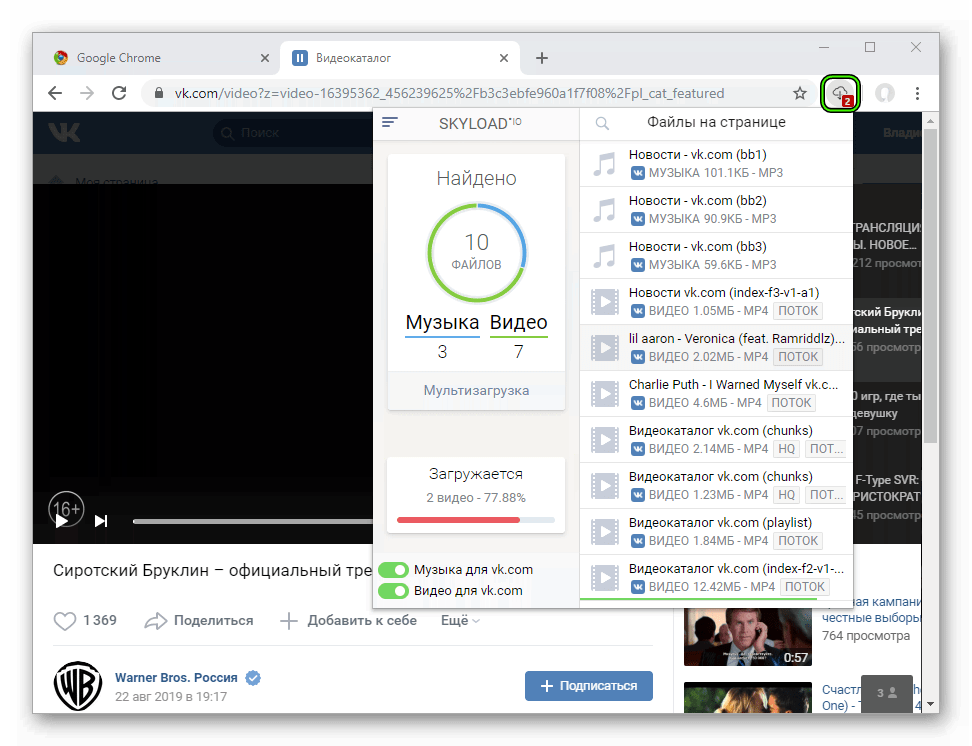
А теперь давайте разберемся с использованием плагина. В качестве примера возьмем задачу – загрузка видео из социальной сети ВКонтакте. Для начала нужно посетить соответствующий раздел и включить воспроизведение желаемого ролика. Затем следует кликнуть ЛКМ по новому значку на панели инструментов Гугл Хрома.В отобразившемся окошке отыщите элемент с подходящим названием. В противном случае – ориентируйтесь по размеру файла. Клик ЛКМ по нужному элементу активирует процедуру скачивания.
А вот с YouTube скачать видео, к сожалению, не выйдет, ввиду ограничений дополнения. Для этих целей лучше использовать SaveFrom.net.
Помогла статья? Оцените её
Вопросы и ответы
Skyload – это бесплатная программа (расширение для браузера) которая позволяет скачивать музыку и видео с популярных социальных сетей и сервисов в один клик.
Миссия Skyload.
Дать пользователям инструмент для загрузки всех медиа файлов в сети Интернет.
Как установить Skyload?
Skyload – это расширение для браузера, поэтому вам не нужно ничего скачивать для установки. Достаточно перейти по ссылке «Установить» и нажать кнопку «Добавить».
Skyload поддерживается следующими браузерами:
- Google Chrome
- Chromium
- Opera
- Яндекс.Браузер
- Vivaldi
- Orbitum
- Amigo
- И другими браузерами на основе Chromium
Ссылки на магазины:
Достоинства Skyload перед другими аналогичными расширениями.
Менеджер загрузок Skyload – вся статистика о найденных файлах, список аудио и видео файлов на странице, элементы управления загрузками.
Мультизагрузка – одна из самых важных функций в Skyload, которая позволяет скачивать все или несколько файлов со страницы в пару кликов. У вас есть возможность выбрать нужные файлы, посмотреть, сколько вся группа файлов будет занимать места (МБ), а затем скачать. После чего вы будете наблюдать процесс загрузки, а также контролировать его: отметить загрузку нескольких или всех файлов. А также, вы можете скачивать целые альбомы и плейлисты. Для этого нужно включить опцию «В отдельные каталоги» перед началом мультизагрузки. В таком случаи файлы будут сохраняться в отдельную папку с названием [артист — альбом]. Стоит заметить что такой эффект будет не на всех сайтах, а только на тех, где удалость найти информацию об альбоме. Яркий пример этому Яндекс.Музыка, Яндекс.Радио, SoundCloud.
Красивый интерфейс – Skyload встраивает на целевые сайты свои элементы (кнопки для загрузки, иконки-стрелочки) и они гармонично подходят под дизайн сайта. У вас будет впечатление, что это родные элементы сайта.
Теги и обложка – все аудиофайлы загружаться с ID3 тегами и обложкой (если удалось найти).
Размер и качество – перед загрузкой любого файла у вас есть возможность посмотреть информацию, какой размер файла, какой битрейт у аудиофайла, какое качество видео.
Совместимость – Skyload позволяет скрыть свои элементы на одном или нескольких сайтах, что позволяет пользоваться параллельно другими аналогичными расширениями. Подробнее.
Прямые ссылки на файл – Skyload не перенаправляет вас на другие сайты и выдает прямые ссылки на файл. Тем самым вы можете быть уверены, что загрузка происходить безопасно.
Как работает Skyload?
Наглядный пример с картинками как работает Skyload, вы можете посмотреть на главной странице сайта.
Как скачать видео с YouTube?
Chrome Web Store (Google) не позволяет расширениям загружать видео с YouTube. Поэтому мы убрали эту функцию в Skyload для Chrome Web Store.
Но скачать видео с YouTube можно с помощью браузера Opera или Яндекс.Браузер. Чтобы установить расширение для этих браузеров перейдите на сайт дополнений Opera Add-Ons и нажмите кнопку «Добавить».
Как скачать все файлы (музыку и/или видео) со страницы?
Для того чтобы скачать все или несколько файлов со страницы, вам необходимо открыть менеджер загрузок Skyload, за тем перейти в режим «Мультизагрузка» кликнув на однойменною кнопку, после чего выбрать все или несколько файлов. Далее просто нажмите на кнопку «Скачать» и загрузка моментально начнётся.
Как получить прямую ссылку на файл?
Для того чтобы получить прямую ссылку на файл, необходимо открыть менеджер загрузок Skyload, за тем сделать двойной клик на выбранном файле, после чего ссылка откроется в новом окне. Далее Вы можете скопировать её и начать загрузку через другую программу.
Как посмотреть какие файлы скачиваются в данный момент?
Красный маркер с числом означает, что Skyload скачивает файлы. Число – это количество загружаемых файлов.
Чтобы посмотреть загрузки и сделать нужные действия, вам необходимо кликнуть на статус бар, который находиться внизу. После чего вы перейдете в режим загрузок и сможете сделать необходимые действия.
Где хранятся скаченные файлы?
Все загружаемые файлы сохраняются в стандартной папке «Загрузки» в вашей операционной системе. Для того чтобы узнать или поменять папку для загрузки, Вам необходимо зайти в настойки вашего браузера и найти соответствующую опцию.
Как поменять папку загрузки?
По умолчанию Skyload сохраняет все файлы в папку «Загрузки» в вашей операционной системе. Skyload не может самостоятельно поменять папку загрузок, но Skyload может создавать свои папки внутри папки «Загрузки». Поэтому если вы хотите поменять папку загрузки, то вам необходимо это сделать в настройках вашего браузера.
Как убрать всплывающее окно, которое предлагает куда (в какую папку) сохранить файл?
Для того чтобы убрать диалоговое окно, вам необходимо убрать соответствующую галочку в настойках вашего браузера.
Как отключить Skyload на одном из сайтов?
Skyload встраивает на целевые сайты свои элементы (кнопки, иконки-стрелочки и т.п.), но иногда нужна возможность отключить эти элементы на одном или нескольких сайтах.
Это полезно когда вы используете несколько аналогичных расширений и хотите пользоваться другим расширением на определённом сайте вместо Skyload.
Откройте менеджер загрузок Skyload. В открывшемся окне вы увидите переключатели для определенно типа файлов (музыка, видео). Просто нажмите на нужный переключатель, и все элементы данного типа будут скрыты на текущем сайте.
Стоит упомянуть, даже после отключения элементов у вас есть доступ ко всем файлам на странице, которые распознал Skyload. Менеджер загрузок Skyload всегда отображает найденные файлы.
Почему Skyload отображает не все файлы (музыки и/или видео) на странице?
Skyload работает только с файлами, которые нашел на странице. Чтобы менеджер загрузок отобразил все файлы, необходимо подгрузить их на страницу. Например: вы знаете, что у вас в плейлисте 1000 аудиозаписей, а Skyload отображает только 50. Просто прокрутите страницу немного ниже, дабы все аудиозаписи погрузились.
Также следует понимать, что есть форматы и сервисы, которые Skyload не поддерживает. Вы можете озвучить ваши желания ниже.
Почему не работает Skyload?
Есть пару методов, которые могут помочь:
- Обновить страницу, на которой не работает Skyload.
- Перезагрузить браузер.
- Переустановить Skyload.
Если ничего не помогает, напишите в тех поддержку skyload.help@gmail.com и с вами свяжется специалист.
Как отключить рекламу?
Skyload – это бесплатная программа (расширение для браузера) и чтобы жить и развиваться, в расширении присутствуют неагрессивные рекламные материалы.
Вы можете помочь проекту путем покупки подписки на определенный срок, а взамен будете пользоваться любимым расширением без рекламы. Подробнее.
Как узнать есть ли у меня подписка?
Есть два способа проверить есть ил у вас подписка:
- Сайт – вам необходимо авторизоваться на сайте, после чего кликнуть на профиль в меню сайта. В открывшимся окне-подсказке увидите информацию о подписке, и сроки истечения.
- Расширение – отройте меню в менеджере загрузок Skyload, после чего вы увидите свой профиль и информацию о подписке.
Я оплатил подписку, но все ровно есть реклама.
Убедитесь что вы авторизированы в системе. Может быть, что подписка истекла. Если вы авторизированы в системе и недавно приобрели подписку и все ровно реклама отображается, то вам необходимо обратиться в службу поддержу, написав сообщение на почту skyload.help@gmail.com и указать тему «Проблема с подпиской». Не забудьте указать свои данные: имя и фамилию. Также прикрепите скриншот сайта или места на сайте где отображается реклама от Skyload.
Как поменять язык интерфейса в расширении?
Чтобы сменить язык, вам необходимо открыть меню в менеджере загрузок Skyload, а за тем выбрать нужный язык.
Где можно задать вопрос или внести предложение?
Вы можете задать вопрос или внести предложение во ВКонтакте и на Facebook или под этой статьей в комментариях, а также можно написать на почту skyload.help@gmail.com
Правообладателям.
Уважаемые правообладатели, ресурс Skyload не размещает файлы на своих серверах, и не публикует ссылки. Если ваши авторские права были нарушены, обращайтесь к администрации сайтов, хранящих ваши файлы. Более детальная информация описана в Пользовательском соглашении.
Skyload как пользоваться

Для браузера Opera в магазине присутствует расширение Skyload, функционал которого реализует возможность загрузки видео из социальных сетей, видеохостингов и других сайтов в контенте которых присутствуют видео и аудиофайлы.
Можно загружать музыку и видео с таких сайтов как ВКонтакте (VK), YouTube, Facebook, Deezer, SoundCloud, Яндекс.Музыка, Одноклассники, Vimeo, Coub, Dailymotion, Instagram, Vineта др. Существует данное расширение в версии для браузера Google Chrome, но скачать видео с YouTube не получится, что связано с политикой компании и авторскими правами.
Рассмотрим, как установить и пользоваться расширением Skyload:
1. Переходим на страницу расширения Skyload в магазине расширений Opera и нажимаем на кнопку «Добавить в Opera». После установки по желанию принимаем условия сбора статистики.


2. На панели инструментов появится значок Skyload, нажатие на который откроет окно.
3. Для загрузки с видеохостинга YouTube, Vimeo и др. нужно открыть видео, которое нужно загрузить. Далее нажать на значок Skyload, выбрать качество, нажать на три точки (меню), а затем нажать на кнопку «Скачать».
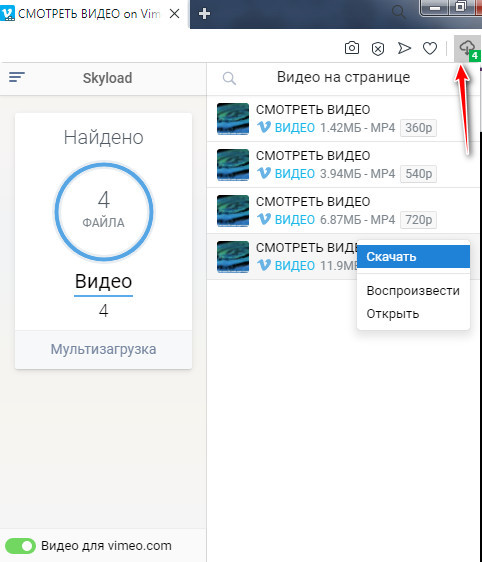
Доступна мультизагрузка. Необходимо выбрать данную функцию и добавить нужные медиафайлы в очередь на загрузку.
Проверил, как работает расширение при обнаружении и загрузке потокового видео. Здесь также все работало без проблем.
Загруженные файлы можно найти в папке загрузок, установленной по умолчанию в браузере Opera.
При просмотре видео на кнопке расширения Skyload отображается цифра с количеством медиафайлов, которые доступны для загрузки.
Расширение абсолютно бесплатное, но содержит рекламу. Для пользователей, которые против рекламных роликов команда разработчиков сделала платную подписку, покупая которую, выключается реклама, а также делается вклад в развитие расширения для реализации новых функций и исправления ошибок.
Расширение содержит решения, которые значительно функциональнее по сравнению со многими аналогами. Поэтому рекомендую.