
Что такое и где найти Skype ID
Prostobank.ua рассказывает о том, как узнать свой идентификатор Skype.
Что такое Скайп ID
Skype ID – это специальная комбинация букв и цифр, с помощью которой можно определить и найти пользователя Skype.
Как узнать Skype ID
Не зависимо от того, на каком устройстве вы пользуетесь Skype, на ПК/ноутбуке или смартфоне, чтобы узнать свой Skype ID, необходимо выполнить следующие действия:
- Запустить Skype
- Нажать на фото профиля
- В открывшемся меню нажать «Профиль Скайпа»
- Обратить внимание на строку «Логин Скайпа» (в данной строке находится ваш Skype ID)
Советуем почитать:
- Ответы на популярные вопросы пользователей Skype
- Как добавить контакт в Skype
- Как узнать информацию о пользователе Skype
- Как заблокировать/разблокировать контакт в Skype
Как узнать свой адрес в Скайпе
ID в Skype – это уникальный идентификатор, состоящий из случайных цифр и букв. Благодаря ему пользователя можно найти в мессенджере. Следует разобраться, как узнать свой Скайп ID и как это могут сделать другие юзеры.
Как узнать свой ID
Идентификатор пользователя в Скайпе можно просматривать как с компьютерной, так и с мобильной версии мессенджера. Для того чтобы узнать свой номер Скайпа на ПК, необходимо:
- Открыть приложение, авторизоваться в системе.
- Кликнуть по своему имени в левом верхнем углу экрана. Перейти в раздел «Профиль Скайпа».


На заметку:
Посмотреть свой ID можно, кликнув на свой аватар и перейдя в настройки. В разделе «Учётная запись» будет расположен пункт «Логин в Скайпе».
С телефона
Узнать ID в Скайпе с мобильного приложения можно таким же образом, как и на компьютере. Для этого необходимо:
Открыть Skype, перейти во вкладку «Чаты». Тапнуть по аватарке вверху экрана. В разделе «Управление» выбрать «Профиль Скайпа».
В самом начале странице будет расположен пункт «Логин в Скайпе». При нажатии на него появится всплывающие окно, где можно скопировать ID.
Скопированный логин можно отправить в любое приложение.
Как узнать чужой ID
Определить персональный идентификатор своего контакта можно с компьютера и телефона. Чтобы это сделать, необходимо:
-
Открыть приложение, кликнуть по диалогу с пользователем. Нажать на имя контакта вверху экрана над перепиской.


Читайте также:
Как поменять ID
После регистрации каждый пользователь получает случайно сгенерированный логин. Обычно он начинается со слова «live:» и состоит из большого количества букв и цифр. Такой персональный идентификатор присваивается тем, кто прошёл регистрацию с помощью номера телефона. Если при создании аккаунта использовался адрес электронной почты, абонент получит ID соответствующий имени почтового ящика.
На заметку:
Имя почтового ящика – это часть адреса, расположенная до значка @.
Ранее в Скайпе была возможность менять свой адрес через учётную запись. Однако за последний годы Майкрософт провёл изменения во многих функциях мессенджера, в том числе запретил пользователям произвольно изменять логины.
| Регистрация | Логин |
| С помощью email | Имя почтового ящика. Например, при регистрации с помощью адреса abcd123@gmail.com, логин будет live:abcd123. Если этот логин занят, к нему добавится цифра – live:abcd123_1. |
| С помощью телефона | Случайный логин. Например, live:.cid.01a10b2c3d4be5fg. |
Теперь, чтобы иметь красивый персональный идентификатор, нужно предварительно создать почту с подходящим именем и зарегистрироваться в Скайпе с её помощью. Многие пользователи жалуются на такие изменения в поддержку Майкрософт, но, судя по всему, разработчики никаких действий предпринимать не собираются.
Частые вопросы
Увидит ли контакт, что я скопировал его персональный идентификатор?
Нет, Скайп не имеет права оповещать о таких действиях. Иначе это было бы нарушением конфиденциальности.
Если я создавал свой аккаунт до того, как Майкрософт запретил менять логин, смогу ли его изменить?
Нет, это невозможно. Текущий идентификатор редактировать нельзя.

Читайте также:
Скайп — как зарегистрироваться
Советы
Совет №1
Чтобы найти человека по ID с компьютера, нужно кликнуть по строке поиска в левом верхнем углу, с телефона – тапнуть по значку лупы вверху экрана. Далее следует ввести логин пользователя, найти его в открывшемся списке, нажать на ник. Откроется диалог, где следует «Поприветствовать» абонента. После того как он примет заявку, можно начинать диалог.
Совет №2
Чтобы поделиться своим персональным идентификатором, следует нажать на фото аккаунта, перейти в «Профиль Скайпа», выбрать «Поделиться профилем». Можно скопировать ссылку на свою страницу в буфер обмена и отправить её в социальной сети или поделиться профилем через электронную почту.
Совет №3
Чтобы переслать логин контакта другому контакту, необходимо перейти в беседу. Нажать на имя пользователя, найти в открывшемся списке «Поделиться контактом». Отметить определённых абонентов, которым нужно отослать карточку. Нажать «Готов» в левом верхнем углу окна. В переписках с отмеченными контактами появится карточка абонента, где будет размещена его аватарка, логин и ссылка для начала диалога с ним.
Узнать свой персональный идентификатор в Скайпе можно через профиль или настройки. Просмотр ID контакта доступен в диалоге при нажатии на его имя. Сейчас логин в Skype изменить нельзя.
Как узнать Skype ID и пользоваться им

Skype – популярная во всем мире бесплатная программа для осуществления видеозвонков и обмена мгновенными сообщениями. Кроме связи с другими пользователями программы, ее также можно использовать и для звонков на стационарные и мобильные телефоны. Такая услуга платная и подразумевает использование Skype ID. Это фиксированный набор цифр, который определяет номер абонента в данной программе, служит для идентификации вызывающего абонента или же используется для осуществления звонка определенному абоненту на телефон.
Услуга идентификации абонента
Skype ID или идентификация вызывающего абонента – услуга полностью бесплатная, задает ее сам пользователь на странице настроек собственной учетной записи. ID скайпа может быть точно таким же, как и номер телефона абонента или состоять из любого набора цифр, который был указан владельцем данного аккаунта или назначен самим сервисом.
В случае использования такой опции может возникнуть необходимость узнать свой ID в скайпе. Рассмотрим способ, как это можно сделать.
Как узнать свой ID?
Чтобы узнать свой ID в программе, нужно сделать следующее:
- Зайти в собственную учетную запись на сайте skype.com.
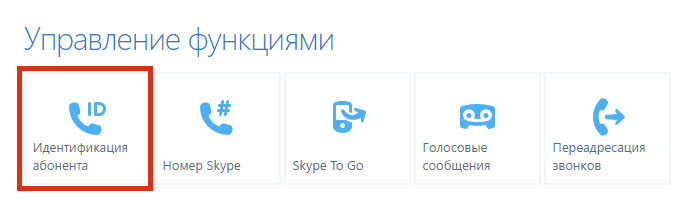
- В разделе «Управление функциями» выбрать пункт «Идентификация абонента».
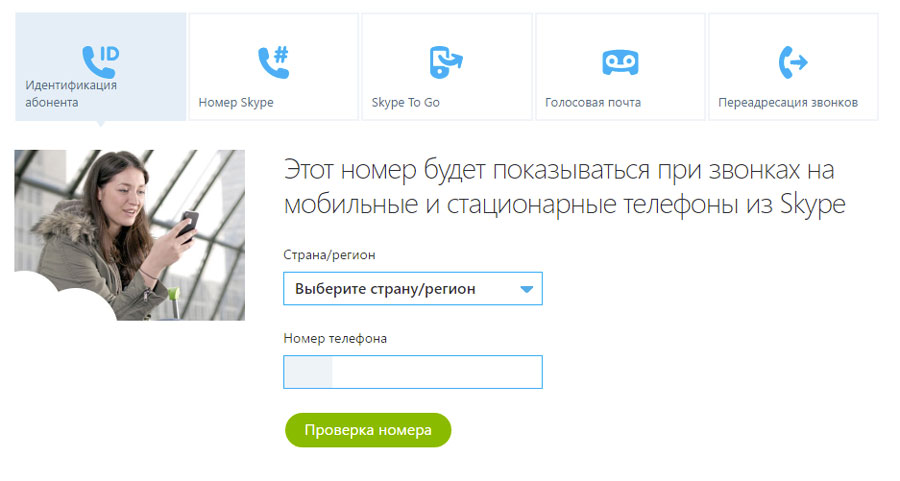
- На открывшейся странице сделать все необходимые настройки, указав нужные данные.
Введенный номер телефона и будет выполнять роль ID пользователя.
Говоря об ID пользователя, зачастую подразумевают номер скайпа. Его также можно установить и настроить в разделе «Управление функциями» в своем личном кабинете.
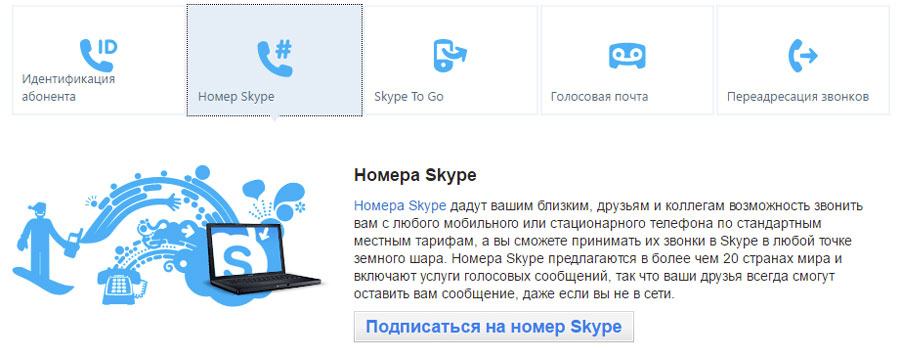
Стоит отметить, что, в отличие от ID, данная функция платная. Но с ее помощью можно получить номер, благодаря которому пользователю можно будет звонить с любого телефона.
Самый простой способ, который позволяет узнать скайп ID, – позвонить с программы на собственный мобильный телефон. Высвечивающийся при этом номер или последовательность цифр – это и будет идентификатор абонента.
ID для звонков в Сети
Значительная часть пользователей Skype использует программу только для бесплатных звонков внутри Сети. Как же узнать свой ID, и для чего он вообще нужен в таком случае?
В случае использования мессенджера только для связи внутри сервиса с другим абонентом в качестве ID используется логин пользователя, указанный при регистрации. Его потеря – вовсе не редкость.
При установке Skype на ПК и добавление программы в автозагрузку скайп будет самостоятельно входить в аккаунт пользователя. В таком случае увидеть свой ИД при входе в систему не получится.
Но увидеть его можно прямо в окне запущенной программы: в левом верхнем углу окна скайпа, возле логотипа программы, будет указан логин пользователя, который при звонках в Сети и выполняет роль ID пользователя.
Определить ID/логин на компьютере
В том случае, если после установки программы система не переустанавливалась, найти логин можно по файлам программы на компьютере. Для этого нужно открыть папку с программой, которая находится в C:\Users\Администратор\AppData\Roaming\Skype. Имя одной из папок, расположенных в каталоге программы, и будет ID/логином пользователя. Обычно имя такой папки начинается с «live», после чего следует само имя пользователя в системе.
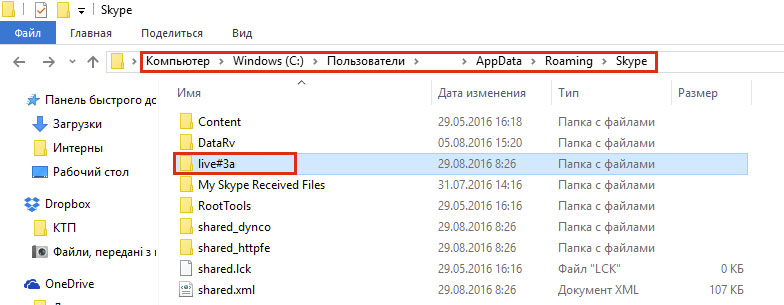
Если же операционная система недавно переустанавливалась, узнать логин таким способом не получится. Нужно будет воспользоваться функцией восстановления доступа к аккаунту, которая есть на официальном сайте программы. Указав всю необходимую информацию для восстановления, на почту пользователя будут оправлены данные для входа в систему, в том числе и ID.
Прочие способы восстановления данных
При регистрации в скайпе пользователь обязательно указывает адрес своей электронной почты, куда приходят различные сообщения от службы поддержки сервиса. Если такие письма сохранились на сервере, можно просмотреть их – обычно там указывается логин пользователя. Понятно, что такой способ не приведет к положительному результату в том случае, если вы имеете привычку регулярно очищать свой электронный почтовый ящик от разнообразных рассылок.
Если вы активно используете скайп для общения со своими друзьями, можно попросить их о помощи – при отправке сообщений и звонках отображается как имя пользователя, так и его логин. Поэтому помочь вам может каждый, с кем вы общались посредством данной программы.
Таким образом, в популярном мессенджере Скайп используется сразу два ID пользователя: один из них для осуществления звонков на телефоны – стационарные или мобильные, второй – для общения внутри Сети. Если пользователь потерял или забыл один из этих идентификаторов, это не проблема, их легко можно найти. Каким именно способом можно узнать свой Skype ID мы рассмотрели выше, так что проблем не возникнет ни у кого.
Как узнать ID Skype и зачем он необходим
Как узнать ID Skype, для чего используется этот уникальный номер, а также прочие подробности этой опции мы рассмотрим в этой статье, ведь при постоянном использовании мессенджера необходимо тщательно изучить все доступные функции, чтобы сделать работу оптимальной и удобной.
Что это такое
Идентификатор пользователя – это уникальный номер для его инициации. Следует отличать два разных айди, которые присваиваются одному абоненту:
- Для звонков по сети;
- Для вызовов на стационарные и мобильные телефоны.
Оба они выполняют одну и ту же функцию и нужны для того, чтобы отличать абонентов друг от друга. Теперь разберемся, где посмотреть ID Скайпа в обоих случаях.

Где найти номер для вызовов внутри сети
Это обозначение высвечивается у ваших контактов, когда вы звоните им, используя для вызова интернет-соединение.
Чтобы узнать свой айди в Скайпе не нужно совершать никаких особенных действий:
- Откройте программу;
- Посмотрите на верхнюю панель окна;
- Рядом со значком Skype указан логин – это и есть идентификатор в данном случае.

- Войдите в мессенджер;
- Кликните по имени, указанному рядом с вашим аватаром;
- Откроется новое окно. Логин указан в поле «Учетная запись».
Третий способ подходит для тех, кому нужно узнать логин без открытия программы.
- Откройте командную строку (сочетание одновременного нажатия клавиш Windows + R);
- В появившееся окно введите: «%APPDATA%\Skype»;

- Система откроет для вас директорию профиля в мессенджере, где вы сможете увидеть папку с вашим логином.

Есть и другой вариант, вы можете спросить ваше имя в программе у одного из своих друзей, в том случае, если вы есть у него в листе контактов.
Обратите внимание, что изменить свой логин нельзя, никаких обходных путей не существует. Если вас по какой-то причине не устраивает ваше имя в приложении, то единственный выход – это смена аккаунта.
Теперь разберем, как узнать свой ID в Скайпе для звонков на телефоны.
Как узнать номер для вызовов на мобильные
Множество людей пользуются платной функцией, которая позволяет осуществлять звонки на все устройства с помощью телефонной связи. Чтобы узнать ID мессенджера Skype, нужно выполнить ряд несложных действий:
- Запустите программу;
- Войдите во вкладку «Управление функциями»;
- Нажмите на первую кнопку – «Идентификация абонента»;

- Перед вами откроется окно, где вы увидите свой уникальный код.
Чаще всего номер представляет собой ваш мобильный телефон, однако это может быть сгенерированное системой или придуманное вами число. Вы можете установить новый код, просто введя его в соответствующее окошко и нажав на кнопку «Проверить».
Есть еще одна хитрость, позволяющая посмотреть свой ID в скайпе – просто позвоните на свой собственный мобильный и сохраните номер. Посмотри, как удалить аккаунт со Скайпа и можно ли это сделать?