
Как перенести контакты на Яндекс Диск
А если вы переносите контакты на Android, то вам потребуется скачать дополнительное приложение — «Яндекс. Диск», авторизоваться там, выбрать в «Настройках» пункт «Переезд с телефона на телефон» и ввести выданный нам ранее пин-код. Ваши данные будут перемещены, о чём и уведомит вас приложение.
- Для переноса контактов на Яндекс Диск на Android нужно установить приложение «Яндекс. Диск», авторизоваться, выбрать в настройках «Переезд с телефона на телефон» и ввести пин-код.
- Чтобы импортировать контакты в адресную книгу Яндекс Почты, нужно выбрать в меню «Контакты» пункт «Ещё» и загрузить нужный vCard-файл.
- Для загрузки файлов на Яндекс Диск через приложение нужно открыть папку, выбрать файл и сохранить его.
- Для загрузки файлов на Яндекс Диск через браузер нужно зайти на страницу сервиса, открыть нужную папку и перетащить файлы на страницу.
- Чтобы перенести контакты с гугла на Яндекс Диск, нужно выполнить несколько шагов на сайте Яндекс Диска.
- Для переноса контакта на другой аккаунт в приложении «Контакты» нужно выбрать контакт, нажать на кнопку меню и выбрать нужный аккаунт.
- Для экспорта контактов на Android нужно открыть приложение «Контакты», выбрать нужный аккаунт и нажать на кнопку экспорта в VCF-файл.
- Чтобы перенести файлы из iСloud в Яндекс Диск, нужно открыть приложение «Файлы», выбрать нужные файлы и нажать на кнопку «Поделиться».
- Для синхронизации айфона с Яндекс Диском нужно подключиться к Wi-Fi и авторизоваться в приложении «Диск».
- Как перенести контакты на Яндекс
- Как перенести все данные с телефона на Яндекс Диск
- Как перекинуть все на Яндекс Диск
- Как перенести контакты с гугла на Яндекс Диск
- Как легко перенести контакты
- Можно ли экспортировать контакты
- Как перенести все с айфона на Яндекс Диск
- Как синхронизировать айфон с Яндекс диском
- Как работать с Яндекс диском
- Как синхронизировать контакты в Яндекс
- Как перенести аккаунт с гугла на Яндекс
- Как сделать синхронизацию контактов
- Как сделать Импорт контактов
Как перенести контакты на Яндекс
Чтобы импортировать контакты в адресную книгу Яндекс Почты, нажмите в верхнем меню раздела Контакты кнопку Ещё и выберите пункт Загрузить контакты из файла. Откройте нужный vCard-файл и нажмите кнопку Сохранить.
Как перенести все данные с телефона на Яндекс Диск
Как перекинуть все на Яндекс Диск
Загрузка с помощью браузера:
- Перейдите на страницу сервиса.
- Откройте папку на Яндекс Диске, в которую вы хотите добавить файлы.
- Перетащите на страницу отдельные файлы или всю папку целиком (для загрузки отдельных файлов также можно использовать кнопку Загрузить на панели слева или в контекстном меню).
Как перенести контакты с гугла на Яндекс Диск
Как загрузить данные на Яндекс. Диск:
- Перейдите на сайт Яндекс. Диска.
- Далее авторизуйтесь в аккаунте Яндекс.
- Нажмите на кнопку Загрузить в левом верхнем углу страницы.
- Выберите папку с данными Google Диска (она называется Takeout).
- Дождитесь завершения загрузки.
Как легко перенести контакты
Как перенести контакт:
- На телефоне или планшете Android откройте приложение «Контакты».
- Выберите контакт.
- В правом верхнем углу экрана нажмите на значок меню Переместить в другой аккаунт.
- Выберите аккаунт Google, в который нужно перенести контакт.
Можно ли экспортировать контакты
На телефоне или планшете Android откройте приложение «Контакты». Экспорт в файл. Выберите один или несколько аккаунтов, из которых нужно экспортировать контакты. Нажмите Экспортировать в VCF-файл.
Как перенести все с айфона на Яндекс Диск
Перенести файлы из iСloud в Яндекс. Диск можно следующим образом:
- Открыть приложение Файлы на своем устройстве.
- Перейти во вкладку iCloud Drive.
- Найти файлы, которые хотите перенести в Яндекс.
- Нажать на три точки в правом верхнем углу, нажать Выбрать.
- Выделить все файлы, нажать на кнопку Поделиться.
Как синхронизировать айфон с Яндекс диском
- Подключите Телефон к сети Wi-Fi.
- Откройте приложение Диск и войдите с тем же Яндекс ID, для которого была выполнена синхронизация. В Яндекс Диске станут доступными фото и видео с iPhone.
Как работать с Яндекс диском
Чтобы загружать файлы с компьютера, установите программу «Яндекс. Диск» и копируйте нужные файлы в папку, которую создает программа. Все файлы и папки, появившиеся в папке Яндекс. Диска на вашем компьютере, автоматически будут загружаться на Диск (данные синхронизируются).
Как синхронизировать контакты в Яндекс
Вы можете синхронизировать контакты своего Android телефона или iPhone с Яндекс аккаунтом. Для этого необходимо осуществить перенос своих контактов из Google или iCloud в файл vCard (*. vcf), затем загрузить полученный файл в свой Яндекс аккаунт.
Как перенести аккаунт с гугла на Яндекс
Чтобы перенести данные:
- Нажмите → Настройки.
- В разделе Синхронизация нажмите Импортировать данные.
- В открывшемся окне выберите браузер, из которого необходимо загрузить данные.
- Отметьте виды данных, которые хотите перенести (закладки, пароли и т. д.).
Как сделать синхронизацию контактов
Как включить автозагрузку и синхронизацию контактов:
- Откройте приложение «Настройки» на телефоне или планшете Android.
- Нажмите Google. Настройки для приложений Google.
- Включите параметр Автоматически копировать и синхронизировать контакты с устройства.
- Выберите аккаунт, в котором нужно сохранять контакты.
Как сделать Импорт контактов
Контакты, сохраненные в аккаунте Google, будут синхронизироваться с сервисом Google Контакты и всеми вашими устройствами Android.Импорт контактов:
- Откройте Google Контакты на компьютере.
- В левой части экрана выберите Импортировать.
- Нажмите кнопку Выбрать файл.
- Выберите файл.
- Нажмите Импортировать.
15.05.2023 Как перенести контакты на Яндекс Диск
Перенос контактов на Яндекс Диск может быть полезен для сохранения их безопасности и доступности в любое время. Существует несколько способов переноса данных на этот сервис. Если вы хотите перенести контакты с Android телефона, вам необходимо загрузить приложение «Яндекс. Диск» на вашем устройстве. После авторизации в приложении, перейдите в настройки и выберите опцию «Переезд с телефона на телефон», затем введите пин-код, который вы получите. Ваши контакты будут перемещены на Яндекс Диск, приложение уведомит вас об этом.
Если вы хотите импортировать контакты в адресную книгу Яндекс Почты, перейдите в раздел «Контакты», нажмите кнопку «Ещё» в верхнем меню и выберите пункт «Загрузить контакты из файла». Откройте файл vCard и нажмите кнопку «Сохранить».
Если вы хотите перенести все данные с телефона на Яндекс Диск, выберите приложение Яндекс Диск в списке приложений и загрузите файлы на Диск. Откройте приложение и выберите папку, в которую хотите загрузить фото или видео. Нажмите значок в правом верхнем углу и выберите файлы из галереи или создайте новый. Вы также можете загрузить файлы на Яндекс Диск, используя браузер.
Для переноса контактов с Google на Яндекс Диск, перейдите на сайт Яндекс Диска, авторизуйтесь в своем аккаунте Яндекс и нажмите кнопку «Загрузить» в левом верхнем углу страницы. Выберите папку с данными Google Диска и дождитесь завершения загрузки.
Существует возможность экспортировать контакты на Android телефоне. Для этого откройте приложение «Контакты», выберите контакт и нажмите на значок меню «Переместить в другой аккаунт». Выберите аккаунт Google, в который нужно перенести контакт.
Если вы хотите экспортировать контакты на Android устройстве, выберите приложение «Контакты», нажмите «Экспортировать в файл» и выберите аккаунты, из которых нужно экспортировать контакты. Нажмите «Экспортировать в VCF-файл».
Для переноса файлов с iPhone в Яндекс. Диск, откройте приложение «Файлы» на вашем устройстве, перейдите во вкладку iCloud Drive и найдите файлы, которые нужно перенести в Яндекс. Нажмите на три точки в правом верхнем углу, затем на кнопку «Выбрать» и выделите все файлы. Нажмите на кнопку «Поделиться» и выберите опцию «Яндекс. Диск».
Для синхронизации айфона с Яндекс диском, подключите телефон к сети Wi-Fi, откройте приложение Диск и войдите с тем же Яндекс ID, для которого была выполнена синхронизация. В Яндекс Диске станут доступными фото и видео с iPhone.
Как экспортировать и импортировать список контактов в Яндекс Почте
Список контактов в Яндекс Почте может накапливаться годами. И, если по неким причинам пользователю потребуется сменить адрес своей почты, у него есть возможность перенести полный список контактов в новый аккаунт. Для этого в Яндекс Почте предусмотрены возможности экспорта и импорта контактов. В этой статье мы подробно их рассмотрим.
Обратите внимание
Чтобы имело смысл экспортировать список контактов, предварительно нужно убедиться, что добавлены именно необходимые контакты. В отдельной статье мы рассказывали, как добавить или удалить контакты в Яндекс Почте.
Как экспортировать список контактов в Яндекс Почте
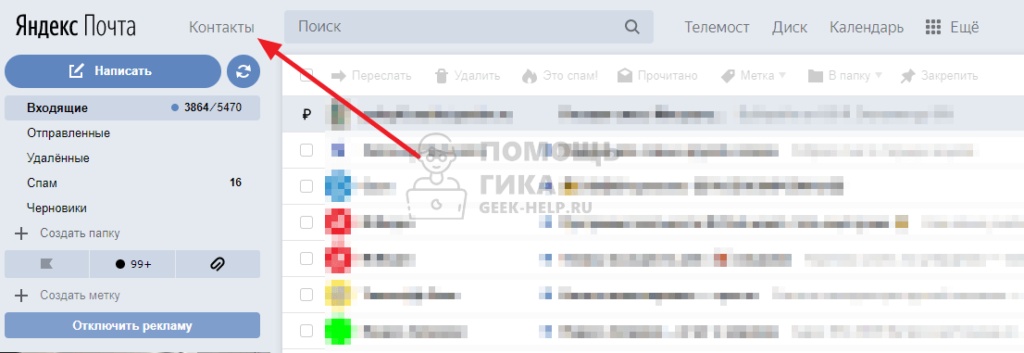
Чтобы экспортировать список контактов в Яндекс Почте для последующего его импорта в другой почтовый аккаунт, перейдите в раздел “Контакты”.
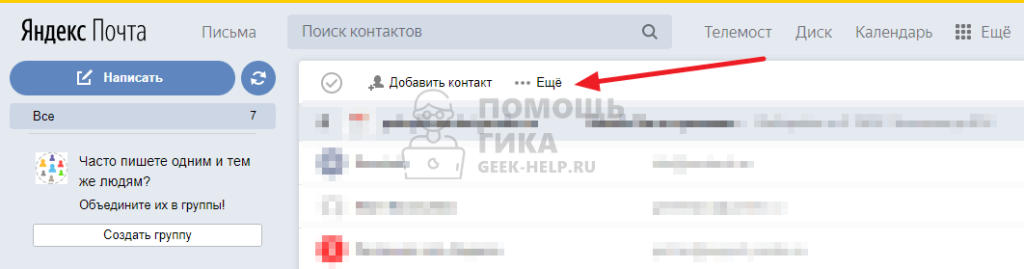
Далее нажмите на кнопку “Еще” сверху всех контактов.
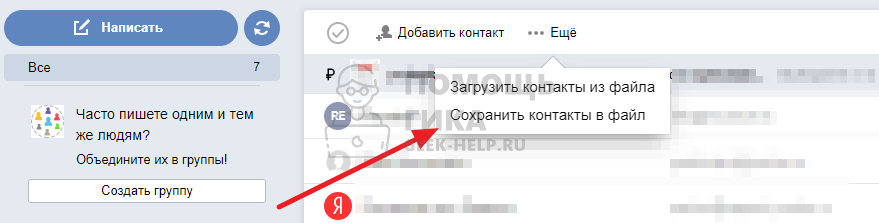
Откроется дополнительное меню. Нужно нажать на вариант “Сохранить контакты в файл”.
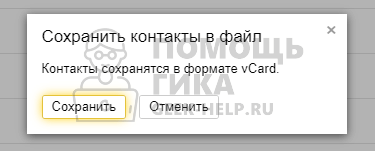
Далее подтвердите сохранение списка контактов в формате vCard.
Обратите внимание
vCard — это формат электронной визитной карточки. Есть масса приложений, сервисов и устройств, которые поддерживают работу с файлами данного формата. Соответственно, импортировать список контактов можно будет не только в другой аккаунт Яндекс Почты, но и в прочие сервисы. Например, импортировать vCard можно при помощи почтового клиента Outlook. А открыть vCard для просмотра и редактирования можно при помощи обычного блокнота.
Сразу после этого список контактов из Яндекс Почты в формате vCard загрузится на ваш компьютер.
Как импортировать список контактов в Яндекс Почте
Импортировать в Яндекс Почту можно список контактов только в формате vCard. В других форматах импортировать данные в почтовый сервис не удастся без предварительного преобразования формата.
Чтобы импортировать список контактов в Яндекс Почту, перейдите в раздел “Контакты”.
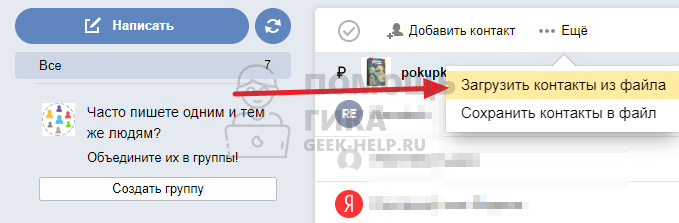
Далее сверху нажмите на кнопку “Еще”.
Выберите пункт “Загрузить контакты из файла”.
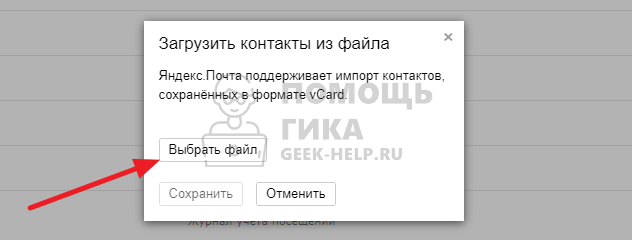
Далее нажмите “Выбрать файл” и укажите почтовому сервису на файл с нужными контактами.
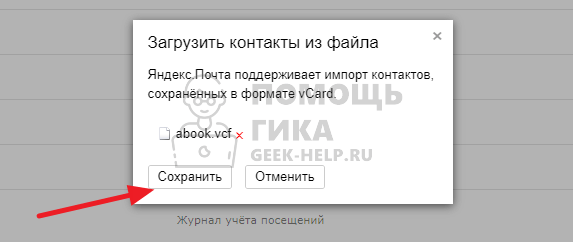
Выполнится загрузка контактов.
Обратите внимание
Чем больше контактов, тем дольше будет длиться их загрузка.
Сразу после загрузки контактов ими можно пользоваться.
Импорт контактов
Вы можете перенести ваши контакты из почтовой программы в адресную книгу на Mail.ru, если у вас есть список контактов в формате CSV или vCard.
Получить список контактов можно двумя способами: выгрузить из почтовой программы или сервиса или создать CSV-файл вручную.
Выгрузить контакты из почтовой программы или сервиса
Перейдите в адресную книгу → нажмите → «Экспорт контактов». Подробнее
Перейдите в настройки → «Контакты» → «Сохранить контакты в файл».
Перейдите «Файл» → «Экспорт/Импорт» → «Экспорт в файл» → «Значения, разделенные запятыми»
Перейдите «Инструменты» → «Адресная Книга» → «Файл» → «Экспорт в» → «Разделены запятыми (текст)»
Перейдите «Инструменты» → «Адресная книга» → «Инструменты» → «Экспорт» → «С запятой в качестве разделителя»
Создать CSV-файл вручную
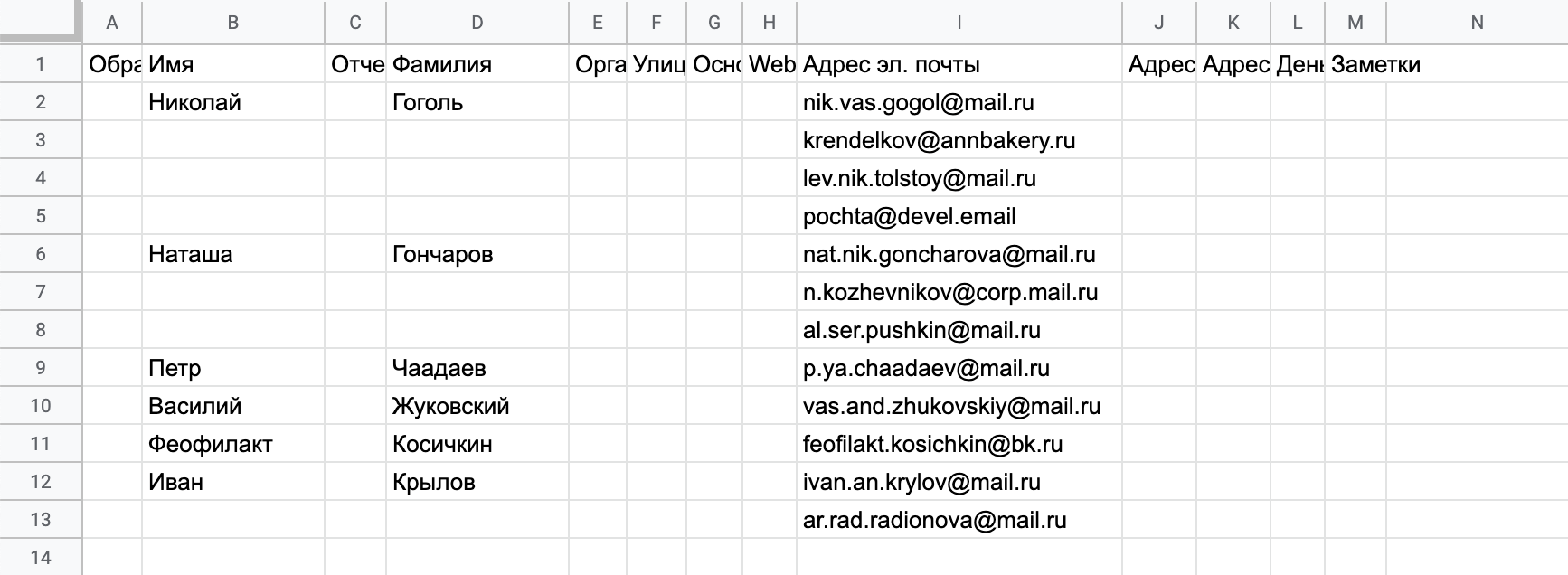
Создать файл в формате CSV можно в Microsoft Excel или Google Sheets. Изначально CSV-файл выглядит как таблица, в которой первая строка содержит заголовки полей:
- Обращение
- Имя
- Отчество
- Фамилия
- Организация
- Улица (дом. адрес)
- Основной телефон
- Web-страница
- Адрес эл. почты
- Адрес 2 эл. почты
- Адрес 3 эл. почты
- День рождения
- Заметки
Обязательно только поле «Адрес эл. почты», остальные вы можете оставить пустыми. Ваша таблица должна выглядеть примерно так:
Импортировать контакты в адресную Mail.ru
Когда у вас будет CSV-файл с контактами, импортируйте его в адресную книгу Mail.ru.
- Откройте адресную книгу — нажмите под списком папок.
- Нажмите рядом с кнопкой «Добавить контакт».
- Выберите «Импорт контактов».
- Нажмите «Загрузить файл» и выберите файл на компьютере.
- Задайте имя для группы, в которую добавятся контакты.
«Яндекс» начнет удалять неактивные аккаунты
«Яндекс» начнет удалять аккаунты пользователей после двух с половиной лет неактивности. Уведомление об этом поступит минимум за месяц, после чего профиль будет удален без возможности восстановления. Чтобы сохранить учетную запись, нужно авторизоваться в одном из сервисов «Яндекса» или совершить любое действие
«Яндекс» будет удалять неактивные аккаунты пользователей. Об этом говорится в заявлении компании, опубликованном на ее сайте.
«С октября сервис [«Яндекс ID»] начнет уведомлять пользователей с неактивными аккаунтами о необходимости подтвердить актуальность профиля и повысить меры защиты. Речь идет об учетных записях, в которых не было никаких активностей более двух с половиной лет», — говорится в релизе.
После нескольких оповещений минимум за месяц «Яндекс» удалит аккаунт без возможности восстановления, предупредили в компании. «Чтобы сохранить профиль, пользователю достаточно авторизоваться на любом сервисе через «Яндекс ID» или совершить любое действие с помощью этого аккаунта: например, отправить письмо, сохранить новые фото или файлы на «Диске», добавить отзыв в «Картах», — отметили там же.
Материал по теме
В «Яндексе» пояснили, что удаление старых аккаунтов нужно для защиты личных данных пользователей. «Неактивные аккаунты часто защищены старыми паролями, они наиболее уязвимы и в случае компрометации могут стать источником доступа к личной информации или использоваться для рассылки нежелательного или вредоносного контента», — заявили в компании.
Получив оповещение, пользователи смогут отказаться от неактивного аккаунта, скачав все данные, которые хранят сервисы «Яндекса» на текущий момент, или удалить учетную запись самостоятельно.