
Как управлять яндекс музыкой на компьютере с телефона
Будь в курсе последних новостей из мира гаджетов и технологий
iGuides для смартфонов Apple
Как управлять музыкой на компьютере дистанционно со смартфона

Александр Кузнецов — 20 апреля 2023, 16:15

Смартфон можно использовать в качестве пульта дистанционного управления аудиоплеером, установленном на компьютере. Это удобно, если вам вдруг нужно переключить трек, выбрать определённую композицию, прибавить или убавить громкость или выключить музыку, а вставать и подходить к компьютеру лень.
С этой целью можно использовать утилиту под названием MonkeyMote — она выпущена для компьютеров на базе Windows и мобильных устройств на Android, iOS и iPadOS и поддерживает разные плееры (Winamp, AIMP, Jriver, MediaMonley и foobar2000).
Скачайте и установите на компьютере плагин для своего плеера и поставьте на смартфон или планшет приложение MonkeyMote (Android / iOS).
Зайдите в настройки плагина и посмотрите IP-адрес компьютера и порт, через который эта утилита будет отправлять данные.
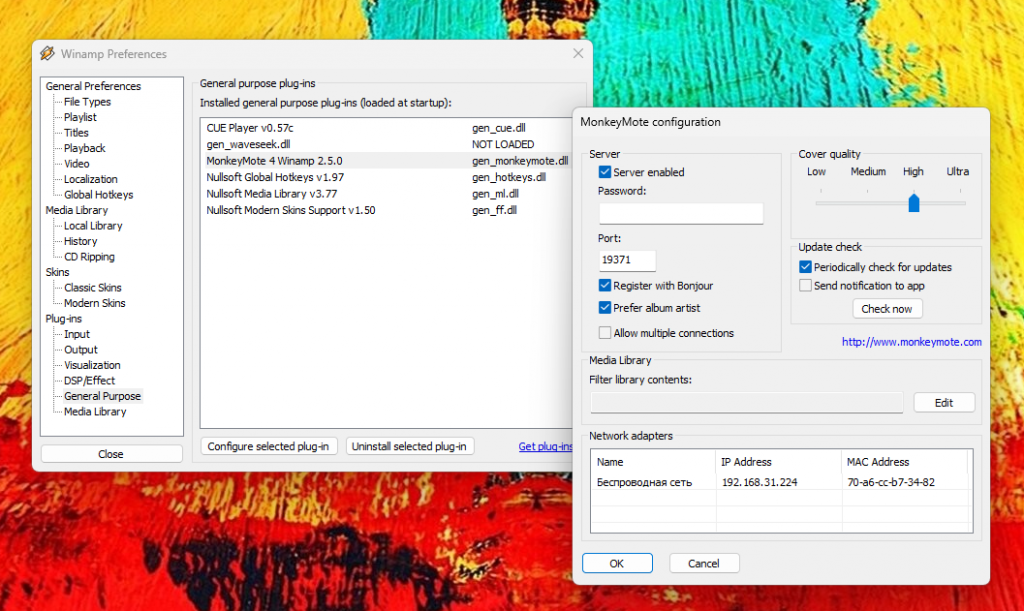
Запустите приложение, укажите IP-адрес и порт. Можно подключаться и управлять музыкой.
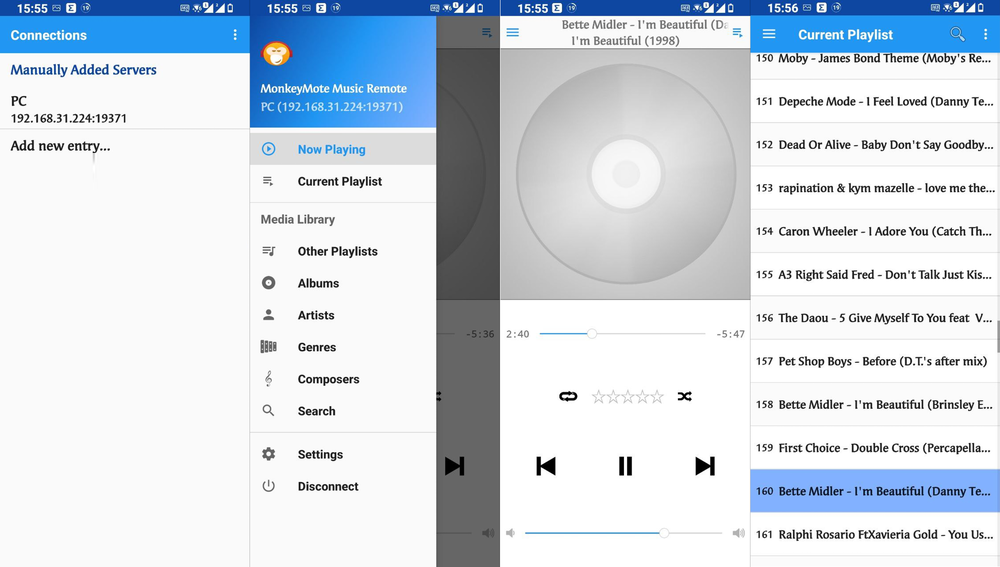
На мобильном устройстве вы увидите интерфейс плеера с возможностью запускать, переключать и останавливать треки и регулировать громкость. Также отображается плейлист, чтобы можно было быстро выбрать нужный трек. MonkeyMote также может отсканировать вашу медиатеку и составить базу данных с возможностью поиска музыки по артисту, жанру, году выпуска и прочим параметрам.
Важно, чтобы мобильное устройство и компьютер были подключены к одной сети Wi-Fi. Если приложение вдруг перестанет подключаться к компьютеру, проверьте, не изменился ли IP-адрес. Возможно, придётся вбивать его заново.
Утилита MonkeyMote бесплатная и не содержит функций, за которые требовалось бы платить.
Теперь Яндекс Станцией можно управлять через приложение Яндекс.Музыка

В закладки
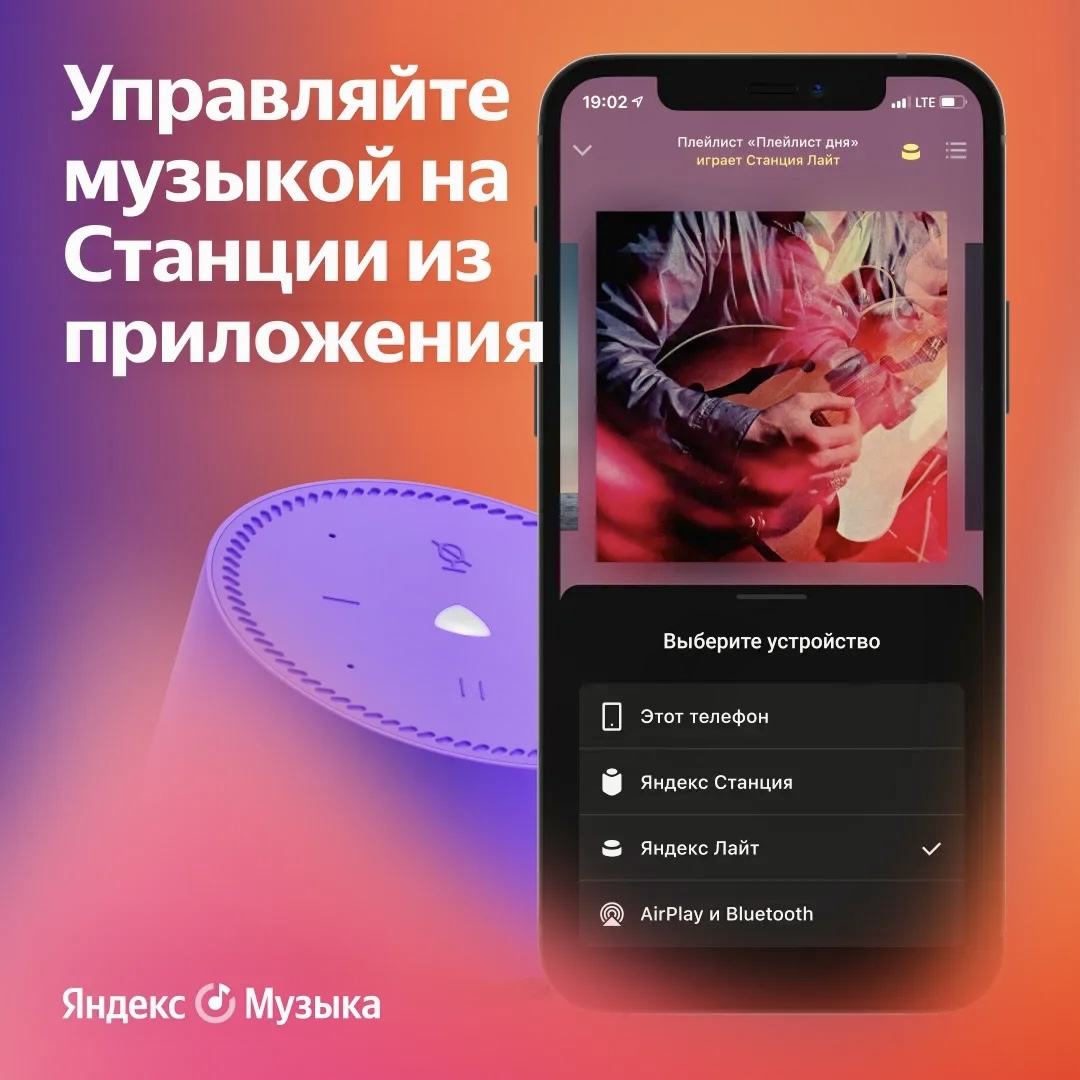
Приложение Яндекс.Музыка обновилось и теперь позволяет управлять воспроизведением на колонках Станция.
В программе можно запускать треки и эпизоды подкастов, регулировать громкость, лайкать композиции, а также переключаться между колонками. В дополнение к этому доступно управление голосом.
Чтобы управлять воспроизведением на колонке из приложения Яндекс.Музыки, нужно выбрать устройство из списка – кнопка переключения находится в правом верхнем углу плеера. Станция и телефон должны находиться в одной Wi-Fi сети, а сама колонка должна быть зарегистрирована на тот же Яндекс ID, что и в приложении.
Работает нововведение со всеми версиями Станции.
Переносим файлы с телефона на компьютер

Сегодня телефон — это наш дополнительный орган чувств. Там хранятся гигабайты нашей жизни: фотографии, видео, музыка и даже сканы документов. Расскажем, что делать, когда нужно перенести файлы на другой носитель.
- Как перенести фотографии на компьютер или ноутбук
- Android
- Iphone
- USB-кабель
- Облачное хранилище
- Электронная почта
Как перенести фотографии на компьютер или ноутбук
Самый легкий способ перенести любые данные с телефона на компьютер — воспользоваться USB-кабелем.
- Подключитесь к вашему телефону и присоедините провод в USB-порт на компьютере или ноутбуке.
- Потребуется разрешить доступ к файлам на вашем телефоне — всплывет уведомление.
- Откройте «Мой компьютер» (на Windows) или «Finder» (на Mac). Вы увидите список доступных устройств — ваш телефон уже должен быть в системе.
- Щелкнув несколько раз мышкой по своему устройству, сможете открыть содержимое на устройстве.
- Копируйте или просто «перетаскивайте» мышкой фотографии, видео или другие нужные данные.
Обычно достаточно этих знаний, но в зависимости от вашего смартфона есть еще несколько вариантов.
Android
- Если у вас Mac, поможет приложение Android File Transfer. Нужно установить его и подключить устройство с помощью USB-кабеля. Разрешите доступ на телефоне и выберите пункт «Передача файлов». После этого вы сможете перенести фотографии и видео . В случае с Windows подойдет первоначальный вариант c использованием USB-порта. Если этот способ не для вас — установите одно из приложений, например, Send Anywhere или Zapya.
- Также можно использовать облачные сервисы. Установите одно из приложений на телефон, зарегистрируйтесь и перенесите файлы, которые будут в облаке. Останется только зайти в облачный сервис на компьютере или ноутбуке. Есть платные тарифы, если объема памяти недостаточно. Стоит отметить, что хранить данные в интернете небезопасно из-за угрозы взлома вашей учетной записи.
- Есть ряд приложений для передачи файлов, если предыдущие способы не смогли вам помочь. Установите на свое устройство и компьютер одно из них для передачи данных, например, AirDroid, Zapya или Xender. Вам останется запустить его и следовать инструкциям на экране.
iPhone
- Приложение iTunes — подключите устройство к компьютеру с помощью USB-кабеля. iTunes должен автоматически запуститься, но если этого не произошло — откройте его сами. Далее синхронизируйте телефон с компьютером. После этого можно управлять файлами.
- Приложение iCloud — облачный сервис для системы iOS. Загрузите данные в облачное хранилище и войдите в свою учетную запись на компьютере через веб-сайт. Это удобная система, ведь у вас всегда под рукой на любом устройстве ваши видео, фото и заметки.
- На айфоне можно использовать другие приложения для передачи данных и любые облачные сервисы, как в случае с Android.
Также есть вариант отправить файл через Bluetooth или Wi-Fi. На телефоне и ноутбуке должны быть включены эти функции.
Ваш компьютер уже барахлит и пора что-то менять? Любая покупка с картой «Халва» всегда на выгодных условиях. Привилегии, бонусы, беспроцентная рассрочка в 250 000 магазинов-партнеров или кешбэк — делайте покупки с удовольствием.
152 458₽ кешбэк
владельцы Халвы получили вчераКак передать файлы обратно на телефон
Есть несколько способов обмена данных:
USB-кабель
Вы подключаетесь к компьютеру или ноутбуку с помощью провода. Соглашаетесь доверять устройству. Открываете «Мой компьютер» и выбираете подключенное устройство. Выделяете нужные файлы и просто переносите их на необходимый носитель.
Облачное хранилище
Сейчас очень популярно все хранить в облаке. Вам просто нужно зарегистрироваться на одном из таких сервисов, загрузить файлы и тогда вы будете иметь доступ к ним с любого устройства, на котором зайдете в облако. Google Drive, Dropbox, OneDrive, iCloud, Yandex cloud — основные облачные сервисы. Важно помнить, что это может быть ненадежным способом хранения данных, так как иногда хакеры взламывают учетные записи.
Электронная почта
Еще один незатейливый способ передачи файлов и фотографий . Если невозможно подключить технику друг к другу, но есть интернет — этот вариант для вас. Зайдите в свой почтовый аккаунт и отправьте письмо самому себе с нужным файлом. Единственный минус — это небезопасно из-за угрозы взлома учетной записи, и есть ограничения в размере. Также можно передать файлы или фотографии на ваш смартфон через Bluetooth или Wi-fi. Система такая же, как и при передаче на компьютер, только в обратном направлении.
Приложения для передачи файлов
- Установите одно из них на свой телефон и компьютер;
- Запустите приложение на обоих устройствах и следуйте инструкциям;
- Возможно, вам потребуется установить пароль или подтвердить подключение.
- После успешной состыковки вы сможете просматривать и переносить содержимое на вашем телефоне с компьютера.
Топ приложений для Android:
- Pushbullet,
- Filezilla,
- WiFi File Transfer,
- SHAREit,
- Xender.
Главное приложение для передачи файлов, если у вас Iphone — iTunes. Вы можете синхронизировать телефон с программой и получить доступ к фотографиям, видео, музыке и другим файлам.
Как поделиться геолокацией: на Android и IPhone
Заключение
Перенос файлов между телефоном и компьютером — это легкий процесс в несколько шагов. Подключите телефон к компьютеру, разрешите доступ и перенесите все необходимое с телефона на компьютер или наоборот. Будьте внимательны и осторожны при передаче файлов для обеспечения безопасности ваших данных.
Статьи про технологии у вас в почте
Подпишитесь на подборку статей на тему технологий. Все самое интересное из рубрики Технологии будем присылать вам на почту.
«Яндекс.Музыка»: зачем они так сделали?
В начале года я уже писал о том, как меня неприятно поразил сервис «СберЗвук». А в серии статей «Импортозамещение поневоле» перебирал вообще все аудиостриминговые сервисы. Поиск замены для ушедшего из России Spotify лично для меня завершился переходом на «Яндекс.Музыку» — во многом по причине того, что у них было совместное предложение с «МегаФоном», подразумевавшее, что можно оформить «льготную» подписку. Ага, льготную в кавычках, по той причине, что мне не попадалось других предложений, кроме как льготным образом начать пользоваться этим сервисом. Полную цену с первого месяца вы начнете платить ровно в одном случае: если ваш аккаунт уже был когда-то привязан к данному сервису «Яндекса». Но ничто не помешает вам создать новый и получить все то же льготное предложение. Никакой проверки устройств, личностей и прочего у «Яндекса» нет, так что можно все время участвовать в каких-то льготных акциях, которые предлагаются свежеподключившимся. И это приводит к первому вопросу: что помешало сделать нормальную систему аккаунтов?
Аккаунты
Нет, меня как пользователя не заботит, что в руководстве «Яндекса» никто не подумал о том, что рост базы пользователей — это вещь в себе. Пользователю, в общем-то, все равно, что компания хвастается миллионами пользователей, тогда как на самом деле у одного человека может быть хоть десяток аккаунтов. Но не считать это проблемой на уровне оценки собственной доли на рынке — это странно. Более того, не совсем понятно, в чем смысл бесконечного предоставления пользователям возможности создавать новые подключения к сервису при одновременном вводе искусственных ограничений по числу устройств, на которых можно запустить ваш сервис. Это какая-то откровенная ерунда.
Конечно, с переходом подписки на «Яндекс+» количество устройств выросло до 10, так что актуальность вопроса резко снизилась. Но все же — где логика? Если компания опасается того, что кто-то будет экономить деньги, пользуясь одним аккаунтом на десяток разных человек, то почему ее не заботит, что один человек может сделать десяток аккаунтов, чтобы получить льготный период? Как показывает мировой опыт, единственный способ помешать людям делиться своим аккаунтом с друзьями и родственниками — это сделать сервис настолько доступным по цене, чтобы такие махинации просто были лишены смысла. Но вот запретить на одном устройстве подключать один сервис с разных аккаунтов или ввести какую-то другую проверку уникальности достаточно просто.
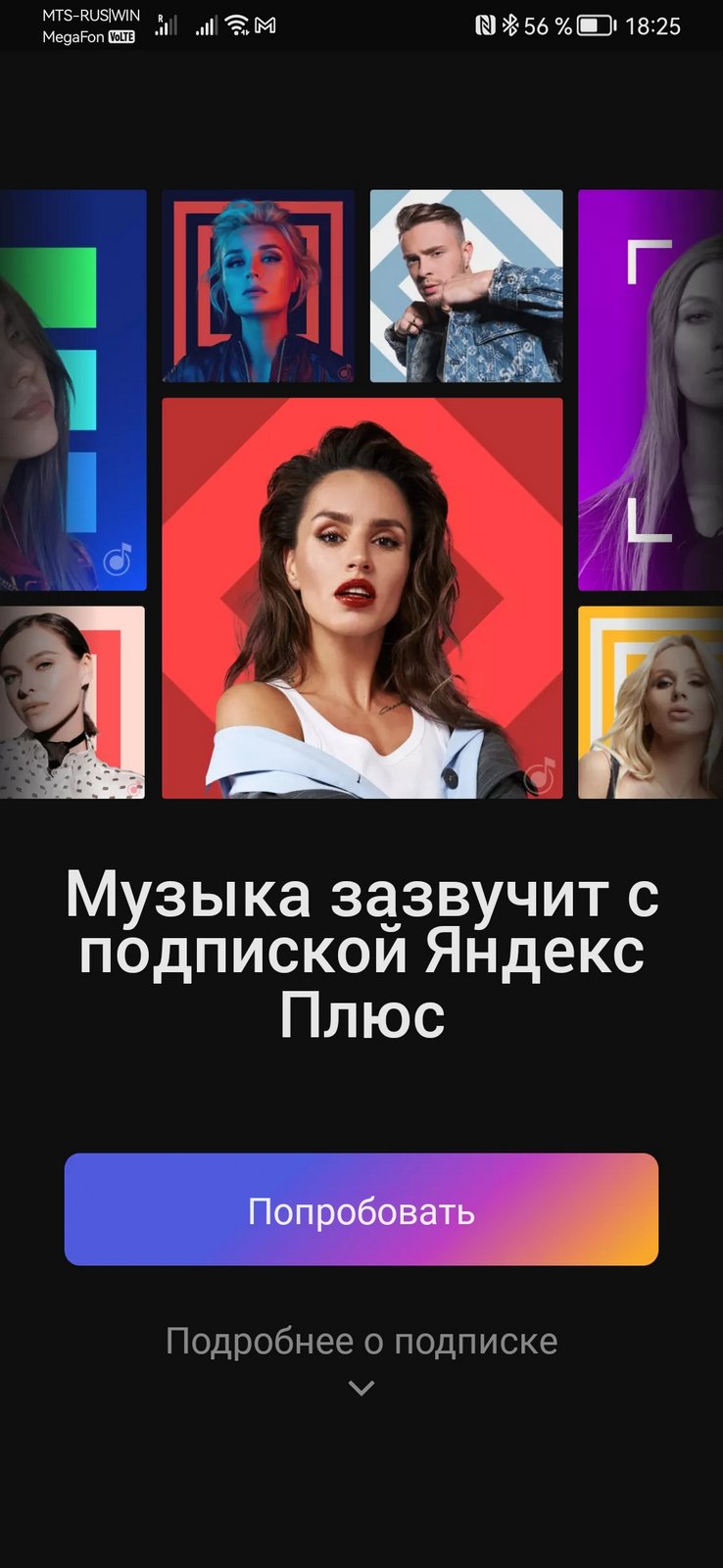
Кстати, из возможности регистрации множества аккаунтов в «Яндекс.Музыке» следует и еще один плохо продуманный элемент. В момент, когда у вас закончился оплаченный период, приложение просто показывает экран с предложением попробовать сервис. Этот экран ничем не отличается от того, который появится, если вас разлогинит или же вы выберете аккаунт, где сервис не подключен. Дальше вы сами должны вспомнить, какой аккаунт вы используете для «Яндекс.Музыки», то есть на каком вы платите за него. И это снова возвращает нас к вопросу: зачем нужно было делать так с оплатой?
Оплата
Я ничего не буду говорить о том, дорого или дешево обходится «Яндекс.Музыка», цены на рынке у всех стриминговых сервисов примерно одинаковые, так что тут есть три варианта: вы не пользуетесь стриминговым сервисом и пиратите, вы не пользуетесь стриминговым сервисом и покупаете контент где-то еще или вы пользуетесь стриминговым сервисом. Поэтому давайте просто посмотрим, как реализована оплата у «Яндекса». На первый взгляд все вроде бы неплохо: цена в рынке, способов вносить плату много. Но выше я уже написал, что происходит, когда оплаченный период закончился, а у вас нет автоматического продления или на счете, к которому он привязан, нет средств.
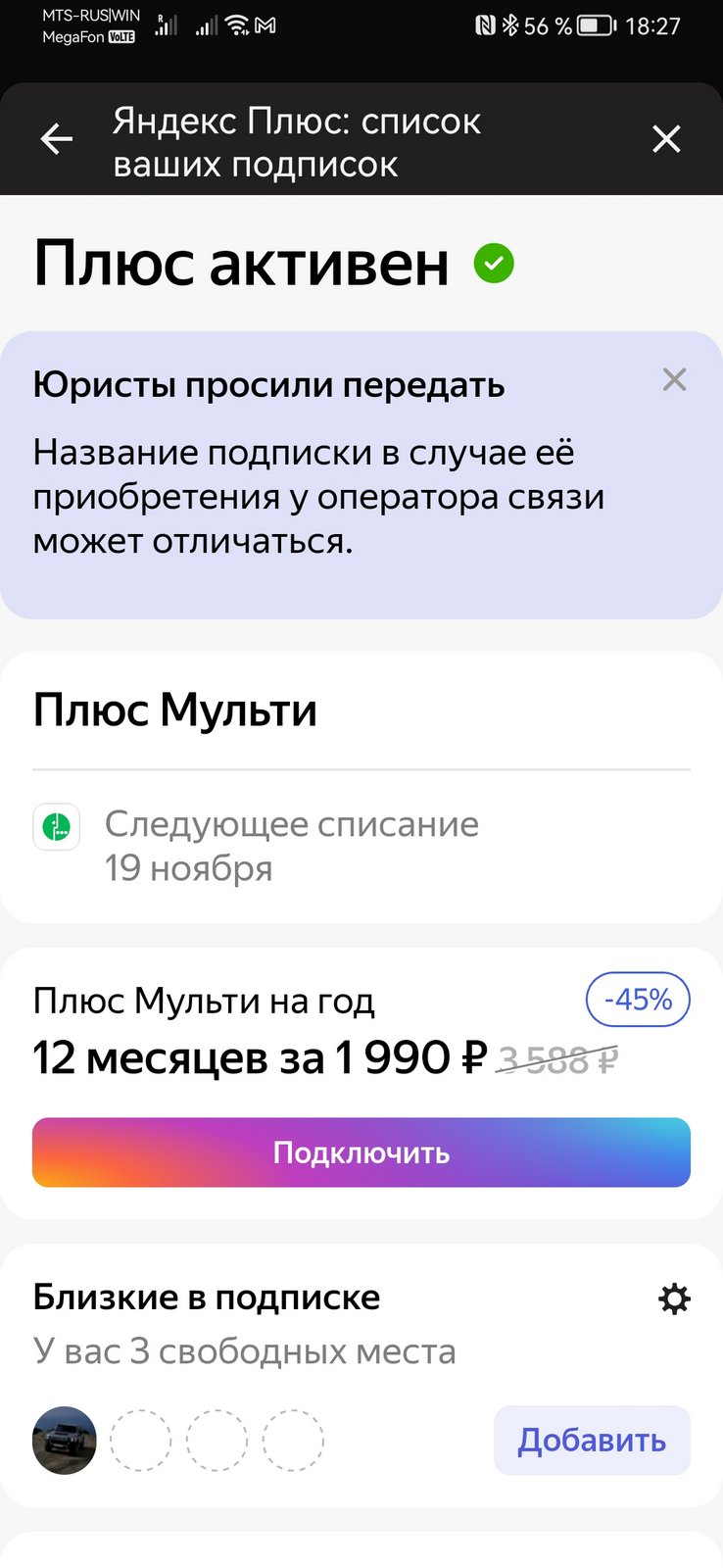
Полагаю, что я далеко не единственный человек в мире, который не доверяет сервисам с автоматическим списанием средств. Я стараюсь либо вообще отключить подобную опцию, либо привязать ее к счету, на котором не хранится никаких денег, он лишь пополняется по мере необходимости. Неприятный опыт ошибочных списаний и списаний за сервис, которым я фактически перестал пользоваться, подсказывает, что так спокойнее и лучше для бюджета. Но в случае с «Яндексом» это ведет к тому, что я постоянно вижу предложение начать пользоваться сервисом. Пока приложение не было принудительно переведено на систему «Плюс мульти», выяснить, откуда и как списывается плата, вообще не получалось. Сейчас узнать о том, что там с вашей оплатой и как списываются средства, можно, но лишь в случае, если сервис активен. Если средства закончились… увы, только обязательно пополнив счет прежним способом. Если он вам почему-то недоступен — создавайте новый аккаунт, и вперед.