
Как управлять компьютером с помощью «Алисы»
Решил купить «Яндекс.Станцию», но подумал, что обычной функциональности ассистента будет маловато, поэтому нужно что-то еще. Первым делом в голову пришло управление компьютером с помощью «Станции».
61K открытий
Сначала решил, что «Алиса» в «Яндекс.Браузере» синхронизируется с «Алисой» в смартфоне, но кроме того, что у них нет общей синхронизации, у них довольно сильно отличаются возможности, поэтому этот способ отпал.
Начал искать готовое решение, наткнулся на единственную статью, в которой описан способ подключения через навык «Домовенок Кузя», но данный способ тоже не сработал.
В статье сказано, что навык должен синхронизироваться с системой голосового управления компьютером Laitis. Как я узнал немного позже, у Laitis есть свой навык у «Алисы» с тем же названием.
Скажи уже все-таки, как подключить «Яндекс.Станцию» к компьютеру, хорош лить воду.
Скачиваем Laitis и устанавливаем на компьютер. Переходим в настройки.
Меню настроек Laitis
Устанавливаем запуск при старте, чтобы не запускать программу вручную каждый раз. Запись лучше оставить по нажатию клавиши, иначе при подключенном микрофоне к компьютеру Laitis на компьютере и «Алиса» будут дублировать команды, что не очень удобно. В голосовых командах активируем их и обязательно включаем внешний источник фраз. После этого у нас появляется ключ.
Активируем навык «Laitis» в «Алисе». Вас попросят вставить ключ, просто копируем строку из программы и вставляем в ответ «Алисе».
Теперь навык «Laitis» связан с одноименной программой на компьютере. Осталось только указать в программе путь к приложению, к которому мы обращаемся во время команды, но с этим не должно возникнуть трудностей.
Если есть какие-то вопросы или интересные мысли, пишите в комментарии!
22 комментария
Написать комментарий.
Охиренная программа. Вообще не понимаю в чем прикол брать донаты и пилить программу под вин, на ней же ни один гик уже давно не сидит, если только по работе приперли.
Развернуть ветку
Конечно, зачем делать программу для 80% пользователей пк во всем мире.
Развернуть ветку
На сколько я понимаю для управления системой на маках есть Джарвис, а насчет линукса не знаю. Подскажите еще варианты, может быть подключение к Алисе можно сделать удобнее
Развернуть ветку
Никому твой линукс не всрался)
Развернуть ветку
Так а чем именно можно управлять? Я имею в виду какие команды можно давать компьютеру?
Развернуть ветку
Все что вы можете сделать при обычном использовании вплоть до управления курсором
Развернуть ветку
Тоесть всего лишь проделав указанные в статье манипуляции, я смогу сказать алисе: зайди на диск d в папку work, выложи отттуда psd макет на гугл драйв и пришли ссылку на файл мне в телеграм?
Развернуть ветку
Если зададите эти действия в командах, то можете
Развернуть ветку
Аккаунт удален
Развернуть ветку
«Алиса, включи, что я недавно накачал с торрентов» наконец-то заработает?
Развернуть ветку
А как это на Алисе активировать? Сори, я нуб)) Вообще классно, у меня как раз десктоп без мыши и клавы простаивает)
Развернуть ветку
Если ты про подключение, то в приложении на смартфоне просто добавляешь ключ и он будет работать и через приложения Яндекса и через Станцию.
Если ты про команду активации, то либо «Алиса активируй навык Лайтис» и затем после включения навыка говоришь команды для пк. Либо «Алиса попроси Лайтис *команда для Лайтис* «, но при таком способе команды почему-то иногда выполняются 2 раза.
Развернуть ветку
Развернуть ветку
а как и куда именно добавить ключ? а то я тоже нуб и найти не могу
Развернуть ветку
та же фигня, как добавить ключ в приложение?
Развернуть ветку
Как давать команды для Станции? Ни одна команда активации не работает на ней, только на телефоне. И на сайте навыков не написано что Станция поддерживает навык Лайтис
Развернуть ветку
Вот это тема! Автор открыл для моих детей ахрененную возможность! Спасибо огромное
Развернуть ветку
Похоже отключена такая возможность? Алиса на колонке на «открой блокнот» говорит «я это конечно умею, но в другом приложении» ((( И никак не получается ((( Хотя навык Лаитис включился нормально и ключ прошел.
И вот это если можно поясните пож, что нужно и где прописать: Осталось только указать в программе путь к приложению, к которому мы обращаемся во время команды, но с этим не должно возникнуть трудностей.
Прописать путь на тот же Блокнот?
Развернуть ветку
Работает только через приложение на телефоне — станция говорит «я это конечно умею, но в другом приложении»
Развернуть ветку
Разобрался, колонка не могёт в Лайтис, только через смартфон. Бесполезный навык и софт. Потестил, комп не реагрует на команды.
Развернуть ветку
Колонка, на удивление, умеет в Лайтис. Потребуется сам навык «Управление Лайтис» (сейчас переведён в приватные, ссылку на активацию можно получить у разработчика навыка в сообществе ВК, посвященном Лайтис), а также телеграм-бот @alice_speaker_bot. Включаем навык на колонке, она в явном виде, голосом, попросит указать ключ, его указываем через бот (т.к. ввести ключ из символов голосом невозможно). Если ключ принят без протестов — поздравляю, можно командовать.
Управление навыками в Алисе сделано так, что во время работы навыка команды минуют обработчик Алисы, т.е. общение происходит только с навыком. Таким образом, если Алиса на «открыть блокнот» отвечает, что она этого не умеет, то вы не в навыке, навык так не разговаривает. Нужно сказать Алисе «запусти навык Управление Лайтис», и только потом пытаться управлять устройством.
Развернуть ветку
В 23 году походу это закрыли, никакого лайтиса нет в навыках алисы.
Алиса управляет компьютером-1 (Laitis)
Статья посвящена управлению ПК через колонку с Алисой. Вы сможете:
- Запускать/закрывать/сворачивать приложения,
- Выключать/перезагружать компьютер,
- Управлять громкостью, и так далее.
Описаны основные решения, на их основе вы можете улучшить и настроить сценарии под свои нужды.
Установка и первоначальная настройка
Для управления ПК через колонку нам потребуется навык для умного дома Яндекс «Домовёнок Кузя» и приложение Laitis.
- Качаем и устанавливаем приложение Laitis
- Авторизуемся в навыке «Домовёнок Кузя» через аккаунт Яндекс.
- Запускаем приложение Laitis. Регистрируемся.
- Переходим в Настройки -> и устанавливаем галочку «Внешний источник фраз» как показано ниже.
- Запоминаем/копируем ключ (key=) или всю строку с параметрами.
- Ставим галочку, чтобы программа запускалась при старте системы.
- Проверяем остальные настройки, нужно чтобы они были как на скриншоте ниже. Особое внимание уделите параметру «Голосовые команды» , он должен быть включён.
Дальше всё зависит от конкретных нужд и удобства пользователя:
Выключение компьютера
- Переходим на страницу управления устройствами Домовёнка кузи.
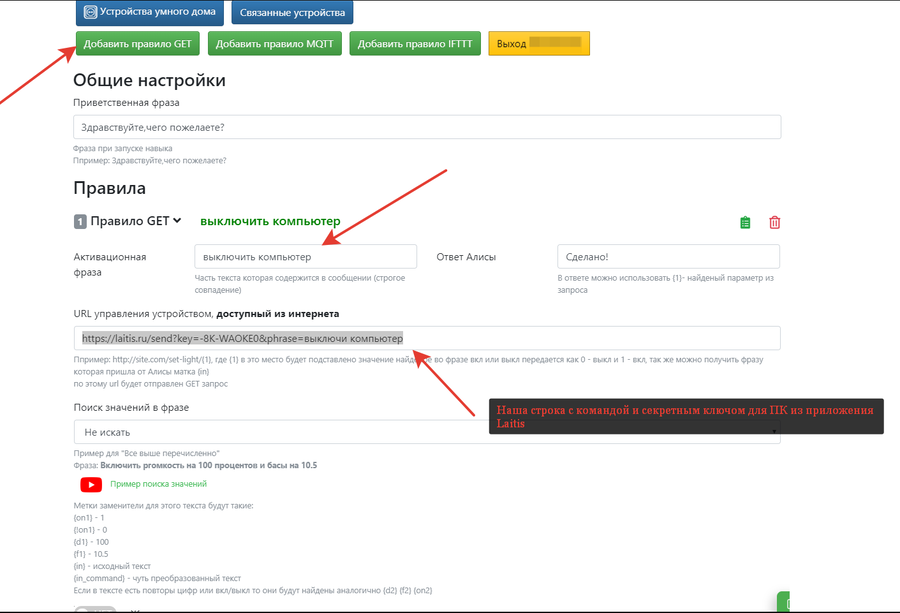
- Добавляем новое правило-GET под названием «Выключить компьютер».
- В «URL управления устройством, доступный из интернета» копируем ту самую строку с ключом и командой.
- Вместо «Привет» пишем то, что нужно передать ПК («Выключить компьютер», «Перезагрузить компьютер» итд).
Даже если у вас ноутбук, в команде должен указываться именно "компьютер". Если Вы хотите управлять именно ноутбуком (или другим названием устройства), то в программе Laitis во вкладке "Команды" найдите соответствующую команду и добавьте фразу для запуска действия, содержащую Ваше желаемое слово. В команде не должно быть лишних пробелов, только по 1 пробелу между словами. Это требования программы.
Получится строка вида https://laitis.ru/send?key=pyWUHrcx8E&phrase=выключи компьютер
Параметр Key у вас будет свой, уникальный! Если ключ изменится в приложении, то его нужно обязательно обновить и в Кузе.
- Переходим на страницу добавления виртуальных устройств УД Домовёнок кузя Ссылка .
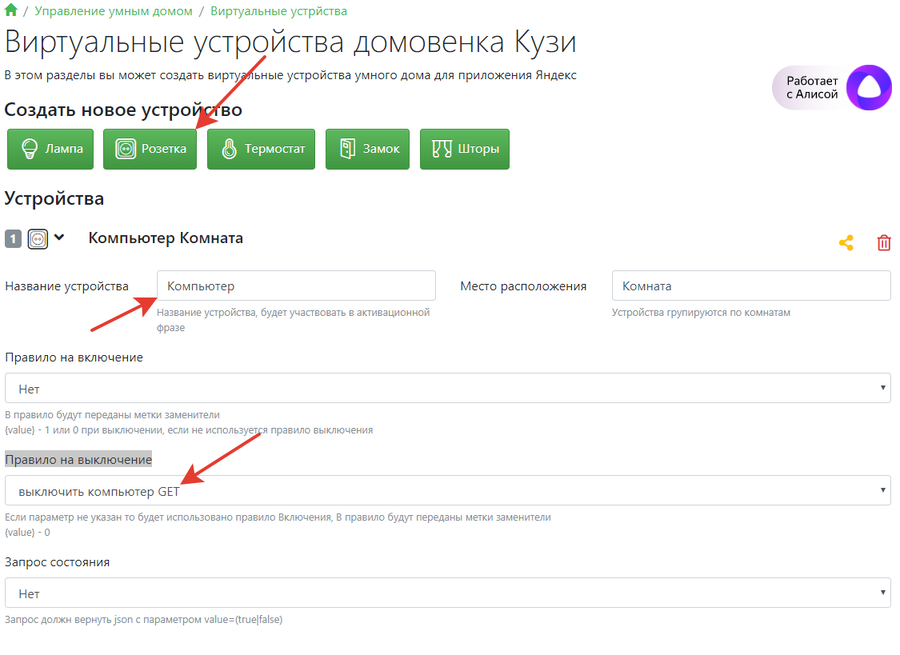
- Добавляем новое устройство типа «Розетка» и называем его «Компьютер».
- В поле «Правило на выключение» указываем наше правило-GET «Выключить компьютер», созданное в прошлом пункте.
- Идём в приложение Яндекс -> Устройства -> (+) -> Другое устройство.
- Находим навык «Домовёнок Кузя», объединяем/обновляем список устройств.
Всё, в списках устройств появится розетка «Компьютер», и наш компьютер успешно выключится командой «Алиса, выключи компьютер».
Перезагрузка компьютера
- Говорим нашей колонке «Запусти навык Домовёнок Кузя». При первой активации произойдёт привязка устройств. Вам потребуется назвать код указанный на странице Управлением умным домом Домовёнка кузи ( в самом верху «Код для объединения устройств c этими правилами»).
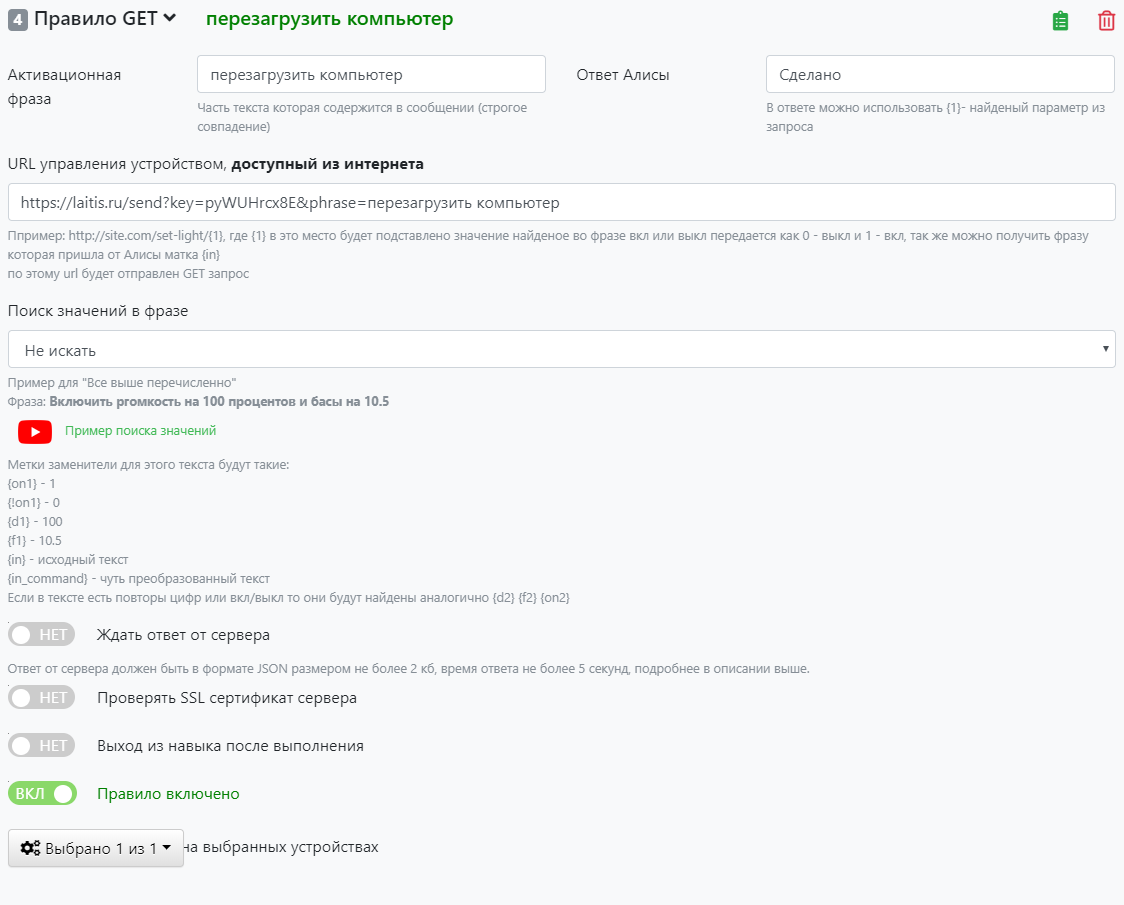
- Добавляем новое правило GET. Активационная фраза: «перезагрузить компьютер», Ответ Алисы: «сделано». В «URL управления устройством, доступный из интернета» снова указываем нашу строку из Laitis : https://laitis.ru/send?key=&phrase=перезагрузить компьютер. В строку вставляем свой ключ, указываем фразу «перезагрузить компьютер». В самом низу выбираем привязанную колонку.
- Всё. Теперь можно сказать колонке «Алиса попроси домовёнка кузю перезагрузить компьютер» и компьютер перезагрузиться.
- Чтобы сделать эту команду удобнее и короче, создайте сценарий умного дома на этой странице на фразу «перезагрузи компьютер» с командой колонке «Алиса попроси домовёнка кузю перезагрузить компьютер».
Запуск/завершение программ, управление окнами
Настраивается и работает аналогично предыдущему пункту. Подробнее о возможностях программы Laitis смотрите в её справке, они довольно мощные.
Решение проблем
После команды не происходит ничего
- Проверьте:
- В настройках Laitis: активирован ли параметр «Голосовые команды».
- Правильность команд согласно инструкции.
- Правильно ли указан ваш ключ в Домовёнке Кузе.
Команда доходит до Laitis, но ничего не происходит
- Проверьте:
- В настройках Laitis: активирован ли параметр «Голосовые команды».
- Правильность команд согласно инструкции.
- Нет ли пробелов на конце фраз в Домовёнке Кузе.
Работает ли Яндекс Станция без интернета, и что она умеет
Яндекс.Станция с Алисой безумно полезна в повседневной жизни. Как известно, для нее даже подписку на Яндекс.Плюс иметь вовсе не обязательно: доступ к львиной доле функций у вас останется без оплаты. Помимо наличия подписки некоторых пользователей также интересует, что умеет Яндекс.Станция без интернета. Бытует мнение, что без подключения к сети колонка с Алисой становится бесполезной и толку от нее не будет. Давайте посмотрим, что можно делать на Яндекс.Станции без интернета, можно ли подключить ее к точке доступа на телефоне и как ее настроить.
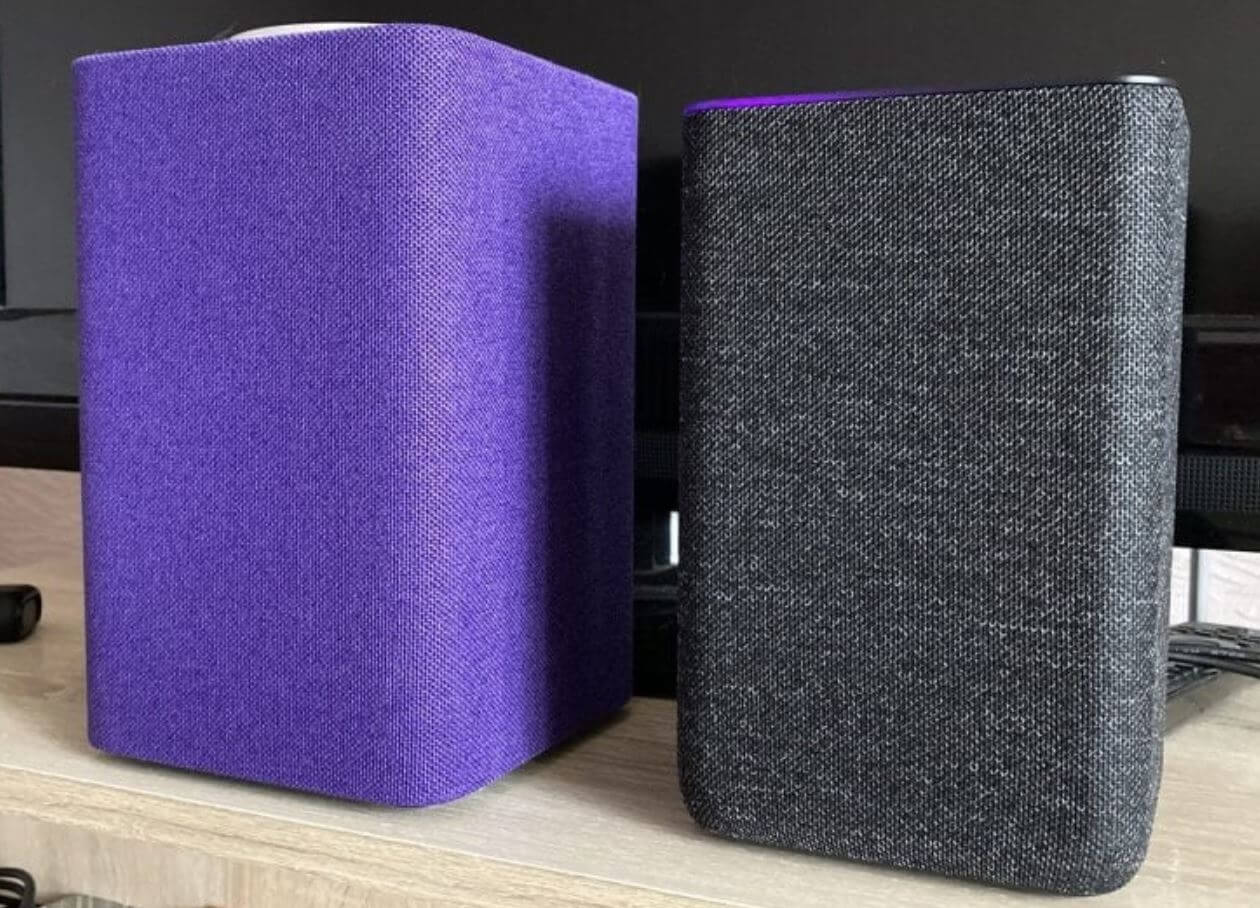
Объясняем, работает ли Яндекс.Станция без интернета, и что она умеет
ПОДПИШИСЬ НА НАШ КАНАЛ В ДЗЕНЕ, ЕСЛИ ХОЧЕШЬ ЗНАТЬ БОЛЬШЕ ОСТАЛЬНЫХ
Может ли Алиса работать без интернета
Алиса без Интернета не работает — и в этом вся проблема, так как именно голосовой помощник отвечает за управление колонкой. Если Яндекс.Станция не подключена к Wi-Fi, то при попытке выполнить какую-либо функцию Алиса ответит «Отсутствует подключение к интернету».
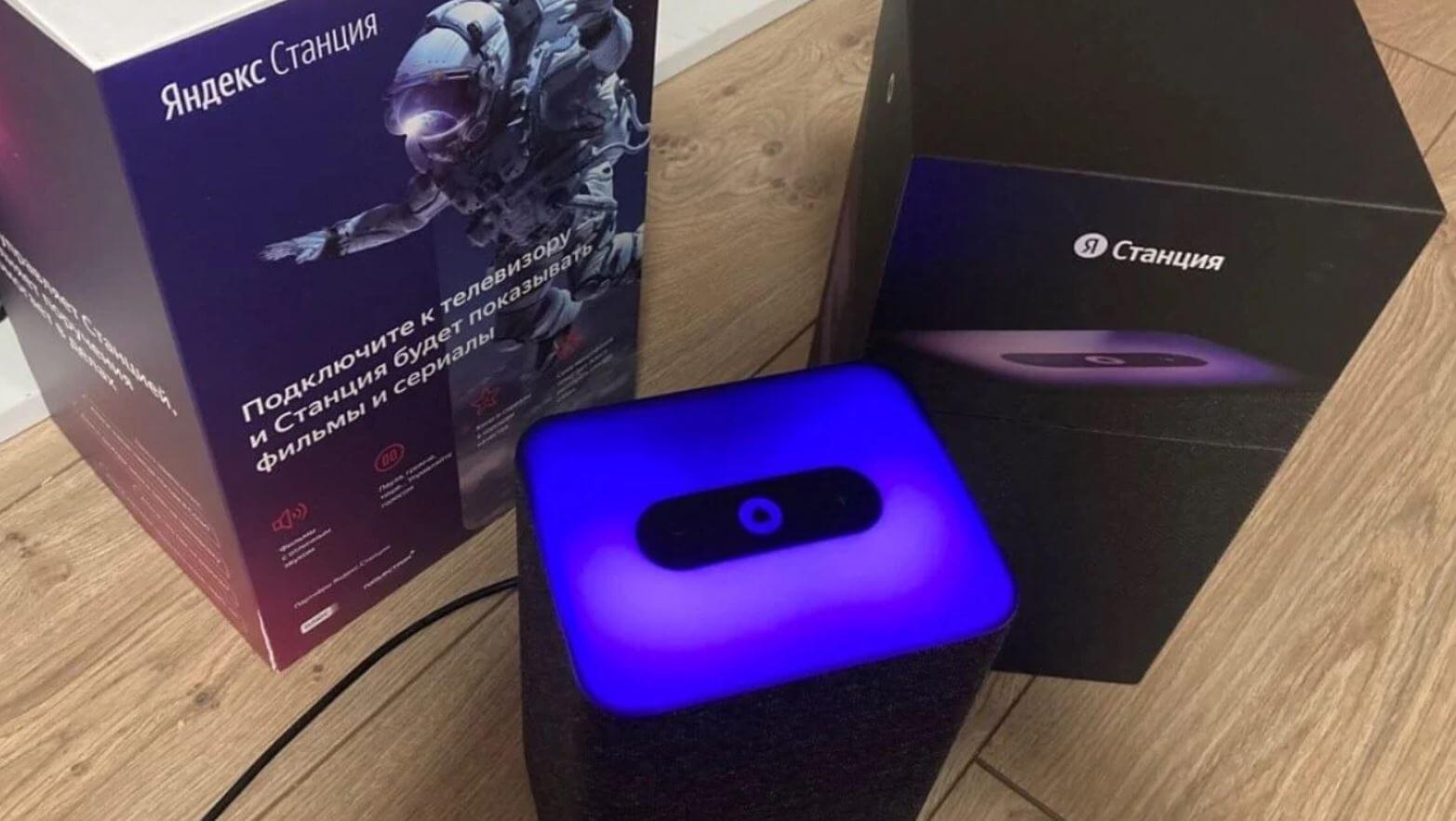
От Яндекс.Станции без интернета не так много толку
Соответственно, устройства умного дома работать тоже не будут: включить их с помощью Алисы на Яндекс.Станции не получится. Но если Wi-Fi работает, а не подключена только колонка, то вы можете включить лампочку с компьютера или смартфона с помощью Алисы. Помимо умного дома на Яндекс.Станции без интернета не работают следующие функции.
- Поиск в интернете.
- Навыки Алисы.
- Звонки и радионяня.
- Уведомления от Алисы.
- Подсветка на Яндекс.Станции 2, если не был ранее включен режим лава-лампы.
Как вы понимаете, Яндекс.Музыка на Яндекс.Станции без интернета доступна не будет: в отличие от смартфона, колонка с Алисой не сохраняет треки в память, поэтому в офлайне их слушать нельзя. Включать песни из Яндекс.Музыки и управлять воспроизведением тоже не выйдет, так как все эти функции работают на основе беспроводного интернета. С другой стороны, вы всегда можете подключиться к Яндекс.Станции по блютузу и включать любую музыку с телефона.
Как включить блютуз на Яндекс Станции без интернета
Один из самых частых вопросов пользователей — как включить Bluetooth на Яндекс.Станции без Wi-Fi. На самом деле, это очень просто. Есть несколько способов.
- Зажмите кнопку вызова Алисы или отключения микрофона — Алиса сбросится к заводским настройкам, после чего активирует Bluetooth на колонке.
- Если пользовались Яндекс.Станцией ранее, просто зайдите в Настройки Bluetooth на телефоне, выберите колонку из списка и подключитесь.
Учтите, что для первого способа колонку нужно хотя бы раз до этого подключить к Wi-Fi, а второй не сработает с телефонами, которые раньше к ней не подключались. К счастью, вы всегда можете подключить Яндекс.Станцию к Wi-Fi на телефоне: для выполнения команды достаточно даже сигнала 3G.
- Зайдите в приложение Дом с Алисой.
- Выберите колонку из списка.
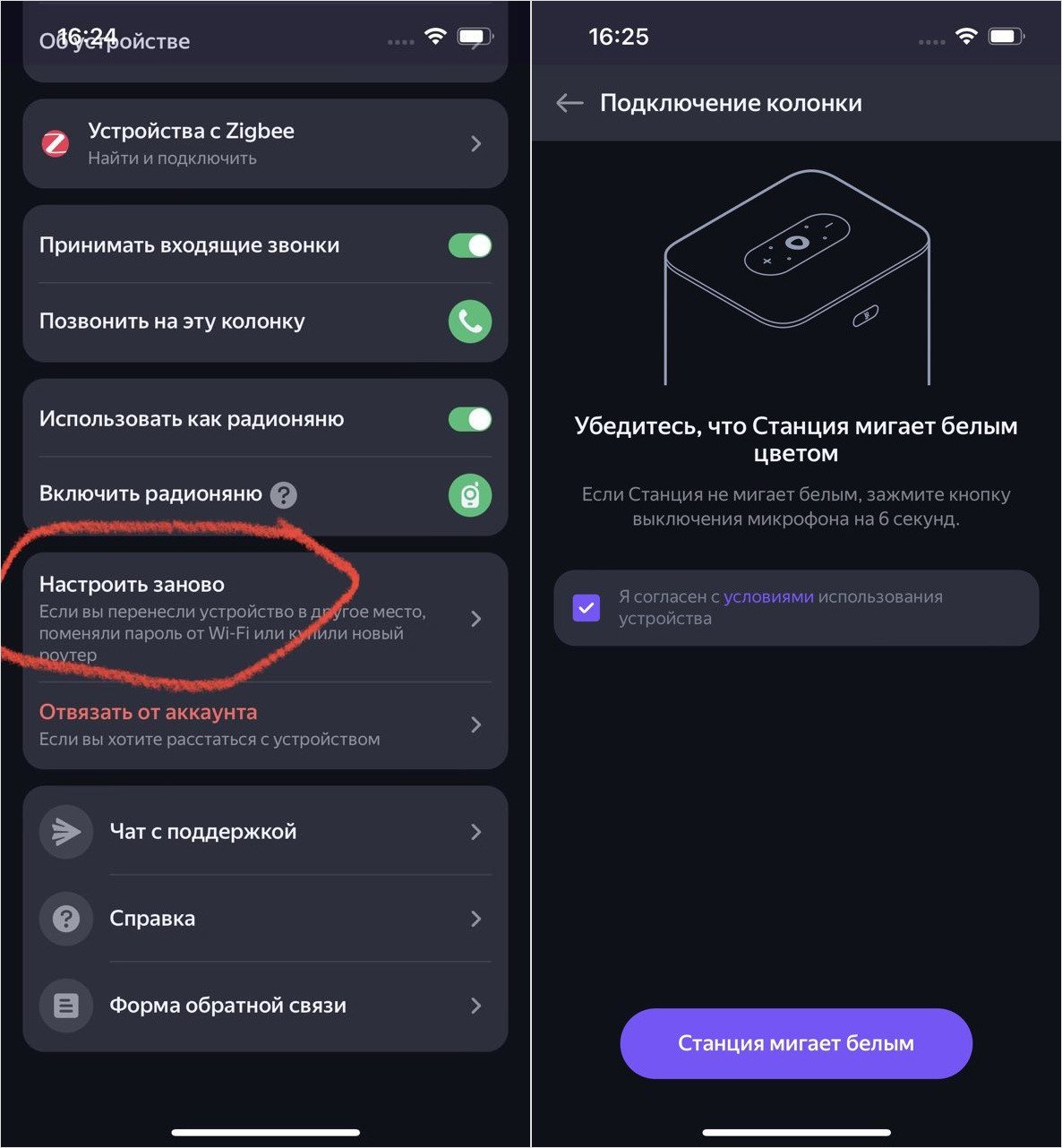
Колонку можно перенастроить через приложение Умный дом
После этого Алиса будет подключена к Wi-Fi, и вы сможете включить блютуз на Яндекс.Станции. В следующий раз при подключении колонки к другой точке доступа вам нужно будет перенастроить ее заново.
Что может Яндекс Станция без интернета
Может показаться, что Яндекс.Станция ни на что не годится без интернета, но это не так: на деле часть функций все же работает. Например, ранее установленные будильники, таймеры и напоминания. Даже если вы установили на будильник любимый трек или радиостанцию, он все равно сработает, но уже со стандартной мелодией. Но как тогда его отключить, если Алиса недоступна без интернета?
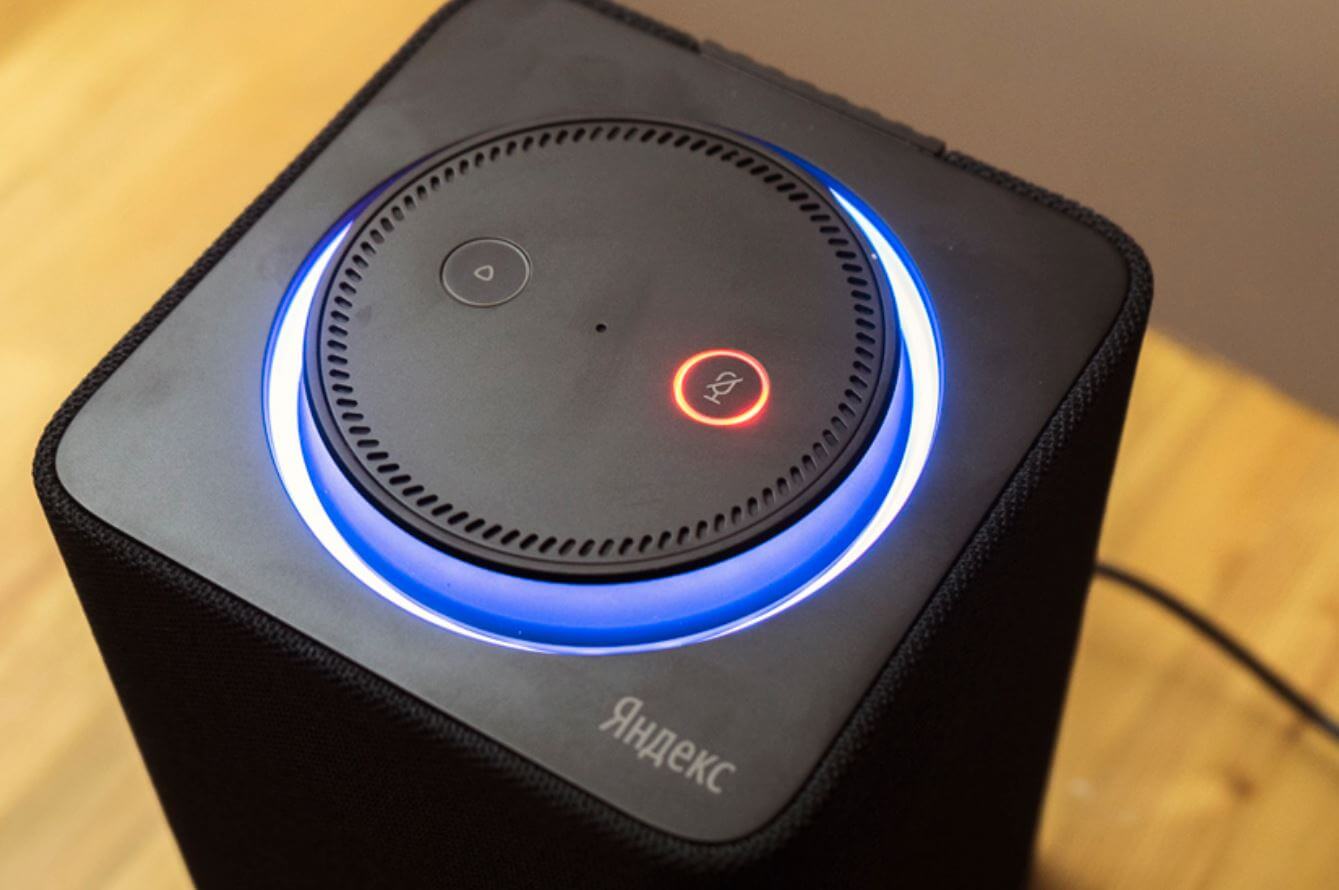
Яндекс.Станция без интернета легко превращается в блютуз-колонку
Все просто: можете сказать «Алиса, хватит», после чего колонка ответит про отсутствие подключения к интернету и будильник отключится. В крайнем случае, можно встать и отключить Яндекс.Станцию из розетки, иначе она продолжит играть до бесконечности. А вот таймер и напоминания отключать не нужно — это кратковременные уведомления, поэтому не требуют вашего вмешательства.
Выше мы уже упомянули о том, что без интернета Яндекс.Станция может работать в качестве блютуз-колонки — это факт. Но владельцам Яндекс.Станции Лайт повезло больше остальных, так как у нее на верхней части расположены кнопки управления воспроизведением.
Они останутся активными даже без интернета, поэтому можно поставить трек на паузу, изменить громкость или отключить микрофон, чтобы кто-то не запустил Алису. Владельцам больших колонок повезло немного меньше, так как они могут управлять лишь громкостью звука. Вдобавок колонки Мини и Макс имеют выход AUX, поэтому с помощью провода можно подключить смартфон к Яндекс.Станции.
А еще на Яндекс.Станции Мини и Яндекс.Станции Макс без подключения к Wi-Fi будет работать дисплей. Правда, ограничится это лишь анимацией Алисы, от которой нет толку, а также часами. В любом случае, колонка не так бесполезна без Wi-Fi, как ошибочно считают многие, и продолжает выполнять некоторые функции.
Управление Яндекс.Станцией и другими колонками с Алисой из Home Assistant
Мы привыкли называть умными устройства, которыми можем управлять, не вставая с дивана. Включить лампочку, вентилятор, кофеварку или стиральную машину.
Колонки с Яндекс Алисой хоть и называются умными, но вы не можете изменить громкость не находясь рядом с колонкой (орать через всю комнату не считается). Вы не можете перемотать песню из мобильного приложения Яндекса. Или остановить сказку, запущенную на колонке в детской, из своей кровати в спальне.
В январе 2020 кто-то обнаружил, что Яндекс.Станция поддерживает некий локальный протокол. На GitHub начали появляться проекты по управлению Яндекс.Станцией. Мне хватило пару часов, чтоб разобраться и выпустить первую версию компонента для Home Assistant. Это достаточно популярная система домашней автоматизации, написанная на языке Python.
На сегодняшний день компонент поддерживает управление всеми колонками с Яндекс Алисой и при желании может выглядеть так:
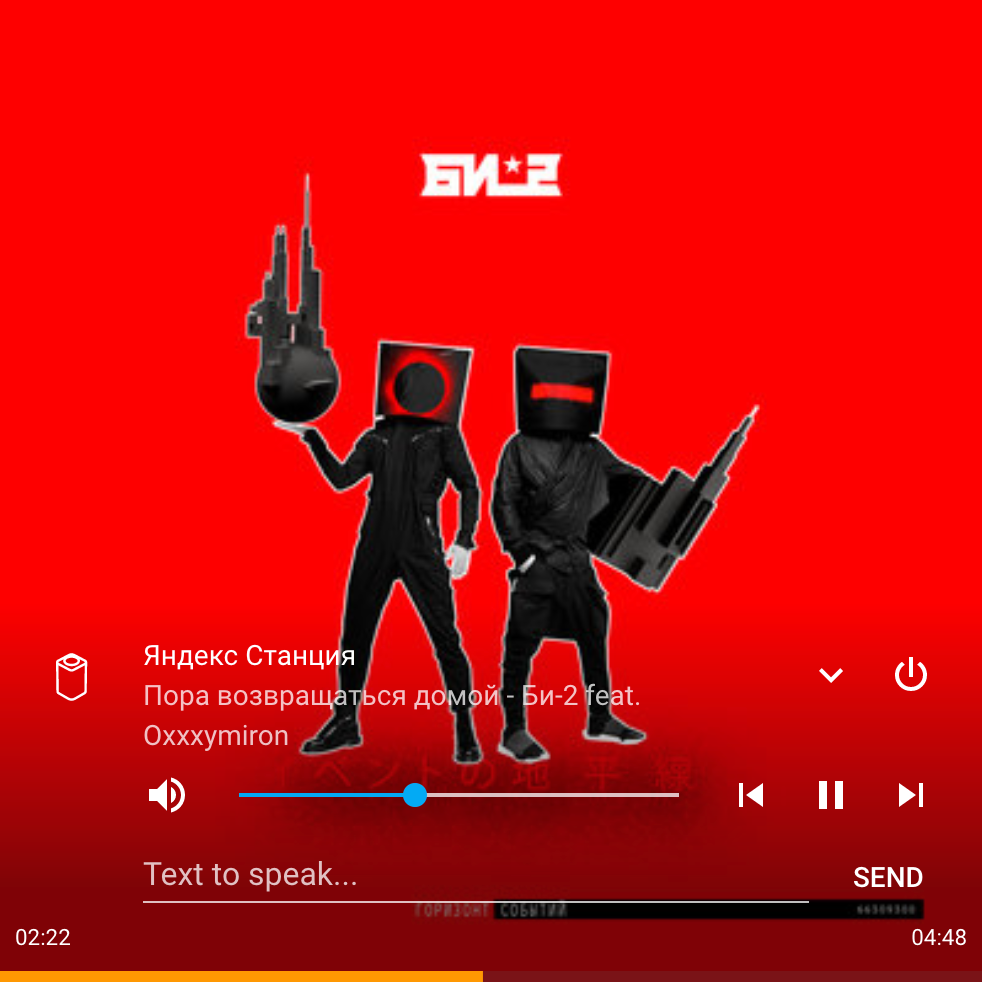

Инструкции по установке, настройке и использованию компонента можете найти на GitHub странице проекта.
Локальный протокол
Устройства Яндекса обнаруживаются в локальной сети по протоколу mDNS и имени _yandexio._tcp.local. .
Локальный протокол представляет собой подключение к станции по WebSocket и обмен JSON-сообщениями в две стороны. Создавался он для приложения Яндекс.Музыки и поддерживает полный перечень команд управления станцией, как медиа-устройством: включить песню по ID из каталога Яндекс.Музыки, перемотать, изменить громкость и т.п.
Первым сообщением нужно отправить на станцию токен, полученный с серверов Яндекса, используя акаунт Яндекса, к которому привязана станция. Так что кому угодно управлять вашей станцией не получится.
Кстати подключение к колонкам Google через протокол Chromecast не ограничено какими-либо паролями или аккаунтами. Управление колонкой доступно любому пользователю той же локальной сети.
К многим устройствам с AirPlay первой версии подключение также не ограничено паролем.
Помимо медиа команд протокол поддерживает функцию, делающую Яндекс.Станцию совершенно уникальным устройством на рынке. Это возможность отправить на колонку текстовую команду. И колонка её выполнит, будто услышала команду через микрофон.
Вы можете включить плейлист дня с Яндекс.Музыки, лайкнуть песню, спросить погоду, вызвать такси, управлять умными устройствами, подключенными напрямую в экосистему Яндекса.
И вишенкой на торте — вы можете попросить станцию произнести любую фразу голосом Алисы. Это тот самый голос, который по праву признан лучшим голосом TTS для русского языка на сегодняшний день. Этот голос является эксклюзивом Яндекс Алисы и его нет даже в Yandex SpeechKit.
Но и это ещё не всё! Помимо зачечательного голоса вам доступна настройка генератора речи и библиотека звуков из платформы Яндекс.Диалоги.
Облачное управление
На сегодняшний день локальный протокол поддерживает только большая станция и модуль. Почти пол года сообщество ждало появление протокола в остальных колонках с Алисой, но это так и не случилось.
В начале мая Яндекс выпустил очень интересное обновление для своей платформы. В сценарии умного дома добавили возможность отправить на любую колонку пользователя любую текстовую команду. Как и в случае с большой станцией — колонка её выполняет.
По задумке авторов сценарий выполняется по заданной активационной фразе, которую пользователь произносит своему устройству с Алисой. Это может быть колонка, мобильное приложение Яндекс или Яндекс.Браузер с Алисой на компьютере. Но в интерфейсе управления сценариями есть кнопка ручного запуска любого пользовательского сценария.
Интерфейс умного дома Яндекса представляет собой обычное веб-приложение, которое можно запустить в том числе на компьютере.
Я ранее сталкивался с внутренними API этого приложения для реализации функции управления HDMI выходом большой станции. Да, есть ещё такая недокументированная возможность и компонент её поддерживает.
Научить компонент создавать сценарии и выполнять их не составило особого труда. Через сценарии можно как выполнять команды, так и произносить любые фразы.
Единственным большим минусом такого подхода является отсутствие обратной связи от колонки. Неизвестно что играет станция на данный момент и вообще играет ли она что-либо. У локального протокола такой проблемы нет, там выводится полная информация о исполнителе и красивая обложка из Яндекс.Музыки.
YandexStation 2.0
Некоторое время ушло на объединение локального и облачного режима работы. При старте Home Assistant все колонки включаются в облачном режиме и запускается поиск колонок, поддерживающих локальный режим. mDNS довольно капризный протокол и иногда может искать колонку довольно долго. Но благодаря наличию облачного режима — управление станцией сохранится, пусть и в обрезанном режиме без обратной связи. При обнаружении локальной колонки — управление переключается на локальный протокол.
Похожим образом работает другой мой компонент для управления устройствами eWeLink (Sonoff) на оригинальной прошивке — SonoffLAN. В линейке популярных китайских реле также есть устройства, которые поддерживают локальное и облачное управление. И устройства, которые поддерживают только облачное управление.
Могу написать отдельную статью про компонент, если интересно.
Home Assistant Windows Portable
Для пользователей, испытывающих трудности в установке Home Assistant, я собрал портативную версию Home Assistant под Windows на базе WinPython — HassWP. Эта версия подойдёт для ознакомления и экспериментов. В ней уже установлен Home Assistant Community Store (HACS) и компоненты YandexStation и SonoffLAN.
Демонстрация
Для повседневного использования всё же рекомендую установить Hass.io на Raspberry Pi, NUC (или аналог) или виртуальную машину с Linux. Но слышал у VirtualBox есть проблемы с Multicast. Это тот самый mDNS без которого в локальной сети НЕ найдутся ваши Яндекс.Станции, устройства Sonoff, колонки Google, плееры с поддержкой AirPlay и многие другие полезные гаджеты.
Заключение
Я знаю довольно много людей, кто купил колонки с Алисой благодаря выходу этого компонента. Решение показывает, что при наличии фукнционального API — эти колонки могут стать почти обязательным устройством в каждом умном доме.
Это далеко не все крутые вещи, на которые способны колонки с Алисой и экосистема умного дома Яндекса. Просто у меня пока ещё не дошли руки реализовать всё задуманное.
Следить за развитием этого и других моих проектов можно на канале в Telegram. На странице GitHub вы можете найти и другие полезные компоненты для Home Assistant.
- home assistant
- яндекс.станция
- Яндекс API
- Разработка для интернета вещей
- Гаджеты
- Умный дом
- Голосовые интерфейсы