
Можно ли управлять Яндекс станцией с 2 телефонов
Пользоваться подпиской можно на 10 устройствах одновременно — например на телефоне, ноутбуке, Смарт ТВ и Станции.
Можно ли использовать Яндекс плюс на двух телефонах
Яндекс Плюс это для одного устройства. Яндекс Плюс Мульти это для 4 аккаунтов. Хозяин главного аккаунта отправляет приглашения еще троим, приняв которые они попадают в семейную группу. Яндекс плюс возможно использовать одновременно на двух устройствах.
Сколько устройств можно подключить к станции Алиса
Протокол Zigbee 3.0:
Теперь к Центру умного дома (хабу) можно подключить до 128 устройств (при условии использования репитеров). Использование нового протокола повышает стабильность работы устройств, снижает задержки и улучшает энергоэффективность. Также в Zigbee 3.0 улучшена работа локальных сценариев.
Как подключить второго пользователя к Яндекс станции
Сейчас в Яндекс. Станцию нельзя добавить больше одного пользователя, чтобы переключать любимую музыку или менять другие персональные подборки:( Яндекс. СтанцияЯндекс Станция — умная колонка с голосовым помощником Алисой.
Можно ли пользоваться Яндекс плюс с двух телефонов
Яндекс плюс возможно использовать одновременно на двух устройствах.
Как настроить Яндекс станцию 2 с телефона
Первое включение и настройка:
1. Включите Станцию 2 в розетку.
2. Дождитесь приветствия Алисы.
3. Откройте приложение Дом с Алисой. На экране появится баннер «Найдена Станция 2». Нажмите кнопку Подключить и следуйте инструкциям в приложении. А если у меня приложение «Яндекс — с Алисой»?
Можно ли использовать Яндекс про на двух устройствах
В Яндекс Музыке есть ограничение на одновременное воспроизведение одного и того же трека на разных устройствах. Если у вас этот случай, тогда музыку можно запустить только на смартфоне или колонке. Единственный вариант проиграть один трек на двух устройствах одновременно — воспроизвести его на разных аккаунтах.
Как управлять двумя Яндекс станциями
Если всё сходится, остаётся просто включить саму функцию:
1. Открываем приложение Яндекс и переходим в раздел Устройства.
2. Выбираем в списке устройств одну из колонок, которая будет частью стереопары. Заходим в её меню.
3. Жмём «Создать стереопару».
4. Следуем подсказкам на экране.
5. Подтверждаем настройку, ждём несколько секунд.
08.05.2023 Можно ли управлять Яндекс станцией с 2 телефонов
Вопрос о том, можно ли управлять Яндекс станцией с двух телефонов, достаточно распространен среди пользователей этого устройства. Исследование показало, что возможно управлять Станцией с нескольких телефонов, если они подключены к одному аккаунту Яндекс. Для этого необходимо, чтобы все устройства находились в одной домашней сети Wi-Fi, через которую и осуществляется подключение к аккаунту.
Однако, стоит отметить, что на Яндекс станцию может подключаться только один пользователь. Это означает, что другие пользователи не смогут переключать музыку или менять персональные подборки, так как не предусмотрена возможность добавления второго пользователя.
Если же речь идет о подключении других устройств к Яндекс станции, то здесь ситуация меняется. По производительности, Яндекс станция может подключаться к 10 устройствам одновременно: на телефоне, ноутбуке, Смарт ТВ и самой Станции.
Если же речь идет о подключении к Яндекс плюс, то и здесь есть свои особенности. Яндекс Плюс предназначен для одного устройства, однако можно использовать Яндекс Плюс Мульти для четырех аккаунтов. Хозяин главного аккаунта должен отправить приглашения еще троим пользователям, чтобы они могли попасть в семейную группу и использовать Яндекс Плюс одновременно на двух устройствах.
Еще одним важным вопросом, который может возникнуть у пользователей, является то, сколько устройств можно подключить к станции Алиса. Здесь стоит отметить, что протокол Zigbee 3.0 позволяет подключить к Центру умного дома или хабу до 128 устройств. Однако для этого необходимо использование репитеров, что повышает стабильность работы устройств, снижает задержки и улучшает энергоэффективность.
Если же речь идет о настройке Яндекс станции через телефон, то это процесс довольно простой. Сначала необходимо включить Станцию в розетку и дождаться приветствия Алисы. Далее, необходимо открыть приложение Дом с Алисой и нажать на кнопку подключения, следуя инструкциям на экране.
Наконец, если пользователь хочет управлять двумя Яндекс станциями, ему необходимо открыть приложение Яндекс и перейти в раздел Устройства. После этого нужно выбрать одну из колонок из списка устройств и перейти в ее меню. Жмем на кнопку «Создать стереопару» и следуем подсказкам на экране. Таким образом, можно запустить музыку на двух станциях одновременно.
Удалённое управление Станцией
Иногда возникает необходимость произвести удалённые действия. Например, разбудить кого-то из домашних, или поставить напоминание детям. Или наоборот, остановить забытый будильник.
Рассмотрим, какие возможности удалённого управления предоставляют колонки с Алисой.
Сценарии Умного дома
Самый простой и очевидный способ — задействовать сценарии в Приложении «Яндекс». Это позволяет:
- включить телевизор через Я.Пульт;
- включить умную лампочку;
- включить радио или другой источник через умную розетку;
- пробудить другое устройство.
Достаточно запустить со смартфона нужный сценарий!
При голосовой активации сценария команды "для любой колонки" исполняются только на запустившей колонке. Когда сценарий запущен со смартфона, то колонка-источник не определена, и любая команда колонке будет проигнорирована. Поэтому обязательно указывайте конкретную колонку, которая должна выполнить действие.
Телеграм-бот @alice_speaker_bot
С 18 июня 2021 года анонсирован новый крутой способ управления: специально созданный бот @alice_speaker_bot с широким арсеналом возможностей (включить свет, выполнить сценарий, отправить колонке текстовую команду, сменить трек или включить видео по ссылке с YouTube, и т.д).
Примеры интерфейса телеграм-бота для управления колонками с Алисой:
Отправка медиа на Станцию или Модуль
Связка приложения Яндекс и умных колонок предоставляет ещё один способ: с колонки можно отправить аудио и видеоконтент.
Аудио
В приложении «Музыка» запускаем нужный трек, и в меню выбираем пункт «Отправить на Станцию«.
Известные ограничения:
- Телефон должен быть в пределах одной сети (и чаще всего, это домашняя сеть с очень ограниченным радиусом действия)
- Действует только для Станции и Модуля. Младшие колонки пока не могут, но вполне возможно, скоро тоже научатся.
- На сегодня поддерживается только приложение Android.
Так как при отправке аудио устройство не выбирается, то при наличии нескольких колонок с поддержкой функции воспроизведение отправится на ту, с которой разговаривали последней.
Видео
На странице поиска Яндекс (вкладка Видео) выбираем любой ролик, и щёлкаем в значок отправки на медиаустройство.
Известные ограничения:
- Приложение «Яндекс» позволяет отправлять видео также только в пределах сети. Браузер «Яндекс» таких ограничений не имеет.
- Действует только для Станции и Модуля. Младшие колонки видео не умеют.
- На сегодня iOS доступно только через полную версию сайта в браузере.
В обоих случаях (на момент написания статьи) удалённо остановить отправленные треки и видео не получится;
Создать напоминание на смартфоне
Внимание! На момент этой правки страницы поддержка напоминаний на смартфоне изменена, и данный способ (надеемся, временно) не работает. Если другие способы не помогли, попробуйте этот, вдруг он снова заработал. а если нет - не забудьте написать в поддержку Яндекса о необходимости вернуть установку напоминаний со смартфона.
Немного неочевидный, но очень удобный способ — удалённо создать напоминание на смартфоне:
- Открываем приложение Яндекс (ПП)
- Говорим Алисе «Напомни в 13:45 Не забудь пообедать, Костя»
Готово! Теперь в нужный момент напоминание прилетит и на смартфон, и на умную колонку!
Пульт из приложения Кинопоиска
Недавно добавилась ещё одна возможность, благодаря расширенному управлению в приложении Кинопоиска.
- Открываем приложение Кинопоиск
- В правом верхнем углу появится иконка трансляции на станцию. Если иконки нет, то на смартфоне нужно выключить и включить wi-fi, перезапустить приложение.
- Теперь при запуске любого фильма, он будет автоматически транслироваться на станцию.
- Кроме трансляции с Кинопоиска так же появится и пульт управления. Он подходит для управления любого фильма, сериала, видео и музыки, которые в данный момент играют на Станции или модуле.
Через него можно:
- Отматывать видео и играющую музыку вперёд/назад.
- Менять громкость станции или модуля. Громкость изменяется качелькой смартфона на странице пульта.
- Ставить на паузу.
- В шторке уведомлений появятся кнопки быстрого управления.
Пульт открывается при трансляции видео с Кинопоиска или при нажатии на уведомление в шторке.
Известные ограничения:
- Телефон должен быть в пределах одной сети (и чаще всего, это домашняя сеть с очень ограниченным радиусом действия)
- Действует только для Станции и Модуля. Младшие колонки пока не могут, но вполне возможно, скоро тоже научатся.
- Работает только в Android-приложении.
А как остановить колонку?
Возможно, сегодня вы уехали пораньше и забыли отменить будильник. Или не успели убрать из ближайших запусков сценарий по расписанию — и вспомнили уже тогда, когда он вовсю запустился. Или вы вообще уехали из города, и осталась играть музыка, которая может мешать соседям.
В зависимости от ситуации, подойдёт любой из вышеперечисленных способов. Самый простой и универсальный — использовать сценарии.
- Название сценария и/или активационная фраза «Все притихли» (или «Я в отпуске»). В старых версиях интерфейса этому соответствовала строка «Если я скажу»;
- Добавляем для КАЖДОЙ конкретной колонки в столбик действия «Выполнить команду» > «Хватит» («Стоп»);
- Здесь же можно добавить «Выключи телевизор», заодно отключить лишние розетки;
- .
- Сохраняем сценарий.
Отключить можно как «утюговые» розетки, так и те, в которые включены сами Станции. В этом случае команду «Стоп/Хватит» можно не отправлять. На последующую работоспособность сценариев отключение Станций от сети никак не повлияет (конечно, если у вас в сценарии включена опция «Завершить в любом случае»).
Важно! Если выберете "Колонка, которая меня услышит" - при запуске сценария со смартфона ни одна колонка вас не услышит, и эта команда не будет выполнена. Поэтому обязательно нужно указать поименно каждую колонку. А если в сценарии не будет ни одной конкретной колонки (или другого устройства УД), вы просто не сможете запустить сценарий удалённо (при этом на плашке в списке сценариев будет отсутствовать значок треугольника).
Точно так же, конечно, можно использовать и телеграм-бот @alice_speaker_bot
Удачных вам полезных сценариев, и не забывайте дома невыключенные утюги, музыку и будильники 😉
Теперь Яндекс Станцией можно управлять через приложение Яндекс.Музыка
В закладки
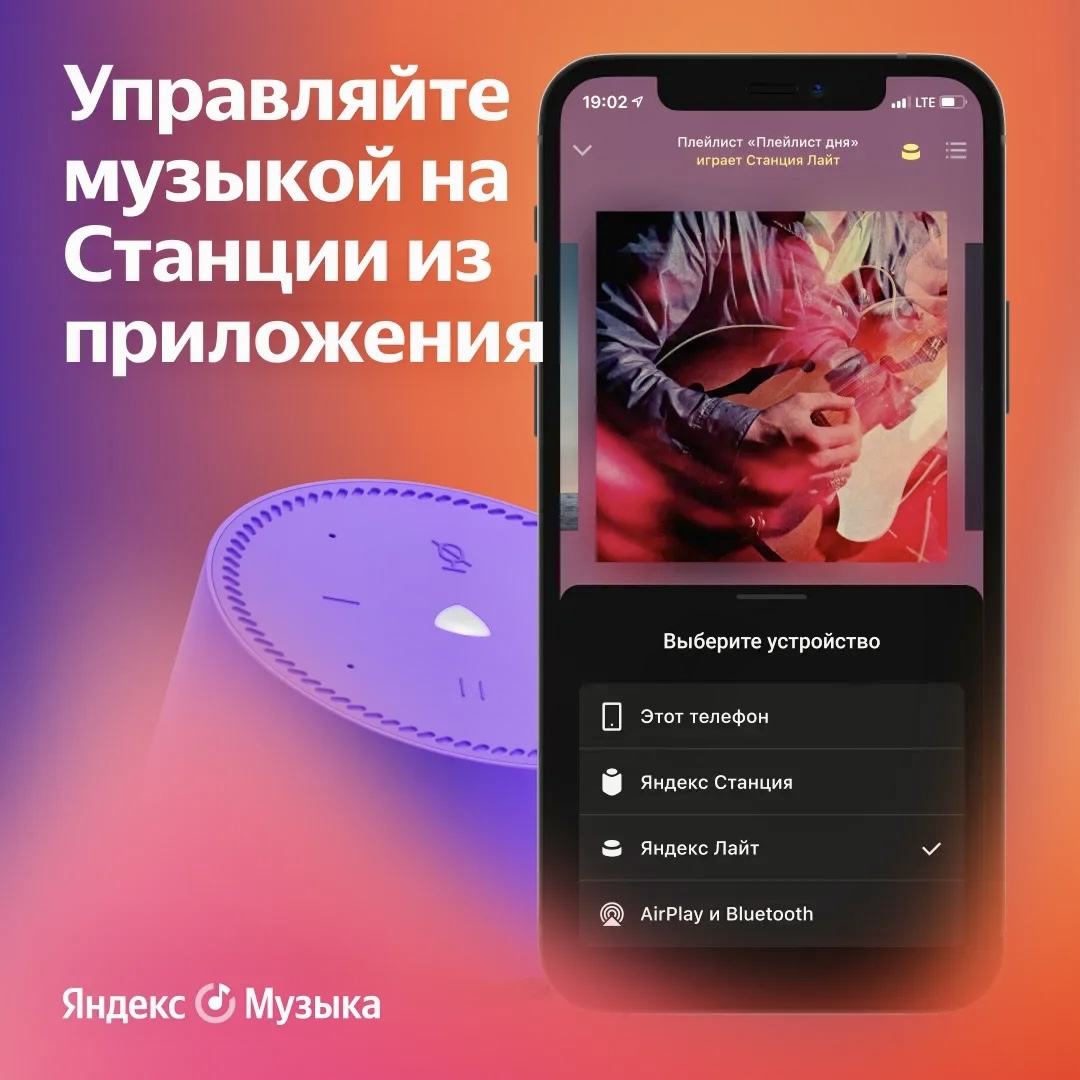
Приложение Яндекс.Музыка обновилось и теперь позволяет управлять воспроизведением на колонках Станция.
В программе можно запускать треки и эпизоды подкастов, регулировать громкость, лайкать композиции, а также переключаться между колонками. В дополнение к этому доступно управление голосом.
Чтобы управлять воспроизведением на колонке из приложения Яндекс.Музыки, нужно выбрать устройство из списка – кнопка переключения находится в правом верхнем углу плеера. Станция и телефон должны находиться в одной Wi-Fi сети, а сама колонка должна быть зарегистрирована на тот же Яндекс ID, что и в приложении.
Работает нововведение со всеми версиями Станции.
Как установить Яндекс Станцию с Алисой на телефон

Голосовой ассистент Алиса ассоциируется у многих с Яндекс Станцией. Тогда как это абсолютно разные продукты. Алиса от Яндекс — это голосовой помощник, который интегрирован в различные продукты компании. А Яндекс Станцию — это устройство, которое внешне и по функциональности напоминает колонку, а внутри нее “живет” Алиса. В этой статье мы рассмотрим, как можно использовать Алису на телефоне, и каким образом можно управлять Яндекс Станцией с телефона — все это делается через единое приложение.
Как установить Яндекс Станцию с Алисой на телефон
Как мы отмечали выше, важно разграничивать Яндекс Станцию как электронное устройство и Алису как программный продукт. Однако для взаимодействия с голосовым помощником с мобильного устройства, как и для первичной настройки самой Яндекс Станции, нужно единое приложение.
Обратите внимание:
Указанная ниже инструкция актуальна для Android и iOS. Мы покажем на примере iPhone, как установить Яндекс Станцию с Алисой на телефон, но аналогичные действия можно проделать и на Android-смартфоне.
Откройте App Store и найдите в нем приложение Яндекс.
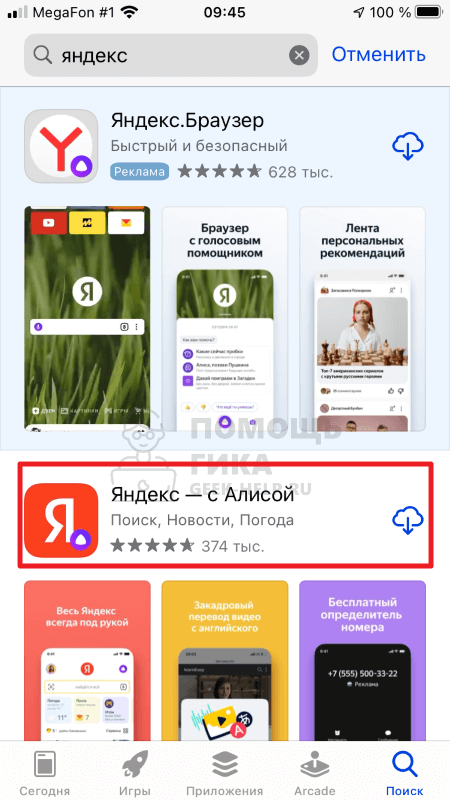
Обратите внимание:
Приложение так и называется “Яндекс — с Алисой”. Не перепутайте его с другими приложениями Яндекс, коих довольно много в цифровом магазине мобильных приложений.
Загрузите это приложение к себе на смартфон.
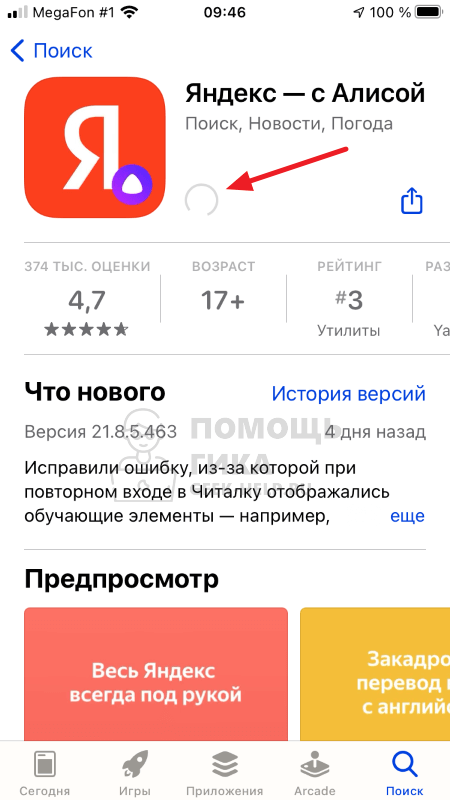
Теперь приложение от Яндекс с Алисой установлено на ваш телефон.
Как использовать Яндекс Алису на телефоне
Чтобы использовать Яндекс Алису на телефоне через приложение, установка которого была описана выше, запустите само это приложение и авторизуйтесь в своем аккаунте Яндекс.
Обратите внимание:
Подойдет любой аккаунт от Яндекс Почты, можно зарегистрировать новый аккаунт в Яндекс Почте.
В правом верхнем углу есть значок Алисы — нажмите на него, чтобы вызвать голосового помощника.
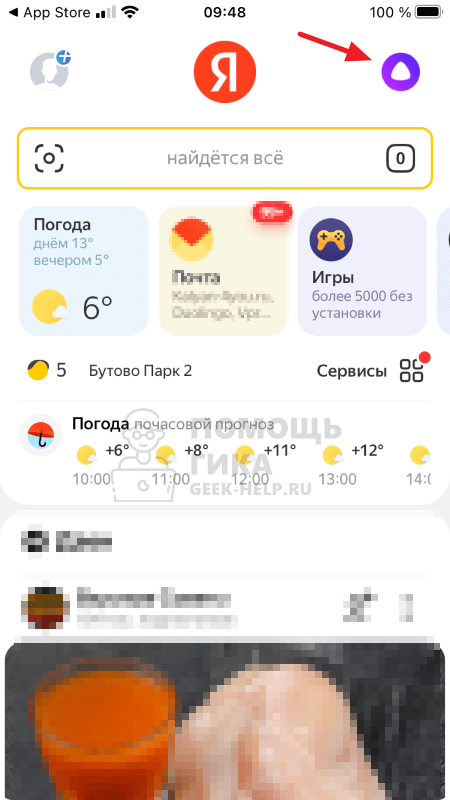
Сразу появится информация о базовых навыках Алисы от Яндекс на телефоне.
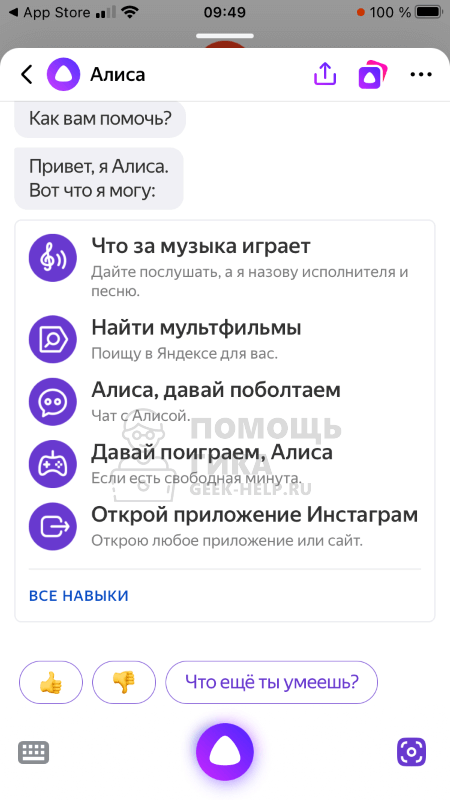
Есть несколько способов взаимодействия с Алисой в приложении. Можно использовать голосовой ввод, клавиатуру или систему быстрых ответов.

Отметим, что возможности Алисы на iPhone сильно ограничены, в сравнении с той же Siri, которая напрямую интегрирована в операционную систему. В частности, Алиса на мобильном устройстве не может взаимодействовать со сторонними приложениями.
Как установить Яндекс Станцию на телефон
Как мы отмечали выше, Яндекс Станция — это колонка, и ее нельзя установить на телефон. Когда пользователь интересуется установкой Яндекс Станции на телефон, он может иметь в виду установку Алисы на свой смартфон (выше мы описали как это сделать) или установку приложения для настройки Яндекс Станции на телефон (об этом поговорим ниже).
Приложение Яндекс, помимо прочих функций, может использоваться для настройки Яндекс Станции. При первой настройки колонки от Яндекс она привязывается к аккаунту. Далее в мобильном приложении Яндекс, если запустить аккаунт к которому привязана Станция, можно посмотреть различные ее параметры. Чтобы это сделать, нажмите на пункт “Сервисы”.
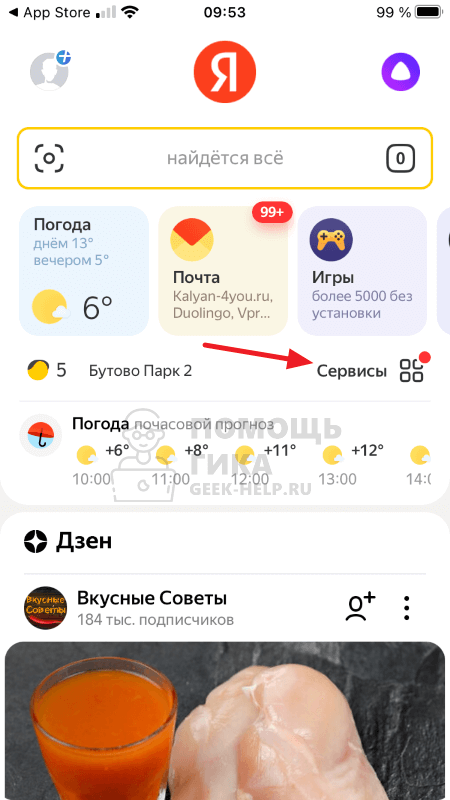
И далее перейдите в разделу “Устройства”.
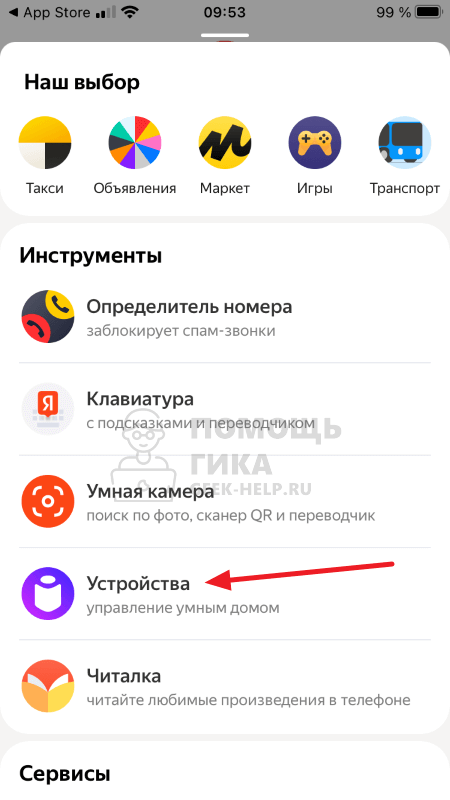
Здесь будет показано, какие Яндекс Станции привязаны к вашему аккаунту.
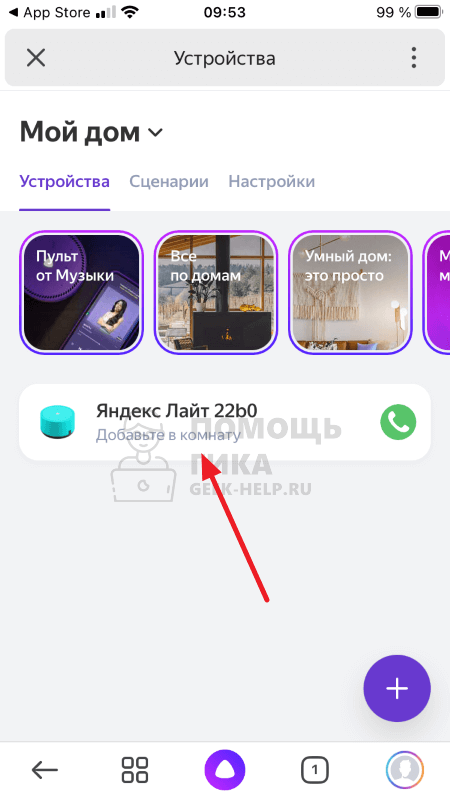
Если нажать на одну из станций, можно ее переименовать, настроить для нее различные параметры и внести другие изменения, чтобы улучшить работу станции.
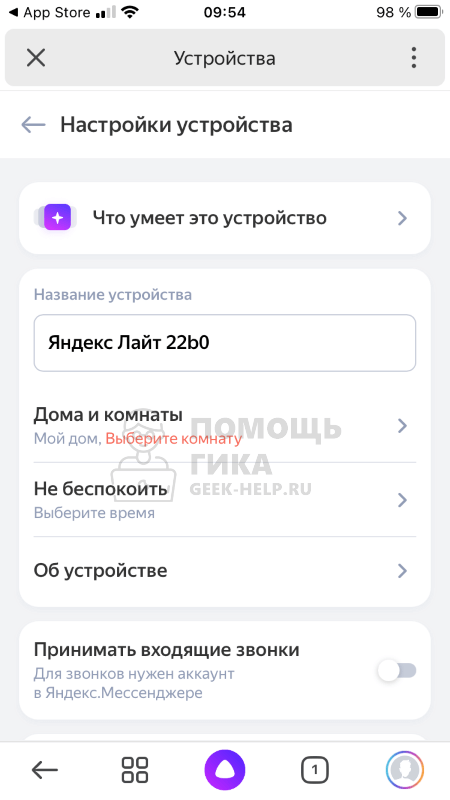
Отметим, что приложение Яндекс требуется только для первичной настройки Яндекс Станции, далее управлять колонкой можно просто голосом.