
Отправка и сохранение контактов в формате vCard
Вы можете отправлять другим людям контактные данные Microsoft Outlook (свои или чьи-то еще) в формате vCard (VCF-файл). Когда получатель откроет VCF-файл, вложенный в полученное сообщение, откроется форма контакта со сведениями о контакте.
Полученный VCF-файл можно сохранить, добавив все сведения прямо в контакты Outlook. Вы также можете сохранить контакт Outlook в виде VCF-файла, например для массовой рассылки или чтобы сделать его доступным для скачивания.
Подробнее о карточках vCard
Карточка vCard позволяет отправлять контактные данные в формате, который легко читать в других почтовых программах. Карточка vCard сохранена в VCF-файле, который является интернет-стандартом для обмена контактной информацией. При отправке vCard его VCF-файл отправляется вместе с сообщением в виде вложения.
Добавление визитной карточки в сообщение электронной почты
- Нажмите кнопку Создать сообщение.
- Выберите Вложить элемент >Визитная карточка.
- Выполните одно из следующих действий:
- Если визитная карточка, которую необходимо добавить в сообщение, отображается в коротком списке, выберите ее.
- Если вы хотите добавить одну или несколько карточек vCard, которых нет в списке, выберите элемент Другие визитные карточки. Откроется диалоговое окно Вставка визитной карточки, и вы увидите все свои контакты из папки Контакты. Прокрутите список и, удерживая нажатой клавишу CTRL, выделите нужные контакты, а затем нажмите кнопку ОК. Вы также можете выбрать другую папку контактов, нажав стрелку Поиск в и выбрав ее из списка.
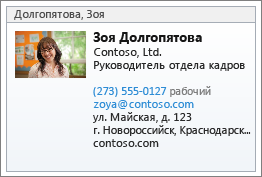
Outlook вставляет изображение визитной карточки в текст сообщения. Вы можете удалить это изображение из сообщения, сохранив при этом вложение.
Вот как может выглядеть карточка vCard:
Сохранение контакта в виде карточки vCard
Сохранение контактов в виде карточек vCard — отличный способ эффективного хранения большого количества контактов.
- В открытом контакте откройте вкладку Файл и нажмите кнопку Сохранить как.
- Введите имя в поле Имя файла и нажмите кнопку Сохранить.
Чтобы просмотреть карточку vCard или визитную карточку:
- В разделе Контакты откройте вкладку Главная.
- Выберите контакт в списке, а затем в группе Текущее представление выберите элемент Визитная карточка или Карточка.
Добавление визитной карточки в сообщение электронной почты
- В разделе Контакты выполните одно из следующих действий:
- В любом карточном представлении перетащите карточку контакта в текст открытого сообщения. (Карточные представления: «Визитные карточки», «Адресные карточки» и «Подробные адресные карточки».)
- Щелкните контакт правой кнопкой мыши, в контекстном меню наведите указатель на элемент Отправить полные контактные сведения и выберите вариант В формате для Интернета (vCard). Откроется новое сообщение с вложением в формате vCard в строке Вложить.
- Введите сообщение и отправьте.
Совет: VCF-файл также можно включить в подпись к сообщению электронной почты. При этом контактные данные отображаются на видном месте как электронная визитная карточка. Дополнительные сведения см. в статье Добавление электронной визитной карточки в подпись.
Вот примеры карточек vCard:
Сведения о создании VCF-файлов см. в статье Создание электронных визитных карточек.
Сохранение контакта в виде карточки vCard
Сохранение контактов в виде карточек vCard — отличный способ эффективного хранения большого количества контактов.
- В открытом контакте нажмите кнопку Microsoft Office , выберите сохранить как ,а затем — Экспорт в файл vCard.
- Введите имя в поле Имя файла и нажмите кнопку Сохранить.
Как создать файлы CSV, VCF, DAT для импорта контактов в почтовые клиенты и телефоны


Здравствуйте, друзья. Сегодня поговорим о таких полезных функциях, как импорт и экспорт контактов. Для чего они нужны? Человек в силу разных обстоятельств часто меняет или приобретает новые мобильные устройства, заводит дополнительные аккаунты и электронные почтовые ящики. Каждый раз заполнять адресную книгу вручную – процесс трудоёмкий, утомительный и не очень приятный. Рассматриваемые функции призваны облегчить данную задачу. Экспортировать – это вынести перечень имеющихся адресов в сторонний файл заданного формата, импортировать – это загрузить данные их созданного документа в новую адресную книгу. Ниже я вам расскажу, как создать файл csv для импорта контактов в аккаунт Google, почту от Яндекса и Outlook, а также о том, как перенести адреса в новый смартфон Андроид и телефон Nokia на платформе S30+.
Что такое csv и как создать
CSV – это тот самый документ заданного формата, который используется для переноса адресов между почтовыми службами. Он представляет собой своеобразную табличку — хранилище данных, разделённых запятыми. Создать его можно двумя способами:
- Экспортировать из имеющейся адресной книги почтовой службы.
- Создать вручную посредством программ Microsoft Excel, OpenOffice и других.
Почтовые клиенты
Друзья, чтобы вы воочию увидели, как выглядит файл csv, сначала расскажу, как создать его для экспорта контактов из Google и Яндекс.Почты с помощью функционала самих почтовых сервисов, а также о том, как их из этого файла импортировать обратно.
Начнём с Google, для экспорта сделайте следующее:
- Зайдите в свой аккаунт Google (по умолчанию считаем, что он у вас есть и там имеются адреса).
- Нажмите значок меню приложений сверху справа, который выглядит как 9 точек в три ряда.
- Перейдите в «Контакты».

- Пометьте адреса для импорта галочками (место для постановки галочки появится при наведении на имя).
- С левой стороны в основном меню нажмите на «Ещё».
- Выберите пункт «Экспортировать».

- Установите настройки экспорта – используемые адреса (только выбранные или все), формат будущего файла, в данном случае Google CSV (также там можно выбрать Outlook CSV для переноса данных в одноимённую программу или vCard для создания документа на sd-карте для мобильных устройств). Подтвердите действие нажатием команды «Экспортировать».

- После этих действий CSV будет создан. По умолчанию он сохранится в папке «Загрузки» на вашем ПК. Внизу экрана появится оповещение о его скачивании. Нажмите на стрелочку, чтобы отобразить список возможностей, и выберите пункт «Показать в папке». После чего откроется папка, где нужный документ contacts.csv будет подсвечен системой.

Друзья, вот вы его создали. Если вы его откроете, то увидите, что верхняя строка – это название разделов – Имя, Телефон, Почта и других.

В случае с Google они будут написаны по-английски. Имена, написанные русским языком закодируются, латиницей – останутся как есть. Разделы отделены запятыми. Если какой-то столбец не имеет данных, то вместо них тоже ставится запятая.

Чтобы выполнить импорт контактов в новый аккаунт Google из созданного вами contacts.csv, проделайте следующее:
- Зайдите в нужный аккаунт и, пользуясь всё тем же меню приложений, перейдите в «Контакты».
- Нажмите на «Ещё» справа и выберите команду «Импортировать».

- Нажмите кнопку «Выбрать».

- Найдите на компьютере contacts.csv (чаще всего он так и остаётся в папке «Загрузки») и откройте.

- Название contacts.csv должно отобразиться рядом с синей кнопкой, нажмите команду «Импортировать».

Друзья, вот и вся нехитрая наука. По такому принципу осуществляются импорт и экспорт во все почтовые сервисы. Для закрепления материала опишу ещё, как импортировать контакты пользуясь тем же принципом в адресную строку Яндекс.Почты:
- Зайдите в старый электронный ящик от Яндекса, где нужно скопировать адреса и перейдите в «Контакты».

- Нажмите на «Ещё» и выберите сначала действие «Сохранить…».
- Настройте параметры экспорта, укажите язык и почтового клиента и запустите процесс создания CSV.
- Зайдите в новую почту, куда требуется поместить адреса и перейдите в «Контакты».
- Нажмите на «Ещё» и выберите действие «Загрузить».
- Найдите на ПК созданный ранее документ и запустите процесс импортирования.

Вручную
Друзья, теперь, когда вы представляете, что такое CSV-файл, попробуйте создать его вручную:
- Откройте пустой документ Microsoft Excel или OpenOffice.
- В первую строку поместите заголовки для столбцов сведений – имя, фамилия, телефон, почта и так далее.
- Заполните таблицу (необязательно писать данные в каждый имеющийся столбец, часть ячеек могут быть пустыми, названия удалять нельзя).

- Сохраните документ в формате csv – файл, сохранить как, настройте расположение, задайте имя, выберите нужное расширение из списка («CSV (разделитель — запятая) (*.csv)»), нажмите «Сохранить».

Outlook
Друзья, полученный CSV-файл вы можете использовать для импорта контактов в Outlook:
- Откройте Outlook.
- В списке команд меню «Файл» выберите «Импорт и экспорт».

- Отметьте пункт «… из другой программы или файла».

- Укажите тип «Значения, разделённые запятыми».

- Нажмите на кнопку «Обзор» и найдите созданный ранее документ, определитесь с тем, нужны ли вам дубликаты (одинаковые адреса в CSV и уже имеющиеся в Outlook) и отметьте нужный пункт.

- Укажите папку для импорта «Контакты».

- Нажмите кнопку «Готово».

Посмотреть скопированные значения можно нажатием на значок «Люди» в нижней части окна программы. Импорт также можно сделать не из созданного собственноручно CSV, а экспортированного из почтовых клиентов. При настройке параметров экспорта необходимо установить параметр Outlook CSV (я писал об этом выше).
Телефоны
Вкратце расскажу о том, как перенести контакты из одного телефона на другой.
Андроид
На смартфонах с платформой Андроид сделать это очень просто:
- Зайдите в «Контакты».
- Раскройте содержимое меню (три точки в правом верхнем углу).
- Выберите пункт «Импорт/экспорт».
- Укажите действие «Экспорт в файл VCF».
- Отметьте галочками нужные имена или пункт «Выбрать все».
- Нажмите команду «Готово».
- Выдвиньте варианты мест сохранения нажатием на иконку из трёх горизонтальных полосок в верхнем левом углу и выберите sd-карту.
- Нажмите «Сохранить».
Результатом выполненных действий станет появление на карте памяти документа VCF. Чтобы импортировать адреса в другой смартфон, переставьте в него карту памяти, проделайте те же действия до пункта 4 предыдущего списка, укажите действие «Импорт из файла VCF», наёдите созданный ранее VCF и запустите процесс.
В телефонах Nokia на платформе S30+ импортировать контакты можно следующим образом:
- В контактах, настройках или опциях найдите функцию Backup (резервное копирование).
- Сделайте копию телефонных номеров и сохраните её на карте памяти (она будет выглядеть как backup.dat).
- Переставьте карту памяти в то устройство, куда требуется скопировать данные.
- Запустите импортирование из этого файла.
Друзья, вот и все премудрости, о которых я хотел вам сегодня поведать. Если что-то непонятно, задавайте вопросы в комментариях. До свидания.
Чем создать VCF?
Рассмотрим основные варианты, с помощью которых можно создать файл формата VCF (vCard File). Зачастую выполнение данной задачи не потребудет каких-либо особых хитростей, просто скачайте Outlook Express Backup (для операционной системы Windows) — интерфейс программы не сложный, да и скачать ее вы можете бесплатно.
Вооружившись программой с правильным функционалом, вы наверняка не испытаете проблем с созданием файла VCF. Мы собрали в общий список все программы походящие под данную задачу для ОС Windows и сделали удобную таблицу:
Программы для создания VCF файлов

Чем создать VCF в Windows?
Outlook Express Backup
Microsoft Outlook
Microsoft Outlook Express
Общее описание расширения VCF
Файл VCF (с англ. vCard File) является стандартным форматом файлов, которые хранят контактную информацию определенных персон. VCF файлы могут содержать и данные о разнообразных делах пользователя. Подобный формат файла представляет визитную карточку, поэтому расширение VCF обычно несет в себе пользовательские имена, адреса, как реальные, так и связанные с электронной почтой, различные телефонные номера и прочую информацию. Данное расширение файла обладает поддержкой дополнительных полей и разделов, называемых специальными, кроме того, в формате VCF можно размещать всевозможные простые картинки и другие виды медиафайлов.
Тип файла имеющий VCF расширение, используется при необходимости переносить контактную информацию, применяется адресная книга из которой и производится импорт либо экспорт визитной карточки.
Знаете другие программы, которые могут создать VCF? Не смогли разобраться как создать файл? Пишите в комментариях — мы дополним статью и ответим на ваши вопросы.
 Видео форматы
 Аудио форматы
 Электронные книги
 Текстовые форматы
 Дисковые образы
 Табличные данные
 Растровые изображения
 Векторные изображения
 Резервное копирование
 Raw
Raw Сжатые файлы
 Файлы данных
 Базы
Базы 3D Изображения
 CAD файлы
 Файлы разработчиков
 Зашифрованные файлы
 Исполняемые форматы
 Шрифты
 Файлы игр
 GIS, карты
 Другие расширения
 Форматы макетов
 Форматы плагинов
 Файлы настроек
 Системные файлы
 Веб форматы
Как создать vCard
Как создать vCard — визитку, которая автоматически сохранятет контактные данные на телефон — читайте в статье!
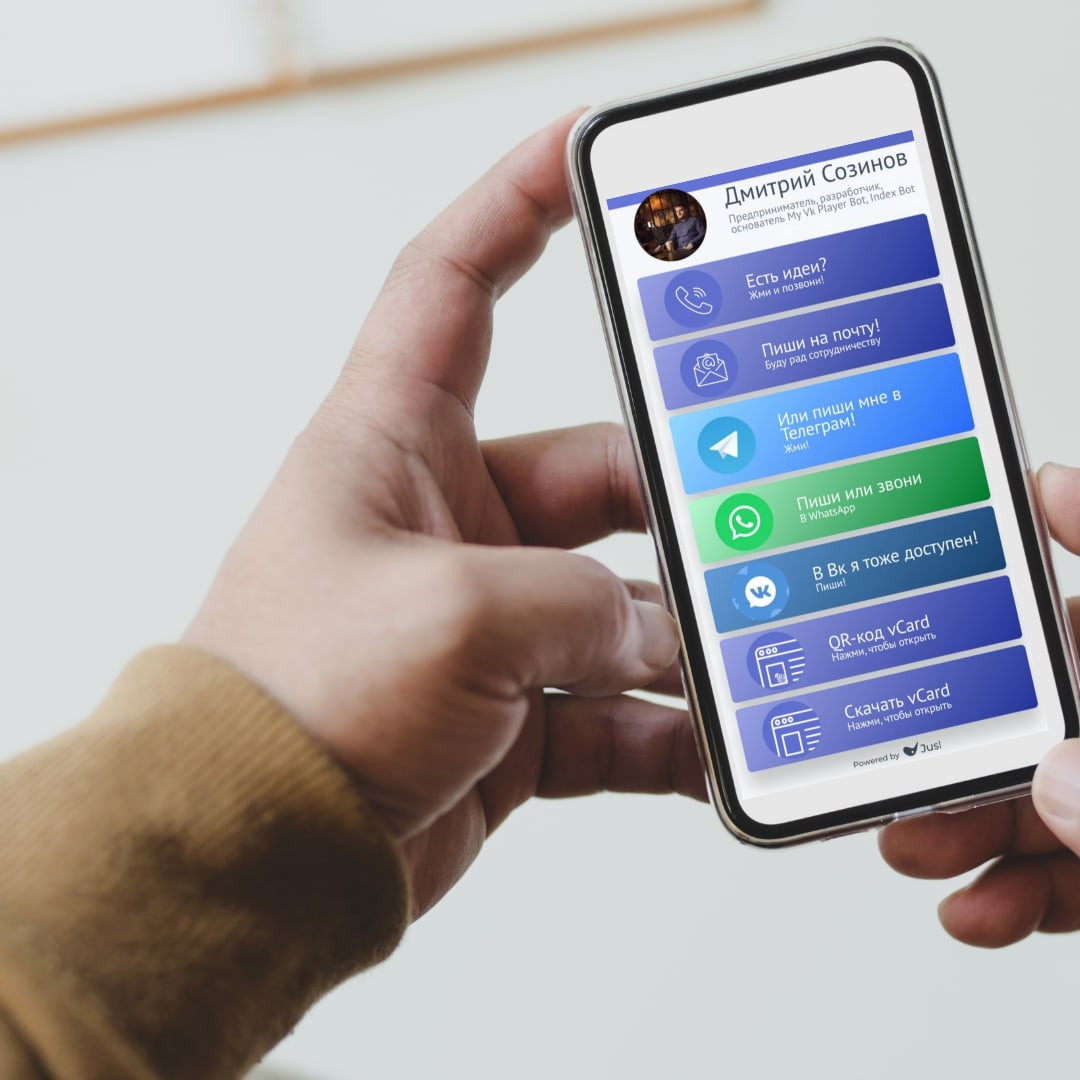
Электронная визитка Jusl
В прошлой статье я подробнее рассказывала о том, что такое vCard и, как работает такая визитка (как экспортируются контакты на телефон и т.д). Так же там я рассказывала о том, какие бывают форматы vCards (можно создать как исключительно электронную визитку, так и бумажную визитку с qr-кодом и прочее).
Обязательно прочтите, если вы еще не знаете о такой технологии и её нюансах.
Как создать vCard
Делать vCard мы будем в специальном сервисе по созданию диплинков и электронных визиток — Jusl.
И так, приступим.
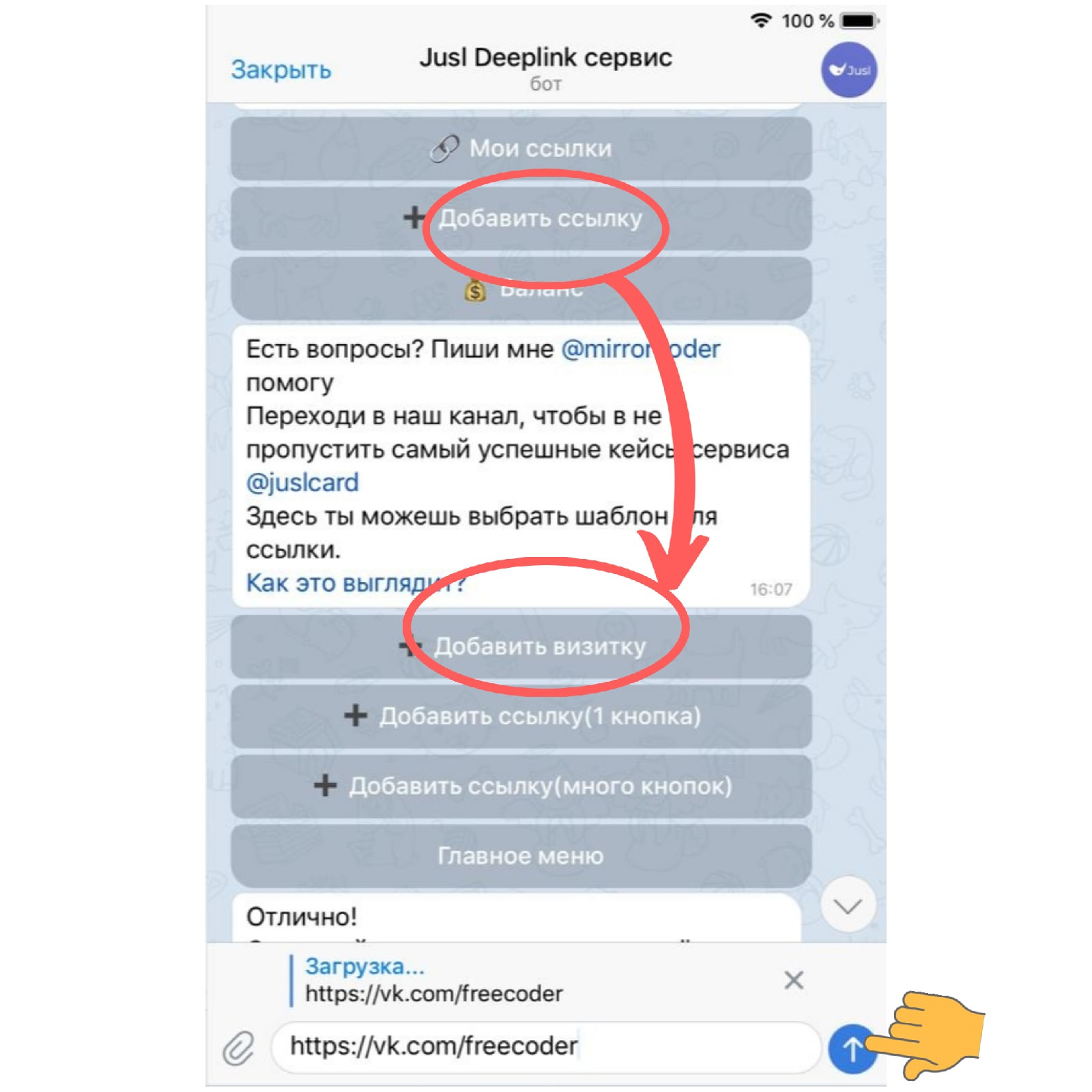
1. Переходим в JuslBot и нажимаем на «Добавить ссылку», далее — на «Добавить визитку». Потом отправляем ссылку на первый наш контак (я отправлю на станицу в Вк).

2. Чтобы редактировать и добавлять кнопки-ссылки и на другую контактную информацию, а так же включить функцию vCard и Qr—vCard, нажимаем на «Редактировать кнопки».
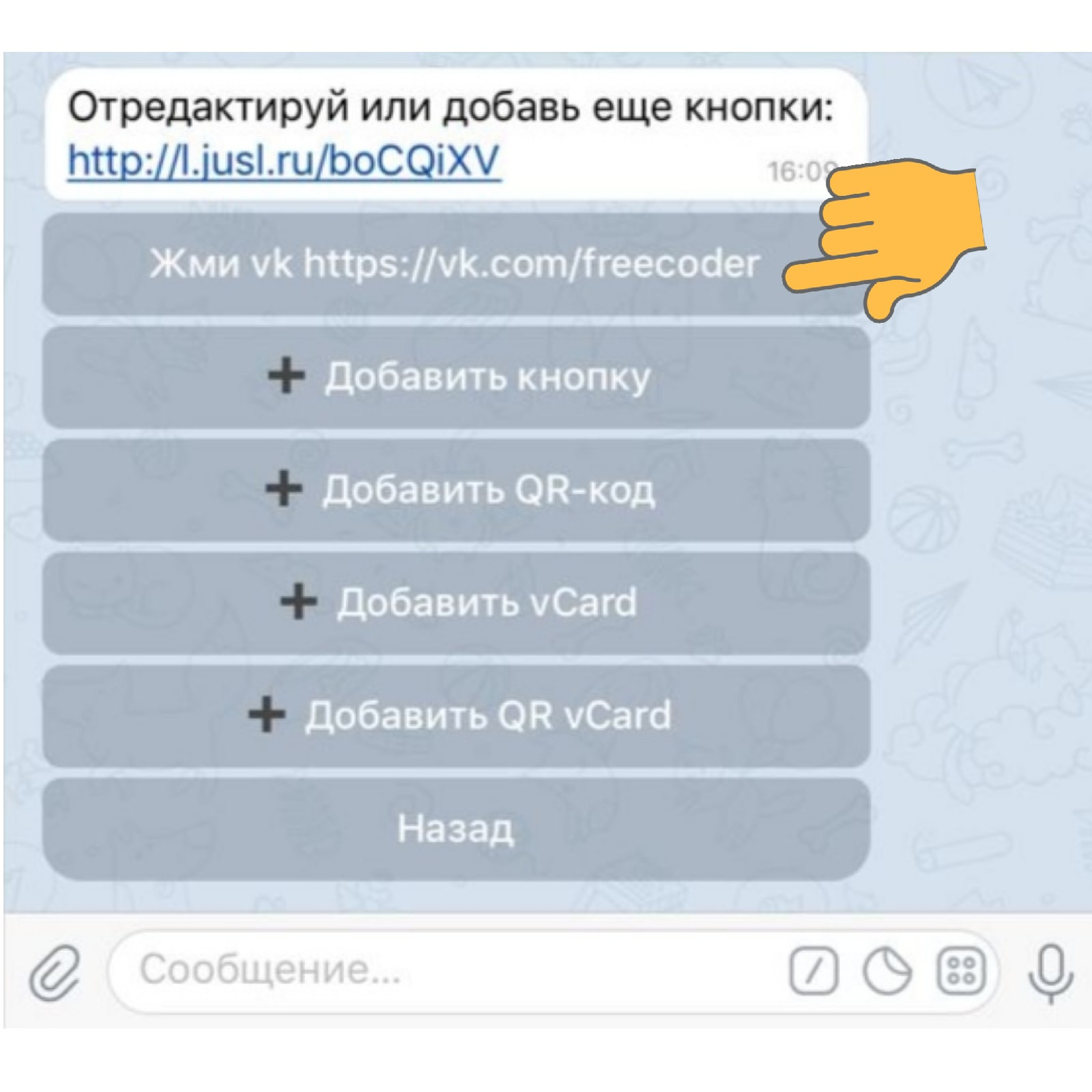
3. Отредактировать название и описание каждой добавленной кнопки-ссылки мы можем, нажимая на каждую, далее, используем функции «Изменить название» и «Изменить описание» для каждой.

4. Чтобы добавить на vCard лого, вернитесь назад и нажмите на «Изменить лого» и отправьте картинку.
5. Для того чтобы добавить заголовок и описание на визитке, используйте кнопки «Изменить заголовок» и «Изменить описание». Так же, используйте функцию «Изменить вид ссылки», чтобы сделать саму ссылку красивой.
6. После всех настроек обязательно вернитесь и нажмите на «Опубликовать», тогда ваша электронная визитка — vCard начнет работать.
Все просто и технологично!
Вот такая красивая ссылка, ведущая на vCard, у нас получилась: l.jusl.ru/DmitrySozinov
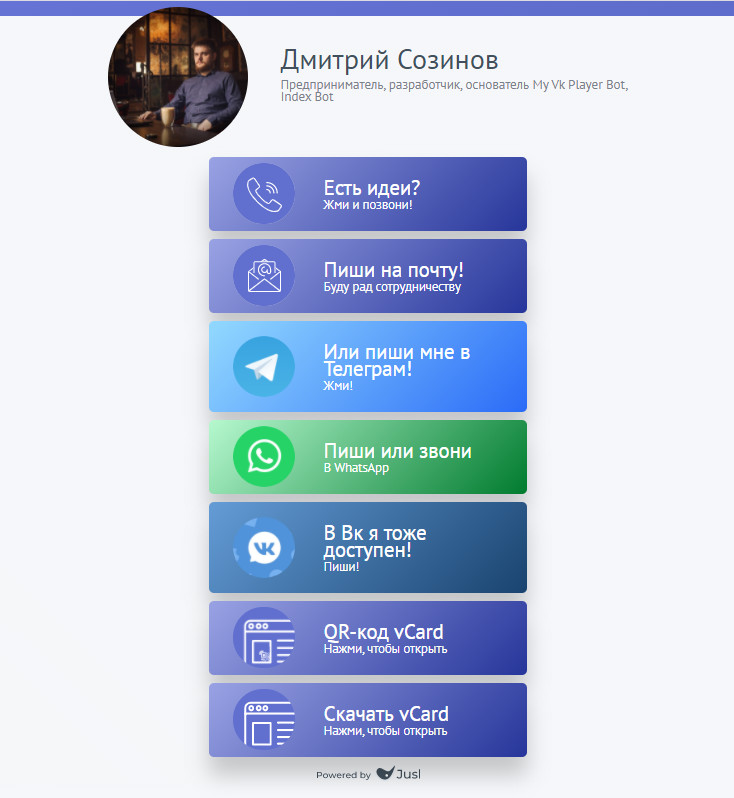
А так электронная визитка выглядит, если перейти по этой ссылке:
Электронная визитка. vCard
Использовав динамический qr-код, можно сделать бумажный вариант визитки, или можно использовать любой другой осязаемый источник с qr-кодом, который приведет вашего клиента на vCard, что тоже очень удобно.