
Как можно убрать Скайп из автозагрузки ОС Windows 10, 6 способов отключения
После установки операционной системы Windows 10 по умолчанию предусмотрен автозапуск приложения Skype. Он требует больше времени для загрузки, чем другие утилиты. Пользователям, которые редко используют мессенджер, автоматический запуск мешает в работе, поэтому они отключают эту опцию. Разберемся подробнее, как убрать Скайп из автозагрузки системы Windows 10.
В самом Skype
Скайп – многофункциональный мессенджер для обмена текстовыми сообщениями, голосовыми файлами и совершения видеозвонков. В некоторых операционках автоматический запуск софта отрицательно сказывается на быстродействии. При запуске компьютера включаются в работу десятки процессоров, нагружая этим систему. Это приводит к снижению ее производительности, «зависаниям» программы. Существует несколько способов, как легко отключить автозапуск мессенджера через собственные настройки. Интерфейс программы видоизменился, но в настройках также осталась возможность отключения автоматического запуска при входе в систему. Чтобы воспользоваться данным методом, нужно выполнить следующее:
- Запустить Скайп на устройстве.
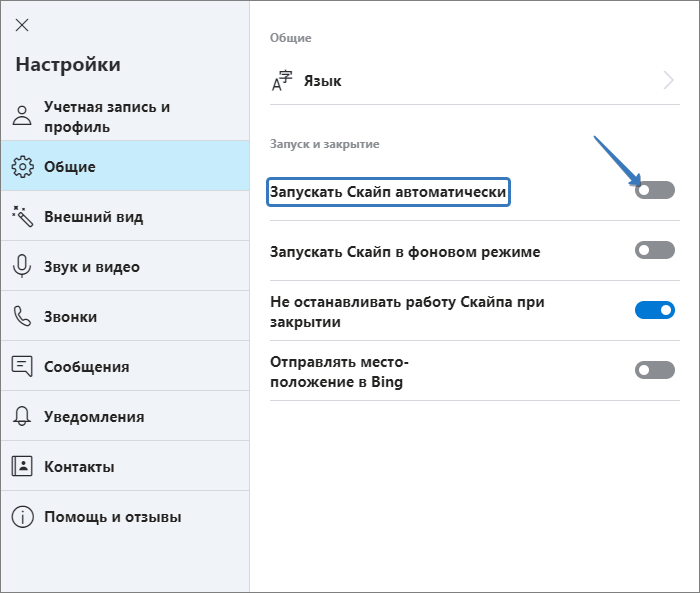
- Перейти в раздел «Настройки», далее – в подраздел «Общие».
- Напротив надписи «Запускать Скайп автоматически» поставить ползунок в положение «Отключено».

- Сохранить изменения.
Проверить, работает ли настройка, перезагрузив компьютер. Если все выполнено правильно, Skype запускаться при новой загрузке Виндовс не должен.
Через Диспетчер задач
Для управления автозагрузкой мессенджера можно воспользоваться интерфейсом встроенной утилиты. В «десятке» она теперь имеет дополнительную вкладку, где отображаются установленные приложения и статус их автозапуска. В этом же меню можно увидеть, как Skype влияет на скорость запуска системы.
Чтобы воспользоваться этим способом, нужно:
- Нажать правой кнопкой по нижней панели.
- Выбрать из списка «Диспетчер задач».

- Перейти во вкладку «Автозагрузка».
- Найти Скайп.
- Нажать «Отключить».

В строке «Состояние» значение поменяется, теперь в ней будет отображаться статус «Отключено». Для изменения статуса достаточно выполнить те же действия, только изменить статус на «Включено».
С помощью msconfig
Если при запуске компьютера автозагрузка Скайпа мешает работе, ее можно отключить, воспользовавшись данным методом. В десятой версии Винды и более ранних версиях существует уникальный список, содержащий все активные процессы, в том числе и автозапуск. Юзер может отключить опцию, воспользовавшись следующей инструкцией:
- Вызвать командную строку одновременным нажатием горячих клавиш: «Win+R».
- В строке набрать команду: msconfig.

- Выбрать «Автозагрузку».

- Выбрать искомый процессор.
- Убрать галочку, подтвердить действие.

- Перезагрузить устройство.
Папка автозапуска в проводнике
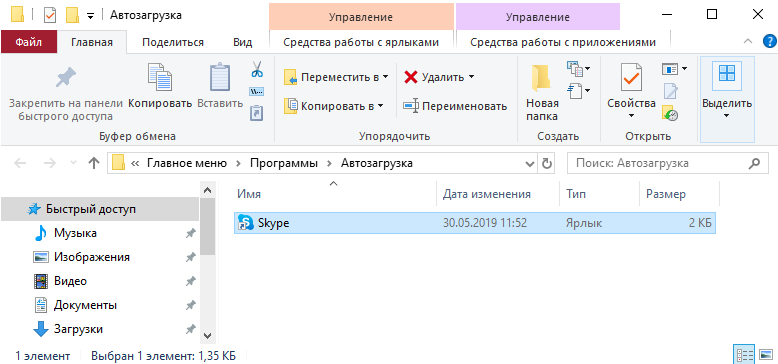
Найти и выключить автоматическую загрузку Skype в ОС Виндовс 10 можно через соответствующий каталог. Ниже приведена инструкция, как это сделать:
- Открыть «Проводник».

- Зайти в меню «Вид», далее в «Параметры»

- Активировать показ скрытых файлов, папок.

- Перейти: C:\ProgramData\Microsoft\Windows\Start Menu\Programs\StartUp.

- Удалить ярлык запуска из отображенного списка.
При выполнении всех шагов программа перестанет автоматически запускаться при входе в систему.
Через сторонние программы
Настраивать работу программ в «десятке» удобно через специально скачанные программные обеспечения. Одной из популярных утилит для очистки системы среди пользователей считается CCleaner. Кроме основной задачи по очистке, с ее помощью можно управлять списком программ автозапуска. Скачать софт можно бесплатно на официальном сайте разработчика. Далее следовать алгоритму:
- Открыть CCleaner.

- Перейти во вкладку «Сервис».
- Выбрать и нажать на «Автозагрузку».
- Перейти во вкладку «Windows».
- Найти в открывшемся списке Скайп.
- Выделить строку одним кликом.
- Тапнуть по кнопке «Выключить».

По завершению процесса выключить компьютер и заново запустить. Программа Skype не должна запуститься при включении ПК.
Удалив ключ из системного реестра
Этим вариантом можно воспользоваться, когда предыдущие способы не помогли. Его могут использовать только продвинутые пользователи. Настоятельно не рекомендуется прибегать к нему новичкам, так как неопытный человек может легко повредить работу системы.
- Нажать одновременно: «Win+R» на клавиатуре.
- Набрать в строке запроса: regedit.

- Перейти: Компьютер\HKEY_CURRENT_USER\Software\Microsoft\Windows\CurrentVersion\Run.


- Удалить строку «Параметр» со Skype.
Почему не удается отключить автозагрузку Скайпа?
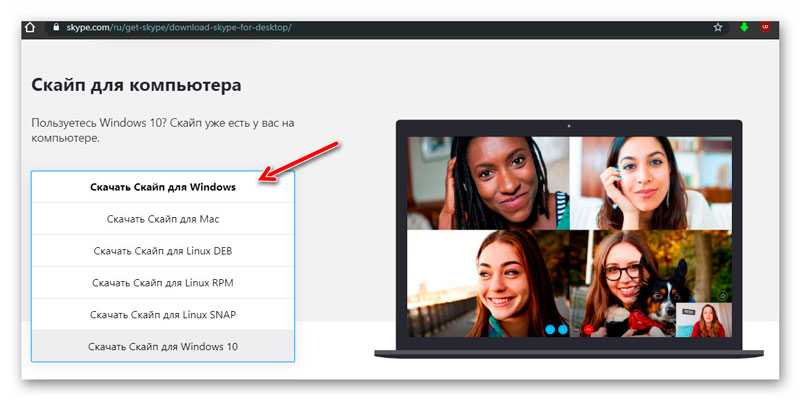
Если пользователь испробовал все перечисленные методы отключения автоматической загрузки мессенджера, и ни один не помог, проблема, скорей всего, заключается в самой утилите. Это может быть связано со скачанным приложением не из проверенного источника. Скачивание сторонних утилит не с официальных сайтов разработчиков может привести к сбоям в работе или проникновению вирусов в систему. Чтобы избежать подобных проблем, скачивать приложение Skype нужно только в онлайн-магазине Microsoft.
Программу для общения онлайн удалять с устройства не требуется. Достаточно зайти в настройки софта и выбрать отключение ненужных параметров, в данном случае автоматический запуск. В первую очередь, рекомендуется воспользоваться настройками самого мессенджера. Если они не помогли решить проблему, то воспользоваться другими методами. В крайнем случае, можно попробовать удалить ключ из системного реестра.
как убрать автозапуск skype в windows 10
Автозагрузка приложения при включении компьютера – явный намек на необходимость использования доступного функционала. Часто пользователь неосознанно заходит «проверить кое-что», а как итог – проведенные часы на просторах актуального проекта. Сегодня мы поговорим о том, что такое автозагрузка Скайп, рассмотрим ее характерные особенности и методы борьбы.
Решаем проблему с автоматическим включением Скайп
При запуске ПК начинают работу десятки процессов, нагружающих систему до ее «прихода в себя». Чрезмерное же их количество приводит к потере производительности ОС, «тормозам» на этапе запуска, возникновению ошибок.
Чтобы Скайп не запускался при включении компьютера достаточно использоваться несколько способ противодействия. В процессе повествования будет рассмотрен каждый из них.
Список автозагрузки
Существует уникальный список, содержащий перечень всех активных процессов, имеющих права на запуск при включении системы. Пользователь, по своему желанию, может отменить или разрешить подобные действия, в нашем же случае вопрос выбора не стоит.
Итак, вашему вниманию пошаговая инструкция:
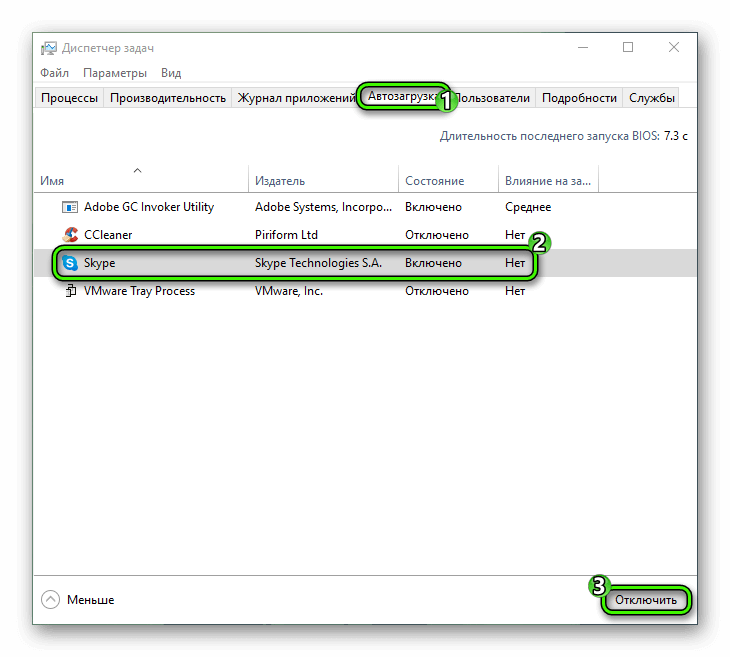
В Windows 10 настройки автозагрузки убраны в диспетчер задач. Чтобы его вызвать, щелкните правой кнопкой мыши по панели задач и выберите соответствующий пункт (так же можно вызвать сочетанием клавиш Ctrl + Shift + Esc ).
Специализированные утилиты
Автоматический запуск программы можно отключить посредством стороннего ПО. Мы будем использовать, для наглядности, утилиту CCleaner, а требуемые шаги представлены ниже:
Настройки Skype
Последним способом мы рассмотрим взаимодействие с пользовательскими настройками. С их помощью можно не только отменить программную активность, но и поставить Скайп на автозагрузку.
Пошаговая инструкция для старой версии:
А для нового Skype все еще проще:
Все методы отключения автозапуска Skype в Windows 10
Все методы как отключить автозапуск Скайпа в Windows 10. Пять подробно и поэтапно рассписанных способа как убрать автозапуск Skype
Скайп – это программа от разработчиков компании Microsoft, которая используется для общения через текстовые сообщения, голосовые и видео звонки. К сожалению, на некоторых компьютерах ее запуск вместе со стартом операционной системы может негативно отражаться на быстродействии. В текущей статье разберемся, как убрать Skype из автозагрузки через настройки приложения, диспетчер задач, папку Startup и программу CCleaner.
Отключение автозапуска Skype в Виндовс 10 через настройки
В актуальной на момент написания версии программы, автозапуск отключается следующим образом:
В большинстве случае этой настройки будет достаточно, чтобы отключить автозапуск программы при загрузке ОС. В качестве альтернативы можно предложить запуск в фоновом режиме – приложение будет запущено, но отразится только в системном трее.
Отключение автозапуска Скайп в Windows 10 в папке Startup
Если указанный выше метод не помог, в обязательном порядке следует проверить папку Startup – в ней может находиться ярлык программы, который открывается при старте Windows независимо от установленных настроек:
Отключаем автозапуск Skype в Виндовс 10 в диспетчере задач
Начиная с Windows 8, Диспетчер задач обзавелся дополнительной вкладкой, на которой отображаются установленные в системе программы и статус их автозапуска. Примечательно, что в этой же таблице можно увидеть степень влияния Скайп на скорость запуска ОС. Инструкция:
Задача выполнена, значение в строке «Состояние» изменится на «Отключено». Теперь Скайп не будет запускаться при старте Windows. Его можно открыть самостоятельно, при возникновении необходимости пообщаться.
Автозапуск Скайпа на Windows 10 в конфигурациях системы
В предыдущих версиях Windows через этот инструмент также получалось отредактировать автоматический запуск программ, в т.ч. Skype. Открывается он через приложение «Выполнить», по команде «msconfig». В Windows 10 на вкладке «Автозагрузка» находится ссылка, которая перенаправляет пользователя на одноименную вкладку в Диспетчере задач.
Убираем автозапуск скайпа в 10 винде при помощи CCleaner
Это популярное приложение от сторонних разработчиков, которое помимо очистки системы от временных файлов и ошибочных путей реестра, умеет править список программ автозапуска. Скачать CCleaner можно на официальном сайте, базовая версия для домашнего использования распространяется бесплатно. После установки и запуска программы необходимо:
Готово. Можно перезапустить систему и убедиться, что Скайп автоматически не запускается.
Подведем итоги. Желая убрать программу из автозапуска, прежде всего следует открыть ее настройки и отключить опцию через них. Дальнейшие способы следует применять только в том случае, если выставленные параметры не подействовали. Нужно проверить папку Startup и удалить из нее ярлык Скайп. В качестве альтернативы можно воспользоваться Диспетчером задач или CCleaner.
Как Убрать Skype Из Автозагрузки Windows 10
Очень давно не избавлялся от лишних программ в автозагрузке операционной системы, которые пригрелись там по разным причинам, вот и решил очередной раз этим заняться.
5 способов отключить автозапуск Skype в Windows 10

Многие пользователи сейчас удивились темой статьи («что тут сложного, зачем целую инструкцию писать…»), но уверяю, что это настоящая большая проблема в некоторых случаях. Каких и как её наверняка «победить» расскажу подробно ниже.
Из настроек Skype
Это первое место, куда заглянет любой пользователь компьютера для отключения вышеуказанной функции в большинстве программ. Этот же метод выдают первым поисковики в сети Интернет, как естественный, логичный и закономерный. Даже скриншот прилагается там…
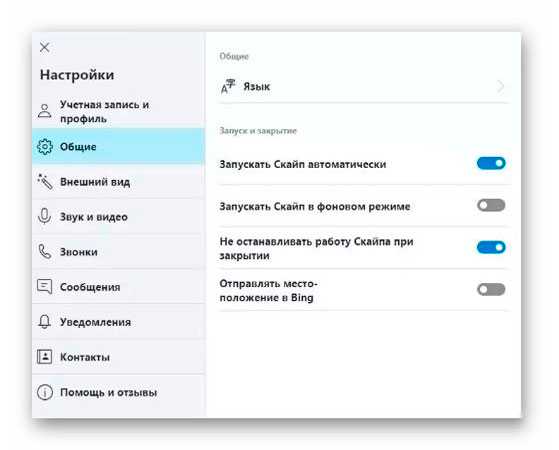
«Достаточно передвинуть ползунок в состояние «Отключено» и нет проблемы!» — говорили они. Но мы не ищем лёгких путей…
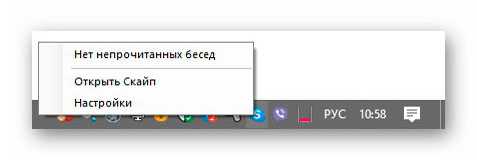
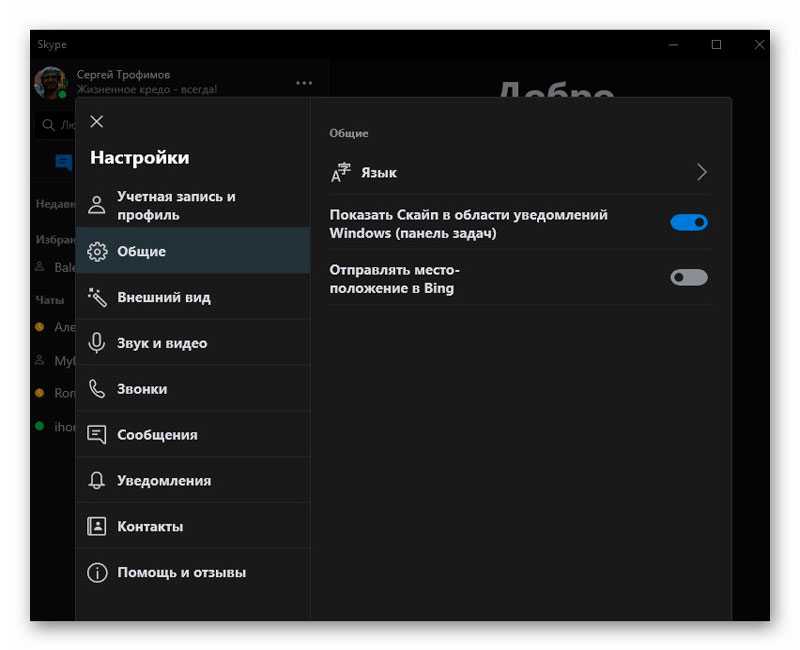
Такого ползунка в настройках Скайпа у меня просто нет.
Через Диспетчер задач
«Ок, тогда через Диспетчер задач можно убрать Skype из автозагрузки Windows 10» — советовали гуру…
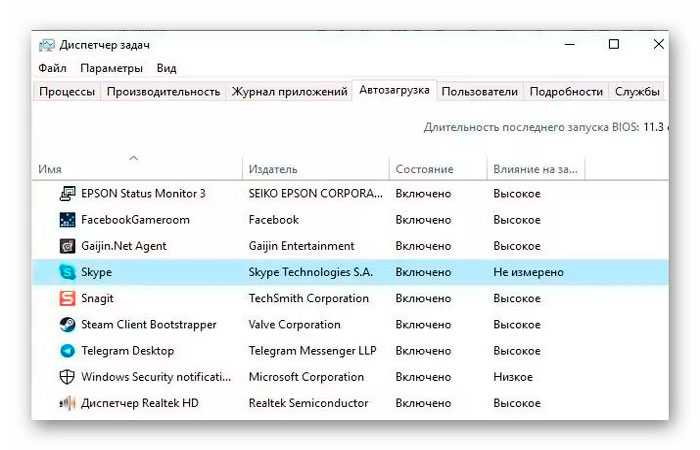
Тыкаю правой кнопкой мыши по панели задач и из появившегося контекстного меню перехожу в Диспетчер задач, в нужную вкладку…
Читайте также на сайте:
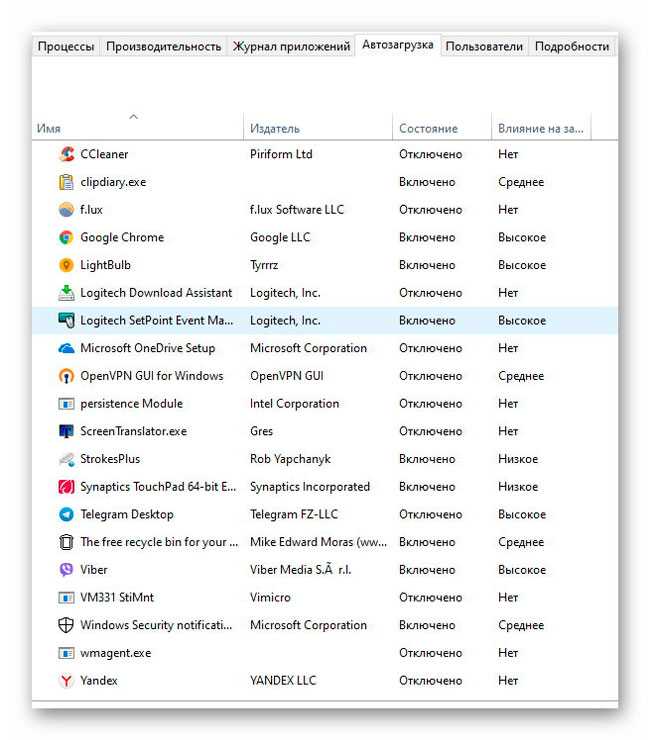
Я ослеп? Кто-то нашёл в этом моём списке программ мессенджер Skype?
С помощью msconfig
Печаль крепчала, но вспомнился ещё один способ удаления программ из списка автоматической загрузки — через полезный msconfig.
Жму на клавиатуре сочетание клавиш Win+R и дрожащей рукой ввожу заветный набор символов в появившееся окно «Выполнить» …
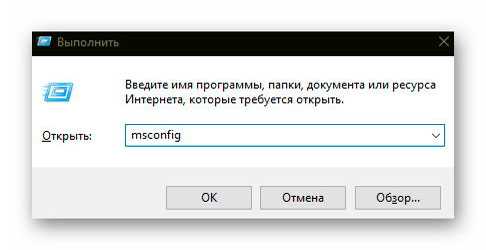
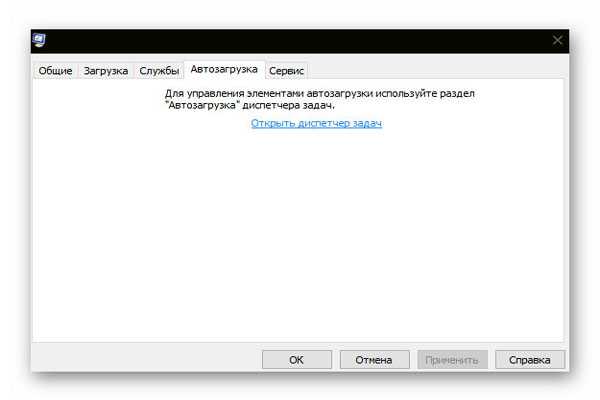
Кнопочка «Ок» помогает телепортироваться куда надо и вкладка «Автозагрузка» манит к себе мой курсор…
Папка автозагрузки в Проводнике поможет?
Когда рассказывал, как добавить любую программу в автозагрузку Windows — описывал и как найти эту «волшебную» специальную папку. Внедряюсь в неё и обнаруживаю там… лишь одну полезную программу для сохранения зрения при работе за компьютером (LightBulb)…
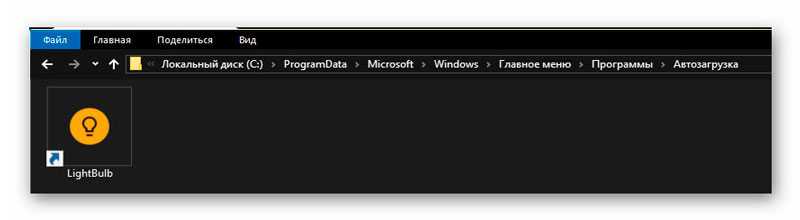
«Чёрт побери!» (цитата из фильма «Брильянтовая рука»)
Через сторонние программы
Конечно же Вы знали, что большинство оптимизаторов и чистилок Windows умеют управлять её автозагрузкой? Взять хотя бы легендарный CCleaner — у него есть отдельный раздел посвящённый этому важному вопросу…
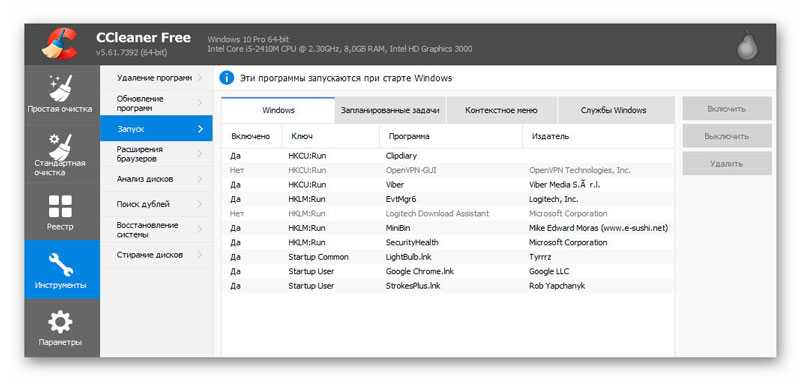
Кто найдёт Skype в списке программ на скриншоте выше — получит 100$ от меня.
Удалив ключ из системного реестра
Повторяем сочетание клавиш Win+R на любимой клавиатуре и вводим (вставляем, предварительно скопировав отсюда) команду «regedit» (конечно, без кавычек). Переходим по длинному пути (можно скопировать и вставить его в адресную строку целиком и сразу, не забыв нажать «ENTER» после этого):
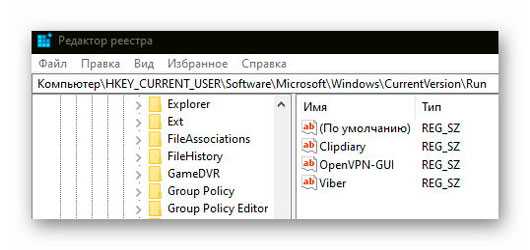
В правом разделе нужно будет просто удалить строку (параметр) со Скайпом. У меня, как видите, его уже нет — избавился от запуска Skype при старте системы другим (описанным ниже) надёжным, безопасным и проверенным способом («…был ли мальчик-то, может, мальчика-то и не было?» — цитата из романа Максима Горького «Жизнь Клима Самгина»).
Подведём промежуточный итог — как можно отключить автозагрузку Skype в Windows 10:
Отключение фонового приложения Skype
Это единственный сработавший метод отключения автозагрузки мессенджера от корпорации Microsoft лично у меня — нужно перейти в Параметры системы…
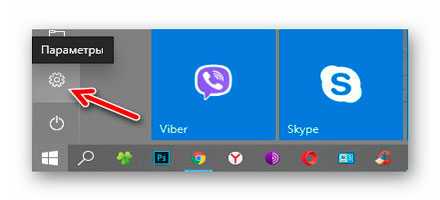
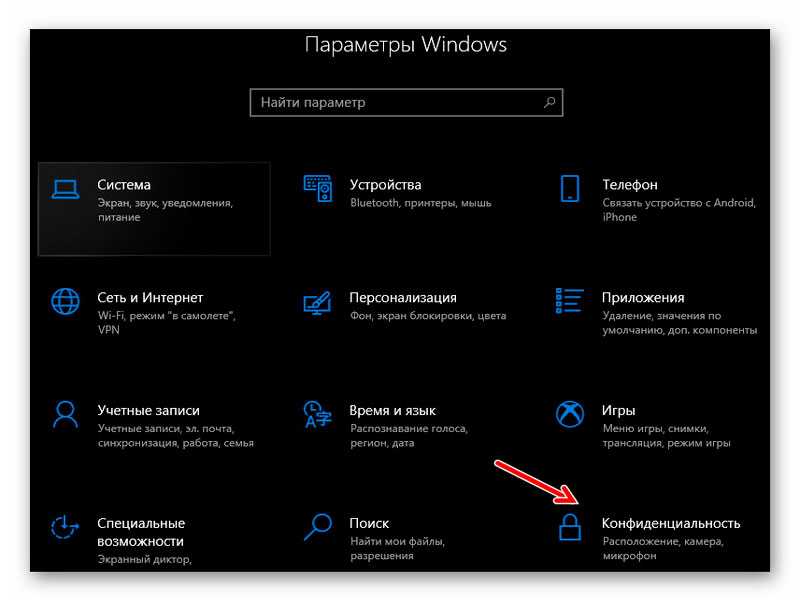
…прокрутив список в левом разделе окна почти до конца найти пункт «Фоновые приложения» и перейти в него…
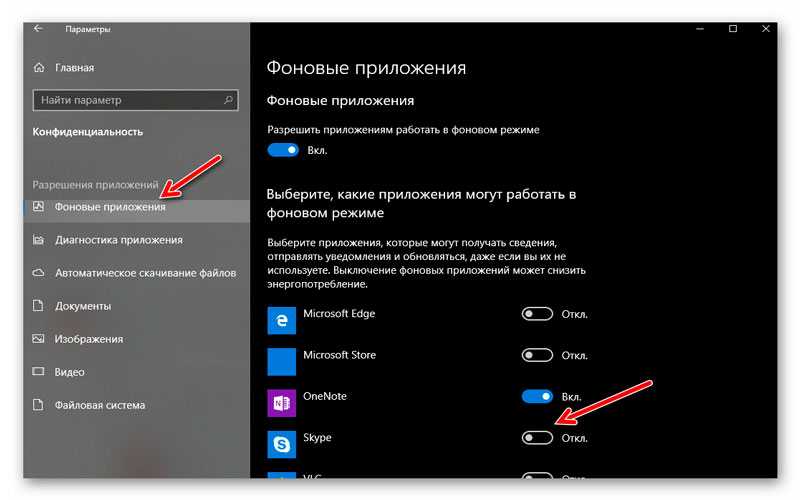
В правом разделе останется отключить ползунок напротив программы Skype. Перезапускаем операционную систему Windows 10 и…
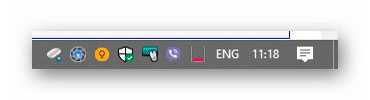
Почему иногда трудно отключить автозагрузку Skype?
«Покурив» программные форумы и замучив свой поисковик по умолчанию в браузере всё-таки (кажется) отыскал причину такого упорного сопротивления знаменитой софтины.
Дело в том, как пишут некоторые умные дяди и тёти в сети Интернет, такая странная ситуация возникает исключительно когда мы устанавливаем Скайп из магазина Microsoft, а не с помощью отдельного инсталлятора скачанного с официального сайта производителей (снесите первый и просто установите второй, правильный).
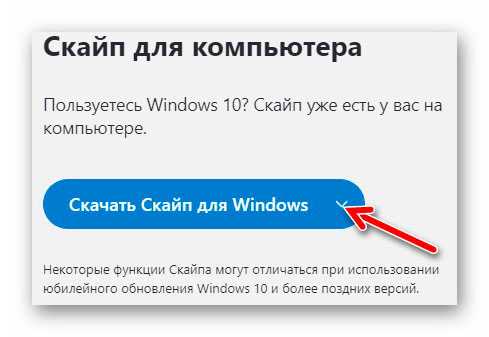
Чудны дела твои, Microsoft!
Конечно, некоторые читатели посоветуют совсем удалить такой недружественный мессенджер и забыть про него, но есть люди, которые интенсивно или иногда пользуются им.
С его помощью я, например, часто связываюсь с коллегами по сайтоведению, специалистами с хостинга, веб-оптимизаторами… вряд ли уговорю их всех перейти на другую программу для общения в сети — привычки трудно менять.
Именно поэтому лишь отключил автоматическую загрузку Скайп, а не удалил его полностью.
До новых полезных компьютерных программ и интересных приложений для Андроид.
ПОЛЕЗНОЕ ВИДЕО
Читайте также на сайте:

Уверенный пользователь трех домашних ПК с многолетним опытом, «компьютерщик» для всех родственников, соседей и знакомых, в течении 11-ти лет автор более тысячи обзоров интересных и полезных программ для компьютера на собственном софтовом блоге OptimaKomp.RU
Как убрать Скайп из автозагрузки Windows 10
После чистой установки операционной системы пользователи получают предустановленное приложение Скайп с магазина Windows 10. По функциональности доверенное приложение с магазина полностью сопоставимо с классическим приложением для рабочего стола. Из-за спада популярности приложения Скайпа среди пользователей многие попросту предпочитают отключить его автозагрузку.
Данная статья расскажет как убрать Скайп из автозагрузки Windows 10. Достаточно выполнить отключение автозагрузки в настройках приложения, диспетчере задач, панели управления или редакторе реестра. В случае с приложением Скайп, пользователю не придется отключать автозагрузку во всех возможных местах, так как было с автозагрузкой uTorrent в Windows 10.
Как отключить автозагрузку Скайпа в Windows 10
Настройки программы
Включить или отключить автозагрузку большинства программ можно непосредственно в настройках самого приложения. Интерфейс приложения Скайп сильно изменился в последнее время. Но все же возможность отключения автозагрузки по-прежнему осталась в настройках программы.
Параметры системы
Все параметры с классической панели управления переносятся в обновленные параметры системы. Не так давно в параметрах появилась возможность полного управления автозагрузкой системы. Напротив каждого приложения отображается его уровень влияния на систему в целом. Более подробно смотрите: Как открыть автозагрузку в Windows 10.
Диспетчер задач
Раздел автозагрузки был перенесен в интерфейс диспетчера задач с приложения конфигурация системы. Хотя ещё осталась возможность зайти в MSConfig Windows 10. Теперь для управления элементами автозагрузки рекомендуется использовать раздел автозагрузки в диспетчере задач. Смотрите также: Как открыть диспетчер задач в Windows 10.
Редактор реестра
Все данные по настройке приложений содержатся в реестре. Автозагрузка программ не стала исключением. В редакторе реестра можно найти нужный параметр, после настройки которого будет отключена автозагрузка. Перед самостоятельным внесением изменений рекомендуем создать резервную копию реестра Windows 10.
Папка автозагрузки
Некоторые приложения добавляют ярлык программы в папку автозагрузки. Она зачастую используется пользователем для добавления приложений в автозагрузку Windows 10. Есть возможность добавить любые приложения в автозагрузку просто переместив ярлык в папку автозагрузки. Папку автозагрузки найти в системе действительно просто, достаточно перейти по пути: C:\ Пользователи\ Имя_пользователя\ AppData\ Roaming\ Microsoft\ Windows\ Главное меню\ Программы\ Автозагрузка.
В текущем расположении удалите ярлык программы Skype, если он здесь присутствует. Такое чаще всего встречается на предыдущих версиях операционной системы. А также зачастую доверенные приложения с магазина отсутствуют в папке автозагрузки, в отличие от классических приложений.
Вместе со средствами самой операционной системы в пользователей всегда была возможность воспользоваться программами для оптимизации компьютера под управлением Windows 10. Пользователю доступны бесплатные версии всех приложений для оптимизации системы. Зачастую достаточно найти раздел автозапуска программ и отключить ненужную с них.
Приложение Скайп потеряло свою популярность из-за большой конкуренции. После перехода продукта к Майкрософт разработчики пытаются навязывать пользователям необходимость использования. Даже после чистой установки операционной системы приложение Скайп уже предустановлено и загружается сразу же после включения компьютера.
Бывает значительно проще удалить не используемое приложение, чем убрать его из автозагрузки. Есть множество способов позволяющих отключить автозагрузку Скайпа. Чаще всего приходиться использовать несколько, так как после одного с них Скайп продолжает запускаться после включения.
Как при включении компьютера убрать скайп из автозагрузки windows 10?
Skype запускается заметно дольше, чем другие приложения, которые стартуют вместе с операционной системой. Пользователям, у которых мессенджер используется нерегулярно ввиду наличия конкурентов или его запуск сказывается на быстродействии компьютера, мы предлагаем узнать, как убрать скайп из автозагрузки Windows 10.
Настройки приложения
1. Вызовите пункт главного меню «Инструменты» и кликните «Настройки».
Также окно с конфигурацией приложения открывается и при помощи комбинации клавиш Ctrl+, (запятая).
2. Во вкладке «Общие настройки» переключите чекбокс возле строки «Запускать Скайп автоматически».
Стоит отметить, что Скайп уже предустановлен по умолчанию в Windows 10, встроенная версия приложения не добавляется в автозагрузку, но размещает в трее свой значок.
Чтобы его убрать нужно проделать часть действий описанных выше. После перехода в общие настройки переключите чекбокс возле строки «Показать Скайп в области уведомлений Windows», и значок перестанет отображаться.
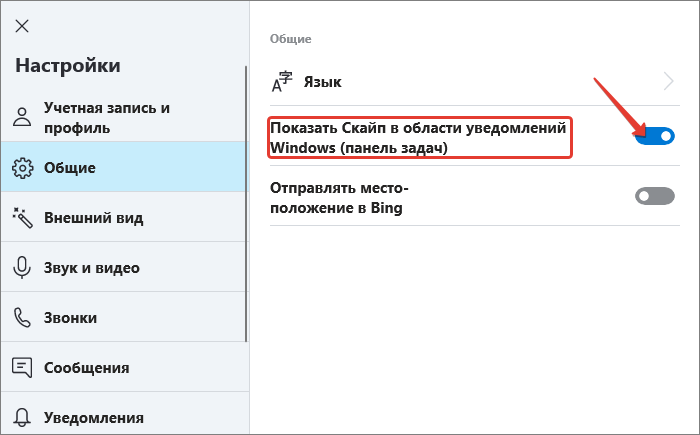
Все внесённые изменения в настройках программы сохраняются автоматически.
Папка Startup
Удаление ярлыка из каталога Startup также решает проблему.
1. Зажмите клавиши Win + R для вызова командного интерпретатора Windows.
2. Выполните в нём команду «shell:startup».
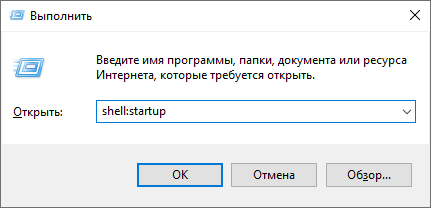
3. В каталоге найдите и удалите ярлык мессенджера, хотя в папке он отображается не всегда.
Диспетчер задач
В Windows 8 появилась возможность управлять перечнем автоматически загружаемых вместе в ОС приложений через Диспетчер задач.
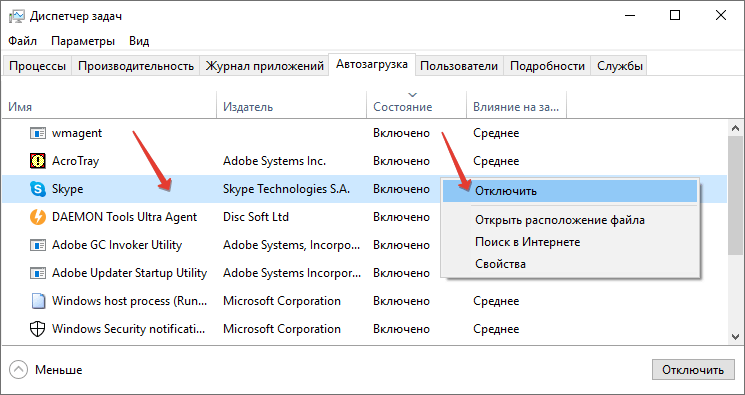
1. Откройте Диспетчер задач, например, сочетанием клавиш Ctrl+Shift+Esc.
2. Перейдите во вкладку «Автозагрузка». Если отобразится миниатюрное окошко, сначала кликните «Подробнее».
3. Вызовите контекстное меню записи Skype и выберите «Отключить».
Утилита CCleaner
Исключить Skype из автозагрузки можно воспользовавшись популярной среди пользователей утилитой CCleaner.
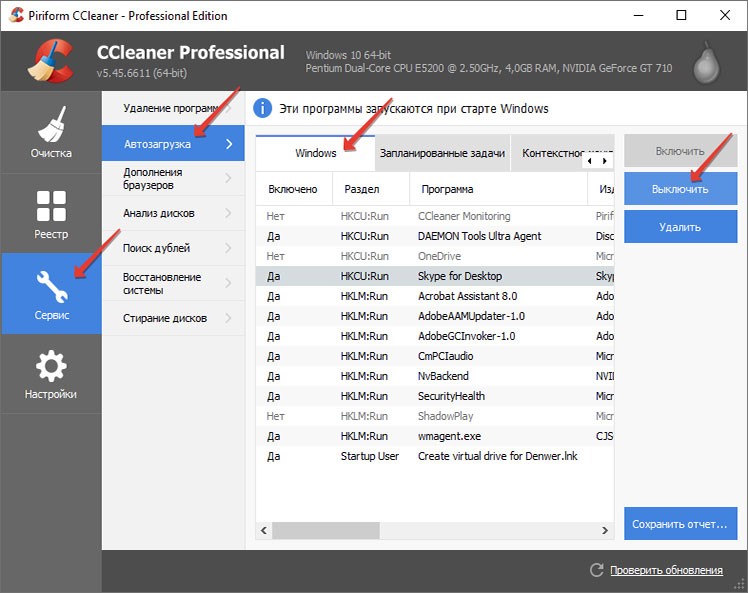
1. Откройте программу и перейдите по вкладкам «Сервис → Автозагрузка → Windows».
2. Выберите строку «Skype for Desktop» и нажмите кнопку «Выключить» справа в столбце.
Конфигурация системы
В Виндовс 7 приложение из автозагрузки убирается через встроенный в операционную систему конфигуратор.
1. Вызовите окно «Выполнить» и запустите через него команду «msconfig».
2. Перейдите во вкладку «Автозагрузка».
3. Снимите флажок возле соответствующей записи и сохраните изменения.
После перезагрузки компьютера Скайп не будет запускаться автоматически.
Как убрать Скайп из автозагрузки Windows 10

После чистой установки операционной системы пользователи получают предустановленное приложение Скайп с магазина Windows 10. По функциональности доверенное приложение с магазина полностью сопоставимо с классическим приложением для рабочего стола. Из-за спада популярности приложения Скайпа среди пользователей многие попросту предпочитают отключить его автозагрузку.
Данная статья расскажет как убрать Скайп из автозагрузки Windows 10. Достаточно выполнить отключение автозагрузки в настройках приложения, диспетчере задач, панели управления или редакторе реестра. В случае с приложением Скайп, пользователю не придется отключать автозагрузку во всех возможных местах, так как было с автозагрузкой uTorrent в Windows 10.
Как отключить автозагрузку Скайпа в Windows 10
Настройки программы
Включить или отключить автозагрузку большинства программ можно непосредственно в настройках самого приложения. Интерфейс приложения Скайп сильно изменился в последнее время. Но все же возможность отключения автозагрузки по-прежнему осталась в настройках программы.

- Перейдите в раздел приложения Настройки > Общие.
- Установите положение ползунка Запускать Скайп автоматически на Отключено.
Параметры системы
Все параметры с классической панели управления переносятся в обновленные параметры системы. Не так давно в параметрах появилась возможность полного управления автозагрузкой системы. Напротив каждого приложения отображается его уровень влияния на систему в целом. Более подробно смотрите: Как открыть автозагрузку в Windows 10.
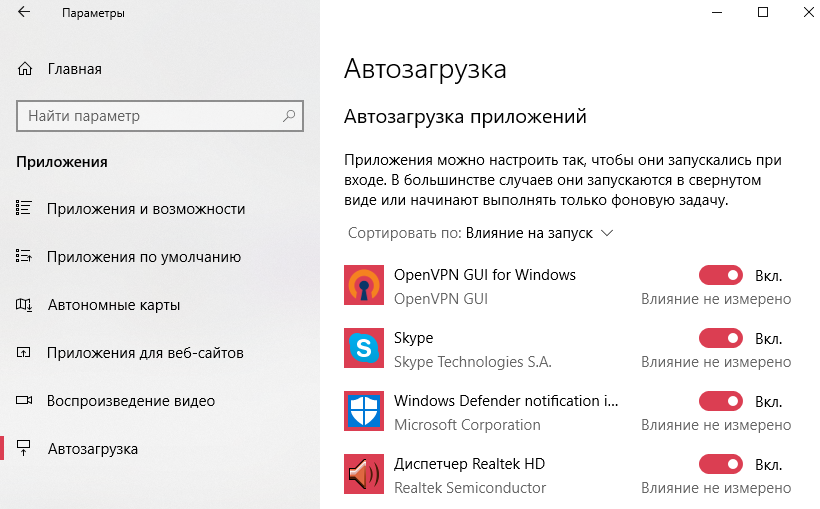
- Перейдите в Параметры > Приложения > Автозагрузка.
- Перетяните ползунок приложения Skype в положение Отключено.
Диспетчер задач
Раздел автозагрузки был перенесен в интерфейс диспетчера задач с приложения конфигурация системы. Хотя ещё осталась возможность зайти в MSConfig Windows 10. Теперь для управления элементами автозагрузки рекомендуется использовать раздел автозагрузки в диспетчере задач. Смотрите также: Как открыть диспетчер задач в Windows 10.

- Запустите диспетчер задач нажав сочетание клавиш Ctrl+Shift+Esc.
- В разделе Автозагрузка выделите Skype, и нажмите Отключить.
Редактор реестра
Все данные по настройке приложений содержатся в реестре. Автозагрузка программ не стала исключением. В редакторе реестра можно найти нужный параметр, после настройки которого будет отключена автозагрузка. Перед самостоятельным внесением изменений рекомендуем создать резервную копию реестра Windows 10.
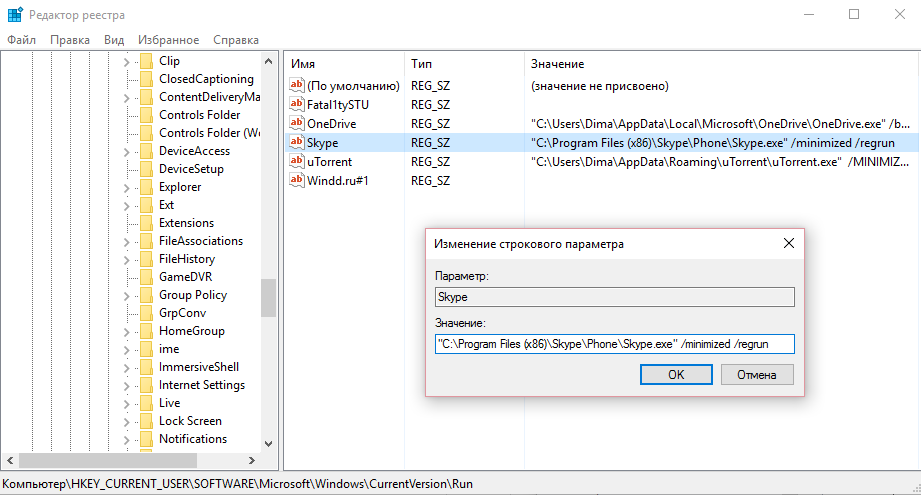
- Откройте редактор реестра выполнив команду regedit в окне Win+R.
- Перейдите по пути: HKEY_CURRENT_USER\SOFTWARE\Microsoft\Windows\CurrentVersion\Run.
- В текущем расположении просто удалите параметр реестра с названием Skype for Desktop.
Папка автозагрузки
Некоторые приложения добавляют ярлык программы в папку автозагрузки. Она зачастую используется пользователем для добавления приложений в автозагрузку Windows 10. Есть возможность добавить любые приложения в автозагрузку просто переместив ярлык в папку автозагрузки. Папку автозагрузки найти в системе действительно просто, достаточно перейти по пути: C:\ Пользователи\ Имя_пользователя\ AppData\ Roaming\ Microsoft\ Windows\ Главное меню\ Программы\ Автозагрузка.
В текущем расположении удалите ярлык программы Skype, если он здесь присутствует. Такое чаще всего встречается на предыдущих версиях операционной системы. А также зачастую доверенные приложения с магазина отсутствуют в папке автозагрузки, в отличие от классических приложений.

Вместе со средствами самой операционной системы в пользователей всегда была возможность воспользоваться программами для оптимизации компьютера под управлением Windows 10. Пользователю доступны бесплатные версии всех приложений для оптимизации системы. Зачастую достаточно найти раздел автозапуска программ и отключить ненужную с них.
Приложение Скайп потеряло свою популярность из-за большой конкуренции. После перехода продукта к Майкрософт разработчики пытаются навязывать пользователям необходимость использования. Даже после чистой установки операционной системы приложение Скайп уже предустановлено и загружается сразу же после включения компьютера.
Бывает значительно проще удалить не используемое приложение, чем убрать его из автозагрузки. Есть множество способов позволяющих отключить автозагрузку Скайпа. Чаще всего приходиться использовать несколько, так как после одного с них Скайп продолжает запускаться после включения.
как убрать автозапуск скайпа в виндовс 10
После чистой установки операционной системы пользователи получают предустановленное приложение Скайп с магазина Windows 10. По функциональности доверенное приложение с магазина полностью сопоставимо с классическим приложением для рабочего стола. Из-за спада популярности приложения Скайпа среди пользователей многие попросту предпочитают отключить его автозагрузку.
Данная статья расскажет как убрать Скайп из автозагрузки Windows 10. Достаточно выполнить отключение автозагрузки в настройках приложения, диспетчере задач, панели управления или редакторе реестра. В случае с приложением Скайп, пользователю не придется отключать автозагрузку во всех возможных местах, так как было с автозагрузкой uTorrent в Windows 10.
Как отключить автозагрузку Скайпа в Windows 10
Настройки программы
Включить или отключить автозагрузку большинства программ можно непосредственно в настройках самого приложения. Интерфейс приложения Скайп сильно изменился в последнее время. Но все же возможность отключения автозагрузки по-прежнему осталась в настройках программы.
Параметры системы
Все параметры с классической панели управления переносятся в обновленные параметры системы. Не так давно в параметрах появилась возможность полного управления автозагрузкой системы. Напротив каждого приложения отображается его уровень влияния на систему в целом. Более подробно смотрите: Как открыть автозагрузку в Windows 10.
Диспетчер задач
Раздел автозагрузки был перенесен в интерфейс диспетчера задач с приложения конфигурация системы. Хотя ещё осталась возможность зайти в MSConfig Windows 10. Теперь для управления элементами автозагрузки рекомендуется использовать раздел автозагрузки в диспетчере задач. Смотрите также: Как открыть диспетчер задач в Windows 10.
Редактор реестра
Все данные по настройке приложений содержатся в реестре. Автозагрузка программ не стала исключением. В редакторе реестра можно найти нужный параметр, после настройки которого будет отключена автозагрузка. Перед самостоятельным внесением изменений рекомендуем создать резервную копию реестра Windows 10.
Папка автозагрузки
Некоторые приложения добавляют ярлык программы в папку автозагрузки. Она зачастую используется пользователем для добавления приложений в автозагрузку Windows 10. Есть возможность добавить любые приложения в автозагрузку просто переместив ярлык в папку автозагрузки. Папку автозагрузки найти в системе действительно просто, достаточно перейти по пути: C:\ Пользователи\ Имя_пользователя\ AppData\ Roaming\ Microsoft\ Windows\ Главное меню\ Программы\ Автозагрузка.
В текущем расположении удалите ярлык программы Skype, если он здесь присутствует. Такое чаще всего встречается на предыдущих версиях операционной системы. А также зачастую доверенные приложения с магазина отсутствуют в папке автозагрузки, в отличие от классических приложений.
Вместе со средствами самой операционной системы в пользователей всегда была возможность воспользоваться программами для оптимизации компьютера под управлением Windows 10. Пользователю доступны бесплатные версии всех приложений для оптимизации системы. Зачастую достаточно найти раздел автозапуска программ и отключить ненужную с них.
Приложение Скайп потеряло свою популярность из-за большой конкуренции. После перехода продукта к Майкрософт разработчики пытаются навязывать пользователям необходимость использования. Даже после чистой установки операционной системы приложение Скайп уже предустановлено и загружается сразу же после включения компьютера.
Бывает значительно проще удалить не используемое приложение, чем убрать его из автозагрузки. Есть множество способов позволяющих отключить автозагрузку Скайпа. Чаще всего приходиться использовать несколько, так как после одного с них Скайп продолжает запускаться после включения.
Как отключить автозапуск Скайп?

Вам интересно, как остановить автоматический запуск Skype в Windows 10? Используете ли вы приложение по умолчанию для Windows 10 или приложение для настольного компьютера Skype, Skype легко отключить при запуске. Если вы хотите сами решить, когда запускать Skype на компьютере или устройстве с Windows 10, прочитайте это руководство, чтобы узнать, как остановить автоматический запуск Skype
ВАЖНО! На ПК с Windows 10 можно установить две версии Skype: приложение Skype, поставляемое с Windows 10, и «классическое» приложение Skype для рабочего стола. По умолчанию оба приложения запускаются автоматически в Windows 10, но процесс их отключения при запуске совершенно различен.
Приложение Skype в Windows 10 поставляется с предустановленной версией, поэтому его наиболее удобно использовать. Однако шаги, необходимые для предотвращения автоматического запуска этого приложения Skype в Windows 10, совсем не очевидны. Сначала откройте приложение «Настройки» и нажмите «Конфиденциальность».
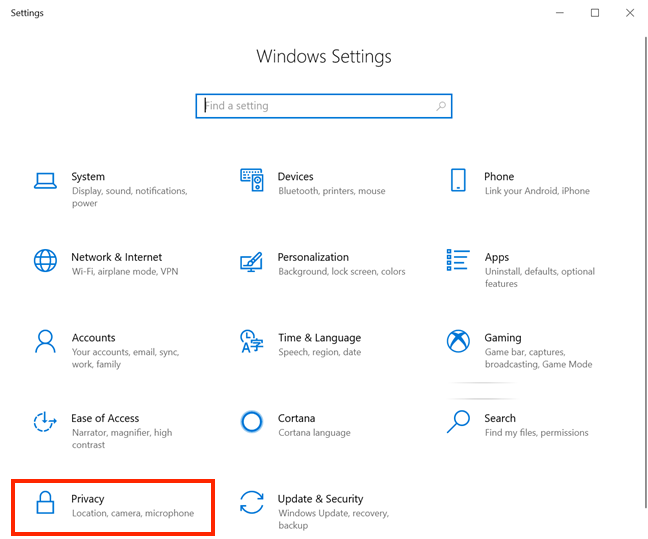
В левой части окна «Конфиденциальность» выполните прокрутку вниз, и в разделе «Права доступа к приложениям» можно найти вкладку «Фоновые приложения», скрытую внизу. Нажмите на него.
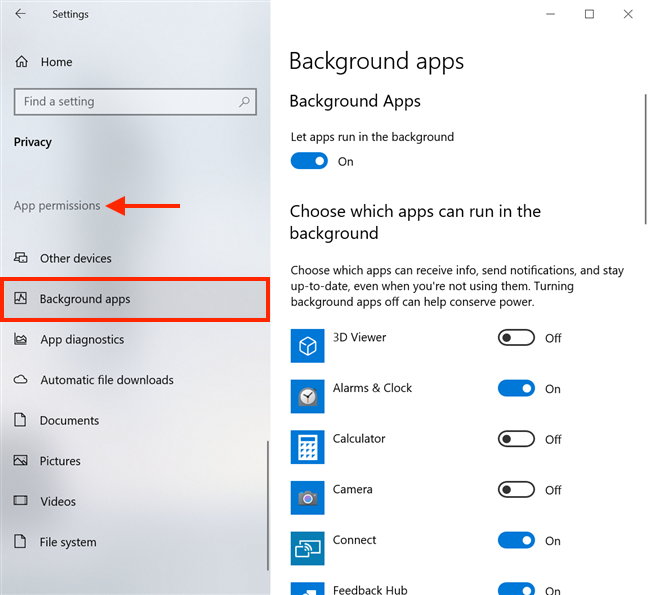
Приложения, отображаемые в правой части окна, работают в фоновом режиме, даже если вы их не используете.
Поскольку приложения перечислены в алфавитном порядке, прокрутите страницу вниз и нажмите на переключатель рядом с Skype, чтобы включить его выключения.
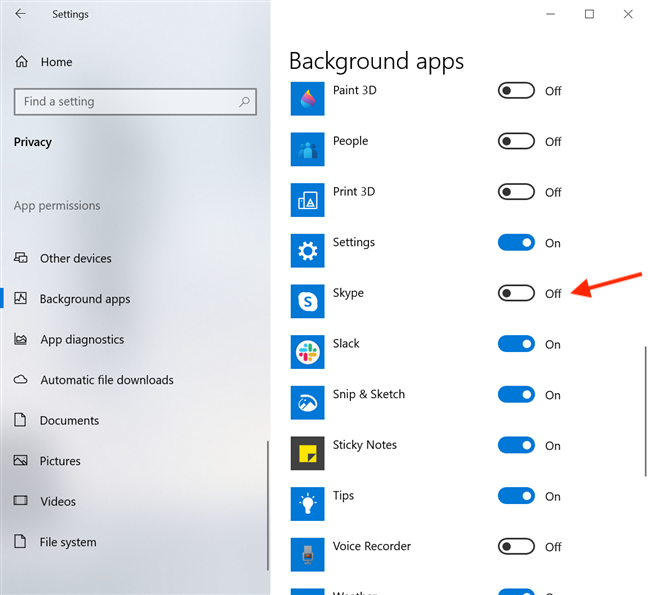
Это оно! Теперь вы отключили Skype при запуске, если используете приложение Skype для Windows 10 по умолчанию.
Как отключить автоматический запуск приложения Skype на компьютере в Windows 10 (3 способа)
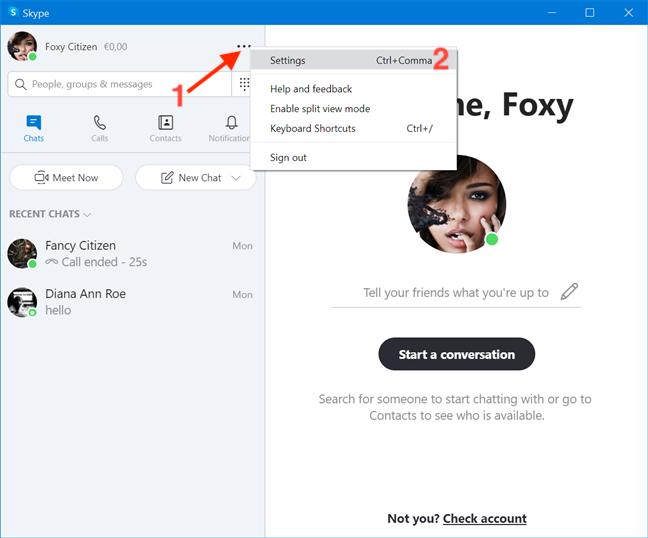
Классическое приложение Skype для рабочего стола можно скачать здесь. Эта версия Skype имеет некоторые улучшения по сравнению со стандартной версией Windows 10, такие как повышенная конфиденциальность при совместном использовании экрана в Skype и более интуитивно понятные способы запрета автоматического запуска Skype с Windows 10. Для начала войдите в приложение Skype для ПК и нажмите Ctrl. + Запятая (,) на клавиатуре для доступа к настройкам.
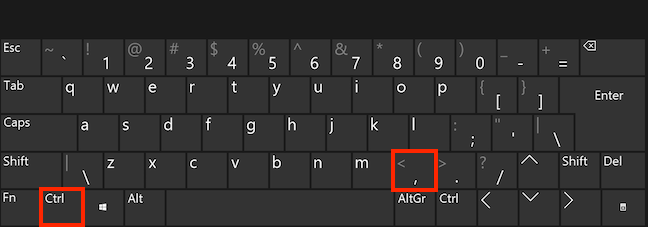
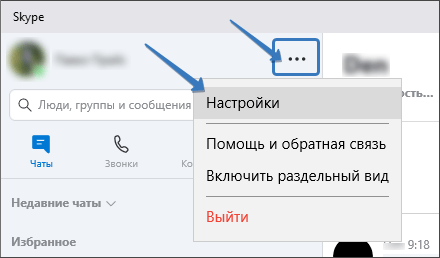
Кроме того, вы также можете нажать кнопку «Дополнительно» (…) в верхнем правом углу. Затем нажмите или нажмите на настройки.
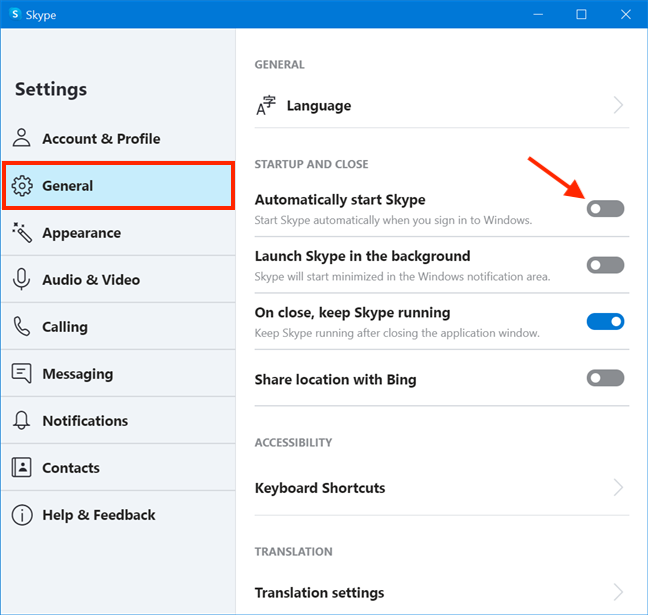
Перейдите на вкладку «Общие» с левой стороны, а затем справа нажмите или коснитесь переключателя рядом с «Автоматически запускать Skype», чтобы отключить его.
Если вы не хотите входить в свою учетную запись, чтобы остановить автоматический запуск Skype с Windows 10, вы также можете отключить Skype при запуске из приложения Настройки. Запустите настройки и нажмите на приложения.
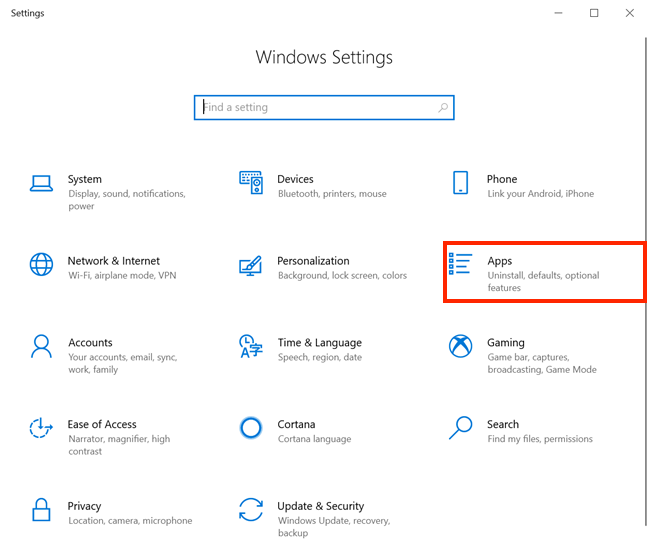
Откройте вкладку «Автозагрузка» на вкладках слева, и вы увидите список приложений, которые можно настроить для запуска с Windows 10, который отображается с правой стороны. Найти Skype и включите Off переключатель рядом с ним.
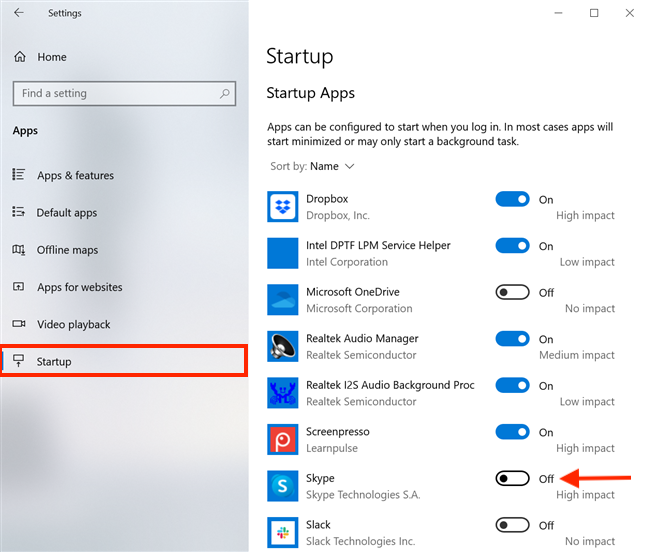
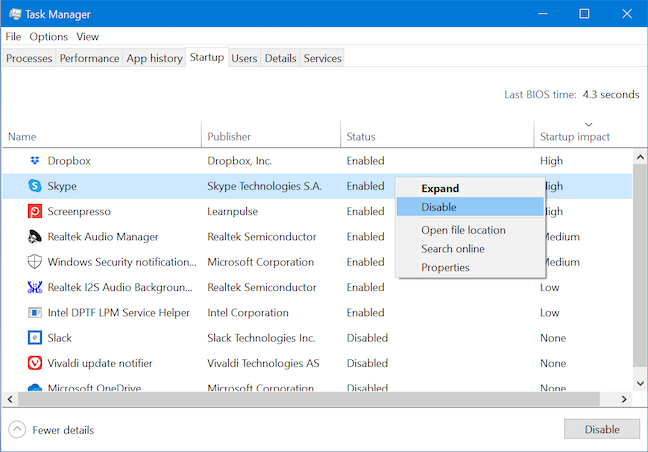
Это оно! Теперь вы можете использовать любой из этих трех способов, чтобы не запускать приложение Skype для рабочего стола автоматически при каждом включении компьютера или устройства с Windows 10.
Как убрать Скайп из автозагрузки у пользователей Windows 10
Отключение автозапуска для всех редко используемых программ — это стандартная практика. Но вопроса, “как убрать Скайп из автозагрузки у пользователей Windows 10″, как правило не возникает — этот мессенджер здесь встроен по умолчанию и в его конфигурации не входит опция “Автозапуск”. Однако иногда происходят сбои, вследствие которых программа меняет свое “поведение”. Сегодня мы поговорим о том, что делать в таких случаях.
Через настройки приложения
Как мы уже сказали, опция “Автозапуск” в современной версии Скайпа, встроенной в ОС Windows 10 отсутствует. Поэтому приложение в штатном режиме ведет себя следующим образом:
Убрать Скайп из автозагрузки Windows 10 через собственные настройки нельзя, как и активировать автоматическое включение — там нет соответствующего функционала. А если мессенджер при запуске вашего ПК активируется самостоятельно — это 100% программная ошибка самого устройства. О том, как убрать нежелательный процесс, мы расскажем далее, продолжайте читать!
Если вы пользуетесь устаревшей версией Скайп на Windows 10
Вот тут как раз и сама опция автоматического включения есть, и настройки можно изменять вручную. Как отключить автозапуск устаревших версий Скайпа в Виндовс 10:


Как убрать мессенджер через диспетчер задач
Как отключить автозапуск Skype через диспетчер задач:


Перезагружать компьютер после того, как в выполните инструкцию не нужно.
Как убрать через Ccleaner
Ccleaner мы выбрали в качестве примера, но по этому же принципу можно работать с любой другой, аналогичной по назначению и набору функций программой.
Как убрать Скайп из автозапуска Windows 10 с помощью Ccleaner:


После того, как вы все сделаете, строка с названием мессенджера сменит цвет с черного на серый, а справа станет активной кнопка “Включить” — ею вы сможете воспользоваться в будущем, если решите вернуть настройки к прежнему виду.
Все методы отключения автозапуска Skype в Windows 10
Все методы как отключить автозапуск Скайпа в Windows 10. Пять подробно и поэтапно рассписанных способа как убрать автозапуск Skype
Скайп – это программа от разработчиков компании Microsoft, которая используется для общения через текстовые сообщения, голосовые и видео звонки. К сожалению, на некоторых компьютерах ее запуск вместе со стартом операционной системы может негативно отражаться на быстродействии. В текущей статье разберемся, как убрать Skype из автозагрузки через настройки приложения, диспетчер задач, папку Startup и программу CCleaner.
Отключение автозапуска Skype в Виндовс 10 через настройки
В актуальной на момент написания версии программы, автозапуск отключается следующим образом:
В большинстве случае этой настройки будет достаточно, чтобы отключить автозапуск программы при загрузке ОС. В качестве альтернативы можно предложить запуск в фоновом режиме – приложение будет запущено, но отразится только в системном трее.
Отключение автозапуска Скайп в Windows 10 в папке Startup
Если указанный выше метод не помог, в обязательном порядке следует проверить папку Startup – в ней может находиться ярлык программы, который открывается при старте Windows независимо от установленных настроек:
Отключаем автозапуск Skype в Виндовс 10 в диспетчере задач
Начиная с Windows 8, Диспетчер задач обзавелся дополнительной вкладкой, на которой отображаются установленные в системе программы и статус их автозапуска. Примечательно, что в этой же таблице можно увидеть степень влияния Скайп на скорость запуска ОС. Инструкция:
Задача выполнена, значение в строке «Состояние» изменится на «Отключено». Теперь Скайп не будет запускаться при старте Windows. Его можно открыть самостоятельно, при возникновении необходимости пообщаться.
Автозапуск Скайпа на Windows 10 в конфигурациях системы
В предыдущих версиях Windows через этот инструмент также получалось отредактировать автоматический запуск программ, в т.ч. Skype. Открывается он через приложение «Выполнить», по команде «msconfig». В Windows 10 на вкладке «Автозагрузка» находится ссылка, которая перенаправляет пользователя на одноименную вкладку в Диспетчере задач.
Убираем автозапуск скайпа в 10 винде при помощи CCleaner
Это популярное приложение от сторонних разработчиков, которое помимо очистки системы от временных файлов и ошибочных путей реестра, умеет править список программ автозапуска. Скачать CCleaner можно на официальном сайте, базовая версия для домашнего использования распространяется бесплатно. После установки и запуска программы необходимо:
Готово. Можно перезапустить систему и убедиться, что Скайп автоматически не запускается.
Подведем итоги. Желая убрать программу из автозапуска, прежде всего следует открыть ее настройки и отключить опцию через них. Дальнейшие способы следует применять только в том случае, если выставленные параметры не подействовали. Нужно проверить папку Startup и удалить из нее ярлык Скайп. В качестве альтернативы можно воспользоваться Диспетчером задач или CCleaner.
Автозапуск Skype
Автозагрузка приложения при включении компьютера – явный намек на необходимость использования доступного функционала. Часто пользователь неосознанно заходит «проверить кое-что», а как итог – проведенные часы на просторах актуального проекта. Сегодня мы поговорим о том, что такое автозагрузка Скайп, рассмотрим ее характерные особенности и методы борьбы.
Решаем проблему с автоматическим включением Скайп
При запуске ПК начинают работу десятки процессов, нагружающих систему до ее «прихода в себя». Чрезмерное же их количество приводит к потере производительности ОС, «тормозам» на этапе запуска, возникновению ошибок.
Чтобы Скайп не запускался при включении компьютера достаточно использоваться несколько способ противодействия. В процессе повествования будет рассмотрен каждый из них.
Список автозагрузки
Существует уникальный список, содержащий перечень всех активных процессов, имеющих права на запуск при включении системы. Пользователь, по своему желанию, может отменить или разрешить подобные действия, в нашем же случае вопрос выбора не стоит.
Итак, вашему вниманию пошаговая инструкция:
В Windows 10 настройки автозагрузки убраны в диспетчер задач. Чтобы его вызвать, щелкните правой кнопкой мыши по панели задач и выберите соответствующий пункт (так же можно вызвать сочетанием клавиш Ctrl + Shift + Esc ).
Специализированные утилиты
Автоматический запуск программы можно отключить посредством стороннего ПО. Мы будем использовать, для наглядности, утилиту CCleaner, а требуемые шаги представлены ниже:
Настройки Skype
Последним способом мы рассмотрим взаимодействие с пользовательскими настройками. С их помощью можно не только отменить программную активность, но и поставить Скайп на автозагрузку.
Пошаговая инструкция для старой версии:
А для нового Skype все еще проще: