
Как загружать из App Store приложения любого размера без Wi-Fi на iOS 13
iOS 13 – это, пожалуй, лучшее обновление iOS за последние несколько лет. При его разработке Apple учла колоссальное количество пожеланий пользователей, претворив в жизнь подавляющее большинство из них. Чего стоит одна только поддержка мыши, которая хоть и не предназначена для использования рядовыми пользователями, придется кстати при работе с документами. Но есть и другие нововведения, одно из которых – возможность загружать приложения из App Store через LTE любого объема.
По умолчанию пользователи могут загружать приложения из App Store, используя сотовое соединение, размером до 200 МБ. Это ограничение было установлено Apple с выходом iOS 12.3 и распространяется на iOS 13. Однако пользователи могут самостоятельно снять запрет на загрузку ПО размером больше установленного лимита.
Как снять ограничения на загрузку приложений
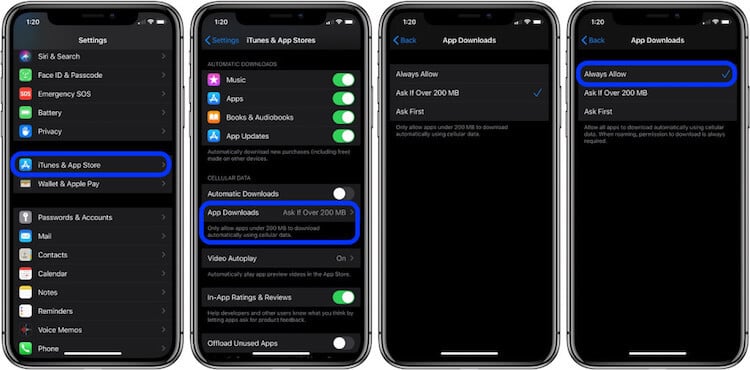
- Чтобы начать загружать из App Store приложения любого размера через 3G или LTE, перейдите в «Настройки» — iTunes и App Store;
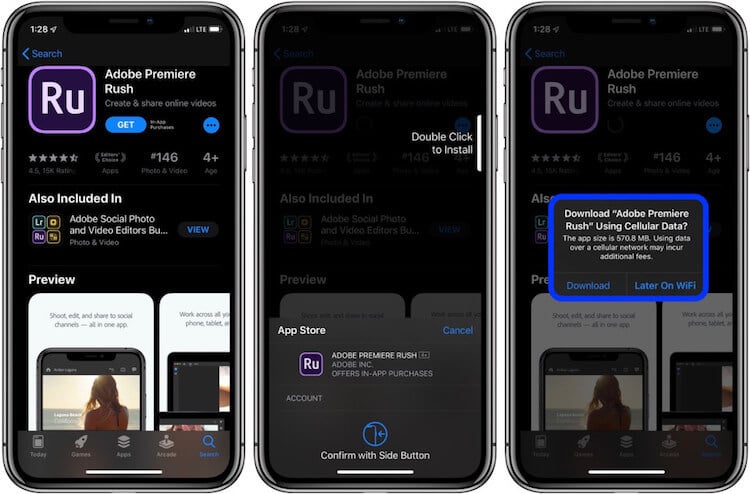
Apple много лет не решалась снять ограничение на загрузку приложений через LTE. В прошлом месяце компания увеличила допустимый размер со 150 до 200 МБ, но пользователи восприняли это как издевку. В конце концов, совершенно глупо ограничивать пользователей в их праве расходовать интернет-трафик так, как им нужно, тем более, что у многих он и так безлимитный. Для них этот запрет не имел никакого смысла. К счастью, Apple – пусть и с опозданием – поняла это.
Подписывайся на наш канал в Яндекс.Дзен, чтобы ежедневно читать эксклюзивные материалы, которых нет на сайте.
Как снять ограничение на загрузку приложений по LTE на iPhone
Как убрать надоедливое ограничение, которое не позволяет загружать большие приложения через 3G или 4G без Wi-Fi подключения?
В iOS 12 и предыдущих версиях мобильной операционной системы Apple для загрузки больших программ через мобильный интернет приходилось использовать обходные решения.
В iOS 13 лимит загрузки повысили до 200 мб и добавили полезную настройку.

Для ее изменения перейдите в Настройки – iTunes Store и App Store – Приложения.
Здесь можно задать подходящее правило. Для тех, кто использует тариф с безлимитным мобильным интернетом, следует установить Разрешать всегда.
Обладатели лимитированного тарифа могут выбрать значение Спросить, если больше 200 МБ.
Так при загрузке большого приложения или обновления система спросит разрешение на скачивание.
Как обойти ограничение на загрузку приложений больше 200 (150) мегабайт из App Store
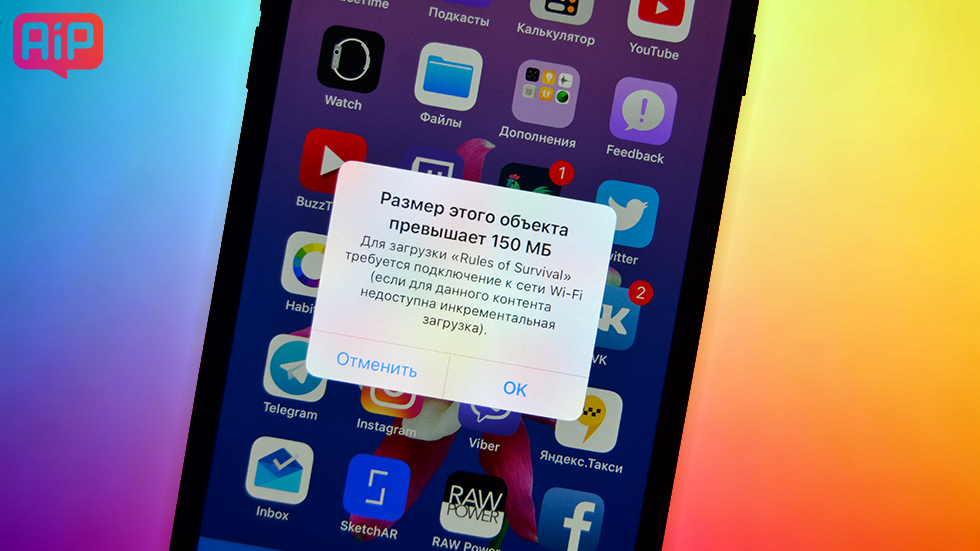
Самое неприятное ограничение iPhone и iPad, вне сомнений, заключается в том, что при помощи мобильного интернета пользователи не могут загружать из App Store большие приложения. Если размер приложения превышает 200 Мб (ранее 150 Мб), то iOS выдает предупреждение о невозможности загрузки. И что же делать, если доступа к стабильному Wi-Fi нет, а приложение или игру скачать нужно обязательно? В этой инструкции рассказали про новый рабочий способ обхода ограничения.
Отметим, что ранее существовал другой способ обхода ограничения на загрузку больших приложений из App Store через мобильный интернет, предусматривающий перевод iPhone или iPad в «Авиарежим» и перезагрузку устройства. Однако еще в iOS 10.3.3 компания Apple запретила использование такого способа обхода. К счастью, был найден другой рабочий метод обхождения этого далеко не самого разумного ограничения iOS.
Как обойти ограничение на загрузку приложений больше 200 (150) мегабайт из App Store
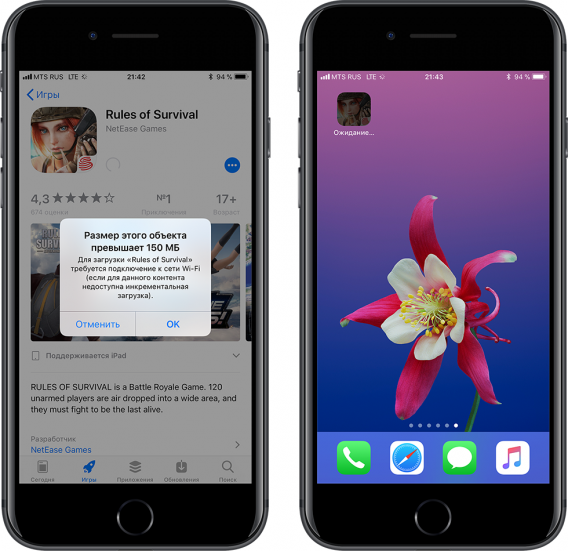
Шаг 1. Начните загрузку приложения или игры из App Store. iOS выдаст сообщение «Размер этого объекта превышает 200 МБ» и не начнет загрузку, ожидая подключения к Wi-Fi. Иконка загружаемого приложения появится на главном экране со статусом «Ожидание».
Шаг 2. Перейдите в меню «Настройки» → «Основные» → «Дата и время».
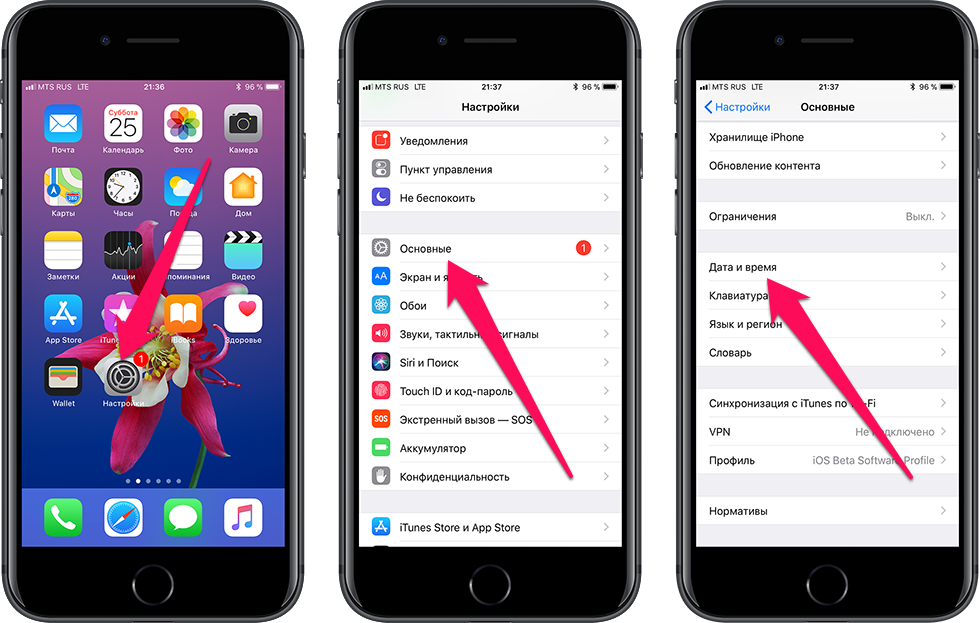
Шаг 3. Снимите флажок с пункта «Автоматически» и измените дату (не время, это важно), выбрав любой следующий день. Например, если текущая дата — 25 ноября, установите в качестве даты 13 декабря. Для того, чтобы сохранить изменения вернитесь в меню «Основные» или же на главный экран.
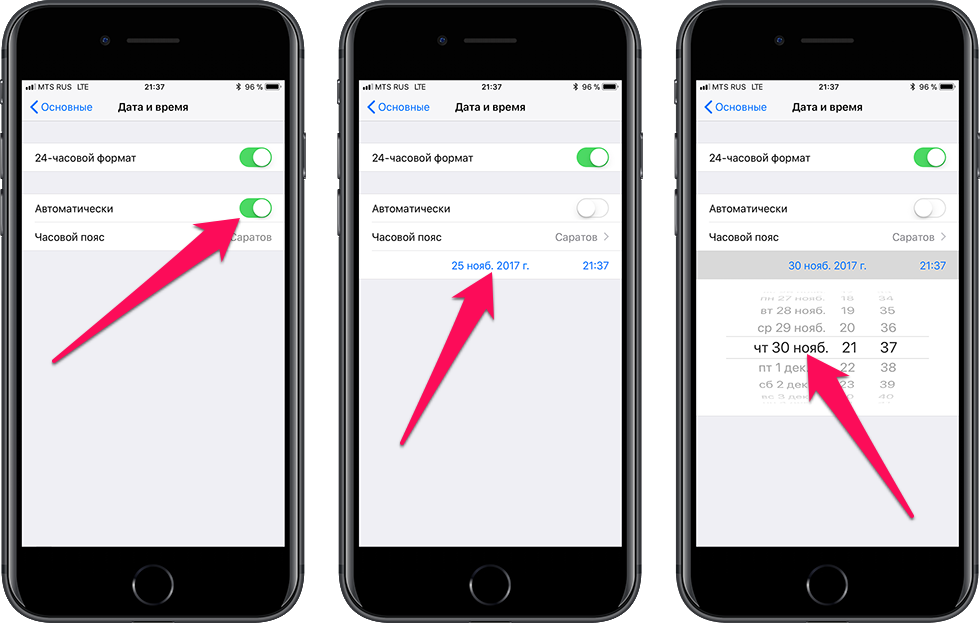
Шаг 4. Нажмите на иконку загружаемого приложения для того, чтобы началась загрузка.
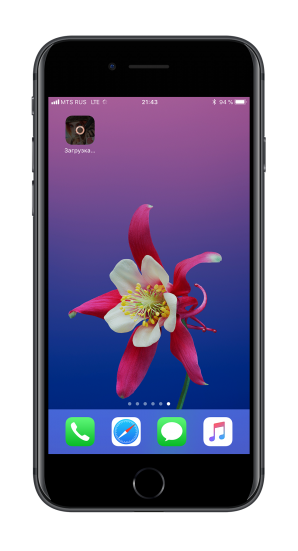
Важно! Не изменяйте дату на iPhone или iPad до тех пор, пока загрузка не будет полностью завершена.
Готово! Вот таким простым образом, даже без перезагрузки, вы можете загружать любые приложения или игры на iPhone и iPad через мобильный интернет.
- Не нравится пользоваться Siri? Этот лайфхак решит проблему
- Секретный жест в Safari на iPhone искренне удивил пользователей
- Этот малоизвестный простой трюк облегчит жизнь всем пользователям iPhone
Сведения о функции «Помощь Wi-Fi»
Функция «Помощь Wi-Fi» в ОС iOS 9 и более поздних версий позволяет автоматически передавать данные по сотовой сети при недостаточном уровне сигнала Wi-Fi.
Принципы работы функции «Помощь Wi-Fi»
При использовании функции «Помощь Wi-Fi» подключение к Интернету не будет нарушаться даже при слабом сигнале Wi-Fi. Например, если во время работы в Safari уровень сигнала Wi-Fi ухудшится настолько, что загрузка веб-страницы станет невозможной, функция «Помощь Wi-Fi» автоматически начнет передачу данных по сотовой сети, чтобы открыть веб-страницу. «Помощь Wi-Fi» поддерживается большинством программ (например, Safari, Apple Music, «Почта», «Карты» и многими другими). При включении функции «Помощь Wi-Fi» в строке состояния устройства должен появиться значок передачи данных по сотовой сети. Поскольку при ухудшении сигнала Wi-Fi подключение к Интернету сохраняется за счет сотовой связи, соответствующий объем трафика может увеличиться. Для большинства пользователей прирост составит лишь несколько процентов по сравнению с предыдущим показателем. Если у вас возникли вопросы о передаче данных, узнайте больше об управлении передачей данных по сотовой сети или обратитесь в службу поддержки Apple. Функция «Помощь Wi-Fi» доступна на всех устройствах с ОС iOS 9 или более поздней версии, кроме iPhone 4s, iPad 2 (модель Wi-Fi + Cellular), iPad (3-го поколения, модель Wi-Fi + Cellular) и iPad mini (1-го поколения, модель Wi-Fi + Cellular).
Включение или отключение функции «Помощь Wi-Fi»
По умолчанию функция «Помощь Wi-Fi» включена. Если сохранение устройством iOS подключения к Интернету при недостаточном уровне сигнала Wi-Fi нежелательно, можно отключить «Помощь Wi-Fi». Выберите «Настройки» > «Сотовые данные» или «Настройки» > Mobile Data (Мобильные данные). Прокрутите экран вниз и нажмите ползунок рядом с параметром «Помощь Wi-Fi».
Дополнительная информация
- Функция «Помощь Wi-Fi» не начинает автоматическую передачу данных по сотовой сети в зоне роуминга.
- «Помощь Wi-Fi» используется только для программ на экране и не запускается при фоновой загрузке содержимого.
- Эта функция недоступна ряду сторонних программ, используемых для потоковой передачи аудио и видео или загрузки вложений (например, клиенты электронной почты), так как они могут загружать большие объемы данных.