
Completely uninstall PostgreSQL 9.0.4 from Mac OSX Lion?
This question may look like a duplicate of: How to uninstall postgresql on my Mac (running Snow Leopard) however, there are two major differences. I’m running Lion and I’m trying to uninstall PostgreSQL 9.0.4. I’ve looked at the last question and the link that it referenced, but I did not find a file called «uninstall-postgresql» when I run this command:
sudo find / -name "*uninstall-*" So, I assume this means that the uninstall process for 9.0.4 is different than that of 8.x. I’ve seen a couple of posts in different places describing a method for manual uninstallation but, similarly, some of the directories/files referenced are not present on my machine. Any assistance or direction you can provide would be greatly appreciated. Just for reference, this is the link the other poster used to uninstall postgres from snow leopard. As I tried to step through these commands, most of them choked with some variant of «command not found». UPDATE: In addition to brew uninstall postgres , should I remove any of the following files/directories manually? Keep in mind I want to completely wipe the slate clean, no data files/database tables or anything.
> sudo find / -name "*postgres*" find: /dev/fd/3: Not a directory find: /dev/fd/4: Not a directory /Library/Ruby/Gems/1.8/doc/activerecord-3.1.1/rdoc/lib/active_record/connection_adapters/postgresql_adapter_rb.html /Library/Ruby/Gems/1.8/doc/activerecord-3.1.1/ri/ActiveRecord/ConnectionAdapters/PostgreSQLAdapter/postgresql_version-i.ri /Library/Ruby/Gems/1.8/doc/arel-2.2.1/rdoc/lib/arel/visitors/postgresql_rb.html /Library/Ruby/Gems/1.8/gems/activerecord-3.1.1/lib/active_record/connection_adapters/postgresql_adapter.rb /Library/Ruby/Gems/1.8/gems/arel-2.2.1/lib/arel/visitors/postgresql.rb /Library/Ruby/Gems/1.8/gems/arel-2.2.1/test/visitors/test_postgres.rb /Library/Ruby/Gems/1.8/gems/railties-3.1.1/lib/rails/generators/rails/app/templates/config/databases/jdbcpostgresql.yml /Library/Ruby/Gems/1.8/gems/railties-3.1.1/lib/rails/generators/rails/app/templates/config/databases/postgresql.yml /Library/WebServer/Documents/postgresql /Library/WebServer/Documents/postgresql/html/app-postgres.html /Library/WebServer/Documents/postgresql/html/postgres-user.html /private/etc/apache2/users/postgres.conf /private/var/db/dslocal/nodes/Default/groups/_postgres.plist /private/var/db/dslocal/nodes/Default/sharepoints/postgres's Public Folder.plist /private/var/db/dslocal/nodes/Default/users/_postgres.plist /private/var/db/dslocal/nodes/Default/users/postgres.plist /System/Library/DirectoryServices/DefaultLocalDB/Default/groups/_postgres.plist /System/Library/DirectoryServices/DefaultLocalDB/Default/users/_postgres.plist /Users/postgres /Users/remcat/dev/working/startwire/vendor/plugins/foreign_keys/lib/foreign_keys/postgresql_adapter.rb /Users/remcat/Library/Application Support/CrashReporter/postgres_DCCEF98F-4602-5FF7-964F-5E717AC007B4.plist /Users/remcat/Library/Caches/Homebrew/postgresql-9.0.4.tar.bz2 /Users/remcat/Library/Caches/Metadata/Safari/History/http:%2F%2Fwww.postgresql.org%2Fdocs%2Fcurrent%2Fstatic%2Findex.html.webhistory /Users/remcat/Library/Logs/CrashReporter/postgres_2011-11-06-194716_Ramys-MacBook-Pro.crash /Users/remcat/Library/Logs/CrashReporter/postgres_2011-11-06-194742_Ramys-MacBook-Pro.crash /Users/remcat/Library/Logs/CrashReporter/postgres_2011-11-06-194757_Ramys-MacBook-Pro.crash /Users/remcat/Library/Logs/CrashReporter/postgres_2011-11-06-194958_Ramys-MacBook-Pro.crash /Users/remcat/Library/Logs/CrashReporter/postgres_2011-11-06-203352_Ramys-MacBook-Pro.crash /Users/remcat/Library/Logs/CrashReporter/postgres_2011-11-06-203359_Ramys-MacBook-Pro.crash /Users/remcat/Library/Logs/DiagnosticReports/.postgres_2011-11-06-194716_Ramys-MacBook-Pro.crash.plist /Users/remcat/Library/Logs/DiagnosticReports/.postgres_2011-11-06-194742_Ramys-MacBook-Pro.crash.plist /Users/remcat/Library/Logs/DiagnosticReports/.postgres_2011-11-06-194757_Ramys-MacBook-Pro.crash.plist /Users/remcat/Library/Logs/DiagnosticReports/.postgres_2011-11-06-194958_Ramys-MacBook-Pro.crash.plist /Users/remcat/Library/Logs/DiagnosticReports/.postgres_2011-11-06-203352_Ramys-MacBook-Pro.crash.plist /Users/remcat/Library/Logs/DiagnosticReports/.postgres_2011-11-06-203359_Ramys-MacBook-Pro.crash.plist /Users/remcat/Library/Logs/DiagnosticReports/postgres_2011-11-06-194716_Ramys-MacBook-Pro.crash /Users/remcat/Library/Logs/DiagnosticReports/postgres_2011-11-06-194742_Ramys-MacBook-Pro.crash /Users/remcat/Library/Logs/DiagnosticReports/postgres_2011-11-06-194757_Ramys-MacBook-Pro.crash /Users/remcat/Library/Logs/DiagnosticReports/postgres_2011-11-06-194958_Ramys-MacBook-Pro.crash /Users/remcat/Library/Logs/DiagnosticReports/postgres_2011-11-06-203352_Ramys-MacBook-Pro.crash /Users/remcat/Library/Logs/DiagnosticReports/postgres_2011-11-06-203359_Ramys-MacBook-Pro.crash /Users/remcat/Library/Saved Application State/org.postgresql.pgadmin.savedState /usr/bin/postgres_real /usr/include/postgres_ext.h /usr/include/postgresql /usr/include/postgresql/internal/postgres_fe.h /usr/include/postgresql/server/postgres.h /usr/include/postgresql/server/postgres_ext.h /usr/include/postgresql/server/postgres_fe.h /usr/lib/postgresql /usr/local/Library/Aliases/postgres /usr/local/Library/Formula/postgresql.rb /usr/local/var/postgres /usr/local/var/postgres/postgresql.conf /usr/share/devicemgr/backend/vendor/rails/activerecord/lib/active_record/connection_adapters/postgresql_adapter.rb /usr/share/devicemgr/backend/vendor/rails/railties/configs/databases/postgresql.yml /usr/share/devicemgr/webserver/gems/gems/eventmachine-0.12.10/lib/em/protocols/postgres3.rb /usr/share/man/man1/postgres.1.gz /usr/share/postgresql /usr/share/postgresql/postgres.bki /usr/share/postgresql/postgres.description /usr/share/postgresql/postgres.shdescription /usr/share/postgresql/postgresql.conf /usr/share/postgresql/postgresql.conf.sample Here is the correct way to uninstall PostgreSQL on Mac
Having spent some years coding applications for macOS, we’ve created a tool that everybody can use. The all-round problem fixer for Mac.

So here’s a tip for you: Download CleanMyMac to quickly solve some of the issues mentioned in this article. But to help you do it all by yourself, we’ve gathered our best ideas and solutions below.
Features described in this article refer to the MacPaw site version of CleanMyMac X.
If you’ve installed PostgreSQL on your Mac for a project and no longer need it, it’s a good idea to uninstall it. That will help free up space on your Mac and prevent the possibility of conflicts with other files and software that could cause problems. In this article, we’ll explain the options for uninstalling PostgreSQL.
What is PostgreSQL?
Dating all the way back to 1982, PostgreSQL is a system for managing relational databases that is focused on allowing users to extend their capabilities and SQL compliance. It was the default database for macOS Server, but it also runs on Windows, Linux, FreeBSD, and OpenBSD. It’s free and open source. It can handle workloads on individual machines, web services, and data warehouses as well as support multiple concurrent users. It can also be used with services like AWS (Amazon Web Services).
Why uninstall PostgreSQL?
The main reason for uninstalling it, as with any tool you no longer use, is to prevent problems further down the line. If you’re not using software, it’s unlikely that you will keep it updated. And out-of-date software is a common cause of conflicts and can even leave your Mac vulnerable to malware attacks.
How to uninstall PostgreSQL manually
There are two options for uninstalling. One easy, one not so easy. Let’s tackle the not-so-easy method first; then, we’ll show you the easy way. You’ll need to use the Terminal for this, but if you’ve used PostgreSQL, using the Terminal shouldn’t be an issue.
First, though, you need to shut down the server if it’s running on your Mac: click the elephant icon in the toolbar and choose “Shutdown server.”
Next, there are a couple of options for Terminal commands, depending on how you installed PostgreSQL. Try them in the order below. Only use the second one if the first is unsuccessful.

- Go to Applications > Utilities and open Terminal.
- Type the following command: open /Library/PostgreSQL/9.2/uninstall-postgresql.app
- Press Return and type in your admin password when prompted.
- Follow the instructions on screen.
If that doesn’t work, use this command:
- Type this command and then hit Return: sudo /Library/PostgreSQL/9.1/uninstall-postgresql.app/Contents/MacOS/installbuilder.sh
- Type in your admin password when prompted.
- Follow the instructions on screen.
It’s possible that even though the Terminal commands above uninstall PostgreSQL, they will leave files on your startup disk. To get rid of those, you will need to run a couple more commands in Terminal.
- Type sudo rm /etc/postgres-reg.ini
- Press Return.
- Type sudo rm -rf /Library/PostgreSQL
- Press Return.
Finally, you will need to remove the PostgreSQL user account from your Mac:
- Click the Apple menu and choose System Settings.
- Choose Users & Groups.
- Select the PostgreSQL user.
- Click the i icon and choose Delete Account. Note that you cannot do it for the account you are logged in to.
- Quit System Settings.
PostgreSQL should now be completely uninstalled.
How to uninstall PostgreSQL the easy way
Now that we’ve shown you the manual and lengthy method for uninstalling PostgreSQL, let’s take a look at a much easier way. This method uses a tool that’s designed to uninstall apps and drivers and can also reset them to the state they were in when you first installed them if they run into trouble. The tool is CleanMyMac X, and as well as uninstalling and resetting apps, it has a bunch of other modules that can clear the clutter from your Mac and keep it running smoothly. You can download it for free here.
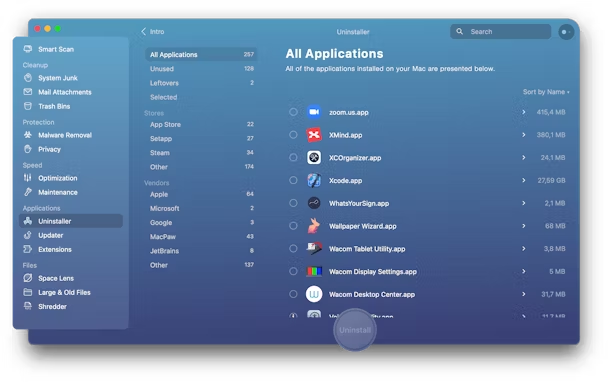
- Open CleanMyMac X.
- Go to Uninstaller from the left sidebar.
- Search for PostgreSQL and select the box next to it.
- Click Uninstall.
That’s it. That’s all you need to do to completely uninstall PostgreSQL with CleanMyMac X.
PostgreSQL is a relational database management tool that may have been installed on your Mac by you or a previous user. If you don’t use it anymore, follow the steps above to uninstall and remove all of its files from your Mac.
Как удалить postgresql mac os
Откройте оснастку Службы. Для этого нажмите кнопку Пуск, выберите Панель управления, дважды щелкните Администрирование, а затем Службы.
Выберите службу PostgreSQL в списке, а затем в меню Действие выполните Остановить или щелкните службу правой кнопкой мыши, а затем выберите Остановить из контекстного меню.

Linux
В консоли Linux выполните с правами root команду вида:
/etc/init.d/postgresql stop
Как полностью удалить PostgreSQL на Mac [обновление 2023 г.]

Всемогущий эксперт по написанию текстов, который хорошо разбирается в проблемах Mac и предоставляет эффективные решения.
Программирование и базы данных могут быть сложной задачей для многих людей. Но для программистов это всегда часть работы. Если вы редко пользуетесь приложением, возможно, вы захотите удалите его с вашего Mac. К удалить PostgreSQL Mac не так-то просто, если делать это вручную. И переустановить его снова — задача не из легких.
К счастью, мы здесь, чтобы помочь вам. Мы говорим о PostgreSQL здесь. Это очень мощное приложение, которое используется для баз данных. Он действует как расширение вашего обычного языка SQL.
Но если вам нужно удалить Postgres на Mac, мы научим вас, как это сделать. Вы можете установить его снова или полностью удалить со своего компьютера. Ознакомьтесь с нашим руководством ниже.
Часть 1. Быстрое и полное удаление PostgreSQL на Mac
Теперь мы начнем с простой части. Мы научим вас, как быстро удалить Postgres на Mac с помощью мощного инструмента под названием iMyMac PowerMyMac.
По сути, это программное обеспечение является оптимизатором для Mac. Одним из его мини-инструментов является то, что вы называете Деинсталлятор приложений. Этот инструмент удаления приложений можно использовать для простого удаления всех типов приложений с вашего компьютера Mac. Это включает удаление связанных с ним файлов трассировки.
Вот шаги, которые вы должны выполнить, чтобы легко удалить Postgres с помощью PowerMyMac:
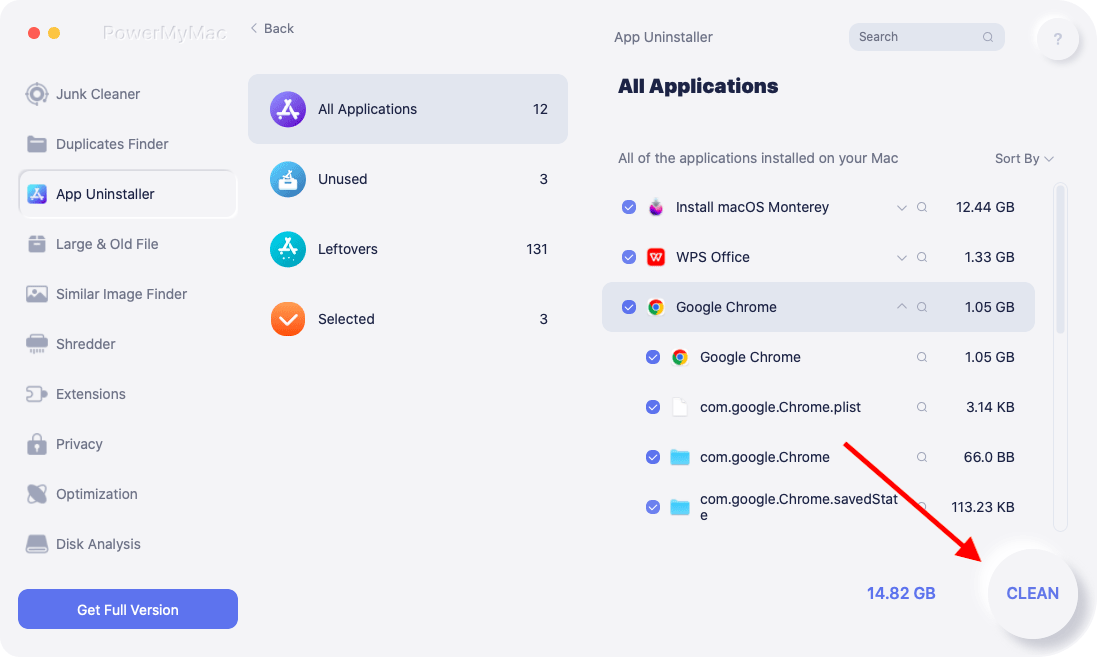
- Схватить, установить, запустить. Первое, что вам нужно сделать, это загрузить PowerMyMac инструмент на своем веб-сайте. Используйте свой Mac, чтобы установить его на устройство. Затем вы, наконец, можете запустить инструмент, чтобы начать удаление.
- Нажмите Деинсталлятор приложений Следующим шагом является щелчок по модулю с надписью «Деинсталлятор». Его можно найти в левой части интерфейса PowerMyMac.
- Нажмите SCAN. Нажмите кнопку «Сканировать», чтобы найти все установленные приложения на вашем компьютере Mac. Подождите, пока появится список, и выберите соответствующее приложение для удаления.
- Нажмите ЧИСТКА. Следующим шагом является нажатие кнопки «Очистить».
- Ждите подтверждения. Подождите, пока PowerMyMac не подтвердит, что процесс удаления завершен.
Часть 2. Как удалить PostgreSQL без стороннего программного обеспечения?
Итак, как удалить Postgres на свой компьютер без использования стороннего программного обеспечения? Мы научим вас здесь. Ручной способ удаления PostgreSQL не рекомендуется, потому что вы можете удалить важные системные файлы, имеющие решающее значение для работы вашего компьютера Mac. Тем не менее, мы научим вас, как удалить Postgres на Mac, используя ручной метод ниже.

Как удалить PostgreSQL с Mac с помощью терминала?
Чтобы полностью удалить Postgres на Mac, удаления приложения недостаточно. К нему прилагается множество связанных файлов, которые вам также необходимо удалить. Они занимают много места на вашем компьютере. Итак, ниже приведены шаги по удалению его вручную через Терминал:
- Сначала вам следует выйти из сервера PostgreSQL на вашем Mac. Нажмите значок в виде слона. Это будет на панели инструментов вашего Mac. Нажмите на опцию, которая говорит Завершение работы сервера.
- Откройте Приложения >Утилиты >Терминал.
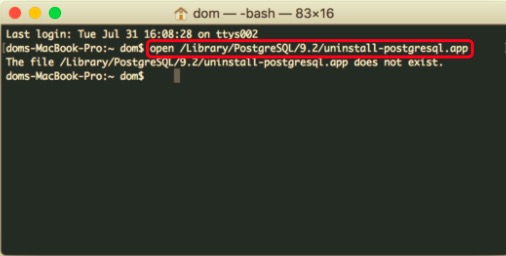
- Введите команду в Терминале:
open /Library/PostgreSQL/9.2/uninstall-postgresql.app
Если эта команда не работает, вы можете использовать эту команду:
sudo /Library/PostgreSQL/9.1/uninstall-postgresql,app/Contents/MAacOs/installbuilder.sh - Введите пароль администратора вашего Mac, чтобы открыть программу удаления. Дождитесь завершения первой части процесса удаления.
- После этого вы следует удалить файл INI с вашего Mac. Для этого введите следующее:
sudo rm /etc/postgres-reg.ini - Тогда вам следует удалить папку PostgreSQL в библиотеке. Для этого введите команду:
sudo rm –rf /Library/PostgreSQL - После этого вы должны удалить пользователя PostgreSQL. Посетите Системные настройки вашего Mac, затем перейдите к Пользователи и группы. После этого нажмите значок в виде замка и введите пароль администратора для разблокировки. Затем выберите PostgreSQL. Затем, нажмите значок минус (-).
- После этого снова откройте Терминал, чтобы продолжить удаление Postgres. Используйте команду:
sudo rm /etc/sysctl.conf
Итак, вот как удалить Postgres на Mac с помощью Терминала. Это может быть очень сложно, поэтому мы рекомендуем вместо этого использовать PowerMyMac. Второй инструмент — это более простой способ удалить Postgres.
Вы также можете использовать Homebrew для удаления PostgreSQL:
$ brew remove postgresql
Как вручную удалить PostgreSQL на Mac?
Вот как вручную удалить Postgres с Mac. Ознакомьтесь с нашими шагами ниже:
- Перейдите на Мониторинг системы и выйдите из всех приложений, связанных с PostgreSQL. После этого переместите приложение PostgreSQL в корзину.
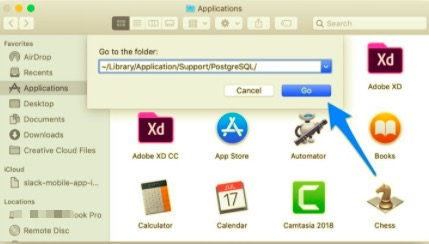
- Посетите Finder, затем перейдите в Go. После этого визита Перейти в папку и введите следующее: ~/Library/Application/Support/PostgreSQL/ .
- Найдите все связанные файлы и папки PostgreSQL. Обычно их можно найти в папках с именами WebKit, Application State, Saved, Preferences, Logs, Frameworks, Containers, Caches, Application Support , и т.д.
- Очистите корзину Mac. После этого перезагрузите компьютер, чтобы завершить удаление.
Часть 3. Вывод
Это руководство научило вас, как удалить Postgres на Mac без труда. Мы дали ручные способы, как это сделать. Одним из ручных, но сложных способов является Терминал. Еще один сложный способ — удалять файлы трассировки один за другим.
Эти ручные способы не рекомендуются, потому что вы можете легко удалить файлы, важные для работы вашей системы. Таким образом, мы рекомендуем вам использовать PowerMyMac сделать это.
Это отличный способ оптимизировать ваш Mac. Кроме того, у него есть деинсталлятор, который поможет вам удалить приложения с Mac. Проверьте инструмент сегодня!
Рейтинг: 4.5 / 5 (на основе 86 рейтинги)