
Как удалить контакт на Андроид и Ватсап если при удалении контакта пишет контакты из аккаунтов доступны только для чтения будут скрыты, но не удалены
Вы хотите удалить контакт на Андроид, но при этом выходит надпись, что контакты из аккаунтов доступны только для чтения будут скрыты, но не удалены? На этой странице вы найдете инструкцию, как удалить контакты из WhatsApp на Android который не удаляется из телефонной книжки.
Недавно сам столкнулся с такой проблемой, когда хотел удалить номер из контактов, но он не удалялся, а лишь появлялось уведомление, что контакты из аккаунтов доступны только для чтения, но не будет удален. В начале я не мог понять в чем прикол ведь кнопка удалить ненужный номер есть, но он не удаляется. Потом немного поразмыслив понял, что контакт привязан к ватцап и нужно удалять именно оттуда. В интернете есть много разной информации, к сожалению не один вариант не прокатил. И все же я нашел на своем телефоне как удалять ненужные контакт из WhatsApp, смотрите ниже я выложил подробную инструкцию с картинками как это сделать. Лично мне помог данный способ, надеюсь, информация окажется полезной и для вас. Так же ниже будут ссылки на похожие статьи.
Чтоб удалить контакт на Ватсап выполните следующие действия:
Открываем приложение «WhatsApp».
В списке контактов Вацап нажимаем на контакт который нам нужно удалить, как будто мы хотим начать писать сообщение ему. (Этот скриншот мы не добавили, но остальные будут ниже. Если что то будет непонятно, то смотрите на прикрепленных ниже картинках где я выделил нужные пункты и кнопки.)
Теперь нам нужно открыть «Меню» нажав на три вертикальные точки.
Далее в открывшемся меню выбираем пункт «Просмотр контакта».
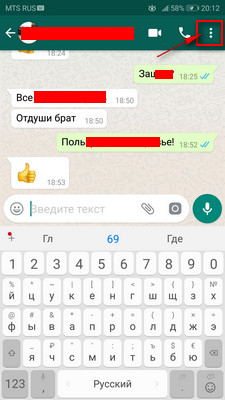
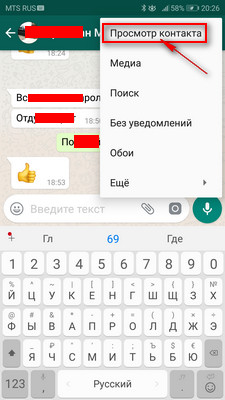

Далее снова открываем «Меню» нажав на иконку в виде трех вертикальных точек.
Теперь в появившемся меню выбираем пункт «Изменить». (Здесь можно выбрать и пункт «Откр. в адресной книге» после чего попадаем в контакты телефонной книжке где можно попробовать удалить его, но если так не получается, то в меню лучше выбрать «Изменить»).

Далее мы можем удалить контакт из Ватсап, для этого удаляем номер и имя контакта (очищаем эти пункты, чтоб не осталось никаких символов) и сохраняем изменения нажав на иконку «Галочка» .
Готово! контакт из ватцапа и телефонной книжки удален, закройте и снова откройте приложение WhatsApp чтоб увидет что контакт полностью удален.
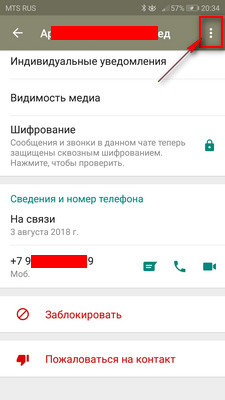
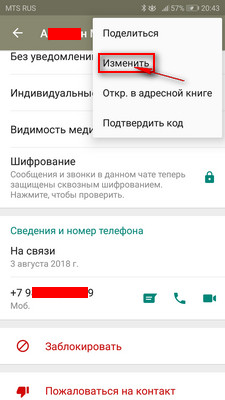
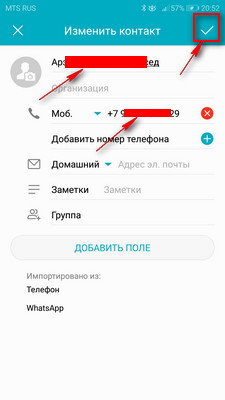
Если вам нужно удалить контакты из телефонной книжки Android, то можете перейти по этой ссылке на другую статью.
Надеюсь, инструкция по удалению контактов из Ватсапа на Android оказалась полезной. Не забудьте оставить отзыв и указать модель устройства, к которому подошла или нет инфа выше, чтоб и другим осталась от вас полезная информация. Если на вашем устройстве ненужные контакты с WhatsApp удаляются по-другому, то просим поделиться способом ниже в отзывах. Возможно, информация оставленная вами окажется самой полезной. Спасибо за отзывчивость!
Отзывы об удалении контактов Ватсап на Андроиде
Добавить отзыв или поделиться полезной информацией по теме страницы.
ОБНОВИТЬ СТРАНИЦУ С ОТЗЫВАМИ
Автор:Владимир
29-06-2023
17 час. 28 мин.
Сообщение:
Я удалил контакт из Ватсапа так: В списке Чаты нажал на ненужный контакт и удерживал его пока не появилась галочка в зеленом кружке. Одновременно вверху появился список опций,среди которых была корзинка. Нажал на нее. Ответил на вопрос «удалить контакт?» и контакт исчез. Удачи!
Автор:Taty
04-06-2023
16 час. 14 мин.
Сообщение:
Ничего не помогло. Пустой контакт не сохраняется вообще. Duo нет, так что и его снести не удалось))) ужас какой-то.
Автор:Светлана
13-09-2022
03 час. 58 мин.
Сообщение:
Сделала всё как написано. Ничего не происходит. Как ещё попробовать?
Автор:Марина
12-09-2022
06 час. 38 мин.
Сообщение:
Помогло
Автор:Татьяна
28-07-2022
13 час. 49 мин.
Сообщение:
Добрый день. Появился контакт, которого нет в моей адресной книге, не получается удалить, подскажите, пожалуйста, что надо сделать
Автор:Оксана
05-07-2022
14 час. 15 мин.
Сообщение:
Благодарю. Следуя Вашей инструкции, получилось удалить контакт. Ещё раз, спасибо.
Автор:Борис
20-04-2022
12 час. 13 мин.
Сообщение:
Называть WA «ватсапом» могут только форменные))!
Автор:Иван
13-03-2022
17 час. 37 мин.
Сообщение:
На BV 6600 не получилось.
Автор:Серж
20-01-2022
23 час. 48 мин.
Сообщение:
В Ватсапп в меню изменить не срабатывает чтобы удалить контакт
Автор:Светлана
17-09-2021
11 час. 25 мин.
Сообщение:
Нифига не работает. Пустой контакт сохранить НЕ ДАЁТ! ZTE андроид 9.
Автор:алекс
17-03-2021
01 час. 17 мин.
Сообщение:
Спасибо! Совет работает )) ps Маленькое дополнение: — после «Галочки» контакт не удаляется, а сохраняется, как пустой. А вот уже этот пустой контакт удаляется без проблем. ZTE c Android 10
Автор:Семен
03-09-2020
15 час. 18 мин.
Сообщение:
не работает. у меня стоит только чтение. и нельзя ничего в контакте изменить
Автор:Федор
25-01-2020
05 час. 31 мин.
Сообщение:
Хоть один толковый совет. Спасибо. Все получилось
Автор:Финист
16-07-2019
16 час. 22 мин.
Сообщение:
Смартфон BQ 5201 Space, БЛАГОДАРЮ. помогло, ненужные контакты исчезли
Автор:Андрей
19-06-2019
11 час. 04 мин.
Сообщение:
Анатолий Тимофеевич, если нужно удалить номер позвонившего из ватсап перейдите в ЗВОНКИ (в приложении WhatsApp) в открывшемся списке звонков нажмите на номер который нужно удалить и удерживайте пока не появится на нем галочка после чего вы увидите в верхней части экрана иконку в виде корзины нажав на который номер будет удален. Есть и второй способ, в списке звонков просто нажимаем на номер который нужно удалить из WhatsApp далее в верхней части экрана нажимаем на меню в виде трех вертикально расположенных точек, в открывшемся меню выбираем УДАЛИТЬ ИЗ ЖУРНАЛА ЗВОНКОВ. Так же можно заблокировать этот номер.
Автор:Анатолий Тимофеевич
19-06-2019
07 час. 44 мин.
Сообщение:
Здравствуйте. Прошу объяснить как удалить номер позвонившего на ВАТСАП. В адресной номера нет
Автор:Алексей
18-06-2019
09 час. 05 мин.
Сообщение:
не помогло
Автор:Ирина
29-05-2019
07 час. 51 мин.
Сообщение:
Отлично автор . Престиж 5522
Автор:EugenWB
28-02-2019
16 час. 12 мин.
Сообщение:
Гениально!
Автор:Дмитрий
17-02-2019
17 час. 50 мин.
Сообщение:
Не помогло. Как и все другие найденные в сети способы. Но я случайно нашел еще один вариант решения проблемы. Андроид 8.1 автоматом «рожает» вам аккаунт в Duo, этаком гугловском воцапе, даже если вы и не догадываетесь о существовании такого приложения. И умудряется привязать к этому аккаунту некоторые добавленные контакты, а потом не дает их удалить по причине их «важности» для этого самого Duo. Найдите в настройках телефона вкладку «Пользователи и аккаунты» и просто снесите к чертям аккаунт Duo. У меня после этого ненужный контакт удалился сам. Ну а если вы все-таки это Duo используете, то договаривайтесь об удалении контактов с ним отдельно. Явный баг от Гугла.

Смартфоны с самой лучшей камерой 2023. В рейтинге предоставлены телефоны с самой лучшей камерой на сегодняшний день.

Бесплатно телефон по акции. Бесплатные телефоны, смартфоны сенсорные и кнопочные как брендовых производителей Samsung, iPhone так и малоизвестных.
Оставляя отзывы, Вы помогаете
другим сделать правильный выбор.
ВАШЕ МНЕНИЕ ИМЕЕТ ЗНАЧЕНИЕ.
- Копирование материалов и иной информации с сайта для дальнейшего размещения на других ресурсах разрешена только при наличии прямой (активной) и индексируемой ссылки на сайт www.telefoniy.ru или ссылки на страницу где взята информация!
Спасибо за понимание и удачи вам в ваших делах! - Связаться с администратором сайта
- Владелец сайта telefoniy.ru
- Правила пользования сайтом
- Сайт работает с 2011 по 2023 г.
Как удалить контакт из WhatsApp? Инструкция
Некоторые пользователи спрашивают, как удалить контакт из WhatsApp. Вопрос интересный, особенно если вы не хотите видеть некоторых абонентов. Однако здесь вас может поджидать разочарование — удаление контактов не предусмотрено мессенджером. Можно пойти другим путем, когда номер абонента полностью удаляется с вашего смартфона.
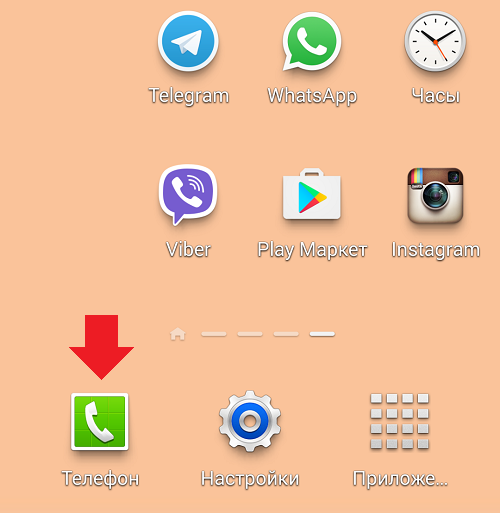
На рабочем столе найдите значок приложения «Телефон» и нажмите на него.
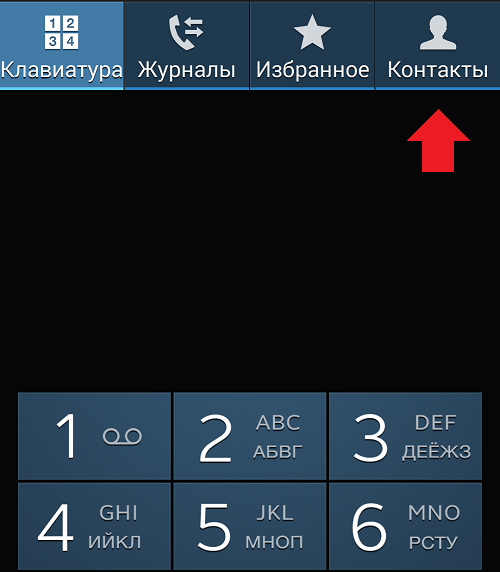
Выберите раздел «Контакты».
Найдите нужный контакт.
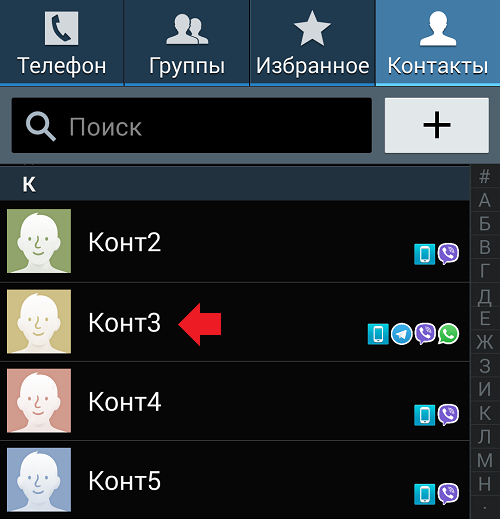
Нажмите на него и удерживайте, пока не появится меню. В меню нажмите «Удалить».
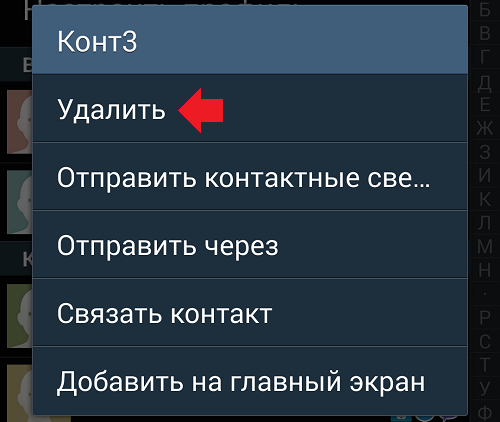
Контакт будет удален. Поскольку WhatsApp имеет доступ к контактам, которые имеются на вашем смартфоне, после удаления с устройства контакт пропадет в том числе из WhatsApp.
Какие минусы есть у этого способа? Во-первых, вы полностью удаляете контакт. Хорошенько подумайте, стоит ли это делать. Во-вторых, контакт может быть автоматически восстановлен при синхронизации с аккаунтом Google, где обычно сохраняются в том числе ваши контакты. Наконец, мы рекомендуем просто заблокировать контакт в самом WhatsApp, тогда он не сможет вам звонить, писать, донимать и т.д.
Заблокировать контакт можно следующим образом. Зайдите в настройки, нажав на одноименный пункт меню.
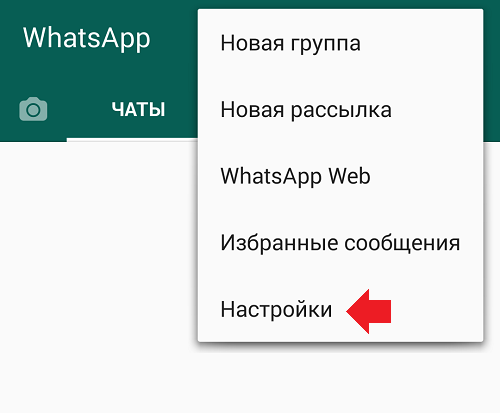
Нажмите «Аккаунт» на следующей странице.
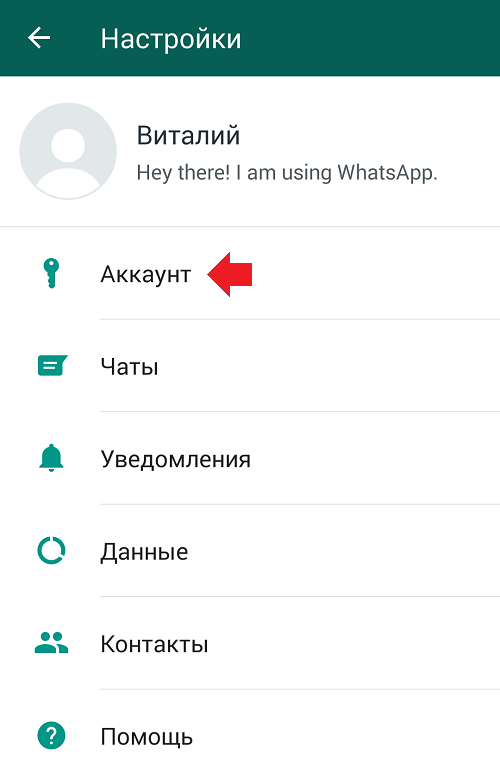
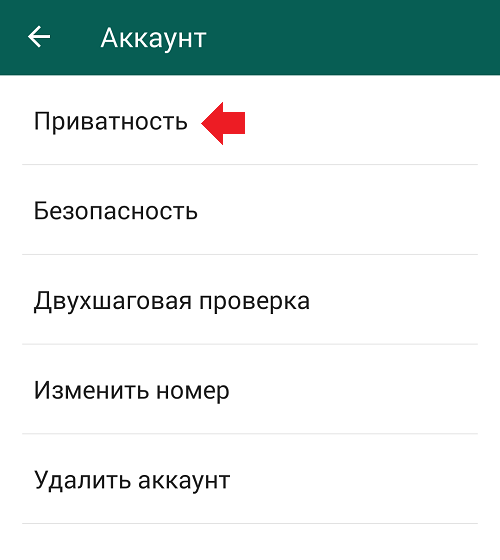
Найдите подраздел «Заблокированные» и нажмите на него.
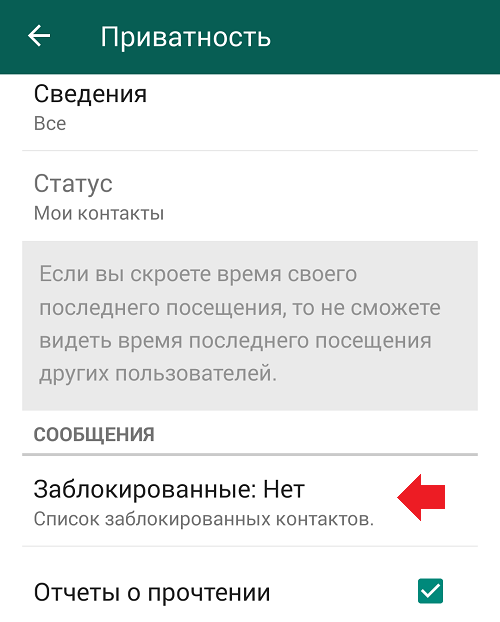
Выберите контакт из списка и тапните по нему.
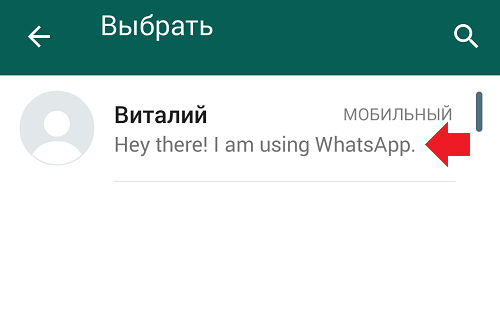
Контакт заблокирован. Подробная инструкция по блокировке находится на соседней странице.
Вам будет интересно:
- Telegram не видит контакты в телефоне. Что делать?
- Как удалить контакт из Viber на телефоне?
- Что такое мессенджер?
- Почему WhatsApp не видит контакты из телефонной книги?
- Как добавить контакт в Viber?
- Как скрыть номер в Telegram?
- Как скрыть контакт в Вайбере?
- Как удалить сообщения и чаты в Вайбере у себя и у собеседника?
Как удалить контакт из Ватсапа
WhatsApp автоматически опрашивает телефонную книгу и вычисляет, кто из представленных там абонентов пользуется данным мессенджером. Далее этот список отображается при создании новых индивидуальных чатов. Если какой-то контакт не нужен, его можно удалить, чтобы он не мешался в списке потенциальных собеседников. При этом удалить его только из WhatsApp не получится – придется удалять его из всей телефонной книги.
Процедура удаления предельно проста:
- Откройте чат с собеседником, которого нужно удалить;
- Коснитесь имени собеседника и нажмите на три точки в верхнем правом углу;
- Выберите пункт «Откр. в адресной книге»;
- Нажмите на открывшейся странице «Опции» и выберите «Удалить».

Контакт удален, в телефонной книге его нет. Зато он остался в виде чата в общем списке диалогов. Для ликвидации чата воспользуйтесь второй инструкцией.
- Перейдите обратно в WhatsApp и найдите оставшийся диалог;
- Нажмите на него и удерживайте палец в течение 1-2 секунд;
- Нажмите на значок корзины, появившийся в верхнем меню;
- Подтвердите удаление нажатием кнопки «Удалить».
Обратите внимание – поставив галочку «Удалить медиа в этом чате», вы сможете избавиться от принятых изображений и видеороликов, увеличив объем свободного места в пользовательской памяти смартфона.
Как удалить контакт без диалога
WhatsApp отображает список пользователей, которые пользуются данным мессенджером. Увидеть данный список легко – запустите мессенджер и нажмите на кнопку с письмом в нижнем правом углу. Откроется страница с контактами – все эти люди тоже пользуются WhatsApp. Не хочется видеть человека в этом списке, следуйте инструкции:
- Выберите удаляемый контакт и нажмите на него;
- Откроется окно с чатом – нажмите на имя контакта;
- В правом верхнем углу видны три точки – нажмите и выберите «Откр. в адресной книге»;
- Нажмите на открывшейся странице «Опции» и выберите «Удалить».
Готово – собеседник удален, в общем списке пользователей его не будет.
Несмотря на то что контакт удален, он может вступить с вами в переписку – она будет отображаться в виде чата с номером телефона вместо имени абонента. Не хочется общаться – заблокируйте его. В этом случае поможет альтернативная инструкция:
- Запустите WhatsApp и нажмите на кнопку с письмом;
- Выберите удаляемого собеседника и нажмите на него;
- В правом верхнем углу видны три точки – нажмите и выберите «Еще — Заблокировать»;
- Подтвердите блокировку;
- Коснитесь имени собеседника и нажмите на три точки в верхнем правом углу;
- Выберите пункт «Откр. в адресной книге»;
- Нажмите на открывшейся странице «Опции» и выберите «Удалить».
Как восстановить удаленные контакты WhatsApp на Android
Все больше владельцев смартфонов предпочитают последнее время использовать приложение WhatsApp вместо совершения вызовов и отправки SMS-сообщений. Кроме отсутствия отдельной платы за данные услуги (ведь все функции входят в пакет Интернета), пользователям доступны также функции отправки не только текстовых, но и голосовых сообщений, а также медиафайлов, контактов; к тому же, чаты в приложении защищаются сквозным шифрованием. Однако различные сбои в работе приложения или устройства, последствия сброса настроек или обновления системы, равно как и другие факторы могут иногда привести к потере данных WhatsApp на телефоне Android. И если медиафайлы автоматически загружаются в память устройства и могут быть вновь доступны для использования, то что делать, если в приложении удалились контакты? В данной статье Вы узнаете, как восстановить контакты в Ватсапе на Андроиде.
- Способ 1. Восстановление контактов из резервной копии Google
- Способ 2. Восстановление контактов WhatsApp с помощью программы Tenorshare UltData for Android
Далее мы более детально рассмотрим каждый из способов и предоставим к ним пошаговые инструкции. В зависимости от того, поддерживается ли на Вашем устройстве Android функция резервного копирования или нет, Вы можете сразу перейти к необходимому разделу статьи. Если данная функция не поддерживается или если Вы не обнаружили нужные данные в резервной копии Google, сразу переходите к последнему разделу нашей статьи, где Вы найдете универсальное решение данной проблемы. Специализированная программа Tenorshare UltData for Android способна восстанавливать любой тип данных на устройстве Android всего за несколько минут.
Способ 1. Восстановление контактов из резервной копии Google
Контакты WhatsApp неразрывно связаны с телефонной книгой устройства Android, а это означает, что добавление или удаление контактов в одном приложении будет автоматически происходить и в другом. Таким образом, при добавлении или удалении имени владельца телефонного номера в приложении «Контакты» оно автоматически появится или исчезнет и в приложении WhatsApp, и наоборот. К сожалению, ни настройки, ни служба технической поддержки приложения WhatsApp не смогут помочь в восстановлении удаленных контактов, однако выход все же есть. Именно благодаря прямой связи контактов в двух указанных приложениях Вы можете просто восстановить все имена в приложении «Контакты» на Вашем смартфоне. Это достаточно легко будет сделать, если Ваш телефон поддерживает функцию резервного копирования данных на Google Диск и если Вы данную функцию не отключали. Чтобы восстановить контакты ватсап из резервной копии Google, выполните следующие действия.
1.1. Восстановление из резервной копии Google через настройки устройства
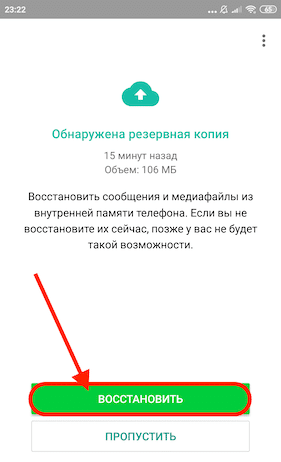
- Шаг 1. Откройте на Вашем смартфоне приложение «Настройки». Затем перейдите в раздел «Google» и выберите опцию «Восстановление контактов».
- Шаг 2. В нижней части экрана выберите необходимую по дате резервную копию и нажмите на нее.
1.2. Восстановление из резервной копии Google через официальный сайт
Чтобы восстановить контакты ватсап Android через официальный сайт Google, необходимо помнить номер телефона и учетную запись Google, которые Вы указывали при создании резервной копии. Данный способ поможет восстановить Ваши контакты, если с момента их удаления прошло не более 30 дней.
- Шаг 1. Откройте браузер на Вашем компьютере или телефоне и перейдите на страницу https://contacts.google.com/. Введите логин и пароль.
- Шаг 2. Вызовите левую боковую панель и в перечне доступных опций нажмите на «Еще».
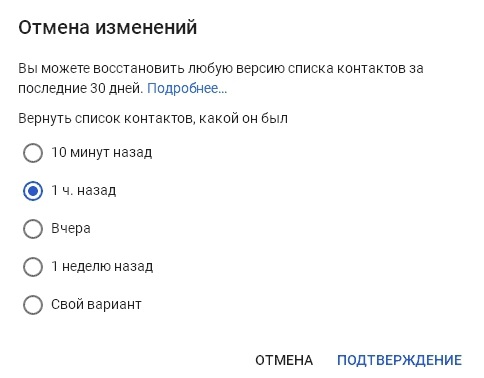
- Шаг 3. В развернутом списке выберите опцию «Отменить изменения».
- Шаг 4. Далее укажите временной отрезок, за который необходимо восстановить контакты устройства. Вы можете выбрать один из предложенных вариантов либо настроить свой. Затем нажмите на кнопку «Подтверждение».
Способ 2. Восстановление контактов WhatsApp с помощью программы Tenorshare UltData for Android
Как восстановить удаленный контакт в ватсапе? Профессиональная программа для восстановления данных Tenorshare UltData for Android поможет Вам вернуть на устройство Android любой тип данных. При этом Вы можете, как и в двух предыдущих случаях, восстановить контакты телефона, а можете, сразу восстановить контакты WhatsApp. Не зря использование данной программы является одним из лучших способов восстановления данных WhatsApp напрямую. Никаких сложных инструкций и действий не потребуется – достаточно всего лишь скачать, установить и открыть программу на компьютере. А дальше программа сама направит Ваши действия с помощью подсказок на экране. Восстановление займет несколько минут, и все данные будут вновь доступны Вам на телефоне.
Более подробную информацию о программе Вы можете прочесть на официальном сайте разработчика Tenorshare. Кроме этого, на странице данного продукта Вы найдете полное руководство по работе с программой, перечень системных требований, отзывы пользователей и установочный файл бесплатной пробной версии. Эта программа может восстановить многие типы файлов, случайно удаленных на Android. Например, контактов, текстовых сообщений SMS, истории звонков, видео, аудио, фото, медиафайлов WhatsApp и т.д.
Итак, чтобы восстановить удаленные контакты WhatsApp на Android, следуйте представленному ниже руководству.
-
После установки и запуска UltData WhatsApp Recovery на вашем компьютере, нажмите на Устройство.


Подключите к нему iPhone с помощью USB-кабеля. Когда он обнаружит ваш iPhone, нажмите «Начать сканирование».

Программа начнет сканирование данных WhatsApp на вашем телефоне. А отсканированные сообщения будут отображаться в категориях.

Выберите сообщения, которые вы хотите, и нажмите «Восстановить».
Видео-руководство: Как восстановить данные WhatsApp с помощью UltData for Android
Заключение
Таким образом, в случае удаления контактов в приложении WhatsApp на Вашем Android-телефоне Вы можете восстановить их либо обратившись к резервной копии на Google Диске (при условии, что у Вас были включены функции синхронизации и резервного копирования данных), либо воспользовавшись специальным софтом, разработанным непосредственно для подобных случаев и облегчения пользователям процесса восстановления потерянных данных. В нашей статье мы рассмотрели алгоритм программ подобного рода на примере отлично зарекомендовавшей себя утилиты Tenorshare UltData for Android.
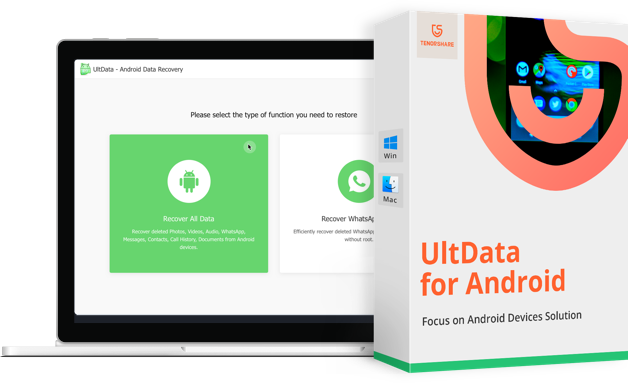
Лучшая программа для восстановления WhatsApp на Android без рута
- Восстановить удаленные сообщения WhatsApp на Samsung, Huawei, Xiaomi, OPPO без рута
- Восстановить фотографии, контакты, сообщения, видео и все, что вы потеряли
- Предварительный просмотр отдельного файла перед восстановлением данных
- Поддержка большинства телефонов и планшетов Android
Обновление 2023-03-23 / Обновление для Android восстановление данных