
Что происходит, когда вы удаляете друга в Discord
Популярность Discord резко возросла среди малого бизнеса, игровых сообществ и онлайн-групп. Вы можете создать сервер и держать членов своего сообщества в курсе частых объявлений и участвовать в здоровом обсуждении. Вы также можете добавить других в друзья, чтобы вести приватный разговор. Вы всегда можете удалить надоедливых пользователей из друзей на платформе. Вот что происходит, когда вы удаляете друга в Discord.
Оглавление

Ваша история чата с контактом исчезла из меню DM.
Может ли персонал отправлять личные сообщения
Когда вы удаляете друга в Discord, этот человек больше не может отправлять прямые сообщения. Когда человек пытается отправить сообщение, приложение вместо этого снова просит отправить запрос на добавление в друзья.
Как узнать, удалил ли кто-то вас из списка друзей в Discord
Хотя Discord не уведомляет вас, когда кто-то удаляет вас из своего списка друзей, вы можете использовать хитрый трюк, чтобы подтвердить свой статус дружбы. Во-первых, вы не можете найти человека в списке друзей. Даже если вы ищете контакт по его имени пользователя и отправляете сообщение, вы видите «Добавить друга» вместо опции «Отправить сообщение». Это подтверждает, что человек удалил вас из списка друзей.
Как удалить кого-то из друзей в Discord
Теперь, когда вы знаете последствия удаления друга в Discord, выполните следующие действия, чтобы удалить кого-либо из друзей. Здесь мы поговорим о настольных и мобильных приложениях Discord.
Дискорд Рабочий стол
Шаг 1: Откройте Discord на своем Mac или Windows.
Шаг 2: Выберите вкладку «Прямые сообщения» на боковой панели и откройте список друзей.
Шаг 3: Discord показывает ваших онлайн-друзей по умолчанию. Щелкните Все, чтобы увидеть весь список.

Шаг 4: Щелкните меню «Дополнительно» (три вертикальные точки) рядом с контактом и выберите «Удалить друга».

Вы можете повторить то же самое для всех ваших надоедливых друзей. Вы можете выполнить те же действия в веб-версии Discord, чтобы удалить друга.
Мобильные приложения Discord
Вы также можете удалить кого-то из друзей в мобильном приложении Discord. Мы использовали Discord для Android на скриншотах ниже. Вы можете следить за тем же на Discord для iPhone. Оба мобильных приложения Discord используют один и тот же интерфейс.
Шаг 1: Откройте приложение Discord на мобильном устройстве и перейдите на вкладку «Друзья» внизу.

Шаг 2: Выберите друга и коснитесь меню с тремя горизонтальными точками вверху.

Шаг 3: Выберите Удалить друга.

Discord удаляет человека из вашего списка друзей. Если вы хотите снова начать разговор, найдите человека по его имени пользователя и отправьте запрос на добавление в друзья. Вы можете написать сообщение, как только человек примет ваш запрос на добавление в друзья.
Управляйте своим списком друзей в Discord
Общение с надоедливыми друзьями в Discord может ухудшить общее впечатление от приложения. Вы можете удалить таких друзей из своего списка. Если человек продолжает раздражать просьбами о добавлении в друзья, заблокируйте его на платформе.
Связанный : Обзор игрового кресла E-WIN: удобные вычисления, независимо от того, работаете ли вы или играете
Как удалить кого-то из друзей в Discord
Геймеры могут знать о Discord, потому что они используют его больше всего. На протяжении многих лет Discord был отличной платформой для геймеров, где они могли общаться со своими друзьями и получать бесплатный голосовой, видео и текстовый чат.
Темы покрыты Показать
Если вы являетесь активным пользователем Discord, возможно, вы знаете, что это социальная сеть для геймеров. Вы можете добавлять пользователей в друзья, отправлять им сообщения, совершать голосовые вызовы и т. д.
Discord позволяет удалять друзей из друзей, как и любая другая социальная сеть. Итак, если вы не хотите, чтобы кто-то был в вашем списке друзей Discord, продолжайте читать руководство.
Что нужно помнить, прежде чем удалить кого-то из друзей в Discord
За вашим желанием могут стоять разные причины удалить кого-то из друзей в Discord . Может быть, кто-то действительно действует вам на нервы, или вы просто не хотите больше о ком-то слышать.
Читайте также Загрузите последнюю версию Discord для ПК (Windows и Mac)
Да, могут быть и личные причины. Когда вы удаляете кого-то из друзей в Discord, вы больше не сможете с ним общаться.
Вы не можете отправлять им прямые сообщения, и они не могут. Еще одна вещь, которую следует отметить, это то, что удаление кого-то из друзей в Discord не отправляет уведомления. Это означает, что человек, которого вы удалили из своего списка друзей, не будет знать, что вы удалили его из друзей.
Как удалить кого-то из друзей в Discord на мобильном телефоне
На самом деле это очень легко Удалить кого-то из друзей в Discord И вы можете сделать это со своего рабочего стола или мобильного телефона. Если вы используете Discord с мобильного устройства, выполните следующие действия, чтобы удалить кого-либо из друзей.
1. Сначала откройте приложение Discord на своем устройстве Android или iOS.
2. Затем нажмите значок сообщения в верхнем левом углу. Откроется раздел «Прямые сообщения».
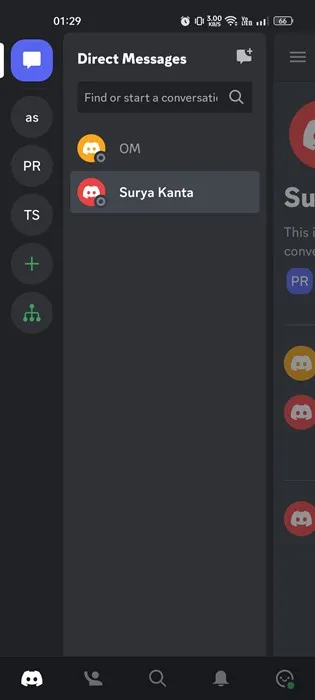
3. Теперь с правой стороны, Нажмите на имя друга кого вы хотите удалить из друзей.
4. Откроется экран DM. Нажмите на значок друзей в правом верхнем углу.
Читайте также Discord продолжает перезапускаться? 6 лучших способов исправить это!
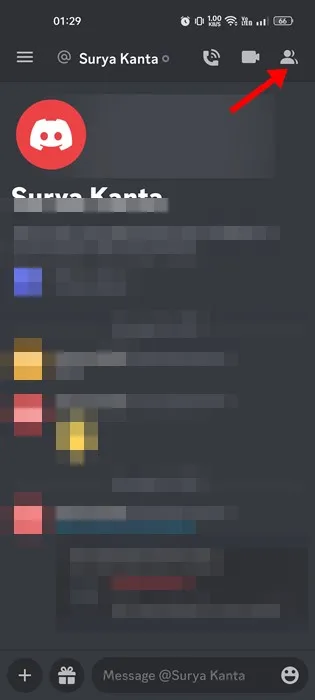
5. Затем нажмите Три точки в правом верхнем углу.
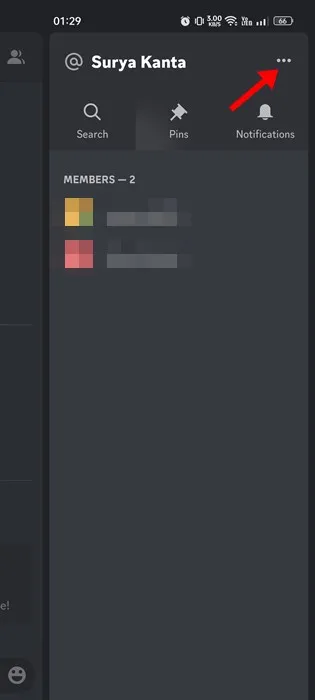
6. Затем снова щелкните имя профиля в разделе «Участники» и выберите « удалить друга
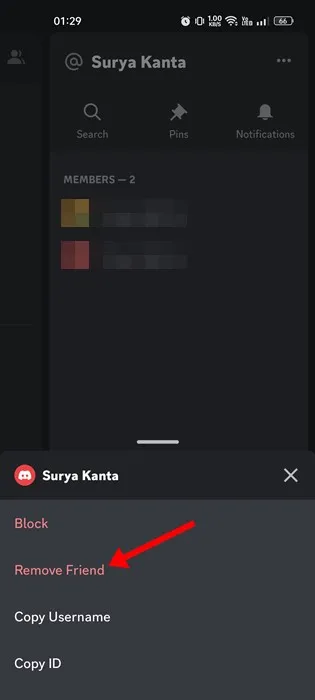
Вот и все! Вот как вы можете удалить кого-то из друзей в Discord.
Как удалить кого-то из друзей в Discord для рабочего стола
Вы также можете использовать веб-приложение Discord или настольное приложение, чтобы удалить кого-то из друзей. Если вы используете Discord со своего рабочего стола, выполните следующие действия, чтобы удалить кого-либо из друзей в Discord для рабочего стола.
- Прежде всего, откройте настольное приложение Discord или веб-версию.
- Затем переключитесь на вариант друзья . Вверху переключитесь на « كل » друзья.
- Теперь вы найдете всех своих друзей в своей учетной записи Discord.
- Нажмите на Три точки рядом с именем друга кого вы хотите удалить из друзей.
- В появившемся списке вариантов выберите « удалить друга
Вот и все! Вот как вы можете удалить кого-то из друзей на рабочем столе Discord.
Как заглушить кого-то в дискорде?
Если вы не хотите удалять кого-то из друзей, вы можете отключить его. Discord также позволяет отключать звук ваших друзей, что очень удобно. Вот как заглушить кого-то в Discord.
Читайте также 10 лучших сериалов, основанных на пиратстве и технологиях 2023 года 2022
1. Прежде всего, откройте Discord на рабочем столе.
2. Затем в личных сообщениях Щелкните правой кнопкой мыши имя друга который вы хотите отключить.
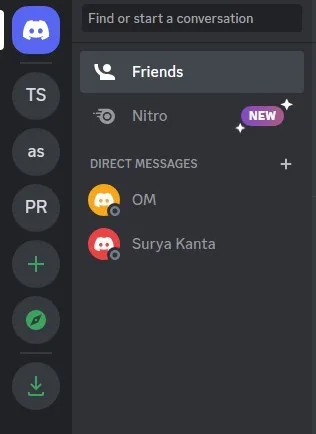
3. Далее выберите немой @ и выберите временной интервал.
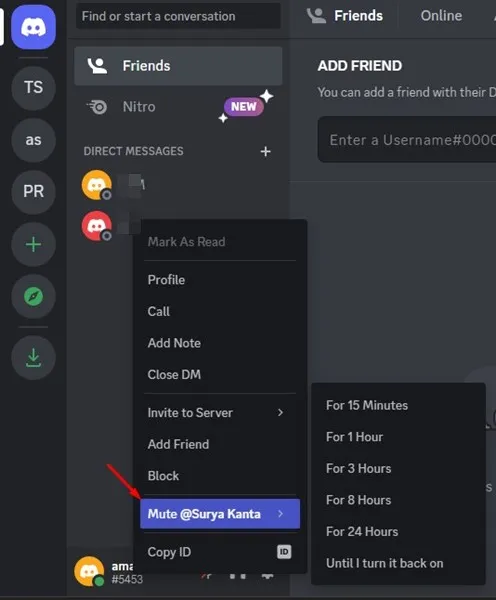
Вот и все! Вот как вы можете заглушить кого-то в Discord.
Как узнать, заблокировал ли меня кто-то в Discord?
Discord не сообщает вам, если кто-то заблокировал вас в своей учетной записи. Однако есть некоторые обходные пути, которые позволяют вам проверить, не заблокировал ли вас кто-то на платформе.
Мы уже поделились подробным руководством, в котором мы обсудили некоторые из лучших методов Чтобы узнать, не заблокировал ли вас кто-то в Discord . Вы можете ознакомиться с этим руководством, чтобы узнать, кто заблокировал вас в Discord.
Итак, это руководство о том, как удалить кого-то из друзей в Discord. Если вам нужна дополнительная помощь в удалении друзей в Discord, сообщите нам об этом в комментариях. Также, если статья вам помогла, обязательно поделитесь ею и с друзьями.
Как в Discord удалить переписку и личные сообщения с телефона
В приложении для общения Discord существуют разные способа коннекта. Вы можете обмениваться аудиопосланиями, делать видео и голосовые вызовы, а также использовать текстовые чаты, где можно набирать сообщения, отправлять и получать их. Но если ваше общение происходит слишком активно, то чат будет переполнен уже неактуальными посланиями. Поэтому подскажем, как удалить переписку в Дискорде в телефона на операционной системе Android в текстовых каналах, а так же каким образом происходит удаление текстов в личных сообщениях.

Как удалить переписку в Discord с телефона с канала
В вашем текстовом канале на сервере может скопиться много лишних сообщений. Иногда появляются спамовые тексты, или иные нежелательные для вашего сообщества. Их можно легко убрать, даже если вы работаете со смартфона. Алгоритм действий будет таким:
- Запустите мессенджер, тапнув на иконку в виде белого геймпада на синем/фиолетовом фоне. Она может оказаться как в панели приложений, так и на рабочем столе, если вы ее туда переместили.
- Нажмите на три вертикальных полоски, которые расположены в верхнем углу экрана слева.
- Выберите сервер с текстовым каналом, в котором будете проводить удаление.
- Выберите канал, и нажмите на иконку в правом углу экрана сверху.
- Во всплывающем меню нажмите на «Поиск».
- Впишите свое имя, тапните по лупе, чтобы найти все свои отправления.
- Нажмите на текст сообщения, который желаете удалить, и задержите на нем палец на несколько секунд.
- В окне «Предпросмотр чата» коснитесь строчки «Перейти к чату», она будет в нижней части экрана.
- Вновь нажмите на сообщение и дождитесь всплывающего меню
- Выберите пункт «Удалить».

Обратите внимание! После удаления вашего сообщения в текстовом канале, оно будет недоступно для всех пользователей.
Как удалить личные сообщения в Дискорде с телефона
Вы можете вести и персональную переписку со своими друзьями. В этом случае удаление переписки будет еще более простым. Однако данный способ очистки переписки не отразится на отправлениях в чате вашего собеседника. То, что было отправлено им, в его чате сохранится, а ваши сообщения исчезнут.

Действуйте последовательно, и вы быстро сможете очистить лишний контент из своей беседы. Инструкция будет следующей:
- Откройте приложение на своем смартфоне, коснувшись иконки на рабочем столе.
- Откройте раздел «Личные сообщения», где хранится переписка с вашими друзьями.
- Откройте чат с пользователем, в котором нужно зачистить сообщения.
- Выберите сообщение для удаления, зажмите пальцем, и не отпускайте несколько секунд.
- В нижней части экрана справа откроется список действий.
- Выберите пункт «Удалить».
В крайнем случае можно забанить пользователя, но это слишком кардинальная мера. Так же есть возможность полностью удалить ненужный чат. Достаточно найти его в списке, задержать на нем палец, чтобы появился крестик. Нажав на него, вы уберете беседу из своего списка.
Частые вопросы:
- Как удалить личные сообщения в Дискорд Онлайн
- Как удалить переписку с человеком в Дискорд Онлайн
- Как в Discord смотреть фильмы с телефона
- Как в Discord добавить бота с телефона
Как удалить друга в Discord
В десктопной версии Discord есть огромное количество различных разделов и контекстных меню с действиями, относящимися к другим пользователям. Соответственно, появляется вариативность реализации поставленной задачи. Удалить друга можно как при общении прямо на сервере, так и через личные сообщения или список друзей. Ознакомьтесь со следующими методами и выберите подходящий.
Способ 1: Контекстное меню
Этот способ актуален в тех ситуациях, когда вы с другом используете один сервер или же создали его специально для своих целей, а потом решили удалить этого человека из списка приятелей, ограничив ему доступ или просто прекратив общение. Сделать это можно при помощи контекстного меню.
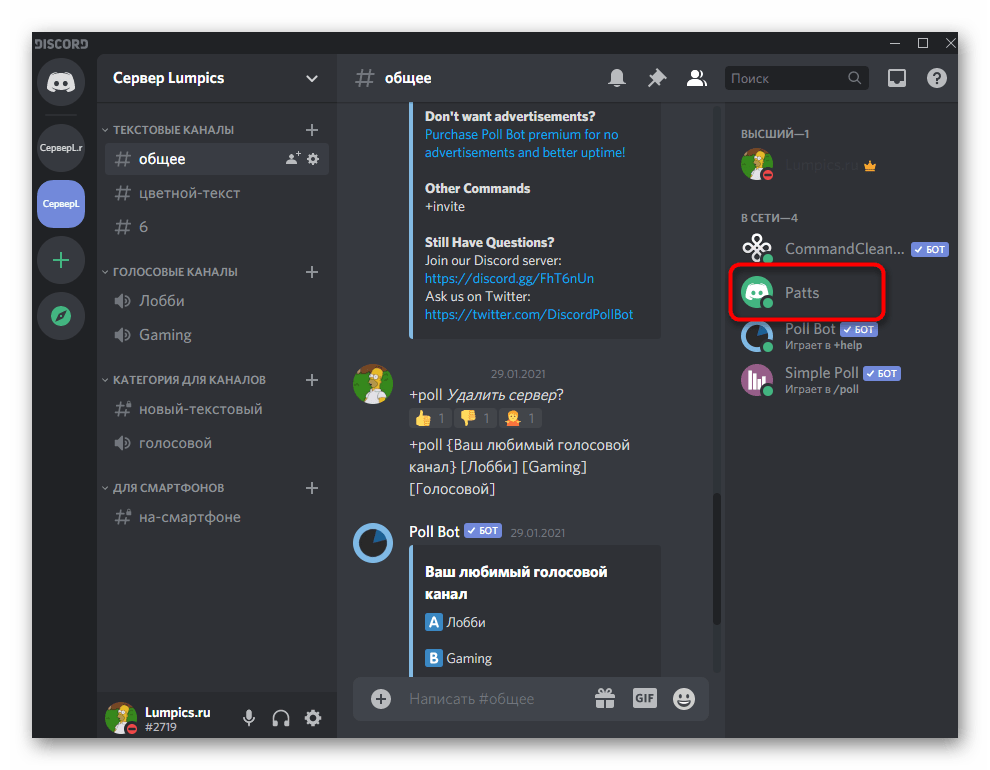
- Найдите друга по нику в списке участников сервера и кликните по аватарке правой кнопкой мыши.
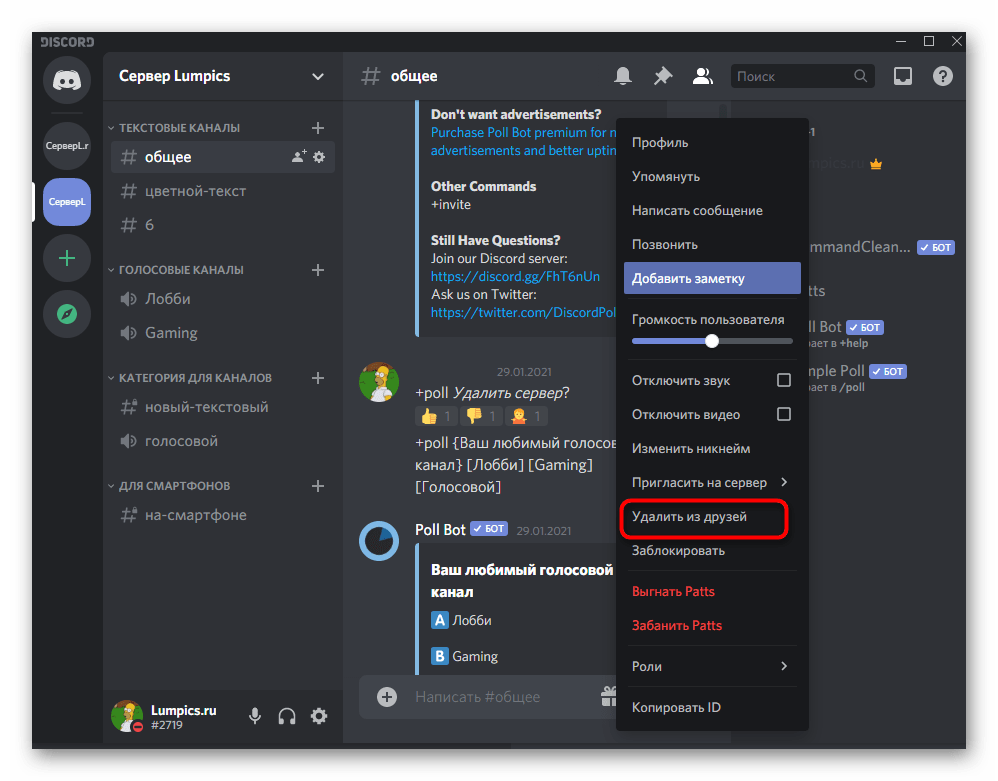
- Из появившегося контекстного меню выберите пункт «Удалить из друзей».
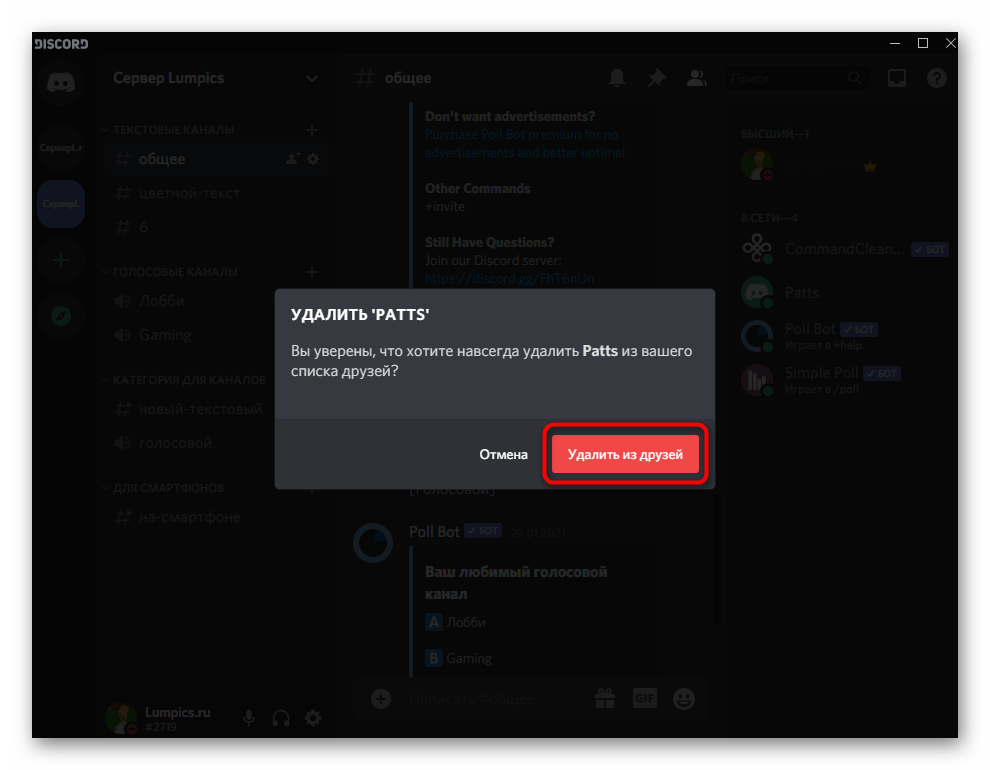
- Появится уведомление, где вам необходимо подтвердить свои намерения.
- То же самое осуществляется и в том случае, если проще найти сообщение человека в текстовом канале сервера. Тогда тоже нужно щелкнуть ПКМ по его аватарке.
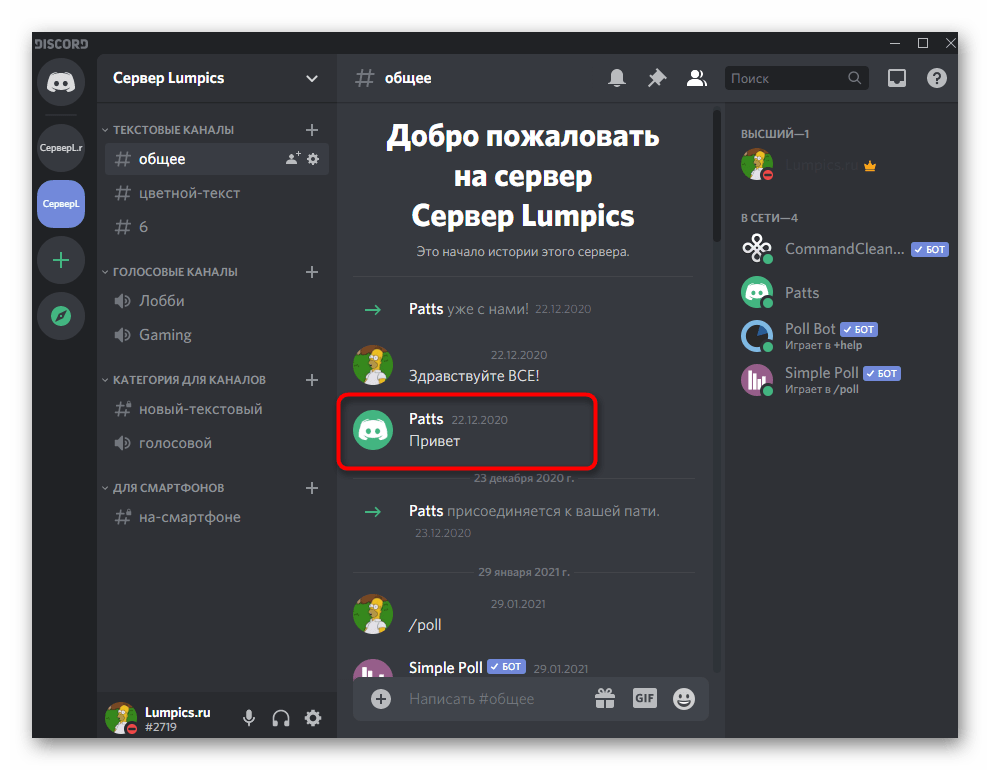
- В контекстном меню вам нужен пункт «Удалить из друзей».
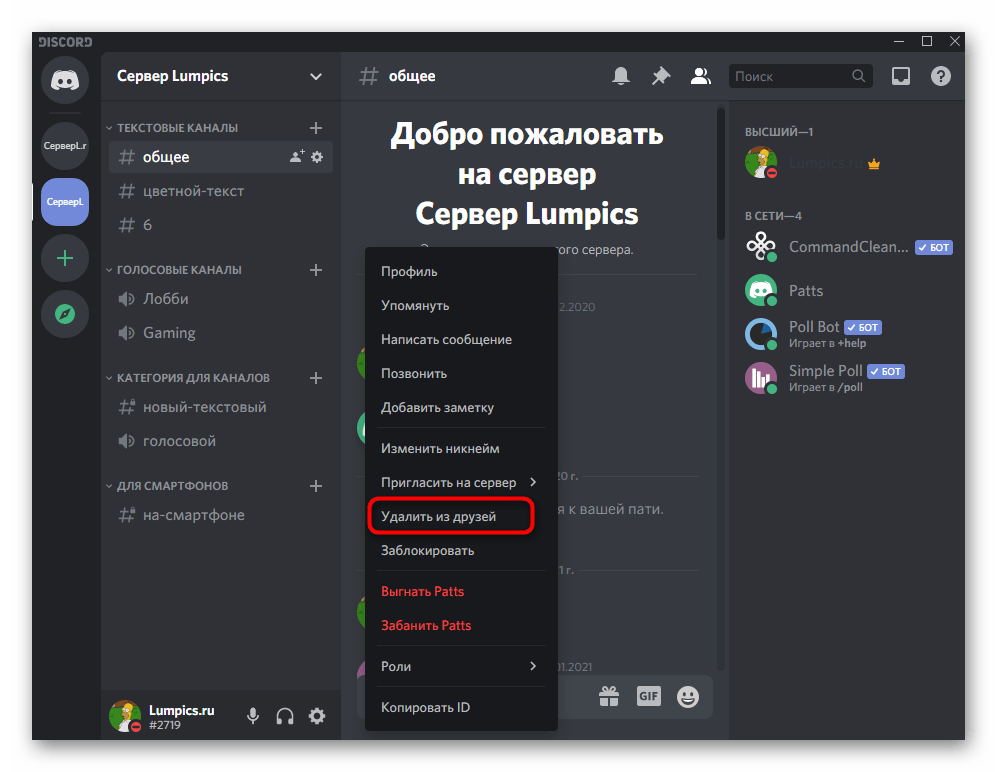
Если в будущем снова понадобится добавить этого пользователя в друзья, можно сделать это обычным способом. Учитывайте, что этот человек сам будет решать, захочет ли видеть вас в списке своих приятелей.
Способ 2: Личные сообщения и раздел «Друзья»
Раздел «Друзья» находится прямо в личных сообщениях, поэтому разберем комбинированный метод, благодаря которому можно удалить человека из друзей как во время переписки, так и через список всех добавленных учетных записей.
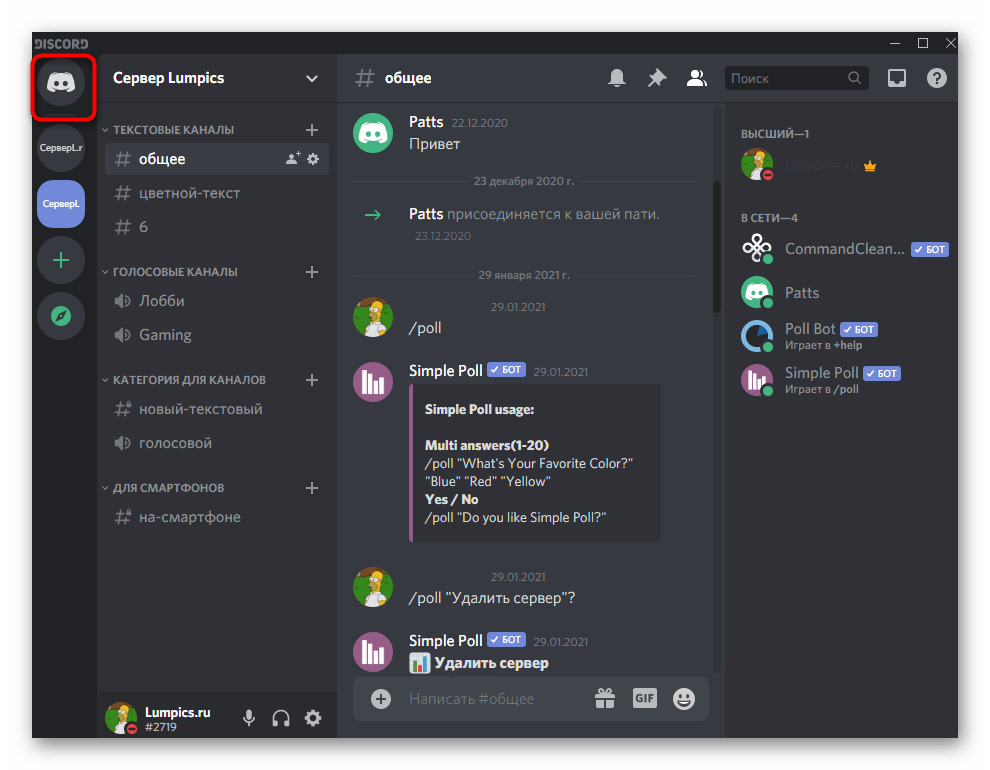
- Нажмите по кружку с логотипом Дискорда на панели серверов, чтобы перейти в личные сообщения.
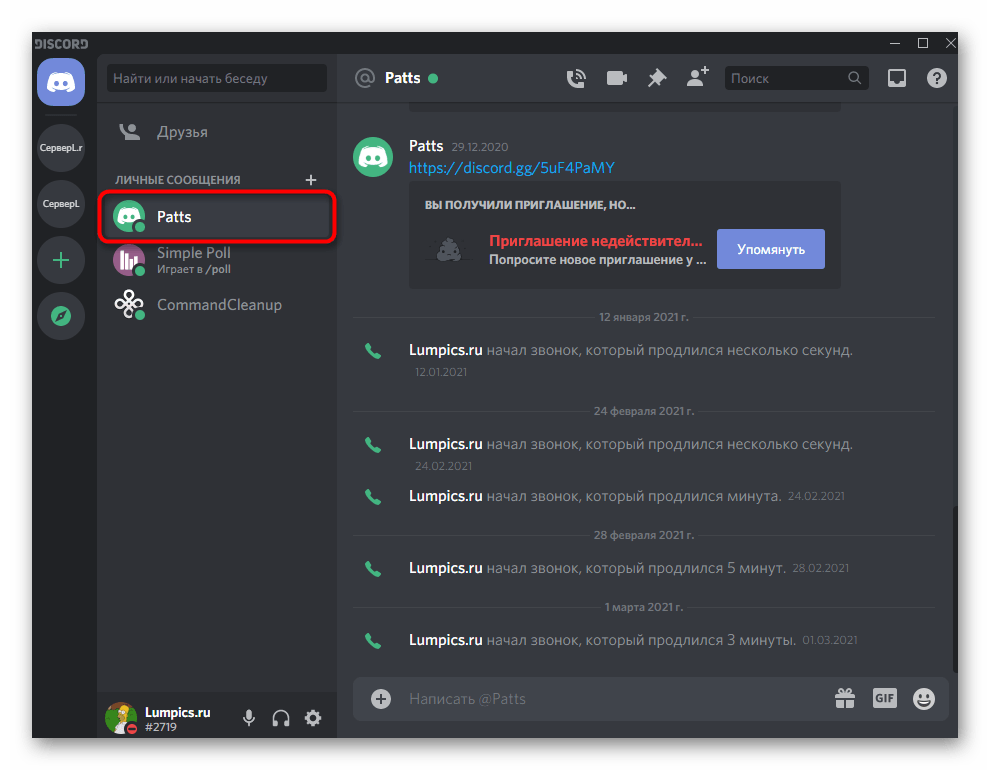
- Найдите того юзера, которого хотите удалить из друзей. Кликните по его аватарке правой кнопкой мыши.
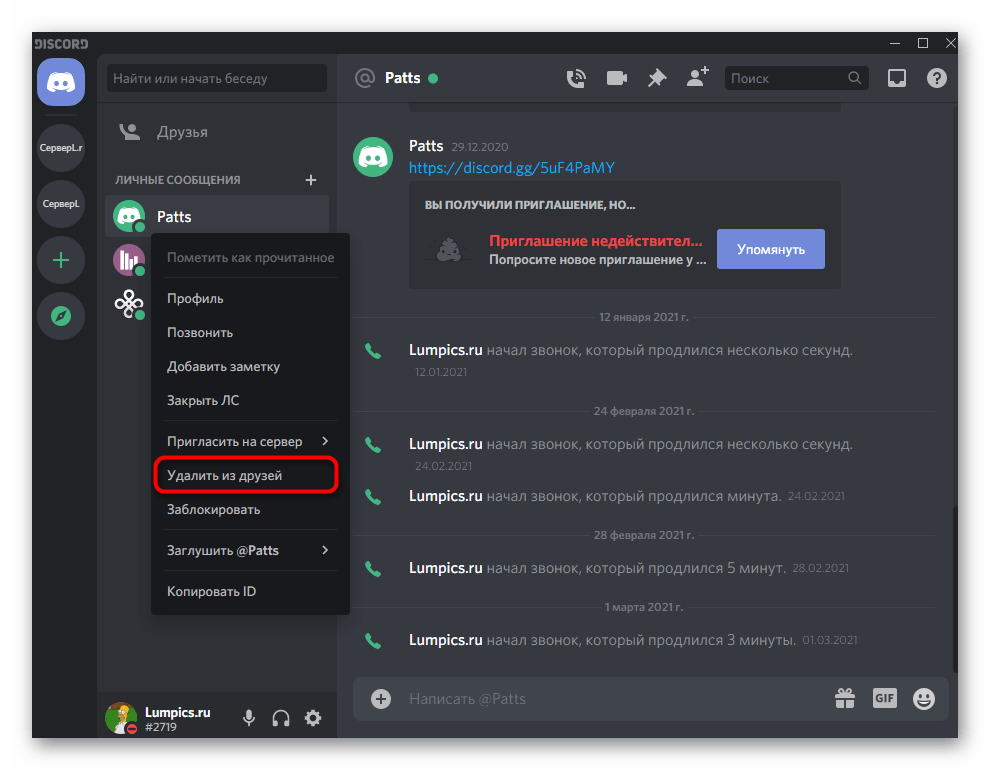
- Появится список, где выберите пункт «Удалить из друзей».
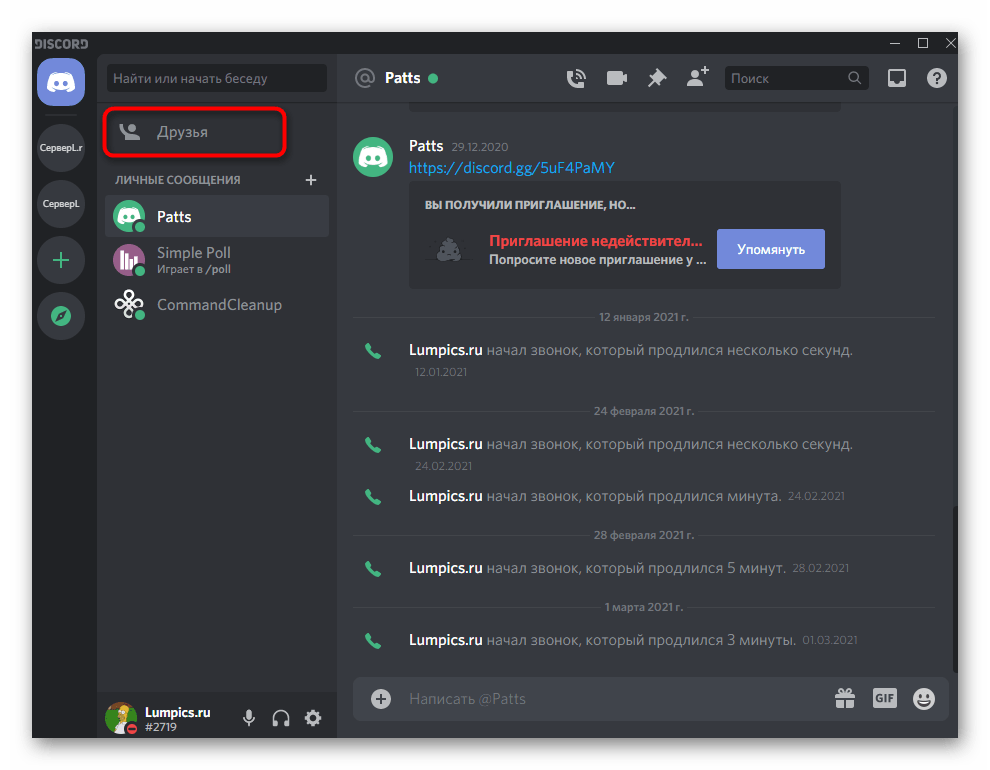
- Если диалог с пользователем удален или даже не начинался, откройте полный список приятелей, нажав кнопку «Друзья».
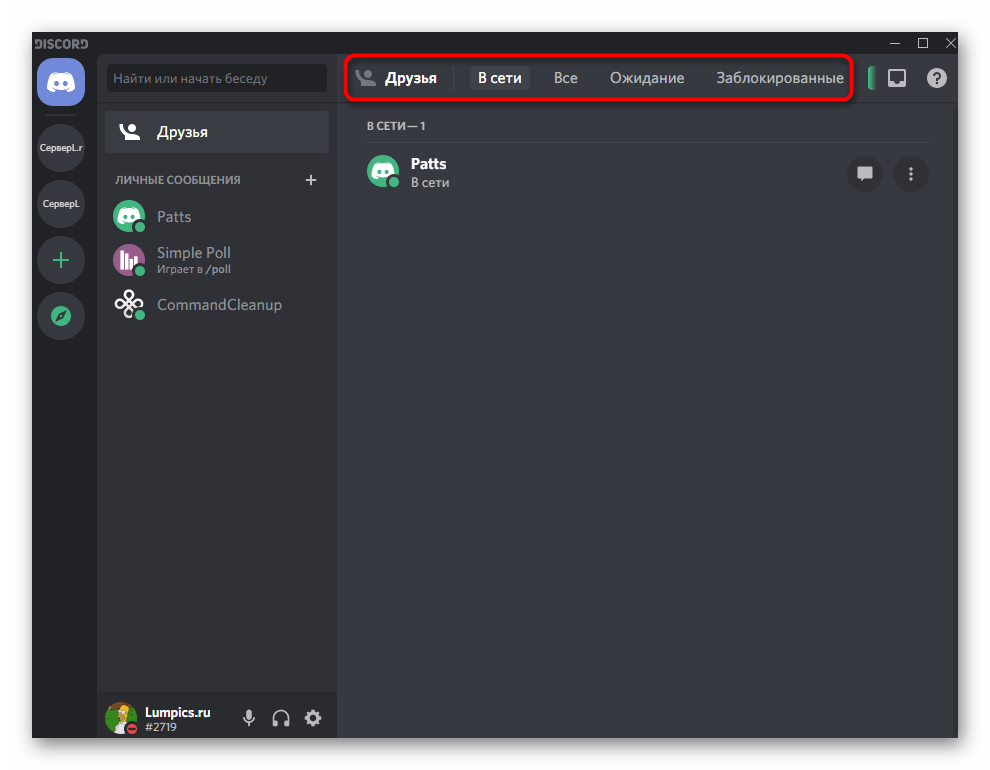
- Используйте фильтрацию, если хотите ознакомиться со списком ожидающих, находящихся в сети или сразу отобразить всех.
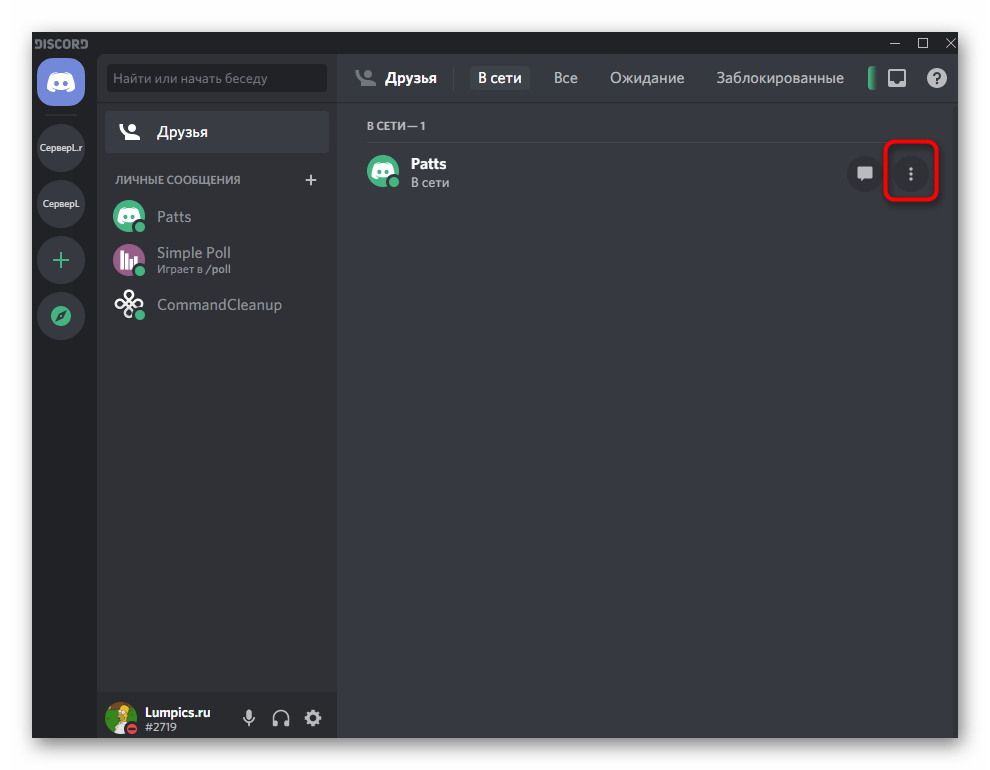
- Щелкните по трем вертикальным точкам справа, чтобы открыть список параметров для взаимодействия с юзером.
- Там вы найдете красную строку «Удалить из друзей».
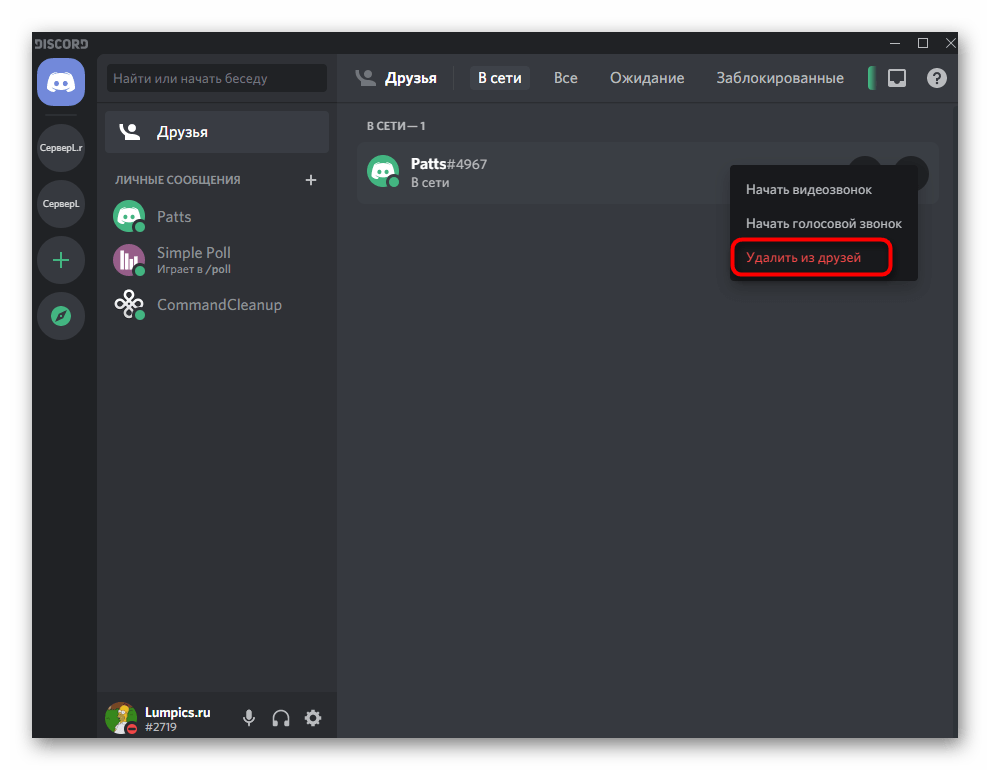
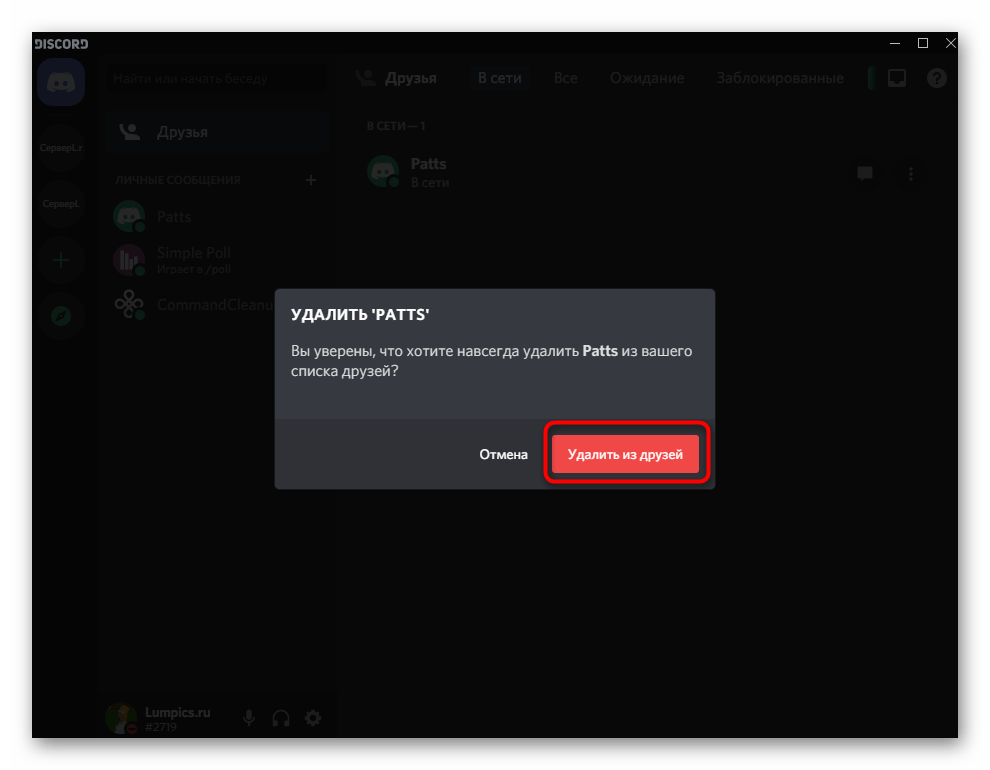
- При появлении уведомления подтвердите решение и убедитесь в том, что теперь юзер не отображается в списке друзей.
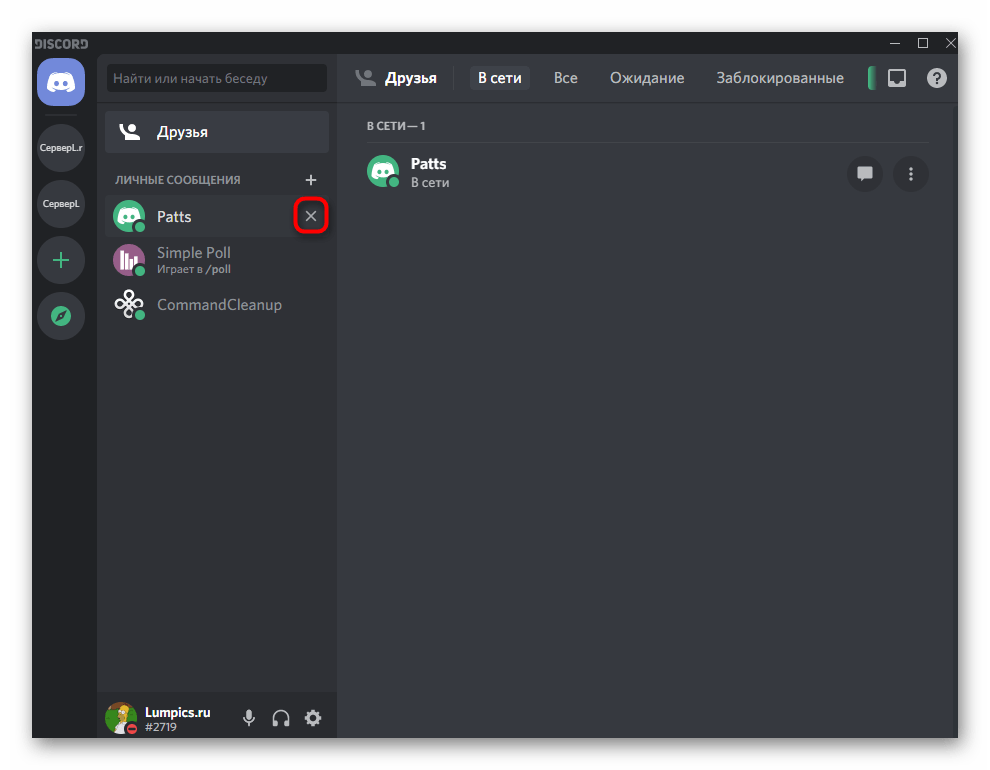
- Кстати, вы можете вернуться в личные сообщения, навести курсор на беседу с этим пользователем и удалить ее, если она больше не нужна.
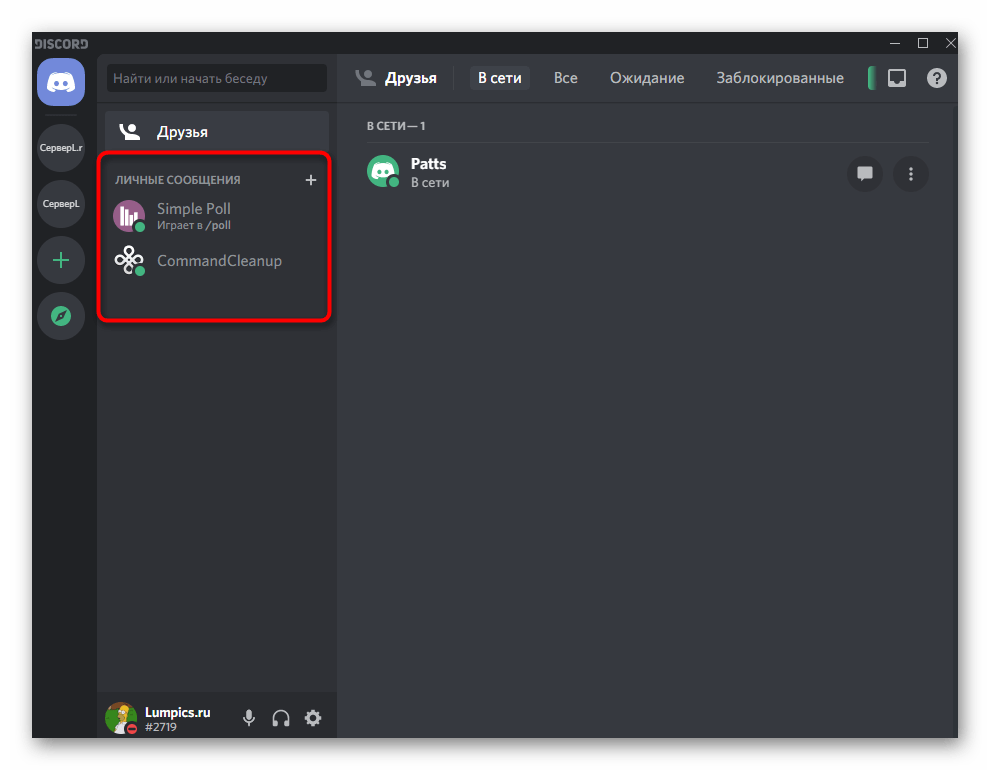
- После очистки сообщения нельзя восстановить, а иконка диалога появится только, если кто-то первый отправит сообщение.
Вариант 2: Мобильное приложение
Пользователи мобильного приложения Discord тоже сталкиваются с задачей удаления юзера из друзей, что осуществляется примерно так же, а главные различия заключаются в реализации интерфейса и расположении пунктов меню. Предлагаем ознакомиться с теми же способами и подобрать оптимальный.
Способ 1: Контекстное меню
При общении на сервере через мобильное приложение вы тоже можете вызвать окно действий с конкретным человеком. Среди всех доступных пунктов там есть и тот, который отвечает за удаление из друзей.
- Выберите необходимый сервер на панели и сделайте свайп влево для перехода к разделу со списком участников.
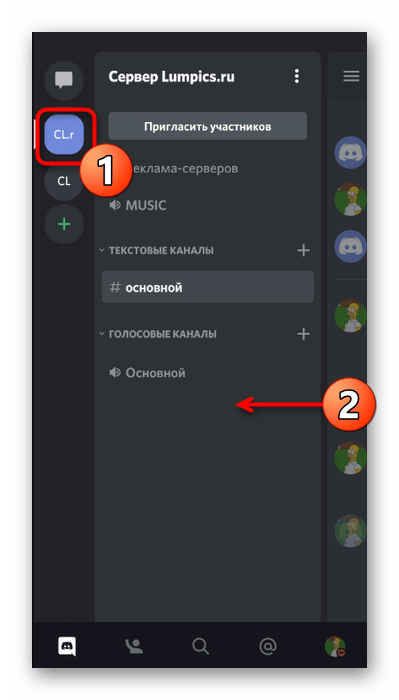
- Найдите там требуемого юзера и сделайте долгий тап по его аватарке.
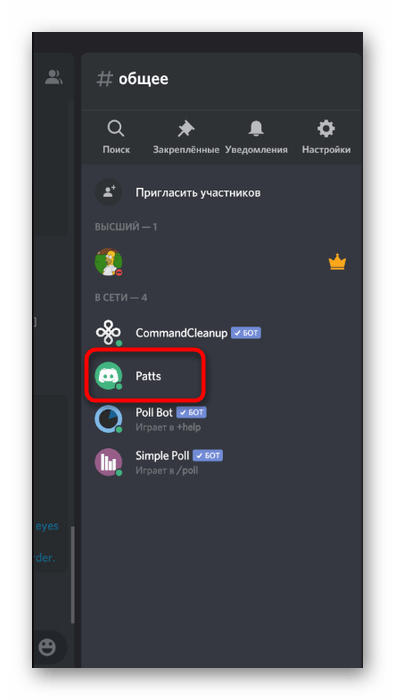
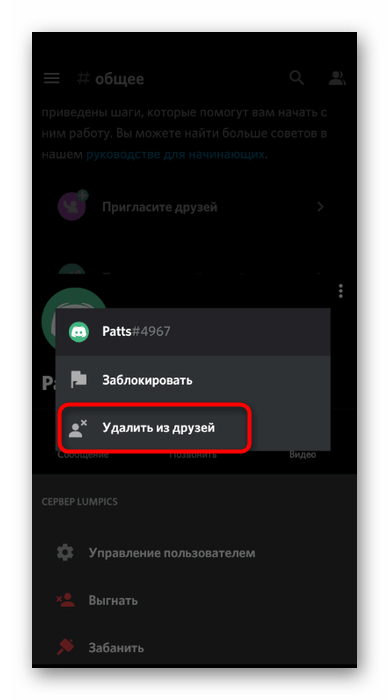
- При появлении списка с доступными действиями нажмите кнопку с тремя вертикальными точками справа.
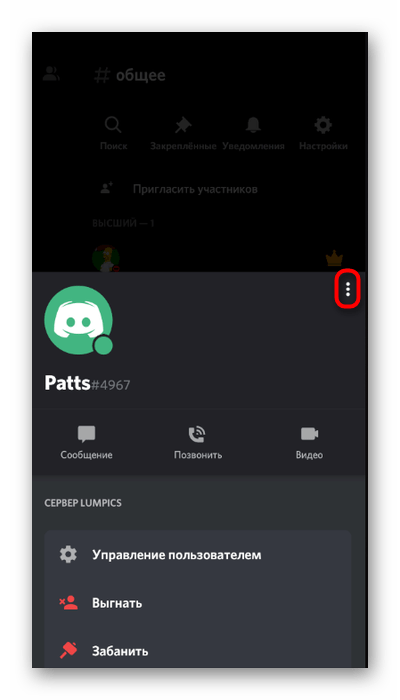
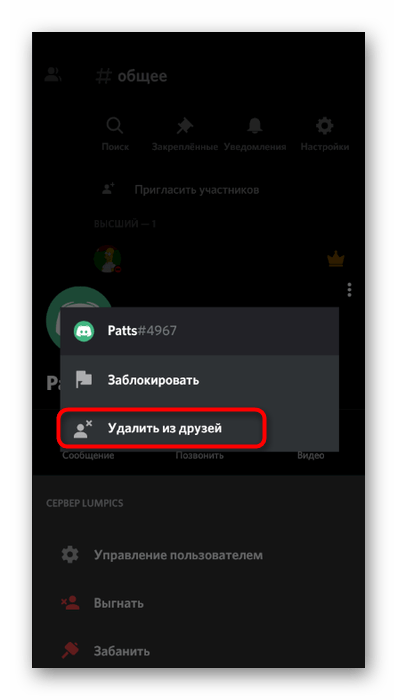
- Тапните по ней и в новом небольшом окне выберите пункт «Удалить из друзей».
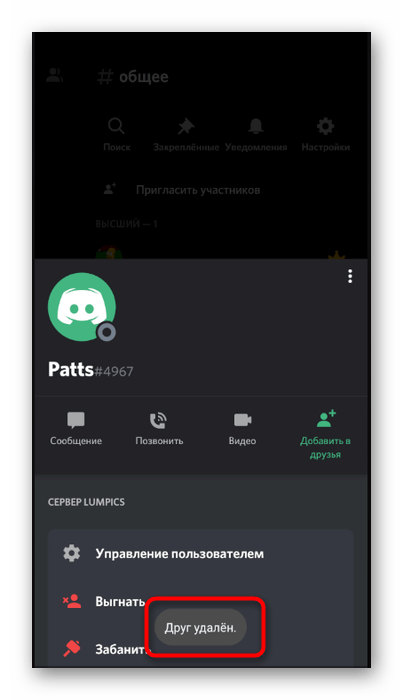
- Никакого подтверждения не появится, только отобразится надпись «Друг удален», сообщающая о том, что операция выполнена успешно.
- То же самое меню вызывается и при переходе к профилю пользователя в сообщениях сервера.
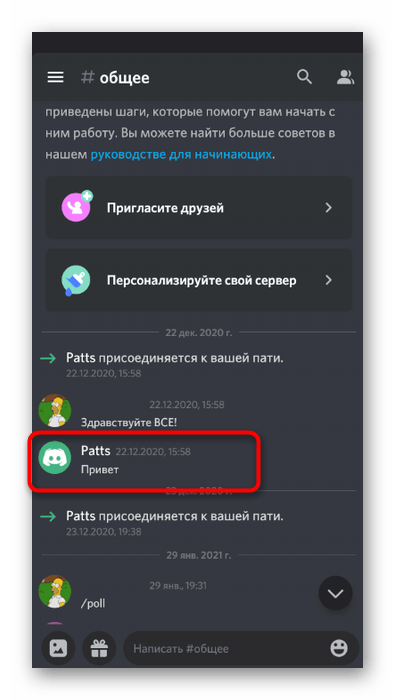
- Нажмите по трем горизонтальным точкам и удалите друга из друзей.
Способ 2: Раздел «Друзья»
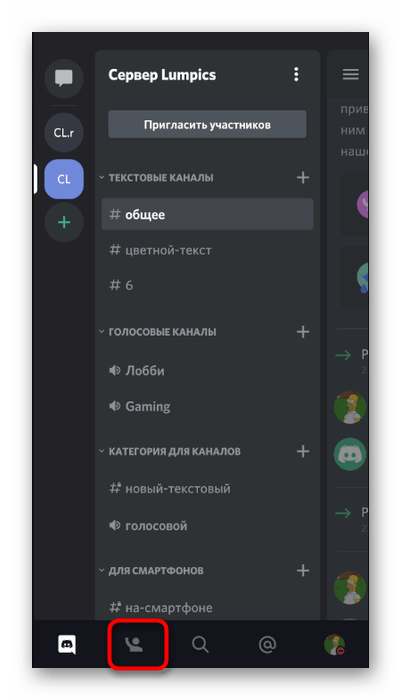
Разработчики мобильного приложения Discord сделали раздел «Друзья» одним из главных, поместив его на нижнюю панель, которая видна пользователю постоянно. Соответственно, вы можете перейти в него, ознакомиться со списком добавленных друзей и выбрать тех, которых хотите удалить.
- На следующем скриншоте вы видите, как выглядит значок данного раздела.
- После перехода в него найдите пользователя и тапните по его имени или аватарке.
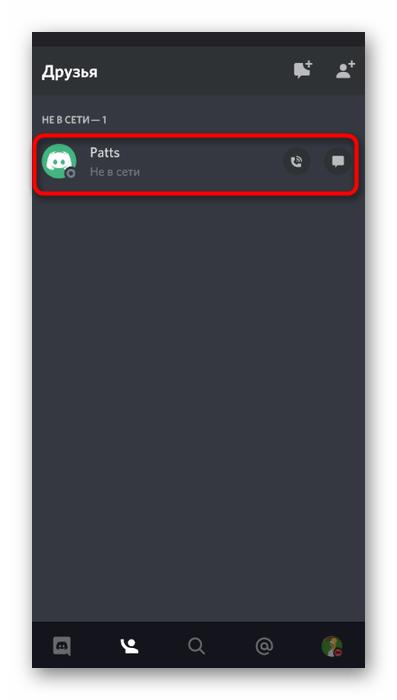
- Всплывет окно с доступными действиями, откуда осуществляется переход в личные сообщения или звонки. Сейчас вам нужно нажать на три вертикальные точки справа для показа дополнительного меню.
- В нем используйте пункт «Удалить из друзей».
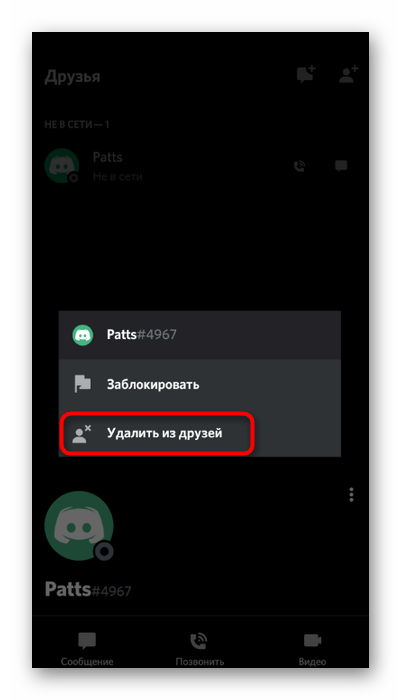
- Вы будете оповещены о том, что друг удален. Теперь для возобновления общения вам понадобится снова добавить его, и этот человек должен подтвердить запрос после того, как увидит его в списке или получит уведомление.
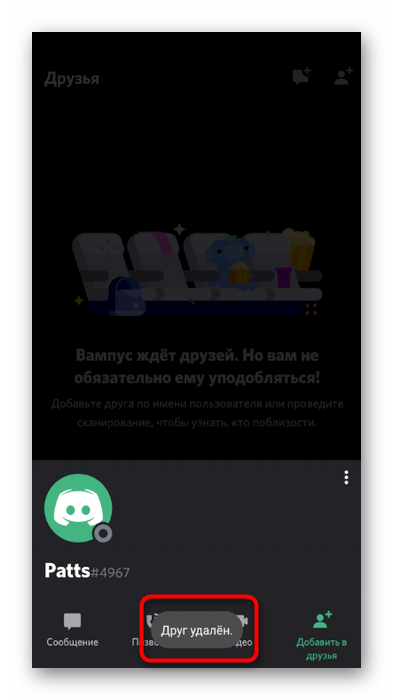
Если вдруг оказалось, что вы удалили из друзей не того человека, добавьте его снова, заранее уведомив или дождавшись ответа на запрос. Детальнее о том, как осуществляется отправка запроса в друзья, читайте в другой статье на нашем сайте.