
Как удалить избранное на айфоне?
В приложении Safari на компьютере Mac нажмите кнопку «Боковое меню» в панели инструментов, затем нажмите кнопку «Закладки» . Нажмите закладку при нажатой клавише Control, затем выберите «Удалить».
Где избранное в айфоне?
Откройте приложение «Настройки» → Safari. Далее нажмите строку «Избранное» и выберите нужную папку из списка.
Как убрать боковую панель в сафари?
Чтобы убрать панель закладок из браузера Safari, необходимо зайти в меню «Вид» и выбрать «Скрыть панель закладок».
Как удалить закладку с главного экрана на айфоне?
Нажмите и удерживайте ненужную закладку, пока не появится диалоговое окно параметров. Затем выберите в списке «Редактировать закладку» и нажмите кнопку «Удалить».
Как удалить сайт из избранного?
- Выберите вариант [Общее избранное] или [Избранное пользователя].
- Нажмите [Удалить].
- Выберите избранную веб-страницу, которую требуется удалить. Чтобы удалить все элементы в папке Избранное, нажмите [Удалить все].
- Нажмите [Да].
- Нажмите [Выход].
Как удалить из избранного в сафари на айфоне?
- Для начала, откройте Safari и искать вариант закладок. .
- Здесь, вы получите обширный список закладок. .
- Теперь, чтобы удалить закладку, просто нажмите на значок удаления (красный значок со знаком минус) и снимите его.
Как убрать все фото из избранного?
Способ 1, который знают все
В приложении Фото нажимаем на снимок, который хотим удалить, после чего жмем на иконку корзины. Все изображения, которые вы удалите, «переедут» в папку «Недавно удаленные», где будут храниться в течение 30 дней. Это правило введено Apple в iOS 8 для защиты от случайного удаления фотографий.
Как добавить закладки в избранное?
- Откройте браузер Chrome на компьютере.
- Перейдите на сайт, который хотите добавить в закладки.
- Справа от адресной строки нажмите на значок «Добавить страницу в закладки» .
Как добавить вкладку в избранное в сафари?
- В приложении Safari на компьютере Mac перейдите на веб-страницу, для которой нужно создать закладку.
- Нажмите кнопку «Поделиться» в панели инструментов, затем выберите «Добавить закладку».
- Выберите, где сохранить закладку, и при желании переименуйте ее. Добавить эту страницу в. .
- Нажмите «Добавить».
Как убрать боковую панель в Safari iPad?
- Откройте приложение «Настройки» на iPad и перейдите в раздел «Общие»
- Выберите «Многозадачность»
- Передвиньте переключатель в положение «Разрешить несколько приложений» в положение «ВЫКЛ»
- Выйдите из приложения «Настройки», как обычно, нажав кнопку «Домой»
Как убрать закладки с экрана айпада?
- Откройте браузер. На основной страничке вы можете видеть перечень всех ваших ссылок.
- Щелкните по изображению закладки, находящуюся внизу экрана.
- Здесь начинается сам процесс чистки ссылок. .
- Чтобы удалить выбранные элементы – сделайте нажатие по разделу избранного.
Как убрать закладки с айпада?
- Запустите Safari. .
- Нажмите на иконку закладки, расположенную в нижней части экрана (значок выглядит как открытая книга).
- На этом этапе вы можете почистить ваши закладки. .
- Далее чтобы очистить избранные закладки нажмите на “Избранное”.
Как удалить закладку с главного экрана?
- Откройте браузер Chrome на компьютере.
- В правом верхнем углу окна нажмите на значок «Настройка и управление Google Chrome» Закладки Диспетчер закладок.
- Справа от нужной закладки нажмите на стрелку вниз Удалить.
Как удалить значок с экрана телефона айфона?
Удаление встроенной программы с экрана «Домой»
На устройстве с iOS нажмите и слегка удерживайте значок программы, пока он не начнет дрожать. Если значок программы не начнет дрожать, убедитесь, что нажатие было не слишком сильным. на значке программы, затем нажмите «Удалить».
Как убрать лишние иконки в айфоне?
Чтобы это сделать, нажмём долгим нажатием на значок той программы, которую хотим удалить. Ждём до тех пор, пока экран не перейдёт в режим перемещения и удаления приложений — все значки начнут трястись, и в уголке каждого из них появится крестик — для удаления.
Как удалить контакт из избранного на iPhone: подробная инструкция
Удалить контакт из избранного на iPhone – простая задача, которая может показаться немного сложной для новичков. Возможность добавления контактов в избранное помогает быстро найти нужные номера телефонов и контактные данные. Однако, иногда возникает необходимость удаления контактов из этого списка. В этой статье мы расскажем, как удалить контакт из избранного на iPhone.
Первым шагом для удаления контакта из избранного на iPhone является открытие приложения «Телефон». Далее находим вкладку «Избранное». В этом разделе находятся все контакты, которые были добавлены в избранное ранее. Здесь мы можем видеть и выбрать нужный контакт для удаления.
Чтобы удалить контакт, нажимаем на него и удерживаем палец на экране iPhone. Появится контекстное меню с несколькими опциями. В этом меню выбираем опцию «Удалить» или иконку «Крестик», чтобы удалить контакт из списка избранных.
После выбора опции «Удалить» или нажатия на иконку «Крестик» откроется окно подтверждения, в котором нужно будет подтвердить удаление контакта из избранного. Подтверждаем свое намерение и контакт будет удален из списка избранных на iPhone.
Откройте приложение «Телефон»
Чтобы удалить контакт из списка избранного на iPhone, следуйте этим простым инструкциям:
- Откройте приложение «Телефон» на вашем устройстве.
- Перейдите на вкладку «Избранное» в нижней части экрана приложения.
- Прокрутите список контактов и найдите тот, который вы хотите удалить из списка избранных.
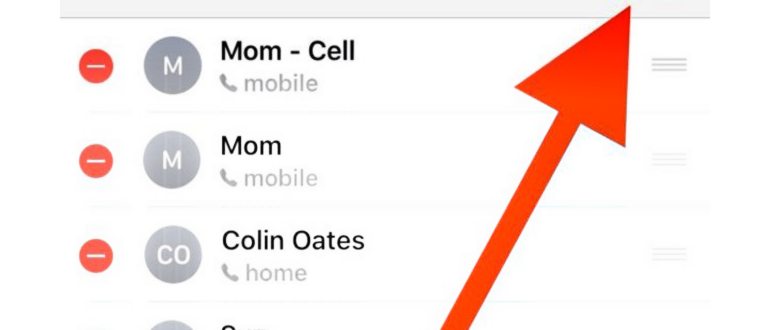
- Нажмите на красную иконку, которая появится рядом с именем контакта.
- Подтвердите удаление контакта, нажав на «Удалить» в открывшемся окне подтверждения.
После выполнения этих шагов выбранный контакт будет удален из списка избранных на вашем iPhone.

Перейдите на вкладку «Избранное»
Чтобы удалить контакт из избранного на iPhone, вам потребуется выполнить несколько простых шагов. Следуйте инструкциям ниже:
- Откройте приложение «Телефон» на своем устройстве.
- Перейдите на вкладку «Избранное» в нижней части экрана.
- На этой вкладке вы увидите список контактов, которые находятся в избранном. Прокрутите список вверх или вниз, чтобы найти нужный контакт.
- После того, как вы нашли контакт, который хотите удалить, проведите пальцем по его имени влево.
- Появится кнопка «Удалить». Нажмите на нее.
- Подтвердите удаление контакта, нажав кнопку «Удалить из Избранного».
После выполнения этих шагов выбранный контакт будет удален из списка избранных контактов на вашем iPhone. Контакт по-прежнему будет доступен в общем списке контактов и не будет удален полностью из вашего устройства.
Найдите контакт, который хотите удалить
Если у вас в списке избранных контактов на iPhone накопилось много номеров, которые вы уже не используете, или вы просто хотите очистить список избранных от ненужных контактов, то следуйте инструкции ниже, чтобы удалить контакт на iPhone.
- Откройте приложение «Телефон» на вашем устройстве iPhone.
- Перейдите на вкладку «Избранное» в нижней части экрана.
- В списке избранных контактов пролистайте вниз до того момента, пока не найдете контакт, который вы хотите удалить.
- Для удаления контакта свайпните его влево.
- Появится кнопка «Удалить». Нажмите на нее.
- Подтвердите удаление контакта, нажав на кнопку «Удалить контакт».
После этого выбранный контакт будет удален из списка избранных контактов на вашем iPhone.
Смахните контакт влево и нажмите на кнопку «Удалить»
Чтобы удалить контакт из списка избранных на iPhone, следуйте простой инструкции:
- Откройте приложение «Телефон» на вашем iPhone.
- Перейдите на вкладку «Избранное» в нижней части экрана.
- На экране списка избранных контактов найдите нужный вам контакт.
- Смахните контакт влево пальцем.
- Появится кнопка «Удалить» справа от контакта.
- Нажмите на кнопку «Удалить».
После выполнения этих шагов выбранный контакт будет удален из списка избранных на вашем iPhone.
Сотовые телефоны — популярные поломки и неисправности
Как удалить контакт из избранного на iPhone?
Чтобы удалить контакт из избранного на iPhone, следуйте этим шагам: 1. Откройте приложение «Телефон» на своем iPhone. 2. Перейдите на вкладку «Избранное», которая находится в нижней части экрана. 3. Найдите контакт, который вы хотите удалить, и проведите пальцем влево по его имени. 4. Нажмите на кнопку «Удалить». 5. Подтвердите удаление контакта, нажав на кнопку «Удалить» в появившемся окне.
Я случайно добавил неправильный контакт в избранное на iPhone. Как мне его удалить?
Если вы случайно добавили неправильный контакт в избранное на iPhone, не беспокойтесь, вы можете легко удалить его. Чтобы сделать это, перейдите в приложение «Телефон», затем на вкладку «Избранное». Найдите иконку контакта, который хотите удалить, и проведите ее пальцем влево. Нажмите на кнопку «Удалить» и подтвердите удаление.
Я не могу найти опцию удаления контакта из избранного в приложении «Телефон» на iPhone. Как я могу это сделать?
Если на вашем iPhone отсутствует опция удаления контакта из избранного в приложении «Телефон», возможно, вы используете устаревшую версию операционной системы. Чтобы решить эту проблему, обновите свою операционную систему до последней версии. Для этого перейдите в «Настройки», выберите «Общие», затем «Обновление ПО» и установите все доступные обновления.
Я удалил контакт из избранного на iPhone, но он все равно отображается. Что мне делать?
Если вы удалили контакт из избранного на iPhone, но он все равно отображается, попробуйте выполнить следующие шаги: 1. Откройте приложение «Телефон» и перейдите на вкладку «Избранное». 2. Нажмите на кнопку «Редактировать» в верхнем правом углу экрана. 3. Найдите контакт, который по-прежнему отображается в избранном, и нажмите на красный значок минуса рядом с его именем. 4. Нажмите на кнопку «Удалить». Если это не помогло, попробуйте перезагрузить свое устройство, удерживая кнопку включения/выключения и кнопку «Домой» одновременно до появления значка Apple.
Удаление всех контактов на Айфоне через iTunes
Вы можете удалить все необходимые контакты на своем iPhone при помощи программы iTunes, которая предлагает огромный набор опций всем владельцам продукции Apple. Да, вам придется подключать свой смартфон к компьютеру, однако в целом процедура выполняется в несколько действий:
[sape count=2 block=1 orientation=1]
Вот таким нехитрым способом через iTunes вы можете в несколько кликов полностью очистить данные контактов.
Внимание! Удалить сразу несколько контактов на iPhone нельзя, поэтому через стандартные средства iOS на своем устройстве вы никак не удалите несколько записей. В данном случае вам нужно использовать или iCloud, или удалять по одному контакту. Если же данные не особо важны на смартфоне, просто сделайте полный сброс настроек до заводских.
Как Удалить Контакт из Избранного на Iphone
Папки с закладками синхронизируются между компьютерами Mac и iOS-устройствами, так что на каждом гаджете будет отображаться одна и та же панель «Избранное». Но при желании вы можете настроить разные страницы «Избранное» на iPhone, iPad и Mac или установить отдельные панели для дома и работы и переключаться между ними.
Почему мои избранные пропали на моем iPhone?
Убедитесь, что на вашем устройстве iOS включена синхронизация. — возможно, вы отключили синхронизацию iCloud с Mac, из-за чего закладки iPhone исчезли. Откройте «Настройки» → «Ваш Apple ID» → «iCloud». Если ползунок рядом с Safari серый, проведите по нему вправо, чтобы включить.
- Откройте «Настройки»> «Контакты»> «Учетные записи».
- Коснитесь Добавить учетную запись.
- Коснитесь службы, в которой у вас есть учетная запись. Или нажмите «Другой», чтобы настроить учетную запись контактов, например учетную запись LDAP или CardDAV.
- Введите вашу информацию и пароль.
- Коснитесь Далее.
К счастью, отключить эту функцию можно очень просто. Заходим в настройки устройства, далее «Почта, адреса, календари» и пролистываем вниз до раздела «Показать в перекл. программ». Здесь вы по желанию можете выключить отображение избранных или недавних контактов.
Контактов нет в iCloud
Если у вас нет контактов в облачном сервисе iCloud, скорее всего, вы попросту не предоставили доступ облаку к этим данным. Это настраивается в вашем Айфоне:
С этого момента все контакты будут автоматически синхронизироваться с вашим облаком iCloud для выбранной учетной записи. Тоже самое происходит и с заметками, напоминаниями, почтой и прочими программами и сервисами, установленными на вашем устройстве.
Не могу войти в iCloud
Также требуется подтверждение входа, как и говорилось ранее, поэтому вам со своего Айфона надо будет указать проверочный код на сайте и подтвердить локацию, с которой идет авторизация в сервисе iCloud.
По ходу синхронизации iTunes заменит содержимое телефонной книги iPhone информацией, которая хранится на компьютере. Если же на ПК нет файла соответствующего формата, очевидно, что справочник окажется пустым.
Удаление в iCloud
Чтобы удалить ненужные контакты, потребуется авторизоваться в iCloud. Для этого:
- Перейдите на страницу облачного сервиса. Введите в соответствующие графы идентификатор Apple и пароль.
- Оказавшись в своем профиле, выберите папку с контактами. Кликните по ней.
- В открывшемся списке произведите выделение контактов. Делается это с помощью одновременного нажатия клавиш CTRL+A. Все, что выделено, будет продублировано в правой части экрана, но уже в виде «плитки», а не списка.
- Проследуйте вниз страницы. В правом углу появится иконка «Параметры» в форме шестерни.
- Жмите на нее и в открывшемся меню выберите «Удалить».
Что значит избранные контакты в айфоне?
Чтобы составить список наиболее важных и часто используемых контактов, следует перейти в приложение Телефон, выбрать в нижнем меню раздел «Избранные» и нажать кнопку «+» в левом верхнем углу. . В дальнейшем пополнять список можно прямо со страницы контакта в приложении Телефон при помощи кнопки «Добавить в Избранные».
В каталоге iCloud Drive в приложении «Файлы» есть папка «Загрузки», в которую iOS по умолчанию сохраняет все загруженные файлы.
Бывают случаи, когда вы можете забыть, что номер человека уже есть в ваших контактах, и хотите записать его электронную почту. Поэтому и стоит проверить, точно ли записи задвоились.
Очистка списка «Избранные»
Бывает, что один или несколько номеров, которые были помещены в названную группу, оказываются ненужными. Стирание данных из категории «Избранные» имеет свою технологию. Вот как удалить контакты на iPhone в данном случае:
[sape count=1 block=1 orientation=1]
- Войдите в «Контакты». Внизу и слева есть папка «Избранные» — она помечена звездочкой. Коснитесь ее пальцем.
- На открывшейся странице найдите кнопку «Изменить». Ее местоположение — правый верхний угол дисплея. Нажмите на кнопку. После этого рядом с каждой записью появится красный круг со значком «минус».
- Просмотрите список. Определите, какие именно контакты в нем стали неактуальными. Убирайте их нажатием на красные кружочки.
- Подтвердите свое решение удалить номера из списка. Если этого не сделать, то изменения не зафиксируются. Для этого нажмите на кнопку «Готово», размещенную справа вверху.
Удаление контакта
Если возникла необходимость навести порядок в телефонной книге (убрать все устаревшие номера и сведения), то приведенный способ остается наиболее комфортным:
- Найдите в нижней части рабочего стола иконку «Контакты». Это зеленый квадратик с телефонной трубкой. Коснитесь ее.
- На следующей странице, чтобы удалить отдельный номер с iPhone, впишите его название в поисковую строку и нажмите на изображение лупы слева. Если в телефоне хранится немного номеров, то прокрутите список до того, который хотите убрать.
- Коснитесь пальцем названия контакта, чтобы открыть его.
- Вверху справа есть кнопка «Изменить». Жмите ее и после прокрутите страницу до конца. Здесь располагается опция удаления. Активируйте ее, и запись сотрется.
Как удалить контакты iCloud и iTunes
Редко у кого из владельцев устройств Apple отсутствует подключение к облачному хранилищу iCloud. Благодаря этому сервису риск потери важных сведений, картинок, видео и контактов сводится к нулю. Соответственно, если возникает необходимость избавиться от любых данных, которые накопили на телефоне, приходится чистить от них и удаленное хранилище.
Как быстро удалить несколько контактов сразу через iCloud?
При необходимости удалить несколько контактов сразу (но не всю телефонную книгу) стоит обратиться к «облаку» iCloud. Чтобы метод сработал, обязательно нужно авторизоваться под одним Apple ID на ПК и на iPhone.
Опишем всю процедуру удаления номеров через iCloud с начала и до конца:
Шаг 1. В «Настройках» Айфона выберите раздел «iCloud».
Шаг 2. Введите Apple ID и пароль в соответствующие поля. Затем нажмите «Войти».
Шаг 3. Айфон спросит, нужно ли объединять информацию на устройстве с данными, хранящимися в iCloud. Выберите вариант «Объединить».
Шаг 3. Переключите тумблер «Контакты» в активное состояние.
Шаг 4. Зайдите c ПК на сайт www.icloud.com и введите Apple ID / пароль.
Шаг 5. Зажав CTRL на клавиатуре, выделите те контакты, которые хотите стереть.
Шаг 6. Нажмите на маленькую шестерёнку в левом нижнем углу.
Шаг 7. Подтвердите, что действительно хотите стереть номер – нажмите «Удалить».
Подождите несколько секунд, и вы увидите, как контакты, стёртые вами через iCloud, будут по очереди исчезать и из телефонной книги.
Шаг 2. Нажмите на кнопку «Изменить» в правом верхнем углу экрана.
Как управлять избранным на iPhone?
- Коснитесь приложения «Телефон», чтобы запустить его.
- Коснитесь «Избранное».
- Коснитесь Редактировать.
- Нажмите и удерживайте трехстрочный значок, чтобы избранное было над остальной частью списка. .
- Перетащите контакт в другое место в списке избранного.
Коснитесь «Избранное». Нажмите на три точки на Android или iOS рядом с избранным, который нужно отредактировать. Нажмите «Переименовать в избранное». Введите новое имя избранного и нажмите Готово.
Как Удалить Контакт из Избранного на Iphone
Не переживайте. Все сталкивались с этой ситуацией. На самом деле iOS – это отличная мобильная операционная система, просто здесь пункты меню расположены не так, как в Android, и изначально будет непривычно, особенно, если нужно удалить контакты с Айфона или сразу несколько. Мы описали все варианты для вас.
Как удалить контакт из избранного на iPhone (обновление 2023)

Размещено от Лиза Оу / 25 августа 2021 г. 09:00
На моем iPhone тысячи контактов, и я добавил некоторые из них в список избранных, чтобы найти таких людей, с которыми я часто общаюсь без проблем. Но с течением времени в списке избранных появляется все больше и больше контактов. Как я могу удалить некоторые контакты из избранного? И как я могу управлять своими избранными в приложении телефона? Пожалуйста, помогите, спасибо!
- Часть 1: Как удалить избранное в приложении iPhone Phone
- Часть 2: Как стереть все любимые контакты на iPhone с помощью FoneEraser для iOS
- Часть 3. Часто задаваемые вопросы о приложении «Любимый телефон» на iPhone
Часть 1. Как удалить избранное в приложении для телефона iPhone
Если вы больше не хотите, чтобы какой-либо контакт оставался в вашем списке избранного, вы можете удалить его из избранного приложения для телефона. Но он не будет удален из вашего списка контактов. Ниже представлена подробная демонстрация.
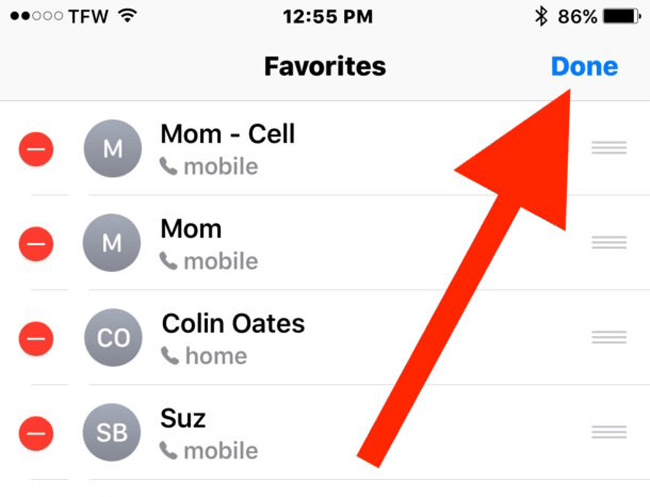
Шаг 1 Запустить Телефон приложение на вашем iPhone.
Шаг 2 Нажмите Избранное внизу навигация.
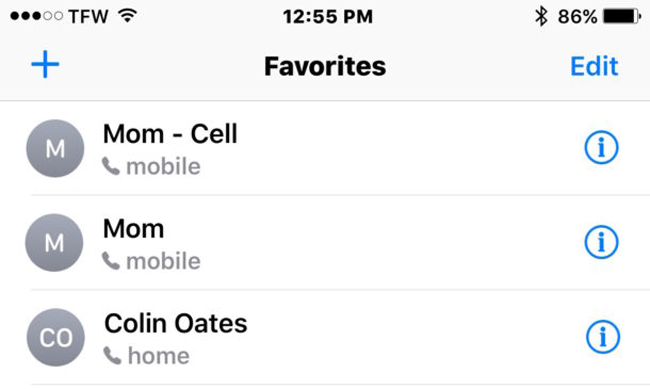
Шаг 3 Нажмите Редактировать в правом верхнем углу.
Шаг 4 Нажмите красный значок удаления перед контактом, которого хотите удалить, затем нажмите красный Удалить значок перед контактом, который вы хотите удалить, затем Удалить опция появляется.
Шаг 5 Нажмите Удалить.
Часть 2. Как стереть все избранные контакты на iPhone с помощью FoneEraser для iOS
Управление контактами является головной болью для пользователей iPhone, поэтому здесь мы представим как очистить контакты на iPhone сразу, Прежде всего, вам может понадобиться ластик данных iPhone, чтобы помочь вам. Профессиональный инструмент удаления гарантирует, что удаленные данные не могут быть восстановлены. FoneEraser для iOS рекомендуется для вас. Это мощный инструмент, который позволяет вам очистить данные кеша, ненужные файлы и другие нежелательные настройки и содержимое с iPhone полностью и полностью. Ниже приведены особенности этой программы.
- Легко удаляйте приложения, файлы, настройки, документы и другой нежелательный контент.
- Он полностью поддерживает iPhone, iPad и iPod touch.
- Есть варианты High Level, Medium и Low Level.
- Это простой и безопасный в использовании.
- Его стандарт безопасности гарантирует, что ваши удаленные данные не могут быть восстановлены.

FoneEraser для iOS — лучший очиститель данных iOS, который может легко и безвозвратно стереть все содержимое и настройки iPhone, iPad или iPod.
- Удалите ненужные данные с iPhone, iPad или iPod touch.
- Стереть данные быстро с одноразовой перезаписью, которая может сэкономить ваше время для большого количества файлов данных.
Если вам не терпится узнать, как его использовать, продолжайте читать введение ниже.
Шаг 1 Загрузите нужную версию программы и затем установите ее на свой компьютер. И тогда он обычно запускается автоматически. Если нет, дважды щелкните значок программы, чтобы открыть ее.
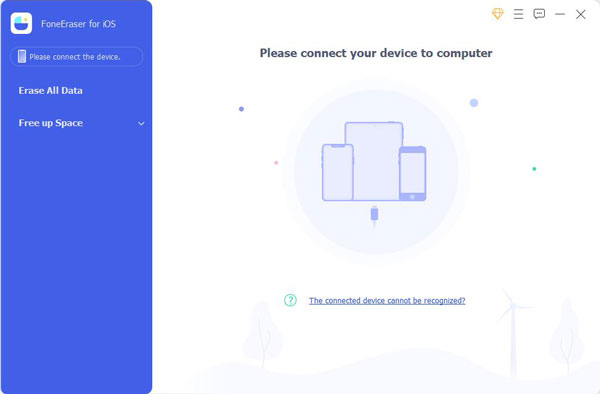
Шаг 2 Подключите ваш iPhone с помощью USB-кабеля. Затем нажмите Доверие для связи.
Шаг 3 Выберите Стереть все данные затем стирание уровня в соответствии с вашими потребностями. Выбирать Высокий уровень если у вас есть резервное копирование всех ваших важных данных на компьютер.
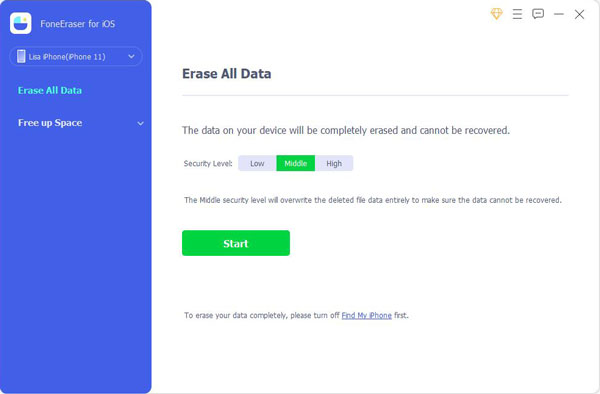
Шаг 4 Нажмите Начать принять меры.
Шаг 5 Нажмите Да для подтверждения.
Часть 3. Часто задаваемые вопросы о Phone Favorite на iPhone
Как добавить контакт в избранное на iPhone?
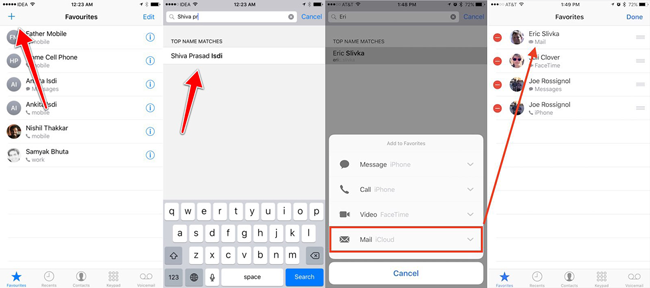
Избранное в телефонном приложении дает вам легкий доступ к телефонным номерам, на которые вы звоните чаще всего, тогда вам не нужно будет с трудом находить карточку с именем контакта из тысяч контактов. На iPhone легко добавить контакт в избранное телефона.
Шаг 1 Нажмите Телефон приложение на главном экране, чтобы запустить его.
Шаг 2 Нажмите Избранное в левом нижнем углу.
Шаг 3 Нажмите + значок в правом верхнем углу.
Шаг 4 Затем вам нужно выбрать контакты, которые вы хотите добавить в список избранных, и нажать на имя.
Шаг 5 Выберите информацию, которую вы хотите в избранное.
Как управлять своими контактами в избранном
Удаление контактов — не единственное, что вы хотите сделать для избранного. В нем все больше и больше контактов, тогда вы хотели бы узнать, как управлять контактами в нем в соответствии с вашими потребностями. Выполните следующие шаги, чтобы изменить порядок в списке избранного.
Шаг 1 Откройте приложение Телефон приложение и перейдите в список избранного.
Шаг 2 Нажмите Редактировать в правом верхнем углу.
Шаг 3 Нажмите и удерживайте контакты, которые вы хотите переместить, затем они будут находиться над списком.
Шаг 4 Теперь контакт можно перемещать, вы можете перетащить контакт в нужное место списка и поместить его туда.
Шаг 5 Нажмите Готово в правом верхнем углу, когда ваша перестановка сделана.
Вы можете попробовать FoneTrans для iOS если ты хочешь управлять своими контактами на iPhone без труда. И это также позволяет вам перемещать различные данные как фотографии, видео, история WhatsApp и многое другое между компьютером и устройством iOS.
Статьи по теме
- Как освободить место на iPhone
- Как очистить куки в Safari на iPhone
- Как сохранить фотографии, видео, сообщения Kik на iPhone
Как освободить память на iPhone и iPad (45 способов)
Одна из самых частых проблем пользователей iPhone и iPad — нехватка места. Особенно страдают владельцы мобильных устройств с объемом памяти 8, 16 и 32 ГБ, многим из которых приходится постоянно следить за состоянием памяти, удалять якобы ненужные приложения и мириться с тем, что фотографии и видео необходимо перемещать на компьютер. Если проблема с нехваткой места на iPhone и iPad знакома и вам, то этот материал сможет по-настоящему выручить вас. В нем мы собрали 45 различных способов освобождения памяти на мобильных устройствах Apple.
Материал рассчитан на различных пользователей iPhone и iPad. В рамках одной статьи мы собрали как вполне очевидные и традиционные способы очистки памяти iOS-устройств, так и секретные методы, о которых не знают и многие даже опытные владельцы техники Apple.
1. Регулярно перезагружайте устройство
Самым простым способом освобождения места в памяти iPhone и iPad является обычная перезагрузка. Она не только обеспечивает прирост производительности, но и удаляет кэш iOS, который растет ежедневно практически после каждого вашего действия. Убедиться в пользе перезагрузок можно в iTunes. Злополучная секция «Другое», которая и представляет собой весь «мусор», хранящийся на устройстве, в отдельных случаях занимает по нескольку гигабайт. Перезагрузка, увы, полностью кэш не очищает, но, тем не менее, уменьшает его.
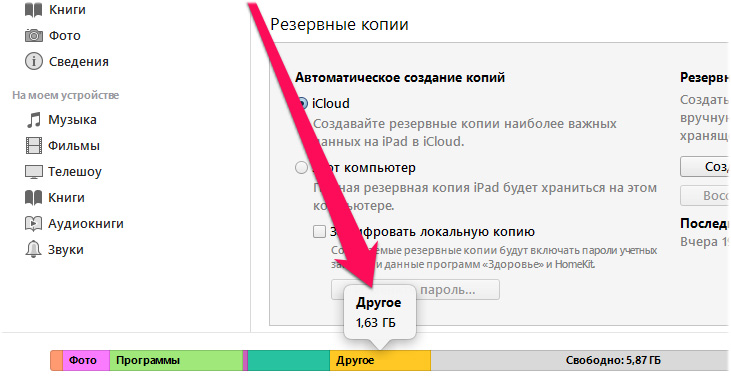
Выполнять перезагрузку iPhone или iPad рекомендуется не реже одного раза в неделю. Если мобильным устройством вы пользуетесь особенно активно, постоянно загружая приложения и работая с ними, то делать перезагрузку желательно ежедневно.
2. Выполняйте принудительную перезагрузку
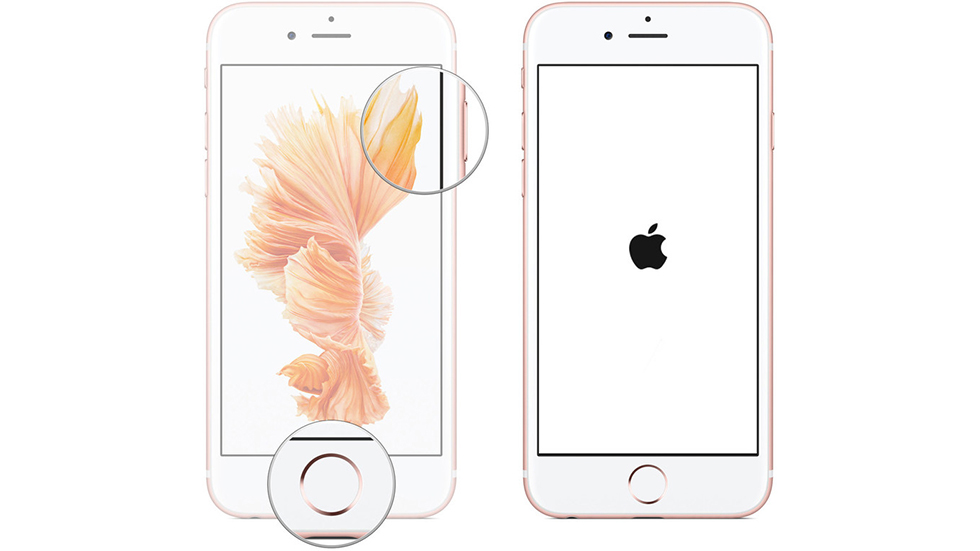
В борьбе с переполненной памятью iPhone и iPad так же помогает принудительная перезагрузка. Во время ее выполнения с мобильного устройства удаляются все временные файлы, которые могут занимать много места. Особенно поможет «жесткая» перезагрузка пользователям, которые уже очень давно (или вовсе никогда) ее не делали. Для того чтобы выполнить принудительную перезагрузку iPhone или iPad необходимо одновременно зажать кнопки Питание и Домой (кнопку уменьшения громкости на iPhone 7/7 Plus) и удерживать их до появления логотипа Apple на экране.
3. Удалите неиспользуемые приложения и игры
И еще один весьма очевидный способ освобождения памяти. На iPhone и iPad многих пользователей довольно часто установлено немало ненужных приложений и игр, которые уже давным-давно не используются. Пройдитесь по страницам главного экрана, откройте старые папки и удалите с устройства все ненужное. Несмотря на свою простоту, данный способ один из самых действенных, поскольку пользователи иногда просто забывают о том, что на их устройстве установлено то или иное приложение.
4. Удалите файлы в приложениях
Проследите за тем, чтобы в приложениях, как штатных, так и сторонних, не оставалось ненужных файлов. Речь идет про видеоролики, фильмы, PDF-файлы, документы, презентации и другие типы файлов, которые были перемещены в приложения или созданы ими. Удалять подобные файлы нужно прямо из тех приложений, в которых они создавались. Обращаем внимание на то, что освобождаться место в памяти после удаления может не сразу. Иногда приложения перемещают удаленные файлы в специальные временные папки, которые очищают спустя несколько дней.
5. Начните обновлять iOS через iTunes
Обновление iPhone или iPad беспроводным путем — процесс крайне удобный. Однако для максимального освобождения памяти устройства устанавливать прошивки рекомендуется через iTunes. При загрузке обновлений по «воздуху» на устройстве создается и сохраняется немало временных файлов. Часть из них остаются в памяти iPhone или iPad даже после окончания установки iOS.
Если же вы устанавливаете обновление через iTunes, прошивка распаковывается на компьютере. Временные файлы, таким образом, до мобильного устройства не доходят.
6. Удалите загруженные обновления iOS
Далеко не всегда пользователи желают переходить на актуальную версию iOS. А прошивка, тем временем, по умолчанию загружается на iPhone или iPad посредством Wi-Fi и хранится в памяти устройства, ожидая установки. Последние версии iOS имеют размер более 2 ГБ, которые вы вполне можете освободить на своем устройстве.
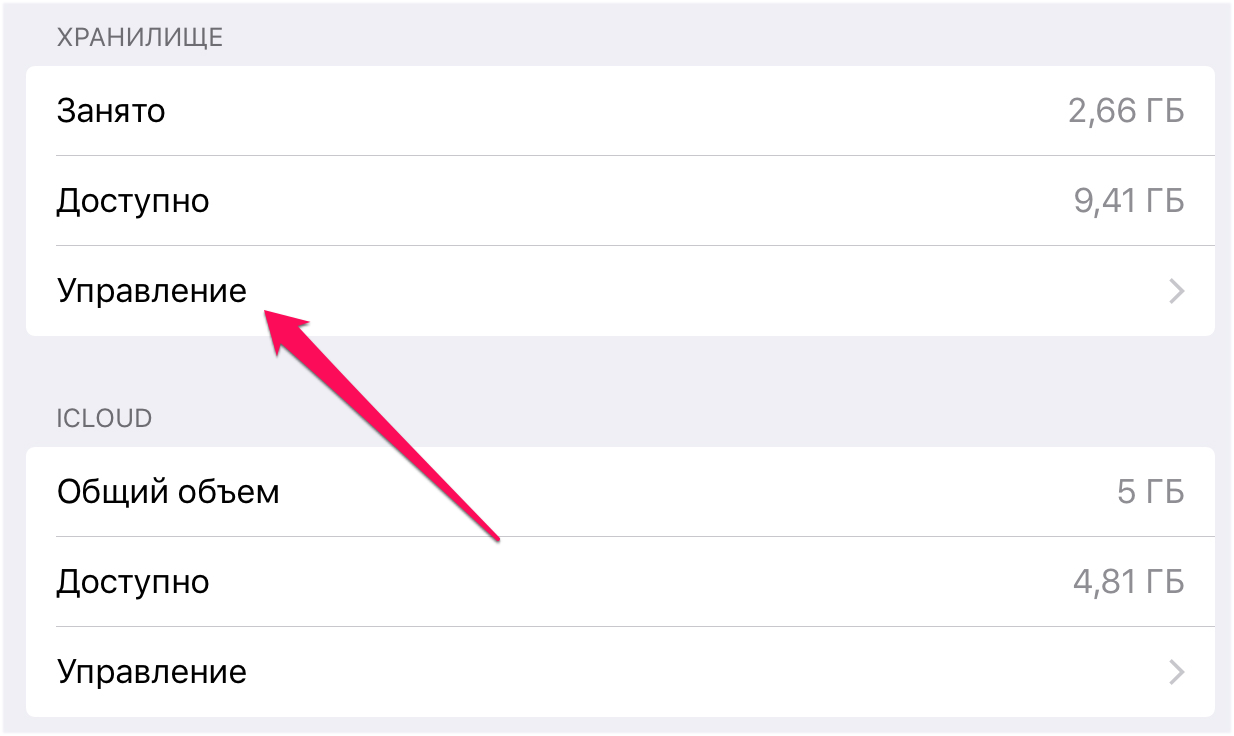
Для удаления загруженных обновлений iOS необходимо перейти в меню «Настройки» → «Основные» → «Использование хранилища и iCloud» и нажать «Управление» в разделе «Хранилище». Далее следует найти сохраненную на устройстве прошивку, выбрать ее и удалить.
7. Запретите беспроводную загрузку обновлений iOS
Для того чтобы в будущем новые версии iOS не загружались на устройство и вам не пришлось постоянно за ними следить, обновление по «воздуху» можно отключить. Для этого нужно перейти по этому URL — hikay.github.io/app/NOOTA.mobileconfig с iPhone или iPad и установить предлагаемый профиль tvOS 10 Beta Software Profile, после чего перезагрузить устройство.
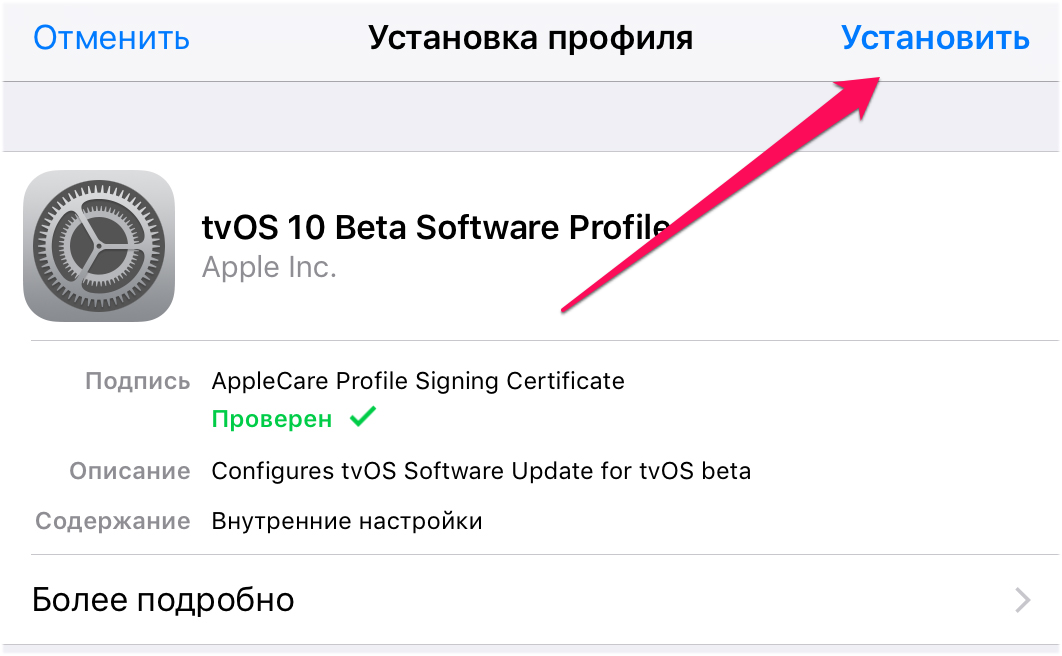
Важно обратить внимание на то, что после установки профиля, обновления на ваш iPhone или iPad перестанут приходить. Если же в последствии вы захотите установить новую версию iOS, то профиль tvOS 10 Beta Software Profile первоначально нужно будет удалить в меню «Настройки» → «Основные» → «Профиль».
8. Удалите старую голосовую почту
На используемых в течение длительного времени iPhone и iPad может находиться большое количество старых голосовых сообщений. Все они, разумеется, занимают ценное место в памяти устройства, поэтому ненужную голосовую почту рекомендуется удалить. Для того чтобы это сделать перейдите в приложение «Телефон» → «Автоответчик», выделите сообщения и нажмите «Удалить». Затем необходимо обязательно перейти в «Телефон» → «Удаленные сообщения» и нажать кнопку «Очистить все». Только после подтверждения удаления старые голосовые сообщения окончательно пропадут из памяти.
9. Удалите вложения Сообщений
Аналогичным грузом в памяти iPhone или iPad могут висеть вложения в сообщениях в одноименном приложении. Для того чтобы с ними разобраться запустите приложение «Сообщения», откройте любой диалог и нажмите кнопку «Подробнее», размещенную в правом верхнем углу. После этого зажмите на любом вложении до появления всплывающего меню. В нем выберите пункт «Еще», отметьте все ненужные вложения и нажмите на иконку корзины для удаления вложений с устройства.
10. Установите ограничение на время хранения аудио- и видеосообщений
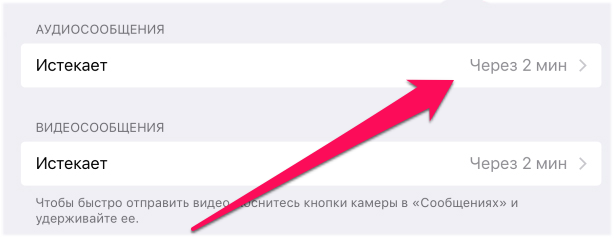
Приходящие на ваше устройство аудио- и видеосообщения после открытия автоматически перемещаются в память устройства. По умолчанию там они хранятся в течение неограниченного количества времени, что создает дополнительную нагрузку на хранилище в целом. В меню «Настройки» → «Сообщения» вы можете установить время автоматического удаления аудио- и видеосообщений, задав его в пунктах «Истекает» в разделах «Аудиосообщения» и «Видеосообщения» соответственно.
11. Ограничьте время хранения сообщений
Приложение «Сообщения» можно оптимизировать и еще одним способом. Вы можете установить ограничение на время хранения сообщений в памяти устройства. Для этого перейдите в меню «Настройки» → «Сообщения» → «Оставить сообщения» и выберите пункт «30 дней».
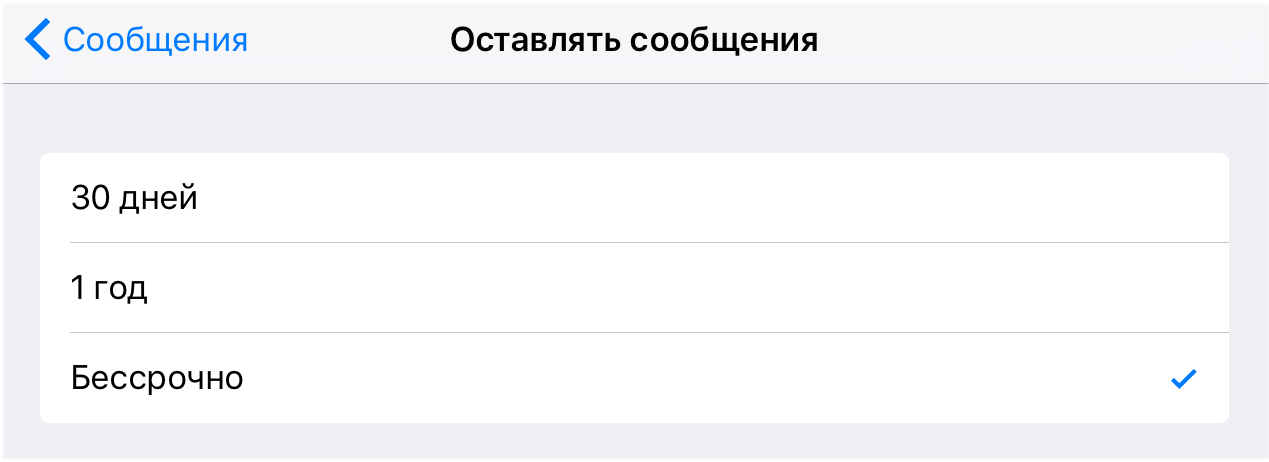
Обращаем внимание, что после установки этого параметра все текстовые сообщения будут удаляться из памяти устройства навсегда спустя 30 дней после получения. Если вы заботитесь об истории своей переписки, то лучше данный способ проигнорировать и перейти к другим.
12. Отключите фотопоток
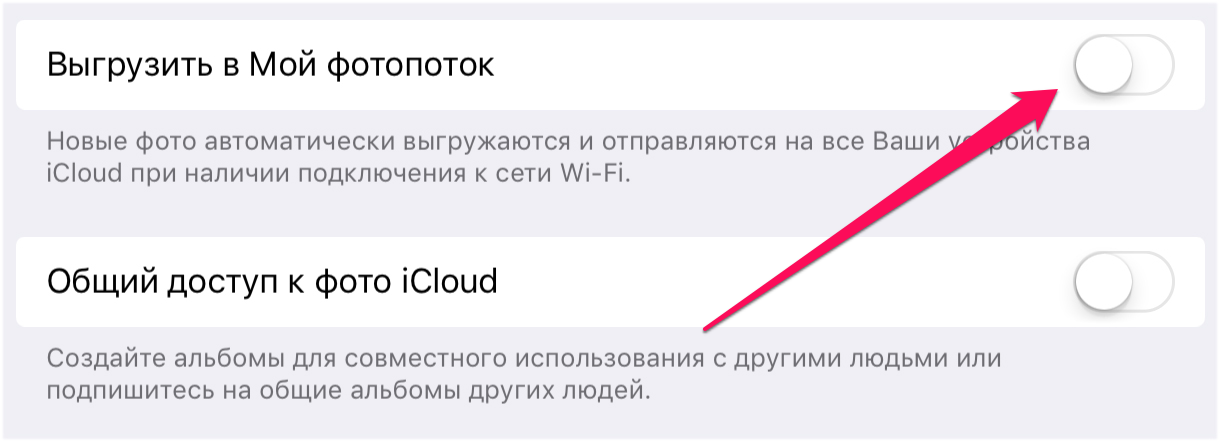
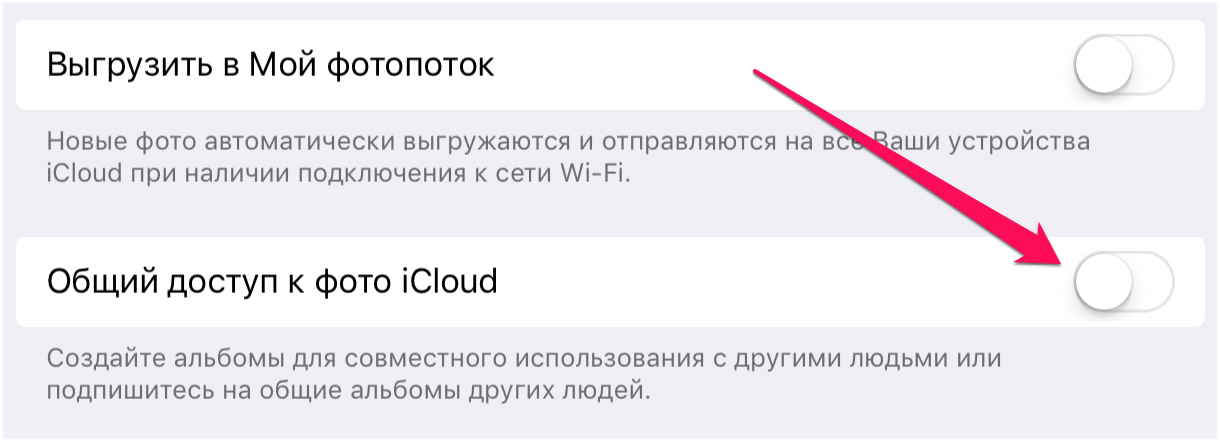
Функция «Мой фотопоток» делает фотографии и видео на ваших iOS-устройствах общими. Возможность эта крайне удобная, но если на iPhone или iPad катастрофически не хватает свободного места, ее лучше отключить. Для этого перейдите в меню «Настройки» → «Фото и Камера» и переведите переключатель «Выгрузить в Мой фотопоток» в неактивное положение.
13. Отключите общий доступ к фото iCloud
В приложении «Фото» есть еще одна полезная функция, которую для освобождения места на мобильном устройстве лучше отключить. Это «Общий доступ к фото iCloud» — возможность, позволяющая создавать общие альбомы с другими пользователями и подписываться на уже созданные альбомы. Минус функции для памяти iPhone и iPad заключается в том, что все фотографии из альбомов, на которые вы подписаны, автоматически отправляются в хранилище, где начинают занимать место. Для того чтобы отключить функцию нужно перейти в меню «Настройки» → «Фото и Камера» и перевести переключатель «Общий доступ к фото iCloud» в неактивное положение.
14. Используйте Медиатеку iCloud правильно
«Медиатека iCloud» позволяет хранить копии фотографий и видео с устройства в облачном хранилище iCloud. Пользуется функцией большинство пользователей, однако, далеко не все включают опцию оптимизации хранилища своих мобильных устройств. А ведь благодаря ей, на iPhone или iPad можно освободить до нескольких гигабайт, в зависимости от того, насколько велика коллекция медиафайлов устройства.
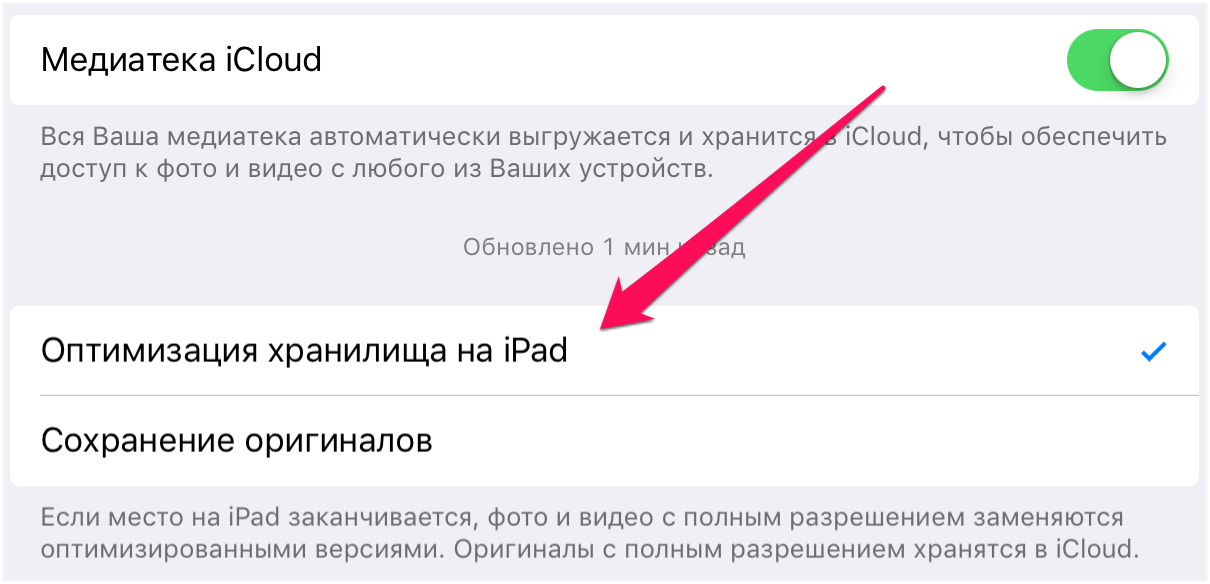
Работает функция крайне просто. При ее активации на iPhone и iPad сохраняются оптимизированные копии фото и видео, а оригиналы отправляются в облачное хранилище. Просмотр медиафайлов с устройства, тем не менее, возможен в полном качестве. При обращении к снимку (или видео) он загружается из «облака», разумеется, при активном подключении к интернету. Включить функцию оптимизации хранилища можно в меню «Настройки» → «Фото и Камера».
15. Храните фотографии и видео в облачных сервисах
Если в базовое хранилище iCloud все ваши снимки и видео не помещаются, воспользуйтесь сторонними сервисами. Такие сервисы как Яндекс.Диск, Dropbox, Flickr, Google Drive и другие совершенно бесплатно предоставляют крайне вместительные облачные хранилища. Выгрузите в них медиафайлы с вашего iPhone и iPad, освободив тем самым забитую память. Обратим внимание, что перед удалением фото и видео с устройства необходимо обязательно убедиться в том, что они полностью скопировались в облачное хранилище.
16. Удаляйте фото и видео правильно
Один из самых эффективных способов освобождения памяти iPhone или iPad — удаление старых или ненужных фотографий и видеороликов. Сам процесс удаления очень прост — нужно лишь перейти в приложение «Фото», выбрать фото или видео, которые нужно удалить и нажать на значок с изображением корзины. Однако сразу после этого файлы по-прежнему останутся на устройстве и будут занимать место.
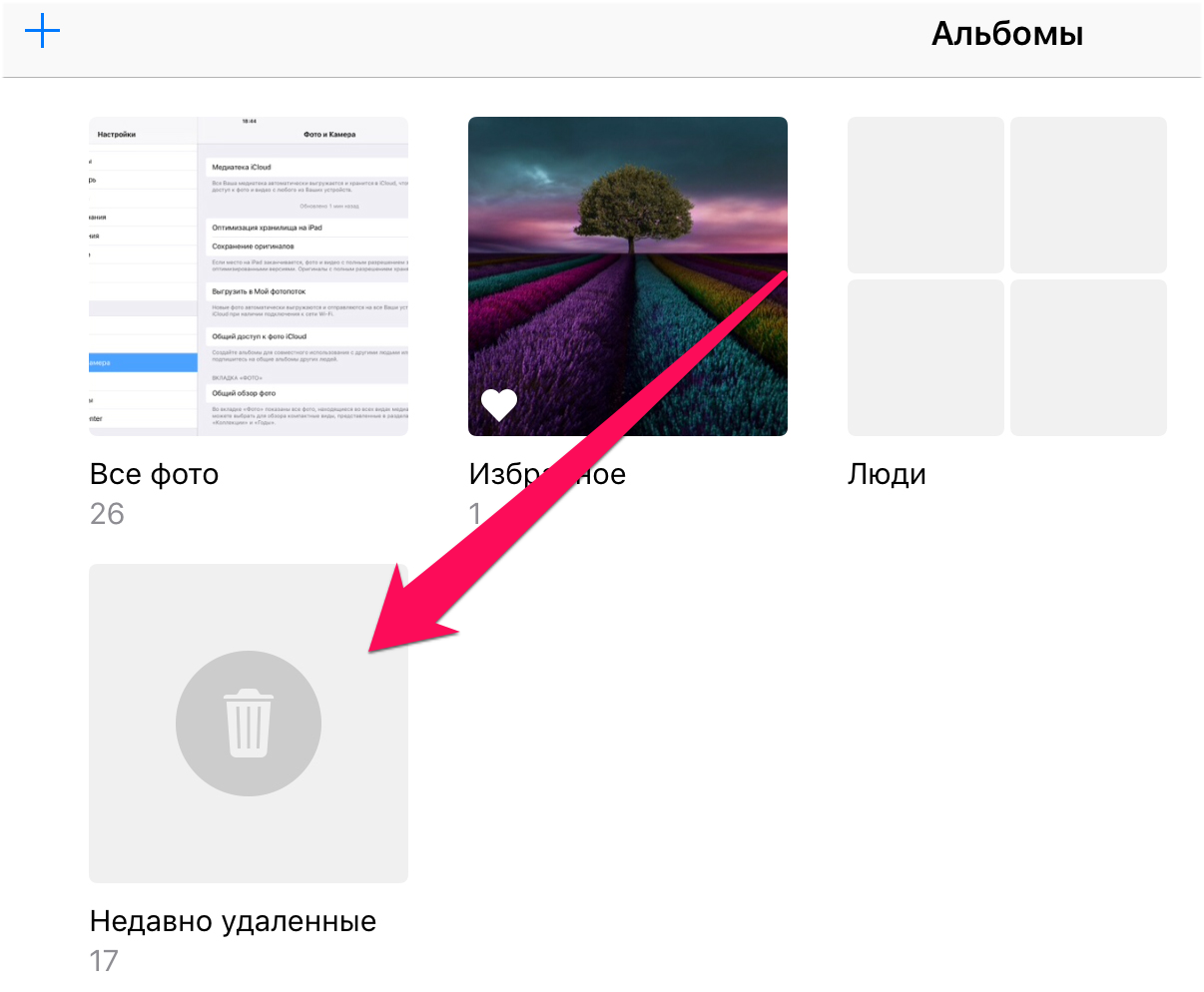
Для правильного полного удаления фото и видео после перемещения их в корзину следует перейти на вкладку «Альбомы», выбрать альбом «Недавно удаленные» и нажать «Удалить все». Только после подтверждения удаления снимки и ролики окончательно исчезнут с устройства.
17. Отключите сохранение оригиналов HDR-снимков
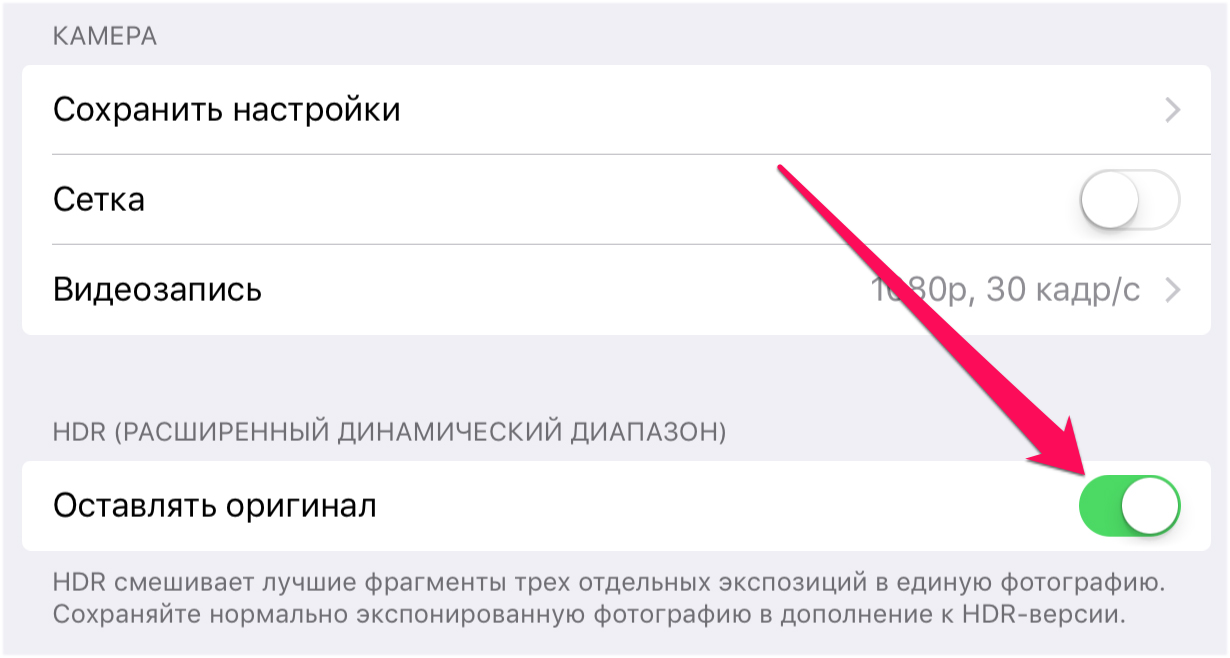
При создании HDR-снимков, приложение «Камера» в автоматическом режиме сохраняет обычные версии фотографий, из-за чего размер каждого снимка практически удваивается. Отключите переключатель «Оставлять оригинал» в меню «Настройки» → «Фото и Камера» и при съемке HDR-снимков оригиналы более сохраняться не будут.
18. Удалите содержимое приложения «Видео»
Довольно часто пользователи забывают удалять просмотренное содержимое из приложения «Видео». А ведь именно фильмы, сериалы и прочие различные видеоролики зачастую ответственны за переполнение памяти. Для удаления ставших ненужными видео просто перейдите в стандартное приложение «Видео», нажмите «Изменить» и нажимая кнопку «X» сотрите из памяти все лишнее.
19. Удалите прослушанные подкасты
Еще пристальнее рекомендуется следить за приложением «Подкасты». Новые выпуски подкастов, на которые вы подписаны, добавляются на устройство автоматически. Поэтому если в течение длительного времени их не удалять, они могут начать занимать очень много места в памяти. Удаляются подкасты в одноименном приложении. Возле старого или ненужного подкаста нужно нажать на значок в виде трех точек, а после выбрать «Удалить загруженный объект».
20. Активируйте опцию автоматического удаления прослушанных подкастов
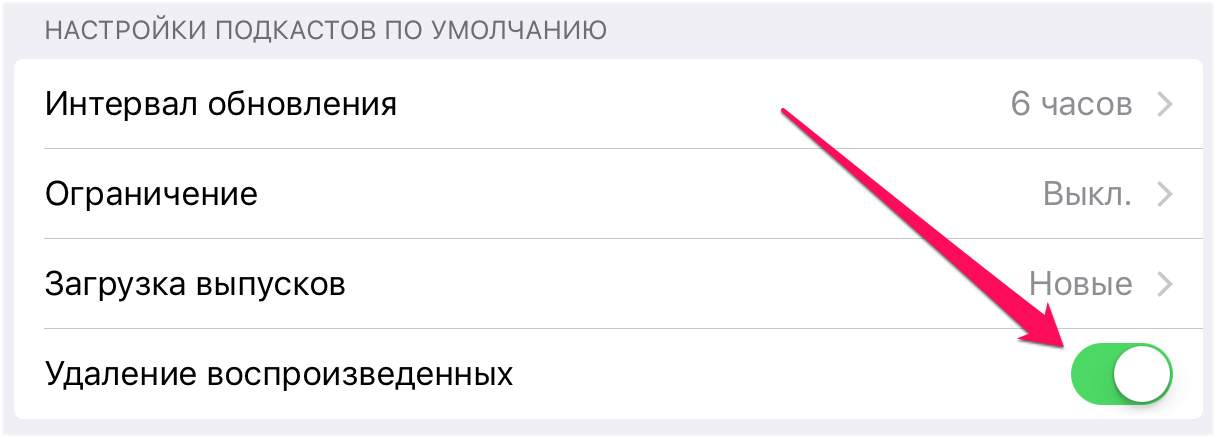
Если необходимость вручную удалять подкасты вас не особенно привлекает, в параметрах приложения можно включить опцию автоматического удаления воспроизведенных подкастов. Для этого перейдите в меню «Настройки» → «Подкасты» и активируйте переключатель «Удалить воспроизведенные».
21. Удалите ненужный контент из iBooks
Контент стандартной iOS-читалки, iBooks, так же может занимать внушительную долю хранилища iPhone или iPad. Особенно любят занимать ценные мегабайты различные журналы и документы в формате PDF, а также книги с расширенными функциями, например, встроенным аудио- или видеоконтентом. Убедитесь, что в iBooks нет лишнего груза. Запустите приложение, нажмите «Изменить», выберите книги, которые необходимо стереть с устройства и удалите их.
22. Перейдите на Apple Music
У некоторых пользователей на iPhone и iPad больше всего места занимают не приложения или фотографии, а музыка. А ведь необходимости в ручной загрузке музыки на мобильное устройство через iTunes уже давно нет. Музыкальный стриминговый сервис Apple Music позволяет слушать любую музыку прямо через интернет, не прибегая к загрузке песен непосредственно в память iPhone или iPad (хотя и такая возможность есть).
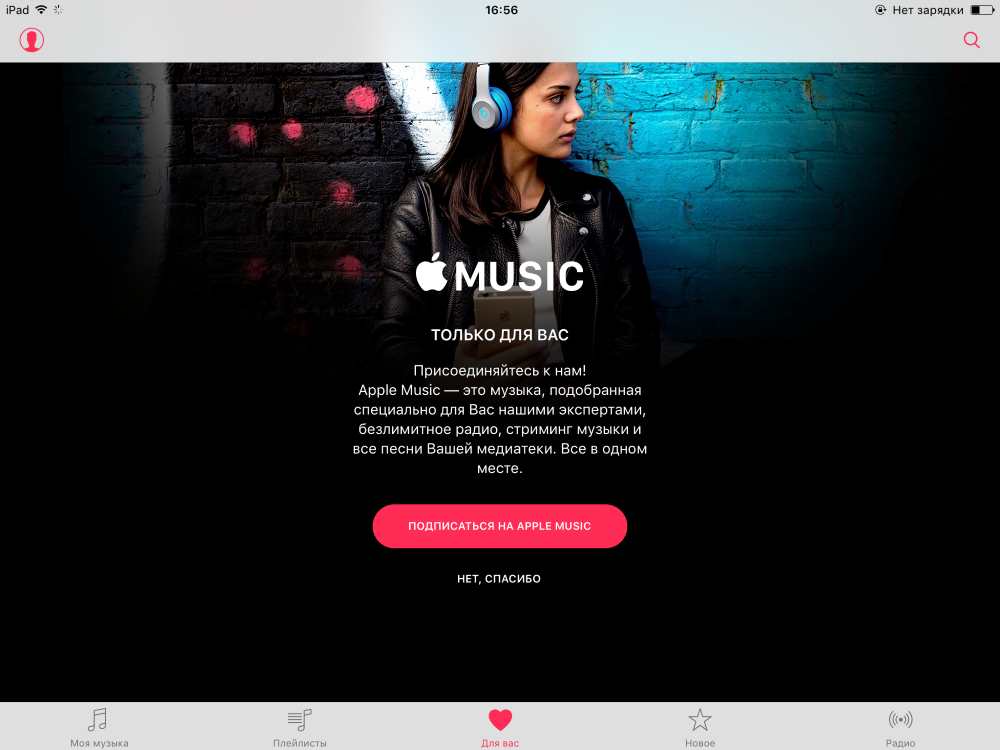
Подписка на Apple Music платная (169 руб. в месяц), но первые три месяца Apple позволяет пользоваться сервисом абсолютно бесплатно. За эту не самую большую сумму вы получаете доступ к десяткам миллионов песен, персональным подборкам, тематическим радиостанциям и другому музыкальному контенту. Для того чтобы начать пользоваться Apple Music нужно всего лишь перейти в приложение «Музыка» и начать процесс регистрации.
23. Удалите кэш приложения «Почта»
Даже если из стандартного приложения «Почта» удалены все письма и вложения к ним, оно по-прежнему занимает в памяти iPhone или iPad много места. Дело в кэше приложения, который в отдельных случаях может разрастаться до нескольких гигабайт. Для того чтобы проверить сколько места приложение «Почта» занимает на вашем устройстве, достаточно перейти в меню «Настройки» → «Основные» → «Использование хранилища и iCloud» и нажать «Управление» в разделе «Хранилище».
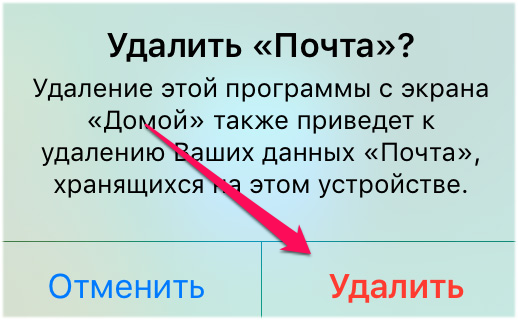
Удалить же кэш приложения «Почта» можно только особым образом. Для этого необходимо удалить приложение с устройства, а после установить его из App Store. Эта простая операция, выполнение которой занимает буквально минуту, сбрасывает весь кэш и освобождает ценное место в памяти iPhone или iPad. Перед удалением «Почты» обязательно убедитесь в том, что помните данные почтовой учетной записи. Выполнять авторизацию придется повторно.
24. Очистите кэш списка для чтения Safari
Если вы пользуетесь списком для чтения в Safari, функцией, которая позволяет получать доступ к сохраненным статьям и веб-страницам без подключения к интернету, то знайте — каждая страница занимает немало места. И если наполнением списка увлечься, то размер этого самого списка для чтения может оказаться более чем внушительным.
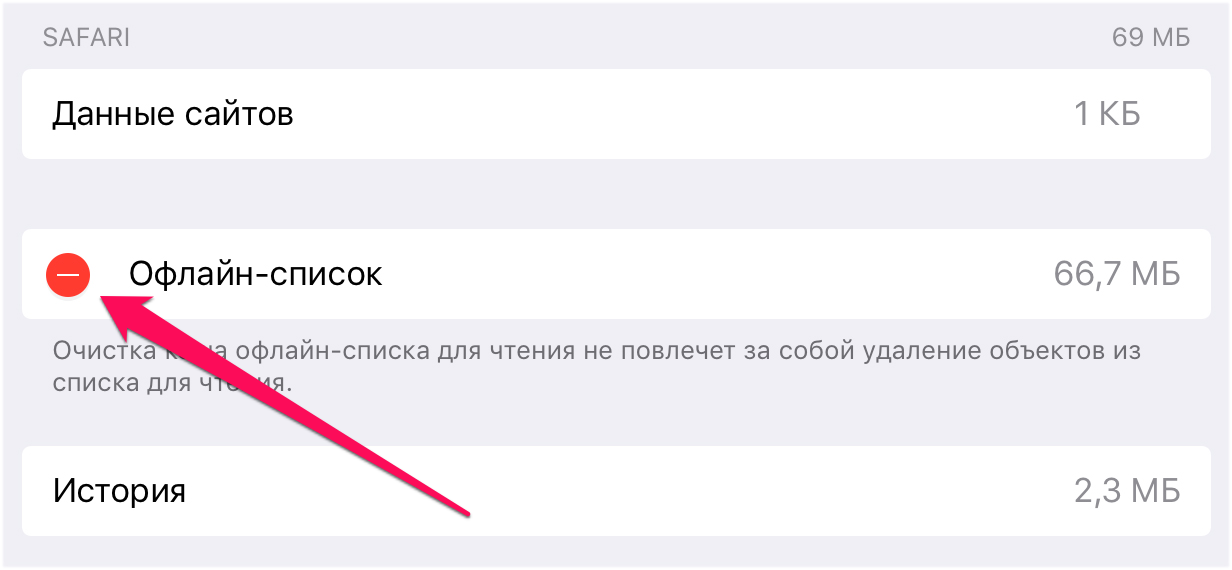
К счастью, удаление кэша списка для чтения Safari — дело нескольких секунд. Перейдите в меню «Настройки» → «Основные» → «Использование хранилища и iCloud» и выберите пункт «Управление» в разделе «Хранилище». В открывшемся списке найдите Safari, нажмите «Изменить» и удалите файлы списка для чтения.
25. Удалите кэш Safari
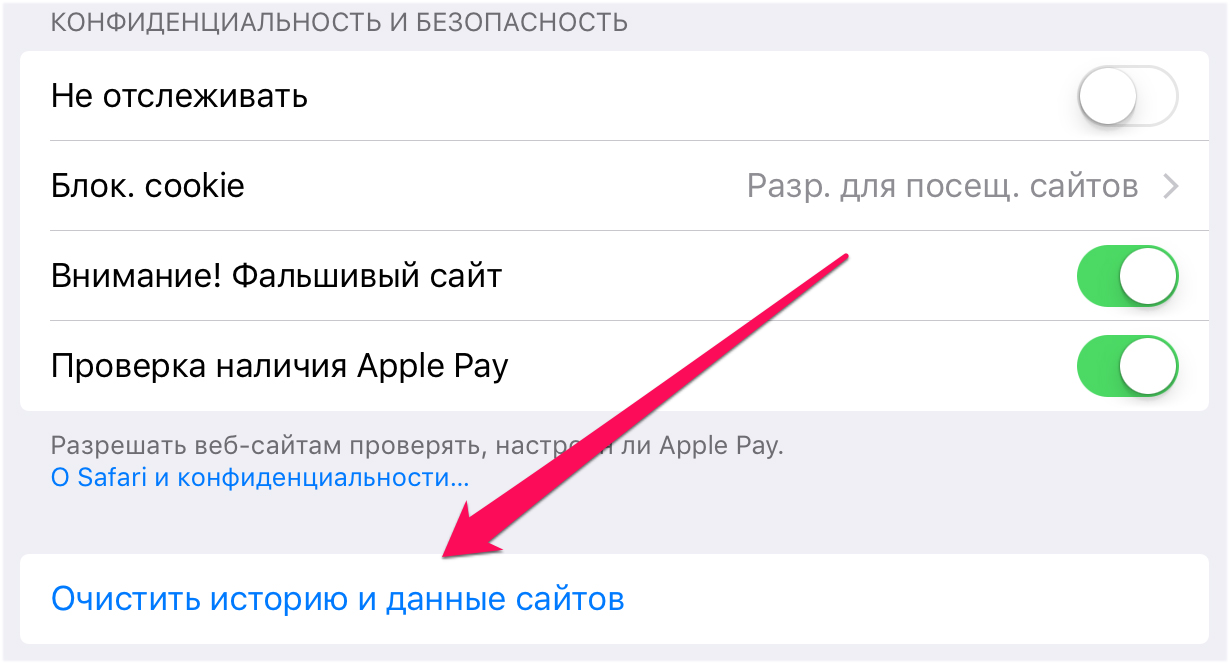
Помимо кэша списка для чтения удалить так же можно и временные файлы самого браузера. В них входит история посещений, поисковые запросы и прочая различная информация. Выполнить очистку кэша Safari можно в меню «Настройки» → Safari → «Очистить историю и данные сайтов».
26. Удалите кэш приложений
И еще один способ, основанный на удалении временных файлов, на этот раз, созданных приложениями и играми. Практически каждое приложение сохраняет на устройстве нужные ему данные с целью использовать позже. И все бы ничего, но размер этих временных файлов может исчисляться сотнями мегабайт.
К сожалению, способа единовременной очистки кэша приложений нет. Поэтому делать все придется вручную. Перейдите в меню «Настройки» → «Основные» → «Использование хранилища и iCloud» и выберите пункт «Управление» в разделе «Хранилище». Перед вами откроется список приложений и игр, которые установлены на устройстве. Пройдитесь по списку, удаляя кэш приложений в случаях, когда это возможно.
27. Переустановите крупные приложения и игры
Освободить место на iPhone и iPad отлично помогает переустановка крупных приложений и игр, которые используются давно. Загвоздка кроется все в тех же временных файлах, чей объем со временем становится все больше. Приятен этот способ и своей простотой. Все, что нужно сделать — удалить приложение и сразу же загрузить его из App Store.
28. Переустановите приложения социальных сетей
Отдельным пунктом стоит выделить приложения социальных сетей. Именно они создают наибольшее количество временных файлов, особенно, если приложения используются активно. В большинстве случаев так и есть — приложения социальных сетей запускаются пользователями по нескольку раз в день.
Так что, удалите Instagram, Facebook, «ВКонтакте» и прочие мобильные клиенты социальных сетей, а после установите их заново. Свободного места в памяти iPhone или iPad прибавится, и, скорее всего, ощутимо.
29. Скачайте большое приложение
Данный метод является спасительным кругом для тех пользователей, на чьих iPhone и iPad практически не осталось места. Суть способа заключается в загрузке большого приложения или игры на устройство с почти заполненной памятью. iOS, увидев, что загружаемому приложению не хватает места, начнет собственными силами, весьма эффективно, удалять ненужные временные файлы, добраться до которых стандартными методами невозможно.
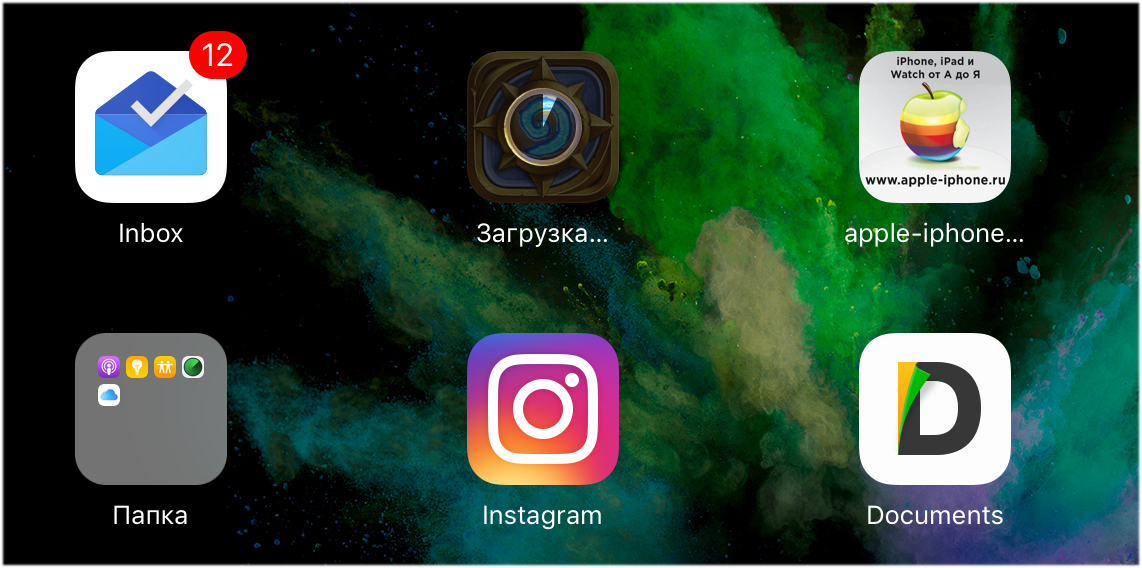
Перед загрузкой важно узнать, сколько свободной памяти есть на устройстве. Дело в том, что размер загружаемого приложения или игры должен превышать количество места, которое осталось на устройстве. Увесистых приложений и игр в App Store предостаточно, например, FIFA 16 Ultimate Team или Hearthstone. После успешной установки приложения-очистителя, его, конечно же, нужно удалить.
Также отметим, что если в памяти iPhone или iPad совсем мало места, то крупные приложения не начнут загружаться на устройство. В таком случае, попробовать загрузить, а после удалить необходимо приложение размером поменьше.
30. Воспользуйтесь специальными утилитами
Сторонние разработчики создали огромное количество утилит для очистки мусора с iPhone и iPad. Многие из них, например, PhoneExpander, PhoneClean и другие, действительно справляются со своей задачей, порой освобождая по нескольку гигабайт на мобильных устройствах Apple. Пользоваться такими утилитами обычно очень просто. Нужно лишь запустить программу и начать очистку временных файлов.
31. Настройте устройство как новое
В том случае, если любые ваши попытки по освобождению памяти на iPhone и iPad не принесли успеха, следует прибегнуть к радикальному способу — полному сбросу и настройке устройства как новое. Для того чтобы выполнить сброс на iPhone или iPad перейдите в меню «Настройки» → «Основные» → «Сброс» и выберите пункт «Стереть контент и настройки».
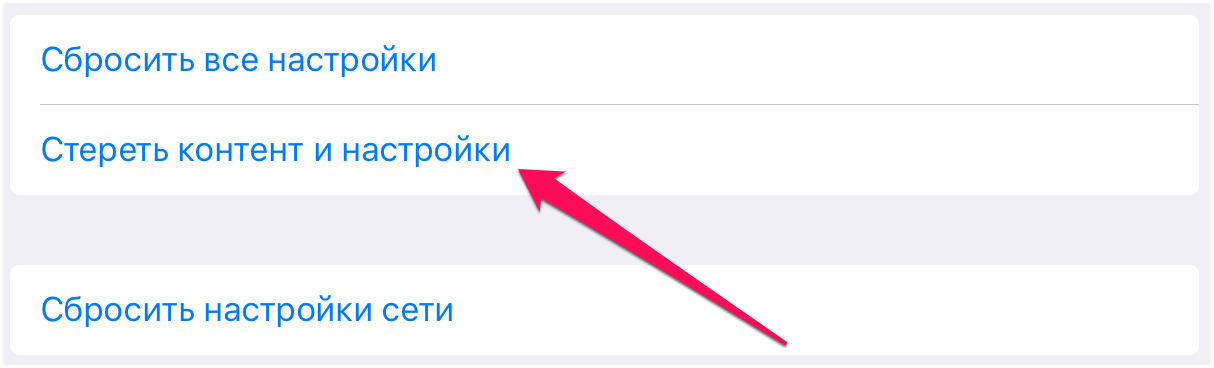
Предупреждаем, что сброс подразумевает удаление всех файлов и настроек с мобильного устройства. Поэтому перед начало процедуры обязательно убедитесь в том, что резервная копия актуальных данных создана в iTunes или iCloud.
32. Удалите высококачественные голоса
На каждом iPhone и iPad по умолчанию установлены высококачественные голоса для функции универсального доступа «Проговаривание». Если вы не пользуетесь этой функцией, то голоса можно удалить, освободив тем самым несколько сотен мегабайт.
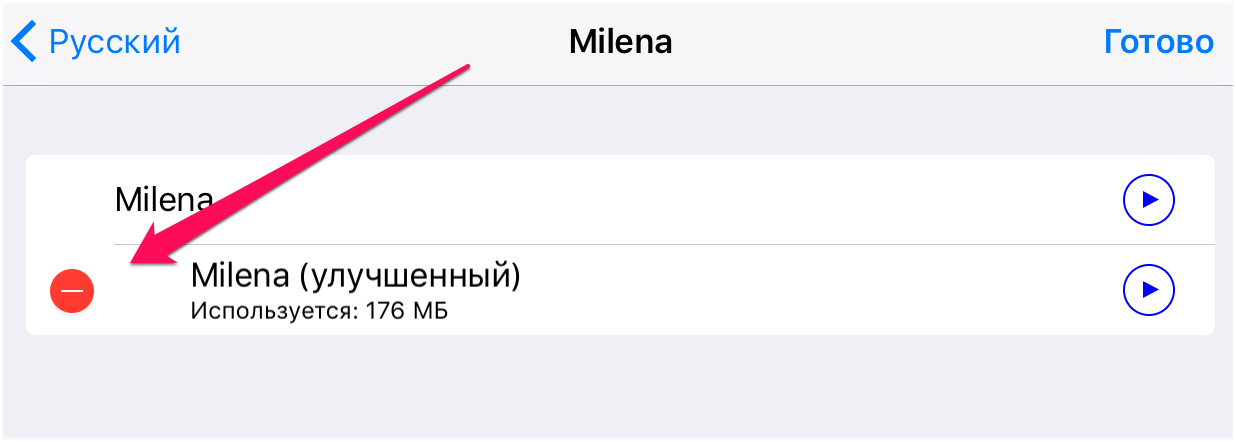
Для удаления высококачественных голосов перейдите в меню «Настройки» → «Основные» — «Универсальный доступ» — «Речь» — «Голоса» — «Русский» — Milena, нажмите «Изменить» и удалите голос «Milena (улучшенный)».
33. Очистите кэш Siri
Пользователи Siri могут освободить незначительное количество места в памяти iPhone или iPad очистив кэш голосового помощника. Для этого необходимо лишь выключить, а после сразу же включить Siri.
34. Установите iOS 12
Начиная с iOS 10 компания Apple значительно уменьшила размер своей мобильной операционной системы. Поводом для начала работ в этом направлении стали отзывы пользователей, которые оказались недовольны тем, что iOS 9 занимает в памяти iPhone и iPad слишком много места. Так что, если со свободным местом на мобильном устройстве все совсем плохо, одним из выходов может стать установка актуальной версии iOS 12.
35. Не забывайте синхронизировать устройство с iTunes
При синхронизации iPhone или iPad с iTunes с устройства на компьютер передаются журналы с зафиксированными ранее ошибками. После передачи с гаджетов они удаляются, в результате чего место в памяти так же освобождается. Наиболее заметный эффект от синхронизации с iTunes заметят пользователи, которые очень давно (либо никогда) не подключали свое мобильное устройство к компьютеру.
И еще 10 способов одной строкой:
37. Сохраните панорамные снимки в высоком разрешении на компьютере или в облачном хранилище, после чего удалите их с мобильного устройства.
38. Экспортируйте или удалите фотографии из специализированных приложений для съемки, которые не сохраняют файлы в «Фото», например, VSCO или Camera+.
39. Ограничьте фоновую активность установленных приложений в меню «Настройки» → «Основные» → «Обновление контента».
40. Удалите старые голосовые заметки в приложении «Диктофон».
41. Выключите автоматическую загрузку приложений, музыки, книг и различных обновлений в меню «Настройки» — App Store, iTunes Store.
42. Отключите неиспользуемые системные языки в меню «Настройки» → «Основные» → «Язык и регион».
43. Удалите неиспользуемые параметры автоматической замены текста в меню «Настройки » → «Основные» → «Клавиатура» → «Замена текста».
44. Выберите более низкое разрешение записи видео в меню «Настройки» → «Фото и Камера» → «Запись видео». Например, вместо 4K выберите 1080p.
45. Удалите ненужные сторонние языки клавиатуры и сторонние клавиатуры в меню «Настройки» → «Основные» → «Клавиатура» → «Клавиатуры».
Надеемся, что благодаря перечисленным методам очистки памяти iPhone и iPad вы сможете сделать опыт использования своего мобильного устройства намного лучше. Знаете еще какой-то метод освобождения памяти? Смело делитесь своими способами в комментариях!