
Как удалить несколько приложений из библиотеки приложений на iPhone / Android
Согласно недавнему опросу, у большинства людей на смартфонах установлено не менее 25 приложений. Библиотека приложений Apple — это новая функция, представленная в iOS 14 и более поздних версиях. Это центральное место, где вы можете разместить приложения определенного типа. Он обеспечивает легкий доступ к приложениям, которые вы часто используете или недавно загружали. Эта функция является преемником традиционного ящика приложений. В этом руководстве объясняется, как удалить приложения из библиотеки приложений или библиотеки Google Play.
- Часть 1: Как удалить приложение из библиотеки приложений на iPhone
- Часть 2: Как удалить приложения из библиотеки Google Play
- Часть 3: самый простой способ удалить несколько приложений с iPhone
- Часть 4: Часто задаваемые вопросы о том, как удалить приложение из библиотеки приложений
Часть 1: Как удалить приложение из библиотеки приложений на iPhone
Библиотека приложений — это новая функция в iOS 14 и более поздних версиях. Он может управлять вашими приложениями автоматически. Кроме того, он улучшает доступ к вашим приложениям на главном экране. Как видно из названия, все приложения, установленные на вашем iPhone, также помещаются в библиотеку приложений. Вместо этого для хаотичного отображения ваши приложения классифицируются по нескольким папкам в соответствии с типами. Instagram и Facebook, например, находятся в папке Social.
Самая полезная библиотека приложений — это папки «Предложения» и «Недавно добавленные». Первый хранит четыре основных приложения, которые вы, возможно, ищете на основе обучения искусственному интеллекту. Последний представляет вам приложения, которые вы только что скачали.
Библиотека приложений выделяет самые популярные приложения в каждой категории. Более того, порядок категорий меняется каждую неделю в зависимости от вашего доступа. Если вы хотите просмотреть все приложения в папке, просто коснитесь меньшего значка. Вы также можете найти конкретное приложение с помощью панели поиска.
Вы не можете переименовывать категории, но можно удалить приложения из библиотеки приложений, если вы не хотите, чтобы они снова отображались.
Как удалить приложения из библиотеки приложений на iPhone
Нажмите Библиотека приложений на док-станции, чтобы получить доступ к библиотеке приложений.
Найдите папку, содержащую целевое приложение, и коснитесь ее. Затем найдите приложение, которое вы собираетесь удалить из библиотеки приложений.
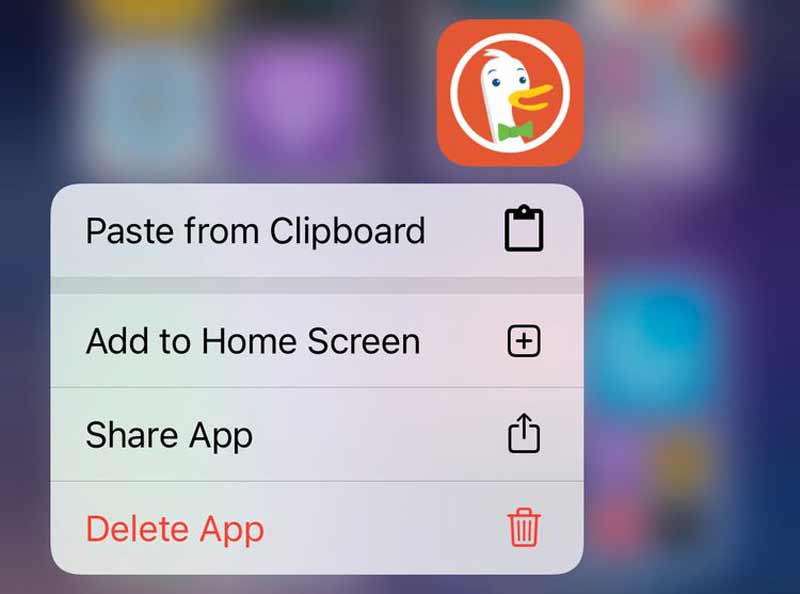
Удерживайте приложение, пока не появится всплывающее меню. Теперь у вас будет несколько вариантов. Если вы просто хотите переместить приложение из библиотеки приложений на главный экран, нажмите Добавить на главный экран . Чтобы удалить приложение из библиотеки приложений и iPhone, нажмите Удалить приложение .
Как добавить приложение в библиотеку приложений с главного экрана
Удерживайте любое приложение на главном экране, пока приложения не начнут трястись.
Нажмите Удалить приложение и затем выберите Переместить в библиотеку приложений . Приложение будет удалено с главного экрана и перейдет в библиотеку приложений.
Часть 2: Как удалить приложения из библиотеки Google Play
К сожалению, библиотека приложений или аналогичная функция по-прежнему недоступна для телефонов и планшетов Android. Конечно, вы все еще можете использовать ящики приложений для управления своими приложениями на экране телефона Android, но это не так умно, как библиотека приложений. Некоторые пользователи спрашивали, как вместо этого удалить приложения из библиотеки Google Play в целях защиты конфиденциальности. В этой библиотеке хранятся все приложения, которые вы загрузили на свое устройство Android, включая приложения, которые вы удалили.
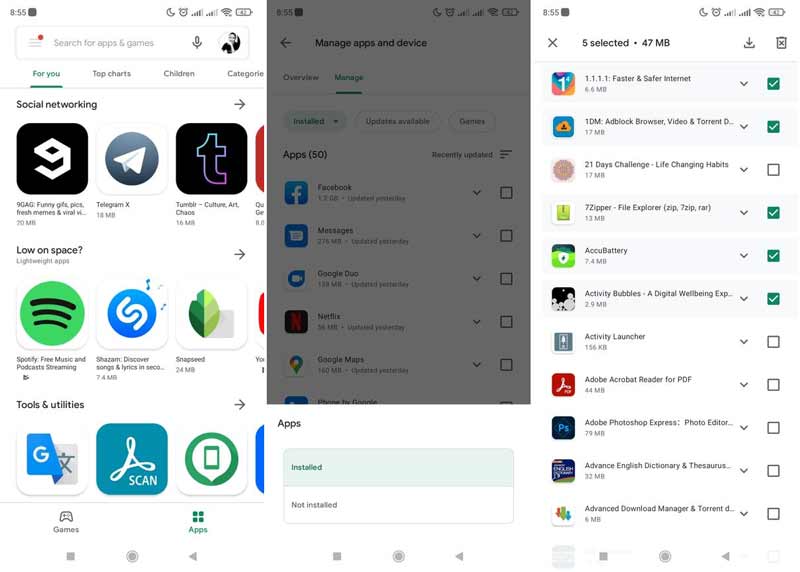
Запустите приложение Play Store на своем телефоне Android, нажмите на свой профиль в правом верхнем углу.
Выберите Управление приложениями и устройством в меню и выберите Управление таб. Теперь вы можете видеть все приложения на своем телефоне.
Нажмите Установленная И выберите Не установлен . Теперь появятся все приложения, которые вы установили ранее, но больше не находятся на вашем телефоне.
Установите флажок рядом с каждым приложением, которое вы хотите удалить из библиотеки, и коснитесь значка Удалить кнопку.
Часть 3: самый простой способ удалить несколько приложений с iPhone
Вы можете удалять приложения со своего iPhone только по одному. Если вы собираетесь удалить много приложений, это пустая трата времени. Очиститель iPhone от Aiseesoft может помочь вам решить эту проблему и оптимизировать работу.

- Быстро удаляйте приложения из библиотеки приложений и iPhone.
- Предварительный просмотр приложений на iPhone и удаление определенных.
- Не прерывайте работу других приложений и файлов на iPhone.
- Работайте постоянно на всех iOS 17/16/15/14/13 и более ранних версиях.
Как удалить приложения из библиотеки приложений и iPhone
Шаг 1. Сканируйте приложения
Запустите лучший очиститель приложений для iPhone, как только вы установите его на свой компьютер. Есть еще одна версия для Mac. Затем подключите ваш iPhone к компьютеру с помощью кабеля Lightning. Программа сразу же обнаружит ваш телефон. Выбирать Свободное пространство слева и выполните быстрое сканирование.

Шаг 2. Удалите приложения
Нажмите Стереть рядом с Удалить приложение и вы получите все приложения в своей библиотеке приложений. Прокрутите вверх и вниз, чтобы найти нежелательное приложение, и щелкните значок Удалить кнопка. Затем сделайте то же самое со всеми другими приложениями, которые хотите удалить из библиотеки приложений. Когда он закончится, отключите ваш iPhone.

- Очистить кэш приложения на iPhone
- Лучший очиститель iPhone
Часть 4: Часто задаваемые вопросы о том, как удалить приложение из библиотеки приложений
Почему я не могу удалить приложения из моей библиотеки приложений?
Вы можете удалить только те приложения, которые вы загрузили из App Store на свой iPhone. Вы не можете удалить собственные приложения, встроенные в вашу iOS.
Могу ли я удалить библиотеку приложений iOS 17?
Библиотека приложений — это функция iOS 14 и более поздних версий. Вы не можете удалить его из своей системы, но его можно скрыть из док-станции, если вы настроите его в приложении «Настройки».
Где моя библиотека приложений?
Коснитесь значка библиотеки приложений на док-станции, и вы сможете быстро получить доступ к экрану библиотеки приложений.
В этом руководстве объясняется, как удалить приложения из библиотеки приложений на iPhone или удалить приложения из библиотеки Google Play Store. Как видите, это не очень сложно, если вы будете следовать нашему руководству. Более того, Aiseesoft iPhone Cleaner может помочь вам легко удалять приложения на вашем iPhone с помощью компьютера. Если у вас остались вопросы, оставьте сообщение ниже.
Что вы думаете об этом посте.
Рейтинг: 4.8 / 5 (на основе голосов 144) Подпишитесь на нас в
Более Чтение

Оставьте свой комментарий и присоединяйтесь к нашему обсуждению

Blu-Ray плеер
Blu-ray Player — это мощный проигрыватель, который может воспроизводить диски Blu-ray, папку Blu-ray, DVD-диск / папку / файл ISO, выступая в качестве общего медиаплеера для любых видеофайлов HD / SD.
Как удалить приложение из библиотеки приложений iPhone?
Всем привет! Давным-давно я услышал одну отличную поговорку/пословицу/результат народного творчества/мудрость и голос улиц (нужное — подчеркнуть), которая прекрасно раскрывает моё внутреннее состояние при написании этой инструкции. Кстати, вот она — «стою на асфальте я в лыжи обутый, то ли лыжи не едут, то ли я…». Так, стоп! Пожалуй, на этом стоит остановиться.
А если говорить серьёзно (в конце концов, вы же явно пришли сюда не за тем, чтобы читать воспоминания автора об услышанных им ранее изречениях уличных философов), то в последнее время на почту, в комментарии к статьям и социальные сети мне стало поступать какое-то невообразимо-запредельное количество вопросов на тему — как удалить приложение из библиотеки приложений iPhone?
В чём причина? Что случилось? Почему так происходит? Откуда такое количество запросов?
Ведь сам процесс максимально простой и интуитивно понятный всем и каждому!
Я, честно говоря, ответов на этот вопрос так и не нашёл. Но, раз запросы есть, то небольшую (обещаю, она будет максимально короткой) инструкцию написать всё-таки надо.
Итак, давайте разбираться: как удалить приложение из библиотеки приложений iPhone, почему происходит так, что это самое приложение нельзя удалить и что, собственно говоря, в таком случае делать (ух, завернул-то как!). Раз, два, три. Поехали же, ну!
Как полностью удалить программу или игру из библиотеки приложений iPhone?
Берём iPhone в руки, разблокируем и… начинается магия!
Ладно, на самом деле, никакой магии тут нет.
Почему? Потому что для полного удаления игры или программы из библиотеки приложений достаточно выполнить вот эти простые действия:
- Смахиваем главный экран справа налево до самого конца.
- Видим библиотеку приложений.

- Выбираем то приложение (игру, программу), которую нужно удалить.
- Нажимаем и удерживаем иконку.
- Выбираем пункт «Удалить приложение».

- Победа — вы (мы) полностью удалили приложение из библиотеки приложений iPhone!
Согласитесь, ничего сложного (во всяком случае,в моей голове никак не укладывается тот факт, что эти простые действия вызывают такое количество вопросов)!
Хотя, стоит признать, существуют некоторые моменты, которые всё-таки могут вызвать затруднения при «работе с удалением» из библиотеки приложений iPhone…
Почему не удаляются приложения из библиотеки приложений iPhone?
Вот две причины этого безобразия:
- Приложение является «стандартным». Не все стандартные приложения можно удалить из библиотеки приложений iPhone (например, «Погода» вполне себе прекрасно удаляется, а вот тот же самый Safari — нет).
- Экранное время. Замечательная функция iPhone, в которой можно ограничить практически все действия на устройстве.
И если с первым пунктом мы ничего поделать не можем (впрочем, как и всегда в случае с Apple), то со вторым пунктом есть варианты…
Открываем «Настройки — Экранное время» и:
- Либо нажимаем «Выключить экранное время».

- Либо выбираем «Контент и Конфиденциальность — Покупки в iTunes Store и App Store — Удаление приложений — Да».

В любом случае, какой бы из двух вышеперечисленных способов «разблокировки» удаления приложений из библиотеки вы не выбрали, при изменении настроек «Экранного времени» iPhone может попросить специальный код пароль-экранного времени.
Забыли заветные цифры? Вообще ничего не помните? Код устанавливали не вы? Родительский контроль в действии?
Ну тогда есть три пути:
- Попробовать воспользоваться вот этой инструкцией — как узнать код-пароль экранного времени на iPhone (скажу сразу, работает не для всех версий iOS).
- Нажать «Изменить код-пароль экранного времени — Забыли код-пароль» и ввести данные Apple ID, заданного вами для сброса код-пароля экранного времени.
- Стереть iPhone через iTunes (с телефона удалится абсолютно всё — при включении от вас потребуется ввести Apple ID и пароль!).
Всё. Других вариантов изменения настроек экранного времени и соответственно, решения проблемы почему не удаляется приложение из библиотеки приложений iPhone и что, собственно говоря, с этим делать — нет.
Может быть (возвращаясь к началу статьи), я действительно чего-то не понимаю?
Поэтому, давайте сделаем так — задавайте свои вопросы (если таковые остались) связанные с удалением приложений из «библиотеки iPhone» в комментариях. Возможно, все вместе мы сможем решить вашу проблему!
Ну и конечно же, расскажите:
- Что помогло, а что — нет?
- О своём личном опыте борьбы с данной «неисправностью» (другие пользователи и автор скажут вам огромное спасибо).
В общем, пишите смело — всегда рад, всегда жду. Добро пожаловать!:)
P.S. Ставьте «лайки», жмите на кнопки социальных сетей, неистово прожимайте «колокольчик», подписывайтесь на всё что можно подписаться (на что нельзя — не подписывайтесь!), приходите поболтать в ClubHouse (каждый третий понедельник месяца с 5.00 до 6.00 утра), добавляйтесь в Мой Мир@Mail.ru и побольше гуляйте. Всем добра. Всем мира. Всех обнял!
Так, так, так… А что это у нас здесь такое интересное? Правильно — наша группа ВК! Новости, советы, инструкции, вопросы, ответы и многое-многое другое из мира Apple… Присоединяйся же, ну!:)
Всем привет!
Меня зовут Михаил и это мой блог.
Добро пожаловать!
P.S. Иногда меня можно застать в прямом эфире. Залетай, поболтаем!;) В данный момент — OFFLINE!
Как удалить приложения из библиотеки приложений на iPhone с удалением или без удаления
«Я только что удалил приложение с главного экрана, но когда я переустановил его, App Store просто сказал открыть, я гуглил, он сказал, что приложение находится в моей библиотеке приложений, как удалить приложение из библиотеки приложений?»
Начиная с iOS 14 управление приложениями на iPhone и iPad не является простым отчасти из-за библиотеки приложений. В этом руководстве объясняется, как удалить приложения из библиотеки приложений экран и больше знаний, которые вы должны знать.

Как удалить приложение из библиотеки приложений
- Часть 1. Как удалить приложение из библиотеки приложений
- Часть 2. Как удалить приложения из библиотеки iTunes
- Часть 3. Лучший способ удалить приложение из библиотеки приложений iPhone
- Часть 4. Часто задаваемые вопросы о том, как удалить приложение из библиотеки приложений
Часть 1. Как удалить приложение из библиотеки приложений
Библиотека приложений — это новый экран на iPhone под управлением iOS 14 и более поздних версий. Он содержит все приложения на вашем телефоне, включая собственные приложения и сторонние приложения. Чтобы помочь вам быстро получить доступ к приложениям, на этом экране они упорядочены по типам, таким как «Социальные сети», «Развлечения», «Производительность» и т. д. К сожалению, до сих пор вы не можете перемещать свои приложения между папками вручную. Кроме того, вы не можете переименовывать папки на экране библиотеки приложений.
Есть два способа получить доступ к экрану библиотеки приложений с главного экрана: коснуться значка библиотеки приложений на док-станции или провести пальцем влево от последнего главного экрана.
На экране библиотеки приложений в каждой папке отображаются только три больших значка приложений и четыре маленьких значка приложений. Вы можете войти в определенную папку, чтобы просмотреть все приложения или найти приложение с Поиск бар. С помощью этой функции пользователи могут избавиться от переполненного и хаотичного домашнего экрана.
Чтобы удалить приложения из библиотеки приложений, выполните следующие действия:
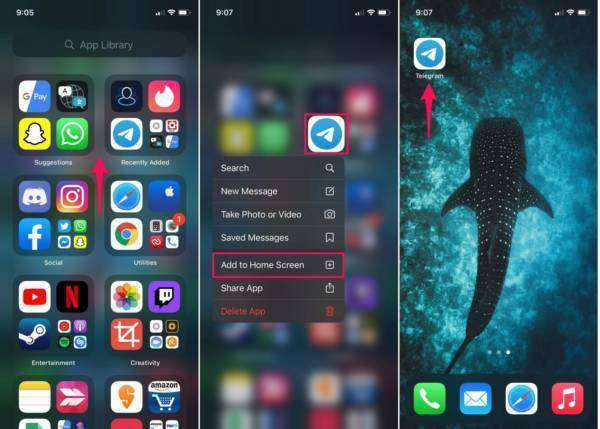
Шаг 1Перейдите на экран библиотеки приложений с главного экрана.
Шаг 2Затем войдите в относительную папку, чтобы найти целевое приложение, или найдите его с помощью Поиск .
Шаг 3Нажмите и удерживайте целевое приложение, и вы получите список контекстного меню. Выбирать Добавить на главный экран , и приложение будет удалено из библиотеки приложений на главный экран. Если вы нажмете Удалить приложение , он будет удален.
Шаг 4Теперь вернитесь на главный экран, и вы увидите приложение.
Примечание: Если вы хотите отправить приложение в библиотеку приложений с главного экрана, удерживайте приложение и коснитесь Удалить приложение и затем нажмите Удалить с главного экрана .
Часть 2. Как удалить приложения из библиотеки iTunes
Хотя iTunes устарел, многие пользователи iPhone по-прежнему используют его для управления своими приложениями и мультимедийным содержимым на компьютере. Со временем у вас может появиться много приложений в медиатеке iTunes. Лучший способ предотвратить синхронизацию нежелательных приложений с iPhone — удалить их из библиотеки iTunes.
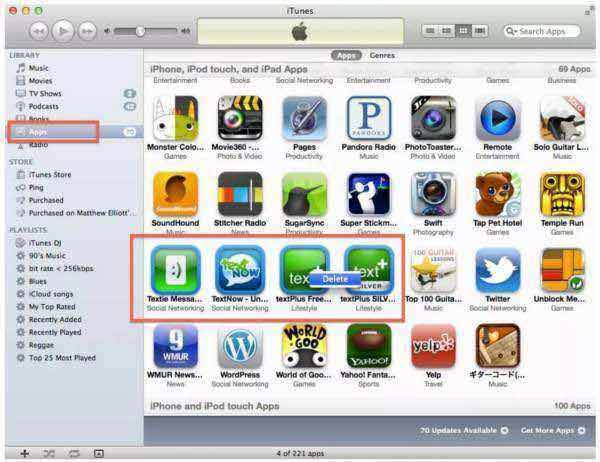
Шаг 1Запустите iTunes на своем компьютере и обновите его до последней версии. Подключите ваш iPhone к iTunes.
Шаг 2Перейдите в Синхронизация приложений список. Затем переключитесь на Apps в разделе Библиотека раздел, если есть много непроверенных приложений на Синхронизация приложений .
Шаг 3Нажмите Ctrl ключ на ПК или Command на Mac и выберите ненужные приложения. Далее нажмите на Удалить клавиша на клавиатуре.
Шаг 4При появлении запроса нажмите Удалить и выберите Переместить в корзину для подтверждения удаления приложений из библиотеки iTunes.
Примечание: Таким образом, дубликаты фотографий будут удалены навсегда. Поэтому вам лучше сделать резервную копию ваших фотографий на облачном сервере, прежде чем удалять их.
Часть 3. Лучший способ удалить приложение из библиотеки приложений iPhone
Apple представила функцию «Библиотека приложений», чтобы помочь пользователям управлять своими приложениями, но это также сбивает их с толку при удалении приложений на iPhone. К счастью, Apeaksoft iPhone Eraser может помочь вам решить проблему. Это позволяет вам предварительно просмотреть все приложения на iPhone и удалить их из библиотеки приложений, удалив их.
Удаление приложений из библиотеки приложений iPhone и главного экрана.
Предварительный просмотр приложений для удаления.
Удалить данные приложения вместе с приложениями при удалении.
Поддержка почти всех iPhone и iPad.
Как удалить приложения с iPhone и библиотеки приложений
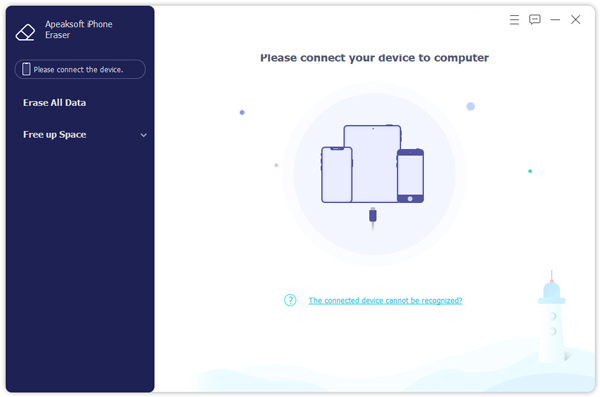
Шаг 1Подключить iPhone
Запустите лучшее программное обеспечение для удаления приложений iPhone после его установки на свой компьютер. Есть другая версия для Mac. Затем подключите iPhone к компьютеру с помощью кабеля Lightning. Тогда программа сразу обнаружит ваш телефон.
Шаг 2Сканирование приложений
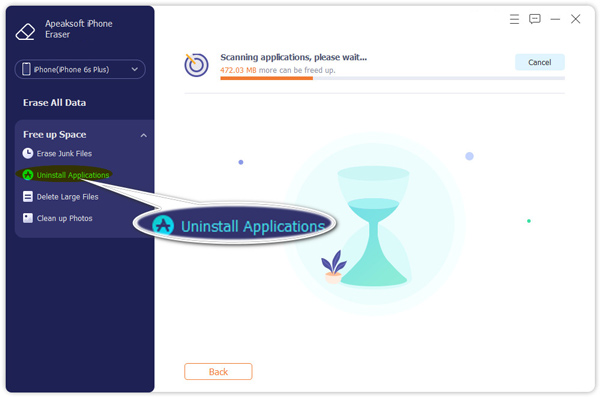
Перейдите в Свободное пространство вкладку на левой панели инструментов и выберите Удаление приложений вариант. Затем программное обеспечение автоматически начнет сканирование приложений на вашем iPhone. Вы также можете выбрать Свободное пространство , Нажмите Быстрое сканирование и нажмите Стереть рядом с Удаление приложений чтобы добраться до того же экрана.
Шаг 3Удалить приложения
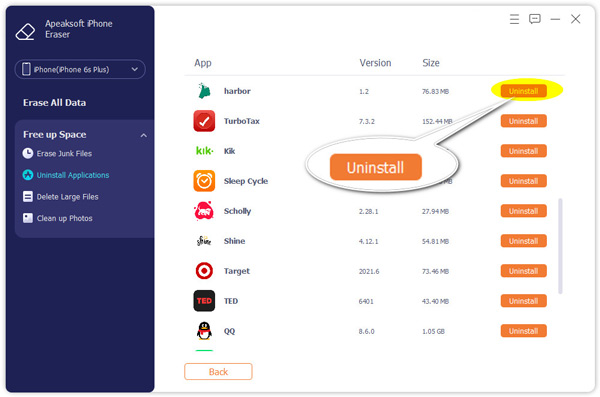
Когда сканирование приложений будет завершено, вам будут представлены все приложения на вашем телефоне. Найдите приложение, которое вы собираетесь удалить из библиотеки приложений и вашего iPhone, и нажмите кнопку Удалить кнопка. Затем повторите это, чтобы удалить другие нежелательные приложения. Наконец, закройте программное обеспечение и отключите iPhone.
Часть 4. Часто задаваемые вопросы о том, как удалить приложение из библиотеки приложений
Вопрос 1. Как удалить приложения из библиотеки Play Store?
Запустите приложение Play Store, коснитесь значка профиля и выберите Управление приложениями и устройством , нажмите Управление , нажмите Установленная и Не установлен , и коснитесь проверки нежелательных приложений, коснитесь значка Удалить значок и подтвердите его.
Вопрос 2. Как скрыть приложения в библиотеке приложений iOS 14?
Библиотека приложений скрыта за главным экраном. Если вы этого не хотите, просто перестаньте проводить пальцем влево на последнем домашнем экране.
Вопрос 3. Могу ли я удалить библиотеку приложений на iOS 14?
Нет, вы не можете удалить экран библиотеки приложений с вашего iPhone. Он был упакован с вашей iOS. Вы можете только удалять или добавлять приложения из библиотеки приложений, но не избавляться от всей функции.
Теперь вы должны узнать, что такое библиотека приложений, как получить доступ к приложениям в библиотеке приложений и как удалить приложения с экрана библиотеки приложений iPhone. Как новая функция на iPhone, она обеспечивает удобство. Однако это тоже двусторонняя монета. Мы надеемся, что наше руководство поможет вам понять это ясно. Когда вам нужно удалить приложения, стоит использовать Apeaksoft iPhone Eraser. Больше вопросов? Пожалуйста, оставьте сообщение под этим постом.
- Data Eraser
- [Решено] Как удалить сообщения в Hangouts / историю разговоров
- Конкретное руководство по удаленному удалению iPhone без функции «Найти мой iPhone»
- Очистить историю буфера обмена на телефоне Android (Samsung Galaxy)
- Как очистить корзину на iPhone/iPad/iPod (поддерживается iOS 17) навсегда
- Полное руководство по Android Backup File Extractor
- Как удалить историю инкогнито на Windows / Mac / iOS / Android
- 3 Easy Ways для удаления фильмов или телешоу из iTunes
- Как удалить (одно / несколько / все) сообщения Facebook (обе стороны)
- 4 способа найти и восстановить удаленную историю на iPhone (поддерживается iOS 16)
- Как удалить наиболее посещаемые сайты на iPhone или компьютере
- [2023] Как отменить / обновить обновление приложения на iPhone и Android
- 100% рабочие решения для очистки данных кэша Waze на iPhone/iPad
- Все, что вам нужно, чтобы удалить загрузки на Mac в 2023
- 6 способы безопасного и постоянного удаления мусора на Mac
- У вас нет разрешения на удаление этого файла iPhone — исправлено
- Как отменить обновление приложения на iPhone и телефоне Android
- Как удалить приложения на Mac
- 5 лучших очистителей памяти приложений для iPhone, которые нельзя пропустить
- Центр загрузок
- Апексофт Магазин
- Компания
- О Нас
- Свяжитесь с нами
- Пользовательское соглашение
- Персональные данные
- Лицензионное соглашение
- Продукт
- Восстановление данных iPhone
- Android Восстановление данных
- Передача iPhone
- iPhone Eraser
- Восстановление данных
- Поддержка
- Центр поддержки
- Решения
- Карта сайта
- FAQ
Почему не удаляются приложения на iPhone

В закладки
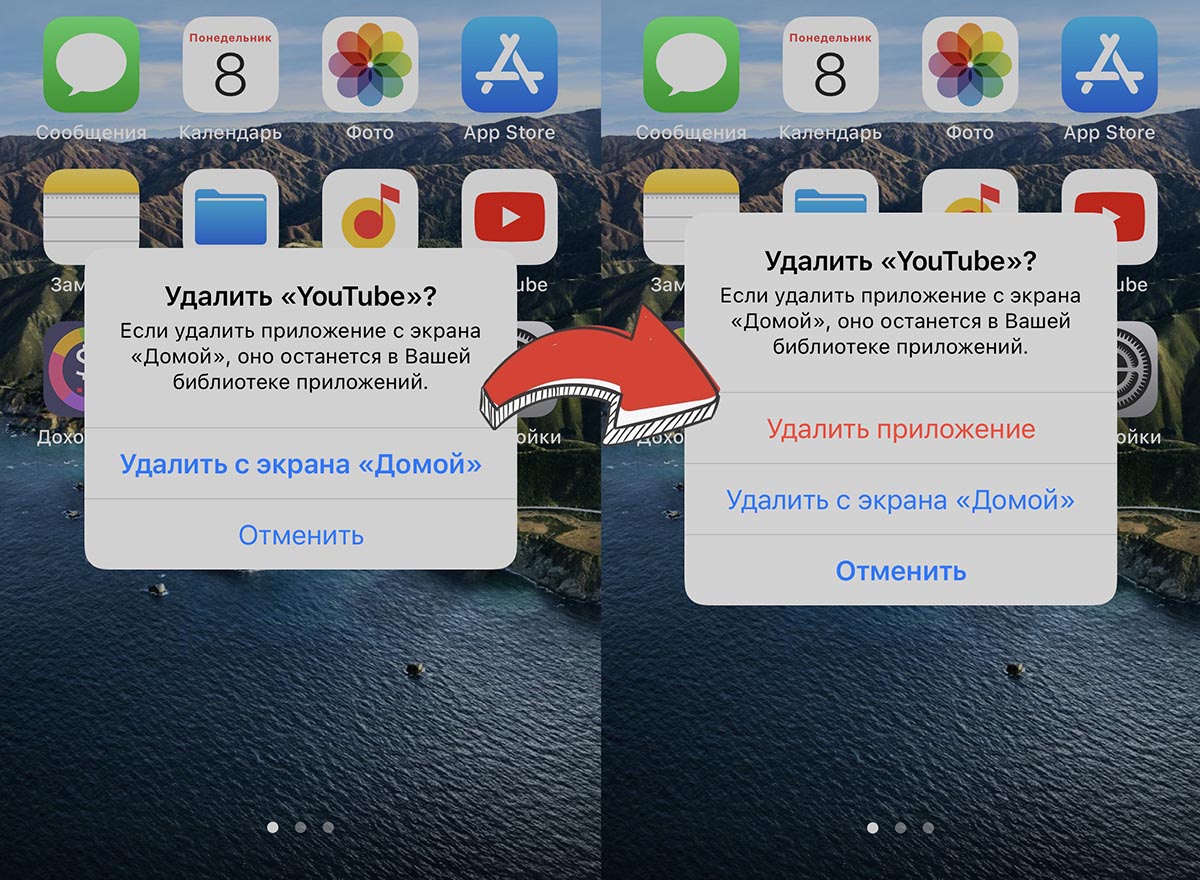
В последнее время многие пользователи сталкиваются с проблемой при попытке удалить любую программу или игру со своего iPhone. Иконка скрывается с домашнего экрана, а сама программа остается в библиотеке приложений на смартфоне.
Не удается удалить что-то и через меню Настройки – Основные – Хранилище iPhone. В разделе для каждого из приложений банально нет кнопки Удалить.
Все дело в “полезных инструкциях”, которые недавно распространяли некоторые публичные личности с целью защитить приложения на iPhone от мифического удаленного стирания со смартфона.
Все, кто последовал такому примеру, сейчас не могут удалить ни одну программу. Решить проблему достаточно просто.
�� Спасибо re:Store за полезную информацию. ��
Как отключить блокировку удаления приложений в iOS
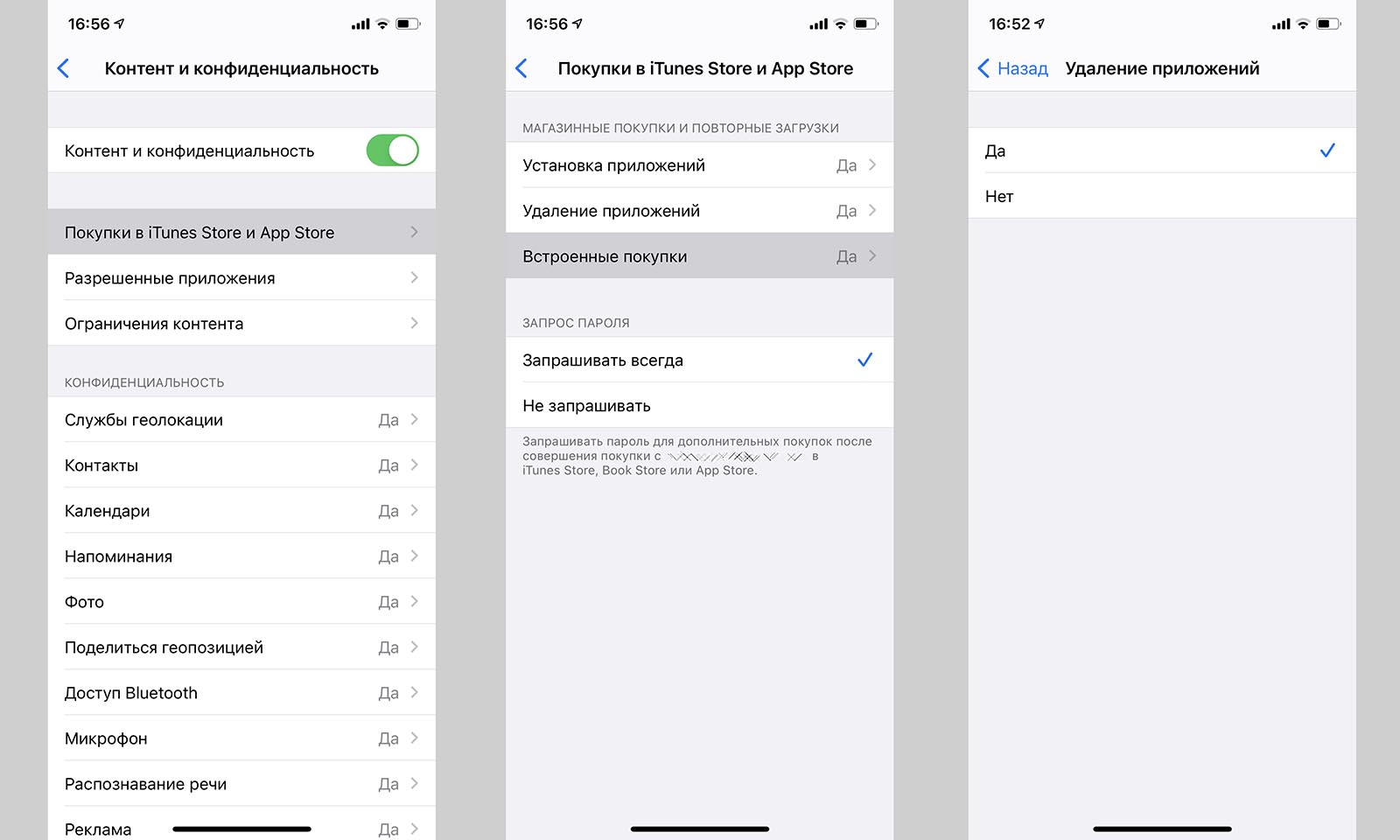
1. Перейдите в Настройки – Экранное время – Контент и конфиденциальность.
2. Отключите главный переключатель, чтобы отключить все ограничения из данного раздела или перейдите в меню Покупки в iTunes и App Store.
3. В разделе Удаление приложений измените значение на “Да”.
4. Если экранное время включалось только ради этой опции, можете вовсе отключить эту фишку системы.
Теперь все приложения будут без проблем удаляться с iPhone.