
Удаление и удаление приложений и программ в Windows
Существуют различные способы удаления приложений и программ, поэтому если вы не можете найти нужный файл, попробуйте использовать другое расположение. Обратите внимание, что некоторые приложения и программы встроены в Windows и не могут быть удалены. Сначала можно попытаться восстановить программу , если она работает неправильно.
Удаление из меню «Пуск»
- Нажмите кнопку >«Все приложения » и найдите приложение в списке.
- Нажмите и удерживайте (или щелкните правой кнопкой мыши) приложение, а затем выберите пункт Удалить.
Удаление в параметрах
- Выберите параметры >параметров >apps >Apps &.
- Найдите приложение, которое нужно удалить, и выберите «>удалить».
Примечание: Некоторые приложения нельзя удалить из приложения «Параметры» прямо сейчас. Чтобы удалить эти приложения, следуйте инструкциям по удалению из панель управления.
Удаление из панель управления
- В поле поиска на панели задач введите панель управления и выберите его из результатов.
- Выберите Программы >Программы и компоненты.
- Нажмите и удерживайте (или щелкните правой кнопкой мыши) программу, которую требуется удалить, а затем выберите Удалить или Удалить или изменить. Затем следуйте инструкциям на экране.
Требуется дополнительная помощь?
- Если вам не удается найти приложение или программу, воспользуйтесь советами в разделе «Просмотреть все приложения в Windows 10 и программа не указана в программах добавления и удаления после установки».
- Если при удалении вы получаете сообщение об ошибке, попробуйте установить программу и удалить средство устранения неполадок.
- Если вы пытаетесь удалить вредоносные программы, см . статью Безопасность Windows, чтобы узнать, как выполнить проверку. Если вы используете другую антивирусную программу, проверьте параметры антивирусной защиты.
Удаление из меню «Пуск»
- Выберите « Пуск» и найдите приложение или программу в списке.
- Нажмите и удерживайте (или щелкните правой кнопкой мыши) приложение, а затем выберите пункт Удалить.
Удаление на странице «Параметры»
- Нажмите кнопку « Пуск» , а >«>приложения &».
- Выберите приложение, которое необходимо удалить, а затем нажмите кнопку Удалить.
Удаление на панели управления (для программ)
- Введите панель управления в поле поиска на панели задач, а затем в списке результатов выберите «Панель управления».
- Выберите Программы >Программы и компоненты.
- Нажмите и удерживайте (или щелкните правой кнопкой мыши) программу, которую требуется удалить, а затем выберите Удалить или Удалить или изменить. Затем следуйте инструкциям на экране.
Требуется дополнительная помощь?
- Если вам не удается найти приложение или программу, воспользуйтесь советами в разделе «Просмотреть все приложения в Windows 10 и программа не указана в программах добавления и удаления после установки».
- Если при удалении вы получаете сообщение об ошибке, попробуйте установить программу и удалить средство устранения неполадок.
- Если вы пытаетесь удалить вредоносные программы, см . статью Безопасность Windows, чтобы узнать, как выполнить проверку. Если вы используете другую антивирусную программу, проверьте параметры антивирусной защиты.
Как удалить из windows 10 все лишнее
Будь в курсе последних новостей из мира гаджетов и технологий
iGuides для смартфонов Apple
Как удалить лишние файлы из Windows 10?

Александр Кузнецов — 26 августа 2015, 15:07
Со временем любая операционная система «распухает», и Windows 10 — не исключение. После установки нескольких обновлений, программ и работы с файлами, вы заметите, что места на жестком диске стало катастрофически не хватать. Это означает, что настало время его почистить. В Windows 10 предусмотрено несколько механизмов удаления временных и мусорных файлов.
Первый — в «Параметрах»
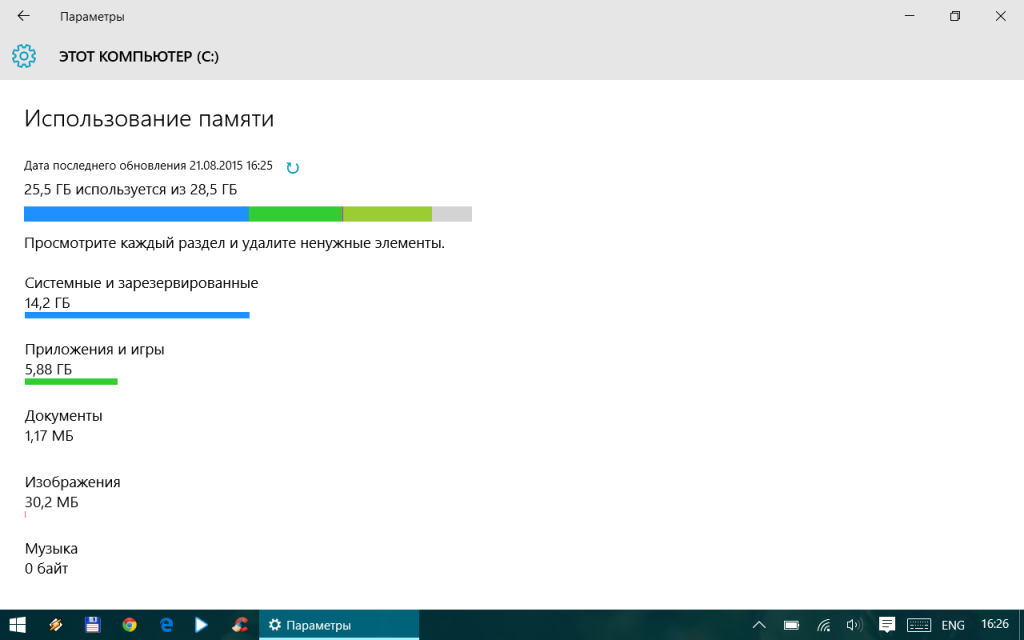
Откройте стартовое меню, выберите «Параметры», перейдите к разделу «Система» и найдите меню «Хранилище». Нажмите на название того диска, место на котором вам нужно освободить, и подождите какое-то время, пока Windows 10 прикинет объем данных. Вы увидите общий размер и место, отданное под тот или иной тип информации (системные файлы, приложения, музыка, видео и так далее).
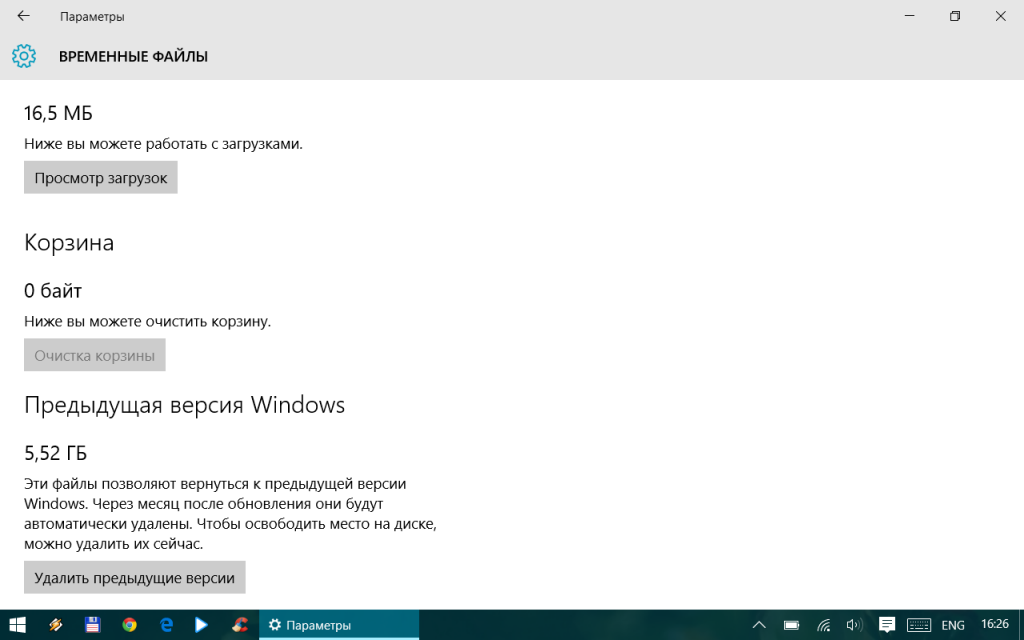
Смело можно удалять временные файлы, файлы, хранящиеся в корзине, и файлы, относящиеся к предыдущей версии Windows. Корзину можно очистить и с рабочего стола, а предыдущая версия Windows, если ее не трогать, удалится самостоятельно через 30 дней после установки Windows 10. Если вы не планируете откатываться к Windows 7 или Windows 8, можно сразу освободить около 5 гигабайт.
Второй — в свойствах жесткого диска
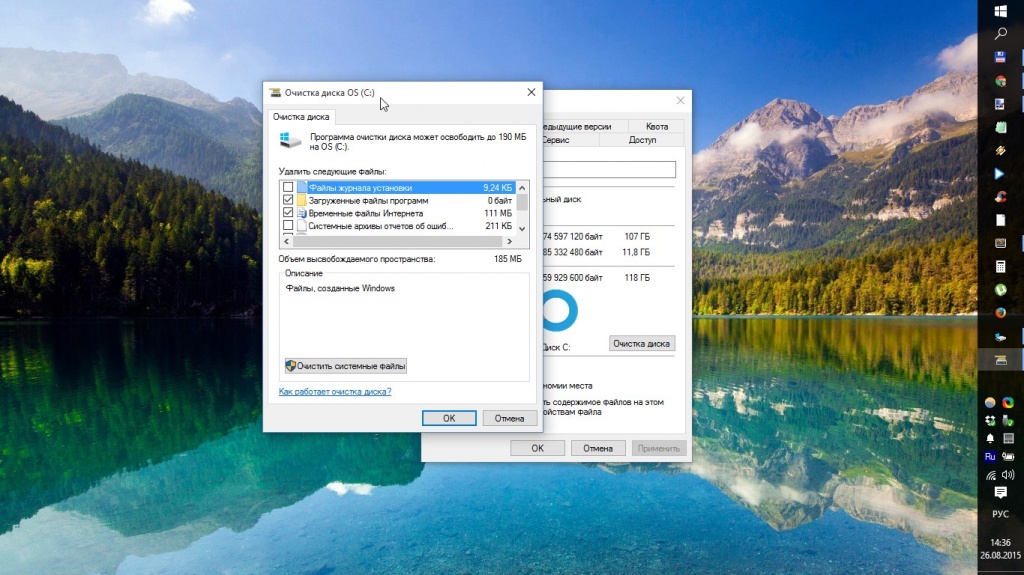
Откройте в проводнике жесткий диск, который вы хотите очистить от лишних файлов, нажмите на него правой кнопкой мыши, зайдите в его свойства и нажмите кнопку «Очистка диска». Система в течение нескольких секунд или пары минут будет оценивать, какие файлы можно удалить. В открывшемся окне поставьте галочку напротив ненужных вам файлов и нажмите ОК — они будут удалены.
Третий — сторонней программой
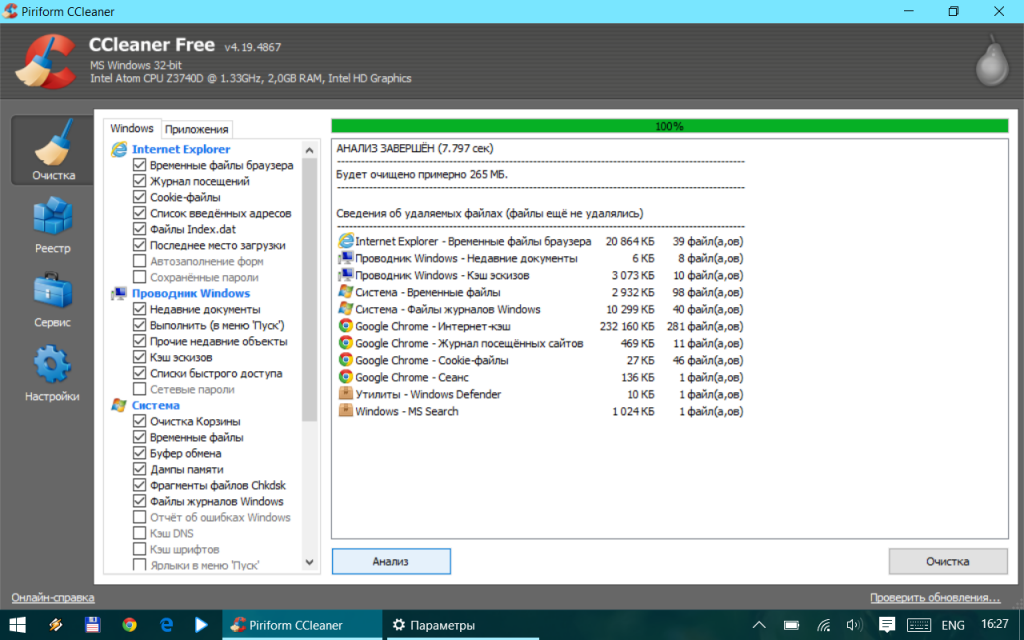
Удалять мусор из Windows 10 можно с помощью различных сторонних программ, например, бесплатной версией CCleaner.
Скачайте эту программу, установите, запустите и перейдите в раздел «Очистка». Выберите, от каких данных вы хотите избавиться, и нажмите на кнопку «Очистка». Через несколько минут программа выведет список с удаленными файлами. CCleaner может висеть в фоне и периодически предлагать удалить накопившийся мусор и браузерный кэш. Если у вашего устройства небольшой накопитель, такая возможность будет очень даже полезной.
10 ненужных стандартных программ в Windows 10, которые можно удалить
Новые версии операционных систем мало того, что становятся более быстрыми и удобными, так еще и обрастают множеством инструментов и приложений. Возможно, это забота о пользователях. Вот только далеко не все эти утилиты им нужны. Многие компоненты Windows 10 нами никогда не используются, а потребляют ресурсы или просто занимают место на диске. В условиях, когда используется ультрабук с SSD-накопителем небольшой емкости, это становится проблемой.

В этом материале мы расскажем о некоторых предустановленных приложениях Windows 10, отсутствие которых вы вполне можете и не заметить. Большую часть из них можно удалить с помощью меню Пуск → Параметры → Приложения → Приложения и возможности → Дополнительные компоненты.
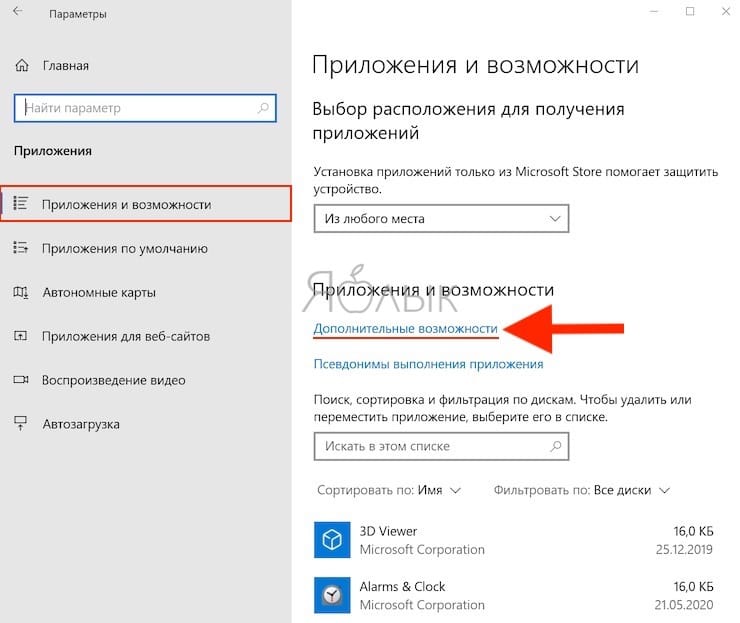
В списке приложений необходимо выбрать ненужный компонент и нажать «Удалить».
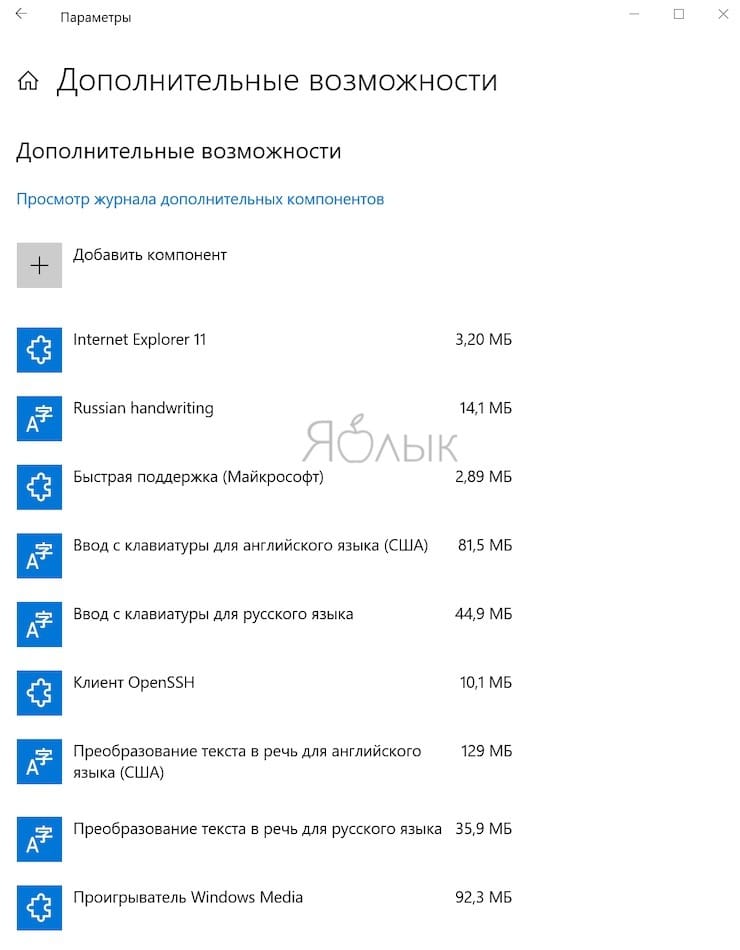
Еще есть компоненты, находящиеся в меню «Дополнительные возможности». К ним нужен отдельный подход. При необходимости удаленные ранее пакеты можно легко восстановить, нажав кнопку «Добавить компонент» в указанном меню. Это позволит вернуться к первоначальному виду системы. Итак по порядку.
Cortana
Обновление Windows 10 с кодом 20H1 или номером 2004 привносит на компьютеры голосовой ассистент Cortana. При этом он появляется даже там, где его раньше и не было. Русскоязычные пользователи могут и порадоваться новой возможности, вот только после клика по синему кружку появляется надпись: «Кортана недоступна в вашем регионе».
Кажется странным добавлять в локализованную русскую версию Windows ассистента, который по-русски разговаривать не умеет. Логичным будет удалить Cortana, чтобы она место не занимала.
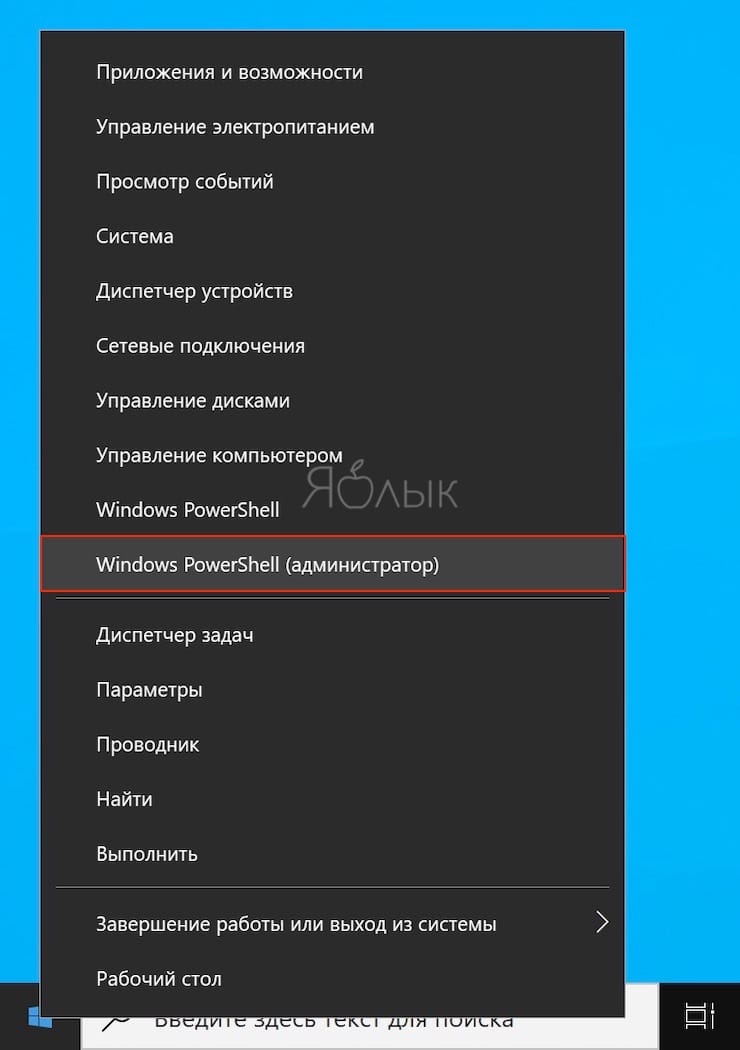
Для этого нажмите правой кнопкой мыши по значку «Пуск» и выберите элемент «Windows PowerShell (Администратор)».
В появившемся темном окне введите команду:
Get-appxpackage -allusers Microsoft.549981C3F5F10 | Remove-AppxPackage
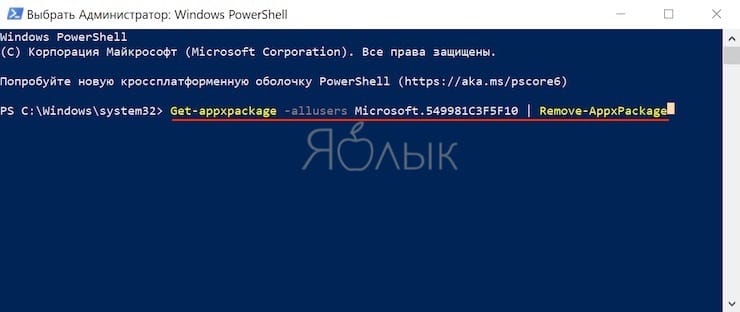
После нажатия клавиши «Ввод» приложение Cortana будет удалено. А если когда-нибудь ассистент сможет полноценно работать в России, то ничто не мешает установить его снова из Microsoft Store.
Internet Explorer
Давайте будем перед собой честными – большинство из нас использует Internet Explorer для скачивания другого браузера (Chrome или Firefox) сразу же после установки Windows 10. Затем это приложение мало кому нужно. Так почему бы его тоже не удалить?
Перейдите по пути Пуск → Параметры → Приложения → Приложения и возможности → Дополнительные возможности. Найдите и выберите в списке Internet Explorer, после чего нажмите «Удалить».
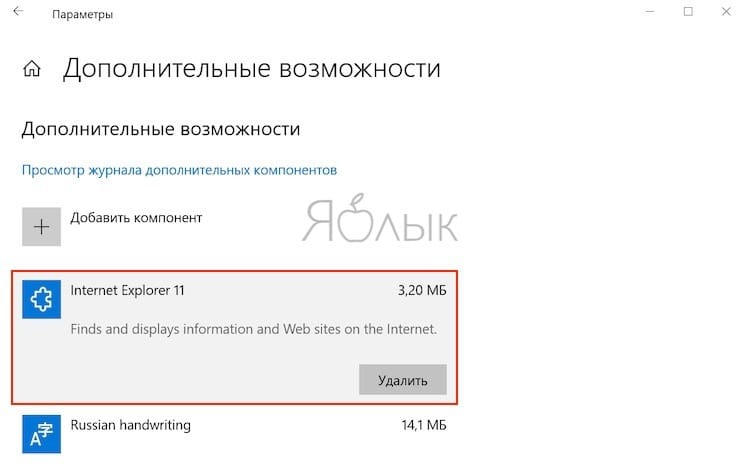
Теперь в Windows 10 этого браузера больше не будет. Но если он вам вдруг понадобится (например, для работы со специфическими плагинами регистраторов), то в этом же окне нажмите на кнопку «Добавить компонент», выделите нужный пакет и нажмите кнопку «Установить».
Windows Media Player
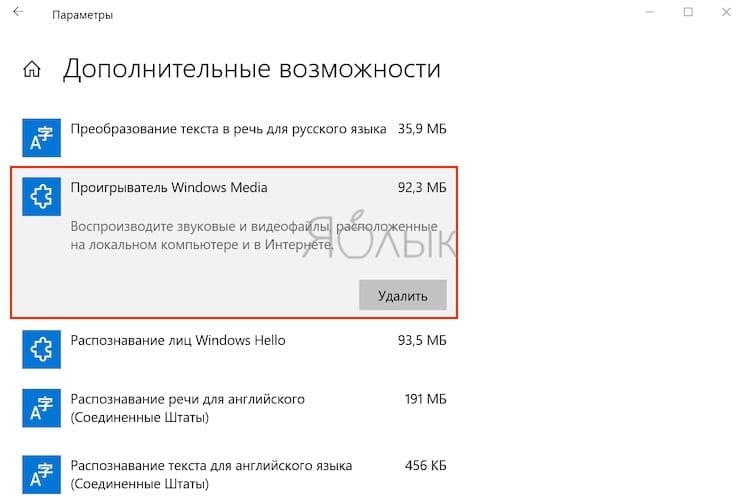
Предустановленный в Windows проигрыватель мало изменился со времен еще старой Windows XP. Это касается прежде всего его функционала. Для потребления мультимедиа-контента нетрудно найти намного более понятные и быстрые программы. Видимо, в Microsoft давно уже махнули на свой Media Player рукой, неслучайно в системе появились приложения «Музыка Groove» и «Кино и ТВ» с дублирующим функционалом. Если пользователи Windows и выбирают для работы с медиа предустановленные приложения, то уж явно не Media Player. Удалить его можно в окне «Дополнительные параметры».
Paint
Paint подходит разве что для создания примитивных или детских рисунков, большинство же пользователей этим редактором не пользуется. К тому же у него есть немало бесплатных и куда более продвинутых альтернатив.
Какое-то время Paint был неотъемлемой частью системы, что не позволяло его удалить. Но в майском обновлении 2020 года пользователи Windows 10 наконец получили эту возможность. Найдите в меню «Дополнительные параметры» этот бесполезный графический редактор и удалите его.
WordPad
Если Paint мало в чем поможет при редактировании рисунков, то с текстами похожая ситуация с WordPad. Этот редактор очень простой и какими-то особыми возможностями никогда не выделялся. Да, WordPad умеет открывать форматы DOC и DOCX, но при этом вновь созданные тексты сохраняет в уже подзабытом формате RTF. Нужно ли промежуточное звено между Блокнотом и мощным Word? Удалить WordPad можно тоже через «Дополнительные возможности». А удачной заменой этому приложению станут Microsoft Word или бесплатные Open Office, Google Docs.
Факсы и сканирование Windows
Если вы работаете в офисе, то вам может понадобиться и сканер, и факс. Но зачем этот функционал вам дома, если и устройств таких там нет. Да и кто/когда последний раз вообще отправлял факс? Его отлично заменяет обычная электронная почта.
Это приложение тоже можно удалить. Перейдите в меню «Дополнительные возможности» и найдите там пакет «Факсы и сканирование Windows», нажмите «Удалить». Если вам когда-нибудь понадобится отправить факс или отсканировать документ, то приложение всегда можно вернуть обратно.
«Быстрая поддержка»
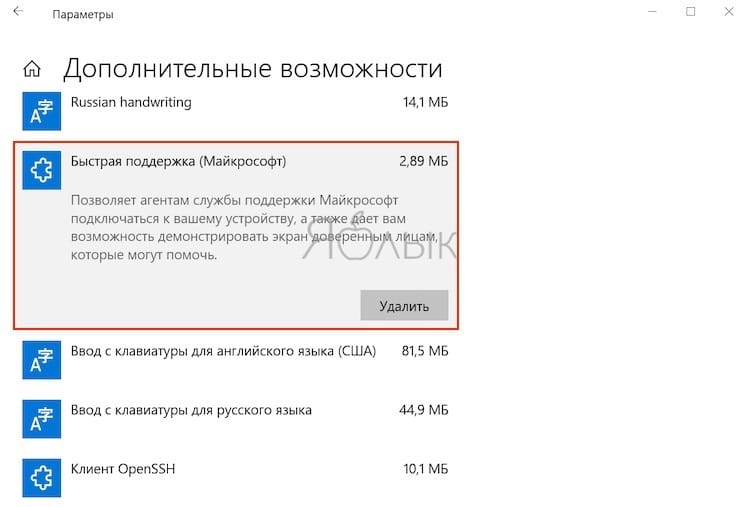
В Microsoft считают, что пользователи Windows 10 регулярно обращаются за помощью к инструменту «Быстрая помощь». Но это лишь теория, а на практике картина совсем другая. Чем пытаться найти ответ на проблему в шаблонных фразах, лучше поискать решение в Интернете или попросить помочь друзей/специалистов с помощью программ удалённого доступа. Если у вас есть немало помощников, с которыми вы общаетесь через социальные сети или мессенджеры, и вы в состоянии запустить TeamViewer, то приложение «Быстрая поддержка» можно будет удалить.
Просмотр задач
Рядом с меню «Пуск» есть кнопка «Представление задач».
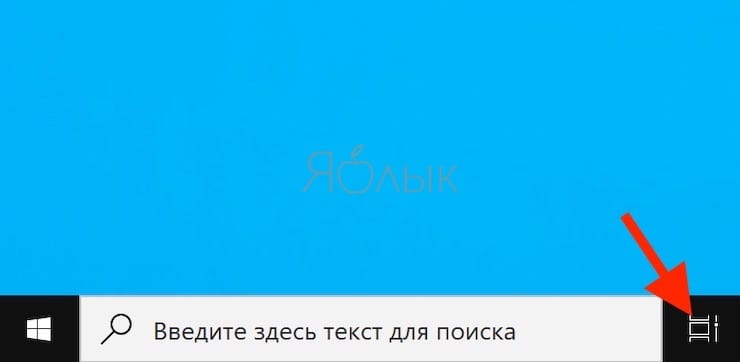
Нажав на нее, вы сможете увидеть недавно открытые файлы и документы. Если у вас уже есть аккаунт Microsoft, и вы работаете с фирменными мобильными приложениями, то в данном окне можно увидеть файлы и с других устройств. Это могут быть открытые на вашем Android или iPhone документы Word или таблицы Excel.
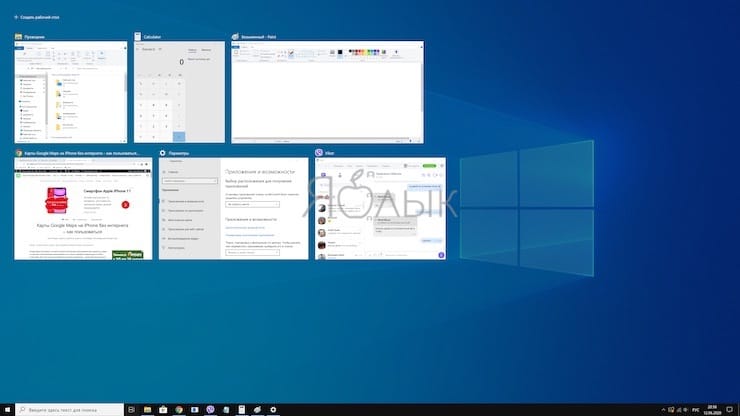
Звучит перспективно, но пока это мало выходит за рамки идеи. Даже ориентация в файлах тут реализована неудобно. Да и непонятно, зачем что-то искать на временной шкале, если можно искать те же файлы, папки и меню в «Проводнике», на Панели задач и в меню недавних документов. А пока Timeline выглядит красивым, но бесполезным инструментом.
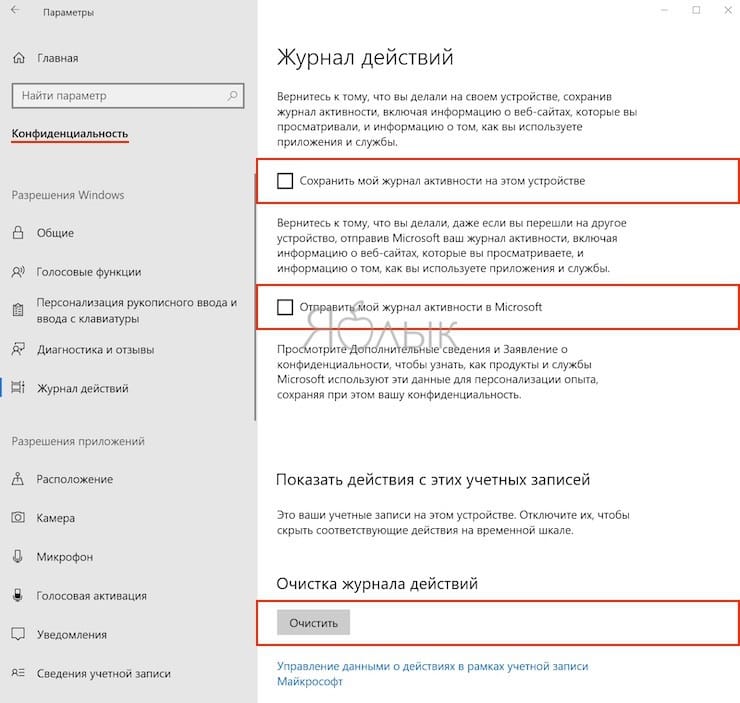
Для отключения этого приложения нажмите Пуск → Параметры → Конфиденциальность → Журнал действий.
Установите переключатели рядом с пунктами «Сохранить мой журнал активности на этом устройстве» и «Отправить мой журнал активности в Microsoft» в положение Выключено. После этого в разделе «Показать действия с этих учетных записей» нажмите «Очистить».
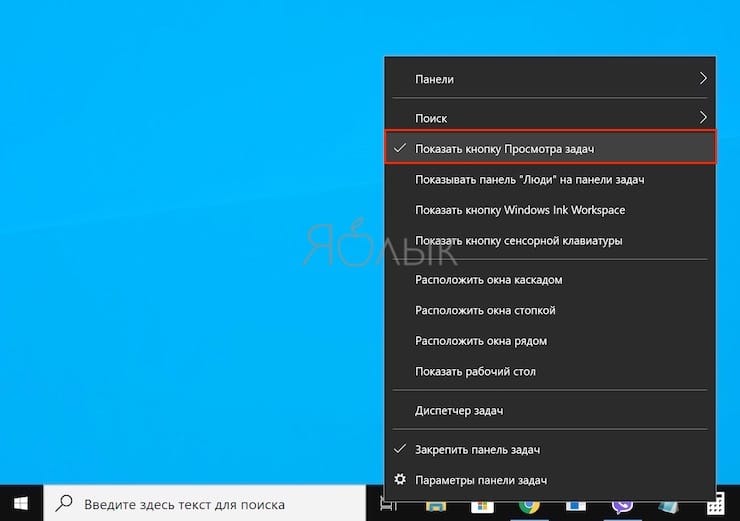
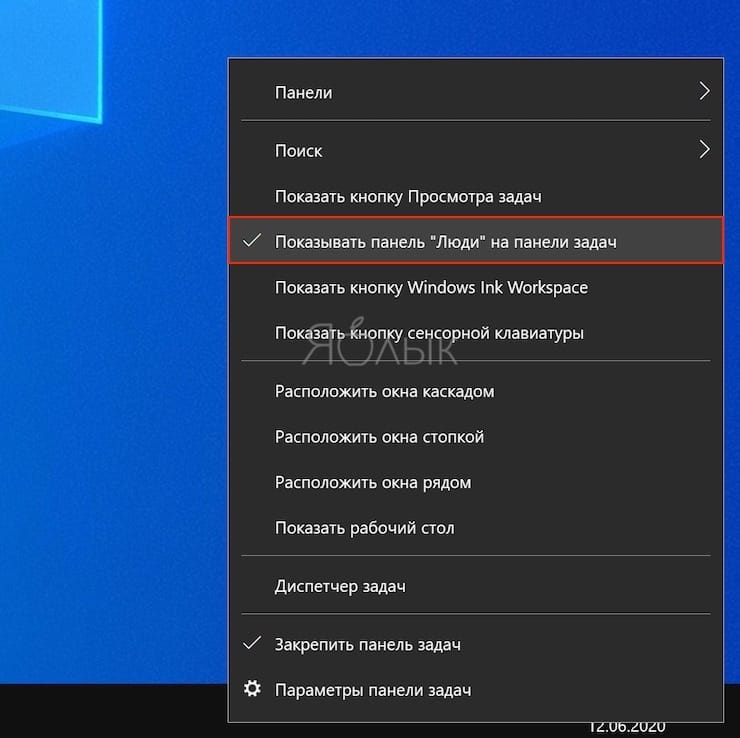
А чтобы избавиться от кнопки «Просмотр задач» надо кликнуть правой кнопкой мыши по панели задач и снять галку с опции «Показать кнопку Просмотра задач».
Кнопка «Люди»
На панели задач есть полезная кнопка, которая показывает ваши контакты и дает возможность прикреплять их к панели задач. Функция на первый взгляд кажется полезной, но интегрируется она только с приложением «Почта» Windows 10 и Skype. Больше никто с ней работать не сможет.
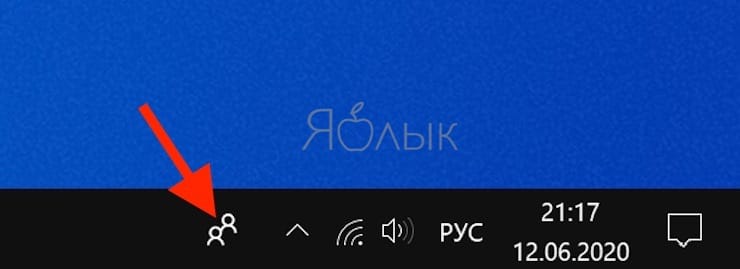
Щёлкните правой кнопкой мыши по панели задач и деактивируйте галку рядом с «Показывать панель «Люди» на панели задач». Это уберет ненужную кнопку.
Универсальные приложения
Помимо рассмотренных выше малополезных приложений в Windows 10 есть еще и немало других, скрытых под общим названием «Универсальные приложения». Их можно увидеть в виде плиток при нажатии кнопки меню «Пуск». Универсальность приложений в том, что они оптимизированы для работы на сенсорных экранах. А вот в пользе таких программ можно усомниться. Если «Почта» и «Фотографии» еще могут быть востребованы, то «Средство 3D-просмотра» понадобится лишь владельцам 3D-принтера, а «Компаньон консоли Xbox» – владельцам игровой консоли Microsoft.
Для удаления «Средства 3D-просмотра» в консоли Windows PowerShell (нажмите правой кнопкой мыши по меню Пуск) выполните команду:
Get-AppxPackage *3d* | Remove-AppxPackage
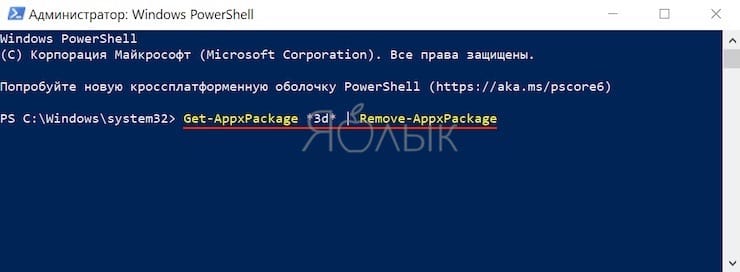
А чтобы избавиться от ненужного вам «Компаньона консоли Xbox» там же надо ввести такую команду:
Get-AppxPackage *xboxapp* | Remove-AppxPackage
Подобным образом через консоль PowerShell можно удалить и другие редко используемые приложения: 3D Builder, Phone Companion, Money, Sports, News и другие.
Если понадобится восстановить такие удаленные ранее программы, то это можно сделать из Microsoft Store или универсальной командой Windows PowerShell. Она позволит восстановить сразу весь комплект универсальных программ.
Get-AppxPackage -AllUsers| Foreach
Эта команда понадобится разве что только заядлым фанатам Microsoft.
- Как изменить / заменить небо на фото с помощью приложения Luminar на Windows или Mac.
- Как отключить пароль на вход в Windows 10: рабочие способы.
- Как настроить Windows, чтобы извлекать USB-флешки и накопители без использования «Безопасного извлечения».
Как удалить из windows 10 все лишнее
Часовой пояс: UTC + 3 часа
Windows 10 — грамотная очистка установленной ОС, от лишнего хлама
Rexcor писал(а):
Железнячники не успевают за разжиревшей вендой, мне как-то туту попался комп на C2d и XP SP3 в плане отзывчиваости у десятки всё плохо, но всяко лучше со времён висты и последующих. количество барахла болтающегося в оперативке выросло в 20+ раз
Так убери барахло то просто, да и усе
Ядро 10-ки, оно нормальное, само по себе
Просто убрать то лишнее из того что «до кучи» навалил «от души» майк на 10-ку, и всйо буит ок
Rexcor писал(а):
плюс в разы стал кривее софт.
Так, всегда происходит — пришло то же UWP, а мало кто под него пока, умеет проги писАть нормально
Роман1981zv1 писал(а):
ставить LTSC 2019 x64 1809 RU или Windows 10 Home(и вручную отключать)
CorniliuS писал(а):
Самое главное, ничего из перечисленного в этой теме не читай, страшный булшит.
Орли?
Данная тема — всего лишь, систематизация стандартных рецептов
CorniliuS писал(а):
Есть только две утилиты, которые хорошо и правильно удаляют хлам из винды — NTLite и MSMG Toolkit. NTLite надо платить за полный функционал и его гуй мне совсем не нравится.
Зачем платные утилиты какие-то, когда всйо не сложно делается (прямыми руками) и без них?
CorniliuS писал(а):
MSMG Toolkit намного лучше, удаляет сразу пакетами, но фак у него дурацкий, придется покопаться или руками по одному пакету удалять, что долго и неудобно.
Посмотрю утилиту данную
SilentComputer писал(а):
Так убери барахло то просто, да и усе
Далеко не всё можно убрать,
_________________
Небо голубое, вода мокрая, трава зеленая — жизнь дерьмо!
В море сыро, солёно, мокро и холодно!
Rexcor, да, далеко не всйо — но даже с тем что нельзя убрать, 10-ка вполне нормально пашет
Вот еще интересный сайт, люди скинули:
http://seregaspb.ru/blog/avtonastrojka-windows-10
http://seregaspb.ru/blog/godmode-windows
У чувака там, можно поучиться как твикать то или иное
(наверное излишне упомянуть, что ВЕСЬ тот батник ЦЕЛИКОМ — запускать, лично я бы не стал )
Rexcor писал(а):
Далеко не всё можно убрать,
Все что делает десятку мусорной осью можно удалить. Вот списочек.
Понятно что не все из этого надо удалять, по крайней мере я не все удаляю. Фишка в том, что удалять надо не просто пакеты, надо еще делать соответствующие правки в реестре, в системных файлах и сервисах. 99% Программ этого не умеют.
_________________
Ryzen 3600\Msi Mortar\ 2060s + 6600k\4500\GTX970
Да, в первом посте, забыл упомянуть, что список текущих установленных пакетов, можно просмотреть командой:
Get-AppxPackage
Добавлено спустя 2 минуты 43 секунды:
CorniliuS писал(а):
Все что делает десятку мусорной осью можно удалить. Вот списочек.
Понятно что не все из этого надо удалять, по крайней мере я не все удаляю.
Оттудова, многое лично мне, нравится
CorniliuS писал(а):
Фишка в том, что удалять надо не просто пакеты, надо еще делать соответствующие правки в реестре, в системных файлах и сервисах. 99% Программ этого не умеют.
А что будет, если не сделать правки те?
SilentComputer писал(а):
А что будет, если не сделать правки те?
От модуля зависит, но в общем ничего хорошего. Винда будет постоянно искать файлы, не находить, писать ошибку в журнал, пытаться их восстановить и так по кругу. В итоге ты винду якобы «почистил», а она заметно хуже начинает работать, затыкаться, выдавать рандомные, странные ошибки, даже синеэкранить. В 1909 МС подошла к этому основательно, практически все удаленные пакеты сами автоматически подкачиваются. МС очень не хочет что-бы ее мусор удаляли, им нужна телеметрия, геоположение юзеров, логи текстового ввода, демонстрация рекламы, они на этом миллиарды поднимают. Бороться с этой гидрой, батниками, на уже поставленной винде не возможно, здесь нужен основательный подход.
_________________
Ryzen 3600\Msi Mortar\ 2060s + 6600k\4500\GTX970
Я пока 1909 не ковырял, но (почему-то) думаю, что можно как-то заблокировать винде, подкачку удаленных пакетов
Ну чтоб bsod себе сделать, это нужно важные какие пакеты, удалить — потому в первом посте, я и написал сто500 предупреждений, по поводу «не удали лишнего»
Не думаю всйо же, что «всйо так плохо»
SilentComputer писал(а):
можно как-то заблокировать винде, подкачку удаленных пакетов
Можно, но МС тоже не пальцем деланные, подкачка удаленных пакетов идет с тех же адресов что и обычные апдейты — остановишь первые, остановишь и вторые. Это не проблема, есть программы которые качают апдейты отдельно или вообще не апдейтить ничего. Но факт остается фактом, МС очень активно противодействует удалению мусора из своей оси.
_________________
Ryzen 3600\Msi Mortar\ 2060s + 6600k\4500\GTX970
Значит не блокировать апдейты, а просто регулярно прогонять удаление пакетов описанное в первом посте (поставить его на регулярное задание например)
Не было еще такого, что майков не победить
Они помнится еще в Millennium, сделали так чтобы всйо восстанавливалось само — потом от затеи той, они же сами и отказались.
Мне вот интересно что за сервисы такие в десятке, те что имеют окончание например «_52e8b» при каждой перезагрузке это окончание меняется на новое, лезу в реестр, там помимо этих сервисов, есть одноимённые сервисы без этого окончания, во всех ставлю отключить и всё, после перезагрузки ничего заново не пересоздаётся и не запускается. Я так около гига оперативки освободил и более 20 сервисов грохнул. А там
Цитата:
Computer\HKEY_LOCAL_MACHINE\SYSTEM\CurrentControlSet\Services
Вского хлама ой как не мало. Всякие скрытые сервисы для поддержки звонков через диалап, инфракрасных портов, ATA дисководов. По любому ещё штук 20 убить можно
_________________
Небо голубое, вода мокрая, трава зеленая — жизнь дерьмо!
В море сыро, солёно, мокро и холодно!
SilentComputer писал(а):
Значит не блокировать апдейты, а просто регулярно прогонять удаление пакетов описанное в первом посте (поставить его на регулярное задание например)
На уже поставленной винде не возможно удалить ничего серьезного, оно всегда подгружается и используется системой. Можно удалить только безобидный мусор, который, в общем ничего плохого не делает, просто висит в пуске и глаза мозолит.
_________________
Ryzen 3600\Msi Mortar\ 2060s + 6600k\4500\GTX970
Ну ладно, пожуем-посмотрим. Кады мои руки, до 1909 дойдут.
Rexcor писал(а):
окончание например «_52e8b»
Это относительно безвредный мусор, синхронизирует приложения с твоим акаунтом, конектятся к bing.com и сервисам МС для апдейда приложений, иногда могут рекламу подтянуть. Их можно удалить но тогда приложения из магазина начнут глючить или вообще перестанут работать.
_________________
Ryzen 3600\Msi Mortar\ 2060s + 6600k\4500\GTX970
CorniliuS писал(а):
Это относительно безвредный мусор
.
Их можно удалить но тогда приложения из магазина начнут глючить или вообще перестанут работать.
Нет, тогда это вредный мусор вернее, не-вредный не-мусор
SilentComputer писал(а):
вернее, не-вредный не-мусор
Зная микросохт, то это мусор для мусора.
Вообще придушил Всякие сервисы связанные с поддержкой AMD и ещё 300 метро оперативки освободилось
_________________
Небо голубое, вода мокрая, трава зеленая — жизнь дерьмо!
В море сыро, солёно, мокро и холодно!
Rexcor писал(а):
Мне вот интересно что за сервисы такие в десятке, те что имеют окончание например «_52e8b»
это костыли к основным службам с тем же именем, сами службы не обновились с восьмерки, потому поверх пихнули костыли, впечатление что майки потеряли исходники к большей части NT. еще эти службы синхронизируют и часто лезут они в инет.
Роман1981zv1 писал(а):
Хочется за 3 часа закончить, а не 3 дня потратить.
Если вундеркинд, тогда да, 3 часа самоё то.
Роман1981zv1 писал(а):
хочется убрать всё лишнее:
магазин, карты, кортану, Xbox, слежение(телеметрию)
Обновление теперь привязали к телеметрии. Приходится её возвращать, чтобы обновить ось.
CorniliuS писал(а):
MSMG Toolkit намного лучше, удаляет сразу пакетами
Пишут, что идет восстановление пакетов после кумулятивов. Ждут очередную версию, автор в курсе вроде, обещал поправить.
_________________
GA-Z97X-UD5H/Intel Core i7-4790K/Inte HD Graphics 4600/SSD PLEXTOR PX-256M5S/Crucial DDR3 32gb/Nec 26″/Creative Elite Pro/Tevii 470/W7-10 (19044)
Lukamor писал(а):
Ждут очередную версию, автор в курсе вроде, обещал поправить.
Он там в больнице лежит, что-то серьезное (как на сайте своем, пишет)
Может и грамотнее в ряде случаев, изначально дистриб винды редактировать — а еще грамотнее, перекодить саму винду, нормально — но.
Всйо же, закладываться имо надо, на чистку уже установленной, винды
CorniliuS писал(а):
Фишка в том, что удалять надо не просто пакеты, надо еще делать соответствующие правки в реестре, в системных файлах и сервисах. 99% Программ этого не умеют.
Я когда работаю на винде, довольно часто ставлю разные проги не-майков, и бывает что какие-то из них, сношу потОм
Можно конечно поставить что-то вроде Uninstall Tool, чтобы «хвосты подметала» — но сама такая прога, это тоже лишний процесс в озу
А если бы я каждый раз, после каждой проги, сам руками чистил файлы, и реестр — то я бы, наверное, рехнулся
Сервисы — просто надо время от времени (скажем, раз в месяц, или в полгода) регулярно их просматривать, и вырубать там ненужное
Сейчас думаю заморочусь батником, шоп список текущих сервисов выдавал, а также чтобы отключал ненужные по списку тож
P.S. На нубуке, таки оставил гибернейт — хочу чтобы был фастбут там
SilentComputer писал(а):
Всйо же, закладываться имо надо, на чистку уже установленной, винды
Как угодно. У меня LTSВ\C от LeX_6000 крутится не один год. Плюс скрипт AutoSettingsPS_v.0.1.8 по настройке. Остальные ништяки в виде прозрачности и сторонних тем в комплекте. WinaeroTweaker запускаю частенько. Win 10 Tweaker от известного «кофейного» товарища ушел на свалку истории: намутил с регой, тупо защитил своё (переработав, кстати, свободно гуляющие твики из сети, замечу), но зато выпускать ломанный адоде ему не в тягость.
_________________
GA-Z97X-UD5H/Intel Core i7-4790K/Inte HD Graphics 4600/SSD PLEXTOR PX-256M5S/Crucial DDR3 32gb/Nec 26″/Creative Elite Pro/Tevii 470/W7-10 (19044)
Lukamor писал(а):
Как угодно. У меня LTSВ\C от LeX_6000 крутится не один год. Плюс скрипт AutoSettingsPS_v.0.1.8 по настройке.
Сейчас в 1909 версии винды, там уже новые заморочки, добрый дядя майк добавил (читай выше в сабже)
Пока, гоняю ее, на своем нубуке — смотрю что да как, там
Lukamor писал(а):
Win 10 Tweaker от известного «кофейного» товарища ушел на свалку истории: намутил с регой, тупо защитил своё (переработав, кстати, свободно гуляющие твики из сети, замечу), но зато выпускать ломанный адоде ему не в тягость.