
Где найти загрузки на iPhone или iPad
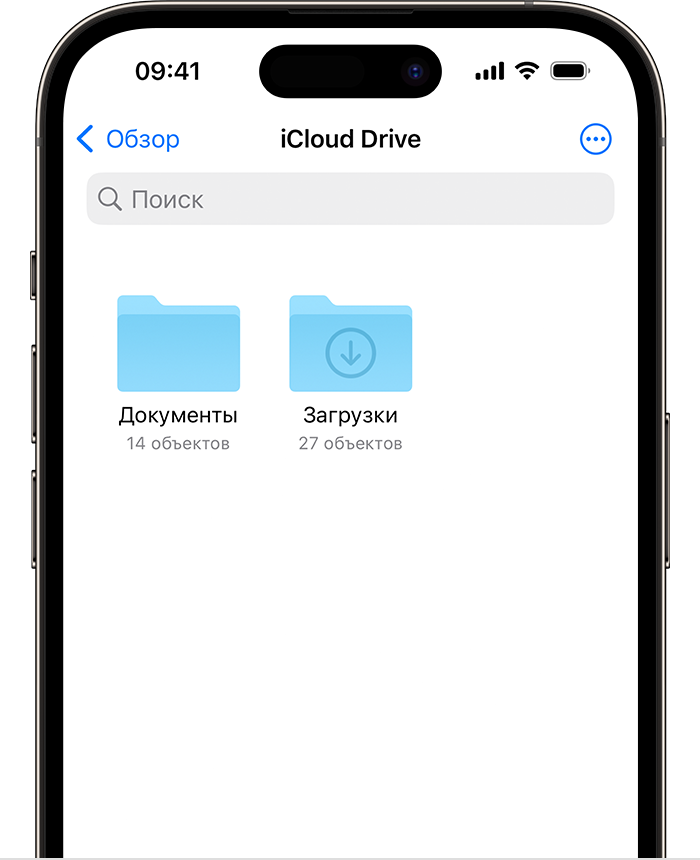
Если вы загружаете файл на свой iPhone или iPad из Интернета, вы можете найти его в папке «Загрузки» в приложении «Файлы».
Поиск загрузок в приложении «Файлы»
- Откройте приложение «Файлы». На экране «Домой» не отображается синий значок приложения «Файлы»? Проведите пальцем вниз от центра главного экрана, затем найдите приложение «Файлы».
- Перейдите на вкладку «Обзор».
- Выберите iCloud Drive.
- Нажмите на папку «Загрузки», чтобы просмотреть загруженные файлы.
Если вы только что загрузили файл из Safari
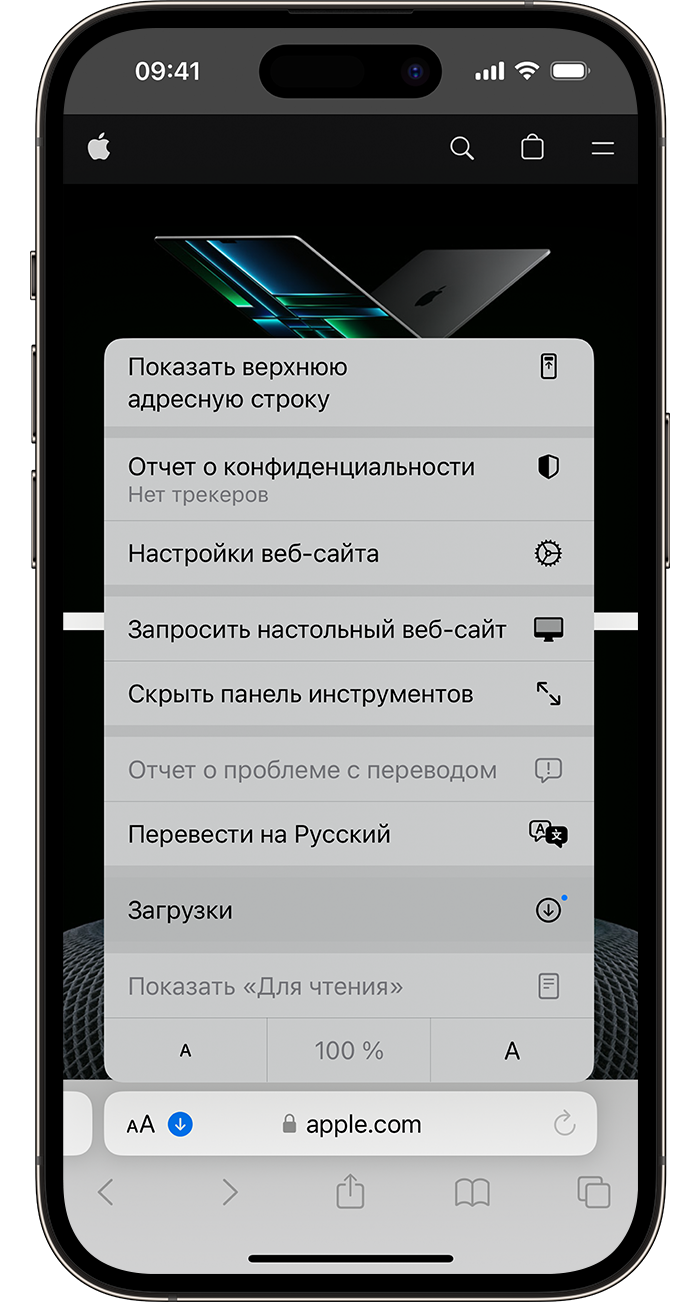
- Рядом с полем поиска в Safari нажмите кнопку «Настройки страницы» .
- Нажмите кнопку «Загрузки».
Дата публикации: 13 октября 2023 г.
Эта страница полезна?
Благодарим вас за отзыв.
Как просто найти загрузки на Android и удалить их
Одним из преимуществ Android перед iOS является открытая файловая система. Благодаря ей мы можем беспрепятственно загружать из интернета любые файлы, в том числе приложения и игры. К сожалению, нередко это создает проблемы неопытным пользователям, которые качают все подряд, а потом, не зная, как удалить все лишнее, страдают от недостатка свободного пространства. Рассказываем, как проще всего отыскать папку со всеми загруженными файлами и удалить их.
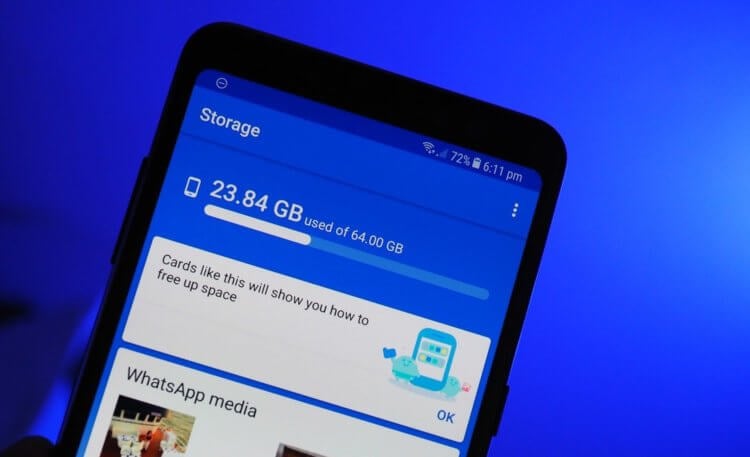
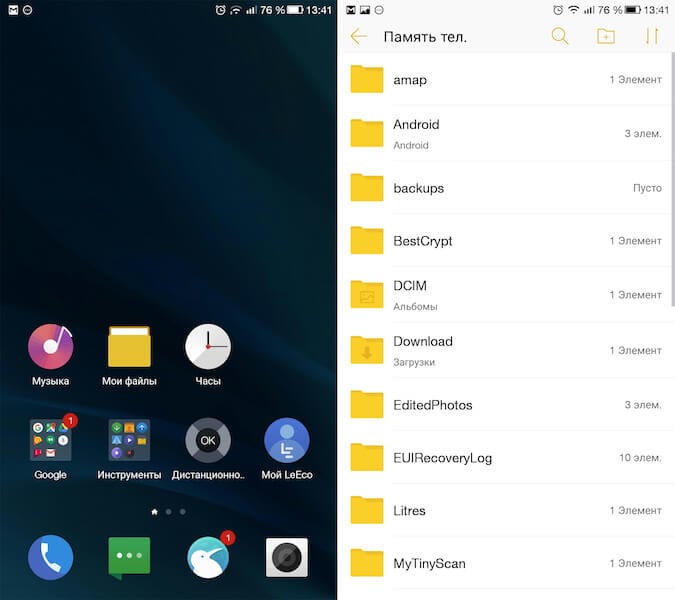
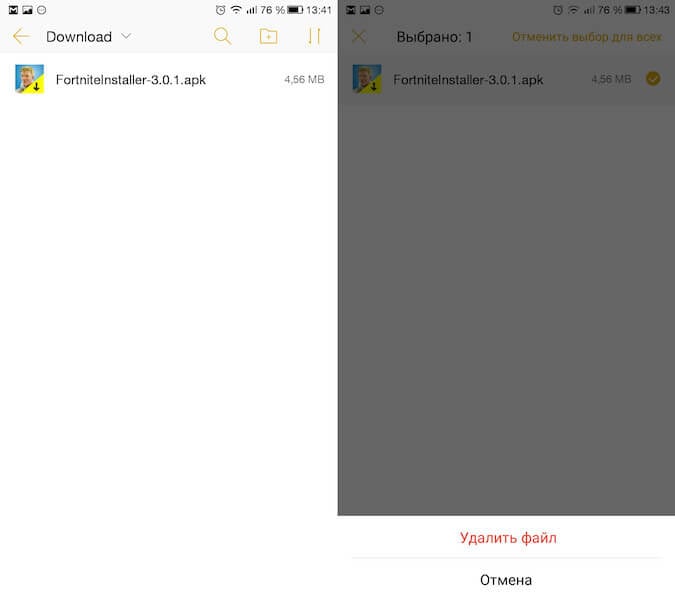
Каждый Android-смартфон вне зависимости от марки и программной оболочки имеет предустановленное приложение, которое может называться «Загрузки», «Файлы», «Мои файлы», «Управление файлами» и т.д.
Где найти папку с загрузками на Android
Файловый менеджер от Google
Если по какой-то причине вам не удалось найти приложение «Файлы» или в нем отсутствовала папка с загрузками (иногда такое тоже случается), воспользуйтесь приложением Files от Google.
- Скачайте Files из Google Play;
- Запустите на своем устройстве и раздайте необходимые привилегии;
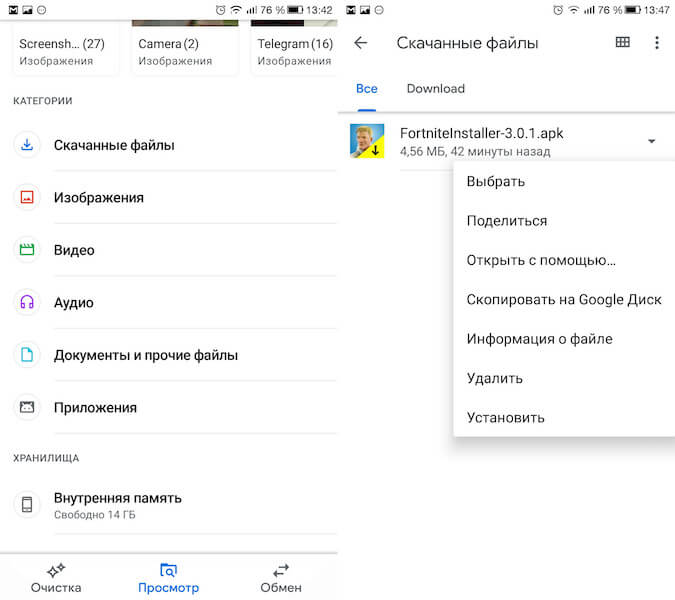
Однако в Google Files можно отыскать не только файлы, которые вы целенаправленно загрузили на устройство, но и файлы кеша, а также медиафайлы сторонних приложений. Как правило, больше всего пространства расходуют фото и видео из мессенджеров. Иногда их удаление можно освободить до нескольких гигабайт пространства.
Как найти загрузки в браузере на Android
Выше мы отметили, что не все файлы, которые вы скачиваете на свое устройство, попадают в папку «Загрузки». Иногда бывает так, что файл скачивается в память браузера.
-
Если у вас Google Chrome, запустите его и перейдите в контекстное меню нажатием на три вертикальные точки в правом верхнем углу;
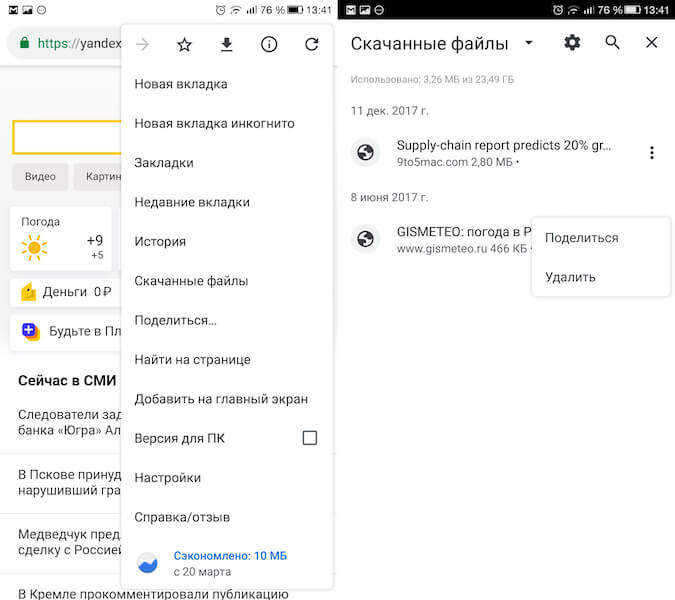
Как правило, в память веб-браузера попадают только мелкие компоненты, например, сохраненные html-страницы, но со временем их становится так много, что они могут занимать сотни мегабайт.
Подписывайся на наш канал в Яндекс.Дзен, чтобы не пропустить все самое интересное.

Теги
- Новичкам в Android
- Операционная система Android
- Приложения для Андроид
Наши соцсети
Новости, статьи и анонсы публикаций
Свободное общение и обсуждение материалов
Лонгриды для вас
Наши смартфоны постоянно требуют восполнения энергии, однако зарядка далеко не всегда оказывается под рукой. В этой ситуации мы вынуждены искать альтернативные способы набрать недостающие проценты. Если рядом с вами находится ПК или ноутбук, то у вас наверняка возникал вопрос, можно ли зарядить телефон от компьютера. Попробуем вместе ответить на него, а в случае, если такая опция есть, постараемся выяснить, насколько вредно использовать в качестве источника питания внешнее устройство.

Android 14 — это та операционная система, с которой нам придется жить еще целый год. При этом хорошо, что она нам нравится и мы не против ее нововведения. В свежей ОС есть много интересных штук, за которые Google действительно хочется похвалить. Но не все изменения являются хорошими и без ложки нечистот в бочке бананового смузи все же не обошлось. Android 14 вносит одно фундаментальное изменение в работу рабочих профилей. Судя по всему, это очень негативно скажется на времени автономной работы смартфонов, которые и без того с трудом дотягивают до вечера. А еще и баланс между работой и личной жизнью будет соблюдаться довольно сомнительно. В общем, давайте разбираться.

На днях команда самого популярного видеохостинга на планете выпустила пресс-релиз, посвященный большому обновлению YouTube 2023. Подобное происходит ежегодно, и 12 месяцев назад мы рассказывали, что собой представлял апдейт 2022 года. На этот раз команда разработчиков вновь подготовила целый ряд новых функций YouTube, которые станут доступны владельцам умных устройств на Android и других операционных системах.
Как найти загрузки на Samsung с помощью простых рекомендаций

Обновлено Széki / 22 декабря 2022 г. 11:30
Где загрузки на Samsung Galaxy и другие модели? Недавно я скачал эпизод своего любимого шоу, но не могу найти его местоположение. Может ли кто-нибудь помочь мне, где я могу найти загруженные файлы?
Когда вы загружаете файлы на свои устройства Samsung, вы увидите их в разных местах. По умолчанию они будут постоянно храниться в одной папке, пока вы не решите их переместить или удалить. Но помимо этой конкретной папки загрузки также можно найти в браузере, в котором происходил процесс загрузки. Если ваш телефон или планшет Samsung, он будет находиться в папке браузера Chrome. И если вы только недавно сохранили или скачали файл, они также будут в Панели уведомлений. Это в основном случаи.

Возможность загружать файлы в Интернете является значительным преимуществом, если вам нравится сохранять видео из ваших любимых шоу, фильмов и т. д. То же самое при сохранении важных файлов и документов для учебы, работы или бизнеса. Но иногда вы можете загружать файлы только в течение ограниченного времени, так как загрузчик может удалить файл в любое время. Таким образом, вам необходимо защитить их, как только вы получите копию на своем устройстве. Однако не все знают, где найти загруженные файлы с телефона или планшета Samsung, особенно если вы новый пользователь.

С FoneLab для Android вы восстановите утерянные / удаленные данные iPhone, включая фотографии, контакты, видео, файлы, журнал вызовов и другие данные с вашей SD-карты или устройства.
- С легкостью восстанавливайте фотографии, видео, контакты, WhatsApp и другие данные.
- Предварительный просмотр данных перед восстановлением.
- Доступны данные телефона Android и SD-карты.
В этой статье мы рассмотрим, как найти загрузки на вашем устройстве Samsung четырьмя способами. В этом посте будут представлены пошаговые процессы, ведущие к загрузке файлов на ваше устройство Samsung. Неважно, скачали ли вы файл недавно, забыли, где он изначально хранился, или случайно удалили его. Мы поможем вам найти скачанные файлы, которые отсутствуют, удалены или нигде не найдены.
- Часть 1. Как найти загрузки на Samsung через панель уведомлений
- Часть 2. Как найти загрузки на Samsung с помощью приложения «Мои файлы»
- Часть 3. Как найти загрузки на Samsung в Chrome
- Часть 4. Как найти загрузки на Samsung с помощью FoneLab Android Data Recovery
- Часть 5. Часто задаваемые вопросы о поиске загрузок на Samsung
Часть 1. Как найти загрузки на Samsung через панель уведомлений
Когда вы загружаете файл из Интернета, вы обычно видите ход выполнения в Панели уведомлений. То же самое, когда загрузка уже завершена. Уведомление о завершении загрузки останется там, пока вы не очистите панель. Это работает, когда это только недавно, и вы еще не открыли файл оттуда.
Обратите внимание на следующие указания ниже, чтобы узнать, как найти загрузки на Samsung Galaxy и других моделях через панель уведомлений.
Шаг 1 Загрузите файл, который хотите сохранить, на телефон или планшет с помощью выбранного интернет-браузера.
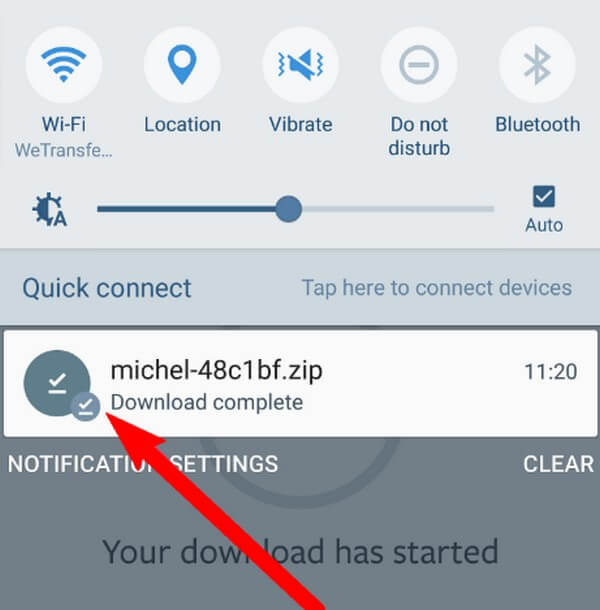
Шаг 2 Дождитесь завершения загрузки файла. После этого коснитесь и удерживайте верхнюю часть экрана устройства Samsung, затем проведите пальцем вниз, чтобы отобразить панель уведомлений.
Шаг 3 Ваши уведомления перечислены от самых последних в верхней части до самых старых внизу. Найдите загруженный файл соответствующим образом, затем коснитесь его, чтобы просмотреть его на телефоне или планшете Samsung.
С FoneLab для Android вы восстановите утерянные / удаленные данные iPhone, включая фотографии, контакты, видео, файлы, журнал вызовов и другие данные с вашей SD-карты или устройства.
- С легкостью восстанавливайте фотографии, видео, контакты, WhatsApp и другие данные.
- Предварительный просмотр данных перед восстановлением.
- Доступны данные телефона Android и SD-карты.
Часть 2. Как найти загрузки на Samsung с помощью приложения «Мои файлы»
Большинство устройств Android, например Samsung, имеют встроенное приложение «Мои файлы». Это файловый менеджер, в котором вы можете найти и управлять всеми своими файлами, включая загрузки. Это похоже на File Explorer на вашем компьютере. Независимо от того, как вы сохраните файлы на своем устройстве Samsung, будь то загрузка или передача, они будут автоматически сохранены в этом приложении.
Обратите внимание на следующие инструкции ниже, чтобы узнать, как найти папку загрузок Samsung в приложении «Мои файлы».
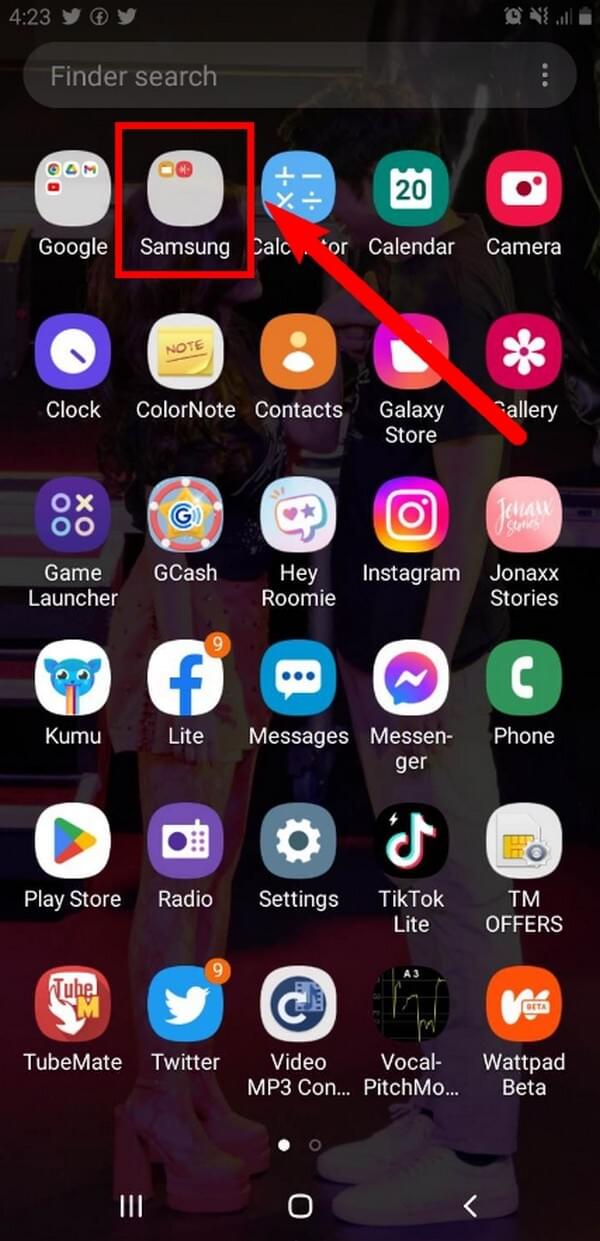
Шаг 1 Проведите пальцем вверх по главному экрану устройства Samsung, чтобы открыть все приложения, ящики и службы. Нажмите ящик самсунг, и вы увидите My Files приложение. Коснитесь его, чтобы открыть.
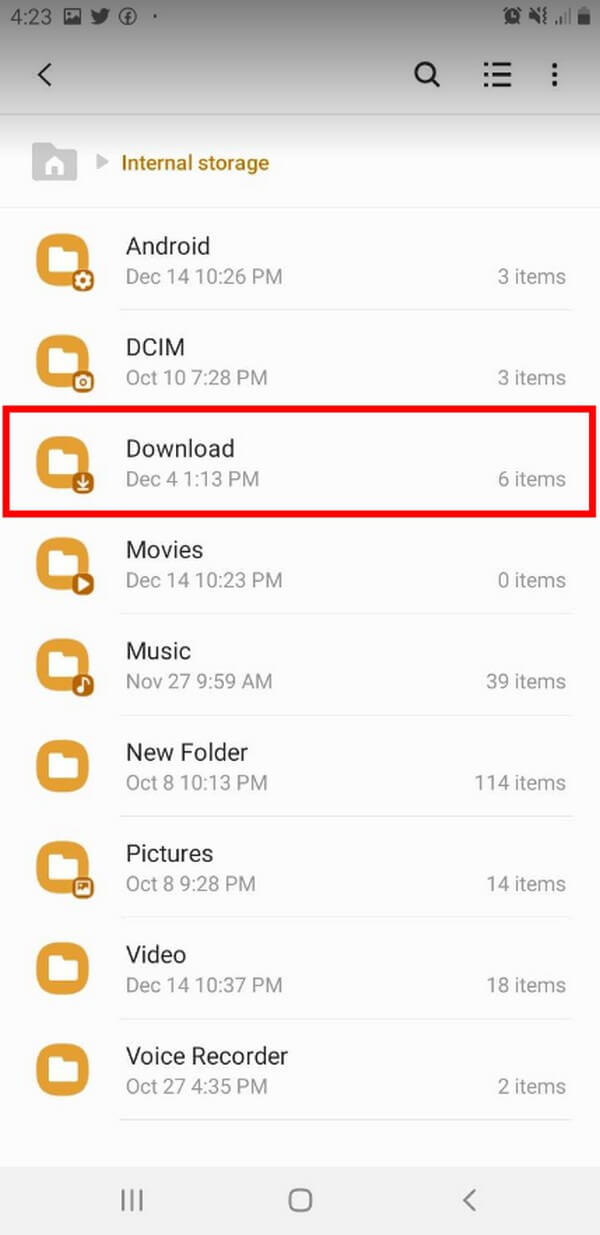
Шаг 2 Получите доступ к внутренней памяти, чтобы просмотреть папки и файлы, сохраненные в памяти вашего устройства. Одним из них является Скачать папка. Откройте его, чтобы увидеть загруженные файлы.
Часть 3. Как найти загрузки на Samsung в Chrome
Если браузер, который вы использовали для загрузки, — это браузер Chrome, вы можете использовать его для доступа к ним из него.
Обратите внимание на следующие инструкции ниже, чтобы узнать, как получить доступ к загрузкам на Samsung Galaxy и других моделях в браузере Chrome:
Шаг 1 Откройте приложение Chrome браузер на вашем устройстве Samsung.
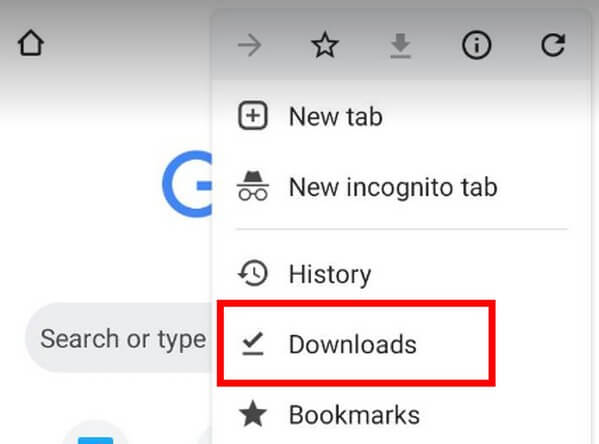
Шаг 2 Коснитесь трехточечного значка в правом верхнем углу. В появившемся меню нажмите кнопку Скачать вкладку для доступа к загруженным файлам.
Часть 4. Как найти загрузки на Samsung с помощью FoneLab Android Data Recovery
Все еще не можете найти загрузку? Вот возможный сценарий. Если вы загружаете несколько файлов, вам, вероятно, также потребуется достаточно места для хранения. Следовательно, возможно, вы удалили некоторые файлы, чтобы освободить место. И при этом вы случайно удалили новые файлы, не зная об этом. Чтобы убедиться, что это так, вот FoneLab Android Восстановление данных что позволяет вернуть потерянные файлы с устройств Android. Этот инструмент сканирует файлы вашего устройства и позволяет просматривать удаленные файлы. Потерянные файлы доступны для просмотра; вы можете проверить их одну за другой, чтобы узнать, не удалили ли вы случайно свои загрузки. И как только вы подтвердите, FoneLab Android Data Recovery позволит вам выбрать их по отдельности и восстановить файлы обратно на ваше устройство.
С FoneLab для Android вы восстановите утерянные / удаленные данные iPhone, включая фотографии, контакты, видео, файлы, журнал вызовов и другие данные с вашей SD-карты или устройства.
- С легкостью восстанавливайте фотографии, видео, контакты, WhatsApp и другие данные.
- Предварительный просмотр данных перед восстановлением.
- Доступны данные телефона Android и SD-карты.
Обратите внимание на следующие указания ниже, чтобы узнать, как найти загрузки на Samsung Galaxy и других моделях:
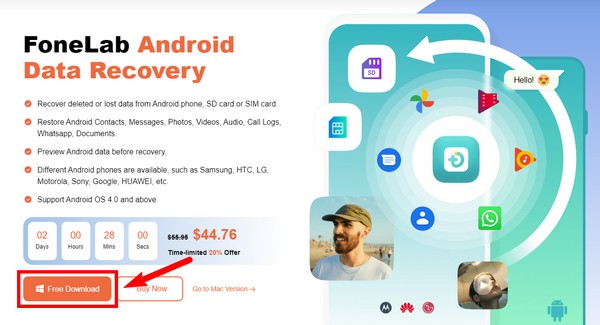
Шаг 1 Загрузите FoneLab Android Восстановление данных бесплатно с официального сайта. Выполните процесс установки, который займет всего несколько секунд, затем запустите программу на своем компьютере.
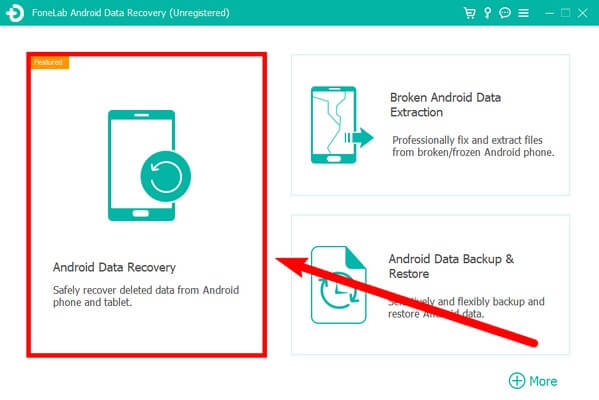
Шаг 2 Три ключевые функции программы будут отображаться в главном интерфейсе. Выбрать Android Восстановление данных поле, чтобы найти загруженные файлы.
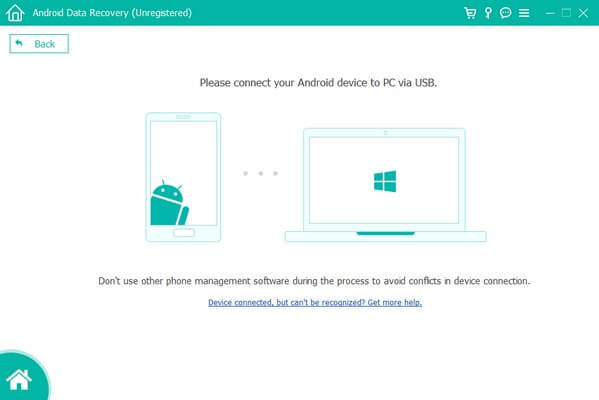
Шаг 3 Подключите вкладку Samsung или телефон с помощью USB-кабеля к компьютеру. Если у вас возникли трудности с подключением, нажмите кнопку Получите больше помощи вариант для нескольких направляющих.
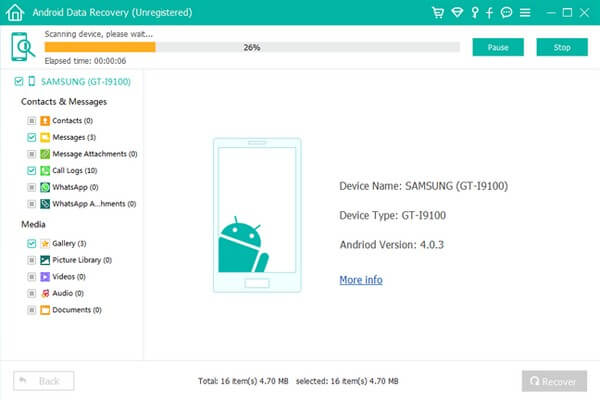
Шаг 4 Выберите типы данных, которые вы загрузили в следующем интерфейсе, затем нажмите Следующая продолжать. После этого щелкните раздел типа данных в левой колонке интерфейса. Затем будут отображаться удаленные или потерянные файлы. Проверьте, есть ли ваши загруженные файлы. Затем выберите их и нажмите кнопку Recover Кнопка, чтобы открыть ваши файлы, наконец.
С FoneLab для Android вы восстановите утерянные / удаленные данные iPhone, включая фотографии, контакты, видео, файлы, журнал вызовов и другие данные с вашей SD-карты или устройства.
- С легкостью восстанавливайте фотографии, видео, контакты, WhatsApp и другие данные.
- Предварительный просмотр данных перед восстановлением.
- Доступны данные телефона Android и SD-карты.
Часть 5. Часто задаваемые вопросы о поиске загрузок на Samsung
1. Почему мои загрузки исчезают из уведомлений после однократного доступа к ним?
Уведомления уведомляют вас только о разных вещах, например о завершении загрузки. Как только вы подтвердите их, нажав или открыв загруженный файл, они автоматически исчезнут. Но загрузки все равно будут сохранены на вашем телефоне.
2. Можно ли восстановить загруженные документы, которые были удалены?
Да, это так. FoneLab Android Восстановление данных может восстанавливать практически все типы данных, включая документы, фотографии, аудио, видео, контакты, сообщения, журналы вызовов и многое другое.
3. Работает ли FoneLab Android Data Recovery на телефонах LG?
Да, это так. Если вы используете телефон LG, это не проблема. FoneLab Android Восстановление данных работает практически на всех телефонах Android, кроме Samsung.
4. Где найти мои загрузки на Samsung?
На устройствах Samsung вы можете найти свои загрузки, выполнив следующие действия. Сначала найдите и откройте приложение «Мои файлы» или «Диспетчер файлов» на своем устройстве. Когда вы войдете в приложение, вы должны увидеть различные варианты хранения или категории, такие как «Внутренняя память» или «SD-карта». Нажмите на соответствующий вариант хранения в зависимости от того, где хранятся ваши загрузки. Затем найдите папку «Загрузки» в выбранном хранилище. Эта папка содержит все файлы, которые вы загрузили на свое устройство Samsung. Просто нажмите на папку «Загрузки», чтобы получить доступ к загруженным файлам и управлять ими.
5. Где находится файловый менеджер на Samsung?
На устройствах Samsung диспетчер файлов обычно находится в разделе «Приложения» или «Приложения» в настройках устройства. Вы можете получить к нему доступ, нажав значок «Настройки» на устройстве Samsung, затем прокрутив вниз и выбрав «Приложения» или «Приложения». Оказавшись там, вам может потребоваться провести пальцем влево или вправо, чтобы перемещаться по различным вкладкам, пока вы не найдете опцию «Диспетчер файлов» или «Мои файлы». Нажмите на него, чтобы открыть файловый менеджер, где вы можете просматривать и управлять файлами, хранящимися на вашем устройстве, такими как документы, фотографии, видео и т. д.
С FoneLab для Android вы восстановите утерянные / удаленные данные iPhone, включая фотографии, контакты, видео, файлы, журнал вызовов и другие данные с вашей SD-карты или устройства.
- С легкостью восстанавливайте фотографии, видео, контакты, WhatsApp и другие данные.
- Предварительный просмотр данных перед восстановлением.
- Доступны данные телефона Android и SD-карты.
Статьи по теме
- Как восстановить удаленные сообщения Facebook на Android
- Как восстановить удаленные данные в Google Pixel
- Как сделать резервную копию стикеров Viber с Android на ПК
Как найти загрузки на Android
Загрузки на Android отображаются в панели уведомлений. Прямо из «шторки» можно выполнить различные действия с ними: просмотреть изображение, установить APK, воспроизвести видео или аудио. Но как найти загруженные файлы в телефоне позже?
Когда уведомление пропало из «шторки», найти скачанные файлы можно несколькими способами: через используемый браузер, приложение «Загрузки» или в папке «Downloads» при помощи файлового менеджера.
Смотрим в браузере
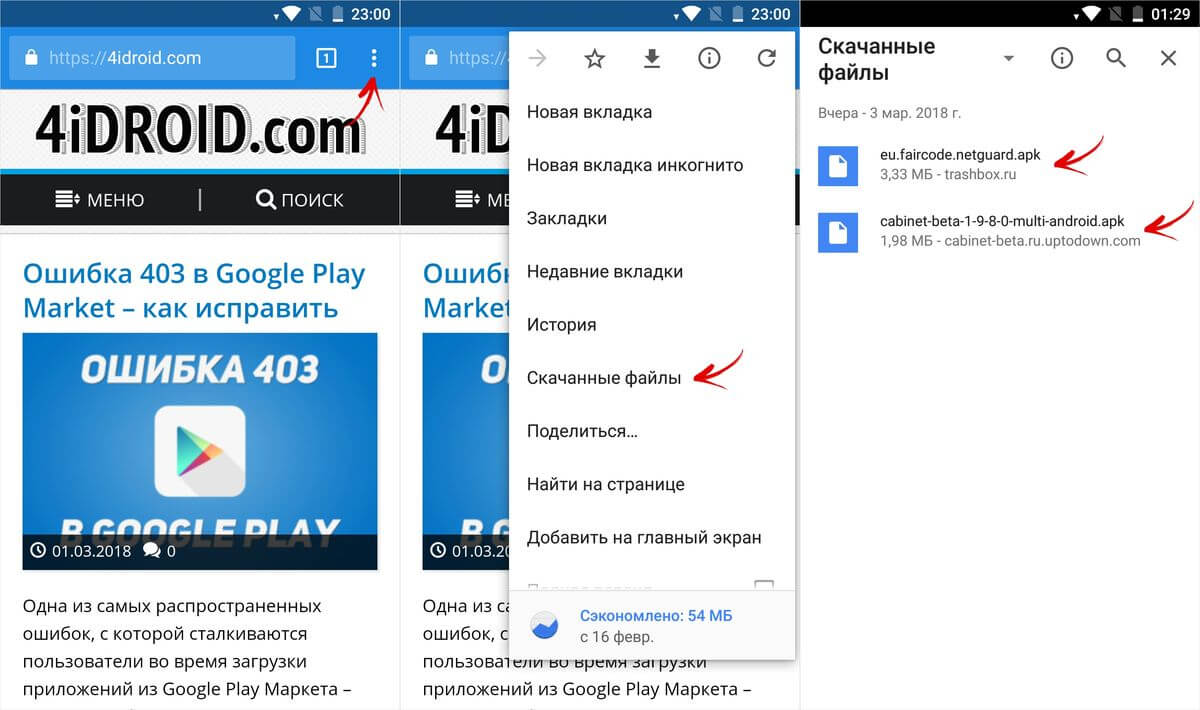
В мобильном браузере Chrome нажмите на три точки в правом верхнем углу и в списке опций выберите «Скачанные файлы».
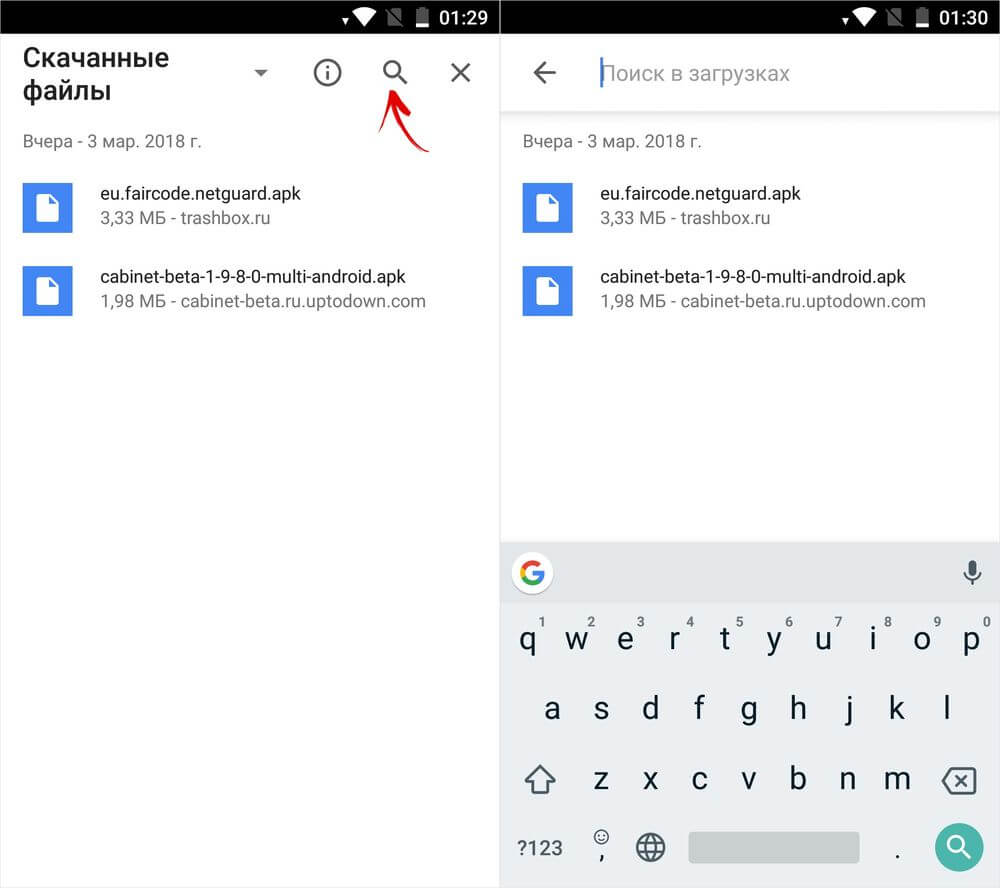
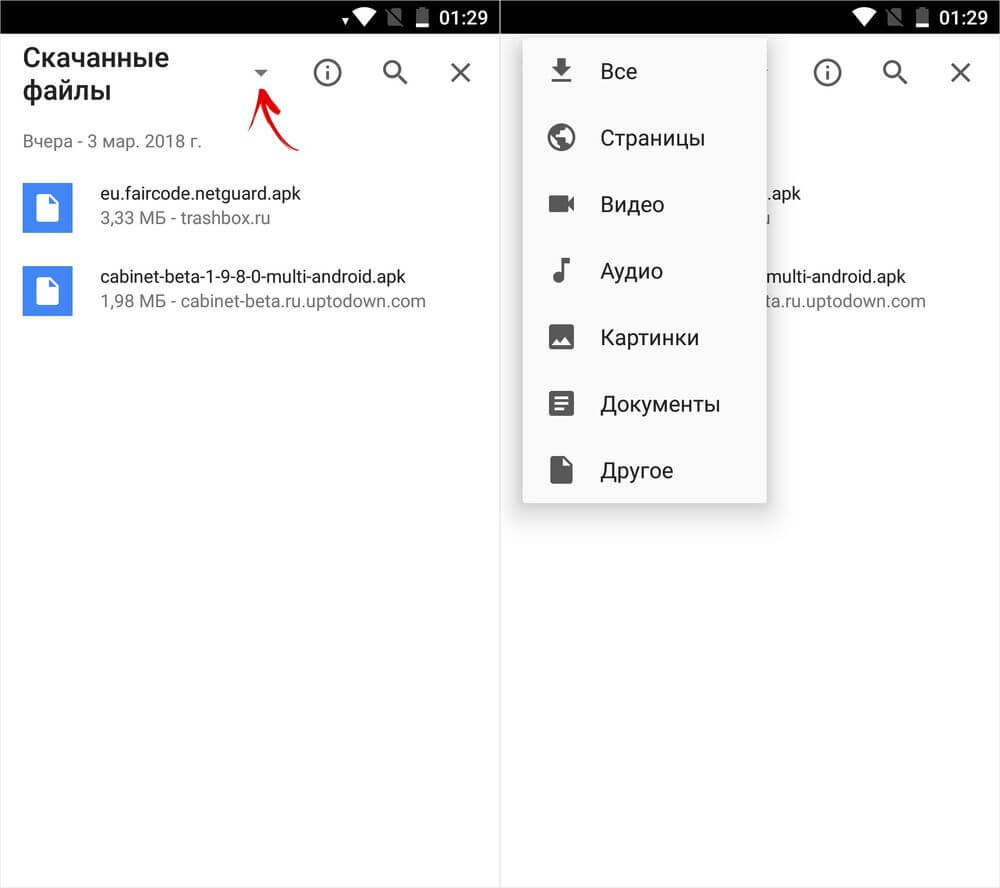
Можно воспользоваться поиском либо отсортировать загрузки по типу файлов, щелкнув по стрелочке.
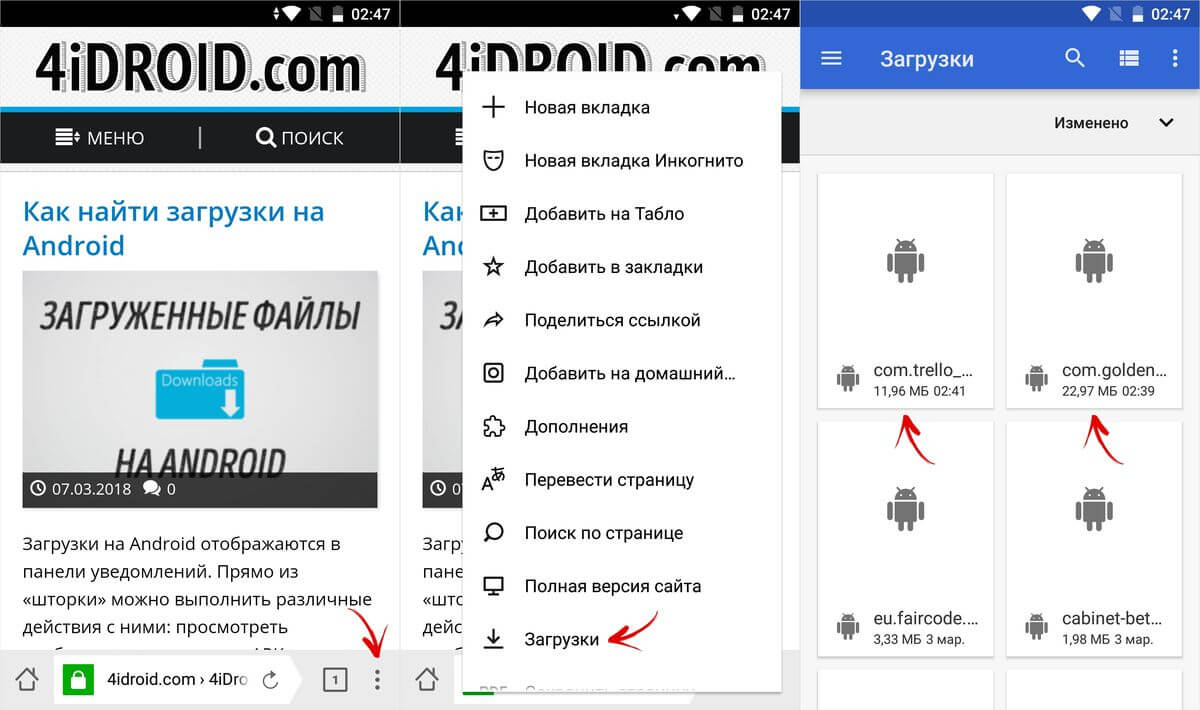
Чтобы в телефоне на Android найти загрузки при помощи Yandex.Browser, нужно открыть любую веб-страницу, нажать на три точки в правом нижнем углу и выбрать одноименный пункт меню.
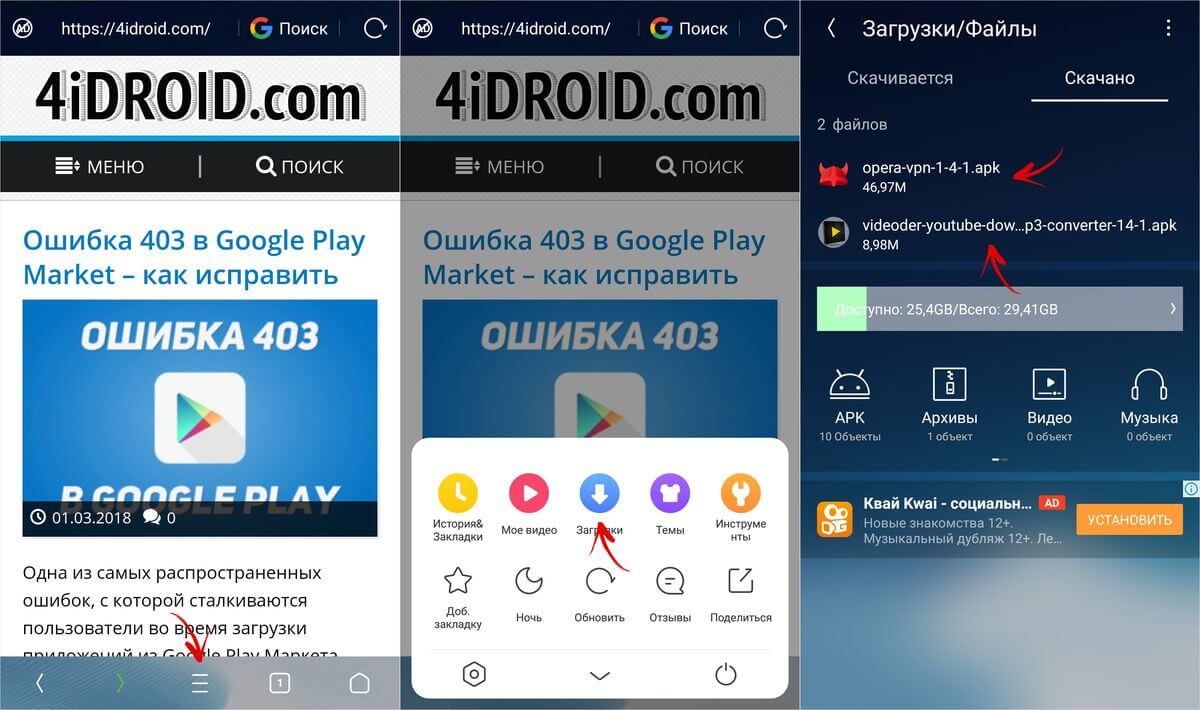
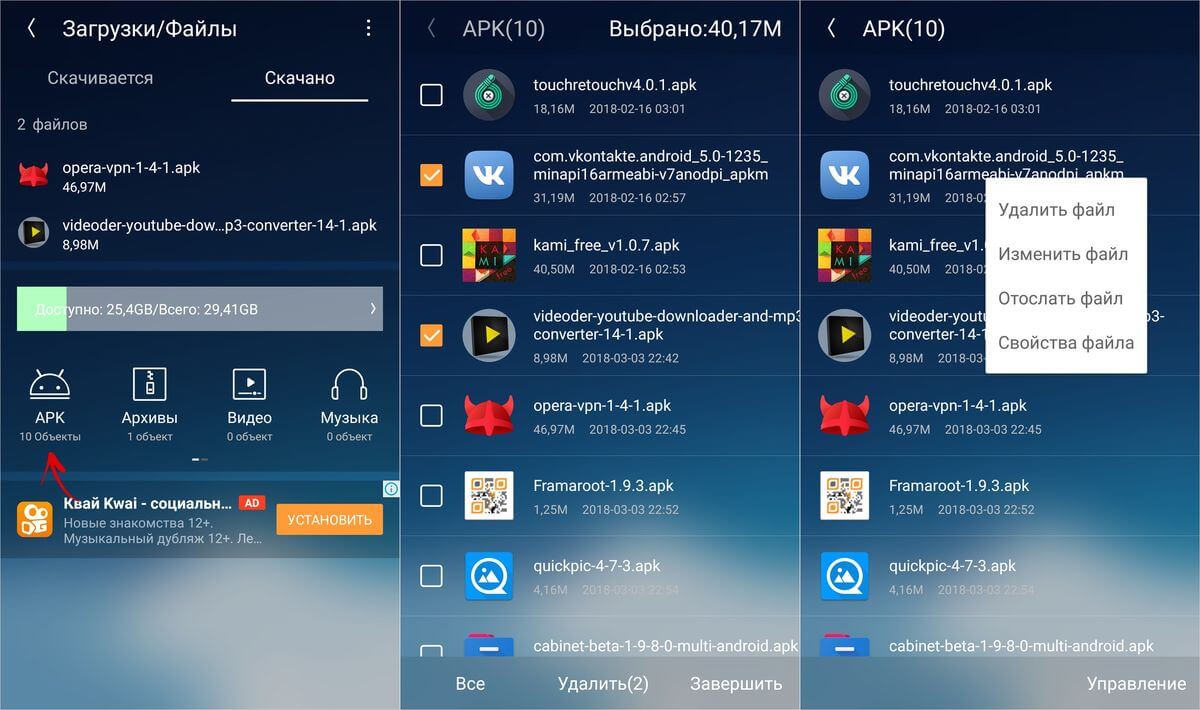
В UC Browser нажмите на центральную кнопку и откройте «Загрузки». Там же есть простой файловый менеджер, умеющий сортировать файлы по форматам.
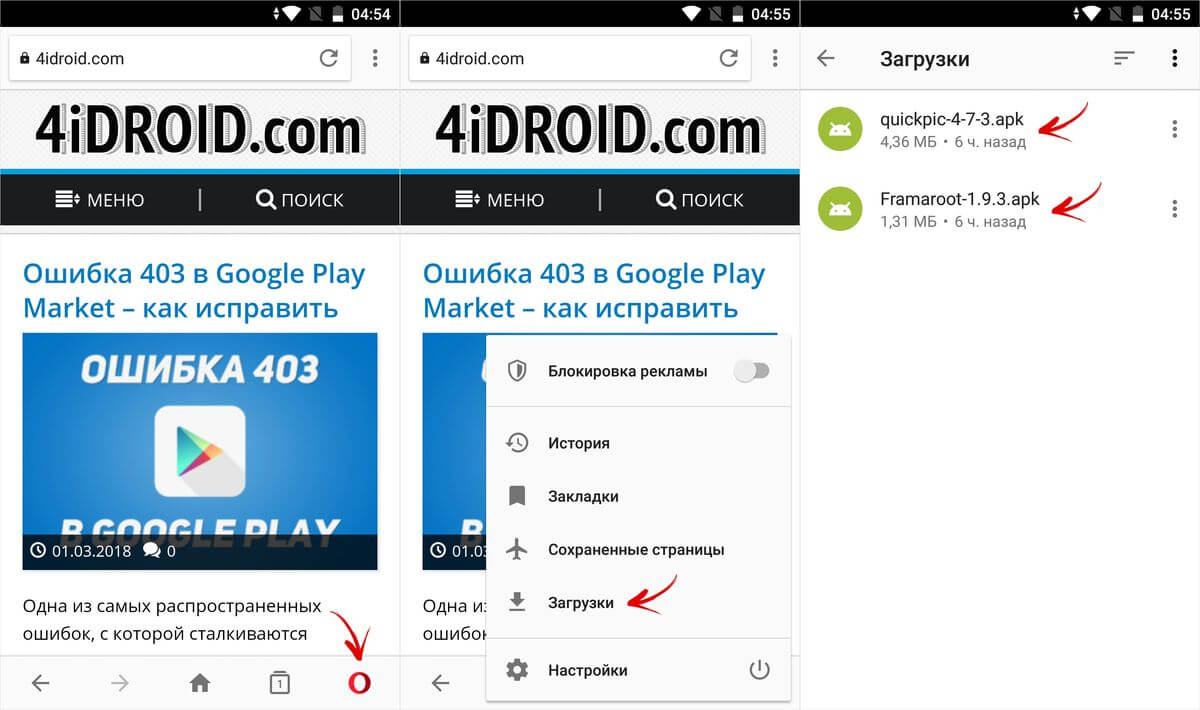
В Opera Mobile нужно щелкнуть на иконку в правом нижнем углу и перейти в «Загрузки». Как и в других браузерах, есть сортировка по различным параметрам и основные функции: копировать, удалить, отправить.
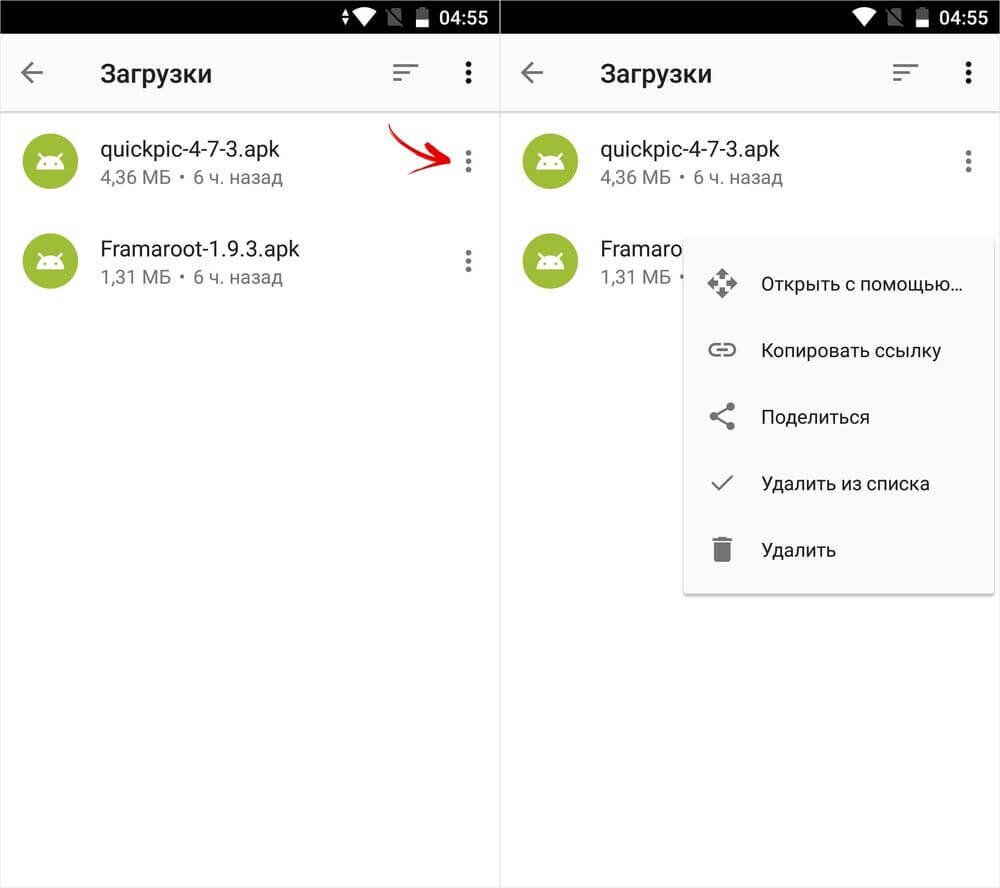
Приложение «Загрузки» на Android
Вне зависимости от используемого браузера, все файлы, скачанные на смартфон, легко находятся через приложение «Загрузки». Начиная с самых ранних версий Android оно предустановлено в любой прошивке.
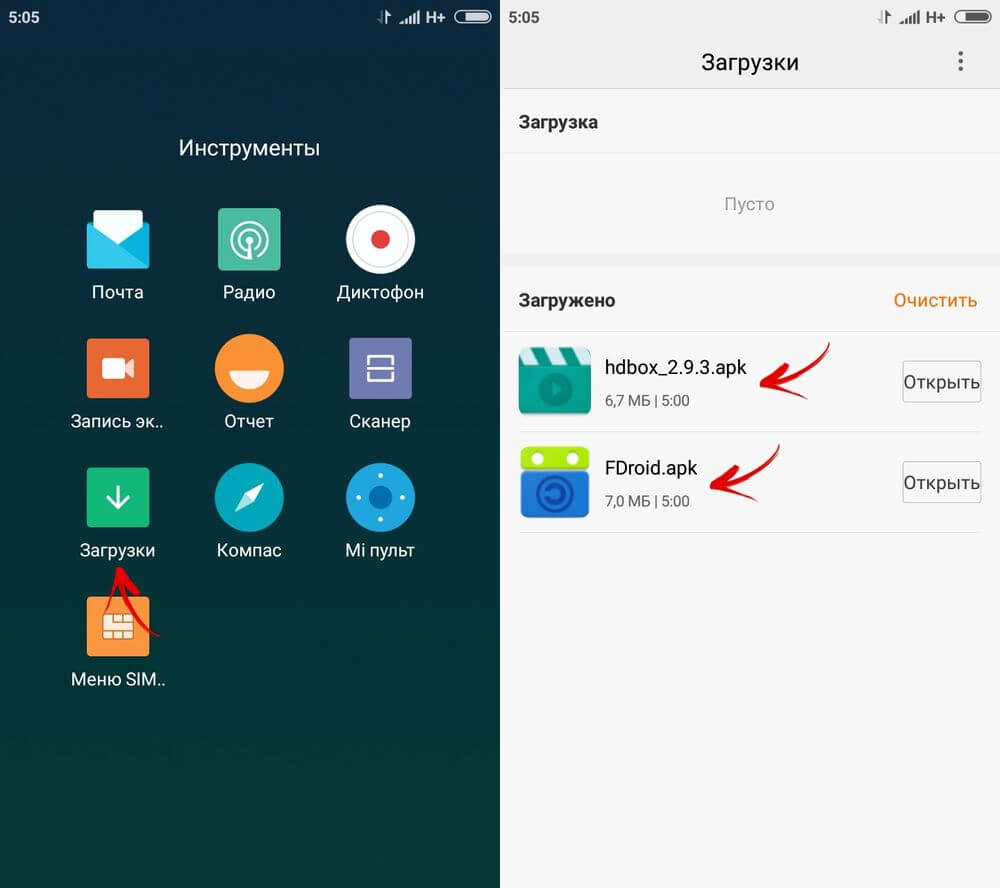
Внешний вид программы на вашем девайсе может отличаться. К примеру, на Xiaomi Mi A1 с Android 8.0 приложение называется «Файлы».
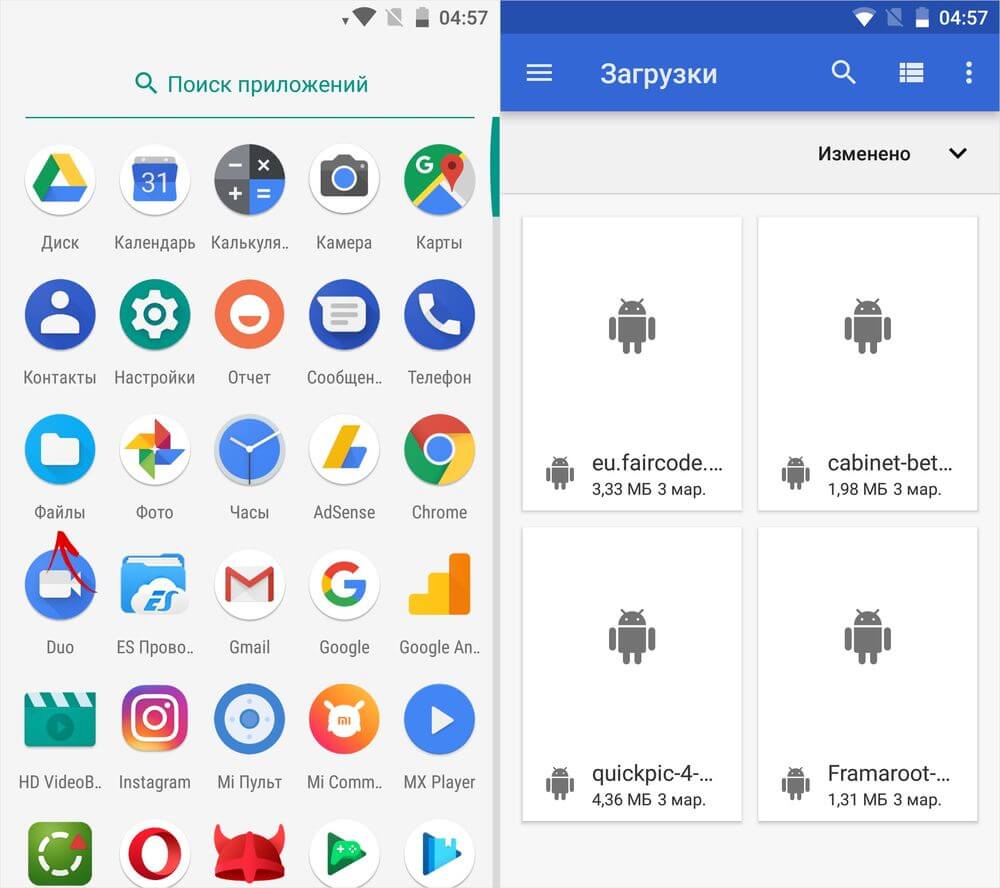
Как найти загруженные файлы через Проводник
Файлы, загруженные при помощи браузеров Chrome, Opera, Firefox и Yandex, хранятся в папке «Download» во внутренней памяти устройства. UC Browser по умолчанию загружает файлы в свой каталог «UCDownloads», но путь можно изменить в настройках программы.
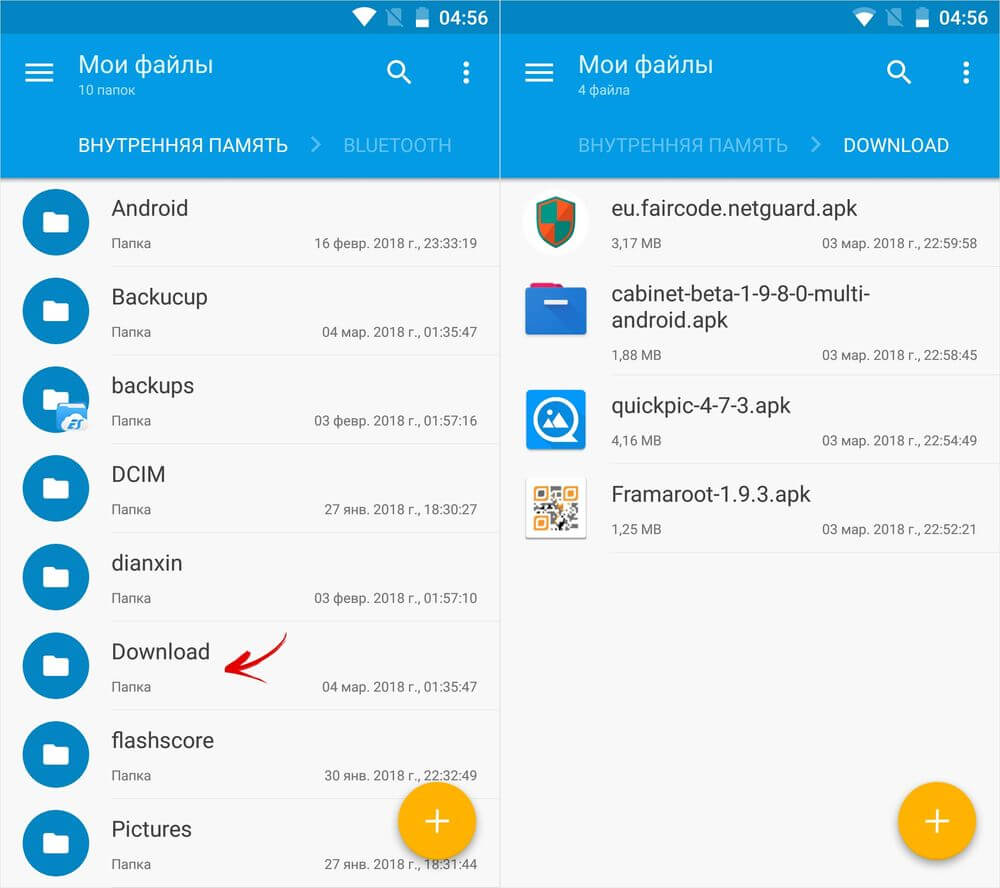
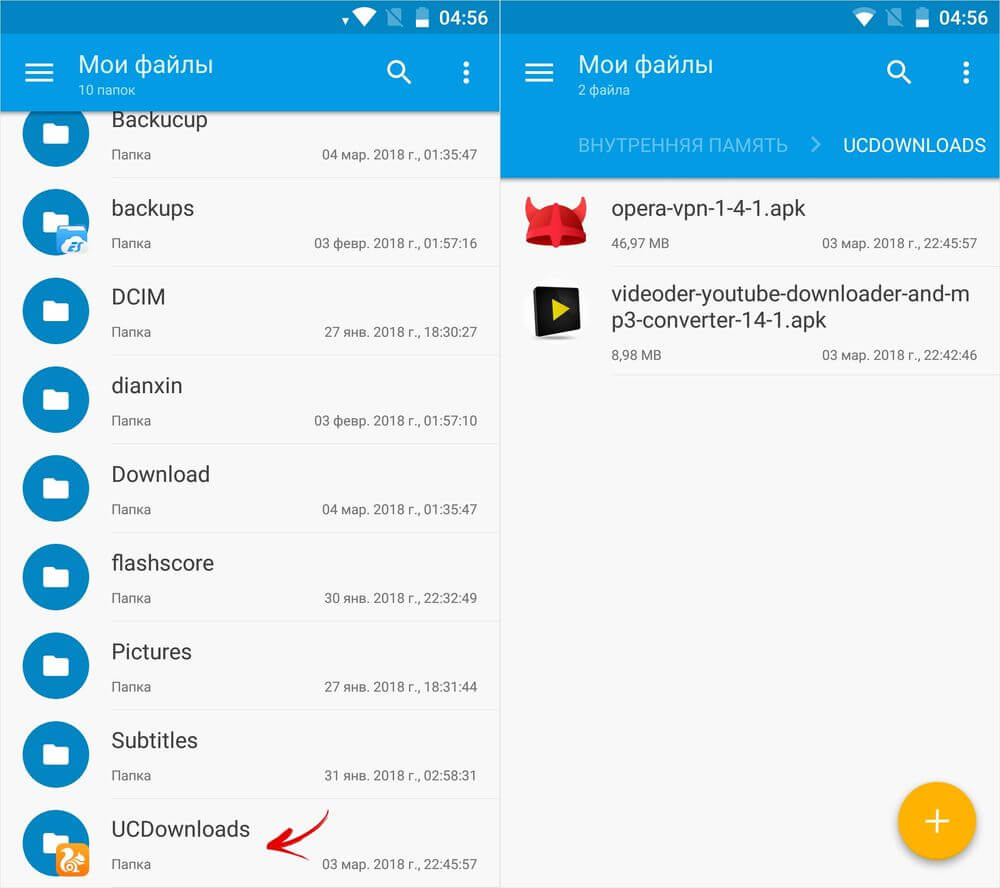
Чтобы перейти в «Download», используйте любой файловый менеджер (ссылка на обзор лучших есть в начале статьи). Обычно Проводник предустановлен, если нет – загрузите любой понравившийся с Google Play Market.
Автор статьи:
Егор Плотницкий
Основатель проекта 4iDroid.com, автор сотен статей и мануалов по настройке и кастомизации мобильных устройств. Более 9 лет оказывает помощь в решении проблем, связанных с работой смартфонов и планшетов под управлением Android и iOS. За время существования сайта сменил больше 20 устройств (от таких производителей, как Apple, Xiaomi, Huawei, Meizu, Samsung, HTC, LG, Google, Nokia, Wileyfox, Bluboo и Blackview), каждое из которых становилось «подопытным» для тестирования приложений и прошивок, кастомизации системы, получения root прав, разблокировки загрузчика и других манипуляций. Сейчас на постоянной основе пользуется двумя смартфонами: iPhone 15 Pro под управлением iOS 17 и Google Pixel 6A на стоковом Android 14. Также использует в работе Xiaomi Redmi 4X, Nokia 4.2, Huawei P Smart 2019, Samsung Galaxy A51, Bluboo D1, Xiaomi Mi A1 и LG G4. Узнать больше об авторе →
Главная / Инструкции / Как найти загрузки на Android