
Как изменить размер и обрезать изображение в PowerPoint?
Многие пользователи не умеют изменять размер изображения в презентации. Еще больше таких, кто не умеет обрезать изображения. А это очень важный навык, который может пригодится при работе в любом программном продукте компании Microsoft, да и во многих других приложениях.
Как изменить размер изображения
Иногда при вставки изображения возникает проблема: изображение большое и оно перекрывает текст презентации. Куда бы мы не перемещали изображение, проблема не решается, текст не виден. Для решения этой проблемы достаточной навести указатель мыши на один из угловых узлов изображения (если узлов не видно, нужно щелкнуть левой кнопкой мыши по презентации).
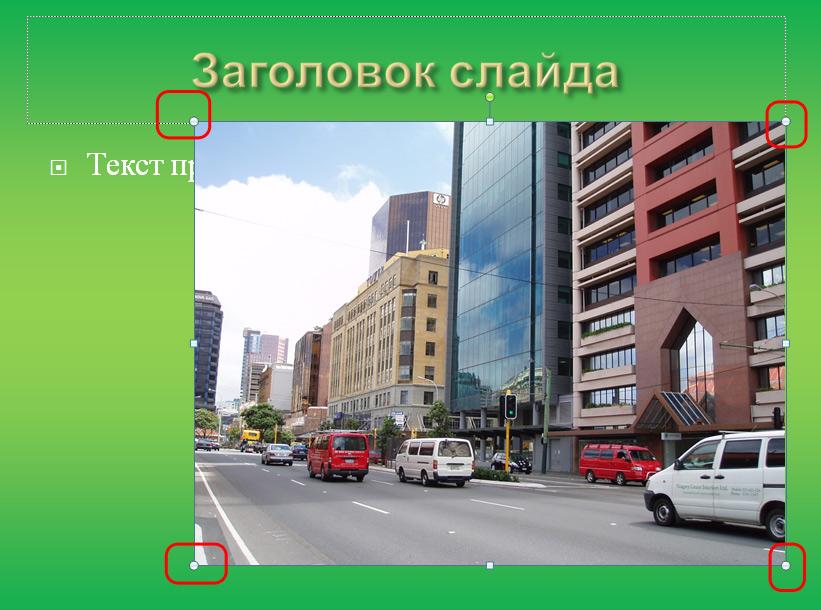
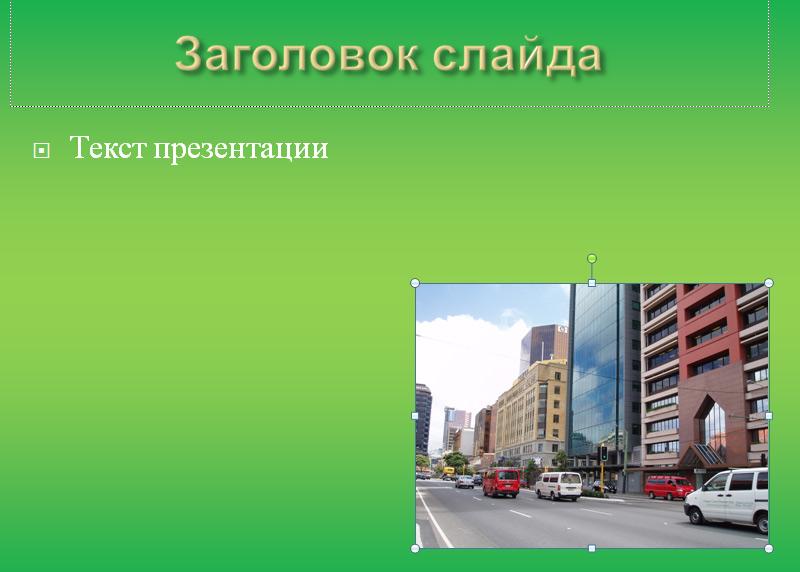
При наведении появляется двунаправленная диагональная стрелка. В тот момент, когда она появляется, нужно нажать левую кнопку мыши и, не отпуская, уменьшить изображение до требуемого размера. При нужном размере отпустить левую кнопку мыши:
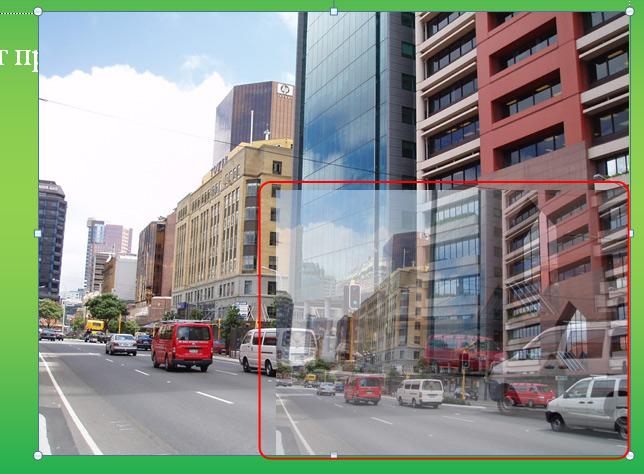
Изображение зафиксируется в нужной позиции:
Таким же образом можно и растянуть маленькое изображение. Но при этом нужно следить за качеством картинки, потому что при растяжении появляется так называемая «зернистость» картинки.
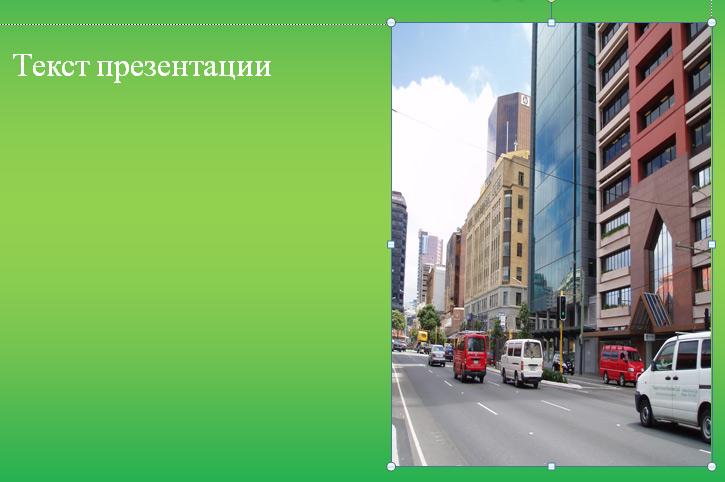
Обратите внимание! Захватывать изображение нужно именно за угловые узлы. Если изменять изображение с помощью верхних или боковых узлов, то изображение тоже будет уменьшаться, но не пропорционально. А по вертикали или горизонтали. В результате получается искаженное изображение:
Как обрезать изображение
Предположим, на следующем изображении , размещенном на слайде, нам нужно обрезать небо, то есть практически обрезать верхнюю часть.
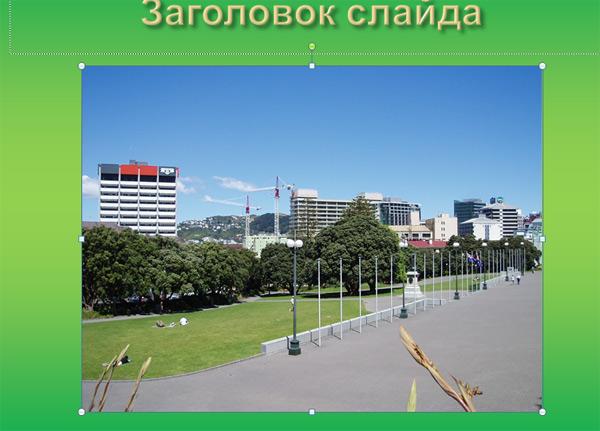
Решение задачи обрезки решается следующим способом.
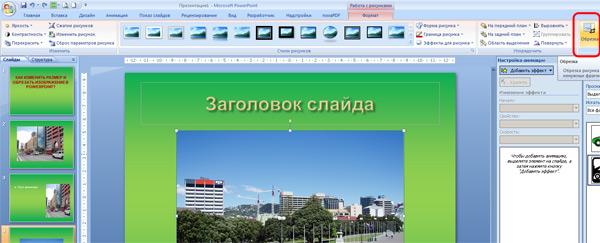
Щелкаем левой кнопкой мыши по изображению. Появляются инструменты работы с изображениями. Щелкаем по инструменту «Обрезка»:
При этом появляются так называемые направляющие обрезки.
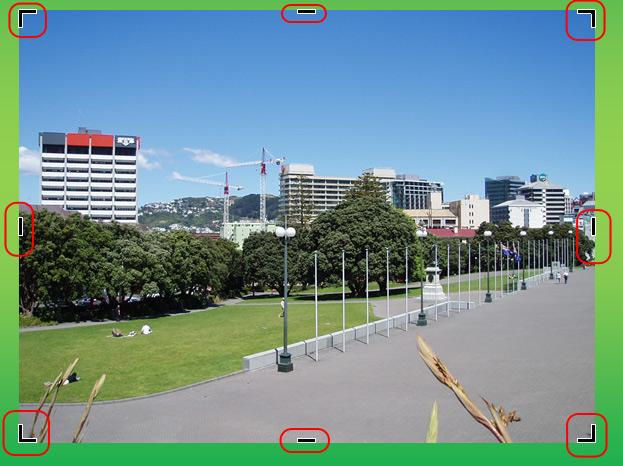
Работа с ними аналогична работе с узловыми направляющими при изменении размера изображения. Разница в том, что при обрезке удаленную часть изображения в презентации мы восстановить уже не сможем. Итак, нам нужно вырезать верхнюю часть. Наводим указатель мыши на верхнюю направляющую т и при изменении курсора мыши в режим обрезки нажимаем левую кнопку мыши. Не отпуская левой кнопки, перемещаем направляющую в нужное место. Затем отпускаем. Получаем обрезанное изображение:
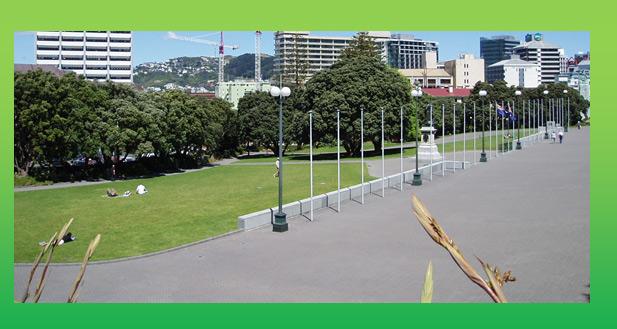
Таким образом, непосредственно в PowerPoint можно обрабатывать любые графические изображения.
И еще один совет.
При вставке больших изображений иногда не достаточно только лишь уменьшить изображение на слайде. Желательно его еще и сжать. Дело в том, если вставляются изображения, полученные из фотоаппаратов, имеющих высокое разрешение, то вставленное изображение дает большой прирост размеру файла презентации. А если таких изображений в презентации большое количество? Тогда презентация становится огромного размера. Визуальное уменьшение не дает уменьшения размера файла. Поэтому желательно еще и сжимать изображения. Для этого щелкаем по изображению, а потом по вкладке «Сжатие рисунков». В открывшемся диалоговом окне выбираем нужные параметры. Как правило, для презентации достаточно качества «Экран (150 пикселей на дюйм)».
Узнаем как в PowerPoint изменить размер слайда? Стандартные и настраиваемые форматы


Сегодня мы поговорим о том, как в PowerPoint изменить размер слайда. Но перед этим пару слов о том, что это за программа и зачем она нужна. Программный продукт PowerPoint – это средство для создания презентаций, которое предоставляет нам корпорация Microsoft.
Оно необходимо практически во всех областях. Нельзя представить себе совещания в производственных фирмах без использования данного метода. Показ новой линии одежды – это тоже презентация. Даже преподавание в школах и университетах не обходится без данного метода. Это наглядное и предельно понятное руководство, которое упрощает восприятие информации.

Люди, которые в своей деятельности часто сталкиваются с этим продуктом, знают все хитрости и возможности. Но многие не имеют понятия, как в PowerPoint изменить размер слайда. Именно этой теме мы и посвятим данную работу.
Если вы не хотите покупать лицензионную версию Microsoft Office, можно найти не только бесплатный.
Широкоэкранный и стандартный формат
Мы живем в 21 веке, все технологии меняются. Сейчас практически везде используется широкоэкранный формат. Возьмем современные фильмы, ноутбуки, мониторы и так далее. То же касается и презентации. Ранее использовался формат 4х3. Если воспроизводить презентацию этого расширения на широкоэкранном оборудовании, то все элементы сильно растянутся, что приведет к некачественному изображению. При создании учитывайте и то, на каком оборудовании будет воспроизводиться.
Как в PowerPoint изменить размер слайда со стандартного на широкоэкранный и обратно? Для начала сделайте обычный режим воспроизведения. После этого можно приступать к настройке. На верхней панели нужно выбрать вкладку «Дизайн», в меню настроек найти пункт «Размер слайда». Далее будет все интуитивно понятно, как в PowerPoint изменить размер слайда. Следуйте инструкции: «Дизайн» — «Настройки» — «Размер слайда» — «Широкоэкранный» или «Стандартный».
Как удалить ненужный слайд в PowerPoint? Этот вопрос многих ставит в.
Настраиваемый размер
Если вам необходимо подобрать другой формат, например, для качественной распечатки на распространенных форматах и так далее, то можно самостоятельно настроить нужные вам размеры. Итак, давайте подробно разберемся с тем, как изменить размер слайда в PowerPoint 2010.

- «Вид».
- «Обычный».
- «Дизайн».
- «Размер слайда».
- «Настроить размер слайдов».
Как вы успели заметить, первые пункты повторяются. После того как вы выбрали «Настроить размер слайдов», появится небольшое окошко, где нужно определить необходимые вам параметры. Здесь можно настроить любой понравившейся вам формат: А4, 8,5х11, А3, баннер, произвольный размер и так далее. Теперь следуйте своим предпочтениям. Когда выбрали необходимый размер, нужно просто нажать кнопку «ОК».
Установка формата по умолчанию
Встречаются и такие случаи, когда презентации делаются довольно часто, и нужно их выполнять в другом (не стандартном) размере. Для этого можно установить свои собственные параметры по умолчанию, чтобы ежедневно не выполнять все необходимые настройки. Как изменить размер слайда в PowerPoint 2007 и установить его как формат по умолчанию?
Существует много способов конвертировать видео в аудио. Для этого.
Необходимо настроить обычный режим просмотра, этим мы занимались в каждой части в первом пункте. Повторимся: «Вид» – «Обычный». Повторяем и другие пункты: «Дизайн» – «Размер слайда» – «Настроить». Пользуясь инструкцией выше, настройте необходимый вам размер. Далее во вкладке «Дизайн» нужно вызвать дополнительное меню, оно выглядит как стрелочка вниз. Там стоит выбрать «Сохранить текущую тему». Далее вам предложат ввести название и сохранить. Опять переходим к вкладке «Дизайн» и вызываем дополнительное меню. В открывшемся окне вы увидите только что созданную тему. Кликните по ней правой кнопкой мыши и выберите пункт «Сделать темой по умолчанию».
Книжная и альбомная ориентация
Сейчас мы кратко проговорим, как в презентации изменить ориентацию слайдов с альбомной на книжную и наоборот. Первый пункт повторяется: «Вид» – «Обычный». Далее идет вкладка «Дизайн», «Настройки», «Размер слайдов». У нас появилось окошко, в правой части которого мы можем изменить ориентацию на книжную или альбомную. Заканчиваем свои манипуляции кнопкой «ОК».

Если вы не хотите покупать лицензионную версию Microsoft Office, можно найти не только бесплатный аналог в лице Libre Office, но и онлайн-сервис от Google. Именно тут можно понять, как создать «Гугл.Таблицу» и быстро открыть доступ к ней своим .

Как удалить ненужный слайд в PowerPoint? Этот вопрос многих ставит в тупик, ведь PowerPoint, при всей простоте этой программы, имеет множество особенностей, неизвестных непосвященному пользователю. Несколько несложных советов помогут быстро удалять, .

Существует много способов конвертировать видео в аудио. Для этого используются онлайн-сервисы и десктопные программы. Многие из них дополнительно предоставляют возможность преобразования форматов изображений, документов, презентаций.

Иногда необходимо публично представить информацию в наглядном виде (с изображениями, схемами или таблицами). Это может быть выступление с бизнес-идеей, обучающий семинар или защита диплома. Решить эту задачу сможет имеющаяся у каждого программа – .

К счастью, давно прошли те времена, когда в качестве презентации использовались листы ватмана с изображёнными на них чертежами, картинками и написанными от руки заметками. Power Point — это программа для создания ярких и красивых презентаций в любой .
Как сохранить презентацию PowerPoint, чтобы содержимое в дальнейшем отображалось правильно? Это несложно сделать, но важно помнить некоторые правила.

Вы купили фотоаппарат и хотите узнать, как сделать слайд-шоу на компьютере? Для этого стоит воспользоваться одним из существующих на данный момент специальных редакторов. Некоторые из этих программ абсолютно бесплатны, за пользование другими придется заплатить определенную сумму.

С помощью каких программ создается фон для слайд шоу или фон для слайда в презентации. Секреты удачного фона.

Статья предназначена для пользователей, которые столкнулись с проблемой открытия файла, который имеет расширение .ppt. Приведены основные программы для открытия таких файлов и их возможности.

Основная цель оформления слайдов – взаимодействие современных компьютерных средств с мультимедиа-изображением (компьютерной анимации, графики, музыки, звукового ряда), организованное в единую среду. В статье рассказано, как использовать основные компьютерные средства и акцентировать внимание на значимых информационных разделах.
Как изменить размер слайдов в Microsoft PowerPoint

Если вы создаете слайд-шоу определенного типа или используете приложение для другой цели, вы можете изменить размер слайда PowerPoint.
Один размер не всегда подходит всем. Поэтому, если вам нужен другой размер слайдов PowerPoint, у вас есть несколько вариантов. Вы можете использовать PowerPoint для создания баннера для своего веб-сайта, вам нужны 35-миллиметровые слайды или вы хотите, чтобы широкоэкранное шоу увеличило ваш дисплей.
Программы для Windows, мобильные приложения, игры — ВСЁ БЕСПЛАТНО, в нашем закрытом телеграмм канале — Подписывайтесь:)
Мы покажем вам, как изменить размер слайдов в презентации PowerPoint в соответствии с вашими потребностями.
Как быстро изменить размер слайда в PowerPoint
Вы можете выбрать быстрый вариант изменения размера слайдов в PowerPoint. Это дает вам быстрый способ переключения между стандартным и широкоэкранным форматом.
- Перейти к Дизайн вкладка
- Нажмите Размер слайда в разделе Настройка на ленте.
- Выбери между Стандарт (4:3) и Широкоэкранный (16:9).
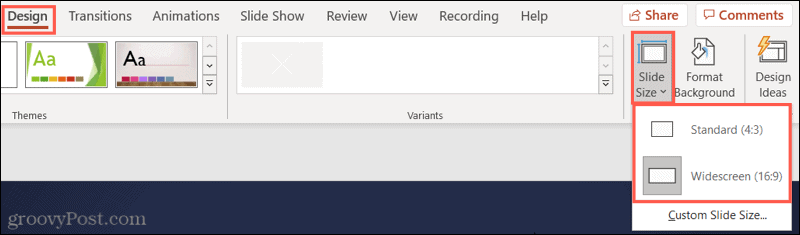
Как выбрать другой размер слайда в PowerPoint
В дополнение к стандартному и широкоэкранному формату PowerPoint предлагает более 10 дополнительных размеров слайдов. Так что вы обязательно найдете то, что вам нужно.
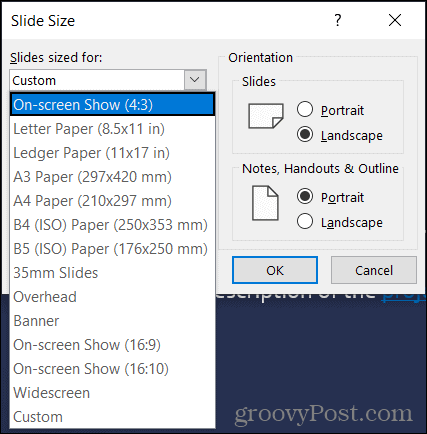
- Перейти к Дизайн вкладка
- Нажмите Размер слайда в разделе Настройка на ленте.
- Выбирать Пользовательский размер слайда в Windows или PowerPoint в Интернете или Настройка страницы на Mac.
- Использовать Слайды размером для раскрывающийся список для выбора размера из списка. Вы увидите такие варианты, как Letter Paper, A4 Paper, 35mm Slides, Banner, Overhead и другие. При выборе размера вы увидите Ширина и Высота скорректировано, чтобы вы могли подтвердить, что это размер, который вам нужен.
- Нажмите ХОРОШО.
- Решите, как вы хотите настроить содержимое в соответствии с новым размером слайда. В Windows или PowerPoint в Интернете выберите Максимизировать или Убедитесь, что подходит. На Mac выберите Шкала или Не масштабируйте. Хотя они помечены по-разному, вам нужно выбрать, хотите ли вы увеличить размер вашего контента или уменьшить его, чтобы убедиться, что он соответствует новому размеру слайда.
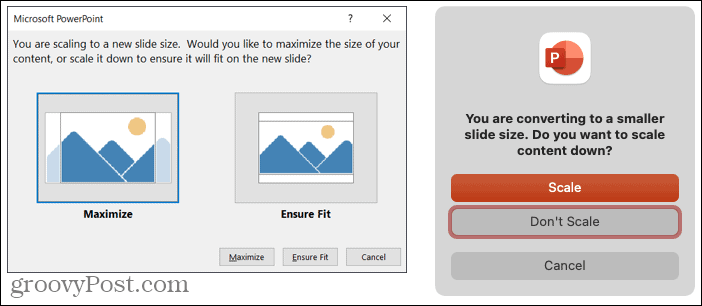
Затем вы увидите слайды нового размера в презентации PowerPoint.
Как настроить размер слайда в PowerPoint
Вы можете использовать пользовательские измерения, если вам нужен точный размер слайдов и ни один из предложенных вариантов не подходит.
- Перейти к Дизайн вкладка
- Нажмите Размер слайда в разделе Настройка на ленте.
- Выбирать Пользовательский размер слайда в Windows или PowerPoint в Интернете или Настройка страницы на Mac.
- Использовать Слайды размером для в раскрывающемся списке выберите размер, наиболее близкий к нужным измерениям, или выберите Обычай чтобы ввести свой собственный.
- Отрегулируйте размеры в Ширина и Высота коробки по вашим точным размерам. Вы можете ввести размеры или использовать стрелки для небольшой корректировки вверх или вниз.
- Нажмите ХОРОШО.
- В Windows или PowerPoint в Интернете выберите Максимизировать или Убедитесь, что подходит. На Mac выберите Шкала или Не масштабируйте.
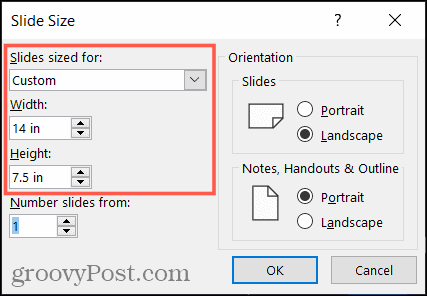
И вот! Вы увидите свой новый размер слайда.
Ваше шоу, ваши слайды, ваш размер
Для чего бы вы ни использовали PowerPoint, будь то бизнес-презентация или шоу, вы можете изменить размер слайдов в соответствии со своими потребностями. Запомните этот совет для следующего слайд-шоу!
Знаете ли вы, что вы также можете изменить ориентацию слайдов в PowerPoint? Пожалуйста, взгляните на наш учебник.
Программы для Windows, мобильные приложения, игры — ВСЁ БЕСПЛАТНО, в нашем закрытом телеграмм канале — Подписывайтесь:)
Загрузка истории
Историю можно загрузить в виде презентации PowerPoint или файла PDF . История будет экспортирована с состояниями выборок, использовавшимися для ее создания. Выборки, примененные в ходе воспроизведения истории, будут проигнорированы.
Для получения дополнительной информации о функции повествования см. Совместное использование наблюдений с помощью повествования.
Примечание к информации Эта функция недоступна на мобильных устройствах.
Загрузка в виде презентации PowerPoint
Можно создать презентацию PowerPoint из истории, которая создана с помощью функции повествования.
Выполните следующие действия.
- Откройте историю, которую необходимо загрузить.
- Нажмите и выберите Загрузить историю в формате PowerPoint . Откроется диалоговое окно Параметры PowerPoint .
- Чтобы изменить Размер слайда и Разрешение (точек на дюйм) по умолчанию, выберите необходимые значения в двух раскрывающихся списках.
- В нижней строке диалогового окна отображается результат применения параметров.
- Щелкните Экспорт . Если презентация PowerPoint создана, в диалоговом окне отобразится ссылка.
- Перейдите по ссылке. Презентация будет загружена в расположение загрузки вашего браузера по умолчанию.
- Чтобы закрыть диалоговое окно, щелкните Отмена .
Предварительно настроенные размеры слайдов PowerPoint
По умолчанию размер слайда экспортированной презентации составляет 960 на 540 пикселей с соотношением сторон экрана 16:9, а также с разрешением 220 точек на дюйм.
Можно выбрать любой размер из трех предварительно настроенных размеров слайда и пропорции для слайдов PowerPoint . Доступен также пользовательский параметр. Предварительно настроенные размеры слайда:
| Предварительно настроенные размеры слайдов | Пропорции | Ширина (пиксели) | Высота (пиксели) |
|---|---|---|---|
| Стандартный (4:3) | 4:3 | 960 | 720 |
| Широкоэкранный (16:9) (по умолчанию) | 16:9 | 960 | 540 |
| Широкоэкранный (16:10) | 16:10 | 960 | 600 |
Доступно три разрешения: 220, 150 и 96 точек на дюйм.
Установка высоты и ширины слайда по выбору
Для экспортированных слайдов можно установить размеры, отличные от предварительно настроенных, выбрав в раскрывающемся списке Размер слайда диалогового окна Параметры PowerPoint элемент Пользовательский . В этом случае отобразится диалоговое окно, которое позволит настроить ширину и высоту слайда в пикселях.
Выполните следующие действия.
- Щелкните + или — для увеличения или уменьшения значения высоты или ширины. Также можно ввести точное значение непосредственно в поле.
Примечание к информации Для сохранения пропорций необходимо изменить параметры Ширина (пиксели) и Высота (пиксели) соответственно.
Загрузка в виде файла PDF
С помощью функции повествования можно загрузить историю в виде файла PDF .
Выполните следующие действия.
- Откройте историю, которую необходимо загрузить.
- Нажмите и выберите Загрузить историю в формате PDF . Откроется диалоговое окно Параметры PDF .
- Чтобы изменить Размер бумаги по умолчанию, выберите необходимые значения в двух раскрывающихся списках.
- Чтобы установить разрешение нового изображения, нажимайте + или — рядом с параметром Разрешение (точек на дюйм) для увеличения или уменьшения разрешения соответственно. Можно также ввести точное значение. Минимальное значение составляет 72 точки на дюйм, максимальное — 300 точек на дюйм.
- Щелкните параметр Ориентация и выберите Вертикальная или Горизонтальная .
- В области Параметры пропорций доступны следующие параметры:
- Сохранить текущий размер для вставки визуализации в документ PDF без изменения размера. Если полученный документ PDF меньше визуализации, она будет обрезана.
- Параметр По размеру страницы изменяет высоту и ширину визуализации для отображения на всю страницу. Пропорции изменяются соответственно.
- В нижней строке диалогового окна отображается результат применения параметров.
- Щелкните Экспорт . Если презентация PDF создана, в диалоговом окне отобразится ссылка.
- Чтобы загрузить файл PDF , щелкните ссылку Щелкните, чтобы загрузить файл PDF . Презентация будет загружена в расположение загрузки вашего браузера по умолчанию.
- Чтобы закрыть диалоговое окно, щелкните Отмена .
Помогла ли вам эта страница?
Если вы обнаружили какую-либо проблему на этой странице и с ее содержанием — будь то опечатка, пропущенный шаг или техническая ошибка, сообщите нам об этом, чтобы мы смогли ее исправить!
Справочные Ресурсы
- Справочные видео
- Qlik Developer
- Сообщество Qlik
- Обучение
- Поддержка
- Библиотека ресурсов
Компания
- О компании Qlik
- Пресс-центр
- Карьера
- Найти офис продаж
- Свяжитесь с Qlik
- +7 495 787 27 52
Юридическая информация
© QlikTech International AB, 1993-2023. Все права защищены.
- Юридические положения
- Товарные знаки
- Условия использования
- Условия лицензии