
Как изменить размер слайда в Google Slides
Размер слайда по умолчанию (16: 9) в Google Slides работает для большинства ситуаций, но вы можете иногда хотеть изменить соотношение сторон в зависимости от ситуации. Есть несколько предустановок, но вы также можете настроить размер слайда.
Отрегулируйте соотношение сторон в Google Slides
Чтобы изменить размер ваших слайдов в Google Slides, вам необходимо открыть презентацию, содержащую слайды, которые вы хотите изменить размер. После открытия нажмите «Файл» в строке меню.

Далее нажмите «Настройка страницы» в раскрывающемся меню, который появляется.

Окно настройки страницы появится. Нажмите стрелку вниз в текстовом поле, чтобы показать список вариантов размера слайда.

В списке вы увидите эти варианты:
- Стандарт 4: 3 — Выберите этот соотношение сторон, если вы планируете распечатать свои слайды или если кто-то просматривает их на мобильном устройстве.
- Широкоформатный 16: 9 — Это настройка по умолчанию и должна использоваться при просмотре на широкоэкранном экране.
- Широкоэкранный 16:10. — Это еще один вариант для при просмотре на широкоэкранном экране.
- Обычай — Выберите это, если вам нужно выбрать размер, который не отображается в списке предустановок.
Нажмите на размер, который вы хотите из списка.

Если вы выбираете «Custom», вы можете ввести ширину (первое поле) и высоту (вторую коробку) слайдов. Вы также можете выбрать, какую единицу измерения на выбор, с дюймами, сантиметрами, точками и пикселями, являющимися вашим параметрами.

Независимо от того, если вы выбираете предварительную опцию или установите свой собственный пользовательский размер, нажмите «Применить», когда вы готовы отразить изменение ваших слайдов.

Это все, что есть к этому.
Изменение размера ваших слайдов является одним из основных навыков, которые вам нужно учиться Мастер Google Slides. Отказ Если вы решите, что вы предпочитаете использовать PowerPoint, вы можете Конвертировать свои слайды Google в PowerPoint а также Изменить размер ваших слайдов там тоже.
СВЯЗАННЫЕ С: Как изменить размер слайда в PowerPoint
как изменить размер слайдов в Google
размер слайдов по умолчанию для Google (16: 9) используется в большинстве случаев, но иногда вам может понадобиться изменить соотношение сторон в зависимости от ситуации.есть несколько предустановок, но вы также можете настроить размер слайдов.
изменить соотношение сторон на слайд — шоу Google
чтобы изменить размер слайдов в Google, необходимо открыть презентацию, содержащую изменения размера слайдов.после открытия нажмите на пункт меню Файл.
далее щёлкните на появившемся выпадающем меню «Настройка страницы».
окно Настройки страницы появится.Нажмите на стрелку вниз в текстовом поле, чтобы показать список параметров слайда.
в списке вы увидите следующие параметры:
-
стандарт 4: 3— если вы планируете печатать слайды или кто — то будет смотреть слайды на мобильном устройстве, выберите соотношение сторон.
Нажмите на требуемый размер из списка.
Если выбран параметр « пользователь», то можно ввести ширину слайда (первая рамка) и высоту (вторая рамка).Вы также можете выбрать единицы измерения в дюймах, сантиметрах, точках и точках.
независимо от того, какие настройки вы выберете для настройки или настройки собственного размера, нажмите кнопку Применить, когда вы будете готовы отразить изменения на слайде.
Изменение размера ваших слайдов-один из базовых навыков, необходимых для того, чтобы научиться владеть Google Slides. Если вы решите использовать PowerPoint, вы можете преобразовать свои слайды Google в PowerPoint и изменить размер своих слайдов.
Бирки
Может быть, вам нравится
- Как сохранить объекты Google Slides как изображения
- Как преобразовать PowerPoint в Google
- как использовать Google
- Как создать шаблон слайда в Google
- как добавить и удалить номер слайда в Google
Как работать в Google Презентации
Чтобы добавить презентацию из Google-диска на лист сессии, сначала добавьте пустой блок на лист, потом добавить виджет Google-драйв, затем выберите презентацию в появившемся окне, и нажмите Select (выбрать). Презентация появится на листе.
Подробнее о виджете Google Drive читайте в этой статье .
На сессии возможен не только просмотр, но и редактирование презентации. Изменения сохранятся в презентации на вашем Google-диске.
Начало работы с Google Презентациями
Презентация отображается в виде текущего слайда в центре и лентой иконок слайдов слева. Можно переключиться в режим сетки — тогда будут только картинки всех слайдов сеткой.
Вверху отображается название презентации, которое можно изменить.
Внизу под текущим слайдом находятся заметки докладчика.
Верхняя панель содержит основные инструменты для работы с презентацией.
Просмотр презентации
Просмотр запускается каждым участником индивидуально, то есть нет возможности ведущему включить просмотр так, чтобы все следовали за ним.
Есть два способа просмотра презентации:
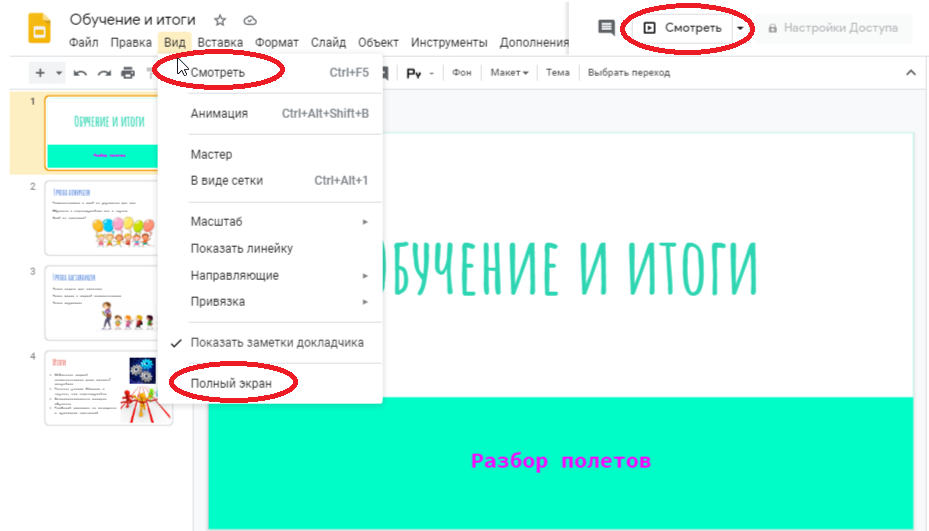
- Вкладка Вид — выбрать Полный экран. При этом панель инструментов исчезает и видны только слайды.
- Полноэкранный режим. Вкладка Вид — выбрать Смотреть. Опция Смотреть также есть в правом верхнем углу, или нажать Ctrl F5.
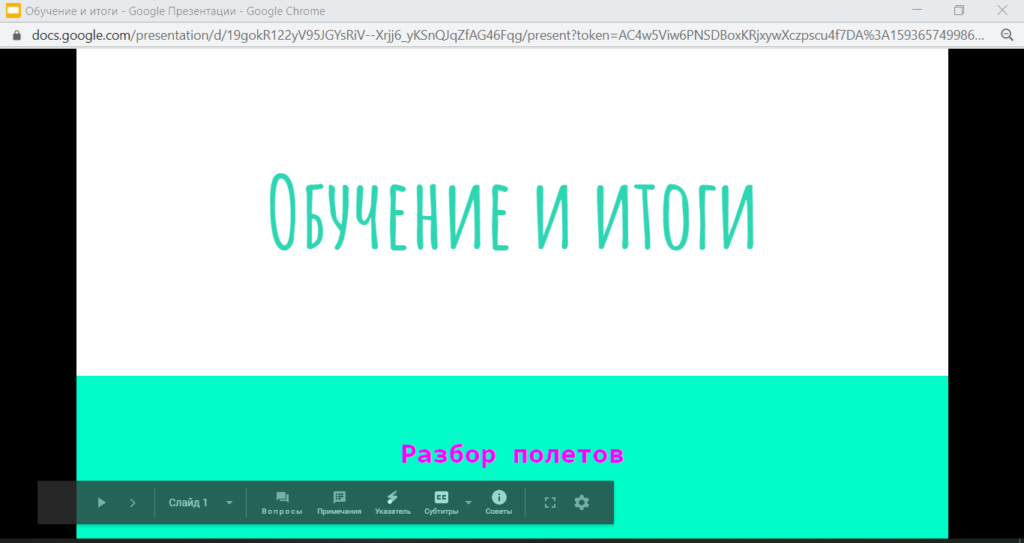
При этом открывается новое окно, внизу которого есть небольшая панель инструментов для просмотра. Напомним, что каждый участник листает презентацию сам.
Настройка перехода между слайдами актуальна только для просмотра презентации в отдельном окне.
- Вкладка Слайд или из панели инструментов — Переход.
- На панели справа настройте тип перехода из предложенных.
Как изменить тему, фон и макет слайдов
Вы можете изменить оформление презентации Google, выбрав тему, макет или фоновое изображение.
Загрузка собственных фонов, макетов со своего ПК возможна, если открыть презентацию как отдельный документ в новой вкладке браузера.
- Тема представляет собой определенное сочетание цветов, шрифтов, макетов и фона.
- В качестве фона для слайда можно выбрать изображение или цвет.
- Макет определяет, каким образом текст и изображения расположены на слайде.
Вызвать опции темы, макета и фона можно через вкладку Слайд.
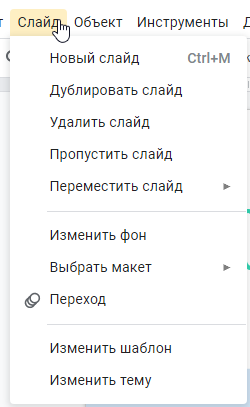
Или выбрать соответствующий пункт на панели инструментов.

Изменить тему — выберите тему на панели справа.
Изменить фон — выберите цвет фона из палитры и выберите применить к этому слайду или ко всем.
Как выбрать макет:
- Вкладка Слайд — Выбрать макет (или правой кнопкой мыши на иконке слайда — выбрать макет).
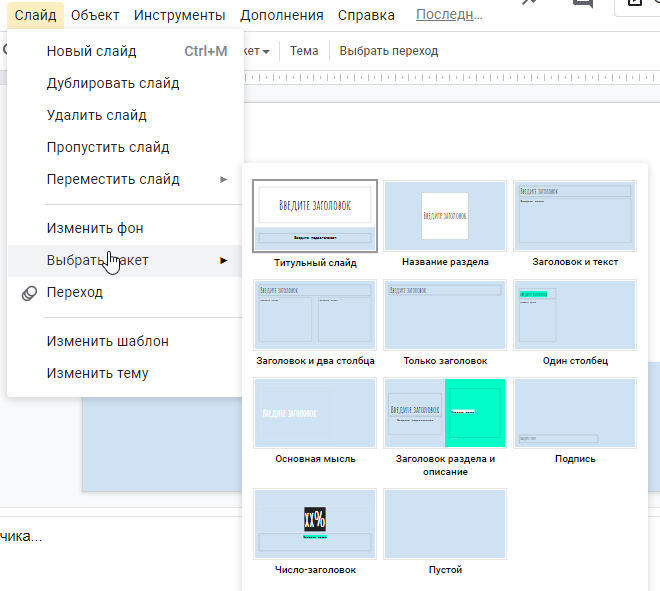
2. Подбор макета автоматически на основе содержания слайда. Для поиска предложенных макетов нужно нажать кнопку в правом нижнем углу — Расширенный поиск. Она же вызывается из вкладки Инструменты — Расширенный поиск.
Справа появятся макеты, предложенные на основе содержания слайда.
На этом видео показаны варианты макетов для слайда с наполнением.
На этом видео показаны макеты для нового слайда.
Если слайд совершенно пуст, нет никаких полей для текстов и заголовка, то предложенных макетов тоже не будет.
Как создать новый, дублировать, удалить слайд и другие действия
- Откройте вкладку Слайд, или кликните правой кнопкой мыши по иконке слайда слева
- В появившимся меню, в котором можно выбрать необходимое действие (вырезать, копировать, вставить, удалить и пр.)
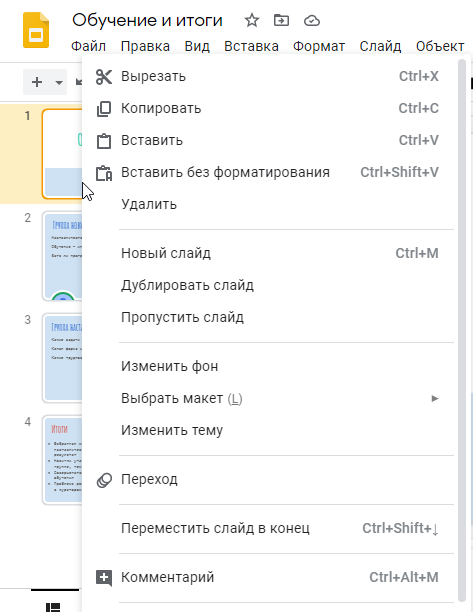
3. Выбрав Новый слайд, появится следующим пустой слайд с таким же фоном, как у других слайдов.
Второй способ добавления нового слайда, если нужен готовый макет
- Откройте выпадающий список рядом с «+» сверху над слайдами
- Выберите нужный шаблон нового слайда
Как изменить порядок слайдов и пронумеровать
Как изменить порядок слайдов.
- Слева нажмите на нужный слайд. Чтобы изменить порядок нескольких слайдов, нажмите на них, удерживая клавишу Shift.
- Перетащите выбранные слайды в нужное место.
Как пронумеровать слайды.
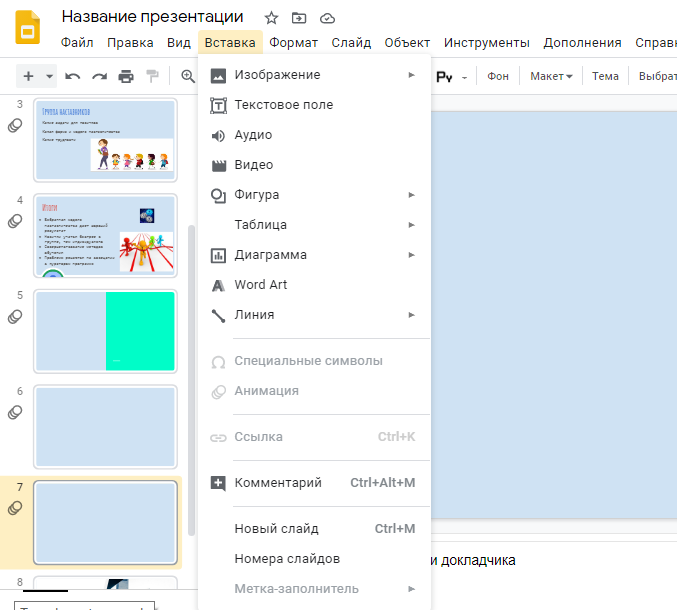
- Выберите Вставка > Номера слайдов.
- Нажмите Применить.
Если вы не хотите ставить номер на титульный слайд, установите флажок «Кроме титульных слайдов».
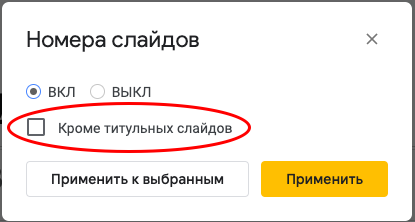
Чтобы пронумеровать только определенные слайды:
- Выберите слайды, которые хотите пронумеровать.
- Вверху нажмите Вставка > Номера слайдов.
- Нажмите Применить к выбранным.
Как изменить масштаб и размер слайдов
Масштаб слайдов меняется в соответствующем инструменте на панели, или вызвать из вкладки Вид — Масштаб.
Изменить размер слайдов.
- Вкладка Файл — Настройки страницы.
- Нажмите на стрелку и выберите размер:
- Стандартный (4:3).
- Широкоэкранный (16:9).
- Широкоэкранный (16:10).
- Другой (укажите размер слайдов и выберите единицы измерения: дюймы, сантиметры, точки или пиксели).
- Нажмите ОК.
Как найти материалы для презентации
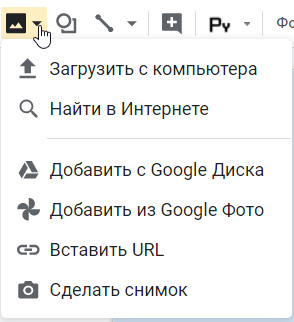
В презентацию можно вставлять изображения со своего ПК или из интернета. Вкладка Вставка — Изображение — Загрузить с компьютера или Найти в интернете.
Другой способ не только для картинок, но и любой информации в целом — через Инструменты — Расширенный поиск. Откроются вкладки поиска по ключевым словам в сети интернет, по картинкам в интернет, а также на своем Google диске.
Вставка объектов, текста, фигур, диаграмм, таблиц
Для наполнения слайда содержимым нужно выбрать вкладку Вставка и найти в меню нужный инструмент.
Отметим, что вставка аудио и видео файлов не работает, но возможна только, если открыть презентацию как отдельный документ в новой вкладке.
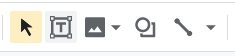
На панели среди инструментов есть: текст, картинка, фигура, линия.
Картинку можно загрузить из нескольких источников. Об этом было сказано в предыдущем параграфе. Опция Сделать снимок доступна при наличии включенной камеры.
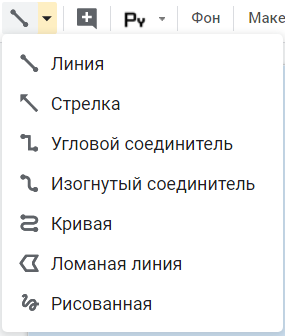
Есть много типов линий, которые можно рисовать.
При добавлении и редактировании текста появляются инструменты для редактирования, где можно изменить шрифт, размер, стиль, цвет текста и фона и пр.

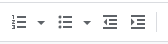
Для создания нумерованного или маркированного списка, используйте инструменты текста: нумерованный список, маркированный список, и уменьшить или увеличить отступ для создания списка внутри списка.
Инструменты для редактирования картинки.

В создании фигур есть подменю создания фигур, стрелок, выносок и формул. Если вы не нашли нужную фигуру, в меню Линия можно выбрать Ломаная линия и нарисовать фигуру вручную.
Из имеющихся фигур или выносок можно применить фантазию и сделать свое исполнение текста.
Чтобы сделать вордарт, выберите Вставка — Word Art.
Чтобы переместить объект с одного слайда на другой, нужно кликнуть на объект правой кнопкой мыши — выбрать Вырезать. Затем перейти на другой слайд, правой кнопкой мыши — Вставить.
Вставка диаграммы позволяет использовать готовые шаблоны диаграмм (линейчатая, столбчатая, график, круговая) и затем внести данные, или же сначала выбрать свою таблицу данных и затем построить диаграмму.
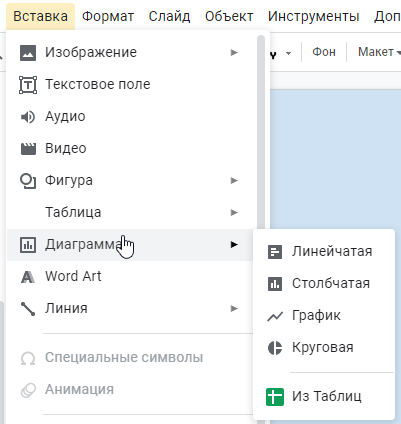
Например добавив график, вы видите случайные данные. Чтобы сделать свои, выбираете на графике пункт — Открыть исходный документ, и в появившейся таблице меняете данные на свои.
Вставка — Таблица. Выберите количество строк и столбцов. Максимальный размер таблицы — 20 x 20 ячеек. Таблица появится в документе.
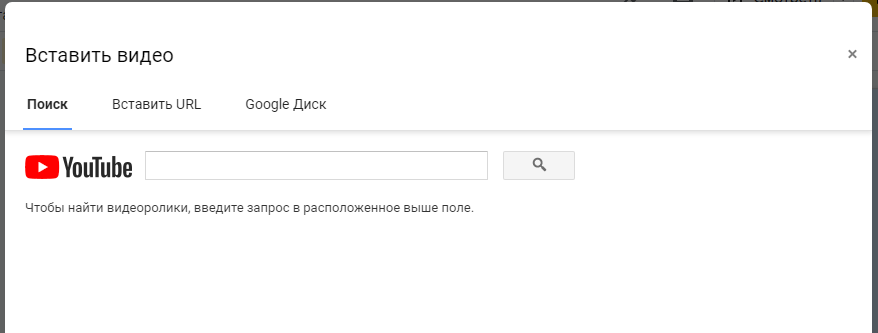
Вставка — Видео открывает окно, в котором можно выбрать откуда добавить видео — по поиску из Youtube, по ссылке из Youtube или со своего Google диска.
Как сравнить предыдущие версии файла
История версий доступна только пользователям с правом на редактирование файла.
- В верхней части экрана нажмите Файл — История версий — Смотреть историю версий.
- Выберите версию на панели справа. Вы увидите, кто именно вносил изменения в файл и каким цветом выделены правки каждого пользователя.
Чтобы присвоить версии название, нажмите на значок «Другие действия» Указать название версии.
У презентации может быть не больше 40 именованных версий.
Чтобы вернуться к текущей версии файла, нажмите на значок «Назад» в левом верхнем углу экрана.
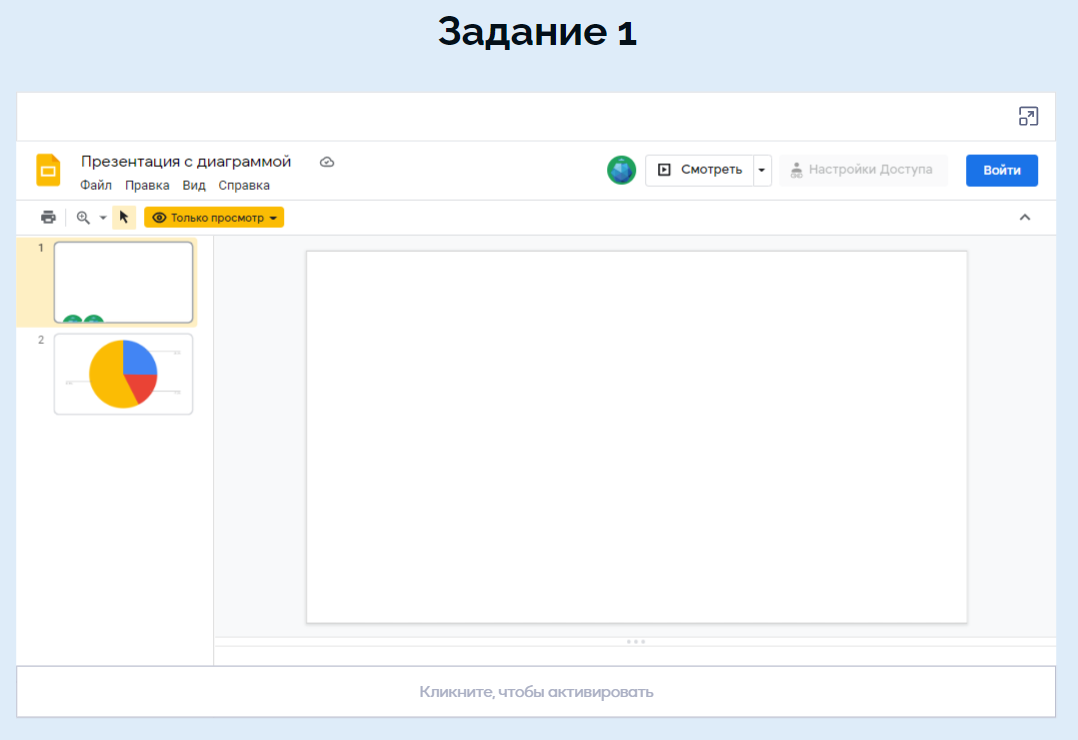
Если вы делаете разные варианты заданий с виджетами google drive, и выбираете отображение на листе, то чтобы избежать высокой нагрузки на ваш компьютер, виджет скрыт для вас. При нажатии вы можете его открыть:
Обычные пользователи сразу видят на листе документы своего варианта:
PPTX формат от Microsoft
Для размещения презентации в виджет в формата «pptx» и «ppt» находящуюся на google drive необходимо ее пересохранить как «презентацию Google».
Сделать это можно следующим образом: на вашем гугл диске открыть презентацию «pptx» формата, после в разделе «Файл» выбрать «Сохранить как презентацию Google». После этого на ваш гугл диск добавится идентичная презентация нужного формата и отобразится в виджете для загрузки.
Как изменить размер слайда в Google Slides

Размер слайда по умолчанию (16: 9) в Google Slides работает в большинстве ситуаций, но иногда вы можете изменить соотношение сторон в зависимости от ситуации. Есть несколько предустановок, но вы также можете настроить размер слайда.
Отрегулируйте соотношение сторон в Google Slides
Чтобы изменить размер слайдов в Google Slides, вам нужно открыть презентацию, содержащую слайды, размер которых вы хотите изменить. После открытия нажмите «Файл» в строке меню.
Программы для Windows, мобильные приложения, игры — ВСЁ БЕСПЛАТНО, в нашем закрытом телеграмм канале — Подписывайтесь:)

Затем нажмите «Параметры страницы» в появившемся раскрывающемся меню.

Появится окно «Параметры страницы». Щелкните стрелку вниз в текстовом поле, чтобы отобразить список параметров размера слайда.

В списке вы увидите следующие варианты:
- Стандартный 4: 3 – выберите это соотношение сторон, если вы планируете распечатать слайды или если кто-то будет просматривать их на мобильном устройстве.
- Широкоэкранный 16: 9 – это настройка по умолчанию, которую следует использовать при просмотре на широкоформатном экране.
- Широкоэкранный 16:10 – это еще один вариант для просмотра на широкоформатном экране.
- Пользовательский – выберите этот вариант, если вам нужно выбрать размер, который не отображается в списке предустановок.
Щелкните нужный размер из списка.

Если вы выберете «Пользовательский», вы можете ввести ширину (первое поле) и высоту (второе поле) слайдов. Вы также можете выбрать, какую единицу измерения выбрать, с дюймами, сантиметрами, точками и пикселями.

Независимо от того, выберете ли вы предустановленный вариант или установите собственный нестандартный размер, нажмите «Применить», когда будете готовы отразить изменения в своих слайдах.

Изменение размера слайдов – один из основных навыков, которым вам нужно научиться, чтобы освоить Google Slides. Если вы решите, что предпочтете использовать PowerPoint, вы можете преобразовать свои слайды Google в PowerPoint и изменить размер слайдов там же.
Программы для Windows, мобильные приложения, игры — ВСЁ БЕСПЛАТНО, в нашем закрытом телеграмм канале — Подписывайтесь:)