
Известные методы преобразования Windows Movie Maker в MP4
Обновлено Лиза Оу / 03 марта 2023 г. 16:30
Вы редактировали видеофайл в Windows Movie Maker? Если это так, вы должны задаться вопросом, как экспортировать Movie Maker в MP4, поскольку Microsoft уже прекратила поддержку программы. Возможно, вы нашли на своем компьютере видео, которое давно отредактировали с помощью Windows Movie Maker, но оно несовместимо с другими вашими устройствами или размер файла слишком велик для воспроизведения сейчас. Следовательно, вы хотите преобразовать его в MP4 для повторного воспроизведения на разных телефонах, компьютерах и т. д. Это только один из возможных сценариев, с которыми вы можете столкнуться из-за видео Windows Movie Maker. Но независимо от ситуации, вот идеальное руководство по преобразованию файлов Windows Movie Maker в MP4.

Эта статья содержит наиболее надежные инструменты и методы преобразования Windows Movie Maker в формат MP4. Но перед этим мы сначала обсудим форматы видео, которые поддерживает программа, чтобы вы имели лучшее представление об этом вопросе. Затем в более поздних частях вы сможете выполнить преобразование с подробными руководствами, которые помогут вам с простыми процедурами. Теперь вы можете усвоить приведенные ниже письменные знания, чтобы преобразовать файлы Windows Movie Maker в MP4.
- Часть 1. Какой формат видео поддерживает Windows Movie Maker
- Часть 2. Как конвертировать Windows Movie Maker в MP4 с помощью FoneLab Video Converter Ultimate
- Часть 3. Как конвертировать Windows Movie Maker в MP4 онлайн
- Часть 4. Часто задаваемые вопросы о конвертерах Windows Movie Maker в MP4
Часть 1. Какой формат видео поддерживает Windows Movie Maker
Windows Movie Maker — это встроенная в Windows программа редактирования, которая поддерживает файлы видео, аудио и изображений. Он может импортировать широкий спектр видеоформатов, включая WMV, MP4, WM, M4V, MPEG, MPG, ASF, M2T, MTS, MOV, AVI, QT, DVR-MS, 3GP, 3G2, WTV, K2G, M1V, MPE. , MP2, MPV2, VOB, MOD и MOV.
С другой стороны, Windows Movie Maker предлагает несколько выходных форматов для ваших видео. Сюда входят WMV, MP4, MPEG, H264, AVI, WMA и MOV. Вы также можете выбрать аудиоформаты, такие как MP3, если хотите. Но если программа больше не доступна на вашем компьютере с Windows 10 и более поздних версий, вы можете выяснить, как конвертировать файлы Movie Maker в MP4, используя другие методы. Это делается для достижения более широкого диапазона совместимости с другими устройствами.
Часть 2. Как конвертировать Windows Movie Maker в MP4 с помощью FoneLab Video Converter Ultimate
Если вы предпочитаете полагаться на эффективный сторонний инструмент, пожалуйста, ознакомьтесь с Конвертер видео FoneLab Ultimate. Эта программа известна своим высоким уровнем успеха и качеством результатов. Он может конвертировать ваш файл Windows Movie Maker в MP4 без потери качества. И вы можете быть уверены, что процесс может быть выполнен всего за несколько минут. Он поддерживает все популярные форматы видео, поэтому у вас есть возможность конвертировать видео практически в любой желаемый формат. Более того, вы можете пользоваться его функциями редактирования до или после преобразования. Нужна ли вам видео ротатор, обрезка, слияние и т. д., эта программа может это обеспечить.
Выполните несложные шаги, описанные ниже, чтобы понять, как сохранить файл Movie Maker в формате MP4 с помощью FoneLab Video Converter Ultimate:

Video Converter Ultimate — лучшее программное обеспечение для конвертации видео и аудио, которое может конвертировать MPG / MPEG в MP4 с высокой скоростью и высоким качеством изображения / звука.
- Конвертируйте любые видео / аудио, такие как MPG, MP4, MOV, AVI, FLV, MP3 и т. Д.
- Поддержка 1080p / 720p HD и 4K UHD конвертирования видео.
- Мощные функции редактирования, такие как Обрезка, Обрезка, Поворот, Эффекты, Улучшение, 3D и многое другое.
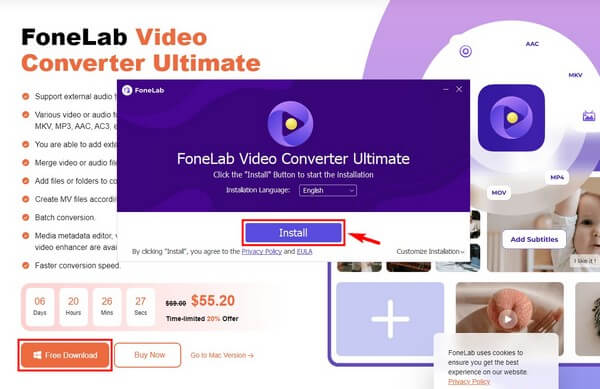
Шаг 1 Установите FoneLab Video Converter Ultimate на свой компьютер. Для этого изучите его веб-сайт и нажмите кнопку Бесплатная загрузка кнопка. Окно установки появится после того, как вы разрешите программе вносить изменения в ваше устройство. Вы можете выбрать язык, который вам удобен, прежде чем нажать кнопку «Установить» и запустить конвертер на своем компьютере.
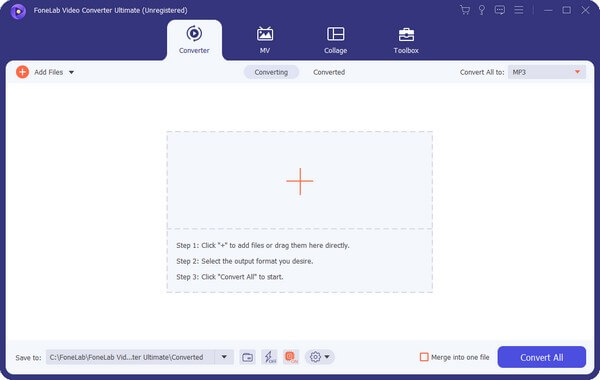
Шаг 2 Импортируйте файл Windows Movie Maker, который вы хотите преобразовать, в программу, щелкнув значок «+» символ в центре поля. Когда появится всплывающая папка, выберите видеофайл и нажмите Откройте.
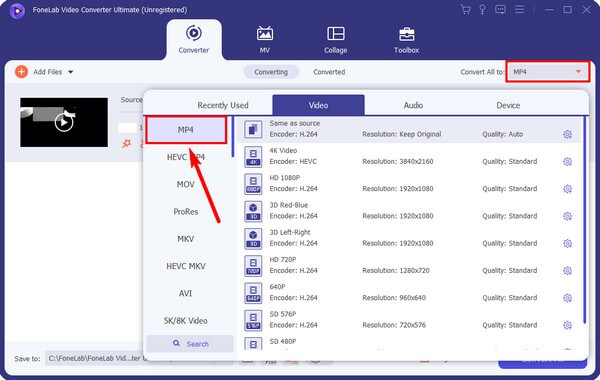
Шаг 3 Щелкните раскрывающийся список в верхней левой части, чтобы отобразить доступные форматы. Под Видео раздел, вы увидите MP4 формат в левом списке видеоформатов. Нажмите на нее и выберите разрешение, качество и т. д., которые вы предпочитаете для вывода видео.
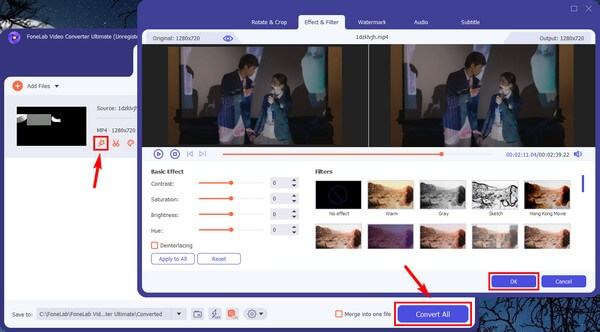
Шаг 4 Если щелкнуть значок редактирования, отобразится интерфейс редактирования. Вы можете вращать, добавлять эффекты, водяные знаки и многое другое, чтобы улучшить ваше видео. После внесения изменений нажмите OK. Затем нажмите Конвертировать все для обработки преобразования и сохранения преобразованного файла MP4 на вашем компьютере.
Video Converter Ultimate — лучшее программное обеспечение для конвертации видео и аудио, которое может конвертировать MPG / MPEG в MP4 с высокой скоростью и высоким качеством изображения / звука.
- Конвертируйте любые видео / аудио, такие как MPG, MP4, MOV, AVI, FLV, MP3 и т. Д.
- Поддержка 1080p / 720p HD и 4K UHD конвертирования видео.
- Мощные функции редактирования, такие как Обрезка, Обрезка, Поворот, Эффекты, Улучшение, 3D и многое другое.
Часть 3. Как конвертировать Windows Movie Maker в MP4 онлайн
AnyConv — одна из бесплатных программ конвертации, которую вы можете найти в Интернете. Он поддерживает более 400 форматов, включая файлы Windows Movie Maker в MP4. Этот метод требует только простых шагов, поэтому ожидайте, что процесс будет быстрым и удобным. Однако он может конвертировать только видеофайлы, размер которых не превышает 100 МБ. Кроме того, для правильной работы требуется стабильное подключение к Интернету.
Выполните несложные шаги, описанные ниже, чтобы преобразовать проект Movie Maker в MP4 с помощью онлайн-инструмента AnyConv:
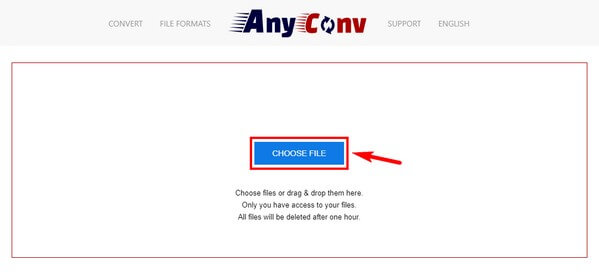
Шаг 1 Зайдите на веб-сайт AnyConv и войдите на страницу конвертера WMV в MP4. Нажмите на ВЫБЕРИТЕ ФАЙЛ вкладку в центре и выберите Windows Movie Maker для загрузки на страницу.
Шаг 2 Щелкните стрелку вниз, чтобы увидеть доступные форматы. Вы можете либо прокрутить вниз, чтобы увидеть MP4, либо ввести его на панели, чтобы выбрать формат.
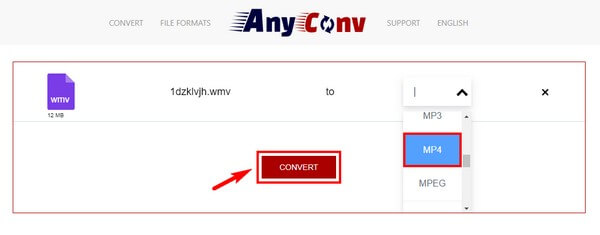
Шаг 3 После этого нажмите Конвертировать вкладку в центре, чтобы начать преобразование. После завершения процесса пришло время загрузить преобразованный файл для сохранения на вашем компьютере.
Video Converter Ultimate — лучшее программное обеспечение для конвертации видео и аудио, которое может конвертировать MPG / MPEG в MP4 с высокой скоростью и высоким качеством изображения / звука.
- Конвертируйте любые видео / аудио, такие как MPG, MP4, MOV, AVI, FLV, MP3 и т. Д.
- Поддержка 1080p / 720p HD и 4K UHD конвертирования видео.
- Мощные функции редактирования, такие как Обрезка, Обрезка, Поворот, Эффекты, Улучшение, 3D и многое другое.
Часть 4. Часто задаваемые вопросы о конвертерах Windows Movie Maker в MP4
Можете ли вы сжать MP4 после преобразования?
Да, ты можешь. Доступны такие программы, как Конвертер видео FoneLab Ultimate которые имеют возможность сжимать видео. Это позволяет вам уменьшите размер вашего видео MP4 без потери качества. Кроме того, он позволяет вам просмотреть первые 10 секунд вывода, чтобы вы могли проверить, удовлетворяет ли он вас, прежде чем сжимать.
Работает ли FoneLab Video Converter Ultimate на Mac?
Да, это так. Независимо от того, является ли ваш компьютер Mac или Windows, FoneLab Video Converter Ultimate будет работать на нем. У этой программы есть версии для обоих, поэтому вам не нужно беспокоиться о совместимости. И вы можете выполнить те же действия, используя Конвертер видео FoneLab Ultimate выше, так как у них почти одинаковая процедура.
Может ли VLC конвертировать файл Windows Movie Maker в MP4?
Да, оно может. Помимо того, что VLC является медиаплеером, он может конвертировать такие файлы, как WMV, в MP4 или другие форматы. Тем не менее, это не самый рекомендуемый метод, так как процесс немного сложен. Вы можете найти более удобные инструменты с более простыми шагами, например Конвертер видео FoneLab Ultimate вместо. Для работы с программой требуются только базовые знания.
Video Converter Ultimate — лучшее программное обеспечение для конвертации видео и аудио, которое может конвертировать MPG / MPEG в MP4 с высокой скоростью и высоким качеством изображения / звука.
- Конвертируйте любые видео / аудио, такие как MPG, MP4, MOV, AVI, FLV, MP3 и т. Д.
- Поддержка 1080p / 720p HD и 4K UHD конвертирования видео.
- Мощные функции редактирования, такие как Обрезка, Обрезка, Поворот, Эффекты, Улучшение, 3D и многое другое.
Вы можете найти несколько конвертеров в Интернете, но вы можете быть уверены, что инструменты и методы, включенные в этот пост, эффективны и могут использовать их при необходимости.
Статьи по теме
- Бесплатные и профессиональные способы конвертировать AVCHD в MP4
- [Решено] Профессиональные и бесплатные онлайн способы конвертации MP4 в OGG
- [Решено] 2 простых способа конвертировать MP4 в WAV
Windows Movie Maker в MP4 — 2 эффективных метода, которые вы должны знать
Если вы уже перенесли файлы Windows Movie Maker на MacBook или планшет, вы не можете напрямую воспроизводить файлы WLMP, MSWMM или даже WMV. Как конвертировать Windows Movie Maker в MP4? Можно ли напрямую экспортировать файл проекта Windows Movie Maker в MP4? Независимо от того, есть ли у вас файл WMV или файл проекта WLMP, вы можете узнать больше о том, как преобразовать Windows Movie Maker в формат MP4 с помощью двух эффективных методов из статьи.
- Часть 1: лучший метод преобразования Windows Movie Maker в MP4
- Часть 2: Как конвертировать Windows Movie Maker в MP4 бесплатно в Интернете
- Часть 3: Часто задаваемые вопросы о преобразовании Windows Movie Maker в MP4
Часть 1: лучший метод преобразования Windows Movie Maker в MP4
Когда вам нужно преобразовать файлы Windows Movie Maker в MP4, настроить различные параметры видео, обрезать нужную часть, применить видео фильтры и многое другое, Видео конвертер Ultimate — это универсальный конвертер WMV в MP4, который позволяет конвертировать видео 8K / 4K / HD в MP4 с оптимальным качеством. Кроме того, вы также можете превращать фотографии, видео и музыкальные файлы в фильмы с помощью Windows Movie Maker.
- 1. Конвертируйте WMV, WMA и другие файлы из Windows Movie Maker в MP4.
- 2. Поддержка 8K, 4K, UHD, HD, 1080P, 720P MP4, а также оптимальных форматов устройств.
- 3. Редактируйте видео, например вырезайте, обрезайте, кадрируйте, вращайте, регулируйте яркость и многое другое.
- 4. Предоставьте 4 различных метода повышения качества видео при преобразовании файлов.
Откройте Windows Movie Maker на вашем компьютере, вы можете щелкнуть Начать и выберите Файл вариант. Нажмите Открытый проект кнопку, чтобы импортировать WLMP в программу. После этого нажмите на Файл и выберите Сохранить фильм возможность изменить файл WMLP в формат WMV.
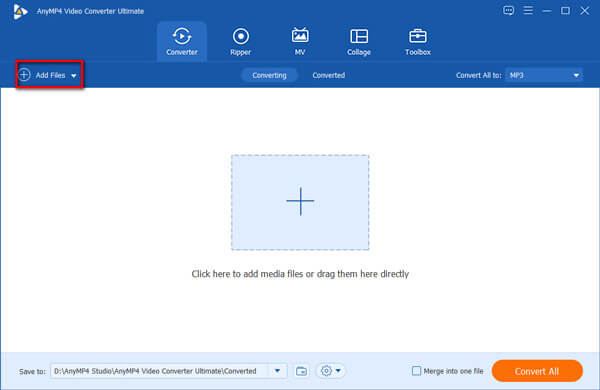
Перейдите в Video Converter Ultimate, вы можете нажать на конвертер Вкладка. Нажать на Добавить файлы Или Add Folder , чтобы вставить файлы Windows Movie Maker, которые вы хотите преобразовать. Более того, вы можете перетаскивать файлы WMV в программу для пакетной обработки.
После того, как вы импортировали файл WMV, вы можете щелкнуть значок формата справа от каждого видео. Выберите MP4, HEVC MP4, 4K MP4 и 5K / 8K MP4 из Видео таб. Вы также можете выбрать оптимальный формат устройства, например iPhone, Android, в Устройство вкладка для преобразования Windows Movie Maker в устройства, совместимые с MP4.
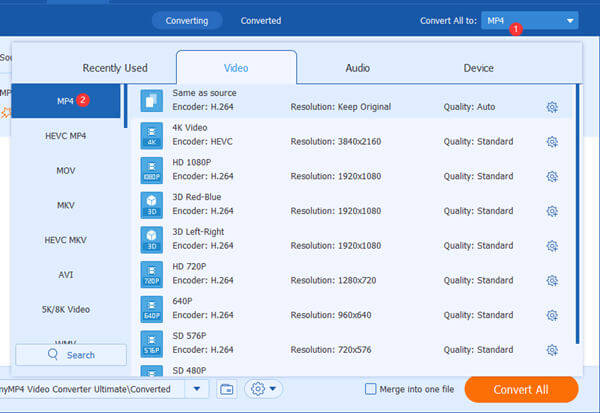
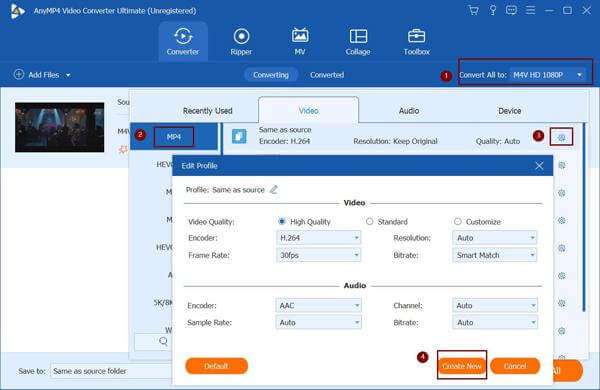
Нажмите Пользовательский профиль кнопку для редактирования профиля. Вы можете настроить видео- и аудиокодек, например качество видео, видеокодер, частоту кадров, разрешение, частоту дискретизации, аудиоканал и другие параметры. Щелкните значок Создать новый кнопку, чтобы сохранить настройки преобразования.
Вернувшись к домашнему интерфейсу, вы можете выбрать папку назначения из Сохранить вариант. После этого вы можете нажать Конвертировать все кнопку для преобразования Windows Movie Maker в MP4. Щелкните значок Папка значок в нижней части программы, чтобы проверить преобразованные файлы MP4.
Часть 2: Как конвертировать Windows Movie Maker в MP4 бесплатно в Интернете
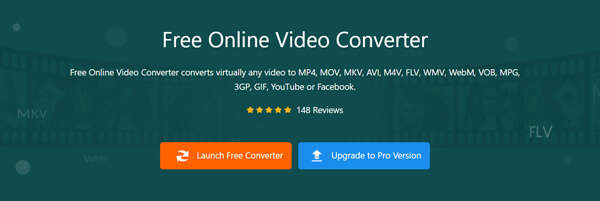
Если вам просто нужно конвертировать короткий Windows Movie Maker в MP4 онлайн, Бесплатный онлайн видео конвертер это бесплатный метод преобразования MWV в MP4. Он позволяет настроить разрешение видео, видеокодер, частоту кадров и битрейт видео перед преобразованием. Более того, нет ограничений на бесплатное преобразование файлов онлайн.
Зайдите в бесплатный онлайн-конвертер видео, вы можете нажать на Запустите бесплатный конвертер кнопку, чтобы загрузить программу запуска. После его установки вы можете снова нажать кнопку, чтобы импортировать видеоролики Windows Movie Maker.
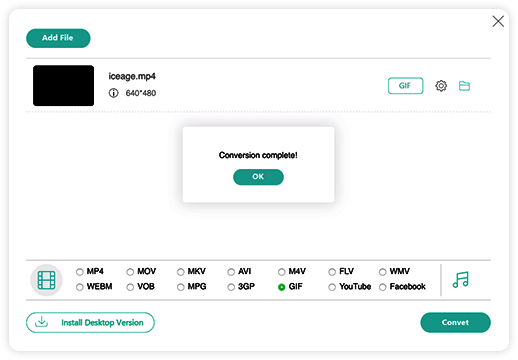
Нажмите на Добавить файл кнопку, чтобы добавить видео в формате WMV в программу. Выбрать MP4 вариант из раздела формата экспорта. Вы можете нажать на Настройки препятствие в правой части видео, чтобы настроить дополнительные параметры видео и звука.
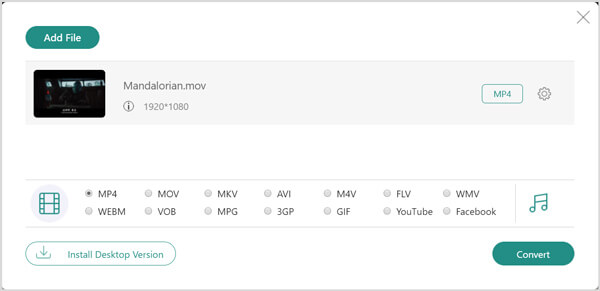
Когда вы будете готовы, нажмите Конвертировать кнопку, чтобы преобразовать видео Windows Movie Maker в файлы MP4. Существует Конверсия завершена диалог доступен после завершения всего процесса.
Часть 3: Часто задаваемые вопросы о преобразовании Windows Movie Maker в MP4
Можно ли конвертировать MLMP без Windows Movie Maker?
Нет. Поскольку WLMP — это файл проекта Windows Movie Maker, который полезен только для повторного редактирования в Live Movie Maker, вы не можете напрямую преобразовать файлы проекта Windows Movie Maker в MP4. Вместо этого вы должны преобразовать файл проекта WLMP в MP4 или WMV на компьютере.
Что такое WLMP-файл программы Windows Movie Maker?
Файл WLMP — это просто текстовый файл, который записывает путь ко всем исходным файлам и записывает переходы, эффекты и т. Д. Он не включает копии исходных файлов, таких как фотографии, видеоклипы и аудиоклипы. Это причина того, что вы не можете преобразовать файл проекта Windows Movie Maker в MP4.
Можно ли сохранить файлы проекта Windows Movie Maker в формате MP4?
Windows Movie Maker может экспортировать файлы только в форматы ASF, AVI, WMV, MPEG, MPG, M1V, MP2 и т. Д. Но если вы используете последнюю версию Windows 10, вы также можете перейти на Windows Movie Maker Pro, чтобы экспортировать видео в формате MP4. .
Заключение
Если вам нужно преобразовать файлы Windows Movie Maker в MP4, убедитесь, что это видео WMV. Поскольку файл WLMP — это просто текстовый файл, в котором нет видео, вам следует заранее преобразовать WLMP в WMV. После этого вы можете использовать 2 отличных метода для преобразования WMV в MP4 согласно вашему требованию.
Что вы думаете об этом посте.
Рейтинг: 4.9 / 5 (201 голосов)
MP4 обычно более сжат и меньше по размеру, а файлы MOV часто выше по качеству и больше по размеру. В этой статье приводится их сравнение.
Как исправить сообщение об ошибке QuickTime не может открыть файл WMV на вашем MacBook? Просто узнайте больше об устранении неполадок и советах по воспроизведению видео WMV с помощью QuickTime.
Хотите найти лучшее решение для воспроизведения файлов WMV на Mac? В этом посте показано 4 бесплатных способа открытия файлов WMV в Mac OS X / 11.
Будет ли Plex воспроизводить файлы MKV? Почему вы не можете воспроизводить MKV на Plex Media Server? Просто узнайте больше о том, как воспроизводить файлы MKV из статьи.
Как сохранить видео в формате mp4 с помощью Windows Movie Maker
Windows Movie Maker — популярная программа для создания и редактирования видео, которая поставляется вместе с операционной системой Windows. Она предлагает множество инструментов и функций для создания профессиональных видеороликов. Однако, при сохранении видео проектов в формате mp4, пользователи могут столкнуться с некоторыми сложностями.
В этой пошаговой инструкции мы рассмотрим, как правильно сохранить видео в формате mp4 в Windows Movie Maker. Следуя этим простым шагам, вы сможете сохранить свои проекты в требуемом формате и делиться ими с друзьями и семьей без проблем.
Шаг 1: Откройте Windows Movie Maker и загрузите свой проект. Откройте программу, нажмите на «Открыть проект» и выберите файл проекта, который вы хотите сохранить в формате mp4. Дождитесь, пока проект будет загружен в редактор.
Шаг 2: Выберите опцию «Сохранить фильм» в меню. После загрузки проекта перейдите в меню «Файл» и выберите опцию «Сохранить фильм». В открывшемся списке выберите «Рекомендуемые настройки для этого проекта».
Шаг 3: Выберите формат mp4 и сохраните файл. В появившемся окне выберите формат «Маленькое разрешение (со средними возможностями)». Далее введите название файла и выберите папку, в которую хотите сохранить видео. Нажмите на кнопку «Сохранить» и дождитесь окончания процесса сохранения.
Поздравляем! Вы успешно сохранили видео в формате mp4 в Windows Movie Maker. Теперь вы можете проигрывать его на любом устройстве или делиться им с друзьями и семьей через различные социальные сети. Не забудьте удалить временные файлы проекта, чтобы освободить место на вашем компьютере.
Загрузка Windows Movie Maker
Для начала процесса сохранения видео в формате mp4 в Windows Movie Maker, вам необходимо загрузить программу на свой компьютер. Следуйте этим шагам:
- Откройте веб-браузер на вашем компьютере.
- Введите в поисковой строке «скачать Windows Movie Maker».
- Найдите официальный сайт, где можно загрузить программу, и перейдите на него.
- На сайте найдите и нажмите на кнопку «Загрузить» или «Скачать».
- Дождитесь окончания загрузки файла установщика.
- Запустите файл установщика, следуя инструкциям на экране.
- Подождите, пока Windows Movie Maker будет установлен на вашем компьютере.
- После успешной установки, запустите программу, введя ее название в поисковой строке вашей операционной системы.
Теперь у вас есть установленный Windows Movie Maker, и вы готовы начать процесс сохранения видео в формате mp4.
Установка программы
Перед тем как начать использовать Windows Movie Maker для сохранения видео в формате MP4, необходимо сначала установить программу на компьютер. Вот шаги, которые нужно выполнить для этого:
| 1. | Откройте веб-браузер и перейдите на официальный сайт Microsoft. |
| 2. | Найдите страницу загрузки Windows Movie Maker и щелкните на ссылку для скачивания программы. |
| 3. | Выберите версию Windows Movie Maker, соответствующую операционной системе вашего компьютера, и нажмите на ссылку для скачивания. |
| 4. | Дождитесь окончания загрузки файла установки программы. |
| 5. | Запустите установку программы, следуя инструкциям на экране. |
| 6. | После завершения установки, запустите Windows Movie Maker. |
Теперь программа готова к использованию и вы можете начать сохранять видео в формате MP4 с помощью Windows Movie Maker.
Создание нового проекта
Чтобы сохранить видео в формате mp4 в Windows Movie Maker, вам необходимо создать новый проект в программе. Для этого выполните следующие шаги:
- Откройте Windows Movie Maker на своем компьютере.
- Нажмите на кнопку «Создать проект» в верхнем левом углу программы.
- Выберите опцию «Новый проект» из предлагаемого списка.
- Введите название проекта в поле ввода и выберите папку, в которой будет храниться проект.
- Нажмите на кнопку «Создать» для создания нового проекта.
Теперь у вас есть новый проект, в котором можно редактировать и сохранять видео в формате mp4.
Импорт видеофайла
Перед тем, как начать работу с Windows Movie Maker, вам необходимо импортировать видеофайлы, которые вы хотите использовать в своем проекте.
Чтобы импортировать видеофайл, следуйте этим шагам:
- Откройте Windows Movie Maker на вашем компьютере.
- Нажмите на вкладку «Дом» в верхней части окна программы.
- В разделе «Добавить» выберите пункт «Видео» и найдите на вашем компьютере нужное видеофайл.
- Выберите файл и нажмите кнопку «Открыть».
После выполнения этих шагов выбранное видео будет импортировано в Windows Movie Maker и готово к использованию в вашем проекте.
Редактирование видео
Для создания качественного видеоролика с использованием Windows Movie Maker важно знать основные функции редактора и уметь правильно применять их. Вот несколько ключевых шагов, которые помогут вам успешно редактировать видео:
1. Импорт видеофайлов
Вам нужно импортировать видеофайлы, которые вы хотите использовать в проекте. Для этого нажмите на кнопку «Добавление видео» в панели инструментов программы и выберите нужные файлы на вашем компьютере.
2. Создание таймлайна
Таймлайн — это основная область монтажа, где вы будете компоновать свои видео и аудиофайлы. Для того чтобы добавить видеофайл в таймлайн, просто перетащите его из области импорта на таймлайн.
3. Редактирование видеофайлов
Windows Movie Maker предлагает широкие возможности для редактирования видеофайлов. Вы можете обрезать видео, изменить его скорость воспроизведения, добавить эффекты перехода и многое другое. Для этого выберите видеофайл на таймлайне и используйте соответствующие кнопки и панели инструментов.
4. Добавление эффектов и фильтров
Windows Movie Maker предлагает большую библиотеку эффектов и фильтров, которые можно применить к вашим видеофайлам. Это позволяет создавать яркие и креативные эффекты. Для добавления эффекта или фильтра к видеофайлу, выберите его на таймлайне и откройте вкладку «Эффекты» в панели инструментов.
5. Добавление музыки
Вы также можете добавить музыкальные композиции в ваш видеоролик. Для этого нажмите на кнопку «Добавление звука» в панели инструментов и выберите нужные музыкальные файлы на вашем компьютере. Затем перетащите их на таймлайн и настройте их продолжительность и громкость.
6. Экспорт видео
После завершения редактирования видеоролика необходимо сохранить его в нужном формате. Для этого выберите вкладку «Файл» в верхнем меню программы и нажмите на кнопку «Сохранить проект». Затем выберите формат mp4 и укажите настройки экспорта (качество, разрешение и т.д.). Нажмите на кнопку «Сохранить» и дождитесь завершения экспорта.
Теперь у вас есть готовое видео в формате mp4, созданное с помощью Windows Movie Maker!
Экспорт проекта в mp4
После завершения работы с проектом в Windows Movie Maker вы можете экспортировать его в формате mp4 для дальнейшего использования. Для этого следуйте инструкциям ниже:
Шаг 1: Нажмите на вкладку «Файл» в верхнем левом углу программы.
Шаг 2: В выпадающем меню выберите пункт «Сохранить проект как».
Шаг 3: В открывшемся окне выберите папку, в которой будет сохранен ваш проект.
Шаг 4: Введите имя файла и выберите формат «Windows Media Video (*.wmv)» в выпадающем списке «Тип файла».
Шаг 5: Нажмите на кнопку «Сохранить», чтобы сохранить проект в формате .wmv.
Шаг 6: Закройте Windows Movie Maker и откройте браузер.
Шаг 7: Перейдите на сайт конвертации видео в mp4 (например, Online Video Converter или Any Video Converter).
Шаг 8: Загрузите файл .wmv, который вы только что сохранили в Windows Movie Maker.
Шаг 9: Выберите формат «mp4» в списке доступных форматов для конвертации видео.
Шаг 10: Нажмите кнопку «Конвертировать» или «Начать», чтобы начать процесс конвертации.
После завершения конвертации вы получите видео в формате mp4, которое можно воспроизвести на любом устройстве, поддерживающем данный формат.
Ознакомившись с этой пошаговой инструкцией, вы сможете успешно сохранить ваш проект в формате mp4 и поделиться им с другими.
Как импортировать MP4 в Windows Movie Maker
Сталкивались ли вы когда-нибудь с такой ситуацией: при импорте файлов MP4 в Windows Movie Maker, но вдруг он перестает работать или Windows Movie Maker не может распознать файлы MP4? Ну, причина этой проблемы в том, что Windows Movie Maker не может поддерживать формат MP4, и вам нужно перенести видео из формата MP4 в любые другие форматы, поддерживаемые Windows Movie Maker, включая WM, MPE, MPG, MPEG, ASF. , MP2V, MP2, M1V, AVI и WMV. Процесс конвертации прост и удобен, как будто у вас есть профессиональная программа, чтобы помочь вам. Таким образом, эта статья познакомит вас с приложениями 6 для импорта MP4 в Windows Movie Maker, а ниже приведены пошаговые инструкции.
- Часть 1: лучший способ импортировать MP4 в Windows Movie Maker
- Часть 2: бесплатные способы 5 для импорта MP4 в Windows Movie Maker
- Часть 3: Часто задаваемые вопросы об импорте MP4 в Windows Movie Maker
Часть 1: лучший способ импортировать MP4 в Windows Movie Maker
AnyMP4 Видео конвертер Ultimate является лучшим и наиболее полным программным обеспечением MP4 для Windows Movie Maker. Это может помочь конвертировать ваши видео MP4 в любые другие форматы, совместимые с Windows Movie Maker, без особых усилий. После загрузки и установки этого программного обеспечения следуйте приведенным ниже инструкциям, чтобы импортировать MP4 в Windows Movie Maker.
Бесплатная загрузка Для Windows
Бесплатная загрузка Для macOS
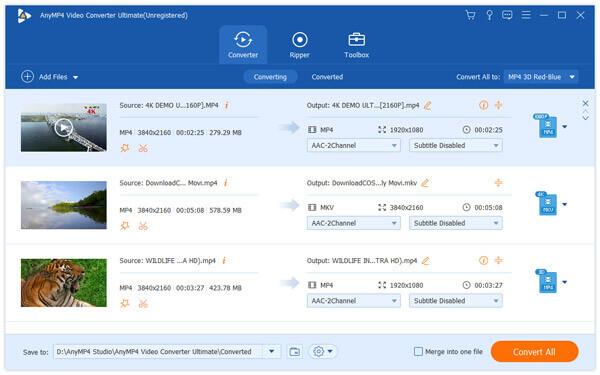
Шаг 1: импортируйте видео MP4 в программу
Как только откроете AnyMP4 Video Converter Ultimate, нажмите кнопку «Добавить файлы» в верхнем левом углу, чтобы добавить видео, которое вы хотите конвертировать.
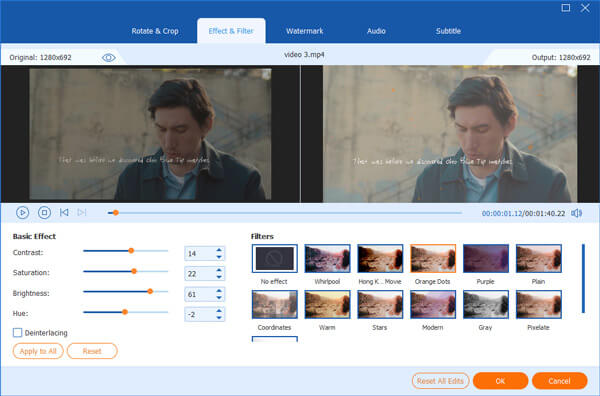
Шаг 2: отредактируйте настройки видео
Нажмите на иконку Edit и перейдите в окно редактирования. Вы можете настроить видео эффект, вращать, обрезать и водяные знаки видео.
Шаг 3: выберите формат вывода
Выберите формат, который вы хотите конвертировать в нижнем фрейме. Убедитесь, что выбранный формат совместим с Windows Movie Maker.
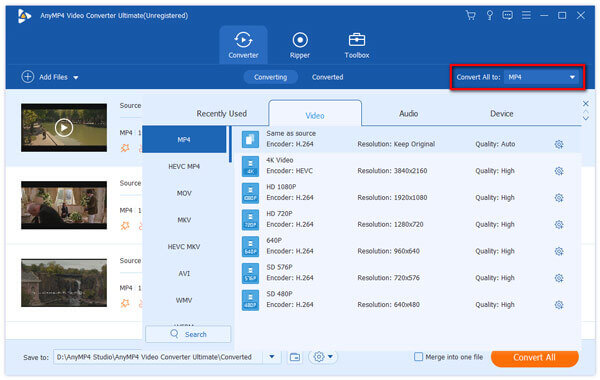
Шаг 4: конвертируйте видео MP4
Выберите место для сохранения экспортированного видео и нажмите кнопку «Преобразовать все», чтобы начать процесс преобразования. Затем ваш файл MP4 может быть импортирован в Windows Movie Maker в другом формате.
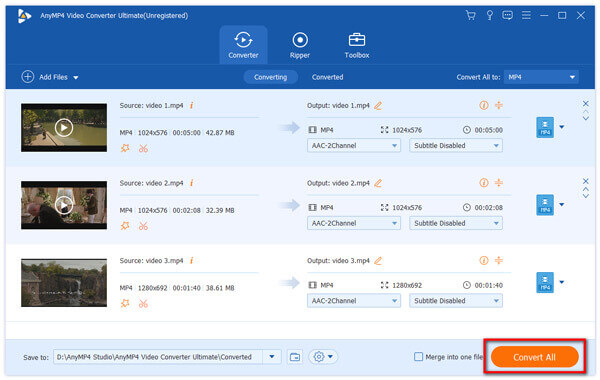
Часть 2: пять бесплатных способов импортировать MP4 в Windows Movie Maker
1. Видео конвертер Freemake
Freemake Video Converter хорошо известен тем, что отлично импортирует файлы MP4 в Windows Movie Maker. Он поддерживает передачу видео между форматами 500 +, включая MP4, MP3, AVI, WMV, MKV и другими. Он может использоваться на многих платформах и зарабатывает хорошую репутацию среди пользователей.
Шаг 1: Скачайте и установите Freemake Video Converter на свой компьютер. Эта программа доступна только для Windows.
Шаг 2: Нажмите кнопку «Добавить» в правом верхнем углу, чтобы открыть выбранное видео MP4 в главном интерфейсе.
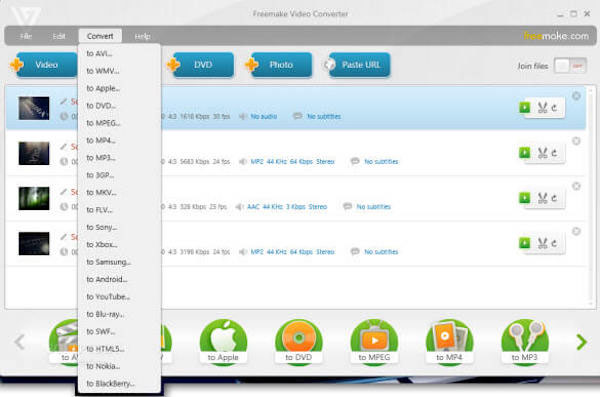
Шаг 3: Выберите формат видео, совместимый с Windows Movie Maker, например MPEG. А затем отредактируйте настройки видео в окнах редактирования.
Шаг 4: Затем импортируйте файлы MP4 в Windows Movie Maker, нажав кнопку «Преобразовать».
2. Ffmpeg
FFmpeg — это бесплатный программный проект для записи, конвертации и потоковой передачи аудио и видео. Конечно, с помощью этой программы вы можете импортировать видео MP4 в Windows Movie Maker. Простой интерфейс и лаконичный дизайн помогут вам легко работать.
Шаг 1: Загрузите программу FFmpeg на свой компьютер и запустите ее. Единственным недостатком этой программы является то, что она недоступна для Mac OS X / 11/12.
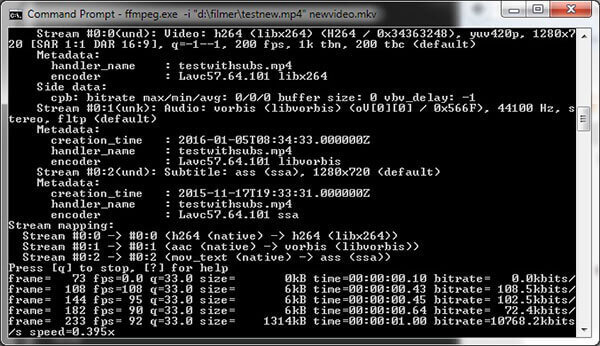
Шаг 2: Скопируйте и вставьте приведенный ниже код в командную строку: ffmpeg -i input -acodeclibfaac -vcodec mpeg4 -b 1200k -mbd 2 -flags + mv4 + aic -trellis 2 -cmp 2 -subcmp 2 -metampata title.
Шаг 3: Введите новое имя для выходного видео в заголовке метадады, где находится X, и нажмите кнопку «Ввод».
Шаг 4: Определите место назначения, в котором сохранено экспортированное видео, и снова нажмите Enter, чтобы запустить процесс преобразования. Теперь вы можете импортировать видео MP4 в Windows Movie Maker.
3. Aiseesoft Бесплатный видео конвертер
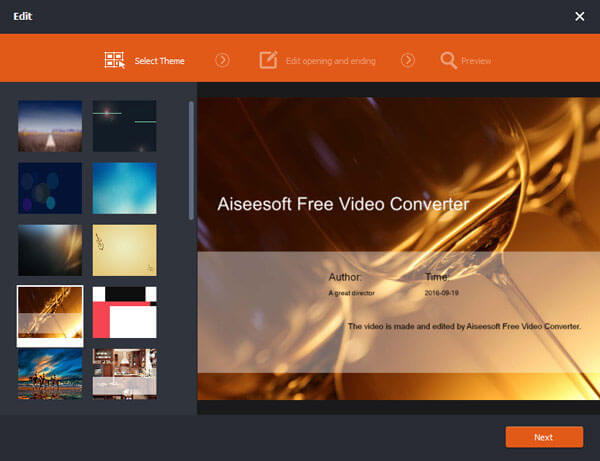
Aiseesoft Free Video Converter — еще одна программа для конвертации видео, которую вы должны принять во внимание. Благодаря множеству форматов вывода в этом программном обеспечении вы можете легко конвертировать видео MP4 в другие форматы видео, совместимые с Windows Movie Maker.
Шаг 1: После загрузки и установки Aiseesoft Free Video Converter на компьютер нажмите «Добавить файл», чтобы добавить видеофайл, который вы хотите конвертировать.
Шаг 2: Перед преобразованием вы можете отредактировать настройки видео. Нажав кнопку «Изменить», вы можете добавить начальную и конечную тему и слова.
Шаг 3: Затем нажмите кнопку выпадающего меню «Формат вывода», чтобы выбрать целевой формат видео. И нажмите Convert, чтобы экспортировать видео.
4. VLC
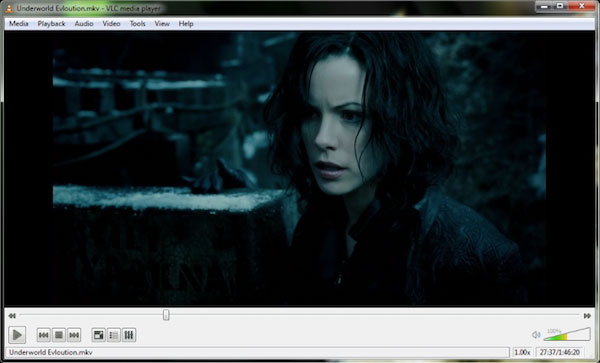
VLC — это простой, но функциональный инструмент для импорта видеофайлов MP4 в Windows Movie Maker. Это облегчает решение вашей проблемы, так как Windows Movie Maker не может распознать файлы MP4. Читайте дальше и учитесь.
Шаг 1: Загрузите и установите VLC, а затем запустите его на своем компьютере. VLC относится как к Windows, так и к Mac.
Шаг 2: Нажмите кнопку Добавить, чтобы добавить свой файл, который вы хотите импортировать видеофайлы MP4 в Windows Movie Maker.
Шаг 3: Нажмите на вкладку видео, выберите подходящий формат, совместимый с Windows Movie Maker.
Шаг 4: Просто нажмите на кнопку Convert в правом нижнем углу, чтобы начать процесс конвертации.
5. Бесплатный конвертер MP4
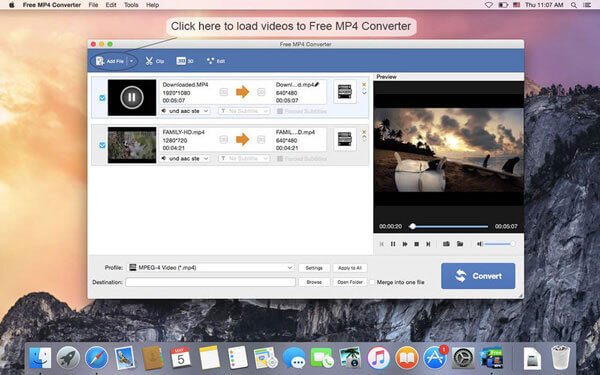
Бесплатный конвертер MP4 хорошая программа для конвертирования видео Он поддерживает широкий спектр видеоформатов, таких как MP4, AVI, MKV и так далее. Таким образом, вы можете импортировать файлы MP4 в Windows Movie Maker с высоким качеством с помощью бесплатного конвертера MP4.
Шаг 1: Загрузите и запустите бесплатный конвертер MP4 и добавьте видео MP4 в основной интерфейс. Вы также можете добавить несколько видео здесь.
Шаг 2: Выберите формат видео, которое вы хотите экспортировать, в категории формата. И выбранный формат должен поддерживаться Windows Movie Maker.
Шаг 3: Нажмите кнопку «Преобразовать» и подождите несколько минут, чтобы импортировать файл MP4 в Windows Movie Maker.
Часть 3: Часто задаваемые вопросы об импорте MP4 в Windows Movie Maker
Какой формат видео работает с Windows Movie Maker?
Windows Movie Maker может импортировать следующие форматы: видеофайлы: .wmv, .asf, .wm, .m2ts, .mts, .m2t, .mov, .qt, .avi, .dvr-ms, .wtv, .mp4, .m4v, .3gp, .3g2, .k2g, .mpeg, .mpg, .mpe, .m1v, .mp2, .mpv2, .mod, .vob, .m2t, .m1v и .mov, .asf, .wm , .wma, .aif, .aiff, .wav, .m4a и .mp3, .jpg, .jpeg, .jfif, .jpe, .tif, .tiff, .gif, .bmp, .dib, .rle,. ico, .icon, .png и .wdp.
Как сохранить видео в формате MP4 в Windows Movie Maker?
Запустите Windows Movie Maker, после редактирования проекта нажмите «Файл», чтобы выбрать «Сохранить фильм», чтобы выбрать MP4. Затем он сохранит видео Windows Movie Maker как MP4, но формат может быть воспроизведен только в Windows Live Movie Maker.
Как опубликовать видео Windows Movie Maker на YouTube?
Шаг 1. Откройте видео в Windows Movie Maker, нажмите «Опубликовать фильм», затем выберите «Сохранить на этом компьютере». Шаг 2. В разделе «Дополнительные параметры» установите параметры для видео и нажмите «Опубликовать», чтобы сохранить видео из Windows Movie Maker локально на вашем компьютере. Шаг 3. Перейдите на YouTube в своем браузере и войдите в аккаунт YouTube. Нажмите «Загрузить», чтобы выбрать опубликованное видео и начать загрузку на YouTube.
Что вы думаете об этом посте.
Рейтинг: 4.8 / 5 (на основе рейтингов 121)