
AirPods PRO управление беспроводными наушниками
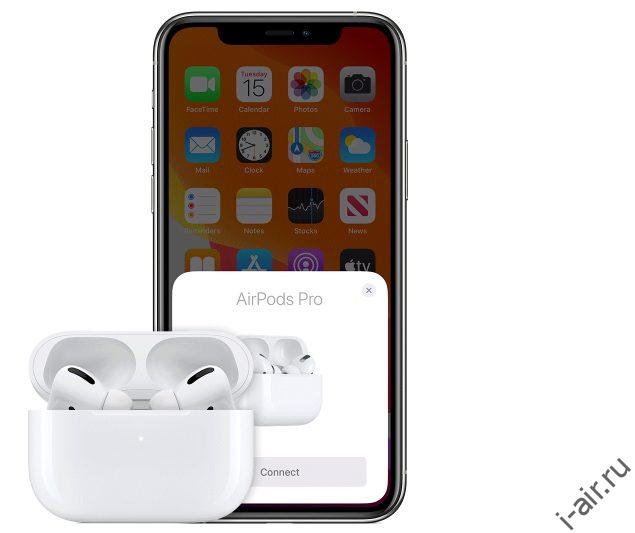
Поднесите кейс с наушниками к телефону и откройте. На экране появится анимация — нажмите Подключить (Connect).
Жесты управления
Датчики давления, которыми могут похвастаться новые AirPods Pro, позволяют пользователю отвечать на входящие звонки, ставить на паузу и пропускать музыкальные композиции получили новые функции. Разберем количество нажатий, необходимых для упрощения управления гаджетом.

- Одно нажатие отвечает за пуск, паузу, ответ на звонок.
- Два нажатия позволяют переключить на следующий трек.
- Три нажатия возвращают к предыдущему треку.
- Долгое нажатие необходимо для переключения между режимами «Прозрачный» или «Шумоподавление».
Жесты одинаково работают на обоих наушниках, что удобно.
Кроме того, вы можете использовать функцию Siri. Просто скажите «Привет, Siri» и назовите необходимую композицию, проложить маршрут или позвонить кому-то.
Для управления наушниками вы можете использовать слайдер громкости в Пункте управления. Переключайтесь между режимами с его помощью. Если вы счастливый обладатель умных часов от Apple, нажмите значок AirPlay на них при прослушивании музыки и откройте настройки AirPods.
Активация Siri вместо режима шумоподавления
- Откройте Настройки на устройстве Apple при условии использования IOS 13.2.
- Выберите Bluetooth.
- Кликните значок «i» рядом с AirPods Pro
- Под заголовком Нажатие и удерживание AirPods выберите Левый или Правый.
- Выберите Siri для активации персонального помощника с помощью зажатия наушников.
Настройка режимов AirPods Pro
Кроме известной функции,которая позволяет выбрать название для наушников теперь вы можете использовать опцию, которая позволяет настроить их реакцию на нажатия.
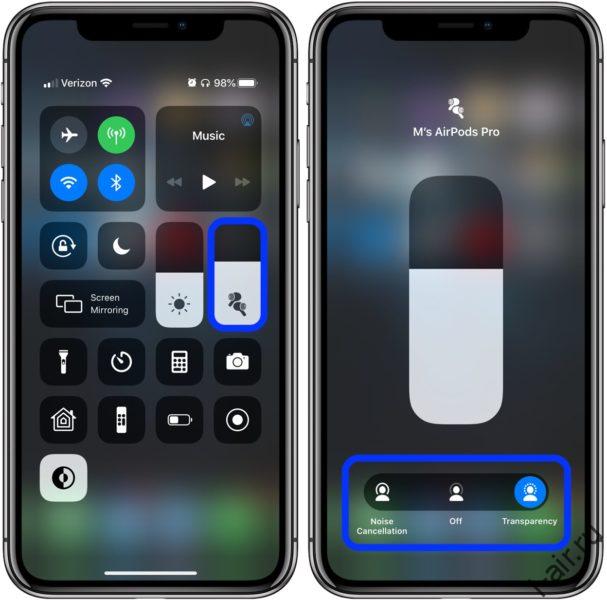
- Выберите Настройки на устройстве с системой IOS от 13.2.
- Выберите Bluetooth.
- Кликните значок «i» рядом AirPods.
- Выберите Левый или Правый
- Выберите Управление шумом.
- Определите режимы, между которыми вы будете переключать AipPods:
- Шумоподавление: Позволяет блокировать посторонние звуки, поступающие извне.
- Прозрачный режим: Рекомендуется включать при использовании наушников на улице, позволяет слышать посторонние звуки, при включенной музыке.
- Выкл: Функция выключает оба режима.
Мы рассмотрели новые функции наушников, активируемые нажатием. Для того, чтобы не путаться, настройте активацию помощника Siri зажатием левого наушника, а за переключение режимов будет отвечать правый.
Помимо вышеперечисленных функций новый продукт Apple может похвастаться не только отличным звучанием, но и защитой от воды и пота. Стоимость — 20 990 рублей, в комплекте вы найдете вкладыши, которые подойдут под любое ухо, помочь с выбором подходящего вам поможет тест в настройках Bluetooth. Более подробную информацию можно найти в технических характеристиках.
13 советов по настройке AirPods 3
Собрали 13 советов по настройке и подключению AirPods 3, которые позволят использовать свои наушники на 100%.


Новые AirPods 3 получили обновленный дизайн, который ждали уже несколько лет после анонса премиальных AirPods Pro. Большинство функций новинки соответствуют предыдущим поколениям наушников. Тем не менее есть некоторые советы и хитрости, которые важно знать будущим пользователям. Мы собрали их всех в одном материале.
Как подключить AirPods 3
- Поднесите ваши AirPods 3 к iPhone;
- Дождитесь появления анимации, затем нажмите подключить.
Важно! Свяжите свои наушники с аккаунтом в iCloud, чтобы получить возможность отслеживать наушники в Локаторе.

Далее вы можете ознакомиться с советами и хитростями наушников.
1. Прослушка с AirPods
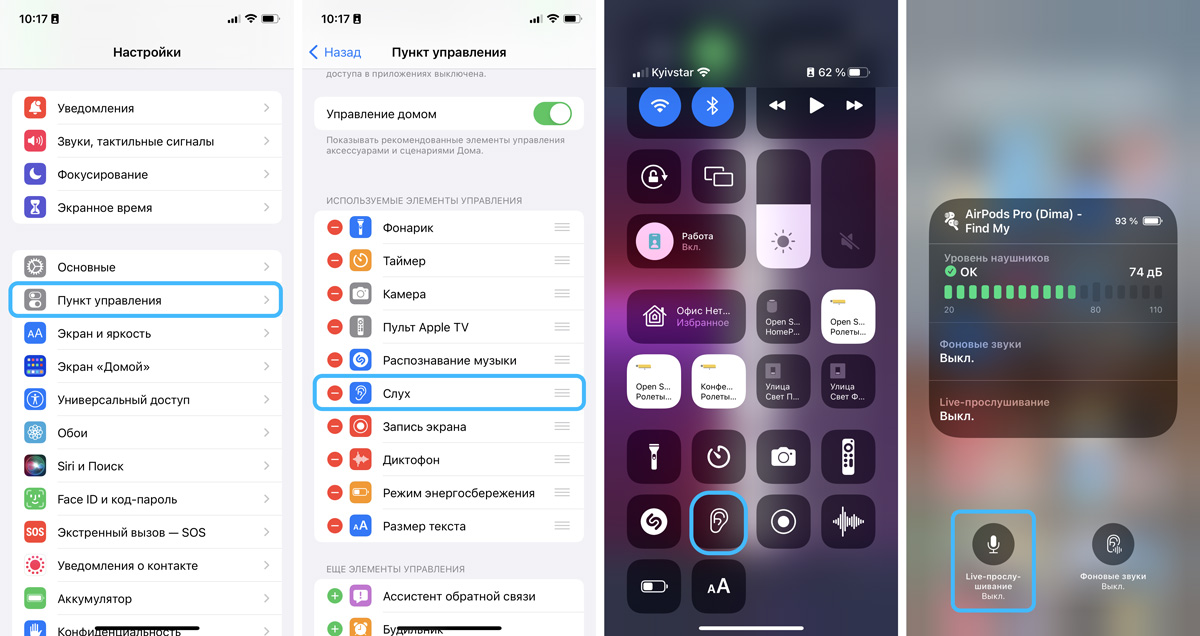
Превратите свои AirPods 3 в слуховой аппарат либо используйте эту фишку, если нужно подслушать кого-то. Настоящий шпионский девайс за несколько секунд.
- Откройте Настройки на своем iPhone;
- Затем перейдите в «Панель управления», добавьте «Слух»;
- Используйте свои AirPods, затем откройте Пункт управления и активируйте из него функцию «Слух»;
- Выберите «Слушать в реальном времени».
2. Защитите свой слух
AirPods могут предотвратить нарушение слуха. В iOS вы можете активировать функцию «Безопасность слуха». Она в режиме реального времени будет контролировать уровень громкости и снижать его к допустимому для вашего слуха.
- Откройте настройки, затем перейдите в «Звуки…»;
- Вкладка «Безопасность наушников»;
- В ней активируем «Громкие звуки тише».
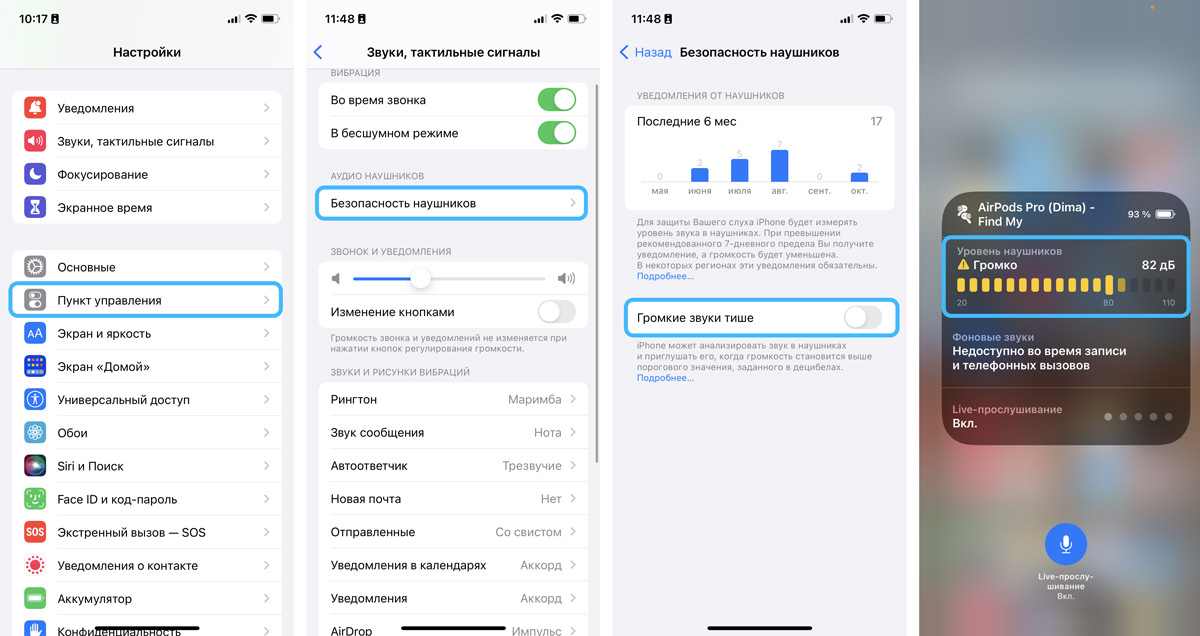
Также здесь можно посмотреть статистику звучания.
3. Как включить пространственный звук
Все AirPods могут воспроизводить пространственный звук. Новые AirPods 3 и AirPods Pro поддерживают функцию пространственного звука с отслеживанием головы.
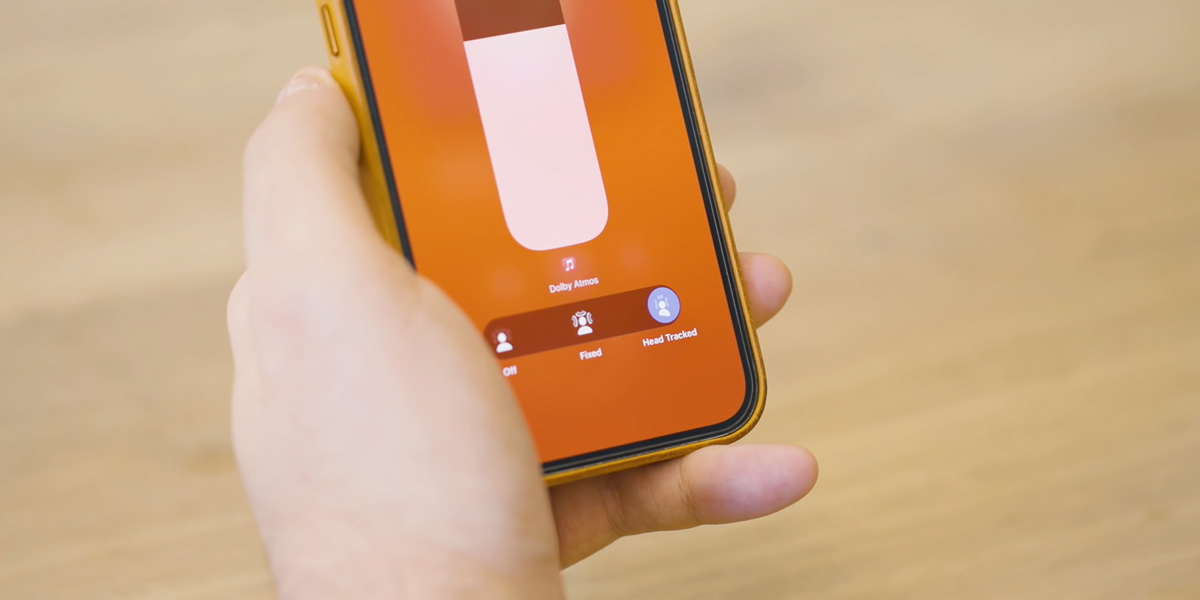
- Подключите свои AirPods к своему iPhone;
- Откройте настройки, перейдите в настройки наушников из меню Bluetooth;
- Нажмите на «і» и включите переключатель пространственного звука.
4. Уведомить, если забыл AirPods
Компания Apple добавила возможность получать уведомления, если вы забыли свои AirPods. Эта функция понадобится вам в путешествиях, да и просто в большом городе, чтобы перестраховать себя.
- Подключите свои AirPods к iCoud;
- Перейдите в приложение «Локатор», во вкладку «Устройства»;
- Найдите AirPods, нажмите на них и активируйте «Уведомить, когда останется позади».
5. Точный поиск AirPods
Если вы все же потеряли свои наушники, можно воспользоваться «Локатором», чтобы найти их. В AirPods 3 | AirPods Pro доступен точный поиск.
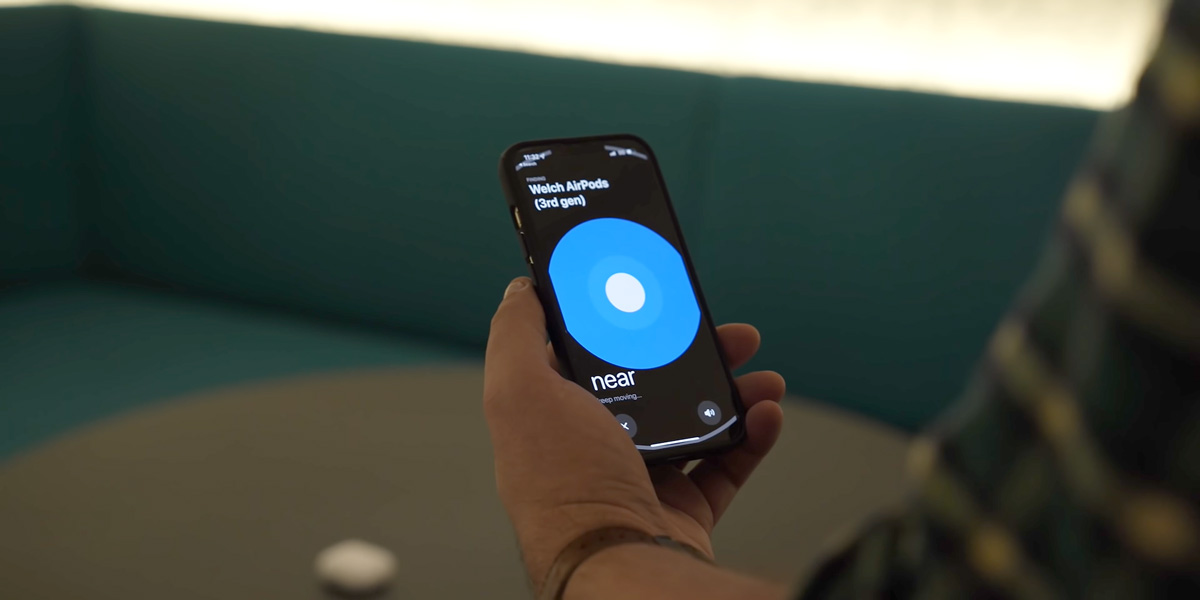
- Откройте «Локатор», перейдите во вкладку с наушниками;
- Активируйте точный поиск;
- Воспользуйтесь указателями, чтобы найти свои наушники.
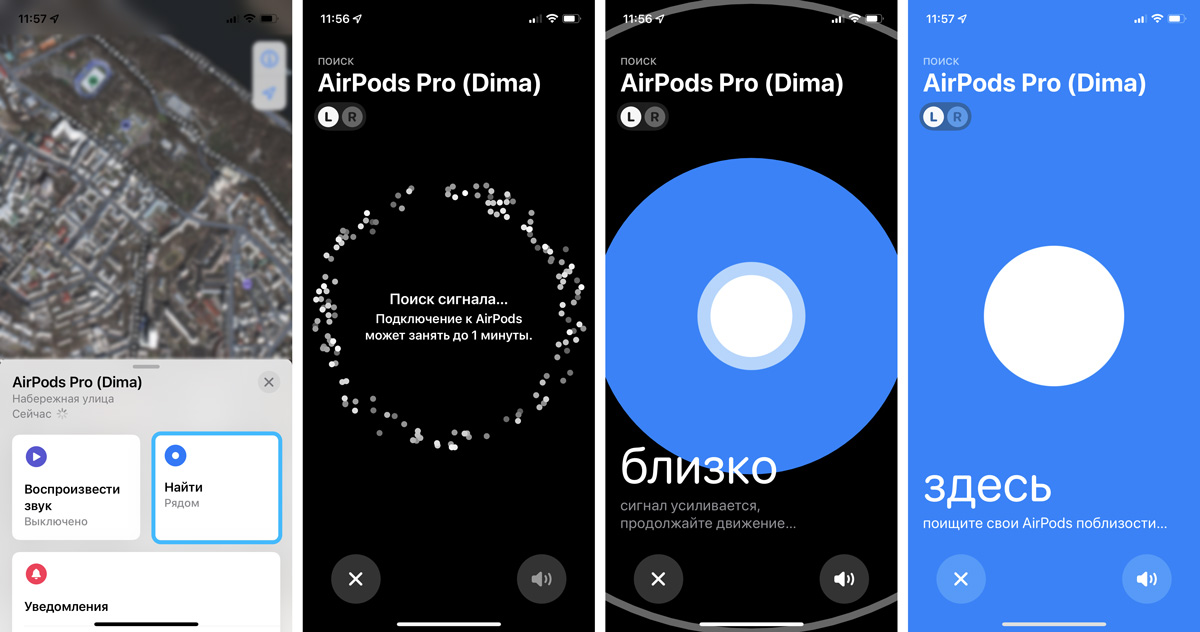
Обратите внимание: доступно, если вы подключили iCloud к наушникам.
6. Быстрое переключение между устройствами
Через AirPlay вы можете быстро переключаться между устройствами из пункта управления. Просто откройте Пункт управления, «Сейчас воспроизводиться» и переключите на нужное устройство.
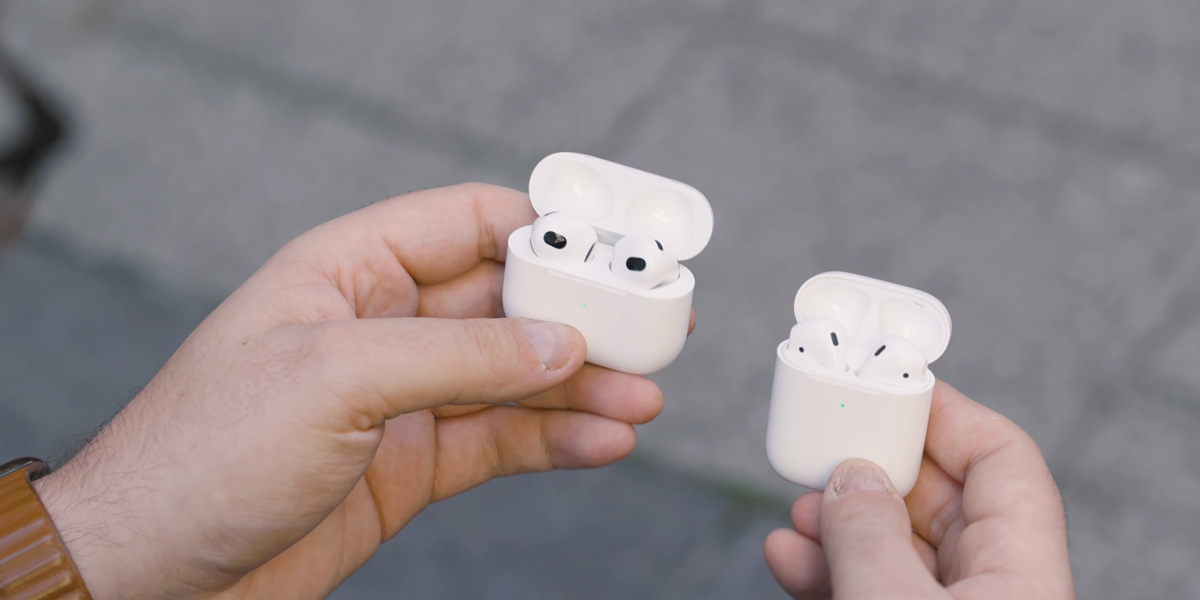
7. Уведомления через Сири
Вы можете настроить уведомления Сири, чтобы не пропускать важную информацию. Для этого вам понадобится iOS 15.
- Откройте «Настройки», затем «Уведомления»;
- После этого перейдите в «Объявлять уведомления».

Обязательно настройте приложения, в которых вы хотите слышать объявление уведомлений, чтобы избежать потока разного мусора.
8. Используйте датчик для управления
Новые AirPods 3 имеют датчик силы, как и AirPods Pro. Можно управлять с помощью сжатий: перематывать песню, приостанавливать, отвечать на звонки, либо сбрасывать их.
Как управлять AirPods 3 | AirPods Pro:
- Сожмите ножку один раз, чтобы приостановить песню, принять звонок;
- Сожмите дважды, если хотите переключить песню;
- Тройное сжатие, вернет предыдущую песню;
- Длинное сжатие для вызова Siri. Либо воспользуйтесь «Привет, Сири».
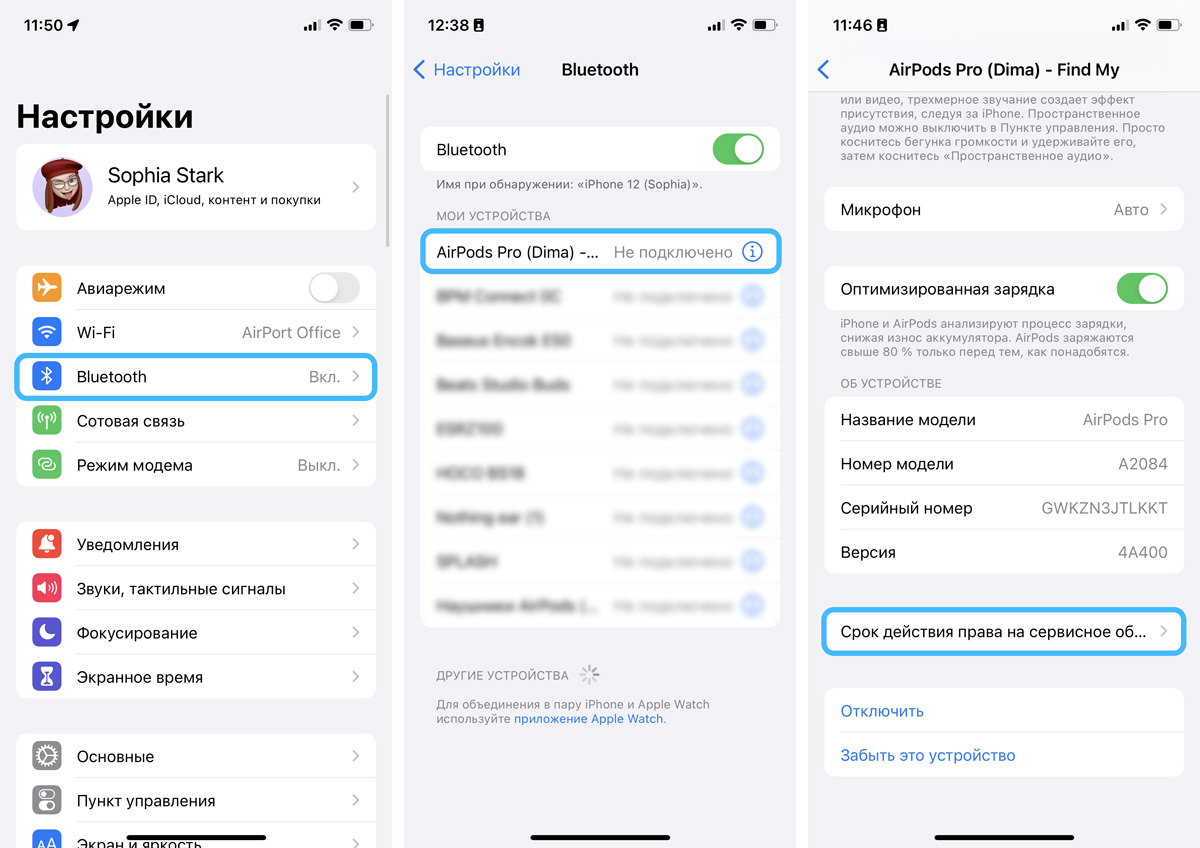
9. Как проверить срок действия гарантии на AirPods
Вместе с оригинальными наушниками Apple предоставляется право на бесплатное сервисное обслуживание. Вы можете проверить срок действия гарантии в настройках:
- Подключите наушники;
- Откройте настройки через значок «і»;
- Просмотрите срок действия гарантии.
10. Как проверить заряд AirPods
Есть несколько способов, чтобы проверить уровень заряда:
- Виджет iOS: Добавьте виджет iOS, чтобы отслеживать проценты заряда аккумулятора. При подключении к iPhone заряд будет отображаться в виджете;
- Анимация: когда вы подключаете AirPods к iPhone, на всплывающей анимации отображается заряд аккумулятора;
- Используйте Сири: попросите помощницу командой «Привет Сири, сколько заряда AirPods осталось».
11. Что значит цвет индикатора
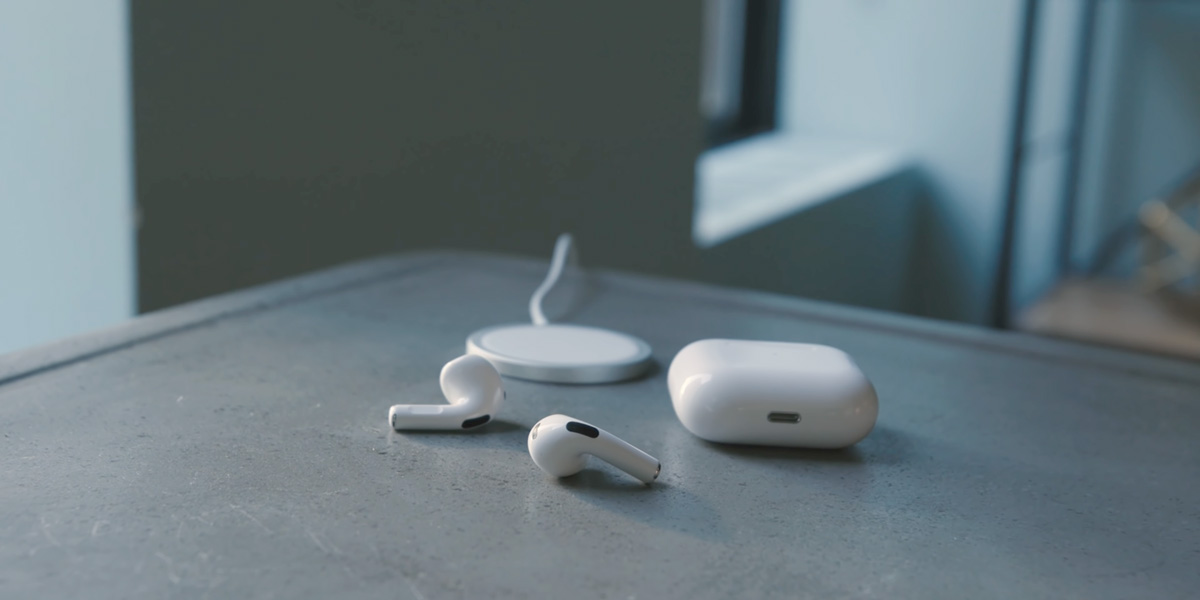
Цвет на индикаторе AirPods означает определенное действие:
- Зеленый — полный заряд;
- Оранжевый — осталось не больше одного заряда;
- Белый — можно подключить к устройству;
- Желтый — нужна перенастройка.
12. Как обновить AirPods 3
Apple временами обновляют прошивку AirPods Pro. Теперь новые прошивки будут получать и AirPods 3. В обновлениях вам могут быть доступными новые функции.
Вот как обновить наушники:
- Поместите AirPods 3 | AirPods Pro на зарядку;
- Рядом расположите свой iPhone.
Через какое-то время наушники обновятся сами. Дополнительных действий не требуется.
13. Включите фоновые звуки
Вы можете включить на фоне расслабляющие звуки, чтобы отвлечься. Это возможно вместе с воспроизведением музыки, так и без него.
- Откройте вкладку Слух в Пункте управления;
- Или перейдите в «Настройки», а затем «Универсальный доступ», «Аудиовизуализация»;
- Выберите «Фоновые звуки» и настройте их громкость.

Заключение

AirPods 3 — это «лайт» версия AirPods Pro. Новые наушники не имеют шумоподавления, режима прозрачности звука и поэтому не являются хорошим выбором, если вы ищете что-то из вышеупомянутых функций. Тем не менее большинство настроек беспроводных наушников аналогичны тем, что есть в «прошках», поэтому инструкция будет полезной как для пользователей AirPods Pro, так и AirPods 3.
Особенности управления Airpods Pro, основные функции наушников, жесты
У беспроводных наушников Airpods Pro управление более гибкое ёмкое в сравнении с «яблочными» аудиоаксессуарами 1 и 2 поколения. Потенциальным пользователям интересно узнать что и как функционирует в Pro-версии.
Подключение
В рассматриваемой модификации Airpods реализована функция быстрого сопряжения. Гаджет синхронизируется со всеми «яблочными» устройствами, привязанными к текущему аккаунту iCloud. Создание пары происходит в 3 шага:
- Разместите кейс с вкладышами рядом с мобильником.
- Откройте футляр. При этом необязательно вынимать из него наушники.
- На Iphone появится окно с анимацией. Тапните по кнопке Connect («Подключить»).
Если быстрый коннект не срабатывает (такой казус не исключён), создать пару с Айфоном можно стандартным способом. Он же применяется при сопряжении с другими девайсами «яблочного» бренда.
- Нужно зайти в настройки устройства на вкладку bluetooth, чтобы включить сеть (если не активна).
- На кейсе с вкладышами зажмите кнопку (расположена на тыльной стороне). Индикатор при этом должен загореться белым цветом.
- В перечне доступных к сопряжению блютуз — устройств появится мнемоника AirPods Pro. Выполните подключение.
Для последующих подключений достаточно поднести аксессуар к телефону, и разблокировать экран. Выключать вкладыши после использования не требуется, достаточно поместить их в зарядный футляр и закрыть крышку.

Как использовать управление Airpods Pro
Вкупе с чипом H1 основой системы управления продвинутым гаджетом являются встроенные датчики давления. Сенсорные области расположены на ножках вкладышей. Пользоваться аксессуаром согласно отзывам владельцев очень удобно.
Нажатиями различной интенсивности, иначе называемые жестами, можно управлять звуковоспроизведением, выполнять другие команды:
- ставить на паузу и возобновлять проигрывание;
- отвечать на входящие вызовы;
- пропускать отдельные композиции, «перематывая» треки вперёд и назад;
- переключаться с активного шумоподавления на прозрачный режим звуковоспроизведения.
Гаджет распознаёт голосовые команды посредством голосового помощника. Активация ассистента позволяет при помощи команд голосом проигрывать желаемые композиции, определённые плейлисты или альбомы. Голосовой командой можно сделать исходящий звонок, найти ту или иную информацию.
Отдельные функции «ушек» может исполнять при помощи пункта управления на сопряжённом Айфоне.

Переключение треков
Разработчиками аудиоаксессуара заложено два варианта как переключать устройство на воспроизведение желаемой песни: тактильные и голосовые команды.
Чтобы выбрать нужный трек посредством чувствительной области вкладыша, предусмотрены следующие жесты:
- Одиночное касание датчика запускает проигрывание или ставит его на паузу. В одно касание инициируется приём входящего звонка.
- Двойной тап по сенсору перемотает на следующую запись.
- Тройное нажатие возвратит на предыдущую запись.
На заметку. Удобно, что тактильные команды одинаково воспринимаются левым и правым наушником.
Чтобы воспользоваться голосовым помощником, обратитесь к нему: «Привет, Сири» и дайте задание найти и включить нужную вами музыку. Также голосовыми командами можно выполнять переключение записей вперёд и назад.
Важное замечание. На Айфоне должна быть включена опция «Привет, Сири». Для проверки перейдите в «Настройки»→«Сири и поиск» и активируйте при необходимости соответствующий пункт.

Изменение громкости
Регулировать громкость звучания «ушек» можно при помощи голосового ассистента или сопряжённого Apple-девайса, с которого транслируется звук.
В первом варианте нужно обратиться к голосовому ассистенту, и дать команду увеличить или снизить силу звучания командами: «громче», «тише».
Во втором варианте увеличением/уменьшением интенсивности звучания «ушек» можно манипулировать при помощи:
- специальной кнопки на корпусе Айфона/Айпада (отмечена «+» и «-» на концах);
- колёсика Digital Crown на корпусе Apple Watch;
- панели управления проигрыванием, открытой на экране девайса.
Переключение режимов шумоподавления
Производитель наделил поддержкой трёх режимов Airpods Pro в отношении внешних шумов:
- Функция «Шумоподавление».
- «Прозрачный режим».
- Выключены специальные опции.
В режиме активной шумоизоляции посредством направленных наружу микрофонов подсы подчищают сторонние шумы. Опция интересна во время спокойного отдыха дома за прослушиванием любимых композиций. «Прозрачный режим» позволяет отчётливо слышать всё, что вокруг происходит, не снимая наушников. Опция уместна при использовании гарнитуры во время прогулок на улице, поездке в общественном транспорте, в офисе.
Переключение между режимами звуковоспроизведением — обычным и с применением специальных опций возможно двумя способами:
- Тактильная команда в виде нажима с удержанием по сенсорной области вкладыша.
- С экрана сопряжённого девайса, открыв панель управления проигрыванием или через раздел «Управление шумом» в настройках bluetooth.

Проверка прилегания к ушам
Функция проверки прилегания к ушам — ещё одна интересная фишка рассматриваемой модели. Для лучшего звучания, производитель предусмотрел для вкладышей сменные амбушюры. В комплекте идут 3 пары разных размеров.
Чтобы убедиться, что насадки выбраны анатомически правильно, нужно открыть настройки bluetooth. Здесь следует перейти в информационное окно для подключённых «ушек» (открывается круглой кнопкой с буквой i напротив мнемоники Airpods Pro). В открывшемся перечне доступных опций воспользуйтесь функций «Проверить прилегание к ушам».
Опция доступна на платформах ОС iOS (или iPadOS) 13.2 и выше. Проверка инициируется кнопкой воспроизведения. При помощи проверки пользователь может подобрать амбушюры для левого и правого уха, и они могут быть одного или разного диаметра.

Настройка быстрых действий
Стандартные действия при выполнении тактильных команд, заданные производителем могут быть при желании пользователем изменены. Возможности назначить отдельно действия для жестов долгого нажатия по левому или правому наушнику предусмотрена на версиях iOS 13.2 и новее. В качестве назначаемых действия доступны:
- активация голосового ассистента;
- переключение между режимами шумоподавления.
Настройка выполняется через меню блютуз-настроек и пункт «Нажмите и удерживайте AirPods».
Изменение настроек при помощи Siri
Назначив за долгим тапом по наушнику (левому или правому) обращение к Siri, пользователь сможет изменять режим настройки использования «ушек» голосом. Дав команду «Привет, Сири, включи режим прозрачность»— перейти настройку слышимости окружающих звуков. Аналогично, при помощи ассистента перенастроиться на режим шумоподавления или отключить спецфункции.
Отключение автообнаружения уха
По умолчанию в управлении Air подсами включена функция «Автообнаружение уха». Результат её действия состоит в том, что воспроизведение автоматически ставится на паузу или возобновляется при извлечении наушника из уха/возвращении назад соответственно. Опция удобна, но не всегда.
Используете возможность отключить автообнаружение, чтобы поставить один вкладыш на зарядку и продолжить прослушивание через другой. Выполняется манипуляция через окно блютуз-настроек, где нужно перевести тумблер в положение выключено напротив строки «Автообнаружение уха».

Быстрая проверка уровня заряда
Запас аккумуляторов у любой модели наушников Apple можно отслеживать при помощи сопряжённого Айфона, используя виджет «Элементы питания». Приблизительно оценить уровень заряда Pro версии «ушек» можно быстрее. Когда бокс подзаряжается, достаточно слегка стукнуть по нему чтобы загорелся индикатор. Свечение диода оранжевым цветом — это показатель восполнения запаса ниже 80%. Если диод светит зелёным, то уровень заряда приближен к 100%.
Поиск пропавшего наушника
Для рассматриваемой модели наушников разработчики Apple предложили приложение Локатор, встроенное в iOS 13 и выше. Софт помогает найти затерянный в домашнем беспорядке вкладыш. Достаточно запустить Локатор, перейти на вкладку «Устройства», выбрать AirPods Pro и послать на них звуковой сигнал. Потеря отзовётся, если находится вне футляра в радиусе 10 метров, где действует связь по блютуз.
Автоответ на входящие вызовы
Чтобы ответить на звонок, не доставая мобильник и не касаясь «ушек» в AirPods Pro предусмотрена поддержка автоматического приёма вызовов. Для этого нужно на Айфоне перейти по пунктам «Настройки» →«Универсальный доступ»→«Касание»→«Источник звука» и установить значение «Гарнитура Bluetooth». Затем нужно в разделе Автоответ задать промежуток времени, через который поступающие телефонные звонки будут приниматься автоматически.
Включение режима прослушки
На Айфоне с iOS 12 и выше есть поддержка прослушивания звука на расстоянии. Целевое назначение функции для слабослышащих, чтобы лучше понимать, о чём говорят на уроке, лекции, совещании. Работает опция по следующей технологии:
- пользователь настраивает на мобильнике режим «Слух»;
- размещает аппарат в месте откуда нужно прослушивать речь;
- через вкладыши в ушах слушает. что транслирует устройство.
Дальность работы режима удалённой прослушки не более 15–20 метров.
Настраивается и используется опция по следующему алгоритму:
- Перейдите по пунктам меню «Настройки» →«Пункт управления» →«Настроить элементы управления».
- Найдите в перечне опцию «Слух» и нажмите на значок «+» напротив неё. Манипуляция добавит в «Панель управления» кнопку включения удалённой прослушки.
- Откройте «Панель управления» касанием иконки в виде уха включите опцию.
Как настроить и управлять новыми AirPods Pro
Новые AirPods Pro более открыты к кастомизации, чем обычные AirPods, благодаря датчикам давления, встроенным в каждый наушник. В этой статье мы научим вас управлять новыми AirPods Pro для переключения музыки, управления звонками, активации шумоподавления и др.

В этот раз Apple добавила по датчику давления в каждый наушник. По сути они превращают поверхность наушников в многозадачную кнопку.

Датчики позволяют управлять музыкой и звонками, а также переключаться между активным шумоподавлением и Прозрачным режимом. Ниже мы расскажем, как ими пользоваться.
Как использовать управление AirPods Pro
Как мы уже писали выше, с помощью встроенных в AirPods Pro датчиков давления вы можете останавливать и пропускать треки, отвечать на звонки и т.д.
- Нажатие: Пуск, пауза, ответ на звонок.
- Двойное нажатие: Переключить трек вперёд.
- Тройное нажатие: Переключить трек назад.
- Долгое зажатие: Переключение между активным шумоподавлением и Прозрачным режимом.

Вы также можете сказать «Привет, Siri» и попросить персонального помощника включить конкретную песню/альбом/плейлист, позвонить кому-то, указать вам путь и т.д.
Это не единственный способ управлять наушниками. Переключаться между шумоподавлением и Прозрачным режимом можно с помощью слайдера громкости в Пункте управления.

Есть Apple Watch? Нажмите иконку AirPlay во время воспроизведения музыки, чтобы открыть настройки AirPods!
Как активировать Siri вместо шумоподавления
Вы можете настроить активацию Siri вместо управления шумоподавлением при зажатии наушника.
1) Откройте приложение Настройки на своём устройстве с iOS 13.2 и новее.
2) Выберите секцию Bluetooth из главного списка.
3) Нажмите значок «i» рядом со своими AirPods Pro.
4) Выберите Левый или Правый под заголовком Нажатие и удерживание AirPods.
5) Теперь выберите Siri, чтобы активировать персонального помощника зажатием наушников.
Выбор доступных режимов
Вы можете не только выбрать название для своих наушников и настроить, как они реагируют на нажатия. Также можно выбрать режимы, между которыми можно переключаться зажатием наушников.
1) Откройте приложение Настройки на своём устройстве с iOS 13.2 и новее.
2) Выберите секцию Bluetooth из главного списка.
3) Нажмите значок «i» рядом со своими AirPods Pro.
4) Выберите Левый или Правый под заголовком Нажатие и удерживание AirPods.
5) Выберите Управление шумом.

6) Выберите режимы, между которыми будут переключаться наушники:
- Шумоподавление: Активное шумоподавление блокирует посторонние звуки извне.
- Проницаемость: Прозрачный режим позволяет слушать музыку и при этом слышать некоторые звуки, окружающие вас.
- Выкл: Эта опция отключает оба режима.
На этом всё. Теперь, зажимая наушники, вы будете переключаться между выбранными режимами.
Вы можете настроить активацию Siri зажатием левого наушника, а переключать режимы зажатием правого.
AirPods Pro обладают не только отличным качеством звука, но и защитой от воды и пота (IPX4). Наушники за 20990 рублей идут в комплекте с вкладышами трёх размеров, которые должны подходить под любое ухо.
Кроме того, в настройках Bluetooth есть специальный тест, который поможет определить идеальный для вас размер вкладыша.
Больше о наушниках вы сможете узнать, если прочитаете технические характеристики AirPods Pro.