
Как создать свой демо контент (рыбу) для WP?
Необходимо создать тему, но сидеть и набивать тексты с картинками в WP не хочется. КАК можно создать свой тестовый контент (пробный контент-болванка, который покажет как выглядит тема со всем ракурсов)? Т.е. нужен демо-контент который можно было бы быстро загрузить в базу данных, в котором будут картинки, видео, различное форматирование текста и т.д. Можешь сделать урок или направить на ресурс?
7.6 лет назад
Есть специальный xml файл http://codex.wordpress.org/Theme_Unit_Test Как работает?
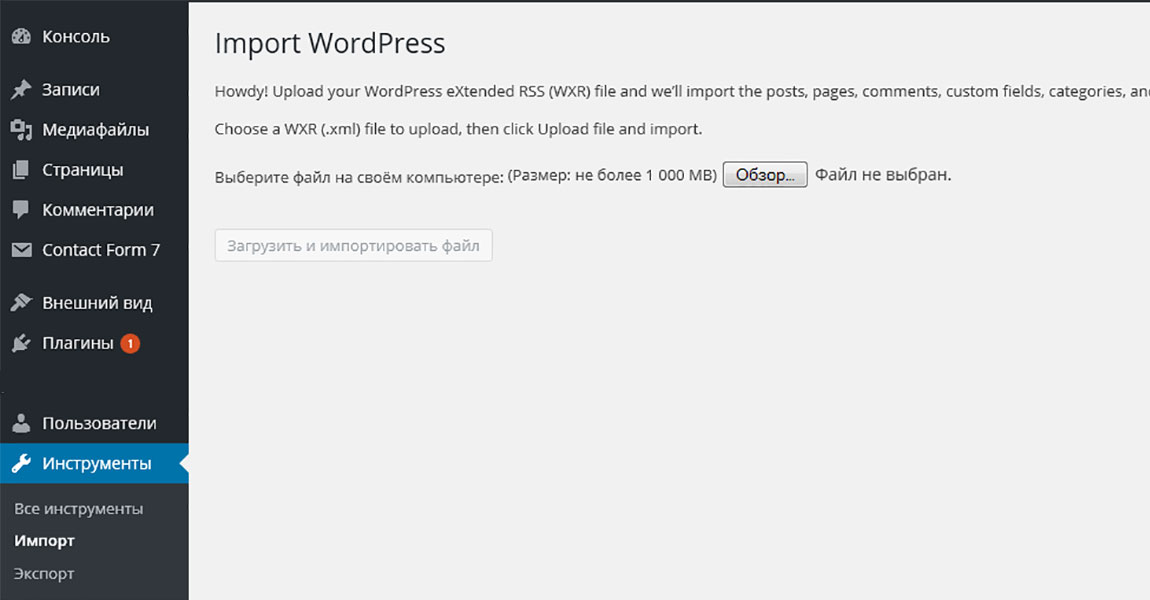
- Скачиваешь файл с данными для импорта: https://wpcom-themes.svn.automattic.com/demo/theme-unit-test-data.xml
- Заходишь в админку: Инструменты > Импорт . Видишь много разных вариантов импорта Выбираешь тип импорта «WordPress» (жмете на ссылку). Предлагается установить плагин импорта. Устанавливаешь его. Жмешь на ссылку WordPress . Плагин импорта установлен, теперь импорт возможен.
- Далее выбираешь скаченный для импорта файл theme-unit-test-data.xml . Импортируешь его.
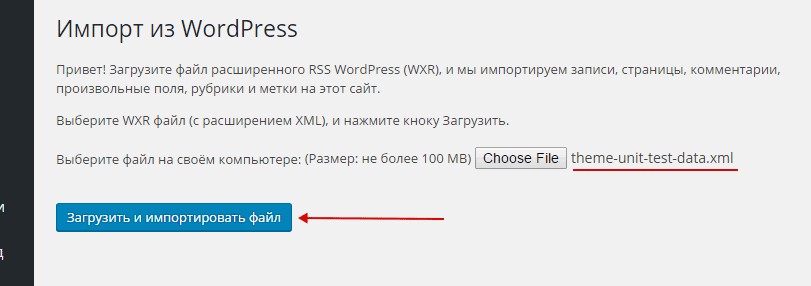
Выберите пользователей и поставьте галку: импортировать файлы: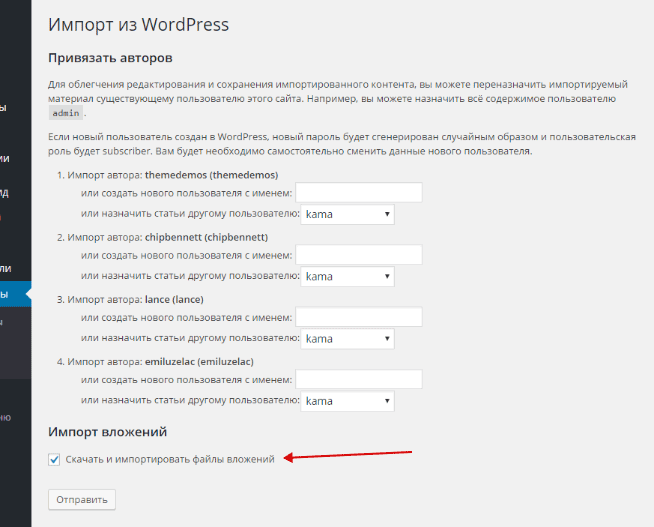
Теперь у тебя созданы разные типы записей: запланированные, черновики, прилепленные, защищенные паролем, с комментариями, с пингами, с разными заголовками.
Также, разные записи содержат разный контент, для проверки как будут выглядеть: списки, таблицы, картинки, цитаты, блоки кодов, специальные символы, пагинация, разная HTML маркировка и т.д. Там почти все что может быть на сайте.
Также, созданы рубрики: с разными заголовками, с описанием и без, с вложенностью одна в другую.
Также, загружены разные картинки к записям.
Возможно это не совсем, то что надо, потому что тут контента не много, но он весь разный и призван проверить все возможные варианты вывода стандартного контента.
Если нужно больше записей, то наверное проще потратить 10-20 минут и добавить штук 50 записей вручную. Чтобы не мучится с контентом копируйте его из того что есть или используйте сервис РыбаТекст или ему подобный.
Если нужно очень много контента, для проверки скорости работы сайта, то используйте мой код для добавления кучи однотипного контента.
Как установить демо WordPress шаблона купленного на Themeforest

Создание сайта
Просмотров 935
При установке новой темы на сайт созданный на WordPress, может возникнуть иллюзия, что над нами пошутили, потому что вместо красивой главной страницы сайта, который мы наблюдали в демо версии, мы видим полупустую страницу, с заголовком Привет Мир. Если шаблон бесплатный. нас это особо не смущает, но слегка может расстроить. Совсем другое дело, когда мы устанавливаем платный WordPress шаблон приобретенный на Themeforest, за который нам пришлось заплатить примерно 50 американских гульденов.
Спешу вас успокоить! Расстраиваться не стоит!
У проблемы есть простое решение.
Установка WordPress темы купленной на сайте Themeforest
На данном этапе, как правило, ни у кого не возникает затруднений. Мы оплачиваем выбранный шаблон на Themeforest и сразу можем скачать его. «На руки» мы получаем архив в котором содержится несколько файлов и папок (возможно тоже в архивах), обычно это архив с WP темой для установки, руководство по настройке в PDF или HTML формате, файлы для установки демо и лицензия. В некоторых темах могут идти еще необходимые для данной темы WordPress плагины.

- 1 — это файлы WP темы;
- 2 — файлы для установки демо;
- 3 — информация о лицензиях;
- 4 — руководство по настройке шаблона.
Для установки шаблона с демо нам понадобится: (1) файлы WP темы и (2) файлы для установки демо. Делать мы это будем в два этапа. Сначала установим шаблон, а затем до-установим демо.
1 этап
Для установки шаблона достаточно выполнить стандартную процедуру, загрузив его из консоли управления нашего сайта или через FTP. В результате в разделе Внешний вид -> Темы, мы увидим новую тему, которую нужно активировать.
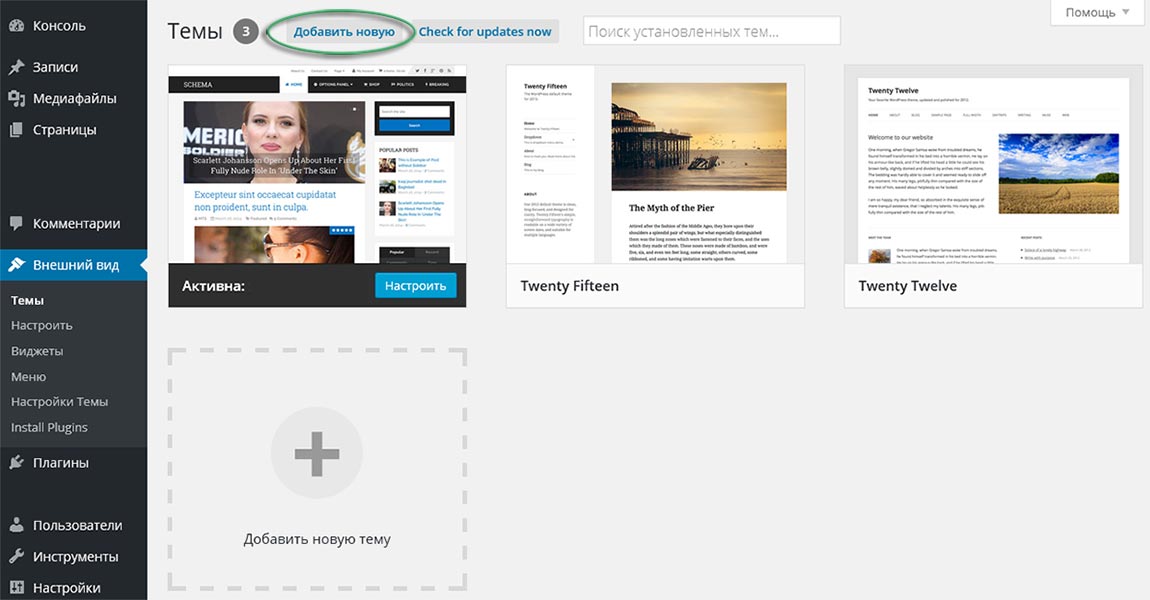
А вот далее, при установке демо шаблона, у нас могут возникнуть непонятные проблемы, которые мы все, по очереди, постараемся озвучить и предложить простые способы решения.
2 этап
Для установки демо в шаблонах Themeforest обычно используют файлы с расширением XML. Например, в теме Ad Hoc Portfolio — Agency & Photography Portfolio, мы увидим целых четыре файла XML. Это четыре разных варианта демо, поэтому устанавливать нужно только один из четырех, а не все четыре по очереди.

Подготовка и импорт демо из XML
Импорт демо происходит из файла с расширением XML стандартными средствами WordPress. Делается это следующим образом:
1. Необходимо в консоли управления WordPress выбрать в левом меню управления Инструменты -> Импорт
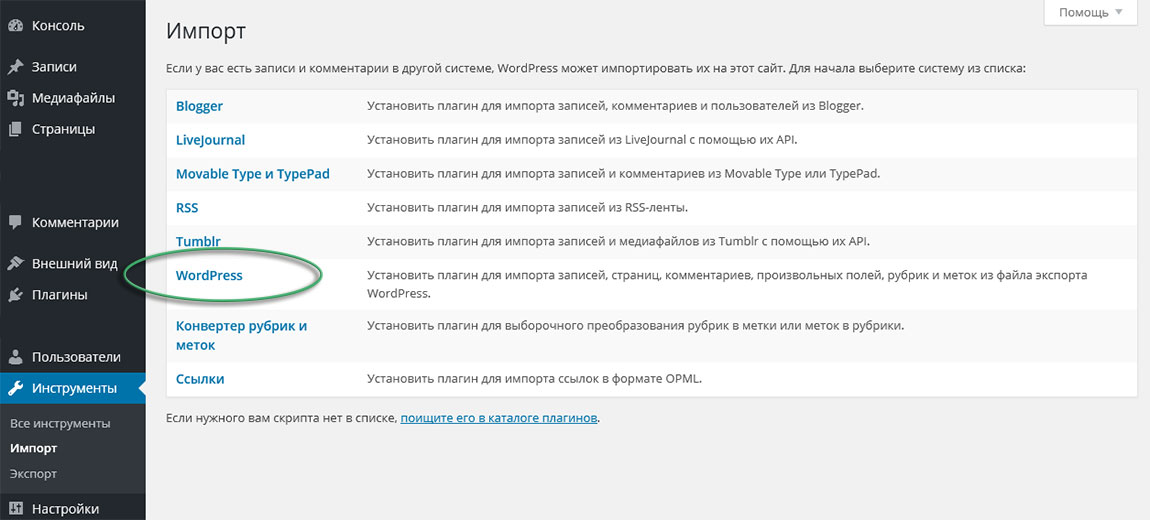
2. На странице Импорт выбрать систему WordPress и нажать. Вы попадете на страницу установки плагина WordPress Importer.
3. Установите плагин. После установки вы увидите ссылку по которой нужно перейти — Активировать плагин и запустить импорт.

4. Так вы попадете на страницу добавления файла XML, где нужно нажать на кнопку Обзор и выбрать на жестком диске вашего компьютера файл XML с демо. После этого нажать ставшую активной кнопку — Загрузить и импортировать файл.
На отечественных хостингах импорт демо может происходить довольно долго, до 10-20 минут или вовсе закончится выводом сообщения об ошибке из-за недостаточного количества выделенных хостингом ресурсов.
Что в этом случае делать рассмотрим ниже.
Как проверить, что импорт демо произведен
Убедиться в том, что что импорт демо произведен можно по внешним признакам.
Во-первых, обновите фронтальную страницу сайта и убедитесь, что цветовая схема и дизайн поменялся и стал как на демо.
Во-вторых, в консоли, зайдите в левом меню в Страницы, Записи и Портфолио (если оно есть в вашей теме) и посмотрите, не появились ли в них несколько новых документов (изначально эти разделы или вовсе пустые или содержат по одной записи, для примера).
Что делать если импорт не был произведен или закончился ошибкой
В этом случае необходимо всю процедуру произвести на локальном сервере, а после установки демо перенести файлы сайта и базу MySQL на хостинг. Сделать это можно с помощью программы локального сервера Денвер.
Что делать, если после импорта главная страница по прежнему пустая
Если после завершения импорта демо вы видите, что изменилась цветовая схема и дизайн, но при этом на главной странице пусто или отсутствует главное меню как в демо, нужно сделать следующее.
1. Перейдите в консоли, в разделе Настройки на вкладку Чтение и выберите в качестве «На главной странице отображать» — Статическую страницу и укажите выбрав из списка ее название. Сохраните изменения.

2. Перейдите в консоли, в раздел Внешний вид -> Меню и создайте меню из импортированных страниц из демо. Присвойте меню к доступной области темы (первое или второе меню). Сохраните новое меню.
Как правило этого этих двух завершающих установку демо шаблона действий бывает достаточно, чтобы по адресу вашего сайта появился выбранный вами и установленный шаблон во всей своей красе.
Выводы
Если что-то не получается с установкой шаблона, для начала главное не паниковать, посмотреть спокойно документацию, попробовать описанные в данной статье способы, а если уж совсем никак не выходит, написать о проблеме создателю шаблона на Themeforest с просьбой помочь разобраться с проблемой. Так же можете обратиться лично ко мне или написать комментарий ниже.
Оцените статью

Добавить комментарий Отменить ответ
Margo 11.10.2015 в 12:07
А если демо много много файлов в разных папках?) Как понять в какой последовательности их устанавливать?
iwon автор 11.10.2015 в 12:16
Когда папка с демо-файлами содержит несколько файлов xml, нужно понимать это, как варианты демонстрации возможностей шаблона, которые можно посмотреть на странице продажи товара (шаблона).
Как правило, демо шаблона на Themeforest содержат 2 и более вариантов, чтобы дать лучшее представление потенциальному покупателю о его возможностях и способах взаимодействия и размещения виджетов, для достижения того или иного внешнего вида основных страниц сайта (Главная, Контакты и пр.) и сайта в целом.
Вам нужно посмотреть названия файлов xml содержащих демо, они скорее всего содержат в названии ключевую фразу, по которой вы сможете разобрать какому демо соответствует тот или иной файл и установить именно его.
Дейвид 24.05.2016 в 22:50
В этом материале Вы говорите как установить тему на Вордпресс.
Но у меня не такое функции в моей панеле. Может потому, что у меня не премиум-класс, поэтому я не могу сам загружать темы? Да?
iwon автор 25.05.2016 в 09:30
Обратите внимание на название статьи. Здесь речь идет о WordPress шаблонах купленных на Themeforest.
Что касается вашего вопроса, то и вы и любой желающий, может установить любую тему на своем сайте созданном на WordPress. А демо контент, это просто несколько примеров оформления и наполнения страниц сайта. На бесплатных шаблонах демо контент, как правило, отсутствует, но это никак не связано с использованием темы. Просто наличие демо контента, не редко упрощает знакомство с заложенными разработчиками и дизайнерами возможностей темы.
Андрей 26.01.2017 в 10:58
Добрый день. В момент установки демо через WordPress, просто виснет (до часу доходит зависание) в момент установки. И до конца не доходит, и ошибки не выдает. Если прервать это действие, при этом, сам шаблон вроде обновился на сайте. Но есть подозрение, что она могла не все установить. И проверить это не понятно как…
iwon автор 26.01.2017 в 20:02
Очень похоже на то что вы не внимательно читали статью. Все затруднения и вопросы которые у вас возникли в статье описаны.
Андрей 27.01.2017 в 17:41
Выяснилось, что с PHP7 он не дружит у меня. Переключил на PHP5.5 в настройках и все загрузилось мгновенно. Почему так — не стал разбираться. Работает и отлично. ) Может потом с обновлениями это само исчезнет.
Как установить шаблон WordPress с демо-данными?
Шаблон с демо-данными – это готовый шаблон, в котором есть вся структура и в котором вам надо только заменить картинки и текст.
Для начала установки скачиваем шаблон тут yoo_lava_demo_package_wp, если у вас есть свой, используем его. Шаблон переносим на рабочий стол, так будет проще найти его. Заходим на наш хостинг, в данном случае Beget. Открываем файловый менеджер.

В файловом менеджере проходим по пути /имя вашего сайта/public_html. И нажимаем кнопку «загрузить файлы»

В открывшемся окне нажимаем на «Browse..» выбираем наш файл с шаблоном и нажимаем «ОК», проверяем и нажимаем на «Загрузка». По завершению загрузки закрываем окно.

Теперь загруженный файл нам надо распаковать. Для этого правой клавишей мышки нажимаем на него, в сплывающем меню выбираем «Распаковать Архив»

Когда архив распакуется, ищем файл «WP-CONFIG» если такого нет, а вместо него «WP-CONFIG-SAMPALE», тогда делаем следующее: правой клавишей мышки жмем на этот файл и выбираем переименовать. Файл переименовываем в «WP-CONFIG»

Теперь выбираем этот файл и нажимаем на него правой кнопкой и нажимаем на пункт правка.

Откроется окно редактора, в нем ищем строки; define('DB_NAME', 'тут прописываем имя базы данных'); define('DB_USER', 'тут имя пользователя'); оно такое же как и база данных define('DB_PASSWORD', 'пароль'); пароль можно сгенерировать

Если вы не знаете имя базы данных и имя пользователя с паролем, заходим снова на наш хостинг в раздел «MySQL». Если базы данных нет, создаем ее. Все просто имя, пароль и если хотите добавьте комментарий, к примеру «сайт для бизнеса».

Но если есть база, имя пользователя и имя базы данных всегда совпадает. Оно отмечено красным. В правой части у нас генератор паролей. Нажимаем на него и генерируем новый пароль. Сохраняем его в надежном месте.

Вот мы и получили все нужные нам данные, вписываем их в файл «WP-CONFIG» только галочки не трогаем. По завершению нажимаем на вкладку «Файл» и сохраняем. Переходим на наш сайт. Для начала нам предложат его настроить. Выбираем язык, нажимаем «ок», дальше нам предложат внести данные для нашей учетной записи wordpress. В водим любой логин и сложный пароль ( чтобы наш сайт был надежно защищен), вводим нашу почту и жмем готово. Установка завершена. Приятного пользования.
Как в WordPress установить демо-данные?
Выбор темы для WordPress-сайта является одним из самых важных моментов при его создании. Так, подбирая тот или иной шаблон, пользователя в первую очередь интересует его конечный внешний вид, т.е. как в итоге будет выглядеть будущий веб-ресурс. Для этого необходимо, чтобы, помимо красивого шаблона, еще и было что отображать, т.е. контент. Устанавливая “чистую” копию WordPress, Вы из контента получаете всего одну страницу и одну запись.

Для того, чтобы целиком увидеть будущую картину, необходимо заполнить сайт данными: создать несколько страниц и записей с текстом, добавить фото и т.д. Все это, конечно, можно сделать вручную, но для этого потребуется много времени.
Разработчики WordPress предусмотрели то, что многие пользователи не захотят заморачиваться, думая, что добавить себе на сайт в качестве тестовых данных. Специально для этого и было разработано решение, которое буквально одним кликом наполняет сайт всеми необходимыми разделами контента.
Как установить демо-данные?
На странице импорта, в строке WordPress, нужно нажать на ссылку Установить. После недолгого процесса установки текст ссылки будет изменен на Запустить импорт. Для запуска процесса ее необходимо нажать.

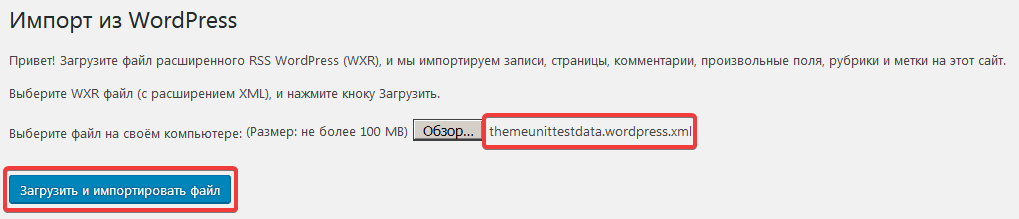
В окне, которое открылось, система попросит указать имя XML-файла с данными. Выбираем ранее загруженный файл с именем themeunittestdata.wordpress.xml и нажимаем кнопку Загрузить и импортировать файл.
В процессе импорта Вас попросят указать некоторую информацию. Во-первых, Вы можете переназначить импортируемые материалы существующему пользователю своего сайта. В противном случае система автоматически создаст нескольких пользователей. Если Вам не нужны на сайте другие пользователи, то в поле или назначить статьи другому пользователю выберите пользователя, уже созданного на сайте.

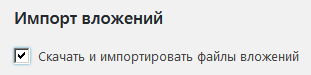
Последнее, что Вам необходимо решить, — это импортировать ли файлы вложений. В основном это изображения, прикрепленные к тем или иным материалам.
Для начала импорта контента нужно нажать кнопку Отправить.
По прошествии нескольких минут тестовый контент будет полностью добавлен на Ваш сайт, о чем Вы будете уведомлены соответствующим сообщением.

В итоге на Вашем сайте будет создано около 40 записей, включающих как текст, так и изображения различных размеров. Также будет добавлено около 60 рубрик, более сотни меток (тегов), более десятка страниц и комментариев.

Нажмите, пожалуйста, на одну из кнопок, чтобы узнать понравилась статья или нет.