
Как установить Телеграмм на компьютер
Как установить Телеграмм на компьютере на русском — актуальный вопрос для жителей России. После блокировки официального сайта загрузить установочный файл с него не получится. Читайте, как скачать официальное приложение с нашего сайта и пошагово установить программу в обход блокировки.
Все файлы на сайте загружены с ресурса www.telegram.org и своевременно обновляются.
Поделиться:
Установка Telegram для ПК
В отличие от других мессенджеров Телеграмм не требует установленного приложения на телефоне. Достаточно скачать последнюю версию приложения и получить SMS-сообщение на телефон. Установить программу можно даже без телефона с использованием виртуального номера.
1. Скачайте установочный файл на странице Телеграмм для ПК. В нижней части страницы выберите операционную систему компьютера: Windows 7, 10, mac OS, Linux.
Процесс установки идентичен для всех систем. Приведем пошаговое руководство на примере Windows, наиболее популярной среди пользователей ОС.
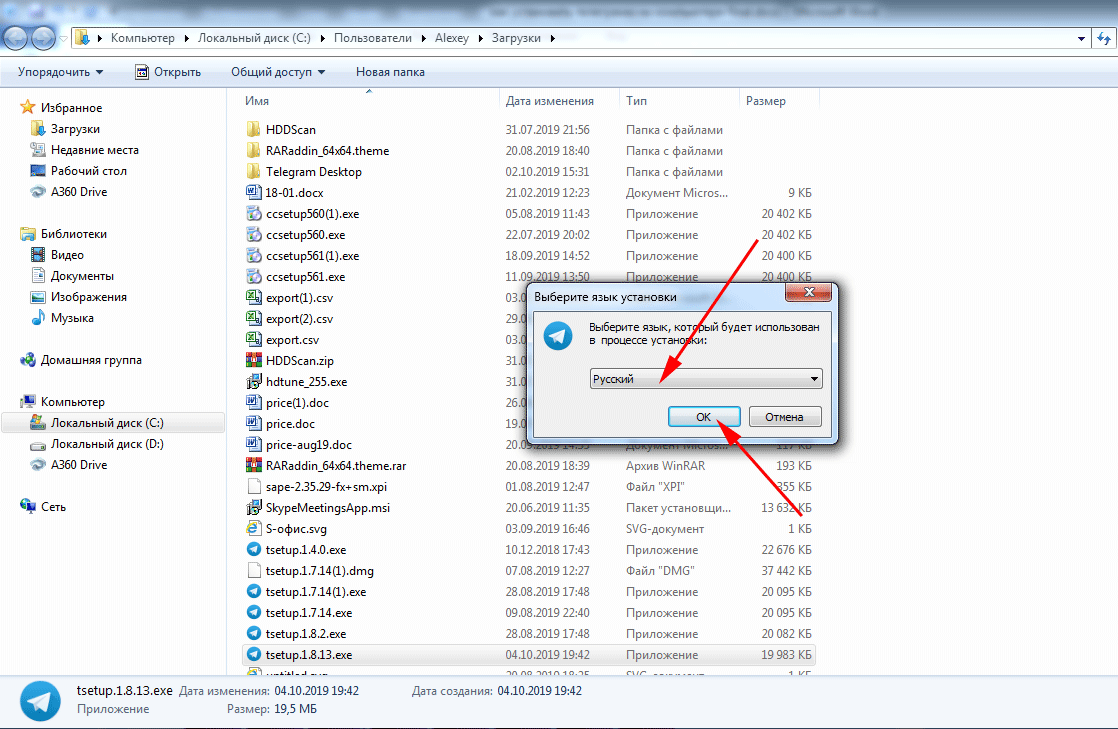
2. Запустите скаченный файл, выберите русский язык и нажмите «OK».
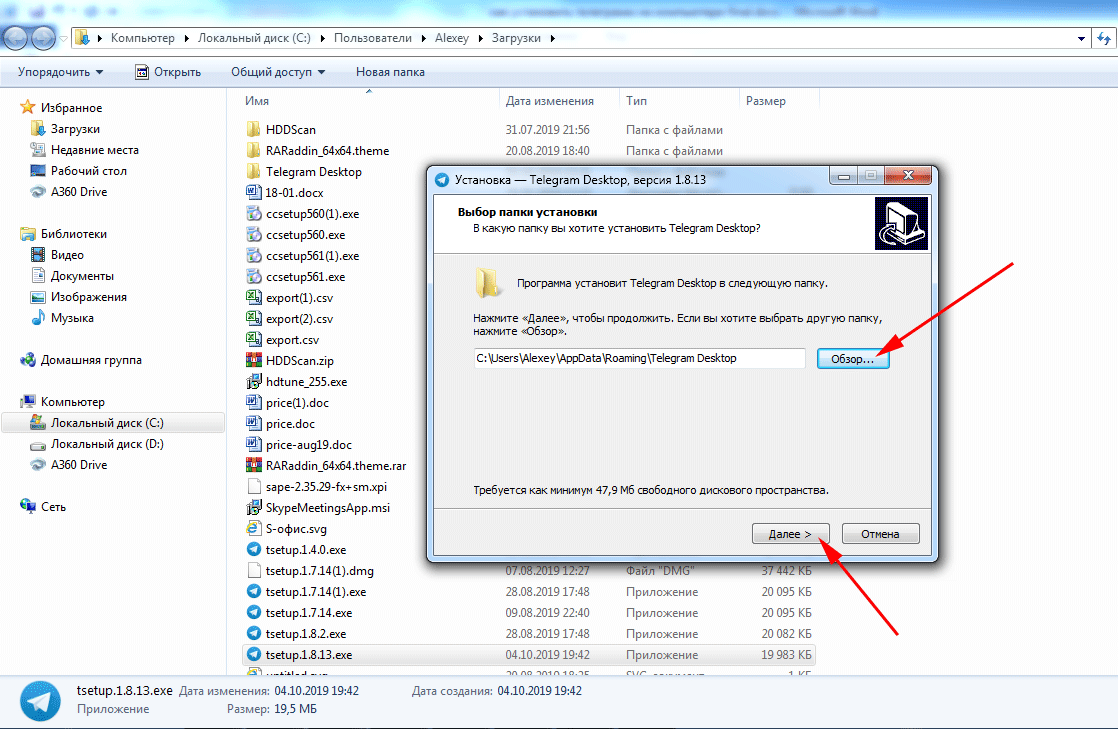
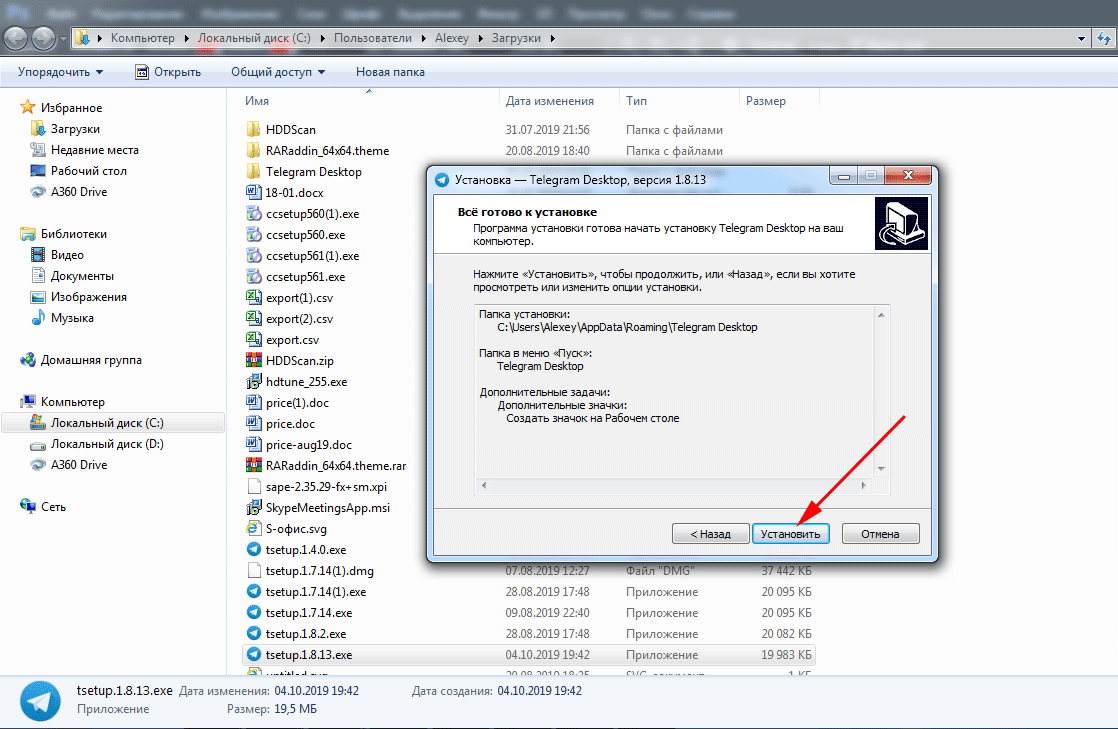
3. Выберите папку для установки мессенджера. По умолчанию инсталляция производится в директорию C:\Users\Alexey\AppData\Roaming\Telegram Desktop. Для смены каталога щелкните по кнопке «Обзор» или сразу нажмите «Далее».
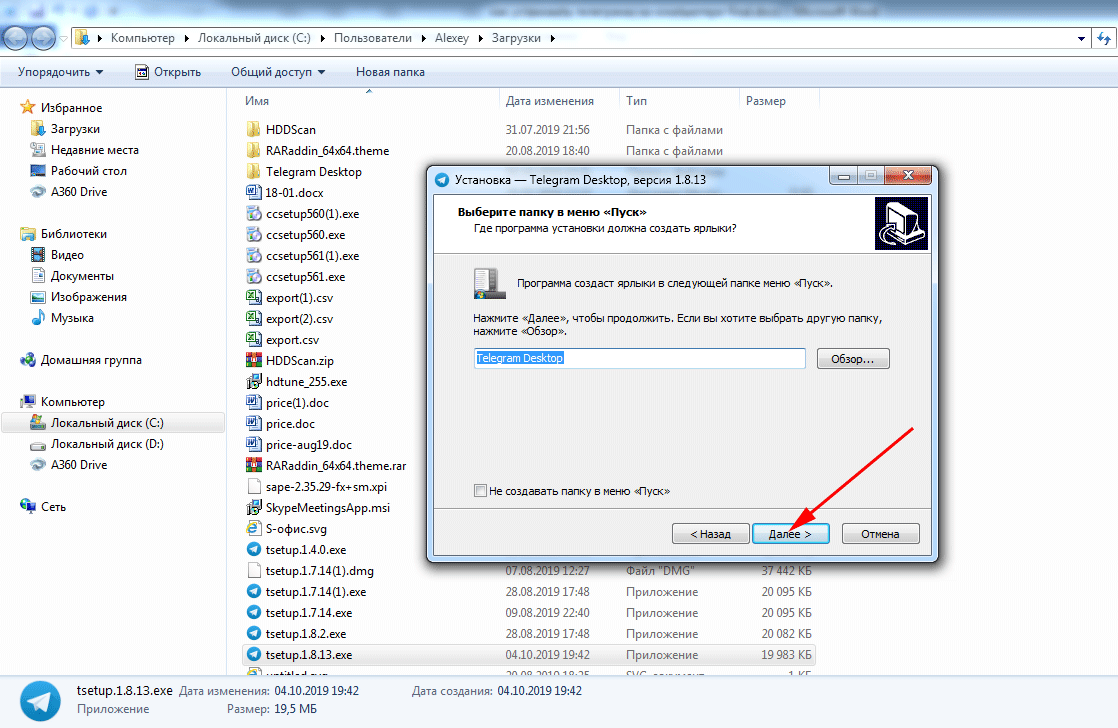
4. Создайте ярлык в папке меню «Пуск». Настройки по умолчанию не меняйте, кликните «Далее».
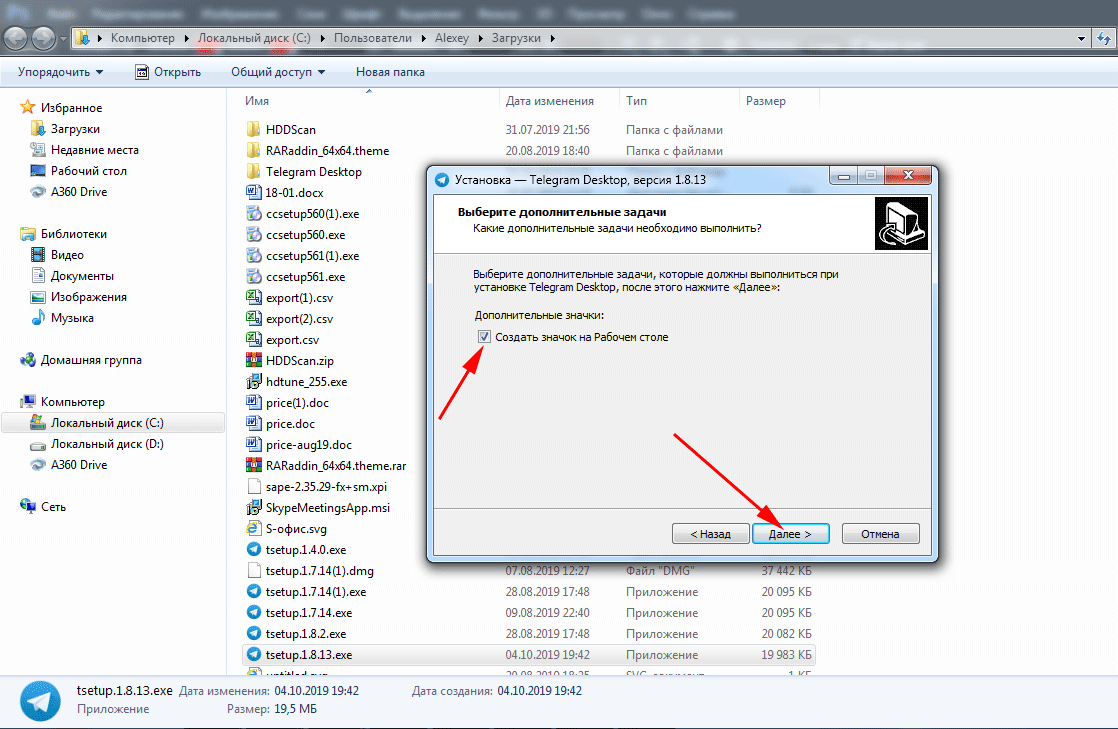
5. Согласитесь с предложением создать ярлык на Рабочем столе. Галочку не снимайте, нажмите «Далее».
6. Папка установки выбрана, настройки ярлыков выполнены, щелкните по кнопке «Установить».
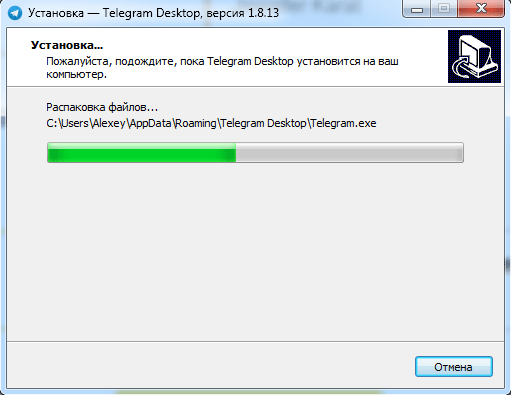
После завершению установки на Рабочем столе и в меню «Пуск» появится ярлык приложения Телеграм.
7. Не снимайте галочку «Запустить Telegram» и нажмите «Завершить».
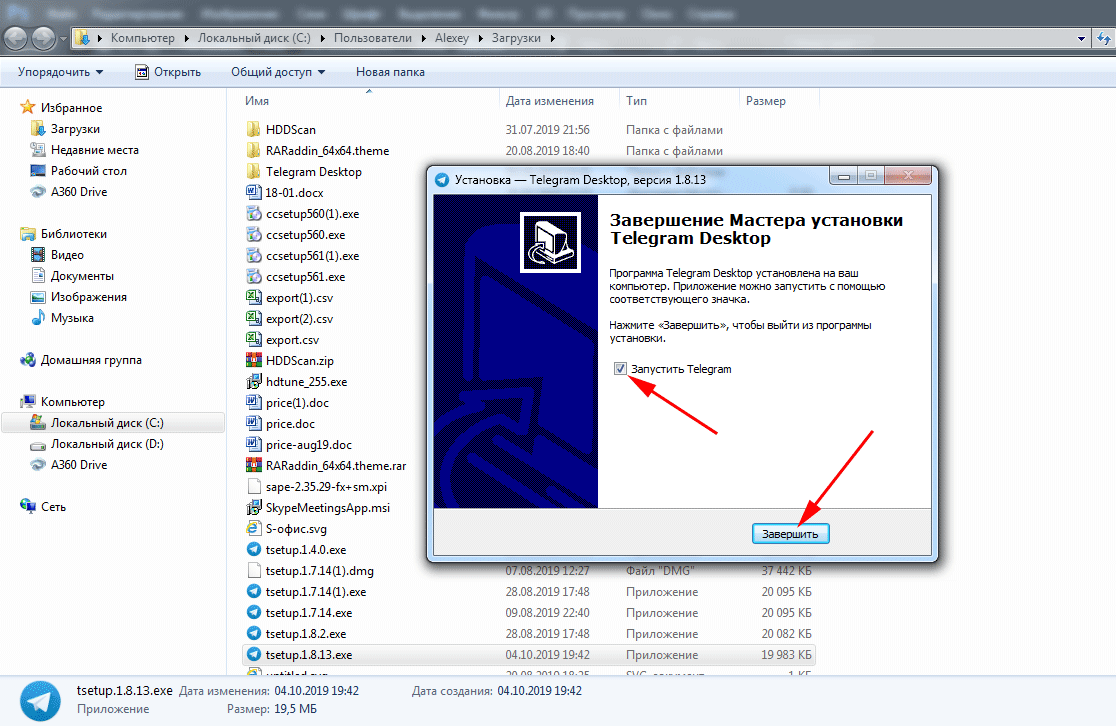
После завершения установки переходите к процессу регистрации. Ознакомьтесь со статьей о регистрации Телеграмм на различных устройствах, если, помимо компьютера, планируете установить программу на смартфон или планшет.
Регистрация на компьютере
1. Нажмите «Start messaging» и используйте приложение на английском или кликните «Продолжить на русском» для установки русского языка интерфейса.
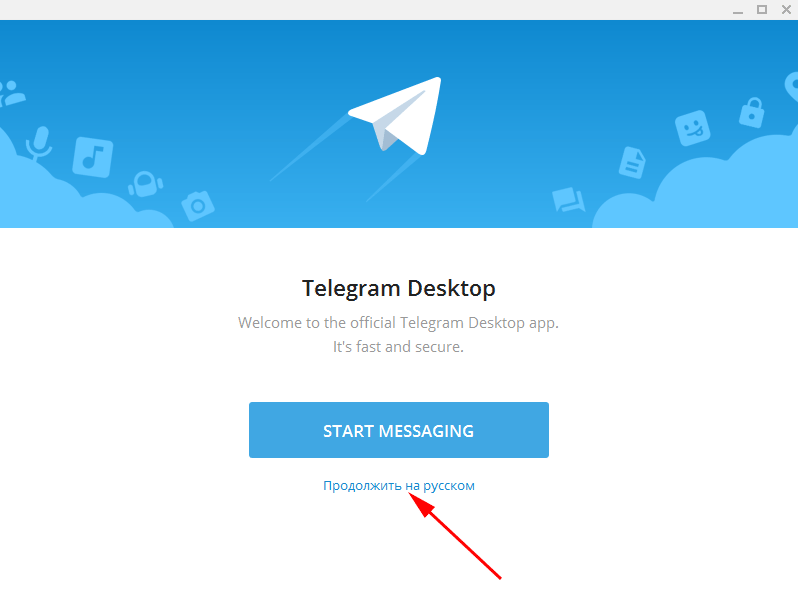
В процессе использования мессенджера язык можно изменить.
2. При нажатии «Продолжить на русском» язык диалогового окна изменился. Щелкните по голубой кнопке «Начать общение».
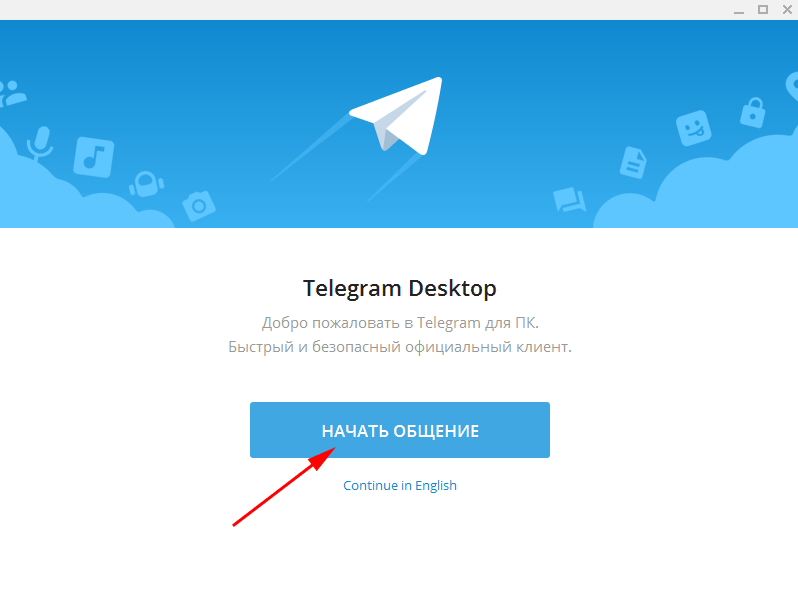
3. Значение поля Russian Federation не меняйте, код России +7 будет введен автоматически. Укажите номер телефона без семерки.
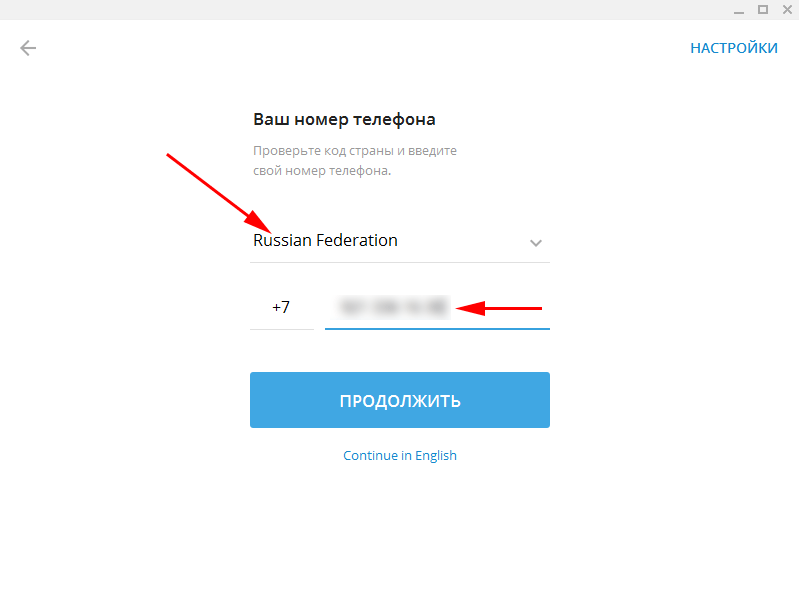
Если по умолчанию выбрана другая страна, выберите пункт списка Russian Federation.
4. На указный номер придёт смс-сообщение с кодом подтверждения. Введите код в поле формы и нажмите «Продолжить».
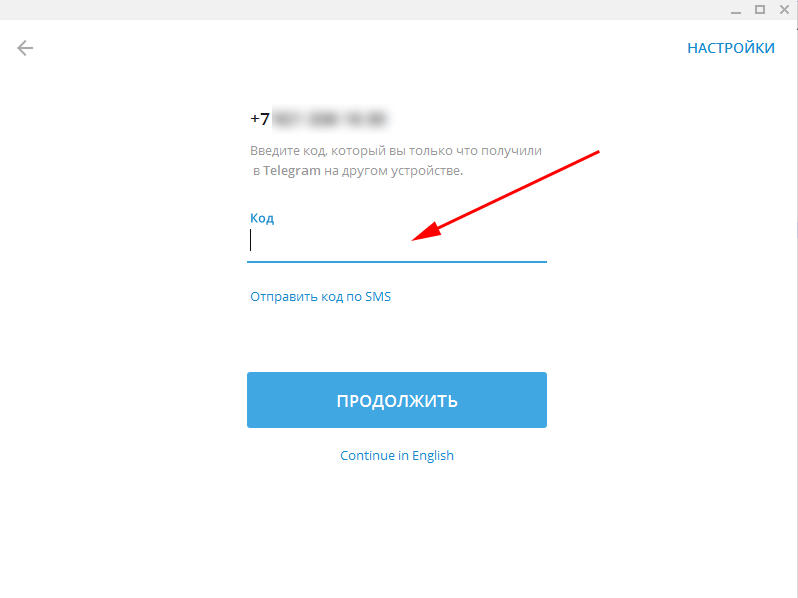
При наличии аккаунта Телеграм на телефоне код подтверждения придёт не в смс-сообщении, а в установленный на смартфон мессенджер.
5. Введите имя и фамилию — First Name и Last Name. Заполнять реальные данные не обязательно, допускается использование псевдонима. Добавьте фотографию: аватарка будет отображаться у других пользователей.
6. Нажмите «Sign in» и выберите контакт, которому хотите написать или позвонить.
Варианты Телеграм без установки
При отсутствии возможности установить приложение на ПК используйте портативную или онлайн-версию мессенджера.
Веб-версия Телеграм
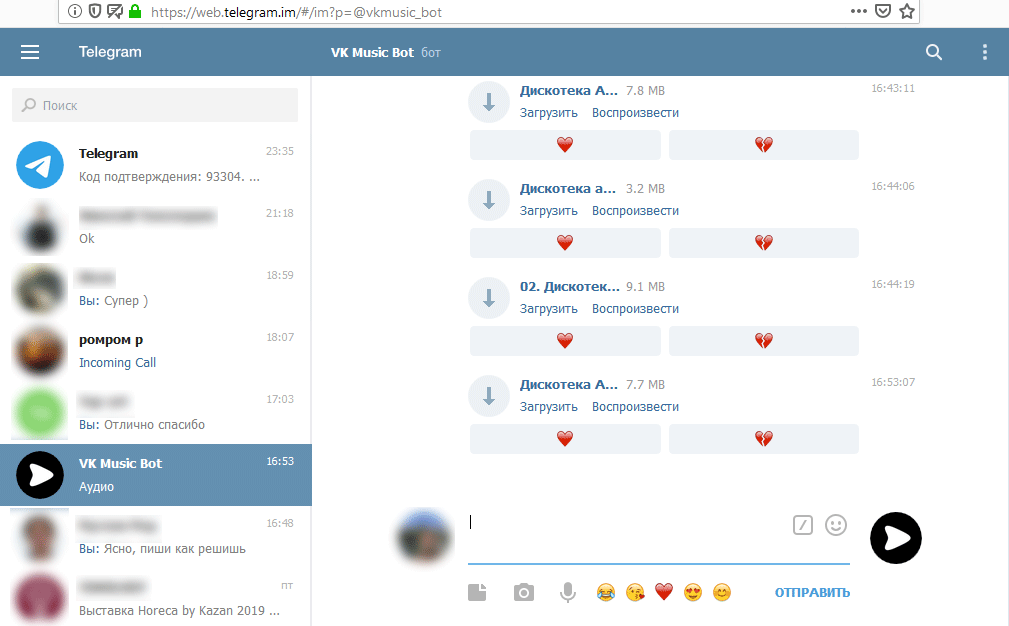
Для общения на компьютере через Telegram не обязательно устанавливать приложение. Используйте онлайн аналог Telegram Web, который практически не отличается от программы для ПК. Для авторизации перейдите на сайт web.telegram.im, выберите страну и введите телефонный номер. Единственное ограничение — мессенджер должен быть предварительно установлен на смартфон, планшет или ПК. Вводите привязанный к аккаунту номер: код подтверждения придёт в установленное приложение.
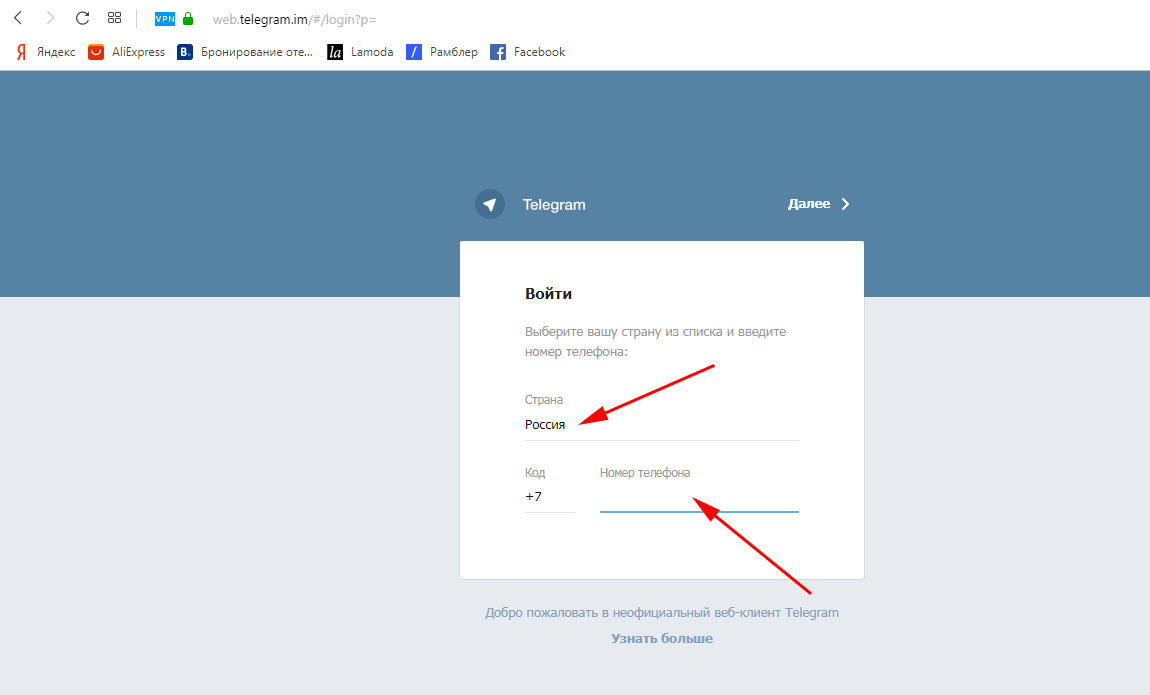
Плюс Телеграмм онлайн — возможность запустить мессенджер на любом устройстве. Пользователю доступно переключение между мобильным и полноэкранным режимами. Сайтом web.telegram.im удобно пользоваться на планшете. Минус — отсутствие звонков.
Портативная версия
Используйте Телеграм Portable без установки. Если нужен полный аналог компьютерной версии более чем на одном устройстве: дома, на работе, в интернет-кафе, Telegram Portable — идеальный выбор. Запишите портативный мессенджер на карту телефона или flash-носитель и используйте приложение на компьютере или ноутбуке вне дома. Все данные будут сохраняться на съемном накопителе и синхронизироваться при запуске.
Установка Telegram
Нажмите на кнопку «Telegram для Linux x64». Будет запущен процесс загрузки архива приложения.
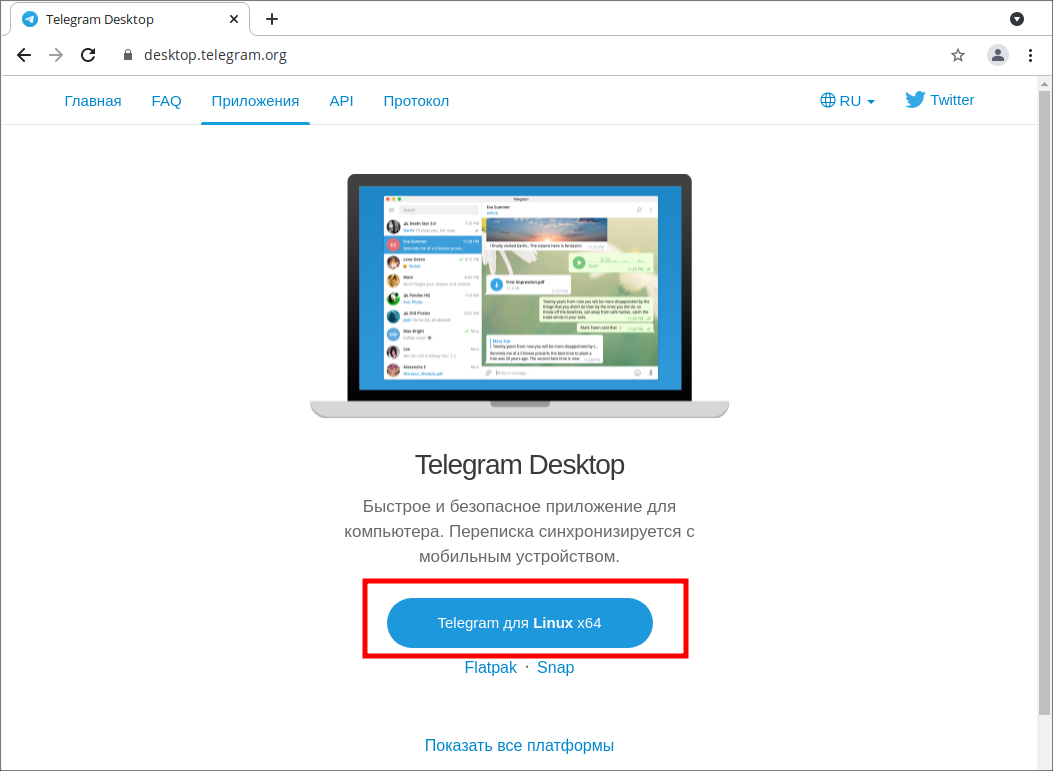
После завершения загрузки перейдите в каталог со скачанным архивом и распакуйте его:
cd /home/user/Загрузки tar -xvf ./tsetup.4.11.7.tar.xz
Будет создан новый каталог с распакованными файлами — /Telegram, в нем необходимо запустить файл Telegram — будет открыто диалоговое окно мессенджера, в котором необходимо нажать кнопку «Начать общение» и выбрать способ авторизации.
./Telegram/Telegram
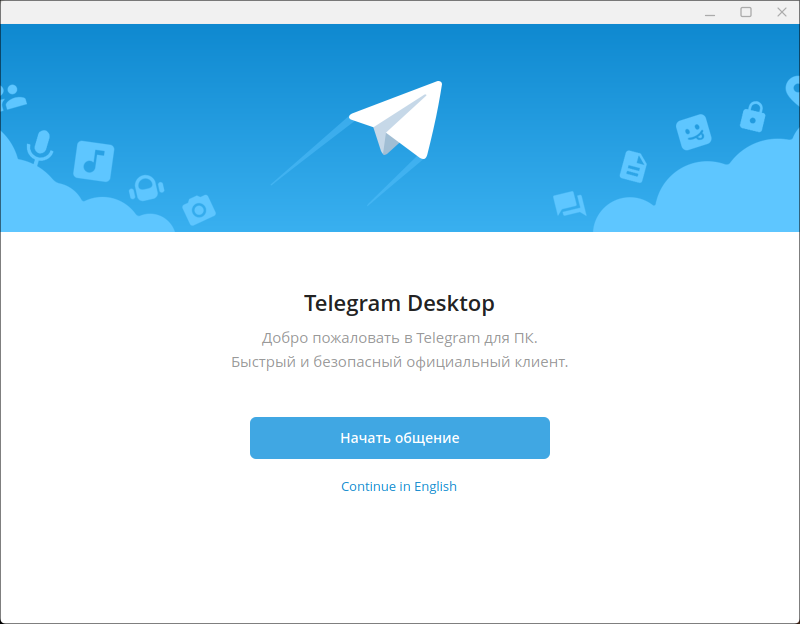
После авторизации файл запуска Telegram можно скопировать на Рабочий стол, также запуск мессенджера доступен из «Главного меню» — «Интернет» — «Telegram Desktop».
Дата последнего изменения: 15.11.2023
Если вы нашли ошибку, пожалуйста, выделите текст и нажмите Ctrl+Enter.
Как установить Telegram в Linux
Установка Telegram в Linux — простой и удобный способ получить доступ к этому популярному мессенджеру на вашем Linux-устройстве. В этой статье мы рассмотрим процесс установки Telegram на нескольких популярных дистрибутивах Linux, чтобы помочь вам начать общение со своими друзьями и коллегами.
Telegram — многофункциональный мессенджер, который позволяет обмениваться сообщениями, файлами, изображениями, видео и даже проводить голосовые и видео звонки. Он также известен своей простотой использования и защитой данных, что делает его популярным выбором среди пользователей Linux.
Прежде чем приступить к установке Telegram, убедитесь, что ваша система имеет подключение к Интернету. Это позволит установщику загрузить все необходимые файлы и зависимости. Также убедитесь, что у вас есть права администратора для установки.
Установка на Ubuntu и системы, использующие APT
Откроем терминал в Ubuntu или его альтернативах.
Обновим свои репозитории пакетов, выполнив команду ниже:
sudo apt update
И установим Telegram следующим образом:
sudo apt install telegram-desktop
Это установит Telegram и все его зависимости.
По окончании процесса Telegram можно будет найти в меню приложений соответственно вашей системы. Вы можете запустить его, щелкнув на значок в меню или воспользовавшись командой в терминале:
Теперь у вас есть Telegram, готовый к использованию на вашем Ubuntu или другой системе, основанной на APT.
Установка Telegram на CentOS и системы, использующие DNF
Откроем терминал в ОС CentOS или альтернативной системе, использующей DNF.
Обновим кэш пакетов, выполнив:
sudo dnf update
sudo dnf install telegram-desktop
После этого будет выполнена установка в вашу систему.
По окончании установки Telegram будет доступен в меню приложений. Вы можете запустить его, выбрав соответствующий значок в меню или воспользовавшись командой в терминале:
telegram-desktop
Итог
Теперь вы можете пользоваться Telegram на своем устройстве с Ubuntu, CentOS или другой операционной системой на основе DNF.
Установка Telegram на Linux довольно проста и занимает всего несколько минут. Следуйте указанным выше инструкциям для вашего дистрибутива Linux, чтобы начать пользоваться этим популярным мессенджером и насладиться его функциональностью и безопасностью на вашей системе.
Как установить Telegram на Ubuntu/Linux
Если вы пользуетесь мессенжером от Павла Дурова на телефоне, то вам наверняка захочется продолжать общение и на персональном компьютере.
Итак, как же установить Telegram на Ubuntu/Linux — как и для любой другой программы, телеграм можно установить разными способами.
Первый способ наверняка будет более привычным для пользователей «Windows»:
- Заходим на оф. сайт — telegram.org

- Скачиваем и распаковываем полученный архив;

- Пользуемся поиском по программам и находим нужный нам ярлык (как вариант можно открыть список программ и найти Telegram в категории «Интернет»).

Как установить Telegram на Ubuntu/Linux используя командную строку?
Открываем консоль и вбиваем следующие команды:
- Добавляем репозиторий;
sudo add-apt-repository ppa:atareao/telegram
- Обновляем репозитории;