
Как установить телеграм без смартфона на компьютер
Первым шагом необходимо скачать установочный файл Телеграма на компьютер. Для этого переходим на официальный сайт Телеграма — telegram. org, и выбираем соответствующую версию для нашей операционной системы (Windows, Mac, Linux).
2. Устанавливаем Телеграм на компьютер
После того как мы скачали установочный файл Телеграма на компьютер, необходимо открыть его и следовать инструкциям мастера установки.
3. Запускаем Телеграм и входим в аккаунт
После установки Телеграма на компьютер, запускаем приложение и вводим номер телефона, на который зарегистрирован наш аккаунт в Телеграме. После этого нам придет код подтверждения на наш номер телефона, который необходимо ввести в соответствующее поле в приложении. После это мы будем автоматически авторизованы в нашем аккаунте Телеграма на компьютере.
Дополнительные советы:
— Если приложению Телеграм не удается соединиться с серверами, попробуйте проверить настройки брандмауэра или антивируса на вашем компьютере.
— Если у вас есть старый аккаунт Телеграма, не нужно создавать новый, можно войти в старый аккаунт с помощью номера телефона и кода подтверждения.
— Не забывайте своевременно обновлять версию Телеграма на компьютере, чтобы использовать последние функции и исправления безопасности.
Как Telegram messenger установить на компьютер на русском
Описание способов, как установить Телеграм на компьютер бесплатно и пошаговые инструкции. Получится ли установить Телеграмм на компьютер без телефона — читайте об этом в нашей статье.
Недорогое продвижение Телеграм:
Подписчики — живые на канал, в группу
Просмотры — на посты и видео
Как установить Telegram на компьютер – изучаем каждый шаг
Телеграм стал такой же популярной социальной сетью, как и VK, Instagram, Одноклассники. Если вы хотите использовать ее не только на мобильном устройстве, но и на ноутбуке, то читайте дальше. В этой статье мы расскажем, как установить Телеграм на компьютер, где найти надежную программу без вирусов и как ее инсталлировать на ваш ПК.
Многие пользователи совершают ошибки при установке приложений на компьютер, одна из которых – скачивание программных файлов с ненадежных источников. Если вам нравится риск, тогда дерзайте. К тому же нет никакой гарантии, что такая программа будет корректно работать. Лучше сразу установить приложение без вирусов и не разгребать в дальнейшем неприятные последствия.
Чтобы Ваш канал или группа в Телеграм выглядели живыми, можно набрать подписчиков или приобрести качественные просмотры с полной гарантией безопасности.
Всегда ищите программы для установки на официальных сайтах. Это в идеале. В иных случаях обращайте внимание на адресную строку. Это адрес страницы, в которой отображается ссылка. Если перед ней написано «не защищено», подумайте, стоит ли доверять этому источнику.
Как установить Telegram на компьютер – пошаговая инструкция:
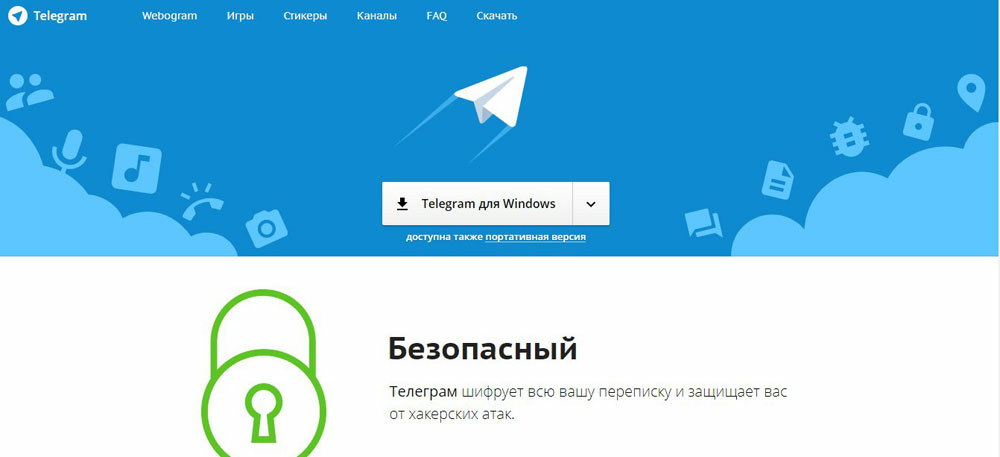
- Откройте сайт: https://tlgrm.ru . На главной странице выберите тип операционной системы вашего компьютера и скачайте программу;
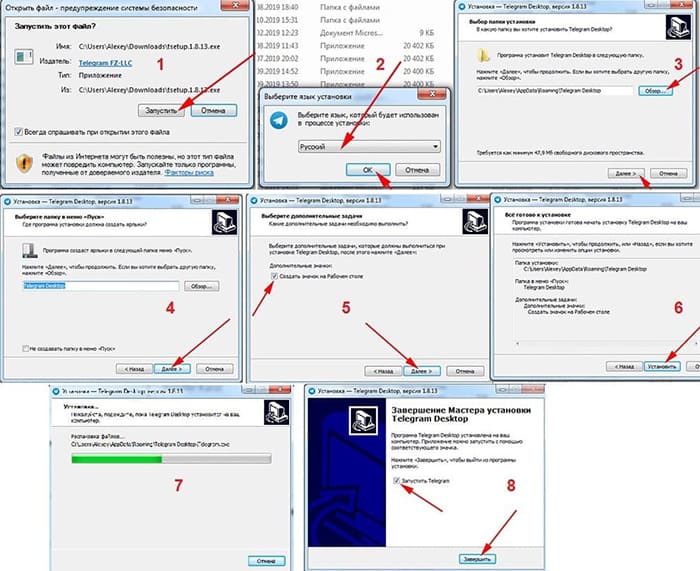
- Откройте загруженный файл;
- Выберите язык, который будет использоваться в процессе установки;
- Укажите папку для сохранения программы, если хотите ее изменить;
- Далее вам будет предложено установить ярлык проги в пусковом меню компьютера. Чтобы убрать эту функцию, поставьте галочку напротив «Не создавать папку в меню пуск»;
Заказать услуги раскрутки недорого можно ниже
1000 Просмотров 1 на пост
(Временная Акция!)
Низкое качество мин.1000 ед./ макс.1000 ед. Запуск 1-3 час. Низкая скорость Гарантии нет Оплата в пару кликов!
3000 Просмотров 1 на пост
(Временная Акция!)
Низкое качество мин.3000 ед./ макс.3000 ед. Запуск 1-3 час. Низкая скорость Гарантии нет Оплата в пару кликов!
5000 Просмотров 1 на пост
(Временная Акция!)
Низкое качество мин.5000 ед./ макс.5000 ед. Запуск 1-3 час. Низкая скорость Гарантии нет Оплата в пару кликов!
10000 Просмотров 1 на пост
(Временная Акция!)
Низкое качество мин.10000 ед./ макс.10000 ед. Запуск 1-3 час. Низкая скорость Гарантии нет Оплата в пару кликов!
-
emptylines
100 Просмотров
на пост (Боты)
Микс мин.100 ед./ макс.3000 ед. Запуск 3-6 час. Низкая скорость Гарантии нет Оплата в пару кликов!
500 Просмотров
на пост (Боты)
Микс мин.100 ед./ макс.3000 ед. Запуск 3-6 час. Низкая скорость Гарантии нет Оплата в пару кликов!
1000 Просмотров
на пост (Боты)
Микс мин.100 ед./ макс.3000 ед. Запуск 3-6 час. Низкая скорость Гарантии нет Оплата в пару кликов!
3000 Просмотров
на пост (Боты)
Микс мин.100 ед./ макс.3000 ед. Запуск 3-6 час. Низкая скорость Гарантии нет Оплата в пару кликов!
100 Просмотров
(на 1 пост, Стандарт)
Рандомные мин.100 ед./ макс.50000 ед. Запуск 0-1.5 час. Высокая скорость Стабильные Оплата в пару кликов!
300 Просмотров
(на 1 пост, Стандарт)
Рандомные мин.100 ед./ макс.50000 ед. Запуск 0-1.5 час. Высокая скорость Стабильные Оплата в пару кликов!
500 Просмотров
(на 1 пост, Стандарт)
Рандомные мин.100 ед./ макс.50000 ед. Запуск 0-1.5 час. Высокая скорость Стабильные Оплата в пару кликов!
1000 Просмотров
(на 1 пост, Стандарт)
Рандомные мин.100 ед./ макс.50000 ед. Запуск 0-1.5 час. Высокая скорость Стабильные Оплата в пару кликов!
3000 Просмотров
(на 1 пост, Стандарт)
Рандомные мин.100 ед./ макс.50000 ед. Запуск 0-1.5 час. Высокая скорость Стабильные Оплата в пару кликов!
500 Просмотров
(на 1 пост, Оптимальные)
Оптимальные Микс макс.50000 ед. Запуск 0-4 час. Размеренная скорость Гарантия 30 дней Оплата в пару кликов!
1000 Просмотров
(на 1 пост, Оптимальные)
Оптимальные Микс макс.50000 ед. Запуск 0-4 час. Размеренная скорость Гарантия 30 дней Оплата в пару кликов!
3000 Просмотров
(на 1 пост, Оптимальные)
Оптимальные Микс макс.50000 ед. Запуск 0-4 час. Размеренная скорость Гарантия 30 дней Оплата в пару кликов!
-
emptylines
-
emptylines
-
emptylines
-
emptylines
-
emptylines
100 Подписчиков
для открытого канала (Микс)
Рандомные мин. от 100 ед./ макс. до 1000 ед. Запуск 6-24 час. Низкая скорость Гарантии нет Оплата в пару кликов!
300 Подписчиков
для открытого канала (Микс)
Рандомные мин. от 100 ед./ макс. до 1000 ед. Запуск 6-24 час. Низкая скорость Гарантии нет Оплата в пару кликов!
500 Подписчиков
для открытого канала (Микс)
Рандомные мин. от 100 ед./ макс. до 1000 ед. Запуск 6-24 час. Низкая скорость Гарантии нет Оплата в пару кликов!
1000 Подписчиков
для открытого канала (Микс)
Рандомные мин. от 100 ед./ макс. до 1000 ед. Запуск 6-24 час. Низкая скорость Гарантии нет Оплата в пару кликов!
-
emptylines
100 Живых подписчиков
в открытый/закрытый канал
Русские пользователи мин. от 100 ед./ макс. до 8000 ед. Запуск до 2 час. Высокая скорость Гарантия 30 дней Активность в виде просмотров постов
500 Живых подписчиков
в открытый/закрытый канал
Русские пользователи мин. от 100 ед./ макс. до 8000 ед. Запуск до 2 час. Высокая скорость Гарантия 30 дней Активность в виде просмотров постов
1000 Живых подписчиков
в открытый/закрытый канал
Русские пользователи мин. от 100 ед./ макс. до 8000 ед. Запуск до 2 час. Высокая скорость Гарантия 30 дней Активность в виде просмотров постов
5000 Живых подписчиков
в открытый/закрытый канал
Русские пользователи мин. от 100 ед./ макс. до 8000 ед. Запуск до 2 час. Высокая скорость Гарантия 30 дней Активность в виде просмотров постов
100 Живых подписчиков
для открытых/закрытых групп
Русские мин. от 100 ед./ макс. до 8000 ед. Запуск до 2 час. Высокая скорость Гарантия 30 дней Активность в виде просмотров постов
500 Живых подписчиков
для открытых/закрытых групп
Русские мин. от 100 ед./ макс. до 8000 ед. Запуск до 2 час. Высокая скорость Гарантия 30 дней Активность в виде просмотров постов
1000 Живых подписчиков
для открытых/закрытых групп
Русские мин. от 100 ед./ макс. до 8000 ед. Запуск до 2 час. Высокая скорость Гарантия 30 дней Активность в виде просмотров постов
5000 Живых подписчиков
для открытых/закрытых групп
Русские мин. от 100 ед./ макс. до 8000 ед. Запуск до 2 час. Высокая скорость Гарантия 30 дней Активность в виде просмотров постов
-
emptylines
-
emptylines
-
emptylines
-
emptylines
-
emptylines
-
emptylines
- Создайте ярлык на рабочем столе. Так, у вас всегда будет оперативный доступ к приложению;
- Чтобы приступить к установке, нажмите «Установить» и дождитесь ее окончания;
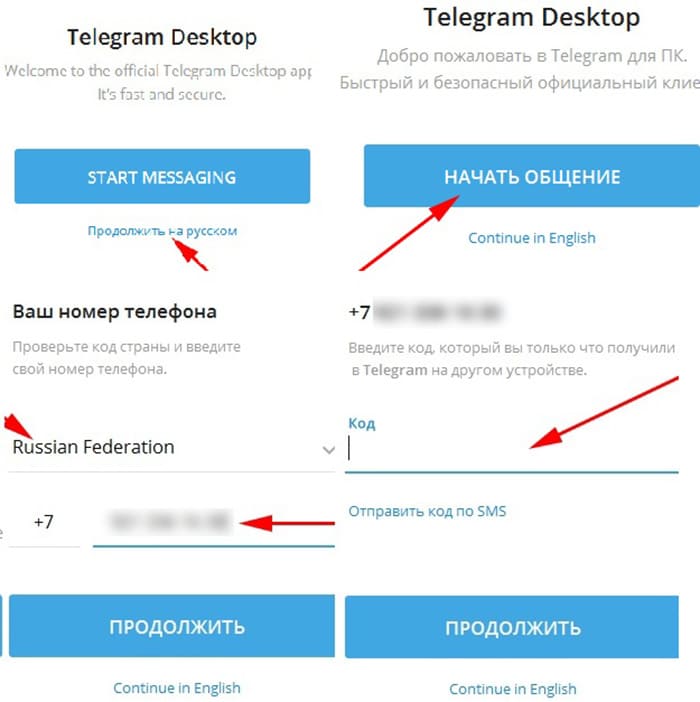
- По завершению инсталляции приложение автоматически откроется. Для перехода на русский язык выберите «продолжить на русском» под кнопкой «Start messaging»;
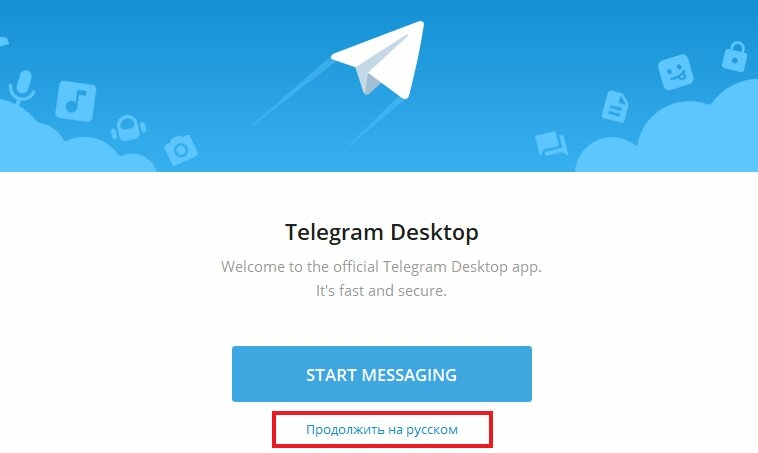
- Нажмите «Начать общение» и укажите свой номер телефона. На указанный номер придет код подтверждения;
- Введите код в свободную форму. Установка завершена, и приложение готово к работе.
Если вы уже были зарегистрированы в Телеграм, то перед вами откроется список с чатами. Новичкам программа предлагает представиться, установить аватарку и заполнить профиль.
Как видите, вы можете скачать и установить Телеграмм на компьютер за 5 минут. Конечно, при условии быстрого интернета и скоростного компьютера. В ином случае на это уйдет чуть больше времени.
Установи Телеграм на компьютер на русском языке бесплатно
Вы уже узнали, что Telegram можно установить и использовать на компьютере. Некоторые действия в этой социальной сети действительно удобнее совершать через ПК.
Многих волнует вопрос, можно ли скачать и установить Телеграмм на компьютер бесплатно. Спешим ответить сразу: «Да, можно». Далее вы узнаете, как скачать и инсталлировать программу на ноутбук.
Еще несколько месяцев назад у пользователей возникали проблемы при скачивании и установке Telegram. На данный момент нет никаких преград для бесплатного использования программы. Все, что вам нужно сделать, это зайти на официальный сайт, выбрать тип операционной системы вашего компьютера и скачать Telegram. В настоящее время приложение доступно для всех видов ОС: Windows, Linux и Mac.
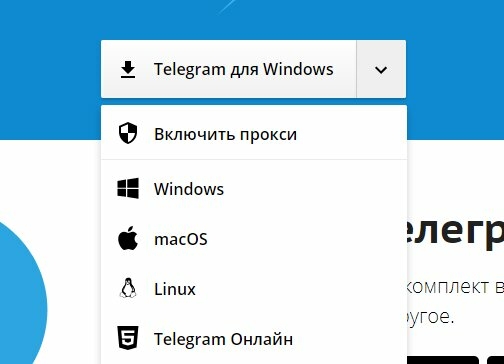
Для Windows есть возможность установить как обычную версию, так и портативную. Портативная версия позволяет использовать Telegram без установки и запускать его напрямую с флешки на чужом компьютере.
После скачивания устанавливайте программу, действуя шаг за шагом. Процесс установки для каждого типа ОС идентичный и отличается незначительно.
Если вы установили приложение, но не можете его открыть, убедитесь, что инсталлировали официальную версию. Удалите все файлы, скачайте повторно с официального сайта и повторите установку.
Бесплатно скачать Телеграм на ноутбук можно с помощью эмулятора – BlueStacks. Эта программа позволяет загружать любые мобильные приложения на компьютер совершенно бесплатно. Устанавливайте последнюю версию BlueStacks на ПК и скачивайте всё, что хотите. Запустите BlueStacks, войдите в магазин приложений, найдите нужную программу и загружайте на ваш компьютер.
Как вы уже поняли, любой пользователь может скачать и установить Телеграмм на свой компьютер совершенно бесплатно. А как выполнить установку в мобильном устройстве, мы написали в другой статье.
Тем, кто хочет больше знать о соцсетях, рекомендуем сайт Ави1.ру. На нём много секретов и лайфхаков.
Телеграмм на компьютер без телефона — как обойти правила
Несмотря на то, что Telegram является самым безопасным мессенджером среди всех существующих, многие пользователи задаются вопросом: «Как установить Телеграм на компьютер без телефона?»
Даже, если вы уже зарегистрированы в Telegram с мобильного, то при установке приложения на компьютер вам все равно потребуется ввести номер телефона и вписать полученный код в свободную форму. Это нужно сделать только один раз. В дальнейшем вы сможете использовать приложение с компьютера без подобных манипуляций. Установить программу на ПК, не имея доступа к номеру мобильного, невозможно.
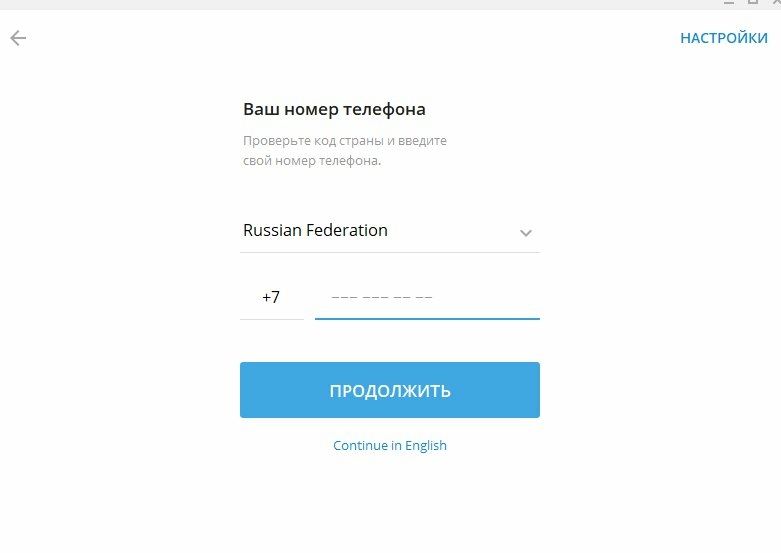
Регистрация в приложении требует введения номера телефона для подтверждения и синхронизации контактных данных. В настоящее время разработчики настаивают на верификации с использованием телефона. Регистрация с помощью электронной почты, страницы VK или созданного логина – не прокатит. Нужен какой-то номер. Что делать в этой ситуации?
Предлагаем несколько как бесплатных, так и платных вариантов для тех, кто не хочет регистрировать свой номер телефона.
1. Используйте номер хорошего знакомого или друга, не зарегистрированного в Telegram;
2.Купите «левую» сим-карту и зарегистрируйте аккаунт на нее;
3.Виртуальные номера. В Яндексе и Google есть сервисы с виртуальными номерами. Можно получить одноразовый бесплатный номер или платный постоянный. В бесплатных одноразовых номерах есть свои минусы. Например, если вы забудете данные для входа, то не сможете восстановить доступ к аккаунту;
4.Еще один платный способ – купить онлайн-номер в Skype. СМС с кодом подтверждения придет на него. Но стоимость такой подписки достаточно высокая, поэтому этот вариант подойдет не для каждого.
Делаем выводы. Регистрация и установка Телеграм без номера мобильного на данный момент невозможна. Если вы сидите с ПК, то телефон вам понадобится только при первичной установке. Тем не менее есть бесплатные и платные варианты, позволяющие не регистрировать ваш личный номер.
В этой статье вы узнали, можно ли установить социальную сеть Telegram на компьютер, как это сделать бесплатно и грамотно, а также выяснили, что сделать, чтобы при регистрации не привязывать ваш номер телефона к аккаунту. А подробнее о процессе регистрации в Телеграм читайте в отдельном материале.
Как установить Телеграмм на компьютер без телефона — три способа

Компьютер
Автор Sergey На чтение 5 мин Просмотров 10.7к.
Телеграмм скачать на компьютер без телефона хотят те пользователи, у которых нет современного смартфона. Чтобы зарегистрироваться в мессенджере и пользоваться им только на ПК, можно установить один из трех вариантов Telegram. Для входа потребуется номер SIM, подтверждение придет в виде кода по SMS.
Можно ли установить Телеграм на компьютер без телефона
Будет ли работать Телеграм на компьютере без смартфона? Войти в профиль или зарегистрироваться можно за несколько секунд. В мессенджере поддерживается два варианта входа:
- С помощью сканирования QR-кода смартфоном.
- Путем ввода своего номера.
Во втором случае устанавливать мессенджер на смартфон не придется. Телеграмм без телефона может работать в обычном режиме.
Для входа используется только номер симки. Мобильник потребуется только при входе, чтобы принять СМС с кодом. Полученные цифры вводятся в специальном поле на ПК в момент подтверждения авторизации.
Способ 1: Telegram Web
Первый вариант понравится тем абонентам, которые не любят устанавливать приложения. Для запуска мессенджера нужно открыть браузер и запустить специальную страничку. Вход можно выполнить по QR и по своему контакту. Если нет мобильника для сканирования кода, выбирайте второй вариант.
Как открыть Telegram Web на компьютере:

- Перейдите на сайт разработчиков по ссылке.
- Для удобства переключитесь на русский язык с помощью кнопки ниже.
- На экране появится форма для входа.
Как зайти в профиль по номеру мобильного, не используя сканер телефона, поговорим ниже.
Способ 2: официальное приложение для Windows и Mac OS
Второй способ, как установить Телеграмм на ноутбук или компьютер и войти в профиль по номеру телефона – использовать официальный клиент. Установить его можно на операционные системы Windows, Mac OS, Linux. Сервис работает на русском языке и поддерживает два варианта авторизации.
Как установить Телеграм без телефона на ПК:
- Откройте официальный сайт по ссылке.
- Выберите версию своей операционной системы.

- Нажмите на подходящую кнопку, начнется скачивание установочного файла.

- Дважды кликните по файлу, затем установите мессенджер.

- После этого можно запускать Telegram и переходить к входу в профиль.
Запустить Телеграм на компьютере без телефона можно. Для этого также используется вход по своему контакту. При регистрации или авторизации потребуется только код, который придет по SMS на указанный смартфон. Устанавливать мессенджер в мобильник и сканировать QR не нужно.
Способ 3: Telegram Portable
Есть еще один способ, как зарегистрироваться в Телеграме на компьютере без телефона – использовать портативную версию мессенджера. Скачать ее можно через официальный сайт, для работы не потребуется установка. Хранить файлы можно на флешке и запускать мессенджер на любом устройстве с Windows.
Портативный Телеграм не занимает много места, он скачивается в архиве. Для запуска достаточно распаковать архив и нажать на специальный ярлык. Вход выполняется без установки, но и браузер открывать не нужно.
Как войти в свой профиль Телеграмм без смартфона
Как установить Телеграмм на компьютер без телефона, теперь понятно. Разберемся, как создать новый аккаунт или авторизоваться в уже существующем профиле:
- Запустите любую из рассмотренных версий Telegram.
- Нажмите на кнопку для начала работы (для клиента или портативной версии).

- На экране с QR-кодом найдите клавишу для входа по номеру и щелкните по ней.

- В новом окне введите свой контакт, проверьте, что страна проживания определилась правильно.
- Подтвердите действие.

- На указанный контакт придет код по SMS.
- Введите код в поле на ПК, нажмите на кнопку для подтверждения.

- Через несколько секунд появится главное окно мессенджера.
Как создать профиль в Телеграме на ПК без смартфона? Действие ничем не отличается, просто войдите в систему. После авторизации станет доступно окно для ввода имени, никнейма, дополнительной информации и аватарки.
Можно ли войти без ввода своего номера
Как скачать Телеграм на компьютер без телефона и войти в свой профиль, теперь понятно. Что делать, если нет не только современного мобильника, но и даже кнопочного устройства, способного принять СМС? В этом случае придется использовать виртуальный контакт. Найти его и купить можно в интернете.
Будьте внимательны. При покупке виртуального номера убедитесь, что на сайте есть личный кабинет, в котором можно посмотреть входящие SMS.
Для регистрации таким способом не потребуется ни смартфон, ни симка. Однако при создании аккаунта можно столкнуться с проблемами. Телеграм отслеживает виртуальные номера и может выдать ошибку. Чтобы войти в систему без проблем, лучше использовать существующий контакт и любое устройство, которое может принять СМС для авторизации.
Преимущества Телеграм на компьютере
Как пользоваться Телеграмом на компьютере без телефона? Никаких проблем не возникнет. Можно запустить любую из трех версий мессенджера и войти в аккаунт за несколько секунд. Для работы потребуется только симка и устройство, способное получить SMS.
В чем плюсы Телеграм на ПК:
- стабильная работа на старых и новых устройствах;
- автоматическое получение обновлений;
- поддержка видеовызовов и голосовых звонков;
- встроенная галерея со смайликами и стикерами;
- настройка интерфейса;
- изменение масштаба букв;
- создание каналов и групп;
- планирование конференций;
- встроенный поиск для групп и каналов.
Телеграм для ПК мало чем отличается от мобильной версии, а значит, имеет все ее преимущества. Зарегистрироваться в Телеграме на компьютере без смартфона получится за несколько минут. Для этого просто выберите вход по номеру и введите свой контакт.
Куда устанавливается Telegram на ПК: настройка и использование мессенджера

Полезное
Автор Анна Сергеева На чтение 5 мин Просмотров 553
Перед тем как подключить «Телеграм» на компьютере, следует определить версию ОС, а также настроить соединение с VPN-сервером. Поскольку программу загружают с официального сайта, дополнительные обновления не потребуется. Зарегистрировав аккаунт, можно сразу приступить к настройке приватности.
Где скачать «Телеграм» для ПК
Решив постоянно пользоваться Telegram, установите мессенджер с официального сайта. Найти его просто, достаточно вбить в поиск соответствующий запрос и перейти на главную страницу. Опишу пошаговую инструкцию для пользователей, выполняющих установку впервые.
- Найдите сайт telegram-org.ru.
- Если ссылка не отображается, включите VPN. Сделать это можно в последних версиях браузера Opera, Mozilla FireFox, Google Chrome и т.д. Обновите запрос. Перейдите на страницу сервиса.
- Для перевода сайта выберите язык, нажав на иконку с глобусом.
- Кликните по ссылке «Приложения» в верхней панели.
- Проверьте версию ОС. Выберите ту, что соответствует установленной на ПК. Для загрузки доступны Desktop-клиенты под Windows, Mac, Linux, macOS.
- Скачайте архив Tsetup, выбрав диск для сохранения. Файлы отправляют на жесткий диск D.
Приложение можно не устанавливать совсем. Сервис предлагает Telegram онлайн с быстрой авторизацией.
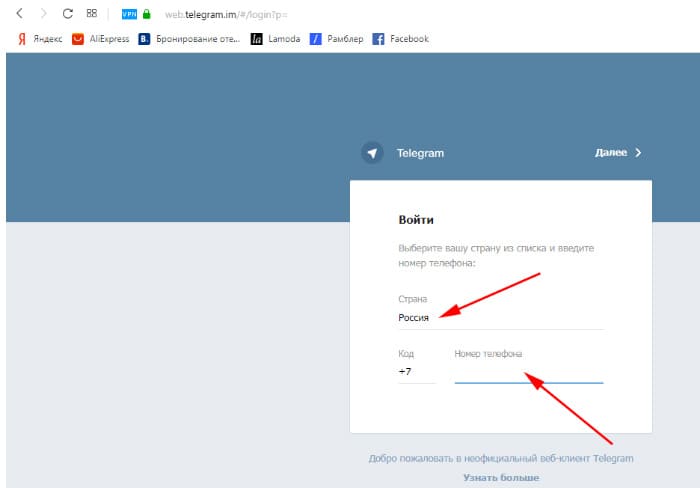
Что лучше – веб-версия или Desktop
Я предпочитаю пользоваться десктопным приложением. В нем собраны все функции Telegram – секретные чаты, отложенный постинг, создание каналов и групп, ручные лимиты загрузок и расширенные настройки приватности, включая прокси-соединение.
В мессенджере имеется встроенный медиаплеер для проигрывания музыки и фильмов. А главным преимуществом десктоп-версии является экспорт данных. В отчет можно вывести удаленные переписки, контакты, фото и другие файлы, хранящиеся в облаке.
Ее функциональные возможности ограничены общими настройками приватности. Создание «невидимых» бесед, стриминг видео, геолокация недоступны. Глобальный поиск на русском ограничен 5 результатами. Чтобы найти пользователя или канал, потребуется уникальный ник на латинице.
Кроме того, удаленные собеседники остаются доступны для просмотра без возможности удаления. Контакты получится вычислить, набрав первую букву имени.
Основные возможности веб-версии – отправка сообщений, воспроизведение медиа, сортировка чатов, звонки, уведомления. Вопрос о том, с каким из приложений лучше работать, очевиден.
Установка «Телеграма» на ПК
Для настройки мессенджера откройте директорию, в которой находится архив Tsetup.
- Откройте файл, выберите русский язык, нажмите OK.
- Настройте папку, куда будут устанавливаться системные компоненты, или разрешите автоматическую инсталляцию на диск C, нажав «Далее».
- Закрепите ярлык в папке меню «Пуск» и на «Рабочем столе».
- Запустите установку соответствующей кнопкой.
После распаковки файлов завершите инсталляцию, оставив контрольный чекбокс без изменений. Мессенджер откроется автоматически. Для настройки аккаунта требуется ввести активный номер, на который придет проверочный код. А если контакт уже зарегистрирован в Telegram, PIN-активация будет доступна только в мобильном приложении.
Получится ли установить без телефона
При первой регистрации сервис просит указать номер. Контакт привязывается к аккаунту для последующих авторизаций. Пользователь может арендовать виртуальный номер при необходимости.
В случае активной учетной записи авторизация может быть произведена со смартфона.
При сканировании QR-кода с экрана использовать номер необязательно. Единственное условие – доступ к чатам в мобильном приложении; без телефона авторизация невозможна.
Настройка «Телеграма» на компьютере
Перед тем как завести аккаунт в мессенджере, следует придумать логин и имя, а также подготовить аватарку.
Регистрация на ПК
Порядок действий стандартный.
- Кликните по кнопке «Start messaging»/«Начать общение». Переключите язык по ссылке ниже. При выборе другого языка установщик обновится.
- Введите номер телефона, установите формат +7.
- Вбейте код авторизации из СМС/приложения, продолжите настройку.
- Введите имя и фамилию (First Name и Last Name). Можете записать псевдоним в 1 строку.
- Нажмите «Авторизоваться»/«Sign in».
Перейдите к настройкам профиля, нажав на иконку с 3 полосками.
Добавление контактов
Список собеседников отображается в отдельной вкладке параметров. Контакты можно добавить вручную или с помощью синхронизации. Опция активируется с телефона и предполагает доступ к адресной книге.
Номера, которые сохранены в памяти и также зарегистрированы в Telegram, автоматически добавятся в список контактов. Остальных пользователей находят через встроенный поиск или по ссылке-приглашению.
Настройки диалогов
Чаты с контактами отображаются на главном экране. Их можно сгруппировать по категориям, выбрав переустановку папок в настройках. Личные чаты – оформить стилизованной темой, доступной в режиме диалога (см. кнопку с 3 точками). Закрепление бесед недоступно.
Внешний вид «Телеграма»
Интерфейс мессенджера представлен в светло-голубых тонах. Настройка оформления ограничена цветозаменой общей темы. Доступен ночной режим отображения окон.
Уведомления в ТГ
Звуковое оповещение о новых сообщениях по умолчанию включено для личных контактов. Чтобы настроить уведомления в каналах, группах, ботах, активируйте соответствующую опцию в режиме диалогового окна. В общих настройках уведомлений укажите параметры предпросмотра с «Рабочего стола».
Поскольку не все пользователи знают, как подключить «Телеграм» на компьютере, перед установкой следует прочитать инструкцию, ознакомиться с функциональными возможностями разных мессенджеров. В случае выбора Desktop-версии – настроить интерфейс. Мобильная и десктопная отличаются друг от друга.