
Как задать расстояние между объектами в coreldraw
В процессе создания рисунков постоянно приходится располагать объекты на одной линии или на равном расстоянии друг от друга. Поэтому в программе CorelDRAW предусмотрены инструменты для выравнивания и распределения объектов в пространстве.
Чтобы выровнять объекты друг относительно друга или красиво расположить объекты на странице, надо выделить эти объекты, после чего нажать кнопку Align and Distribute (Выровнять и распределить) на панели свойств. На экране появится
диалог Align and Distribute (Выровнять и распределить), состоящий из двух вкладок Вначале рассмотрим вкладку Align (Выровнять) (Рис. 3.21), с помощью которой можно выровнять объекты друг относительно друга.
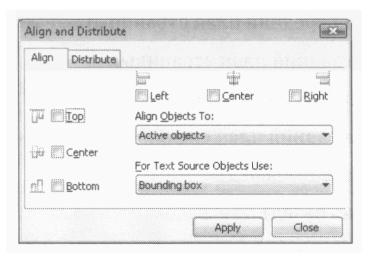
Рис. 3 21. Вкладка Align (Выровнять) диалога Align and Distribute
(Выровнять и распределить)
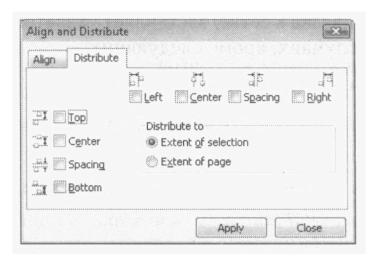
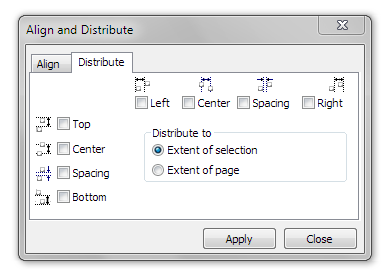
Рис. 3.22. Вкладка Distribute (Распределить) диалога Align and Distribute
(Выровнять и распределить)
Клонирование объектов с заданным смещением в CorelDRAW
В процессе работы над иллюстрациями в векторных графических редакторах нередко возникает необходимость создать некоторое количество копий какого-либо объекта и расположить их с равными интервалами по горизонтали и/или по вертикали. В распоряжении пользователей редактора CorelDRAW имеются средства для выполнения подобных задач с минимальными затратами времени.
Даже начинающие пользователи знают, что создать одну копию выделенного объекта или группы можно путем нажатия комбинации клавиш Ctrl-D. В разделе общих настроек документа (рис. 1) задаются величины смещения копии относительно оригинала по горизонтали и по вертикали при выполнении этого действия.
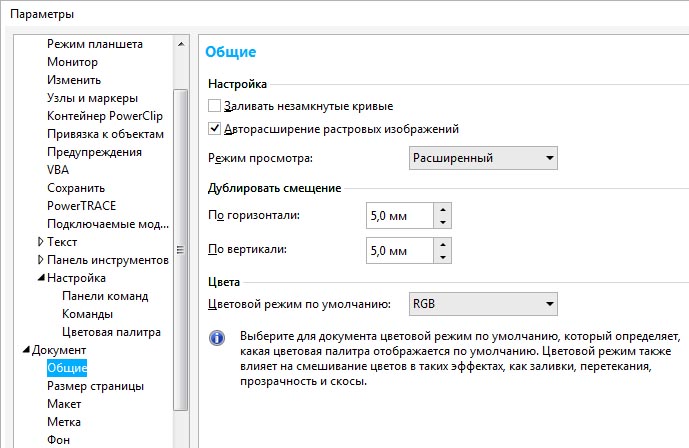
Рис. 1. Поля ввода величин смещения копии относительно исходного объекта в окне общих настроек документа
Однако в тех случаях, когда требуется создать несколько или даже несколько десятков копий исходного объекта, гораздо быстрее и удобнее воспользоваться палитрой «Шаг и повтор» (рис. 2). Чтобы отобразить ее на экране, выберите в меню Окно | Окна настройки | Шаг и повтор или нажмите комбинацию клавиш Ctrl-Shift-D.
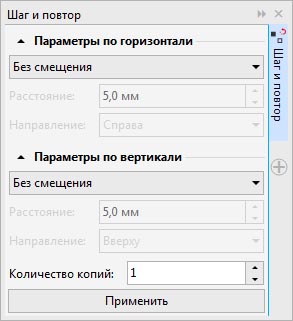
Рис. 2. Палитра «Шаг и повтор»
В ниспадающих списках для каждой из осей можно выбрать один из трех вариантов действий: «Без смещения», «Смещение» и «Интервал между объектами».
В первом случае смещение по данной оси не производится. При выборе пункта «Смещение» становится доступным поле для ввода числового значения смещения копий по данной оси (рис. 3). В него можно вводить как положительные, так и отрицательные значения – в зависимости от того, в каком направлении необходимо смещать копии (рис. 4).
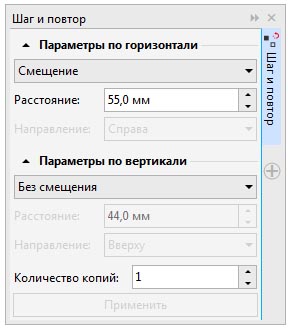
Рис. 3. Настройка смещения копий по горизонтальной оси
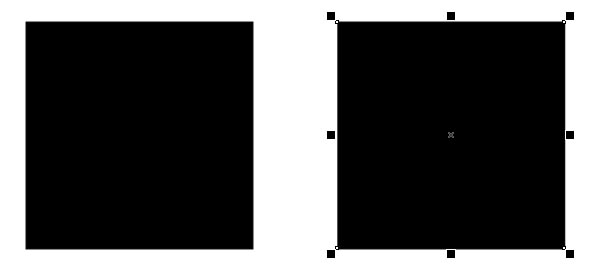
Рис. 4. Копия исходного объекта, расположенная с заданным смещением
И, наконец, пункт «Интервал между объектами» позволяет задать величину интервала между внешними границами копируемых объектов (рис. 5 и 6). В данном случае помимо поля ввода расстояния доступен ниспадающий список выбора направления смещения (влево или вправо для горизонтальной оси и вверх или вниз для вертикальной).

Рис. 5. Настройка величины интервала между копиями по горизонтальной оси
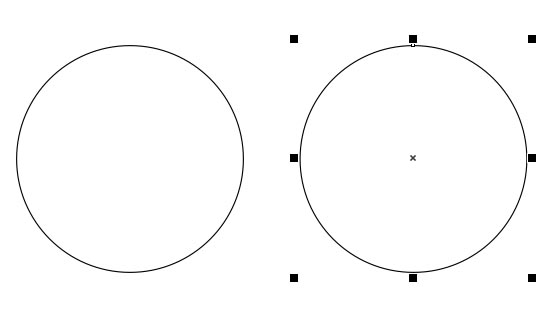
Рис. 6. Копия исходного объекта, расположенная с заданным интервалом
При вводе в поле величины смещения отрицательных значений копируемые объекты будут расположены с перекрытием соответствующей ширины (рис. 7).
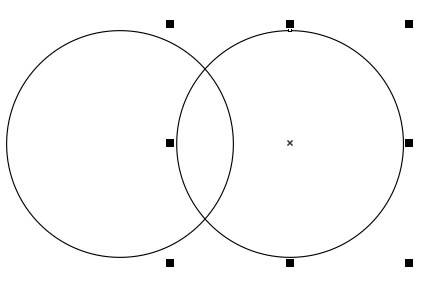
При вводе отрицательного значения интервала копии исходного объекта будут расположены с частичным перекрытием
И, наконец, в нижней части палитры находится поле ввода необходимого количества копий исходного объекта.
После того, как сделаны все необходимые настройки, остается нажать кнопку «Применить» и получить желаемый результат.
Как задать расстояние между объектами в coreldraw
Тема 10. Упорядочение объектов.
- Линейки
- Координатные сетки
- Направляющие
- Выравнивание объектов
- Упражнение 9.1. Выравнивание объектов
- Распределение объектов
- Упражнение 9.2. Распределение объектов
- Стопка и слои объектов
- Команды изменения положения объектов в стопке
- Диспетчер объектов
- Работа со слоями
- Упражнение 9.3. Работа со слоями
- Работа с объектами
- Что нового мы узнали
В этом уроке мы займемся операциями, позволяющими размещать объекты, составляющие рисунок, в соответствии с художественным замыслом. Это особенно необходимо, когда рисунок требует, чтобы отдельные объекты располагались на странице в соответствии со строгими закономерностями (например, образовывали наклонную прямую или размещались с фиксированным шагом). Человеческий глаз — очень точный инструмент, который способен уловить мельчайшие отклонения расположения объектов от регулярного.
В арсенал средств CorelDRAW введены координатные сетки и направляющие, упрощающие процедуру регулярного размещения объектов, а также специальные инструменты, предназначенные для той же цели. Эти средства и приемы работы с ними рассматриваются в первой части настоящего урока. Ранее, обсуждая приемы выделения, мы уже рассматривали понятие стопки объектов. Здесь это понятие вводится более строго, а также рассматриваются другие средства размещения объектов рисунка «в глубину» (в направлении, перпендикулярном плоскости страницы). В заключение рассматривается работа с диспетчером объектов — инструментом, который позволяет воспользоваться всеми преимуществами объектно-ориентированной модели изображения CorelDRAW.
Линейками называются элементы рабочей среды в виде полосок, размеченных в текущих единицах измерения. Линейки располагаются вдоль верхнего и левого краев окна документа и позволяют наглядно судить о реальных размерах объектов рисунка.
Текущие единицы измерения проще всего задать с помощью раскрывающегося списка на панели атрибутов, появляющейся при отмене выделения всех объектов рисунка (рис. 9.1).
Рис. 9.1. Список выбора единиц измерения для разметки координатных линеек
Некоторые единицы измерений общеизвестны, другие могут показаться вам незнакомыми.
- Inches (дюймы) — единица измерения, принятая по умолчанию. Дюйм равен приблизительно 25,4 мм.
- Millimeters (миллиметры) — основная единица измерения в соответствии с российскими стандартами оформления графических документов, поэтому рекомендуется сразу же изменить разметку линеек на миллиметры, если нет веских причин для выбора других единиц.
- Picas; points (пики и пункты) — основные полиграфические единицы измерения длины. Пункт равен 1/72 дюйма или приблизительно 0,35 мм. Пика равна 12 пунктам. В этих единицах константа 1,5 означает одну пику и пять пунктов, то есть 17 пунктов. Традиционной областью применения этих единиц остается задание высоты символов текста и связанных с текстом интервалов (например, величины интерлиньяжа).
- Pixels (пикселы) — относительные единицы измерения, равные размеру элементарного фрагмента точечного изображения (пиксела).
Вариант разметки линейки в пикселах зависит от разрешения —количества пикселов на единицу длины экрана. По умолчанию разрешение установлено 300 dpi (точек на дюйм). При подготовке рисунков для WWW рекомендуется изменить это значение на 72 dpi.
- Ciceros; didots (цицеро и дидо) — полиграфические единицы длины, использующиеся практически только во Франции и Канаде. Дидо равен 1,07 пункта или приблизительно 0,38 мм. Цицеро равен 12 дидо.
- Feet (футы) — производная от дюйма единица длины. Фут равен 12 дюймам или приблизительно 305 мм.
- Yards (ярды) — производная от фута единица длины. Ярд равен 3 футам или приблизительно 915 мм.
- Miles (мили) — производная от фута единица длины. Одна миля равна 5280 футам или приблизительно 1609 м.
- Centimeters (сантиметры), meters (метры), kilometers (километры) — производные единицы измерения, использующиеся в графических документах достаточно редко.
Кроме смены единиц измерения с координатными линейками выполняются еще две операции: перемещение линеек в рабочем пространстве и перемещение нулевых отметок шкал.
Чтобы переместить координатную линейку внутрь окна документа, достаточно перетащить в нужном направлении любую ее точку при нажатой клавише . Таким образом можно приблизить линейку к тому или иному объекту или, например, перенести горизонтальную координатную линейку в более привычное со школьных времен положение снизу от рисунка. Чтобы возвратить линейки в стандартные положения, достаточно выполнить на любой из них двойной щелчок при нажатой клавише .
Чтобы переместить нулевые отметки на шкалах линеек (а вместе с ними — и начало абсолютной системы координат рисунка), достаточно перетащить кнопку, расположенную на пересечении линеек. Новое начало координат будет совмещено с точкой, в которой будет освобождена кнопка мыши. Для возвращения начала координат в исходное положение достаточно выполнить двойной щелчок на пересечении координатных линеек.
При создании нового документа его система координат по умолчанию совмещается с левым нижним углом листа выбранного формата. Положительные направления осей координат — вправо и вверх.
Координатной сеткой называется совокупность горизонтальных и вертикальных линий, размещенных с фиксированным шагом. Как мы увидим в дальнейшем, эти линии располагаются на отдельном слое, недоступном для редактирования, поэтому их невозможно изменить. Кроме того, объекты, расположенные на этом слое, по умолчанию даже не отображаются на экране.
Чтобы увидеть координатную сетку, выберите команду View — Grid ( Вид — Cетка ). Цветные линии координатной сетки появятся на экране, закрывая «сеткой» с прямоугольными ячейками все пространство окна документа (рис. 9.2).
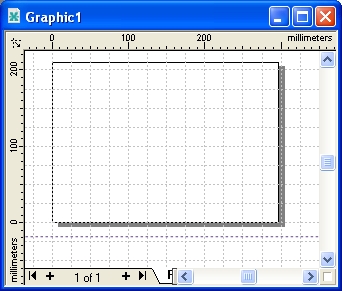
Рис. 9.2. Координатная сетка с шагом 25 мм по обеим координатам
Обратите внимание на то, что в начале координат страницы находится пересеченно горизонтальной и вертикальной линий сетки. Остальные линии проведены параллельно им с заданным шагом. Конечно, на листе бумаги в клеточку рисовать удобнее, но если бы возможности координатной сетки ограничивались только ее отображением на экране, такой инструмент был бы не слишком полезен. Команда View — Snap To Grid ( Вид — Привязка к сетке ) включает режим привязки к линиям сетки. Это означает, что все вновь создаваемые, редактируемые или перемещаемые объекты будут «притягиваться» к линиям координатной сетки, что позволяет выравнивать объекты и строить новые объекты с габаритными размерами, кратными шагу координатной сетки.

На панели атрибутов, появляющейся при отмене выделения всех объектов, имеется кнопка Snap To Grid (Привязать к сетке) , которая позволяет быстро включить (выключить) режим привязки к линиям сетки.
Чтобы задать шаг линий координатной сетки, проделайте следующую процедуру.
1. Выберите команду Tools > Options ( Инструменты — Параметры ).
2. В списке, расположенном в левой части открывшегося диалогового окна, выполните днопиой щелчок на категории Document ( Документ ), а затем щелчком выделите пункт Grid ( Сетка ).
Эти два действия совмещает в себе команда View — Grid And Ruler Setup ( Вид — Настройка сетки и линеек ).
3 В открывшемся разделе настройки координатной сетки (рис. 9.3) установите переключатель Spacing (Шаг). Это позволит задать на следующем шаге расстояние между смежными линиями сетки. При установке переключателя Frequency (Частота) можно задать количество линий сетки, приходящихся на одно деление шкалы координатной линейки.
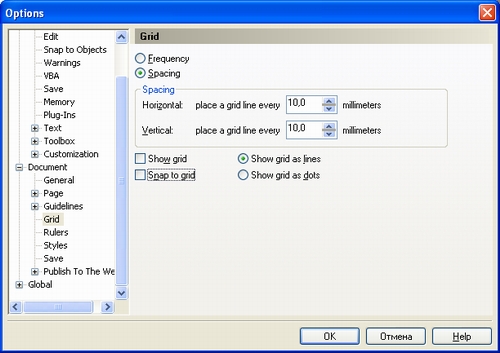
Рис. 9.3. Раздел настройки параметров координатной сетки
4 Установите значения шагов сетки по горизонтали и вертикали соответственно в счетчиках Horizontal (По горизонтали) и Vertical (По вертикали) группы Spacing (Расстояния) и щелкните на кнопке ОК.
Координатная сетка удобна для равномерного размещения объектов, но для решения многих задач не требуется такого числа линий, притягивающих к себе объекты. Более того, из-за координатной сетки могут возникать неожиданные затруднения.

Направляющая линия обладает всеми свойствами отдельной линии координатной сетки, но размещается на странице индивидуально и в любом месте. Активность направляющих определяет режим Snap To Guides (Привязать к направляющим) , которым можно управлять с помощью одноименной команды меню View (Вид) или кнопки панели атрибутов.
Направляющие линии размещаются на отдельном слое Guides (Направляющие), но в отличие от координатной сетки по умолчанию отображаются на экране. Кроме того, с направляющей можно выполнять некоторые операции редактирования и форматирования. В частности, направляющую можно выделить инструментом Pick (Выбор), перетащить и повернуть. Можно даже назначить цвет выделенной направляющей, щелкнув правой кнопкой мыши на образце экранной палитры.
Чтобы создать направляющую, достаточно перетащить внутрь окна документа произвольную точку любой из координатных линеек. После освобождения кнопки мыши в конце перетаскивания на экране появится цветная направляющая линия. Горизонтальные направляющие перетаскиваются с горизонтальной линейки, вертикальные — с вертикальной. Вновь созданная направляющая остается выделенной. В отличие от объектов вокруг выделенной направляющей не строится рамка выделения — наличие выделения определяется по присутствию в рабочем пространстве панели атрибутов направляющей, представленной на рис. 9.4, кроме того, выделенные направляющие меняют свой цвет на красный.
Чтобы выделить сразу все направляющие, можно воспользоваться командой Edit — Select All — Guidelines ( Правка — Выделить все — Направляющие ).
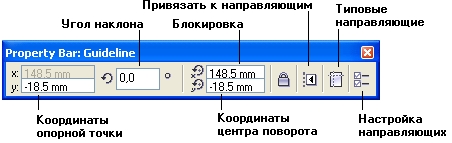
Рис. 9.4. Панель атрибутов направляющей
На панели атрибутов имеются следующие элементы управления.
- Пара полей с координатами опорной точки содержат координаты точки, через которую проходит направляющая. Если направляющая горизонтальна или вертикальна, один из счетчиков недоступен.
- Поле угла наклона содержит значение угла наклона направляющей к горизонтали в градусах.
- Пара полей с координатами центра поворота направляющей. Если щелкнуть мышью на выделенной направляющей, на ней появится маркер центра поворота в виде круга с точкой посередине. Если этот маркер перетащить, то последующие повороты направляющей при изменении ее наклона будут осуществляться вокруг заданного таким образом центра поворота.
- Кнопка блокировки позволяет запретить последующее выделение выделенных направляющих и, таким образом, делает невозможным их редактирование. Чтобы отменить блокировку, следует щелкнуть на блокированной направляющей правой кнопкой мыши и выбрать в контекстном меню команду Unlock Object (Разблокировать объект).
- Кнопка привязки к направляющим включает (выключает) режим привязки (см. выше).
- Кнопка типовых направляющих раскрывает на экране диалоговое окно, позволяющее добавить на страницу один или несколько типовых наборов направляющих (например, отделяющих поля шириной 1 см со всех сторон страницы или ограничивающих область страницы, воспроизводимую при печати на выбранном принтере).
- Кнопка настройки направляющих раскрывает на экране диалоговое окно, на трех вкладках которого представлены все управляющие параметры каждой из заданных к этому моменту направляющих. С помощью расположенных на этих вкладках элементов управления можно выполнить точную настройку направляющих.
Чтобы переместить ранее построенную направляющую, достаточно перетащить ее на новое место мышью или выделить щелчком мыши и откорректировать координаты опорной точки на панели атрибутов.
Чтобы превратить направляющую в наклонную, достаточно выделить ее и щелкнуть на ней еще раз. Перетаскивая появившиеся на экране стрелки и маркер центра поворота, можно придать направляющей желаемый наклон (рис. 9.5), который впоследствии можно уточнить при помощи панели атрибутов.
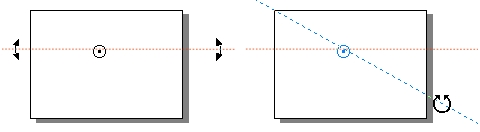
Рис. 9.5. Наклон направляющей мышью
Для удаления направляющей достаточно выделить ее и нажать клавишу .
При работе с направляющими применимы многие приемы работы с объектами. Например, с помощью клавиши можно выделить сразу несколько направляющих. Если перед окончанием перетаскивания или наклона направляющей нажать клавишу или щелкнуть правой кнопкой мыши, преобразование будет выполнено не над выделенной направляющей, а над ее копией.

В качестве направляющих могут использоваться ранее созданные объекты. Чтобы они «притягивали» к себе перемещаемые объекты, следует включить режим Snap To Objects (Привязать к объектам) одноименной командой меню View (Вид) или кнопкой на панели атрибутов . Однако поведение объектов в качестве направляющих существенно отличается от поведения настоящих направляющих и линий координатной сетки — у них «притягивающими свойствами» обладают только точки присоединения примитивов и узлы линий. Контурные линии объектов такими свойствами не обладают.
Если объект планируется использовать только в качестве направляющей, удобнее не включать режим привязки к объектам (поскольку он действует на все объекты рисунка), а поместить объект на слой Guides (Направляющие). Приемы работы со слоями описываются в последующих разделах этого урока.
Выравниванием называется размещение всех выделенных объектов таким образом, чтобы их определенные точки (например, середины рамки выделения) располагались на одной прямой.
Применение координатной сетки и направляющих позволяет выравнивать объекты с высокой точностью, но для этого требуется много дополнительных операций: создать направляющую или задать параметры координатной сетки, а затем индивидуально перемещать каждый из объектов. Если требуется выровнять много объектов, работа становится монотонной и утомительной — верный признак того, что вы что-то делаете не так! В CorelDRAW предусмотрен инструмент, автоматизирующий выстраивание объектов в ряд вдоль прямой, положение которой задается одним из выравниваемых объектов или страницей документа.
Далее предполагается, что прямая, задающая направление ряда размещаемых объектов, всегда параллельна тому или иному краю печатной страницы. Выравнивание объектов по наклонной прямой возможно только в режиме привязки к наклонной направляющей. В этом случае все объекты должны перемещаться к желаемым позициям «вручную».

Команда Arrange — Align and Distribute ( Упорядочить — Выровнять и распределить — Выровнять и распределить ) и кнопка Align (Выровнять) панели атрибутов раскрывают на экране диалоговое окно, представленное на рис. 9.6, с помощью первой вкладки которого можно автоматически выровнять середины или края рамок выделения выделенных объектов по горизонтали и/или вертикали.
Рис. 9.6. Диалоговое окно Align and Distribute
Общая схема работы с этим диалоговым окном достаточно проста, но ее следует четко придерживаться — в противном случае результаты выравнивания могут оказаться весьма далекими от желаемых.
Итак, для того чтобы выровнять несколько объектов, следует выполнить описанную ниже процедуру.
1. Решите, где будет располагаться линия, по которой будут выравниваться объекты. Альтернатив несколько: она может совпадать с любым из краев печатной страницы, проходить через середину печатной страницы, проходить через середину или совпадать с любым из краев рамки выделения одного из выравниваемых объектов. Если положение линии выравнивания задается одним из выравниваемых объектов, его следует разместить желаемым образом. Выделите все выравниваемые объекты. Если положение линии выравнивания задается одним из выравниваемых объектов, он должен быть выделен последним . Это очень важно, поскольку именно по этому признаку определяется, который из выделенных объектов задает линию выравнивания.
При выделении объектов щелчками мыши при нажатой клавише с этим требованием сложностей не возникает. Однако если выделять объекты растягиванием рамки выделения, последним выбранным будет считаться объект, расположенный ниже других в стопке объектов. Это далеко не всегда совпадает с тем, что задумано. Чтобы обезопасить себя от неприятностей при последующем выравнивании, после выделения объектов растягиванием рамки нажмите клавишу и щелкните мышью на объекте, задающем положение линии выравнивания. Это выведет его из состава выделения. Далее, не отпуская клавишу , щелкните на нем еще раз. Это добавит его в выделение, и теперь-то он точно будет последним из выделенных объектов!
2. Установите флажки, указывающие, какие точки объектов будут «выстраиваться» по линии. Если объекты будут выравниваться по горизонтальной линии, это могут быть верхние маркеры рамки выделения (флажок Тор), середина рамки выделения (флажок Center) или нижние маркеры рамки выделения (флажок Bottom). Если объекты будут выравниваться по вертикальной линии, это могут быть левые маркеры рамки выделения (флажок Left), середина рамки выделения (флажок Center) или правые маркеры рамки выделения (флажок Right).
3. Если выбранные на предыдущем шаге точки объектов должны совместиться с краем печатной страницы, установите флажок Edge of Page (По краю страницы). Если эти точки следует выровнять по средней линии листа, установите флажок Center of Page (По центру страницы).
После установки флажка Center of Page (По центру страницы) все остальные флажки вкладки автоматически сбрасываются и устанавливаются оба флажка Center (По центру). Если в ваши планы не входит собрать все выделенные объекты в середине печатной страницы, один из этих флажков следует сбросить.
4. Остается только щелкнуть на кнопке Apply (Применить). Если результат выравнивания неудовлетворителен, следует, не закрывая диалогового окна, вернуться к шагу 3 и попробовать установить флажки еще раз. Окончательный вариант выравнивания фиксируется при закрытии диалогового окна.
Если одновременно установить по одному флажку из групп выравнивания по горизонтали и вертикали, в результате выравнивания будут совмещены выбранные точки всех выделенных объектов. Например, одновременная установка флажков Left (По левому краю) и Тор (По верху) приведет к перемещению всех выделенных объектов в левый верхний угол страницы. Кстати, это удобный способ размещения единственного выделенного объекта на краю или в углу страницы.
Естественно, без практики в приемах выравнивания разобраться нелегко. Поскольку эти приемы относятся к группе наиболее употребительных, перейдем к разбору практических примеров.
Упражнение 9.1. Выравнивание объектов
В ходе выполнения этого упражнения мы импортируем стандартные рисунки, которые называются клип-артом, из библиотеки клип-арта, входящей в комплект поставки программы, и воспользуемся ими для отработки приемов выравнивания.
1. Создайте новый документ и задайте альбомную ориентацию его страницы, щелкнув на кнопке с прямоугольником, вытянутым по горизонтали, на панели атрибутов страницы.
2. Для импортирования клип-арта воспользуйтесь компакт-диском с библиотекой клипарта, входящим в комплект поставки CorelDRAW. Для импортирования рисунков из этой библиотеки можно воспользоваться командой File > Import (Файл — Импортирование). Диалоговое окно, раскрывающееся по этой команде, похоже на диалоговое окно открытия файла. Выберите устройство чтения компакт-диска и папку с нужными изображениями (в нашем примере используются рисунки из папки \Animals\). Чтобы было удобнее подбирать подходящее изображение, не забудьте установить в диалоговом окне флажок Preview (Предварительный просмотр). После щелчка на кнопке ОК выберите подходящее место для рисунка и перетащите указатель мыши по диагонали воображаемого прямоугольника, отведенного для его размещения. Импортируйте три рисунка и разместите их на странице примерно так, как показано на рис. 9.7. При необходимости откорректируйте размеры и положение рисунков.
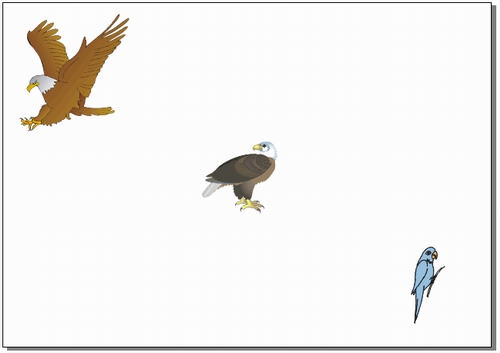
Рис. 9.7. Исходное положение объектов для выравнивания
Большинство рисунков из библиотеки клипарта представляют собой группы объектов (подтверждение этому можно найти в строке состояния после выделения любого из импортированных рисунков), но в плане выравнивания они вполне эквивалентны объектам. Если в вашем распоряжении нет библиотеки клипарта или вы не хотите возиться с импортированием, вместо стандартных рисунков можно построить любые объекты — например, прямоугольник, эллипс и многоугольник.

3. Начнем с выравнивания объектов по краю страницы. Выделите все объекты, растянув вокруг них рамку выделения инструментом Pick (Выбор). Чтобы совместить левый край объектов с левым обрезом страницы, вызовите диалоговое окно выравнивания щелчком на кнопке Align (Выровнять) панели атрибутов, установите флажки, как показано на рис. 9.8, и щелкните на кнопке Apply (Применить). Перед тем как закрыть диалоговое окно, попробуйте поочередно установить вместо флажка Left (По левому краю) флажки Center (По центру) и Right (По правому краю), что приведет к размещению объектов в середине страницы и по ее правому краю. Затем вернитесь к исходному варианту.
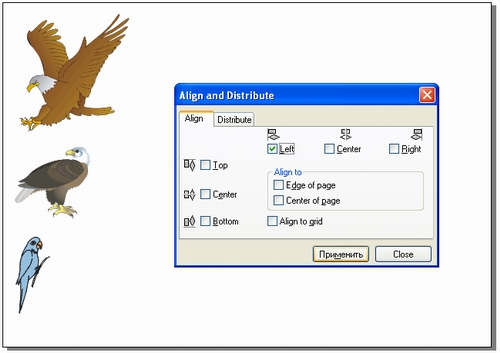
Рис. 9.8. Выравнивание объектов по левому краю страницы
Установка флажка Center (По центру) перекрывает требование размещать объекты на краю страницы, и в этом случае состояние флажка Edge of page (По краю страницы) просто игнорируется.
4. Теперь выровняем рисунки по вертикальной линии, совпадающей с правой стороной рамки выделения одного из рисунков. Итак, выдаем команду равнения по кончику орлиного хвоста. Для этого отмените выделение объектов, нажав клавишу , и снова выделите все объекты, но на этот раз — поочередно, при нажатой клавише , и последним — орла. Раскройте диалоговое окно выравнивания, установите флажки в соответствии с рис. 9.9 и щелкните на кнопке Apply (Применить). Отмените последнюю операцию, отмените выделение объектов, выделите их снова так, чтобы последним был выделен рисунок с попугаем, и повторите выравнивание по правому краю. Сравните результат с предыдущим.
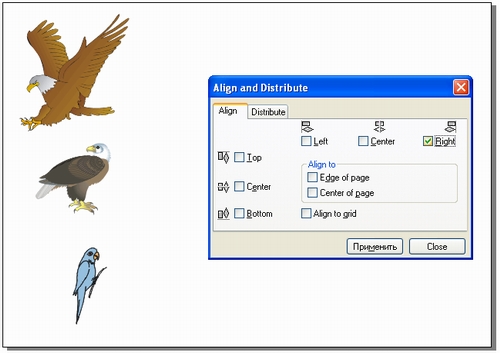
Рис. 9.9. Выравнивание производится по правому краю объекта, выделенного последним
5. Выровняем объекты по верхнему краю страницы, предварительно вернув их в исходное положение (по диагонали листа, как показано на рис. 9.7) с помощью инструмента Pick (Выбор) или кнопкой отмены последнего действия, расположенной в основной панели инструментов. Поскольку при выравнивании по краю или середине страницы порядок выделения объектов не важен, выделите все рисунки, растянув вокруг них рамку выделения, раскройте диалоговое окно выравнивания и установите флажки Тор (По верху) и Edge of page (По краю страницы). После щелчка на кнопке Apply (Применить) должно получиться изображение, похожее на представленное в левой части рис. 9.10.
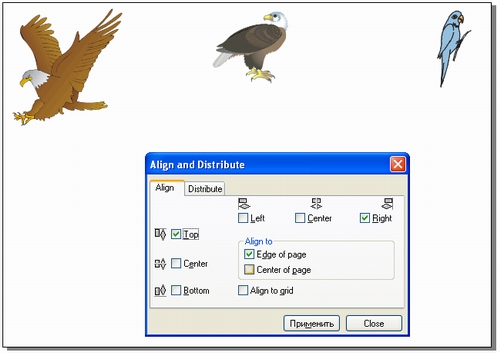
Рис. 9.10. Выравнивание верхних краев объектов по верхнему обрезу страницы
6. В заключение выровняем середины рисунков по вертикальной средней линии страницы. Отмените предыдущее выравнивание, чтобы объекты заняли исходное положение (по диагонали страницы), установите флажок Center of page (По центру страницы) и не забудьте сбросить флажок Center (По центру), в противном случае все звери соберутся в кучу в середине страницы. Результат представлен на рис. 9.11.
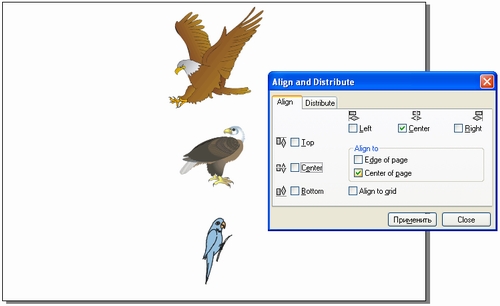
Рис. 9.11. Выравнивание объектов по середине страницы с сохранением их положения по вертикали
В качестве самостоятельного упражнения попробуйте устанавливать различные сочетания флажков на вкладке выравнивания в диалоговом окне Align and Distribute (Выровнять и распределить) и понаблюдайте за результатами.
Распределением объектов в CorelDRAW называется размещение объектов, при котором соблюдается равенство расстояний между маркерами их рамок выделения. Добиться этого размещением объектов вручную практически невозможно. Координатная сетка может помочь, но ее саму надо достаточно кропотливо настраивать — во многих случаях без калькулятора не обойтись. Значительно удобнее решать такую задачу с помощью вкладки Distribute (Распределение) диалогового окна Align and Distribute (Выровнять и распределить) .
Равномерность при распределении объектов может достигаться двумя принципиально различными способами: равными могут быть расстояния между одноименными маркерами рамок выделения (например, между левыми краями или центрами) или интервалы, разделяющие объекты (просветы между ними, измеряющиеся, например, от правого края левого крайнего объекта до левого края следующего за ним объекта). При размещении объектов с разными габаритными размерами результаты размещения этими двумя способами могут сильно различаться (рис. 9.12).
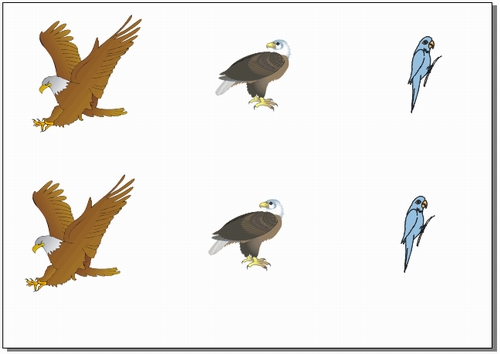
Рис. 9.12. Распределение с равными интервалами между объектами (сверху) и между центральными маркерами рамок выделения (снизу)
Размеры области, в которой будет выполняться распределение объектов, могут задаваться одним из двух способов. При первом способе размеры области совпадают с размерами рамки выделения, которые она принимает после совместного выделения всех распределяемых объектов. При втором способе размеры области распределения совпадают с размерами печатной страницы.
В большинстве случаев перед операцией распределения объектов требуется выполнить их выравнивание. Обойтись без предварительного выравнивания можно в отдельных случаях распределения объектов по ширине или высоте печатной страницы или при распределении совмещенных в одной точке копий объекта.
Элементы управления операцией автоматического распределения объектов располагаются на вкладке Distribute (Распределение) диалогового окна Align and Distribute (Выровнять и распределить), представленной на рис. 9.13.
Рис. 9.13. Вкладка Distribute диалогового окна Align and Distribute
- Горизонтальная группа флажков, расположенная в верхней части вкладки, управляет режимом распределения выделенных объектов по горизонтали. Значки, которыми снабжены эти флажки, дают очень ясное представление о том, какие именно расстояния при распределении будут сделаны равными.
- Вертикальная группа флажков, расположенная в левой части вкладки, управляет режимом распределения выделенных объектов по вертикали.
- Группа переключателей Distribute to (Распределить) предлагает две альтернативы: Extent of selection (В пределах выделения) и Extent of page (В пределах страницы), и управляет выбором размеров области распределения выделенных объектов.
Упражнение 9.2. Распределение объектов
В ходе выполнения этого упражнения мы освоим несколько вариантов распределения объектов. В результате должен получиться занимающий всю печатную страницу рисунок (рис. 9.14). Итак, начинаем рассаживать орлов по клеткам.
1. Начнем с построения клеток, роль которых будет изображать сетка с прямоугольными ячейками. При практической работе было бы быстрее построить ее с помощью специального инструмента, но для изучения приемов распределения нам потребуются прямые линии. Постройте на чистой странице документа вертикальную прямую, совпадающую с левым краем страницы, с помощью инструмента Ломаная линия  или Bezier (Кривая Безье)
  и клавиши-модификатора . Назначьте ей обводку контурной линией толщиной 6 пунктов. Нажатиями клавиши + (плюс) на вспомогательной клавиатуре постройте пять копий линии и выделите их совместно с оригиналом.
2. Щелкнув на кнопке Align (Выравнивание), откройте диалоговое окно Align and Distribute (Выровнять и распределить) и выберите вкладку Distribute (Распределить). Установите переключатель Extent of page (По странице) и флажок Center (По центру) в горизонтальном ряду флажков. После щелчка на кнопке Apply (Применить) странница окажется разделенной на пять одинаковых по ширине вертикальных полос. Постройте горизонтальную линию по верхнему краю страницы, создайте три ее копии и распределите их по вертикали — при этом флажок Center (По центру) устанавливается в вертикальном ряду флажков. Клетка готова, можно запускать орлов.
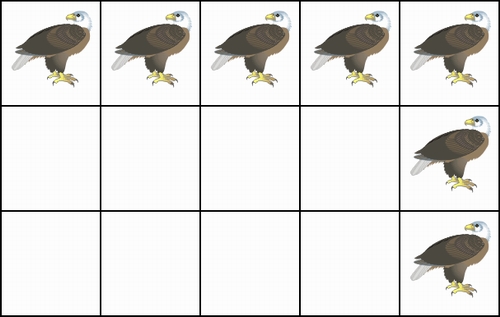
Рис. 9.14. Результат выполнения упражнения
До появления в CorelDRAW инструмента Graph Paper (Диаграммная сетка) описанный прием был самым распространенным способом построения прямоугольных сеток.
3. Если в рабочем пространстве отсутствует пристыковываемое окно Insert Character (Вставить символ), откройте его одноименной командой меню Text (Текст). Найдите изображение орла в разделе Animals (Животные) и перетащите его в левый верхний угол страницы. Перетаскивая угловой маркер рамки выделения, отрегулируйте размер, чтобы орлу было не слишком тесно в клетке.
4. Теперь переместим рисунок в центр прямоугольной ячейки. Для этого при нажатой клавише выделите левую вертикальную линию, орла и вторую вертикальную линию. На этот раз на вкладке распределения установите переключатель Extent of selection (В пределах выделения) и флажок Center (По центру) в горизонтальном ряду. После щелчка на кнопке Apply (Применить) орел окажется точно посередине между вертикальными линиями.
Обратите внимание, что при распределении в пределах рамки выделения перемещаются не все выделенные объекты, а на два меньше (в нашем случае — один объект). Этот частный случай стоит запомнить — при практической работе довольно часто приходится размещать объект точно посередине между двумя другими.
5. Повторите прием, выделив на этот раз вместе с изображением орла горизонтальные линии, расположенные сверху и снизу от нее, и установив флажок Center (По центру) в вертикальном ряду. После щелчка на кнопке Apply (Применить) орел окажется точно в середине своей клетки.
6. Постройте копию орла и перетащите ее в правую крайнюю клетку верхнего ряда. Выровняйте ее только что освоенным приемом по середине клетки. Постройте еще три копии и совместно выделите всех имеющихся в наличии орлов. Распределите их по клеткам горизонтального ряда с такими же установками элементов управления вкладки Distribute (Распределить), как на шаге 4. На этот раз переместятся 5-2 = 3 орла, и верхний этаж будет заселен.
7. Заселение правого ряда проводится аналогичными приемами: создайте копию рисунка, переместите ее в правую нижнюю клетку, выровняйте по середине, постройте еще одну копию и распределите три объекта в пределах выделения по вертикали.
8. Чтобы закрепить освоенные приемы распределения объектов, повторите упражнение на новом листе, только на этот раз заселите клетки разными животными. После перетаскивания и масштабирования изображений выровняйте их по вертикали и горизонтали одновременно для совмещения середин рамок выделения, а все остальные действия можно выполнить способами, описанными выше.
На этом мы завершаем знакомство с приемами автоматического упорядочения объектов, связанных с перемещением последних в плоскости страницы, и перейдем к более подробному рассмотрению приемов их упорядочения в стопке.
Стопка и слои объектов
Стопка объектов — это метафора, позволяющая более наглядно представить себе порядок, в котором составляющие рисунок объекты выводятся на экран или печать. Основная причина, но которой это важно, связана со способом воспроизведения частично или полностью перекрывающихся объектов. Дело в том, что по принятому в CorelDRAW соглашению объекты с непрозрачной заливкой, расположенные в стопке выше, закрывают собой объекты, расположенные ниже. По умолчанию вновь созданный объект помещается на самый верх стопки.
Объекты, составляющие рисунок, удобно представлять в виде фигур, вырезанных из эластичной пленки, одна из сторон которой покрыта клейким составом. При создании объекта на поверхность уже имеющегося изображения накладывается прозрачный тонкий, но жесткий лист, который обрезан по размерам страницы, и на этот лист приклеивается вновь созданный объект. Совокупность таких прозрачных листов, на каждый из которых наклеено по одному объекту, представляет собой неплохую физическую модель стопки объектов. В рамках этой метафоры любое преобразование объекта сводится к его переклеиванию в пределах одного прозрачного листа (возможно, с растяжением, сжатием или иными изменениями формы). А в этом разделе рассматриваются операции, позволяющие менять порядок следования в стопке прозрачных листов с наклеенными на них объектами.
CorelDRAW позволяет организовать в пределах страницы документа несколько слоев объектов. У каждого из слоев имеются свои атрибуты: имя, режимы доступности для редактирования, отображения на экране и при печати, положение по отношению к другим слоям.
Механизм слоев позволяет более гибко структурировать объекты, составляющие изображение, и значительно упрощает работу с ними. Все объекты, составляющие изображение, можно распределить по нескольким слоям, соответствующим функционально однородным частям изображения. Например, если изображение представляет собой архитектурный план здания, то на одном слое можно изобразить ландшафт, в котором это здание будет построено, на другом — несущие стены, на третьем — перегородки, на четвертом — сантехническое оборудование и трубы, на пятом — мебель. Управляя порядком расположения слоев и режимами их видимости, можно получать различные, но полностью согласованные друг с другом изображения. Управление слоями осуществляется с помощью диспетчера объектов.
При введении дополнительных слоев структура изображения становится иерархической: оно состоит из нескольких слоев, каждый из которых, в свою очередь, состоит из нескольких объектов. В пределах каждого из слоев объекты составляют стопку объектов, в которой их можно переставлять. Слои, в свою очередь, также образуют стопку слоев, в которой их можно переставлять. Стопка слоев и стопки объектов устанавливают определенный порядок следования всех объектов по вертикали, причем объект, расположенный выше, при выводе на экран или печать перекрывает собой все объекты, расположенные ниже него в стопке того же слоя, и все объекты всех расположенных ниже слоев.
Независимо от того, сколько страниц создано в документе, в нем всегда имеется так называемая главная страница (master page). Она объединяет в себе главные слои, которые по умолчанию создаются в каждом новом документе: Grid (Координатная сетка), Guides (Направляющие) и Desktop (Рабочий стол). Главный слой отличается от прочих слоев тем, что расположенные на нем объекты появляются на всех страницах документа CorelDRAW.
При добавлении нового слоя он появляется на всех страницах документа, но его наполнение объектами производится на каждой из страниц отдельно. Исключение составляют только слои, объявленные главными.
- Слой Grid ( Координатная сетка ) содержит единственный объект — координатную сетку. Этот слой всегда является главным, недоступным для редактирования и для вывода на печать. По умолчанию он не отображается на экране, то есть координатная сетка не видна.
- Слой Desktop ( Рабочий стол ) содержит все объекты, расположенные за пределами печатной страницы. Им удобно пользоваться в качестве временного хранилища объектов при компоновке изображений и при переносе их с одного слоя на другой, а также в качестве места для вспомогательных построений. Этот слой всегда является главным. По умолчанию он видимый, доступный для редактирования и недоступный для вывода на печать.
- Слой Guides ( Направляющие ) содержит направляющие — горизонтальные, вертикальные и наклонные прямые. На него могут также помещаться любые объекты, которые после этого тоже становятся направляющими (см. выше). Этот слой всегда является главным. По умолчанию он видимый, доступный для редактирования и недоступный для вывода на печать.
По умолчанию в каждом новом документе создается еще один слой для хранения собственно объектов рисунка. По умолчанию этот слой получает имя Layer 1 (Слой 1) — мы уже сталкивались с ним, рассматривая сообщения, появляющиеся в строке состояния. Этот слой (и все дополнительные, если они будут созданы) размещается между слоями Grid (Координатная сетка) и Desktop (Рабочий стол).
Для работы над большинством иллюстраций вполне достаточно одного слоя, но в некоторых случаях применение дополнительных слоев позволяет существенно упростить работу над проектом.
Команды изменения положения объектов в стопке
Мы уже знаем, что каждый вновь созданный объект помещается на самый верх стопки объектов. Чтобы переместить объект в стопке на другую позицию, можно воспользоваться одной из команд подменю Order ( Порядок ) меню Arrange ( Упорядочить ) или диспетчером объектов (см. ниже).
- Чтобы переместить выделенный объект на верх стопки объектов слоя, выберите команду Arrange — Order — To Front ( Упорядочить — Порядок — На передний план ).
- Чтобы переместить выделенный объект в самый низ стопки объектов слоя, выберите команду Arrange — Order — To Back ( Упорядочить — Порядок — На задний план ).
- Чтобы переместить выделенный объект на одну позицию вверх в стопке объектов слоя, выберите команду Arrange — Order — Forward One ( Упорядочить — Порядок — Вперед ).
- Чтобы переместить выделенный объект на одну позицию вниз в стопке объектов слоя, выберите команду Arrange — Order — Back One ( Упорядочить — Порядок — Назад ).
- Чтобы поместить выделенный объект непосредственно поверх какого-либо другого объекта в стопке объектов слоя, выберите команду Arrange — Order — In Front Of ( Упорядочить — Порядок — Перед объектом ), а затем указателем в виде толстой горизонтальной стрелки щелкните на соответствующем объекте (рис. 9.15).
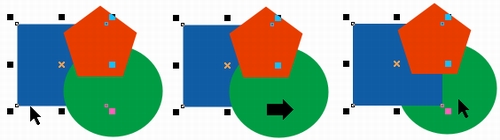
Рис. 9.15. Последовательность перемещения объекта в стопке с размещением поверх указанного объекта
- Чтобы поместить выделенный объект непосредственно под каким-либо другим объектом в стопке объектов слоя, выберите команду Arrange — Order — Behind ( Упорядочить — Порядок — После объекта ), а затем указателем в виде толстой горизонтальной стрелки щелкните на соответствующем объекте.
- Чтобы изменить порядок следования объектов на обратный, с помощью инструмента Pick (Выбор) и клавиши-модификатора выделите два или более объектов и выберите команду Arrange — Order — Reverse Order ( Упорядочить — Порядок — Обратить порядок ).
При выполнении команды обращения порядка в стопке изменяются положения только выделенных объектов — все остальные сохраняют свои исходные позиции.
После выделения объекта на панели атрибутов становятся доступными кнопки То Front (На передний план слоя)  и То Back (На задний план слоя)
  , щелчок на которых эквивалентен действию одноименных команд.
Диспетчером объектов (Object Manager) называется одноименное пристыковываемое окно, содержащее в себе структурированные списки объектов и слоев, входящих в иерархию изображения текущей страницы документа. С его помощью можно выполнять операции со слоями и объектами. Чтобы диспетчер объектов появился в рабочем пространстве, выберите команду Window — Dockers — Object Manager ( Окно — Окна настройки — Диспетчер объектов ). Окно диспетчера объектов, после его перетаскивания в середину окна документа, представлено на рис. 9.16.
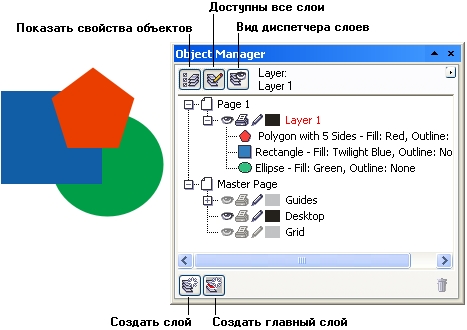
Рис. 9.16. Рисунок, состоящий из трех объектов, и соответствующее ему окно диспетчера объектов
В верхней части окна располагаются имя активного слоя (того слоя, на котором будут размещаться вновь создаваемые объекты) и кнопки инструментов диспетчера объектов.
- Кнопка New Layer (Создать слой) добавляет в документ еще один слой, которому назначается имя Layer n (где n на единицу больше номера последнего из ранее созданных слоев). Слой помещается выше всех ранее созданных слоев, но ниже главных слоев Desktop (Монтажный стол) и Guides (Направляющие).
Пользователю предоставляется возможность сразу же переименовать вновь созданный слой, дав ему более содержательное обозначение, — текстовый курсор устанавливается на его имя. Рекомендуется не пренебрегать этой возможностью. По завершении правки имени нажмите клавишу .
- Кнопка Show Object Properties (Показать свойства объектов) переключает режим показа свойств объекта в окне диспетчера объектов — на рис. 9.16 этот режим включен, и справа от имени каждого объекта приведены сведения о его заливке и контурной линии. Обратите внимание, что цвета заливки и контура воспроизводятся на значке объекта, расположенном слева от его имени, вне зависимости от этого режима.
- Кнопка Edit Across Layers (Доступны все слои) включает и выключает режим, позволяющий выделять объекты любого слоя, доступного для редактирования (см. ниже). Если этот включенный по умолчанию режим выключить, то выделить можно будет только объекты, принадлежащие активному слою и слоям, выделенным совместно с ним в окне диспетчера объектов.
- Кнопка Layer Manager View (Вид диспетчера слоев) позволяет убрать из окна диспетчера объектов сведения о страницах и объектах, оставив в нем только записи, соответствующие слоям.
Эффективно управлять количеством строк, отображаемых в окне диспетчера объектов, можно также с помощью значков в виде квадратиков со знаками «плюс» и «минус». Щелчок на квадратике со знаком «минус» удаляет из окна сведения обо всех лежащих ниже него объектах иерархии страницы (слоях и объектах). При этом знак в квадратике сменяется на «плюс», и повторный щелчок возвратит все ранее скрытые строки в окно диспетчера.
Работа со слоями
Ниже описаны некоторые приемы работы со слоями в окне диспетчера объектов.

- Чтобы выбрать активный слой, достаточно щелкнуть на соответствующей ему строке в окне диспетчера объектов. Поскольку при добавлении слоя его имя появляется на ветвях дерева, соответствующего всем страницам документа, щелчок можно выполнить на строке, соответствующей любой странице.
- Чтобы включить или выключить отображение слоя на экране, достаточно щелкнуть мышью на соответствующем слою значке в виде глаза в окне диспетчера объектов.
Для обычных (не главных) слоев этот режим можно устанавливать индивидуально для каждой страницы документа. Если необходимо отключить или, наоборот, включить режим отображения сразу на всех страницах, щелчок следует выполнить на значке в виде глаза в строке, соответствующей слою на главной странице (ветвь Master Page в нижней части окна диспетчера объектов).
- Чтобы включить или выключить вывод слоя на печать, достаточно щелкнуть мышью на соответствующем слою значке в виде принтера в окне диспетчера объектов.
Слой координатной сетки невозможно вывести на печать, а слой Desktop (Рабочий стол) имеет смысл выводить на печать только в том случае, когда размеры печатной страницы меньше размеров листа бумаги, используемого при выводе на печать.
- Чтобы запретить или разрешить редактирование объектов, расположенных на слое, достаточно щелкнуть мышью на соответствующем слою значке в виде карандаша в окне диспетчера объектов. Слои, у которых значок карандаша недоступен, заблокированы. На таком слое нельзя выделять и, следовательно, изменять какие-либо объекты.

- Чтобы переименовать слой, достаточно выполнить двойной щелчок на его имени и отредактировать имя.
- Чтобы удалить слой, достаточно выделить его щелчком на имени и нажать клавишу или кнопку
 в нижней части Диспетчера объектов.
Слои, назначенные главными по умолчанию — Grid (Координатная сетка). Guides (Направляющие) и Desktop (Рабочий стол), — переименовать и удалить нельзя.
- Чтобы переместить слой на новое место в стопке слоев, достаточно перетащить его мышью вверх или вниз по отношению к исходному положению. Внутри окна диспетчера объектов появится горизонтальная черта, обозначающая новую позицию, которую займет слой, — эта черта перемещается синхронно с перемещением мыши. После отпускания кнопки мыши слой займет новое положение.
- Чтобы сделать слой активным, достаточно щелкнуть мышью на соответствующей ему строке.
Операции со слоями удобнее выполнять, предварительно переключив окно диспетчера объектов в режим вида диспетчера слоев кнопкой, расположенной в верхней части окна.
Если щелкнуть правой кнопкой мыши на строке окна диспетчера объектов, соответствующей слою, раскроется контекстное меню, представленное на рис. 9.17.
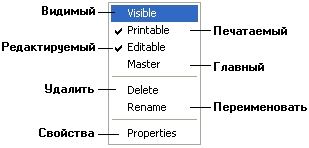
Рис. 9.17. Контекстное меню слоя в окне диспетчера объектов
В верхней части меню расположены команды включения (выключения) режимов слоя, ниже — команды удаления слоя и его переименования. Последняя команда меню раскрывает диалоговое окно, элементы управления которого позволяют точнее настраивать свойства слоя,
Упражнение 9.3. Работа со слоями
В этом упражнении мы воспользуемся некоторыми свойствами слоев для организации колонтитулов (фрагментов, повторяющихся на нескольких страницах) в многостраничном документе. Предположим, нам необходимо подготовить макет четырехстраничного листка-складня для раздачи на массовом мероприятии. Заказчик потребовал, чтобы основной материал листка (который не будет интересовать нас в этом упражнении) был скомпонован на страницах, в нижней части которых был бы размещен телефон для связи, а на четных страницах в середине размещался бы логотип заказчика (вместо которого мы воспользуемся клип-артом).
1. Начните с создания нового документа. Поскольку будет разрабатываться листок-складень, размеры страницы будут нестандартными (скажем, шириной в половину листа, а высотой — в полный лист формата А4 альбомной ориентации). Щелкните на кнопке New (Новый) стандартной панели инструментов, а когда в окне документа появится изображение первой страницы, установите в полях размеров печатной страницы панели атрибутов значения ширины 148,5 мм и высоты 210 мм. Добавьте в документ еще три страницы.
На самом деле такой размер страницы не является нестандартным — это формат А5. Но прием указания нестандартного размера страницы срабатывает и в этом случае.
2. Воспользовавшись кнопкой добавления нового слоя в пристыковываемом окне диспетчера объектов, создайте новый слой и сразу переименуйте его, назвав Колонтитул . Создайте еще один слой и назовите его Логотип . Поскольку основная композиция макета должна размещаться поверх логотипа, перетащите мышью строку, соответствующую слою логотипа, под строку слоя Layer 1 (на котором будут размещаться объекты, составляющие макет).
3. Сделайте активным слой Колонтитул . Создайте в нижней части страницы блок фигурного текста и введите в него текст колонтитула, например Наш телефон — 111-22-33 . Не забудьте выровнять текст по середине страницы с помощью диалогового окна Align and Distribute (Выровнять и распределить).
4. К настоящему моменту из всех четырех страниц документа текст располагается только на слое Колонтитул четвертой страницы (убедитесь в этом, перейдя на третью страницу, а затем возвратитесь на четвертую). Чтобы этот текст появился на всех страницах, слой Колонтитул следует сделать главным (включить видимость этого слоя на всех страницах). Это достигается выбором команды Master ( Шаблон ) контекстного меню слоя. Можно также просто перетащить мышью строку слоя Колонтитул из четвертой страницы в главную страницу (Master Page). В результате любого из этих действий строка слоя Колонтитул пропадет из секций всех четырех страниц документа, а в секции главной страницы появится строка слоя Master Колонтитул . Просмотрите документ и убедитесь, что текст нижнего колонтитула появился на всех его страницах.
5. Теперь займемся логотипом. Начнем с задания атрибута видимости слоя Логотип для различных страниц. По умолчанию он установлен на всех страницах, так что остается щелкнуть мышью на значках с изображением глаза в строчках, соответствующих данному слою в секциях первой и третьей страниц. Перейдите на четвертую страницу, на которой слой Логотип отображается на экране, и импортируйте из библиотеки клип-арта изображение, которое будет заменять нам логотип (в настоящем примере роль логотипа играет изображение /Awards/Plaques/Symb068.cdr). Увеличьте его до желаемого размера, выровняйте по середине листа, отмените обводку контурных линий и задайте заливку в 10 % черного цвета.
Все фоновые изображения рекомендуется делать неяркими — в противном случае они будут затруднять восприятие основных элементов макета.
6. Осталось только сделать слой Логотип главным. Для этого щелкните правой кнопкой мыши на строке слоя в секции четвертой страницы и выберите в контекстном меню команду Master (Шаблон). Поставленная задача решена — на всех страницах воспроизводится нижний колонтитул, а на четных — логотип (рис. 9.18).
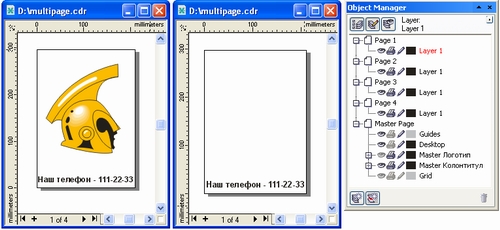
Рис. 9.18. Результат выполнения упражнения: первые две страницы многостраничного документа и окно диспетчера объектов
Очень важно, чтобы команда превращения слоя в главный была выполнена именно для строки секции четвертой страницы, на которую импортировался рисунок. В противном случае главный слой оказался бы пустым. После превращения слоя в главный для каждой из страниц сохраняются атрибуты видимости, заданные, когда слой был еще обычным.

7. В завершение упражнения поместите какую-нибудь надпись в середину шлема на слое Логотип , убедитесь, что сделанное изменение воспроизвелось на всех четных страницах, и щелкните на значке с изображением карандаша , чтобы заблокировать слой Логотип. Теперь можно приступать к разработке собственно макета — колонтитулы готовы.
Работа с объектами
Если на какой-либо из слоев помещается объект, строка этого слоя в окне диспетчера объектов превращается в заголовок секции — в ее начале появляется квадратик со знаком «плюс» или «минус», а под ней размещаются строки, соответствующие объектам, расположенным на этом слое (см. рис. 9.16). Манипулируя этими строками, можно выполнить достаточно много операций с объектами, наиболее употребительные из которых описываются ниже.
- Чтобы выделить объект, достаточно щелкнуть на соответствующей ему строке в окне диспетчера объектов. Совместное выделение при нажатой клавише также возможно. Кроме того, возможно выделение объекта, входящего в состав группы.
Особенно ценной такая возможность становится при малых размерах объекта или в случаях, когда объект целиком перекрывается другими объектами, расположенными выше него в стопке объектов.
- Чтобы выполнить перемещение объекта в стопке объектов со слоя на слой и со страницы на страницу, можно перетащить его строку на соответствующую позицию в окне диспетчера объектов, что намного проще традиционных приемов.
- После двойного щелчка на строке объекта имеется возможность задать ему новое, имя. Последовательное применение семантически нагруженных имен объектов позволяет легче ориентироваться в иерархической структуре рисунка.
- Щелчок правой кнопкой мыши на строке объекта раскрывает контекстное меню, позволяющее быстро получить доступ к диалоговому окну свойств объекта и командам действий, которые могут быть выполнены над выделенным объектом.
Особую важность умение работать с диспетчером объектов приобретает VBA, позволяющего автоматизировать процесс работы над проектом. Этот язык — объектно-ориентированный, его модули ориентированы на модель объектов и интерфейс пользователя для работы с ним очень близок к интерфейсу диспетчера объектов — как по внешнему виду, так и по идеологии.
Что нового мы узнали
В этом уроке мы подробно рассмотрели такие понятия, как:
- координатные линейки;
- координатная сетка;
- направляющая;
- центр поворота направляющей;
- выравнивание объектов;
- распределение объектов;
- стопка объектов;
- слой;
- стопка слоев;
- главная страница;
- главный слой;
- монтажный стол;
- диспетчер объектов;
- активный слой.
Мы овладели следующими основными приемами:
- настройка координатных линеек: установка единиц измерения и начала координат;
- перемещение координатных линеек в рабочем пространстве;
- настройка координатной сетки;
- построение направляющих: горизонтальных, вертикальных и наклонных;
- редактирование направляющих: перемещение, удаление, наклон, смена цвета, блокировка;
- выравнивание объектов;
- распределение объектов;
- изменение расположения объектов в стопке с помощью команд меню;
- манипулирование слоями при помощи окна диспетчера объектов;
- манипулирование объектами при помощи окна диспетчера объектов.
Источник:
Миронов Д.Ф. CorelDRAW 12: Учебный курс. — СПб: Питер, 2005.
Как в кореле сделать расстояние между объектами
Клонирование объектов с заданным смещением в CorelDRAW
В процессе работы над иллюстрациями в векторных графических редакторах нередко возникает необходимость создать некоторое количество копий какого-либо объекта и расположить их с равными интервалами по горизонтали и/или по вертикали. В распоряжении пользователей редактора CorelDRAW имеются средства для выполнения подобных задач с минимальными затратами времени.
Даже начинающие пользователи знают, что создать одну копию выделенного объекта или группы можно путем нажатия комбинации клавиш Ctrl-D. В разделе общих настроек документа (рис. 1) задаются величины смещения копии относительно оригинала по горизонтали и по вертикали при выполнении этого действия.
Рис. 1. Поля ввода величин смещения копии относительно исходного объекта в окне общих настроек документа
Однако в тех случаях, когда требуется создать несколько или даже несколько десятков копий исходного объекта, гораздо быстрее и удобнее воспользоваться палитрой «Шаг и повтор» (рис. 2). Чтобы отобразить ее на экране, выберите в меню Окно | Окна настройки | Шаг и повтор или нажмите комбинацию клавиш Ctrl-Shift-D.
Рис. 2. Палитра «Шаг и повтор»
В ниспадающих списках для каждой из осей можно выбрать один из трех вариантов действий: «Без смещения», «Смещение» и «Интервал между объектами».
В первом случае смещение по данной оси не производится. При выборе пункта «Смещение» становится доступным поле для ввода числового значения смещения копий по данной оси (рис. 3). В него можно вводить как положительные, так и отрицательные значения – в зависимости от того, в каком направлении необходимо смещать копии (рис. 4).
Рис. 3. Настройка смещения копий по горизонтальной оси
Рис. 4. Копия исходного объекта, расположенная с заданным смещением
И, наконец, пункт «Интервал между объектами» позволяет задать величину интервала между внешними границами копируемых объектов (рис. 5 и 6). В данном случае помимо поля ввода расстояния доступен ниспадающий список выбора направления смещения (влево или вправо для горизонтальной оси и вверх или вниз для вертикальной).
Рис. 5. Настройка величины интервала между копиями по горизонтальной оси
Рис. 6. Копия исходного объекта, расположенная с заданным интервалом
При вводе в поле величины смещения отрицательных значений копируемые объекты будут расположены с перекрытием соответствующей ширины (рис. 7).
При вводе отрицательного значения интервала копии исходного объекта будут расположены с частичным перекрытием
И, наконец, в нижней части палитры находится поле ввода необходимого количества копий исходного объекта.
После того, как сделаны все необходимые настройки, остается нажать кнопку «Применить» и получить желаемый результат.
Подробнее см. в видео на нашем канале:
Распределение объектов
Распределением объектов в CorelDRAW называется такое размещение объектов, при котором соблюдается равенство расстояний между маркерами их рамок выделения. Добиться этого перетаскиванием объектов вручную практически невозможно. Координатная сетка может помочь, но ее саму надо достаточно кропотливо настраивать — во многих случаях без калькулятора не обойтись. Значительно удобнее решать такую задачу с помощью вкладки Distribute (Распределить) диалогового окна Align and Distribute (Выровнять и распределить).
Равномерность при распределении объектов может достигаться двумя принципиально различными способами: равными могут быть расстояния между одноименными маркерами рамок выделения (например, между левыми краями или центрами), или интервалы, разделяющие объекты (просветы между ними, измеряющиеся, например, от правого края левого крайнего объекта до левого края следующего за ним объекта). При размещении объектов с различными габаритными размерами результаты размещения этими двумя способами могут сильно различаться (рис. 9.14).
Рис. 9.14. Распределение с равными интервалами между объектами (сверху), между центральными маркерами рамок выделения (снизу)
Размеры области, в которой будет выполняться распределение объектов, могут задаваться одним из двух способов. При первом способе размеры области совпадают с размерами рамки выделения, которые она принимает после совместного выделения всех распределяемых объектов. При втором способе размеры области распределения совпадают с размерами печатной страницы.
В большинстве случаев перед операцией распределения объектов требуется выполнить их выравнивание. Обойтись без предварительного выравнивания можно в отдельных случаях распределения объектов по ширине или высоте печатной страницы или при распределении совмещенных в одной точке копий объекта.
Элементы управления операцией автоматического распределения объектов располагаются на вкладке Distribute (Распределить) диалогового окна Align and Distribute (Выровнять и распределить), представленной на рис. 9.15.
Рис. 9.15. Вкладка Distribute диалогового окна Align and Distribute
Горизонтальная группа флажков, расположенная в верхней части вкладки, управляет режимом распределения выделенных объектов по горизонтали. Значки, которыми снабжены эти флажки, дают очень ясное представление о том, какие именно расстояния при распределении будут сделаны равными.
Вертикальная группа флажков, расположенная в левой части вкладки, управляет режимом распределения выделенных объектов по вертикали.
Группа переключателей Distribute to (Распределить) предлагает две альтернативы: Extent of selection (В пределах выделения) и Extent of page (В пределах страницы). Эти переключатели управляет выбором размеров области распределения выделенных объектов
Выравнивание и распределение объектов
Дата публикации: 02.11.2012
Графический редактор CorelDRAW имеет одну из самых мощных и удобных функций выравнивания и распределения (Align and Distribute). Однако далеко не все пользуются ей в полной мере. В этой заметке, я расскажу обо всех типах выравнивания и распределения, а так же перечислю все клавиатурные сочетания для их быстрого выполнения.
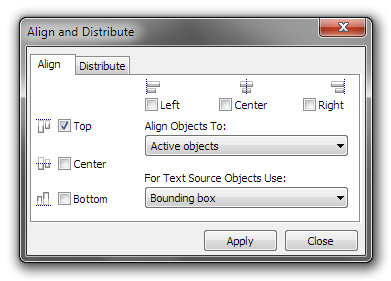
Итак, всё, что нам нужно, по умолчанию, находится в меню Arrange > Align and Distribute. В этом подменю расположены лишь часто используемые функции выравнивания, а так же, в самом низу, расположена команда вызова окна Align and Distribute, в котором и находятся все доступные функции. Так же, кнопка вызова этого окна становится доступна на панели свойств, при выделении нескольких объектов. Однако происходит это не всегда, например, если выделить два или более текстовых объекта. Поэтому лучше назначить клавиатурное сочетание на вызов этого окна, или вытащить кнопку на постоянную панель.
На первой закладке окна Align and Distribute расположены настройки выравнивания. С помощью галочек, можно указать относительно какой стороны выравнивать (по вертикали и горизонтали). Выпадающий список Align Objects To задаёт режим, относительно чего производить выравнивание:
В другом выпадающем списке расположены дополнительные параметры, касающиеся только текстовых объектов. По умолчанию, выравнивание производится с учётом габаритных размеров (Bounding box). На изображении ниже, довольно наглядно изображено как работает этот параметр.
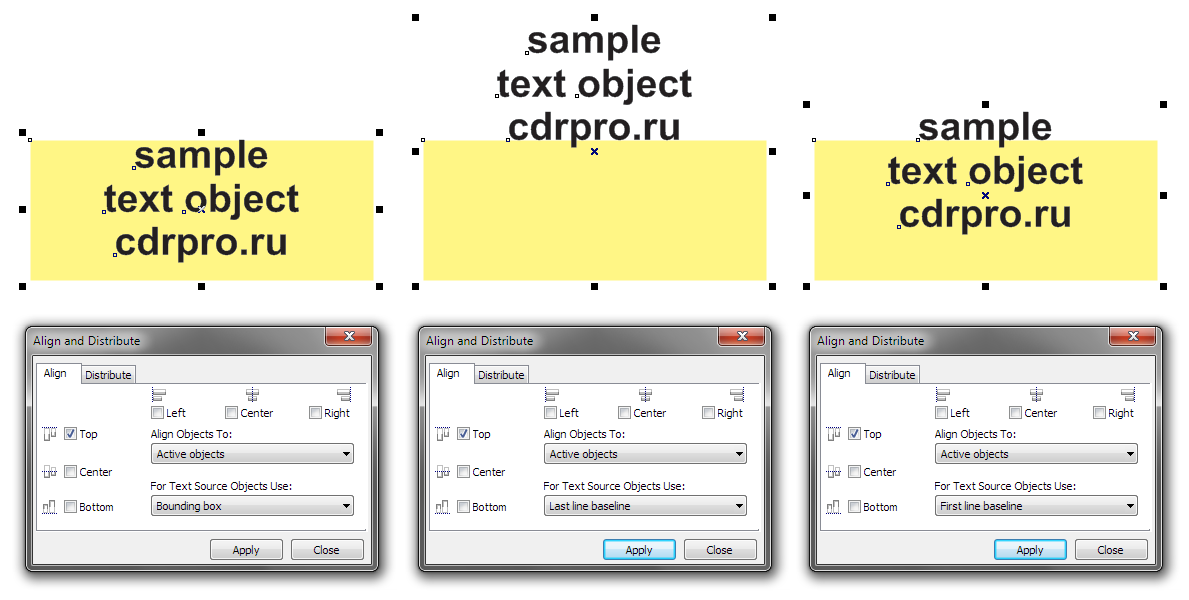
На второй закладке расположены настройки распределения. Иконки возле галочек, довольно наглядно показывают, относительного какого промежутка будет выполнено распределение, т.е. расстановка объектов на одинаковое расстояние. Доступно всего два режима: относительно выделения и относительно рабочего листа. Существенным недостатком этой функции, является отсутствие возможности расставить объекты через заданный интервал, однако этот вопрос можно решить с помощью макросов (VBA).
Не забываем добавлять что-то от себя, если есть что добавить. Так же можете высказать идеи для макросов, касательно выравнивания и распределения.
Образовательный портал
Электронный журнал Экстернат.РФ, cоциальная сеть для учителей, путеводитель по образовательным учреждениям, новости образования
Выравнивание и распределение объектов в программе векторной графики CorelDRAW

Выравнивание и распределение объектов
в программе векторной графики CorelDRAW
Иванов Сергей Владимирович,
педагог дополнительного образования
ГБУ ДО Дворец детского (юношеского) творчества
Фрунзенского района Санкт-Петербурга
Данная публикация адресована педагогам, преподающим векторную графическую программу CorelDRAW в школах, в учреждениях дополнительного образования, дизайнерам, и пользователям, проявляющим интерес к компьютерной графике для самостоятельного изучения этой программы.
При работе над любым издательским проектом, вне зависимости от его объема и содержания, большое значение имеет соблюдение точности при размещении различных объектов в документе. Незначительное смещение элементов при выравнивании, которое может различить человеческий глаз, способно разрушить целостность и гармонию композиции. Все составляющие публикацию детали должны быть скомпонованы, и выровнены в соответствии с замыслом дизайнера. В любой композиции должна прослеживаться определенная закономерность в расположении деталей, случайное расположение элементов недопустимо для успешного дизайна.
Если изображение содержит множество объектов, то добиться точности в их размещении только с помощью мыши и «на глаз» долго и утомительно. Арсенал средств программы CorelDRAW позволяет помочь дизайнеру выполнить эту рутинную работу.
Для выравнивания и точного позиционирования объектов на рабочей странице предназначены измерительные линейки, вспомогательные линии разметки (направляющие линии, сетки) и функция Align and Diastribute (Выровнять и распределить).
Настройка всех параметров для линеек, направляющих линий и координатных сеток производится в диалоговом окне Options (Параметры) на различных вкладках.
Работа с линейками
Для определения размеров объектов и для выполнения различных измерений в документе используются две линейки. Горизонтальная линейка расположена под панелью свойств, вертикальная по левому краю экрана, вдоль панели инструментов
Для того, чтобы отобразить/скрыть линейки на экране выполните команду Rulers (Линейки) меню View (Вид).
Единицы измерения линеек устанавливаются в раскрывающемся списке Drawing Units (Единицы измерения) на панели свойств инструмента Pick (Указатель), при отмене в документе выделенных объектов или в поле Units на вкладке «Rulers» (Линейки) окна диалога Options (Параметры). Предусмотрено 13 различных единиц измерения. Название текущих единиц измерения показано в конце каждой линейки. Для горизонтальной и вертикальной линейки могут быть установлены как различные, так и одинаковые единицы измерения.
По умолчанию начало отсчета линеек (нулевая точка) находится в левом нижнем углу рабочей страницы. Установить новое положение нулевой точки можно на вкладке «Rulers» (Линейки) окна диалога Options (Параметры) в поле Origin (Начало координат) или способом перетаскивания. Поместите указатель мыши на кнопке, расположенной в верхнем левом углу окна документа на месте пересечения линеек, нажмите кнопку мыши, и переместите указатель в место расположения нового центра. При этом на экране появятся две пунктирные перпендикулярные прямые, пересекающиеся в месте нахождения указателя. Они облегчают выбор нового центра координат. Отпустите кнопку мыши. Этот способ установки начала координат является более быстрым, но менее точным. Для возвращения центра координат в исходное положение достаточно выполнить двойной щелчок на месте пересечения координатных линеек.
При прокрутке изображения на рабочей странице происходит синхронная прокрутка линеек. При изменении масштаба изображения меняется и цена деления линеек.
На верхней линейке есть ползунки, позволяющие устанавливать величины отступов, полей и табуляций.
Установки линеек сохраняются вместе с файлом.
Работа с направляющими
Направляющие – это вспомогательные линии, помогающие точно расположить объекты относительно страницы или друг друга. Разметка страниц с помощью направляющих широко применяется при создании многостраничных макетов. В CorelDraw используются направляющие двух типов: обычные и динамические.
На экране обычные направляющие отображаются в виде пунктирных линий, пересекающих окно документа. Направляющие бывают вертикальными, горизонтальными или наклонными.
Прежде, чем приступить к созданию направляющих линий, выведите на экран линейки с помощью команды Rules (Линейки) меню View (Вид) и задайте режим отображения направляющих командой Guidelines (Направляющие) этого же меню.
Направляющие могут быть установлены в любом месте окна документа путем перетаскивания их из линеек. Установите указатель мыши на соответствующую линейку, и удерживая нажатой кнопку мыши, перемещайте указатель на рабочую страницу. За курсором потянется голубая пунктирная линия (направляющая). Когда направляющая примет нужное положение отпустите кнопку мыши. Вновь созданная направляющая является выделенной, и имеет красный цвет. Можно создать любое количество направляющих.
Для редактирования и перемещения направляющей ее нужно предварительно выделить, щелкнув на ней указателем инструмента Pick (Указатель).
Чтобы выполнить перемещение направляющей параллельно ее исходному положению, поместите указатель мыши инструмента Pick (Указатель) над выделенной направляющей. Указатель примет вид двунаправленной стрелки. Нажмите кнопку мыши, и переместите направляющую в новое положение.
Чтобы выполнить поворот направляющей выполните второй щелчок мыши на выделенной направляющей, который переведет ее, как и обычные объекты в режим вращения. По краям направляющей появятся маркеры вращения, позволяющие повернуть ее под любым углом относительно центра вращения, положение которого также можно изменить. Центр вращения может находиться и за пределами направляющей.
Чтобы выполнить наклон направляющей, щелкните на направляющей инструментом Shape (Форма). Подведите указатель данного инструмента к одному из появившихся узлов, нажмите кнопку мыши, и выполните его перетаскивание в нужном направлении.
Аналогичные действия по редактированию выделенной направляющей можно выполнить с помощью панели свойств, введя числовые значения в соответствующие поля.
Как и обычный объект, используя команды контекстного меню, вызываемого щелчком правой кнопкой мыши, выделенную направляющую можно копировать командой Copy, дублировать командой Duplicate, удалять командой Delete или закрепить в определенном положении командой Lock Object. Рекомендуем зафиксировать точно установленную направляющую, чтобы избежать случайного смещения при выравнивании объектов.
Более удобный и эффективный способ для создания и организации большого числа направляющих предоставляют вкладки Guidelines (Направляющие) раздела Document (Документ) диалогового окна Options (Параметры). Программа предлагает несколько способов для открытия окна Options (Параметры) на требуемых вкладках:
Выполните команду Guidelines Setup (Настройка направляющих) меню View (Вид).
При отображении измерительных линеек на экране выполните щелчок правой кнопкой мыши на любой линейке, и выберите аналогичную команду.
Выполните двойной щелчок мыши на направляющей.
При наличии выделенной направляющей нажмите кнопку Guideline Options (Параметры направляющей) на панели свойств инструмента Pick.
На вкладке Guidelines (Направляющие) устанавливаются функции Show Guidelines (Показывать направляющие), Snap To Guidelines (Привязка направляющих), Default Guidelines Color (Цвет направляющих по умолчанию) и Default Preset Guidelines Color (Цвет направляющих в заготовках). Каждому виду направляющих (горизонтальным, вертикальным и наклонным) соответствует своя вкладка, в которой можно создавать новые направляющие, а так же редактировать, перемещать, удалять существующие. Вкладка Presets (Заготовки) предлагает часто использующиеся варианты наборов направляющих (шаблоны) с различными видами и параметрами. Эти варианты можно совмещать, установив соответствующие флажки. Нажмите кнопку Apply Presets (Применить установки), и на странице будет нанесена выбранная разметка направляющих. На этой же вкладке можно создавать свои собственные наборы направляющих. Щелкните на переключателе User Defind Presets (Пользовательские заготовки) и введите новые параметры.
При необходимости, например, при создании учебных пособий, направляющие линии можно напечатать. Для этого откройте диспетчер объектов командой Object Manager (Диспетчер объекта) подменю Dockers (Докеры) меню Window (Окно) и на слое Guides (Направляющие) нажмите на пиктограмме в виде печатной машинки.
Установленные направляющие сохраняются вместе с файлом.
Текущие параметры направляющих можно сохранить для использования в других документах одним из следующих способов:
Откройте любым способом диалоговое окно Options (Параметры), щелчком мыши выделите раздел Document (Документ), установите флажки Save Options as default for new document (Сохранить параметры по умолчанию для новых документов) и Guideline options (Параметры направляющих), нажмите OK.
Выполните команду Save Seetings As Default (Сохранить настройки для использования по умолчанию) меню Tools (Инструменты).
На экране динамические направляющие отображены линиями синего цвета, расположенными под заданными углами относительно выбранного центра. Центром динамических направляющих может быть любой узел выделенного объекта или его центральный маркер. Динамические направляющие видны только во время выполнения различных операций над объектами документа.
Для включения/выключения режима работы с динамическими направляющими выполните команду Dynamic Guides (Динамические направляющие) меню View (Вид), установив или удалив галочку перед названием команды.
Динамические направляющие помогают пользователю при выполнении следующих операций при работе с объектами документа:
Перемещение объекта по рабочей странице под заданным углом.
Выберите приблизительно нужное направление, и начните перемещать выделенный объект по рабочей странице. Как только объект окажется на заданной в установочных параметрах траектории перемещения, появится динамическая направляющая, вдоль которой вы и продолжите перемещение под заданным углом. Возможно применение перемещения с одновременным копированием объекта правой кнопкой.
Трансформация объекта в интерактивном режиме.
Для этого выделите объект, активизируйте инструмент Free Transform Tool (Свободное преобразование) на панели инструментов Toolbox. На панели свойств этого инструмента выберите один из четырех режимов свободной трансформации объектов. Щелкните мышью на объекте, и при нажатой кнопке мыши выполните соответствующее преобразование объекта под заданным углом.
Регулировка выравнивания положения вновь создаваемого объекта относительно уже созданного объекта.
Выделите объект, относительно положения которого, вы хотите создать новый объект. Выберите инструмент для создания объекта. Подведите указатель выбранного инструмента к тем узлам или граням объекта, относительно которых хотите выполнить выравнивание объектов. При появлении заданной динамической направляющей, переместите указатель мыши вдоль траектории направляющей до нужной точки, нажмите кнопку мыши, и постройте объект.
При отображении динамических направляющих на экран выводится дополнительная текстовая информация, которая включает:
Угол наклона используемой динамической направляющей к горизонтали.
Расстояние вдоль направляющей, на которое переместился объект относительно первоначального своего положения или положения другого объекта.
Настройка динамических направляющих производится в диалоговом окне Options (Параметры) в разделе Workspace (Рабочая область) на вкладке Dynamic Guides. Доступ к окну диалога Options (Параметры) можно осуществить любым из способов, приведенных ранее или выполнив команду Dynamic Guides Setup (Настройка динамических направляющих) меню View (Вид).
Рассмотрим элементы настройки в диалоговом окне Dynamic Guides:
Установка флажка включает режим работы с динамическими направляющими.
При установке флажка на экране отображается численное значение смещения перемещаемого объекта относительно его исходного положения или другого объекта вдоль динамической направляющей.
Установка флажка включает режим привязки перемещаемого объекта к условным делениям на динамической направляющей, вдоль которой происходит перемещение.
В поле задается цена деления (расстояние) между условными делениями на направляющей, к которым будет осуществляться привязка перемещаемого объекта. Минимальное расстояние 0,001 мм.
В области просмотра (слева) находится список углов наклона динамических направляющих к горизонтали. В поле задается угол наклона к горизонтали, который может быть добавлен к списку, если нажать кнопку Add. Кнопка Delete удаляет направляющую с углом наклона, выбранным в списке. Кнопка Select All устанавливает все флажки в списке.
В области просмотра (справа) отображены динамические направляющие, отмеченные флажками в списке углов наклона к горизонтали, которые и будут сформированы в данном документе при щелчке на кнопке OK.
Работа с сеткой
При наличии в документе большого числа объектов, имеющих геометрические формы, целесообразнее для выравнивания и позиционирования объектов использовать координатную сетку, чем направляющие линии.
Координатную сетку можно представить как набор равномерно расположенных горизонтальных и вертикальных направляющих линий, покрывающих все окно документа.
Используя сетку можно легко нарисовать прямые линии, построить прямоугольные объекты с размерами кратными шагу координатной сетки и расставить объекты сообразно логической структуре конкретной композиции. Поэтому разметку документов с помощью сетки широко применяют при создании планов помещений, блок-схем, графиков и т.д.
Настройка сетки осуществляется в диалоговом окне Options (Параметры) в разделе Document (Документ) на вкладке Grid (Сетка). Откройте окно диалога Options (Параметры) командой Grid and Rule Setup (Настройка сетки и линеек) основного меню View (Вид) или аналогичной командой контекстного меню линеек.
При установленном переключателе Frequency (Число линий) в полях Horizontal (По горизонтали) и Vertical (По вертикали) задается число меток сетки на единицу измерения.
При установленном переключателе Spacing (Интервал) в полях Horizontal (По горизонтали) и Vertical (По вертикали) задается расстояние между метками сетки.
Значения шага по вертикали и по горизонтали могут быть различные.
Для того, чтобы включить/выключить отображение сетки на экране выполните команду Grid (Сетка) меню View (Вид) или установите флажок Show Grid (Показывать сетку) в окне диалога Options (Параметры).
На экране сетка может быть представлена не только в виде линий, но и в виде точек, расположенных в местах пересечения линий. Режим отображения сетки устанавливается переключателем Show Grid as lines / Show Grid as dots (Показывать линиями/точками) в окне диалога Options (Параметры) на вкладке Grid (Сетка).
Текущие параметры сетки можно сохранить для использования в других документах одним из следующих способов:
Откройте любым способом диалоговое окно Options (Параметры), щелчком мыши выделите раздел Document (Документ), установите флажки Save Options as default for new document (Сохранить параметры по умолчанию для новых документов) и Grid and rule options (Параметры сетки и линейки), нажмите OK.
Выполните команду Save Seetings As Default (Сохранить настройки для использования по умолчанию) меню Tools (Инструменты).
Режимы привязки объектов
Вспомогательные линии разметки являются зрительными ориентирами при размещении объектов на рабочей странице, и только в режиме привязки становятся действительно мощным средством для выравнивания и позиционирования объектов в документе.
В программе CorelDRAW для точного размещения объектов относительно страницы и друг друга предусмотрены следующие режимы привязки объектов: к направляющим линиям, к сетке, к другим объектам и привязка перемещаемого объекта к условным делениям на динамической направляющей, вдоль которой происходит перемещение.
Режимы привязки устанавливаются двумя способами:
Выполните команды Snap to Grid (Привязать к сетке), Snap to Guidelines (Привязать к направляющим), Snap to Objects (Привязать к объектам) или Dynamic Guides (Динамические направляющие) меню View (Вид).
Отмените выделение объектов, и в правой части панели свойств инструмента Pick выберите режим привязки объектов, щелкнув на кнопке Snap to Grid (Привязать к сетке), Snap to Guidelines (Привязать к направляющим), Snap to Objects (Привязать к объектам), или Dynamic Guides (Динамические направляющие).
При включении режимов привязки вновь создаваемые и перемещаемые объекты «притягиваются» к вспомогательным линиям сетки и направляющих, к другим объектам.
Для настройки параметров режима привязки к объектам выполните команду Snap to Objects Setup (Настройка привязки к объектам) меню View (Вид) или откройте любым способом диалоговое окно Options (Параметры) и выберите вкладку Snap to Objects в разделе Workspace (Рабочая область).
Рассмотрим элементы настройки в диалоговом окне Snap to Objects:
Установка флажка включает режим отображения значков элементов объектов документа, к которым осуществляется привязка.
При установке флажка на экране отображаются названия элементов объектов в момент привязки к ним.
В области просмотра находится список из девяти элементов объектов документа, названия и значки которых будут отображены на экране в процессе привязки, при условии их выбора (с помощью флажков).
Кнопка устанавливает флажки для всех элементов.
Кнопка удаляет все флажки в списке.
В списке выбирается значение расстояния между опорными точками объектов.
При выравнивании стандартных геометрических фигур точками привязки объектов чаще являются узлы, углы, геометрические центры и средние точки сторон.
Применение режимов привязки позволяет выровнять объекты с высокой точностью, но выравнивание и точное размещение каждого объекта происходит поочередно. При большом количестве объектов для этого требуется много времени, особенно при выравнивании объектов неправильной формы. Чтобы ускорить работу примените функцию программы Align and Diastribute (Выровнять и распределить).
Выравнивание и распределение объектов
Для выравнивания выделенных объектов относительно других объектов и их равномерного распределения на рабочей странице воспользуйтесь командами подменю Align and Diastribute (Выровнять и распределить) меню Arrange (Порядок). Этот способ позволяет выполнить действия по выравниванию и равномерному распределению объектов одновременно, причем быстрее и проще, чем описанные ранее. После выбора данной команды выравнивание и распределение выделенных объектов происходит автоматически.
В программе CorelDRAW любой выделенный объект, независимо от его формы имеет невидимую прямоугольную рамку выделения, по периметру которой расположены черными квадратики – маркеры, в центре располагается маркер, обозначающий середину выбранного объекта. Выравнивание объектов происходит (в зависимости от выбранного варианта выравнивания) по границам рамки выделения выбранных объектов или по их центрам. Выбранные для выравнивания границы рамки выделения или центры после выполнения команды располагаются на одной прямой. Положение прямой задается одним из выравниваемых объектов или страницей документа.
Предполагается, что прямая должна быть параллельна какому либо краю печатной страницы. Выравнивание объектов по наклонной прямой выполняется в режиме привязки к наклонной направляющей или с помощью динамической направляющей.
Перечислим команды опции Align and Diastribute (Выровнять и распределить) и их назначение:
Align Right (Выровнять справа) – выполняет выравнивание объектов аналогично команде Align Left, только по правой границе.
Align Top (Выровнять сверху) – выполняет выравнивание объектов аналогично команде Align Left, только по верхней границе.
Align Bottom (Выровнять снизу) – выполняет выравнивание объектов аналогично команде Align Left, только по нижней границе.
Align Centers Horisontally (Выровнять центры по горизонтали) – выравнивает центры выделенных объектов по горизонтали центра того объекта, который был выделен последним (при последовательном выделении объектов при нажатой клавише ).
Align Centers Vertically (Выровнять центры по вертикали) – выравнивает центры выделенных объектов по вертикали.
Center to Page (По центру страницы) – выравнивает центры выделенных объектов по центру текущей страницы документа. Выравнивание относительно страницы может быть выполнено и для одного объекта.
Center to Page Horisontally (По центральной горизонтали страницы) – выравнивает центры выделенных объектов по центру страницы горизонтально.
Center to Page Vertically (По центральной вертикали страницы) – выравнивает центры выделенных объектов по центру страницы вертикально.
Align and Diastribute (Выровнять и распределить) – открывает одноименное диалоговое окно, позволяющее выполнить не только выравнивание, но и равномерное распределение выделенных объектов на рабочей странице.
В диалоговом окне на вкладке Align задается выравнивание объектов.
Выберите режим выравнивания: горизонтальное или вертикальное. Задайте один из вариантов выравнивания по горизонтали или вертикали, для этого установите соответствующий флажок. Выравнивание можно выполнить как в одном направлении, так и в обоих направлениях одновременно.
Расположение объекта, относительно которого задается положение линии выравнивания, должно быть точно определено в соответствии с замыслом пользователя, и этот объект должен быть выделен последним.
В диалоговом окне на вкладке Diastribute задается распределение объектов. С помощью этой вкладки можно легко решить проблему равномерного размещения выделенных объектов, с которой часто сталкиваются пользователи.
Распределение может быть горизонтальным и вертикальным. Выберите вариант распределения объектов, для этого установите соответствующий флажок. Пиктограмма рядом с каждым флажком поможет сориентироваться, каким образом будут распределены выделенные объекты.
Учтите, что при выполнении выравнивания и равномерного распределения выделенных объектов одновременно должны быть выбраны разные направления. Так если выравнивание задается по горизонтали, то распределение по вертикали, или наоборот.
Для применения заданного выравнивания и распределения выделенных объектов щелкните мышью на кнопке Apply (Применить). При этом окно диалога не закрывается, и, если не устраивает результат, можно продолжить работу по выравниванию и распределению.
После завершения работы над любой композицией, состоящей из отдельных и сгруппированных объектов, советуем выделить все объекты, обязательно сгруппировать, и выполнить окончательное выравнивание объектов командой Center to Page (По центру страницы) подменю Align and Diastribute (Выровнять и распределить) меню Arrange (Порядок).
Используйте возможности программы по выравниванию объектов не только при создании печатных материалов, но и при работе с электронными документами. Это относится и к страницам, размещенным в компьютерной сети.
как установить постоянное расстояние между объектами в corel draw?
То есть чтобы при столкновении с другим объектом они не пересекались а так сказать блокировались на заданном расстоянии?
не очень понятно что именно надо, ты бы в ютуб сгонял, там всё найдёшь!! !

Что значит при столкновении? Что значит блокировались? Вы вообше про Corel Draw говорите!
Окружить видимый объект невидимым через эффект «контур» или как его там в русском Кореле. И всё.
Как задать расстояние между объектами в coreldraw
Разделы базы знаний
Как создать контур для объектов в CorelDRAW 2018?
Можно создать контур объекта для формирования ряда концентрических линий, идущих внутрь или наружу объекта. CorelDRAW также позволяет задать количество контурных линий и расстояние между ними.
Кроме создания интересных трехмерных эффектов, с помощью контуров можно создавать обрезаемые абрисы для таких устройств, как плоттеры, гравировальные машины и устройства для вырезания из винила.
После создания контура для объекта можно копировать или клонировать параметры контура этого объекта в другой объект. Можно также изменить цвета заливки между контурными линиями и самими абрисами. Можно задать последовательность изменения цвета для контурного эффекта, в котором один цвет перетекает в другой. В выбранном диапазоне цветов последовательность их изменения может быть прямой, по часовой стрелке или против часовой стрелки.
Кроме того, можно выбрать способ отображения углов контура. Например, можно использовать острые или скругленные углы или применить скос к острым углам контура.
Можно разделить объект и его контурные линии.

Центральный контур уже применен к вышеуказанному объекту. Количество контурных линий, а также расстояние между ними, можно изменить.

Для изображенного выше объекта был применен внешний контур. Обратите внимание на то, что контур абриса проецируется из-за внешнего края объекта.
Создание контуров для объекта:
1. В наборе инструментов выберите инструмент Контур
2. Щелкните объект или набор сгруппированных объектов и перетащите начальный маркер к центру для создания внутреннего контура или от центра для создания контура абриса.
3. Переместите регулятор объекта для изменения количества шагов контура.
Похожие публикации:
- Как скачать эйвон бот вайбере с помадкой
- Как создать в zoom конференцию без пароля
- Как создать чат в вайбере на телефоне
- Как ставить отметки в автокаде
Как выровнять относительно направляющей в coreldraw
CorelDRAW позволяет выравнивать текст различными способами. Текст абзаца можно выровнять по горизонтали и вертикали относительно его текстового фрейма . Простой текст можно выровнять с помощью базовой сетки . Дополнительные сведения см. в разделе Выравнивание текста по базовой сетке. . Текст можно также выровнять в выбранном объекте.
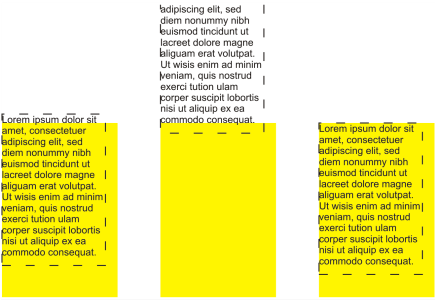
Можно выровнять текстовый объект в соответствии с другими объектами с помощью базовой линии первой линии, базовой линии последней линии или края текстового фрейма.
Фигурный текст можно выровнять по горизонтали, но не по вертикали. При выравнивании фигурного текста весь объект текста выравнивается относительно ограничивающего блока . Если символы не смещены по горизонтали и не применяется выравнивание, то получается результат, как при выравнивании по левому краю.
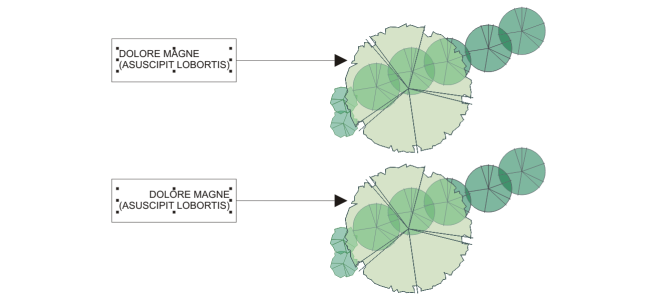
Выравнивание фигурного текста выполняется в пределах ограничивающего блока, который обозначается восемью маркерами выбора (черные квадраты). Текст в верхней части выравнивается по левому краю; текст в нижней части выравнивается по правому краю.
Выравнивание текста по горизонтали
1 Выполните одно из следующих действий.
• С помощью инструмента Текст выберите текст, который необходимо выровнять.
• С помощью инструмента Указатель выберите объект фигурного текста или текстовый фрейм, содержимое которых необходимо выровнять.
Если не отображается окно настройки Свойства , выберите пункт Окно Окна настройки Свойства .
2 В окне настройки Свойства нажмите кнопку Абзац для отображения параметров настройки абзаца.
3 В области Абзац окна настройки Свойства нажмите одну из следующих кнопок.
• Нет горизонтального выравнивания — применение варианта выравнивания по умолчанию.
• Слева — выравнивает текст по левой стороне текстового фрейма или ограничивающего блока фигурного текста.
• По центру — задает выравнивание текста по центру в пределах текстового фрейма.
• Справа — выравнивает текст по правой стороне текстового фрейма или ограничивающего блока фигурного текста.
• По ширине — выравнивание текста, кроме последней строки, по левой и правой сторонам текстового фрейма.
• Полное — выравнивание текста, в том числе последней строки, по левой и правой сторонам текстового фрейма.
Можно также выровнять текст по горизонтали, если на панели свойств нажать кнопку Выравнивание по горизонтали и выбрать в списке стиль выравнивания. На панели свойств отобразится значок, соответствующий текущему стилю выравнивания.
В текстовом фрейме можно выровнять несколько абзацев. Для этого выделите их с помощью инструмента Текст , а затем выберите стиль выравнивания.
Вертикальное выравнивание простого текста
1 С помощью инструмента Указатель выберите текстовый фрейм.
Если не отображается окно настройки Свойства , выберите пункт Окно Окна настройки Свойства .
2 В окне настройки Свойства нажмите кнопку Фрейм для отображения параметров настройки фреймов.
3 В области Фрейм окна настройки Свойства выберите параметр выравнивания в списке Выравнивание по вертикали .
Выравнивание текста относительно объекта
1 Выберите инструмент Указатель и, удерживая нажатой клавишу Shift , щелкните текстовый объект, а затем щелкните объект .
2 Выберите Объект Выровнять и распределить Выровнять и распределить .
3 В области Текст нажмите одну из следующих кнопок.
• Базовая линия первой линии : использование базовой линии первой строки текста для выравнивания объектов.
• Базовая линия последней линии : использование базовой линии последней строки текста для выравнивания объектов.
• Ограничивающий блок : выравнивание текста по его ограничивающему блоку .
4 В области Выровнять объекты относительно нажмите кнопку Активировать объекты .
5 В области Упорядочить щелкните одну из нижеуказанных кнопок для выравнивания объектов по их границе или по центру.
• Выровнять влево : выравнивает левые границы объектов.
• Выровнять горизонтально по центру : выравнивает центры объектов по вертикальной оси.
• Выровнять вправо : выравнивает правые границы объектов.
• Выровнять вверх : выравнивает верхние границы объектов.
• Выровнять вертикально по центру : выравнивает центры объектов по горизонтальной оси.
• Выровнять вниз : выравнивает нижние границы объектов.
Для выравнивания объектов по их абрису нажмите кнопку Абрис .
Если объекты выбирались по одному, последний выбранный объект будет опорным для выравнивания остальных объектов. Если перед выравниванием выделить объекты рамкой, будет использован объект, расположенный в верхнем левом углу выбранной области.
Функции, указанные в справке, доступны в полной версии CorelDRAW Graphics Suite 2021. Некоторые функции могут быть недоступны в этой версии продукта.
Выровнять и распределить в coreldraw
Инструменты выравнивания и распределения Corel Photo-Paint, которые иногда упускают из виду, позволяют выравнивать как объекты, так и маски, а также распределять и упорядочивать объекты. Объекты и маски можно выравнивать друг с другом или с документом, и то и другое можно выравнивать по сетке. Инструменты «Распределение» позволяют размещать и располагать объекты различными способами и могут даже создавать прямые и даже диагональные линии сами по себе, не прибегая к функциям выравнивания.
Небольшие знания об этих инструментах помогут вам быстро и легко компоновать и компоновать изображения, повысив производительность и сэкономив время и деньги.
Adobe Photo Shop , так называемый отраслевой стандарт, а также Macromedia Fireworks, который имеет тенденцию копировать Photo Shop, и некоторые другие графические редакторы позволяют пользователю только 12 различных способов выравнивания и распределения объектов. Corel Photo-Paint, использующий ту же систему, что и Corel Draw, предоставляет дизайнерам более сотни различных способов выравнивания и распределения объектов, а также возможность указывать точные, определяемые пользователем размеры промежутков между любой стороной или центром объектов или документа. . Вам не нужно «связывать» объекты, как в Photo Shop, и вы можете легко изменить активный объект в серии даже после того, как серия была выбрана. Инструменты выравнивания и распределения Photo-Paint просто обходят оппозицию.
Если вы опытный пользователь, вы можете сразу перейти к моим советам по выравниванию и распределению. и Tricks в конце этого руководства.
Если вы хотите следовать описанным здесь вариантам выравнивания и распределения, вы можете загрузить базовый файл I используется здесь (Align-base.cpt)
Для объектов: команда «Выровнять и распределить», значок и диалоговое окно.
Чтобы использовать функцию «Выровнять и распределить», необходимо выбрать хотя бы один объект. Вы можете выбрать один объект либо с помощью инструмента выбора объекта (сочетание клавиш = «O»), либо выбрав его в окне настройки объектов. Несколько объектов можно выбрать в рабочей области с помощью инструмента «Указатель объекта», полностью перетащив рамку вокруг всех объектов, которые вы хотите выбрать, или щелкнув несколько объектов, удерживая клавишу SHIFT. Если вы используете Object Docker, вы можете выбрать несколько объектов, нажав CTRL+клик на отдельные объекты или SHIFT+щелкнув диапазон объектов.
В отличие от Adobe Photo Shop, объекты не нужно связывать перед выравниванием, их просто нужно выбрать. Кроме того, поскольку команды Photo-Paint Align & Distribute управляются диалоговыми окнами с выбором как объекта, так и документа, доступен гораздо более широкий диапазон настроек, чем в Photo Shop или других редакторах изображений. Диалоговое окно «Выровнять и распределить» в Photo-Paint также позволяет выполнять предварительный просмотр в реальном времени, который можно использовать для проверки настроек перед их фиксацией, что позволяет избежать повторных попыток и последующих шагов отмены.
Однако в некоторых случаях способ выбора объектов влияет на результат. Подробнее см. Часть 4: Выравнивание нескольких объектов 2.
Команда «Выровнять и распределить», значок и ярлык.
Если выбран только фоновый объект, команда «Выровнять и распределить» недоступна (выделена серым цветом).
Когда выбран хотя бы один объект, вы можете отобразить диалоговое окно управления выравниванием и распределением одним из следующих способов:
• команда меню: Объекты > Упорядочить > Выровнять и распределить
• сочетание клавиш CTRL+A в Photo-Paint версий 8, 9 и 10 или CTRL+SHIFT+A в версии 11
• Значок «Выровнять и распределить», который появляется на панели свойств инструмента выбора объектов в Photo-Paint версий 8, 9 и 10 и который можно легко разместить на любой панели свойств в версии 11.
* СОВЕТ Вам не обязательно использовать инструмент выбора объектов, чтобы использовать функцию «Выровнять и распределить».
Диалоговое окно «Выровнять и распределить».
Эта функция Corel Photo-Paint осталась неизменной даже до версии 8. В диалоговом окне есть две вкладки: вкладка «Выравнивание» и вкладка «Распределение».
Рис. 2. Диалоговое окно «Выровнять и распределить»
В следующих примерах Align & Distribute используются 5 цветных шаров.
(Вы можете загрузить этот cpt-файл, совместимый с версией 8+: НАЖМИТЕ ЗДЕСЬ)
| Рис. 3. Базовая установка, используемая в примерах выравнивания и распределения в этом руководстве. (нажмите на рисунок или ссылку выше, чтобы загрузить этот файл в формате Photo-Paint версии 8+) |
Вкладка выравнивания содержит 6 основных областей управления:
1. Флажки вертикального выравнивания
2. Флажки горизонтального выравнивания
3. Параметры выравнивания по объекту/странице
4. Флажок Выровнять по сетке
5. Кнопка просмотра в реальном времени
6. Кнопки управления: OK, Отмена и Сброс
| Рис. 4. Вкладка «Выравнивание» с шестью основными областями управления . |
Только один флажок или переключатель можно выбрать в каждом из разделов параметров по вертикали, горизонтали и выравнивания по (1, 2 или 3) одновременно. Отметка параметра переключает его с любого предыдущего выбора.
Кнопка предварительного просмотра в реальном времени (5) позволяет вам увидеть результат любой настройки выравнивания (или распределения), которую вы сделать перед фиксацией (нажав кнопку «ОК»), что позволит вам протестировать различные аранжировки без необходимости отменять предыдущую.
Опция «Выровнять по сетке» (4) заставляет объекты быть выровненными по сетке, а не друг к другу или к границам документа изображения. Если этот флажок установлен, все варианты в разделе параметров «Выровнять по» становятся серыми и недоступными. Выравнивание по сетке работает независимо от того, видна сетка или нет, и независимо от того, включена ли опция «Привязать к сетке» (меню «Вид») или нет.
Рис. 5. Если установлен флажок «Выровнять по сетке»,
остальные режимы становятся недоступными.
Давайте более подробно рассмотрим варианты выбора по вертикали, горизонтали и параметрам.
Если вы хотите продолжить, создайте 4 или 5 отдельных объектов (каждый на своем «слое») или загрузите и используйте образец файла, выберите один или несколько объектов (дополнительную информацию о важности выбора объектов см. в частях 3, 4 и 5), откройте диалоговое окно «Выровнять и распределите» и включите кнопку «Живой просмотр».
Нажмите кнопку «Край страницы» . Нажмите кнопку Центр страницы . Чтобы выровнять центр объекта по центру страницы, убедитесь, что кнопки Выровнять по центру по горизонтали и Выровнять по центру по вертикали в области Выравнивание включены. Нажмите кнопку «Сетка» .
Как выполнить центрирование в Corel Draw?
Сочетания клавиш в CorelDRAW очень полезны, особенно когда у вас поджимают сроки. Вы можете использовать клавишу «P», чтобы отцентрировать объект(ы) на странице.
Что такое сочетание клавиш для выравнивания выбранного объекта по центру страницы в CorelDRAW?
Часто используемые сочетания клавиш CorelDRAW Выровнять по верхнему краю: T. Выровнять по нижнему краю: B. Выровнять по правому краю: R. Выровнять по левому краю: L. Выровнять по центру по вертикали: C. Выровнять по центру по горизонтали: E. Выровнять по базовой линии: Alt + F12. Обновление окна: Ctrl + W.
Где находится инструмент «Выравнивание» в CorelDRAW?
Перейдите на вкладку «Выравнивание». Чтобы выровнять объекты по вертикальной оси, установите флажок «Слева», «По центру» или «Справа». Чтобы выровнять объекты по горизонтальной оси, установите флажок Верх, Центр или Низ. Выберите «Край страницы» в списке «Выровнять объекты по».
Как вы выравниваете и распределяете объекты?
Чтобы выровнять/распределить объекты: выберите объекты для выравнивания/распределения. Выберите команду. Либо щелкните правой кнопкой мыши объект, чтобы он служил ориентиром для выравнивания. Выравнивание и распределение объектов в плоскости экрана. Параметр Описание Вертикально Верхнее Выравнивание/распределение по верхнему краю выделенных объектов.
Что такое ярлык для выравнивания выбранного объекта по нижнему краю?
Corel Draw 12 сочетаний клавиш Выравнивание команд B Выравнивает выделенные объекты по нижнему краю Ctrl + L Объединяет выделенные объекты Ctrl + Shft + Q Преобразует контур в объект Ctrl + Q Преобразует выделенный объект в кривую.
Как создать сочетание клавиш в Corel Draw x7?
Создание пользовательских сочетаний клавиш в CorelDRAW Щелкните Инструменты > Настройка. В списке категорий «Настройка» щелкните «Команды». Перейдите на вкладку «Горячие клавиши». Выберите таблицу сочетаний клавиш в списке Таблица сочетаний клавиш. Выберите категорию команды из верхнего списка. Щелкните команду в списке «Команды».
Что делает Ctrl R в CorelDRAW?
Сообщество CorelDRAW Выровнять по нижнему краю B Выравнивает выбранные объекты по нижнему краю Прямоугольник F6 Рисует прямоугольники; двойной щелчок по инструменту создает рамку страницы Повторить Ctrl+Shift+Z Отменяет последнюю операцию отмены Обновить окно Ctrl+W Перерисовывает окно чертежа Повторить Ctrl+R Повторяет последнюю операцию.
Как вы используете выравнивание и распределение в CorelDRAW?
Точное выравнивание и распределение объектов в файле CorelDRAW Выберите объекты. Нажмите упорядочить, выровнять и распределить, выровнять и распределить. Щелкните вкладку выравнивания. Укажите выравнивание по вертикали, выравнивание по горизонтали или и то, и другое. В списке «Выровнять объекты по» выберите активные объекты.
Как выровнять текст по горизонтали в coreldraw?
С помощью инструмента Указатель , удерживая нажатой клавишу Shift, щелкните текстовый объект, а затем щелкните объект. Щелкните Упорядочить Выровнять и распределить Выровнять и распределить. Нажмите Применить. Если вы выбираете текстовые объекты по одному, последний выбранный объект является контрольной точкой для выравнивания других объектов.
Можно ли повернуть направляющие в coreldraw?
Поистине удивительная возможность, предоставляемая Corel Draw, где вы можете вращать направляющую для ссылки на рисунок чего-то угловатого. Поместите курсор на любую из двух ручек и начните вращать направляющую. Вы можете заметить, что направляющую можно вращать.
Как переместить объект в coreldraw?
Начните рисовать объект. Удерживая правую кнопку мыши, не отпуская левую, перетащите незавершенный объект на новое место. Отпустите правую кнопку мыши и продолжайте рисовать. Нажмите клавишу со стрелкой.
Как равномерно разместить объект?
Добавьте ширину вашего объекта к общему пространству, которое вы хотите заполнить. В приведенном примере это будет 223-1/2″. Это расстояние «А». Независимо от фактического размера крайних столбов, колонн или зданий, это даст вам равные промежутки между столбами, которые будут добавлены между ними.
Как найти центр страницы в InDesign?
Выберите «Окно» > «Объект и макет» > «Выровнять», чтобы отобразить панель «Выравнивание».
Как выполнить выравнивание по центру в InDesign?
Что такое сочетания клавиш в CorelDRAW?
Динамические направляющие Alt+Shift+D Стр. 3 Полный список сочетаний клавиш CorelDRAW Редактирование текста Ctrl+Shift+T Изменение текста с помощью текстового редактора. Пробел Ctrl+Shift+N En Пробел E&n Пробел E&n Пробел Открывает окно настройки конверта Ctrl+Shift+N En Пробел Ластик конверта Ctrl+F7 Удаление ненужных областей на чертеже.
Как изменить сочетания клавиш в Corel Draw?
Нажмите Настройка инструментов. В списке категорий «Настройка» щелкните «Команды». Перейдите на вкладку «Горячие клавиши». Выберите таблицу сочетаний клавиш в списке Таблица сочетаний клавиш.
Что такое сочетание клавиш для инструмента выбора в CorelDRAW?
Текущий ярлык для инструмента выбора-переключателя — ALT+ПРОБЕЛ, но CorelDRAW X5 не позволяет изменить его на CRTL+ПРОБЕЛ (как я бы предпочел). Есть и другие сочетания клавиш, использующие эту комбинацию клавиш.
Что такое сочетание клавиш для сохранения работы в CorelDRAW?
Использование сочетаний клавиш в CorelDRAW X3 Задача Сочетание клавиш Сохранение файла Ctrl+S Импорт файла Ctrl+I Экспорт файла Ctrl+E Печать файла Ctrl+P.
Как мне нажать Ctrl R?
Также называемая Control R и C-r, комбинация клавиш Ctrl+R чаще всего используется для обновления страницы в браузере. Чтобы использовать сочетание клавиш Ctrl+R, нажмите и удерживайте любую клавишу Ctrl на клавиатуре и, продолжая удерживать, нажмите клавишу «R» любой рукой.
Что такое расширение Corel Draw?
Файл CDR представляет собой файл векторной графики, в котором хранится цифровое изображение, закодированное и сжатое для открытия и обработки с помощью программы редактирования векторов. Файлы, сохраненные с расширением CDR, предназначены для использования с продуктами CorelDRAW, а также с другими приложениями Corel.
Что такое окно рисования в CorelDRAW?
При запуске CorelDraw открывается окно приложения, содержащее окно рисования. Прямоугольник в центре окна рисования — это страница рисования, на которой вы создаете свой рисунок. Хотя можно открыть более одного окна рисования, вы можете применять команды только к активному окну рисования.
В каком меню вы найдете параметры выравнивания и распределения объектов на сцене?
Вы используете панель «Выравнивание» («Окно» > «Объект и макет» > «Выровнять»), чтобы выровнять или распределить объекты по горизонтали или вертикали вдоль выделения, полей, страницы или разворота.
Вы можете выровнять как абзац, так и фигурный текст по горизонтали. Выравнивание текста абзаца позиционирует текст относительно текстового фрейма абзаца. Вы можете выровнять по горизонтали все абзацы или только выбранные абзацы в текстовом фрейме абзаца. Вы можете выровнять все абзацы в текстовом фрейме абзаца по вертикали. Вы также можете выровнять текст по другому объекту.
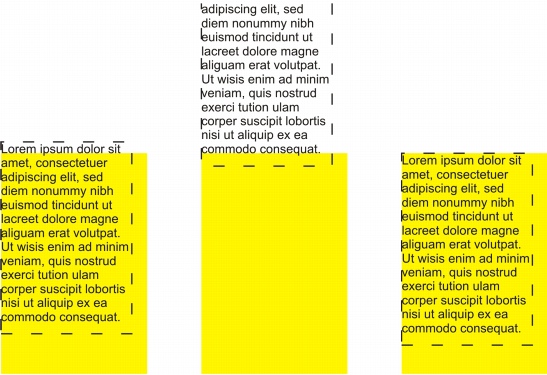
Текстовый объект можно выровнять по другим объектам, используя базовую линию первой строки, базовую линию последней строки или край ограничивающей рамки текста.
Художественный текст можно выровнять по горизонтали, но не по вертикали. При выравнивании фигурного текста весь текстовый объект выравнивается относительно ограничивающей рамки. Если символы не были сдвинуты по горизонтали, применение без выравнивания дает тот же результат, что и применение выравнивания по левому краю.
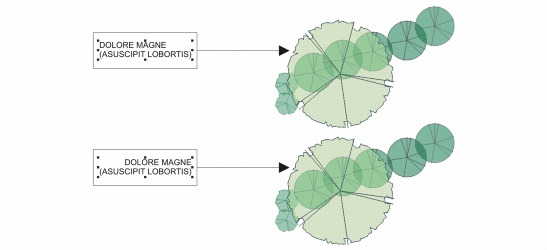
Художественный текст выравнивается в пределах ограничивающей рамки, на которую указывают восемь маркеров выделения (черные квадраты). Текст вверху выровнен по левому краю; текст внизу выровнен по правому краю.
Выровнять текст по горизонтали

Выберите текстовый объект с помощью инструмента «Указатель» .
В области «Выравнивание» окна настройки «Форматирование абзаца» выберите параметр выравнивания в списке «По горизонтали».

Если окно настройки «Форматирование абзаца» не открыто, нажмите «Форматирование абзаца текста».
Вы также можете выровнять текст по горизонтали, нажав кнопку Выравнивание по горизонтали на панели свойств и выбрав стиль выравнивания в списке. На панели свойств отображается значок выравнивания, соответствующий текущему стилю выравнивания.

Чтобы выровнять выделенные абзацы в текстовом фрейме абзаца, используйте инструмент «Текст», чтобы выделить абзацы.

Corel Photo-Paint предлагает ряд параметров, которые помогут вам создавать великолепные проекты всего несколькими щелчками мыши и небольшой практикой. Возможности выравнивания и распределения объектов кажутся одними из самых полезных.
Эти параметры позволяют пространственно переупорядочивать элементы, с которыми вы работаете. Таким образом, они могут быть лучше визуализированы в рамках проекта.
Прежде чем приступить к работе, важно, чтобы вы также знали другие инструменты, которые предлагает вам Corel Photo-Paint, такие как изменение разрешения, размера листа, вращение и дублирование изображения, которые также помогут вам в разработке вашего проекта.
Как выровнять и распределить объекты?
Сначала проверьте, доступно ли окно настройки «Выровнять и распределить». Обычно оно по умолчанию находится в правой части экрана.
В случае, если это не так, вы должны войти на вкладку «Объект» > «Организовать» > «Выровнять и распределить», таким образом, вы активируете его, и вам нужно только понять, как его использовать.
Первое, что вы должны сделать, это отобразить окно. Вам просто нужно щелкнуть, и все, теперь вы можете видеть параметры, они будут отображаться непрозрачными, если вы не выбрали какой-либо объект.
Вы увидите обе опции напрямую, поэтому процедура до этого момента одинакова, все меняется при определении работы каждой из них.
Выровнять объекты
Если вы хотите выровнять объект, вы можете сделать это разными способами, первое, что вам нужно решить, это то, с чем вы будете выравнивать объект.
Вы можете выбрать «Выровнять выбранные объекты». Вы также можете выровнять его по краю или центру проекта, а в случае использования сетки выровнять его по ней.
Это выравнивание можно выполнить над, под или по центру объектов, и вы также можете решить, будут ли они выровнены по горизонтали или по вертикали.

Для выравнивания обычно требуется как минимум три объекта, это связано с необходимостью сравнения, которое требует редактор.
Распределить объекты
Эта опция помогает объектам, в основном, распределяться по всему проекту единообразно, вы также можете централизовать или децентрализовать их в соответствии с вашими требованиями.
Затем он позволяет равномерно распределить пространство между выбранными вами элементами, что дает вам возможность выбора идеального интервала. Наоборот, если у вас проблемы с размером изображений, вы также можете разрезать и собрать их.
Вы можете определить расстояние между объектами, изменив расстояние по горизонтали или вертикали, чтобы они оставались именно там, где вам нужно.
рекомендации
Эти инструменты можно использовать для создания шаблонов. Например, если вы создаете проект обоев или фон для фотографии или текста, это поможет вам сделать так, чтобы формы или узоры, которые вы используете в качестве фона, выглядели одинаково.
Вы можете использовать оба варианта для достижения лучшего результата. Кроме того, вам нужно попробовать и то, и другое, потому что благодаря выравниванию и распределению объектов они выглядят более профессионально.
Всегда используйте новые инструменты и открывайте для себя новые концепции для творчества, дайте волю своему воображению и всегда добавляйте что-то новое к своим знаниям о программном обеспечении.
Помните, что позиционирование в издательском мире всегда основывается на инновациях и возникающих новых тенденциях.
Некоторые преимущества
Эти инструменты упрощают добавление нескольких элементов, поскольку вы можете добавлять их не по порядку, а затем размещать их по порядку, помогая распределять их в пространстве проекта.

Кроме того, они несут с собой возможность использования в качестве своего рода цифрового правила, при котором все элементы будут иметь одинаковое распределение. При этом нет необходимости использовать другие инструменты, просто чтобы задать им окончательное положение.
Точно так же идея поддержания порядка в дизайне всегда будет заманчивой для любого редактора. Общеизвестно, что эти редакторы могут быть довольно сложными, поэтому произвольное перемещение объектов иногда может обернуться большой катастрофой.
Вот почему полезно иметь эти инструменты, которые мы подробно объяснили вам. Оба будут вашими лучшими друзьями при формировании идей, которые приходят вам в голову .
Corel Paint предоставляет вам широкий спектр инструментов, которые упростят вашу работу. Они могут варьироваться от таких простых инструментов, как эффекты, до добавления водяных знаков на ваши фотографии или изображения для их защиты. от мошенничества, вам остается только дать волю своему воображению.
Читайте также:
- У какого устройства самая низкая скорость обмена информацией и дисковод для компакт-дисков
- Как открыть файл fcm
- Как подключить диалоговое окно рулевого колеса к xbox one
- Как распечатать sig-файл с подписями
- Помогите настроить компьютер
Средства для выравнивания объектов в программе CorelDRAW
методическая разработка на тему
При работе над любым издательским проектом, вне зависимости от его объема и содержания, большое значение имеет соблюдение точности при размещении различных объектов в документе. Незначительное смещение элементов при выравнивании, которое может различить человеческий глаз, способно разрушить целостность и гармонию композиции. Все составляющие публикацию детали должны быть скомпонованы, и выровнены в соответствии с замыслом дизайнера. В любой композиции должна прослеживаться определенная закономерность в расположении деталей, случайное расположение элементов недопустимо для успешного дизайна.
Если изображение содержит множество объектов, то добиться точности в их размещении только с помощью мыши и «на глаз» долго и утомительно. Арсенал средств программы CorelDRAW позволяет помочь дизайнеру выполнить эту рутинную работу.
Скачать:
| Вложение | Размер |
|---|---|
 sredstva_dlya_vyravnivaniya_obektov.doc sredstva_dlya_vyravnivaniya_obektov.doc |
557.5 КБ |
Предварительный просмотр:
Средства для выравнивания объектов
в программе CorelDRAW
При работе над любым издательским проектом, вне зависимости от его объема и содержания, большое значение имеет соблюдение точности при размещении различных объектов в документе. Незначительное смещение элементов при выравнивании, которое может различить человеческий глаз, способно разрушить целостность и гармонию композиции. Все составляющие публикацию детали должны быть скомпонованы, и выровнены в соответствии с замыслом дизайнера. В любой композиции должна прослеживаться определенная закономерность в расположении деталей, случайное расположение элементов недопустимо для успешного дизайна.
Если изображение содержит множество объектов, то добиться точности в их размещении только с помощью мыши и «на глаз» долго и утомительно. Арсенал средств программы CorelDRAW позволяет помочь дизайнеру выполнить эту рутинную работу.
Для выравнивания и точного позиционирования объектов рисунка предназначены измерительные линейки, вспомогательные линии разметки (направляющие линии, сетки) и функция Align and Diastribute (Выровнять и распределить).
Настройка всех параметров для линеек, направляющих линий и координатных сеток производится в диалоговом окне Options (Параметры) на различных вкладках.
Работа с линейками
Для определения размеров объектов и для выполнения различных измерений в документе используются две линейки. Горизонтальная линейка расположена под панелью свойств, вертикальная по левому краю экрана, вдоль панели инструментов
Для того, чтобы отобразить/скрыть линейки на экране выполните команду Rulers (Линейки) меню View (Вид).
При перемещении указателя мыши по экрану документа на горизонтальной и вертикальной линейках отображаются пунктирные линии слежения, перемещающиеся синхронно с указателем мыши и отображающие его точные координаты .
Единицы измерения линеек устанавливаются в раскрывающемся списке Drawing Units (Единицы измерения) на панели свойств инструмента Pick (Указатель), при отмене в документе выделенных объектов или в поле Units на вкладке «Rulers» (Линейки) окна диалога Options (Параметры). Предусмотрено 13 различных единиц измерения. Название текущих единиц измерения показано в конце каждой линейки. Для горизонтальной и вертикальной линейки могут быть установлены как различные, так и одинаковые единицы измерения.
Для удобства измерения объектов программой предусмотрена возможность перетаскивания как горизонтальной, так и вертикальной линейки из исходного положения в любую точку окно документа. Установите указатель мыши на линейку, нажмите кнопку мыши и при нажатой клавише , переместите указатель на рабочую страницу. Двойной щелчок мыши на линейке при нажатой клавише возвращает ее на исходное место. Одновременное перетаскивание двух линеек в окно документа осуществляется из центра пересечения линеек при нажатой клавише .
По умолчанию начало отсчета линеек (нулевая точка) находится в левом нижнем углу рабочей страницы. Установить новое положение нулевой точки можно на вкладке «Rulers» (Линейки) окна диалога Options (Параметры) в поле Origin (Начало координат) или способом перетаскивания. Поместите указатель мыши на кнопке, расположенной в верхнем левом углу окна документа на месте пересечения линеек, нажмите кнопку мыши, и переместите указатель в место расположения нового центра. При этом на экране появятся две пунктирные перпендикулярные прямые, пересекающиеся в месте нахождения указателя. Они облегчают выбор нового центра координат. Отпустите кнопку мыши. Этот способ установки начала координат является более быстрым, но менее точным. Для возвращения центра координат в исходное положение достаточно выполнить двойной щелчок на месте пересечения координатных линеек.
При прокрутке изображения на рабочей странице происходит синхронная прокрутка линеек. При изменении масштаба изображения меняется и цена деления линеек.
На верхней линейке есть ползунки, позволяющие устанавливать величины отступов, полей и табуляций.
Установки линеек сохраняются вместе с файлом.
Работа с направляющими
Направляющие – это вспомогательные линии, помогающие точно расположить объекты относительно страницы или друг друга. Разметка страниц с помощью направляющих широко применяется при создании многостраничных макетов. В CorelDraw используются направляющие двух типов: обычные и динамические.
На экране обычные направляющие отображаются в виде пунктирных линий, пересекающих окно документа. Направляющие бывают вертикальными, горизонтальными или наклонными.
Прежде, чем приступить к созданию направляющих линий, выведите на экран линейки с помощью команды Rules (Линейки) меню View (Вид) и задайте режим отображения направляющих командой Guidelines (Направляющие) этого же меню.
Направляющие могут быть установлены в любом месте окна документа путем перетаскивания их из линеек. Установите указатель мыши на соответствующую линейку, и удерживая нажатой кнопку мыши, перемещайте указатель на рабочую страницу. За курсором потянется голубая пунктирная линия (направляющая). Когда направляющая примет нужное положение отпустите кнопку мыши. Вновь созданная направляющая является выделенной, и имеет красный цвет. Можно создать любое количество направляющих.
Для редактирования и перемещения направляющей ее нужно предварительно выделить, щелкнув на ней указателем инструмента Pick (Указатель).
- Чтобы выполнить перемещение направляющей параллельно ее исходному положению, поместите указатель мыши инструмента Pick (Указатель) над выделенной направляющей. Указатель примет вид двунаправленной стрелки. Нажмите кнопку мыши, и переместите направляющую в новое положение.
- Чтобы выполнить поворот направляющей выполните второй щелчок мыши на выделенной направляющей, который переведет ее, как и обычные объекты в режим вращения. По краям направляющей появятся маркеры вращения, позволяющие повернуть ее под любым углом относительно центра вращения, положение которого также можно изменить. Центр вращения может находиться и за пределами направляющей.
- Чтобы выполнить наклон направляющей, щелкните на направляющей инструментом Shape (Форма). Подведите указатель данного инструмента к одному из появившихся узлов, нажмите кнопку мыши, и выполните его перетаскивание в нужном направлении.
Аналогичные действия по редактированию выделенной направляющей можно выполнить с помощью панели свойств, введя числовые значения в соответствующие поля.
Как и обычный объект, используя команды контекстного меню, вызываемого щелчком правой кнопкой мыши, выделенную направляющую можно копировать командой Copy, дублировать командой Duplicate, удалять командой Delete или закрепить в определенном положении командой Lock Object. Рекомендуем зафиксировать точно установленную направляющую, чтобы избежать случайного смещения при выравнивании объектов.
Для выделения нескольких направляющих используйте клавишу . Чтобы выделить все направляющие на странице воспользуйтесь командой Guidelines (Направляющие) в подменю Select All (Выделить все) меню Edit (Правка). С группой выделенных направляющих выполняются те же действия, что и при редактировании одной направляющей.
Более удобный и эффективный способ для создания и организации большого числа направляющих предоставляют вкладки Guidelines (Направляющие) раздела Document (Документ) диалогового окна Options (Параметры). Программа предлагает несколько способов для открытия окна Options (Параметры) на требуемых вкладках:
- Выполните команду Guidelines Setup (Настройка направляющих) меню View (Вид).
- При отображении измерительных линеек на экране выполните щелчок правой кнопкой мыши на любой линейке, и выберите аналогичную команду.
- Выполните двойной щелчок мыши на направляющей.
- При наличии выделенной направляющей нажмите кнопку Guideline Options (Параметры направляющей) на панели свойств инструмента Pick.
На вкладке Guidelines (Направляющие) устанавливаются функции Show Guidelines (Показывать направляющие), Snap To Guidelines (Привязка направляющих), Default Guidelines Color (Цвет направляющих по умолчанию) и Default Preset Guidelines Color (Цвет направляющих в заготовках). Каждому виду направляющих (горизонтальным, вертикальным и наклонным) соответствует своя вкладка, в которой можно создавать новые направляющие, а так же редактировать, перемещать, удалять существующие. Вкладка Presets (Заготовки) предлагает часто использующиеся варианты наборов направляющих (шаблоны) с различными видами и параметрами. Эти варианты можно совмещать, установив соответствующие флажки. Нажмите кнопку Apply Presets (Применить установки), и на странице будет нанесена выбранная разметка направляющих. На этой же вкладке можно создавать свои собственные наборы направляющих. Щелкните на переключателе User Defind Presets (Пользовательские заготовки) и введите новые параметры.
При необходимости, например, при создании учебных пособий, направляющие линии можно напечатать. Для этого откройте диспетчер объектов командой Object Manager (Диспетчер объекта) подменю Dockers (Докеры) меню Window (Окно) и на слое Guides (Направляющие) нажмите на пиктограмме в виде печатной машинки.
Установленные направляющие сохраняются вместе с файлом.
Текущие параметры направляющих можно сохранить для использования в других документах одним из следующих способов:
- Откройте любым способом диалоговое окно Options (Параметры), щелчком мыши выделите раздел Document (Документ), установите флажки Save Options as default for new document (Сохранить параметры по умолчанию для новых документов) и Guideline options (Параметры направляющих), нажмите OK.
- Выполните команду Save Seetings As Default (Сохранить настройки для использования по умолчанию) меню Tools (Инструменты).
На экране динамические направляющие отображены линиями синего цвета, расположенными под заданными углами относительно выбранного центра. Центром динамических направляющих может быть любой узел выделенного объекта или его центральный маркер. Динамические направляющие видны только во время выполнения различных операций над объектами документа.
Для включения/выключения режима работы с динамическими направляющими выполните команду Dynamic Guides (Динамические направляющие) меню View (Вид), установив или удалив галочку перед названием команды.
Динамические направляющие помогают пользователю при выполнении следующих операций при работе с объектами документа:
- Перемещение объекта по рабочей странице под заданным углом.
Выберите приблизительно нужное направление, и начните перемещать выделенный объект по рабочей странице. Как только объект окажется на заданной в установочных параметрах траектории перемещения, появится динамическая направляющая, вдоль которой вы и продолжите перемещение под заданным углом. Возможно применение перемещения с одновременным копированием объекта правой кнопкой.
- Трансформация объекта в интерактивном режиме.
Для этого выделите объект, активизируйте инструмент Free Transform Tool (Свободное преобразование) на панели инструментов Toolbox. На панели свойств этого инструмента выберите один из четырех режимов свободной трансформации объектов. Щелкните мышью на объекте, и при нажатой кнопке мыши выполните соответствующее преобразование объекта под заданным углом.
- Регулировка выравнивания положения вновь создаваемого объекта относительно уже созданного объекта.
Выделите объект, относительно положения которого, вы хотите создать новый объект. Выберите инструмент для создания объекта. Подведите указатель выбранного инструмента к тем узлам или граням объекта, относительно которых хотите выполнить выравнивание объектов. При появлении заданной динамической направляющей, переместите указатель мыши вдоль траектории направляющей до нужной точки, нажмите кнопку мыши, и постройте объект.
При отображении динамических направляющих на экран выводится дополнительная текстовая информация, которая включает:
- Угол наклона используемой динамической направляющей к горизонтали.
- Расстояние вдоль направляющей, на которое переместился объект относительно первоначального своего положения или положения другого объекта.
Настройка динамических направляющих производится в диалоговом окне Options (Параметры) в разделе Workspace (Рабочая область) на вкладке Dynamic Guides. Доступ к окну диалога Options (Параметры) можно осуществить любым из способов, приведенных ранее или выполнив команду Dynamic Guides Setup (Настройка динамических направляющих) меню View (Вид).
Рассмотрим элементы настройки в диалоговом окне Dynamic Guides:
- Установка флажка включает режим работы с динамическими направляющими.
- При установке флажка на экране отображается численное значение угла наклона используемой направляющей к горизонтали.
- При установке флажка на экране отображается численное значение смещения перемещаемого объекта относительно его исходного положения или другого объекта вдоль динамической направляющей.
- Установка флажка включает режим привязки перемещаемого объекта к условным делениям на динамической направляющей, вдоль которой происходит перемещение.
- В поле задается цена деления (расстояние) между условными делениями на направляющей, к которым будет осуществляться привязка перемещаемого объекта. Минимальное расстояние 0,001 мм.
- В области просмотра (слева) находится список углов наклона динамических направляющих к горизонтали. В поле задается угол наклона к горизонтали, который может быть добавлен к списку, если нажать кнопку Add. Кнопка Delete удаляет направляющую с углом наклона, выбранным в списке. Кнопка Select All устанавливает все флажки в списке.
- В области просмотра (справа) отображены динамические направляющие, отмеченные флажками в списке углов наклона к горизонтали, которые и будут сформированы в данном документе при щелчке на кнопке OK.
Работа с сеткой
При наличии в документе большого числа объектов, имеющих геометрические формы, целесообразнее для выравнивания и позиционирования объектов использовать координатную сетку, чем направляющие линии.
Координатную сетку можно представить как набор равномерно расположенных горизонтальных и вертикальных направляющих линий, покрывающих все окно документа.
Используя сетку можно легко нарисовать прямые линии, построить прямоугольные объекты с размерами кратными шагу координатной сетки и расставить объекты сообразно логической структуре конкретной композиции. Поэтому разметку документов с помощью сетки широко применяют при создании планов помещений, блок-схем, графиков и т.д.
Настройка сетки осуществляется в диалоговом окне Options (Параметры) в разделе Document (Документ) на вкладке Grid (Сетка). Откройте окно диалога Options (Параметры) командой Grid and Rule Setup (Настройка сетки и линеек) основного меню View (Вид) или аналогичной командой контекстного меню линеек.
При установленном переключателе Frequency (Число линий) в полях Horizontal (По горизонтали) и Vertical (По вертикали) задается число меток сетки на единицу измерения.
При установленном переключателе Spacing (Интервал) в полях Horizontal (По горизонтали) и Vertical (По вертикали) задается расстояние между метками сетки.
Значения шага по вертикали и по горизонтали могут быть различные.
Для того, чтобы включить/выключить отображение сетки на экране выполните команду Grid (Сетка) меню View (Вид) или установите флажок Show Grid (Показывать сетку) в окне диалога Options (Параметры).
На экране сетка может быть представлена не только в виде линий, но и в виде точек, расположенных в местах пересечения линий. Режим отображения сетки устанавливается переключателем Show Grid as lines / Show Grid as dots (Показывать линиями/точками) в окне диалога Options (Параметры) на вкладке Grid (Сетка).
Текущие параметры сетки можно сохранить для использования в других документах одним из следующих способов:
- Откройте любым способом диалоговое окно Options (Параметры), щелчком мыши выделите раздел Document (Документ), установите флажки Save Options as default for new document (Сохранить параметры по умолчанию для новых документов) и Grid and rule options (Параметры сетки и линейки), нажмите OK.
- Выполните команду Save Seetings As Default (Сохранить настройки для использования по умолчанию) меню Tools (Инструменты).
Режимы привязки объектов
Вспомогательные линии разметки являются зрительными ориентирами при размещении объектов на рабочей странице, и только в режиме привязки становятся действительно мощным средством для выравнивания и позиционирования объектов в документе.
В программе CorelDRAW для точного размещения объектов относительно страницы и друг друга предусмотрены следующие режимы привязки объектов: к направляющим линиям, к сетке, к другим объектам и привязка перемещаемого объекта к условным делениям на динамической направляющей, вдоль которой происходит перемещение.
Режимы привязки устанавливаются двумя способами:
- Выполните команды Snap to Grid (Привязать к сетке), Snap to Guidelines (Привязать к направляющим), Snap to Objects (Привязать к объектам) или Dynamic Guides (Динамические направляющие) меню View (Вид).
- Отмените выделение объектов, и в правой части панели свойств инструмента Pick выберите режим привязки объектов, щелкнув на кнопке Snap to Grid (Привязать к сетке), Snap to Guidelines (Привязать к направляющим), Snap to Objects (Привязать к объектам), или Dynamic Guides (Динамические направляющие).
При включении режимов привязки вновь создаваемые и перемещаемые объекты «притягиваются» к вспомогательным линиям сетки и направляющих, к другим объектам.
Для настройки параметров режима привязки к объектам выполните команду Snap to Objects Setup (Настройка привязки к объектам) меню View (Вид) или откройте любым способом диалоговое окно Options (Параметры) и выберите вкладку Snap to Objects в разделе Workspace (Рабочая область).
Рассмотрим элементы настройки в диалоговом окне Snap to Objects:
- Установка флажка включает режим отображения значков элементов объектов документа, к которым осуществляется привязка.
- При установке флажка на экране отображаются названия элементов объектов в момент привязки к ним.
- В области просмотра находится список из девяти элементов объектов документа, названия и значки которых будут отображены на экране в процессе привязки, при условии их выбора (с помощью флажков).
- Кнопка устанавливает флажки для всех элементов.
- Кнопка удаляет все флажки в списке.
- В списке выбирается значение расстояния между опорными точками объектов.
При выравнивании стандартных геометрических фигур точками привязки объектов чаще являются узлы, углы, геометрические центры и средние точки сторон.
Применение режимов привязки позволяет выровнять объекты с высокой точностью, но выравнивание и точное размещение каждого объекта происходит поочередно. При большом количестве объектов для этого требуется много времени, особенно при выравнивании объектов неправильной формы. Чтобы ускорить работу примените функцию программы Align and Diastribute (Выровнять и распределить).
Выравнивание и распределение объектов
Для выравнивания выделенных объектов относительно других объектов и их равномерного распределения на рабочей странице воспользуйтесь командами подменю Align and Diastribute (Выровнять и распределить) меню Arrange (Порядок). Этот способ позволяет выполнить действия по выравниванию и равномерному распределению объектов одновременно, причем быстрее и проще, чем описанные ранее. После выбора данной команды выравнивание и распределение выделенных объектов происходит автоматически.
В программе CorelDRAW любой выделенный объект, независимо от его формы имеет невидимую прямоугольную рамку выделения, по периметру которой расположены черными квадратики – маркеры, в центре располагается маркер, обозначающий середину выбранного объекта. Выравнивание объектов происходит (в зависимости от выбранного варианта выравнивания) по границам рамки выделения выбранных объектов или по их центрам. Выбранные для выравнивания границы рамки выделения или центры после выполнения команды располагаются на одной прямой. Положение прямой задается одним из выравниваемых объектов или страницей документа.
Предполагается, что прямая должна быть параллельна какому либо краю печатной страницы. Выравнивание объектов по наклонной прямой выполняется в режиме привязки к наклонной направляющей или с помощью динамической направляющей.
Перечислим команды опции Align and Diastribute (Выровнять и распределить) и их назначение:
- Align Left (Выровнять слева) — выравнивает выделенные объекты по левой границе объекта, выделенного в последнюю очередь (при последовательном выделении объектов при нажатой клавише ). Если объекты выделены рамкой инструмента Pick (Указатель), то объекты выравниваются по левой границе самого нижнего объекта стопки.
- Align Right (Выровнять справа) – выполняет выравнивание объектов аналогично команде Align Left, только по правой границе.
- Align Top (Выровнять сверху) – выполняет выравнивание объектов аналогично команде Align Left, только по верхней границе.
- Align Bottom (Выровнять снизу) – выполняет выравнивание объектов аналогично команде Align Left, только по нижней границе.
- Align Centers Horisontally (Выровнять центры по горизонтали) – выравнивает центры выделенных объектов по горизонтали центра того объекта, который был выделен последним (при последовательном выделении объектов при нажатой клавише ).
- Align Centers Vertically (Выровнять центры по вертикали) – выравнивает центры выделенных объектов по вертикали.
- Center to Page (По центру страницы) – выравнивает центры выделенных объектов по центру текущей страницы документа. Выравнивание относительно страницы может быть выполнено и для одного объекта.
- Center to Page Horisontally (По центральной горизонтали страницы) – выравнивает центры выделенных объектов по центру страницы горизонтально.
- Center to Page Vertically (По центральной вертикали страницы) – выравнивает центры выделенных объектов по центру страницы вертикально.
- Align and Diastribute (Выровнять и распределить) – открывает одноименное диалоговое окно, позволяющее выполнить не только выравнивание, но и равномерное распределение выделенных объектов на рабочей странице.
Вызвать это диалоговое окно можно и с помощью кнопки Align and Diastribute, расположенной на панели свойств Multiple Objects инструмента Pick (Указатель) при нескольких выделенных объектах на рабочей странице. Все возможности выравнивания и распределения объектов представлены в окне диалога соответствующими пиктограммами, что очень удобно.
В диалоговом окне на вкладке Align задается выравнивание объектов.
Выберите режим выравнивания: горизонтальное или вертикальное. Задайте один из вариантов выравнивания по горизонтали или вертикали, для этого установите соответствующий флажок. Выравнивание можно выполнить как в одном направлении, так и в обоих направлениях одновременно.
Расположение объекта, относительно которого задается положение линии выравнивания, должно быть точно определено в соответствии с замыслом пользователя, и этот объект должен быть выделен последним.
В списке Align Objects To (Выровнять по) выберите область выравнивания объектов:
- Active objects – между выделенными объектами
- Edge of page – по краю страницы
- Center of page – по центру страницы
- Grid – по сетке
- Specific point – по произвольной точке документа, задаваемой щелчком мыши.
На рисунке приведены различные примеры выравнивания отдельного объекта и группы объектов в режиме Active objects (между выделенными объектами).