
Как вывести избранные товары на главную? — 1С Битрикс — Ответ 15817288
Мне нужно вывести карточки товаров избранных чтобы была возможно добавить их в корзину. Как это сделать?
| Меню пользователя @ iamolivia |
94731 / 64177 / 26122
Регистрация: 12.04.2006
Сообщений: 116,782
Готовые ответы и решения:
Избранные товары (ajax добавление/удаление)
Добрый день. Как ясно из названия темы нужно реализовать добавление и удаление из избранного товара.
Virtuemart. Вывести товары на главную страницу
Магазин запущен, работает. Подскажите, как можно вывести товары на главную страницу сайта?
как вывести товары в категориях
Я пишу сайт на joomla 1.5.26 + Virtuemart 1.1.9 и столкнулся с проблеммой вывода категорий К.
87844 / 49110 / 22898
Регистрация: 17.06.2006
Сообщений: 92,604
Помогаю со студенческими работами здесь
Вывести все товары из модуля «Рекомендованные товары» (Featured)
Добрый день. Очень странная вещь. Бестселлеры, новинки, акции и тд — есть страницы вывода всех.
Как вывести товары из определённой категории?
Я хочу вывести товары, с определённой категории. Тоесть в моей таблице в товарами, есть столбец.
Как на текстовой странице вывести товары?
Мне нужно чтобы перед текстовым блоком на определенных текстовых страницах выводились товары. Как.
Как вывести товары со скидкой woocommerce
Доброго времени суток! Подскажите как вывести на главную товары со скидкой! Пробовал вот так: .
Как вывести товары по значению атрибута в woocommerce?
Возникла такая задача, нужно вывести товары по значению атрибута. У атрибута есть два значения.
Как вывести товары которое связанные в двух инфоблоках?
В общем есть два инфоблока. В одном товары, а в другом коллекции. Через свойства инфоблока товаров.
Рекомендуемые товары
Компонент для товара выводит список рекомендуемых к покупке вместе с ним товаров. Компонент стандартный и входит в дистрибутив модуля.
В визуальном редакторе компонент расположен по пути Магазин > Информация о товарах > Рекомендуемые товары.
Компонент относится к модулю Торговый каталог.
Параметры
- shows – по количеству просмотров в среднем;
- sort – по индексу сортировки;
- timestamp_x – по дате изменения;
- name – по названию;
- id – по идентификатору;
- active_from – по дате активности с;
- active_to – по дате активности по;
- CATALOG_AVAILABLE – по доступности на складах.
- asc – По возрастанию;
- desc – По убыванию.
- shows – по количеству просмотров в среднем;
- sort – по индексу сортировки;
- timestamp_x – по дате изменения;
- name – по названию;
- id – по идентификатору;
- active_from – по дате активности с;
- active_to – по дате активности по;
- CATALOG_AVAILABLE – по доступности на складах.
- asc – По возрастанию;
- desc – По убыванию.
- A — Авто + Управляемое: автоматически обновляет кеш компонентов в течение заданного времени или при изменении данных;
- Y — Кешировать: для кеширования необходимо определить время кеширования;
- N — Не кешировать: кеширования нет в любом случае.
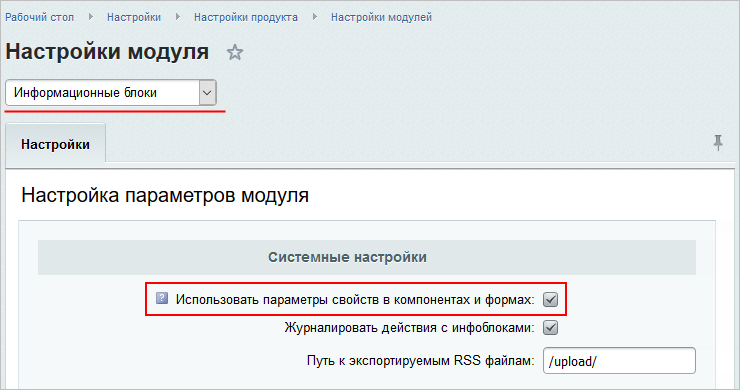
Обратите внимание, что данный параметр недоступен при отмеченной опции Использовать параметры свойств в компонентах и формах . Подробнее читайте в уроке.
Обратите внимание, что данный параметр недоступен при отмеченной опции Использовать параметры свойств в компонентах и формах . Подробнее читайте в уроке.
Обратите внимание, что данный параметр недоступен при отмеченной опции Использовать параметры свойств в компонентах и формах . Подробнее читайте в уроке.
Обратите внимание, что данный параметр недоступен при отмеченной опции Использовать параметры свойств в компонентах и формах . Подробнее читайте в уроке.
Пример вызова
IncludeComponent( "bitrix:catalog.recommended.products", "", Array( "IBLOCK_TYPE" => "books", "IBLOCK_ID" => "6", "ID" => "55", "CODE" => $_REQUEST["PRODUCT_CODE"], "PROPERTY_LINK" => "RECOMMEND", "OFFERS_PROPERTY_LINK" => "RECOMMEND", "HIDE_NOT_AVAILABLE" => "N", "SHOW_DISCOUNT_PERCENT" => "N", "PRODUCT_SUBSCRIPTION" => "N", "SHOW_NAME" => "Y", "SHOW_IMAGE" => "Y", "MESS_BTN_BUY" => "Купить", "MESS_BTN_DETAIL" => "Подробнее", "MESS_NOT_AVAILABLE" => "Нет в наличии", "MESS_BTN_SUBSCRIBE" => "Подписаться", "PAGE_ELEMENT_COUNT" => "30", "LINE_ELEMENT_COUNT" => "3", "TEMPLATE_THEME" => "blue", "DETAIL_URL" => "", "CACHE_TYPE" => "A", "CACHE_TIME" => "86400", "SHOW_OLD_PRICE" => "N", "PRICE_CODE" => array(0=>"BASE",), "SHOW_PRICE_COUNT" => "1", "PRICE_VAT_INCLUDE" => "Y", "CONVERT_CURRENCY" => "Y", "CURRENCY_ID" => "RUB", "BASKET_URL" => "/personal/basket.php", "ACTION_VARIABLE" => "action", "PRODUCT_ID_VARIABLE" => "id", "PRODUCT_QUANTITY_VARIABLE" => "quantity", "ADD_PROPERTIES_TO_BASKET" => "Y", "PRODUCT_PROPS_VARIABLE" => "prop", "PARTIAL_PRODUCT_PROPERTIES" => "N", "USE_PRODUCT_QUANTITY" => "Y", "SHOW_PRODUCTS_28" => "Y", "PROPERTY_CODE_28" => array("WIDTH", "LENGHT"), "CART_PROPERTIES_28" => array("SIZE"), "ADDITIONAL_PICT_PROP_28" => "MORE_PHOTO", "LABEL_PROP_28" => "SPECIALOFFER", "PROPERTY_CODE_29" => array("SIZE", "COLOR"), "CART_PROPERTIES_29" => array("SIZE"), "OFFER_TREE_PROPS_29" => array("SIZE") ) );?>
Как вывести рекомендуемые товары в Битрикс?
Есть задача, вывести рекомендуемые товары, но так что бы эти рекомендуемые товары задавались к подразделу, а не к элементу. Так же необходимо что бы у рекомендуемых товаров так же была кнопка в корзину и т.п. Ко всему прочему необходимо разбить рекомендуемые товары на подгруппы в зависимости от их родительского раздела, пример как : www.slav-dom.ru/importnyy-oblitsovochnyy-kirpich/k. у них этот пункт называется «Добавьте к заказу». Заранее спасибо
- Вопрос задан более трёх лет назад
- 3640 просмотров
Комментировать
Решения вопроса 0
Ответы на вопрос 3

Работаю с Bitrix24
А в чем собственно проблема? Создаете инфоблок блок, пишете собственный компонент и выводите.
Я бы на вашем месте, поставил туда бигдату от битрикса (по статистике, при всех равных увеличивает конверсию на 10%)
Ответ написан более трёх лет назад
Нравится 1 6 комментариев
Сергей @sabramovskikh
пишете собственный компонент
Не совсем верно. Просто шаблон компонента делаем под свои нужны
Сергей: слишком много кастомизаций — получается и рекомендуемые нужно править и разделы и вывод? Слишком много для правки через result_modifier.php. Получается двойная работа.
Сергей @sabramovskikh
Андрей Николаев: Эмм, Я вижу только подключение фильтра к компоненту, либо товары у которых указано «Рекомендуется для этого раздела», либо у раздела получить ID привязанных товаров
Сергей: на базе catalog.section? А сложноватый arrFilter получается?
Сергей @sabramovskikh
Андрей Николаев: Смотря как фильтровать. По сути простейший. Либо PROPERTY_СВОЙСТВО = текущий раздел, если у товаров привязка к текущему разделу.
Либо у раздела получаем UF_СВОЙСТВО — ID товаров привязанных и в фильтр передает эти ID
Сергей: да, но чем в данном случае поможет стандартный компонент? Условие поиска — кастомизировано, вывод — кастомизирован, в result_modifier.php запрашивает дополнительные данные, а данные запрашиваемые в catalog.section не сильно то уж и нужны, т.к. добор происходит в result_modifier.php и обработка дополнительных товаров тоже. Или получается сильносвязанные элементы. Мне кажется проще сделать свой компонент — будет и быстрее, и надежнее и возможностей по расширению больше.
Магазины серии GoPro
Как создавать вкладки с товарами на главной странице решений серии Pro?
Для того чтобы добавить вкладки с товарами на главную страницу вашего сайта необходимо пройти несколько шагов. В этом руководстве мы расскажем о том, как добавить вкладки на главную страницу в готовых решениях серии Pro.
Предупреждение! Перед тем, как создавать вкладки, рекомендуем провести полное резервное копирование вашего сайта во избежании потери данных.
- Заходим на » .ru/bitrix/admin/ «. Далее авторизуемся.
- Заходим в “ Файлы и папки ”, открываем папку » /include/tabs/main/ «.
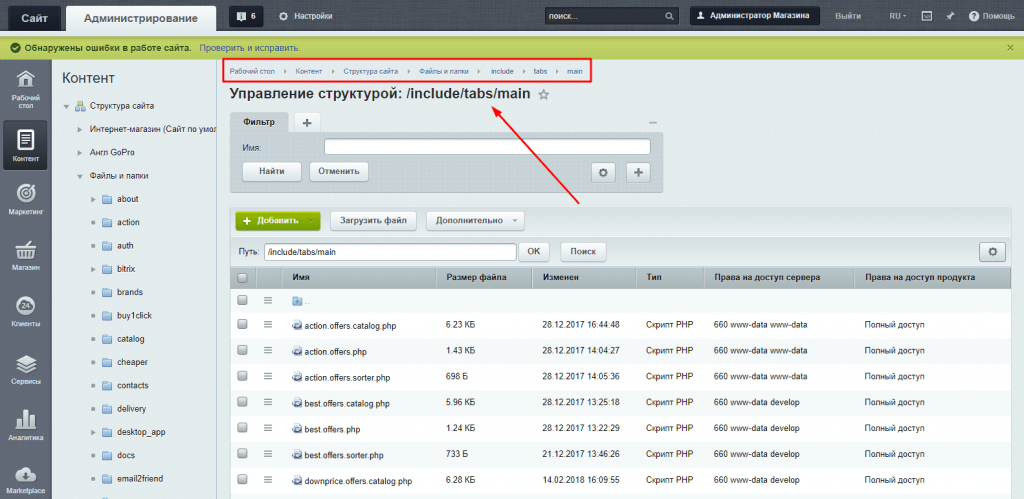
3. Выделяем три файла и копируем их средствами 1С-Битрикс в папку » /include/tabs/main/ «.
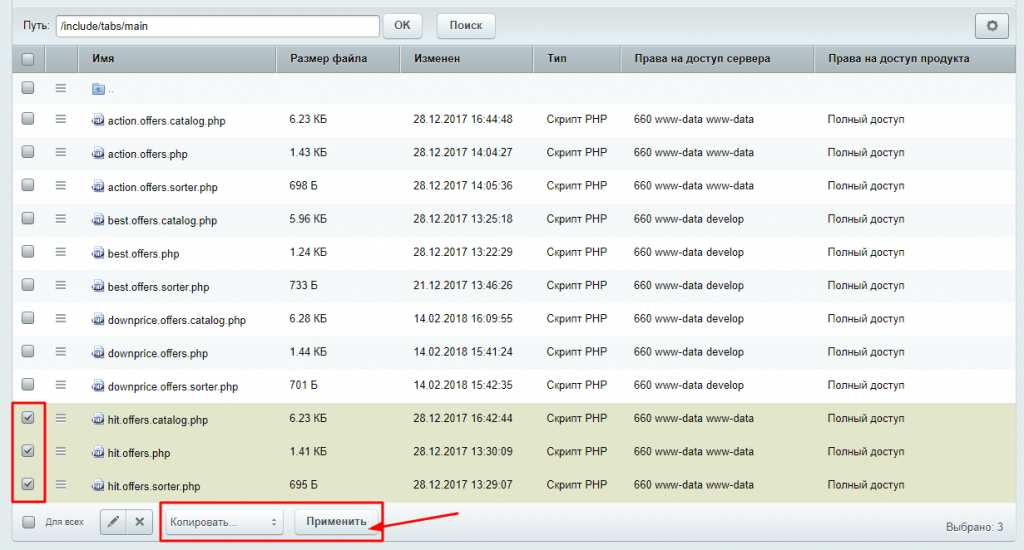
4. Переименуем все 3 файла, которые мы скопировали.
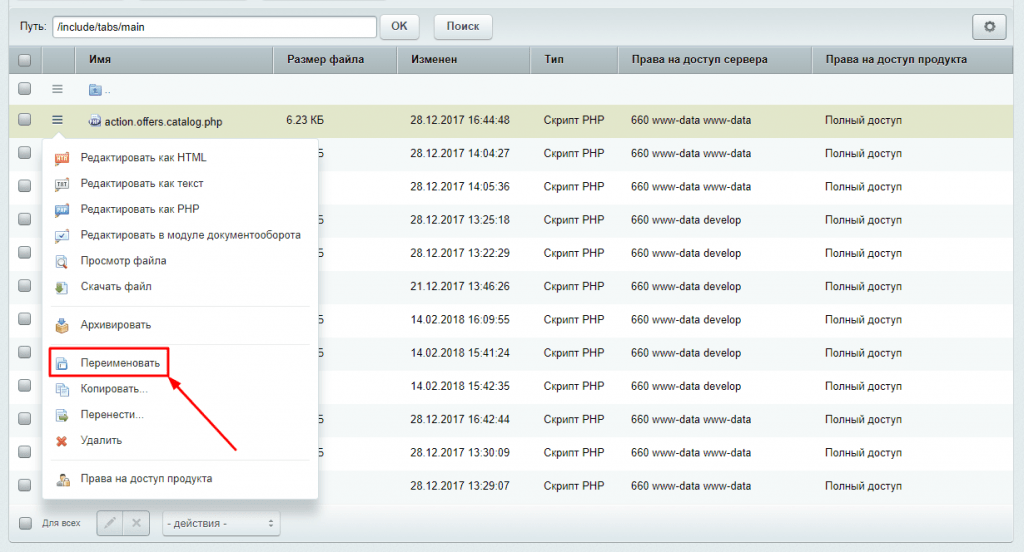
5. Редактируем два файла » .offers.php » и » .offers.sorter.php «. (Редактировать как PHP).
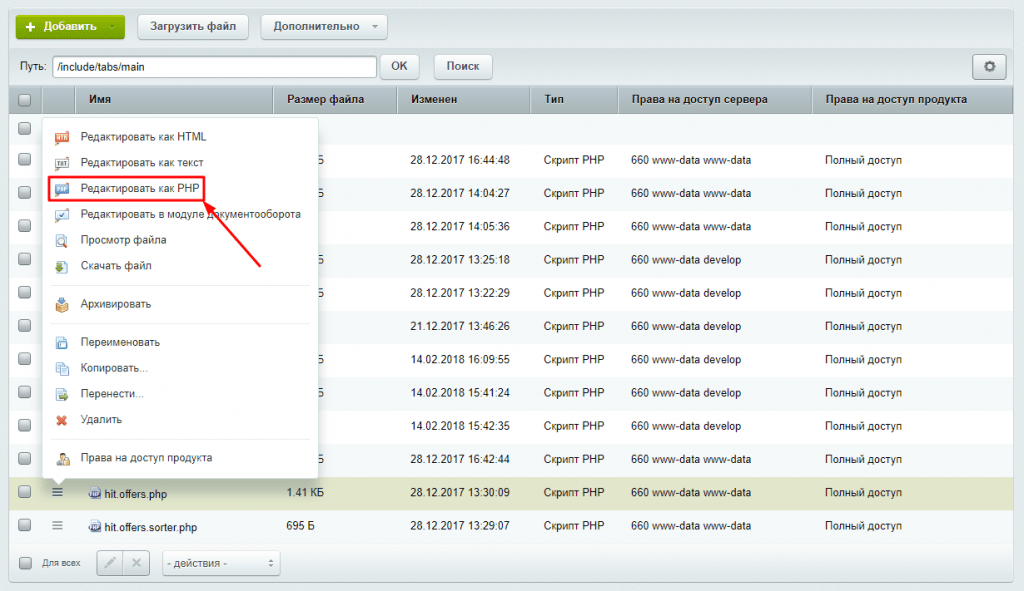
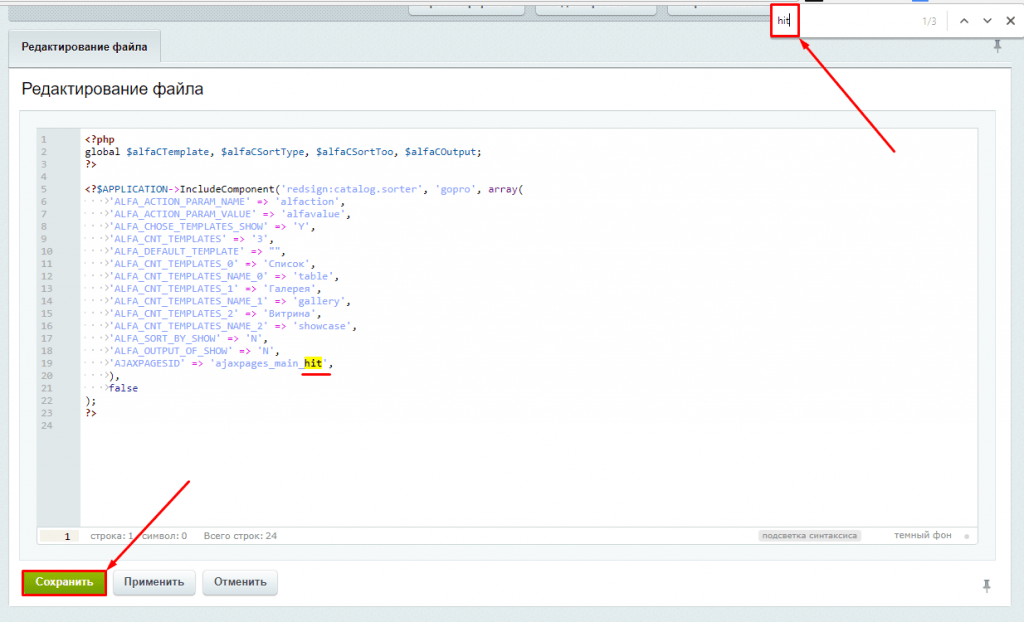
6. Открываем файл » .offers.php «. Нажимаем Ctrl+F и набираем имя файла, что стоит до offers.php. (Это может быть best, hit, action и так далее). После того как подсветили все, меняем best на то, что вам нужно. (Например, hit, action, downprice — это будет названием вашей вкладки). Менять нужно во всех подсвеченных в документе местах.
7. И еще одну вещь надо сделать в созданном нами файле » .offers.php «. Открывает его для редактирования. В начале файла добавляем следующие строки:
В конец файла добавляем строки:
8. Открываем файл » .offers.sorter.php «. Нажимаем Ctrl+F и набираем имя файла, что стоит до offers.sorter.php . После того как подсветили все, меняем best на то, что вам нужно. (Например, hit, action, downprice — это будет названием вашей вкладки). Поменять нужно только в одном месте.
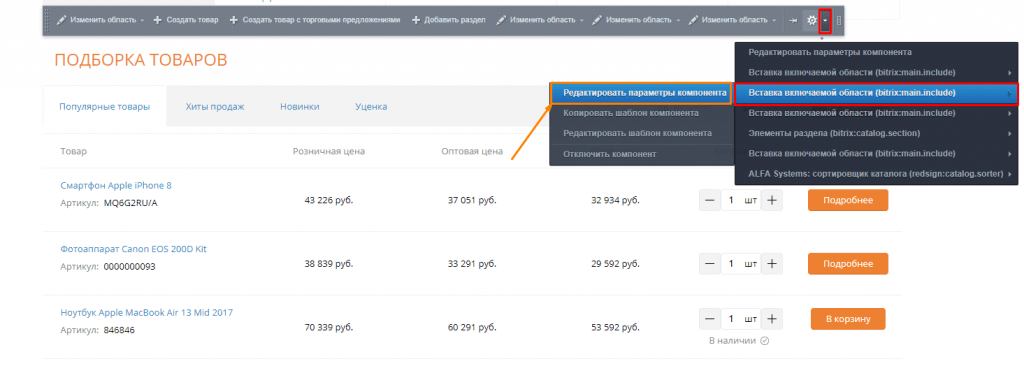
9. После того, как мы отредактировали файлы, переходим на главную страницу вашего сайта. Включаем режим правки, прокручиваем до подборки товаров и открываем “Параметры включаемой области”.
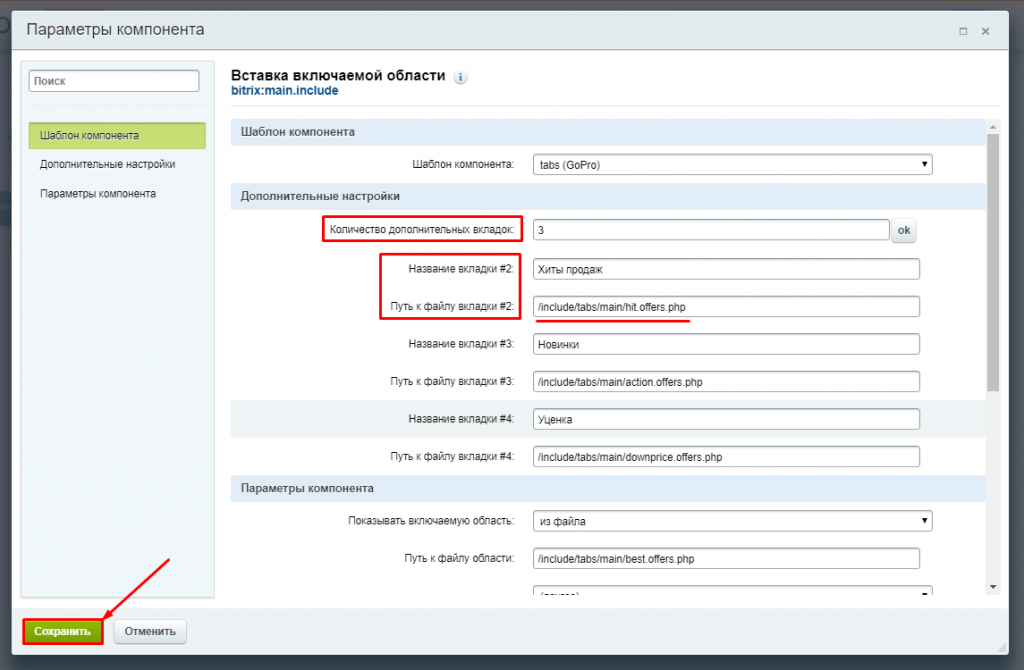
10. Задаем количество дополнительных вкладок, которые будут отображаться на главной странице. Далее задаем название вкладки и путь к вкладке. Указываем полный путь, а также имя файла, который вы создали.
11. Итак, вкладку мы создали. Теперь осталось вывести товары, которые должны будут отображаться в этой вкладке. Для этого необходимо создать свой стикер или воспользоваться существующим.
12. Проставляем стикеры у товаров, которые должны отображаться в новой вкладке.
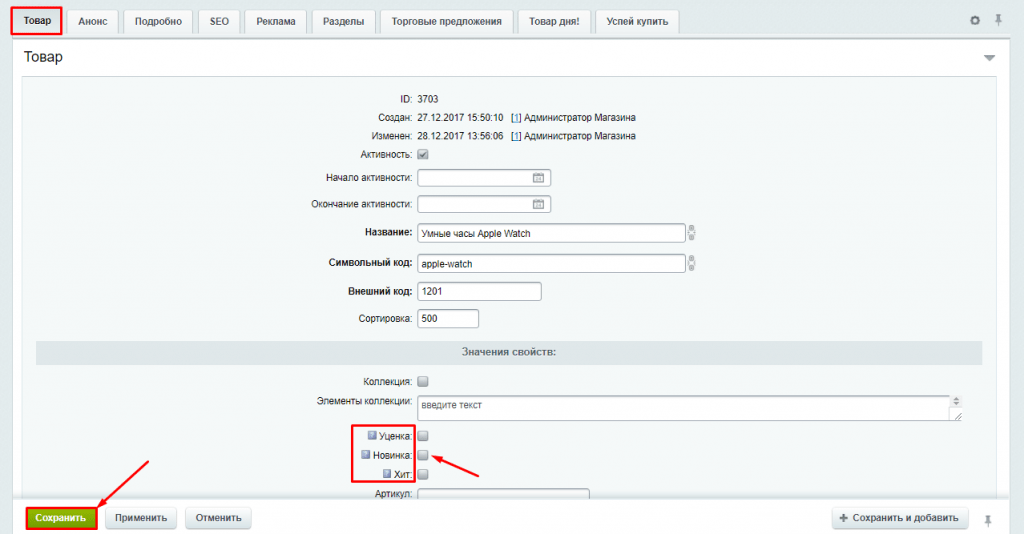
13. После того, как мы собрали все товары, которые будут отображаться во вкладке, открываем страницу с товарами. Для этого открываем главную страницу, далее добавляем путь к файлу вашей вкладке. Например, » .ru/include/tabs/main/hit.offers.php «.
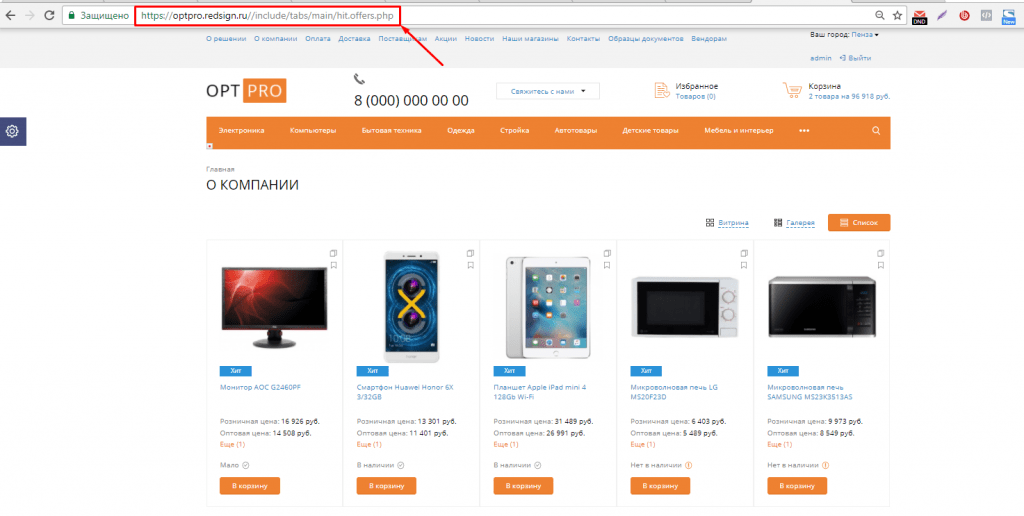
14. Открываем параметры компонента для “Элементов раздела”, выбираем пункт “Источник данных” и задаем условие для отображения товаров во вкладке. Для это нужно выбрать свойство стикера, которое мы проставили для товаров во вкладке. Далее необходимо вывести это свойство. Открываем “Дополнительные настройки” в параметрах компонента и выбираем все свойства, которые являются стикерами. Нажимаем сохранить.