
Как перевести SONY Xperia XA1 в безопасный режим?
Как войти в безопасный режим на SONY Xperia XA1? Как открыть безопасный режим на SONY Xperia XA1? Как выйти из безопасного режима SONY Xperia XA1? Как загрузить безопасный режим на SONY Xperia XA1?
Здесь вы сможете найти ответы на все эти вопросы. Узнайте как получить доступ к скрытому режиму Android 7.0 Nougat так же названым Безопасным Режимом .
Безопасный режим SONY Xperia XA1
- Если телефон включен, начните нажимать кнопку питания в течение нескольких секунд.
- В меню выберите « Перезагрузить».
- Когда появится логотип SONY , удерживайте нажатой кнопку « Уменьшить громкость», пока не появится безопасный режим .
- Вот и все. Если вы хотите выйти из этого режима, перезагрузите мобильный телефон.
Как отключить и включить безопасный режим SONY Xperia XA1? — HardReset.info
Без рейтинга
Если Вам помогло это решение, поделитесь им с другими чтобы помочь им, и подписывайтесь на наши страницы в Facebook, Twitter and Instagram
Как перевести SONY Xperia 1 в безопасный режим?
Как войти в безопасный режим на SONY Xperia 1? Как открыть безопасный режим на SONY Xperia 1? Как выйти из безопасного режима SONY Xperia 1? Как загрузить безопасный режим на SONY Xperia 1?
Здесь вы сможете найти ответы на все эти вопросы. Узнайте как получить доступ к скрытому режиму Android 9.0 Pie так же названым Безопасным Режимом .
Безопасный режим SONY Xperia 1
- Включите устройство, нажав кнопку питания на пару секунд.

- В появившемся меню выберите « Перезагрузить».
- Когда появится логотип SONY , удерживайте нажатой кнопку « Уменьшить громкость», пока не появится домашний экран или экран блокировки.

- Ницца! Безопасный режим будет на экране.

- Перезапустите устройство, чтобы выйти из этого режима.
Второй метод:
- Если смартфон включен, нажмите и удерживайте кнопку питания в течение нескольких секунд.
- Затем выбирайте «Перезагрузка», пока телефон не начнет перезагружаться.
- Теперь подождите пару секунд.
- Большой! Вы будете в безопасном режиме.
Как отключить и включить безопасный режим SONY Xperia 1? — HardReset.info
Без рейтинга
Если Вам помогло это решение, поделитесь им с другими чтобы помочь им, и подписывайтесь на наши страницы в Facebook, Twitter and Instagram
Как включить безопасный режим телефона Sony Xperia?

Многие считают, что войти в Safety Mode смартфона очень сложно.
На самом же деле это не так. Сейчас мы расскажем как включить безопасный режим Sony Xperia. Вся процедура занимает не более 30 секунд.
Для перехода в безопасный режим на Xperia необходимы следующие действия:
- Зарядить аккумулятор смартфона как минимум на 30% (в противном случае возможен отказ девайса от перехода в Safety Mode);
- Удерживать кнопку питания до появления диалогового окна с функциями отключения, перезагрузки и автономного режима;
- Нажать на пункт « Отключить питание » и не снимать с него палец 5-7 секунд до появления нового диалогового окна;
- Подтвердить переход в безопасный режим кнопкой « ОК ».
Результатом станет перезагрузка устройства, после которой в нижней части экрана появится обозначением « Безопасный режим ». Это будет означать, что все загруженные приложения, а также карта памяти будут неактивны.
Перед тем, как отключить безопасный режим Xperia, необходимо определить, является ли аккумулятор устройства съемным.
Если задняя крышка и батарея могут быть легко изъяты, то дальнейшие действия очень просты:
- Включенный смартфон перевернуть дисплеем вниз и снять заднюю панель;
- Извлечь аккумулятор и через 3-5 секунд вставить обратно.
Выйти их безопасного режима на смартфонах с несъемной батареей можно только одним способом. Он аналогичен способу входа в Safety Mode. Единственное различие – в сообщении, которое будет продемонстрировано в диалоговом окне после удержания кнопки питания, поскольку смартфон предложит отключить данный режим.
Включение и отключение безопасного режима – крайне полезный навык.
С помощью Safety Mode можно проверить работу Xperia без стороннего софта и определить, в чем кроется та или иная проблема.
Понравилась статья? Поделитесь с друзьями!
Читайте также:

Sony Xperia
Сейчас вы узнаете как перезагрузить телефон Sony Xperia Z двумя способами: Стандартным для смартфонов

Sony Xperia
В этой инструкции мы расскажем три способа добавить номер в чёрный список на Sony

Sony Xperia
Разработчики из компании Sony не стоят на месте и регулярно выпускают обновления Android для

Sony Xperia
Несмотря на высокое качество смартфонов компании Сони, иногда бывает, что чувствительность сенсорного экрана снижается
Безопасный режим Android

Не всем известно, но на Android смартфонах и планшетах есть возможность запуска в безопасном режиме (а тем, кому известно, как правило сталкиваются с этим случайно и ищут способы убрать безопасный режим). Служит данный режим, как и в одной популярной настольной ОС, для устранения неисправностей и ошибок, вызванных приложениями.
В этой инструкции — пошагово о том, как включить и отключить безопасный режим на Android устройствах и о том, как его можно использовать для устранения неполадок и ошибок в работе телефона или планшета.
- Как включить безопасный режим Android
- Использование безопасного режима
- Как отключить безопасный режим на Android
Включение безопасного режима
На большинстве (но не всех) устройствах на Android (версий от 4.4 до 7.1 на текущий момент времени) для включения безопасного режима достаточно выполнить следующие шаги.
- На включенном телефоне или планшете нажмите и удерживайте кнопку питания, пока не появится меню с вариантами «Выключить», «Перезагрузить» и другими или единственным пунктом «Отключить питание».
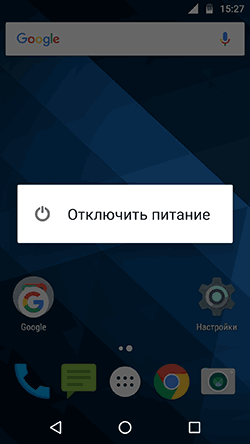
- Нажмите и удерживайте пункт «Выключить» или «Отключить питание».
- Появится запрос, который в Android 5.0 и 6.0 выглядит как «Переход в безопасный режим. Перейти в безопасный режим? Все приложения сторонних поставщиков отключаются».
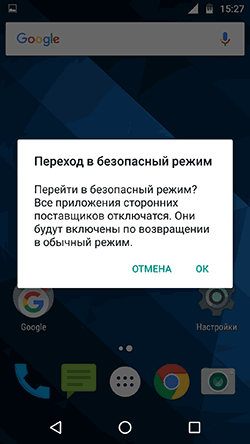
- Нажмите «Ок» и дождитесь выключения, а затем — повторной загрузки устройства.
- Android будет перезапущен, а внизу экрана вы будете наблюдать надпись «Безопасный режим».

Как было отмечено выше, данный способ работает для многих, но не всех устройствах. Некоторые (особенно китайские) аппараты с сильно модифицированными версиями Android не удается загрузить в безопасный режим таким способом.
Если у вас такая ситуация, попробуйте следующие способы запустить безопасный режим с помощью комбинации клавиш во время включения устройства:
- Полностью выключите телефон или планшет (удерживайте кнопку питания, затем — «Отключить питание»). Включите его и сразу при срабатывании включения (обычно, есть вибрация), нажмите и удерживайте обе кнопки громкости до окончания загрузки.
- Выключите устройство (полностью). Включите и при появлении логотипа зажмите кнопку уменьшения громкости. Удерживайте до завершения загрузки телефона. (на некоторых Samsung Galaxy). На Huawei можно попробовать то же самое, но зажать кнопку уменьшения громкости сразу после начала включения устройства.
- Аналогично предыдущему способу, но удерживайте кнопку питания до появления логотипа производителя, сразу при появлении отпустите ее и в тот же момент нажмите и удерживайте кнопку уменьшения громкости (некоторые MEIZU, Samsung).
- Полностью выключите телефон. Включите и сразу после этого зажмите одновременно клавиши питания и уменьшения громкости. Отпустите их при появлении логотипа производителя телефона (на некоторых ZTE Blade и других китайских).
- Аналогично предыдущему способу, но удерживать клавиши питания и уменьшения громкости до появления меню, из которого выбрать с помощью кнопок громкости пункт Safe Mode и подтвердить загрузку в безопасном режиме кратким нажатием кнопки питания (на некоторых LG и других марках).
- Начните включать телефон и при появлении логотипа зажмите одновременно кнопки уменьшения и увеличения громкости. Удерживайте их до загрузки устройства в безопасном режиме (на некоторых старых телефонах и планшетах).
- Выключите телефон; включите и удерживайте кнопку «Меню» при загрузке на тех телефонах, где присутствует такая аппаратная клавиша.
Если ни один способ не помогает, попробуйте выполнить поиск по запросу «модель устройства Safe Mode» — вполне возможно в Интернете найдется ответ (запрос привожу на английском, так как на этом языке больше вероятность получить результат).
Использование безопасного режима
При загрузке Android в безопасном режиме отключаются все установленные вами приложения (и повторно включаются после отключения безопасного режима).
Примечание: если сторонние приложения не удаляются в обычном режиме, то в безопасном режиме проблем с этим возникнуть не должно, поскольку они отключены.
Если проблемы, вызвавшие необходимость запуска безопасного режима на андроид остаются и в этом режиме, вы можете попробовать:
Как отключить безопасный режим на Android
Один из самых частых вопросов пользователей бывает связан с тем, как выйти из безопасного режима на андроид устройствах (или убрать надпись «Безопасный режим»). Связано это, как правило, с тем, что вход в него осуществляется случайно при выключении телефона или планшета.
Почти на всех Android устройствах отключение безопасного режима осуществляется очень просто:
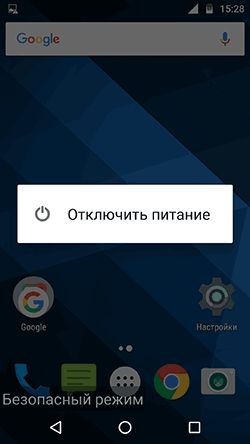
- Нажмите и удерживайте кнопку питания.
- При появлении окна с пунктом «Отключить питание» или «Выключить», нажмите по нему (если есть пункт «Перезагрузить», можно использовать его).
- В некоторых случаях устройство сразу перезагружается в обычном режиме, иногда после выключения необходимо включить его вручную, чтобы оно запустилось в обычном режиме.
Из альтернативных вариантов перезагрузки Android для выхода из безопасного режима мне известен только одни — на некоторых устройствах нужно зажать и удерживать кнопку питания до и после появления окна с пунктами для выключения: 10-20-30 секунд, пока не произойдет отключение. После этого потребуется снова включить телефон или планшет.
Кажется, это все на тему безопасного режима Android. Если есть дополнения или вопросы — оставить их можно в комментариях.
А вдруг и это будет интересно:
- Лучшие бесплатные программы для Windows
- Отправка конфиденциальных писем в Gmail
- Как убрать всплывающие окна «Войдите в приложение с аккаунтом Google» на сайтах
- Как сделать, чтобы уведомления не включали экран на Android
- ERR UNKNOWN URL SCHEME — что означает и как исправить?
- Устройство перестало отвечать или было отключено при копировании данных iPhone и Android — как исправить?
- Windows 11
- Windows 10
- Android
- Загрузочная флешка
- Лечение вирусов
- Восстановление данных
- Установка с флешки
- Настройка роутера
- Всё про Windows
- В контакте
- Одноклассники
-
Gyljanat 15.07.2017 в 13:30