
Загрузка компьютера в безопасном режиме в Windows 11 или Windows 10
В этой статье приводятся пошаговые инструкции по загрузке в безопасном режиме в Windows 11 или Windows 10.
Сводка: В этой статье приводятся пошаговые инструкции по загрузке в безопасном режиме в Windows 11 или Windows 10.
- Содержание статьи
- Свойства статьи
- Оцените эту статью
Возможно, эта статья была переведена автоматически. Если вы хотите поделиться своим мнением о ее качестве, используйте форму обратной связи в нижней части страницы.
Содержание статьи
Симптомы
Безопасный режим с загрузкой сетевых драйверов
Продолжительность: 0:50
Субтитры: Только на английском языке
Безопасный режим запускает Windows в базовом состоянии, используя ограниченный набор файлов и драйверов. Если в безопасном режиме проблема не возникает, это означает, что эта проблема не возникает из-за настроек по умолчанию и основных драйверов устройств. При просмотре Windows в безопасном режиме можно сузить круг возможных проблем и устранить неполадки на компьютере.
В разделе Дополнительные параметры загрузки доступны три различных типа загрузки в безопасном режиме.
- Безопасный режим — запуск Windows с минимальным количеством драйверов и сервисов.
- Безопасный режим с загрузкой сетевых драйверов — такой же, как безопасный режим, но добавляет сетевые драйверы и службы, которые необходимо использовать для доступа к Интернету и другим компьютерам в сети. Этот режим также используется, если используются такие устройства, как флэш-накопитель USB.
ПРИМЕЧАНИЕ. Беспроводное подключение к Интернету (Wi-Fi) не поддерживается в безопасном режиме с подключением к сети.
ПРИМЕЧАНИЕ. Сервис установщика Windows отключен в безопасном режиме и безопасном режиме с поддержкой командной строки. Приложения нельзя установить или удалить в этих двух режимах.
Причина
В безопасном режиме функциональность Windows снижена. Задача выявления проблем проще, поскольку многие несущечные компоненты отключены, например звук, драйверы и службы сторонних производителей, несущечные службы Windows и многое другое. Повреждение программного обеспечения, драйверов или установка плохо настроенного программного обеспечения препятствует успешной загрузке Windows в обычном режиме.
Разрешение
Загрузка в безопасном режиме из Windows 11 или Windows 10
- Нажмите клавиши Windows + I на клавиатуре, чтобы открыть настройки.
- Если не открывается, нажмите Пуск и выберите Настройки.
- Нажмите «Обновление и безопасность» и на левой панели выберите «Восстановление».
- В разделе Особые варианты загрузки выберите Перезагрузить сейчас.
- После перезагрузки компьютера на экране Выберите параметр нажмите Поиск и устранение неисправностей >Дополнительные параметры >Настройки запуска >Перезапуск.
- После перезапуска компьютера появится список параметров. Выберите 4 или F4, чтобы запустить компьютер в безопасном режиме. Если необходимо использовать Интернет, выберите 5 или F5 для безопасного режима с загрузкой сетевых драйверов.
Загрузка в безопасном режиме с экрана входа в Windows 11 или Windows 10
- Перезапустите компьютер.
- На экране входа удерживайте нажатой клавишу Shift и нажмите Кнопка питания >перезагрузка.
- После перезапуска компьютера на экране Выберите параметр выберите Устранение > дополнительные параметры >параметры загрузки >перезагрузки.
- После перезапуска компьютера должен появиться список параметров. Выберите 4 или F4, чтобы запустить компьютер в безопасном режиме. Если необходимо использовать Интернет, выберите 5 или F5 для безопасного режима с загрузкой сетевых драйверов.
Загрузка в безопасном режиме вне Windows 11 или Windows 10
Windows 11 и Windows 10 автоматически загружаются в среду восстановления Windows (WinRE), если Windows не запускается три раза подряд. Три последовательных неудачных попытки запускают это действие. Загрузка в безопасном режиме вне Windows выполняется в среде восстановления Windows (WinRE).
- На экране Выберите параметр нажмите Поиск и устранение неисправностей.
- На экране Поиск и устранение неисправностей выберите Дополнительные параметры.
- На экране Дополнительные параметры выберите Дополнительные параметры загрузки.
- Выберите Startup Settings (Параметры загрузки).
- Выберите Restart.
- Компьютер перезагрузится и войдите в меню Параметры загрузки. Выберите 4 или F4, чтобы запустить компьютер в безопасном режиме. Если необходимо использовать Интернет, выберите 5 или F5 для безопасного режима с загрузкой сетевых драйверов.
Свойства статьи
Затронутый продукт
Alienware, Inspiron, OptiPlex, Vostro, XPS, G Series, G Series, Alienware, Inspiron, Latitude, Vostro, XPS, Fixed Workstations, Mobile Workstations
Как зайти в безопасный режим Windows 10
—>
18.03.2019 13:17
Здесь вы найдете простые способы обслуживания компьютеров, как зайти в безопасный режим Windows 10, если вы не можете зайти в систему. В этой версии путь запуска безопасного режима через F8 больше не работает, потому нужно использовать новые способы.
Используем конфигурацию системы msconfig
Первый и, наверное, самый популярный способ – работает не только в десятке но и в более старых версиях. Используем утилиту конфигурации системы, которая запускается нажатием клавиши Win + R на клавиатуре (Win — кнопка с лого Windows), в окне «Выполнить» вводим msconfig

ИТ-аудит для Вашей компании Проведём экспертизу техники и ПО, оценим компетентность ИТ-персонала, выявим проблемы и возможные риски. Вы получите объективную информацию о работе вашей технической службы, перечень мер по оптимизации затрат и концепцию развития ИТ-инфраструктуры узнать больше
В окне «Конфигурация и темы» переходим на вкладку «Загрузка», выбираем версию ОС, которую нужно запустить, отмечем пункт «Безопасный режим».
Здесь можно выбрать несколько режимов: минимальный — «обычный» безопасный режим, с рабочим столом и базовым набором драйверов и служб; с запуском командной строки, поддержкой сети.

После завершения, нажимаем «Ок» и перезагружаем компьютер, Windows 10 запускается в безопасном режиме. Чтобы вернуться в обычный режим, точно так же используем msconfig.
Другие варианты загрузки
Запуск безопасного режима в общем случае имеет две вариации.
Нажимаем на значок уведомлений, заходим во вкладку «Все параметры», в пункт «Обновление и безопасность», переходим к «Восстановление» и в пункте «Особые варианты загрузки» нажимаем «Перезагрузить сейчас».
Если в вашей системе этот пункт отсутствует, используем следующий способ:

Заходим в экран особых вариантов, выбираем «Диагностика» — «Дополнительные параметры» — «Параметры загрузки», нажимаем – «Перезагрузить».

На экране параметров загрузки нажимаем клавиши от 4 (или F4) до 6 (или F6), чтобы запустить нужный вариант безопасного режима.
Если вы не можете использовать этот способ, но можете зайти на экран входа в систему с вводом пароля, запустить особые варианты загрузки можно иначе. Сначала кликаем на изображение кнопки питания справа внизу, далее удерживая клавишу Shift, нажимаем на «Перезагрузку».
Используем загрузочную флэшку или диск восстановления
В случае, когда вы не можете зайти на экран входа в систему, есть еще один способ – для этого нужны загрузочная флэшка или диск с Windows 10 (они создаются на другом компьютере). Загрузитесь с выбранного накопителя, далее нажмите кнопки Shift + F10 (откроется командная строка) или же, после выбора языка, в окне кнопкой «Установить» следуем алгоритму «Восстановление системы», Диагностика — Дополнительные параметры — Командная строка.
Для этой цели можно воспользоваться диском восстановления Windows 10, который делается через панель управления в пункте «Восстановление».

В командной строке вводим команды:
- bcdedit /set safeboot minimal.
- bcdedit /set safeboot network — безопасный режим с поддержкой сети.
Если на компьютере установлено несколько систем, безопасный режим загрузится на ОС, установленной по умолчанию.
Если требуется безопасный режим с поддержкой командной строки, вводим команду: bcdedit /set safebootalternateshell yes

После всех команд, закрываем командную строку, перезагружаем компьютер, после чего он автоматически загрузится в безопасном режиме.
Далее, чтобы запустить обычный режим, в командной строке вводим: bcdedit /deletevalue safeboot
Другая вариация способа, запускающая разные варианты загрузки.
Запускаем командную строку с диска восстановления или загрузочной флэшки, вводим команду:
bcdedit /set advancedoptions true
После ее выполнения, закрываем командную строку, перезагружаем систему, которая загрузится с несколькими вариантами загрузки, и вы сможете выбрать безопасный режим.
Чтобы отключить особые варианты загрузки, вводим команду:
bcdedit /deletevalue advancedoptions
Сломался компьютер?
Проведём экспертизу техники и ПО, оценим компетентность ИТ-персонала, выявим проблемы и возможные риски. Вы получите объективную информацию о работе вашей технической службы, перечень мер по оптимизации затрат и концепцию развития ИТ-инфраструктуры
Наши специалисты обеспечат комплексную поддержку информационно-технической системы Вашей компании. Перечень услуг включает:
- Диагностику
- Настройку, отладку, ремонт компьютерной техники, серверного, сетевого оборудования
- Обеспечение слаженной работы всех элементов ИТ инфраструктуры
- Администрирование корпоративных сервисов
- Консультирование персонала.
ИТ аутсорсинг от VOLL — это максимально выгодное предложение с возможностью получить профессиональное обслуживание и высокий уровень сервиса по доступной цене.
Запуск компьютера в безопасном режиме в Windows
В безопасном режиме запуск Windows выполняется с использованием ограниченного набора файлов и драйверов. Если проблема не возникает в безопасном режиме, это означает, что параметры по умолчанию и базовые драйверы устройств не вызывают проблему. Наблюдение за Windows в безопасном режиме позволяет сузить источник проблемы и помочь в устранении неполадок на компьютере.
Существует две версии безопасного режима: Безопасный режим и Безопасный режим с загрузкой сетевых драйверов. Безопасный режим с сетью добавляет сетевые драйверы и службы, необходимые для доступа к Интернету и другим компьютерам в сети.
Изучите следующие разделы, чтобы узнать, как запустить компьютер в безопасном режиме в разделе «Параметры», на экране входа в систему, на черном или пустом экране.
В разделе «Параметры»
- Нажмите клавиши Windows + I на клавиатуре, чтобы открыть параметры. Если это не сработает, нажмите кнопку Пуск , а затем выберите Параметры .
- Выберите Восстановление системных> .
Открытие параметров восстановления - В разделе Параметры восстановления рядом с пунктом Расширенный запуск выберите Перезапустить сейчас.
- После перезагрузки компьютера на экране Выберите параметр выберите Диагностика >Дополнительные параметры >Параметры загрузки >Перезапуск. Возможно, вам будет предложено ввести ключ восстановления BitLocker.


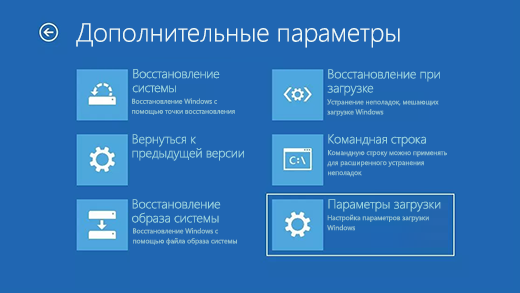
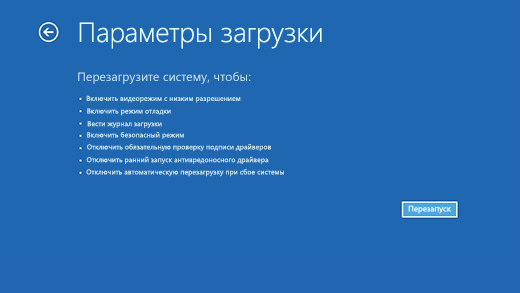
- После перезагрузки компьютера вы увидите список параметров. Нажмите клавиши 4 или F4, чтобы запустить компьютер в безопасном режиме. Или, если вам нужно будет использовать Интернет, выберите 5 или нажмите клавишу F5 для безопасного режима с сетью.
На экране входа
Если вам не удается открыть «Параметры» для перехода в безопасный режим, перезагрузите устройство на экране входа в Windows.
- На экране входа Windows нажмите и удерживайте клавишу SHIFT при выборе Power >Перезапустить .
- После перезагрузки компьютера на экране Выбор параметра выберите Устранение неполадок >Дополнительные параметры >Параметры запуска >Перезагрузка. Возможно, вам будет предложено ввести ключ восстановления BitLocker.
- После перезагрузки компьютера вы увидите список параметров. Нажмите клавиши 4 или F4, чтобы запустить компьютер в безопасном режиме. Или, если вам нужно будет использовать Интернет, выберите 5 или F5 для безопасного режима с сетью.
На черном или пустом экране
Примечание: Если вы зашифровали свое устройство, для запуска в безопасном режиме вам потребуется ключ BitLocker.
Перед переходом в безопасный режим необходимо войти в среду восстановления Windows (winRE). Для этого вам потребуется повторно выключить устройство, затем выполнить следующие действия:
- Нажмите кнопку питания на устройстве и удерживайте ее нажатой в течение 10 секунд, чтобы выключить устройство.
- Снова нажмите кнопку питания, чтобы включить устройство.
- После появления первого признака запуска Windows (например, на некоторых устройствах отображается логотип производителя при перезапуске) удерживайте нажатой кнопку питания в течение 10 секунд, чтобы отключить устройство.
- Снова нажмите кнопку питания, чтобы включить устройство.
- После перезагрузки Windows удерживайте кнопку питания на устройстве нажатой в течение 10 секунд, чтобы выключить устройство.
- Снова нажмите кнопку питания, чтобы включить устройство.
- Разрешите устройству перезапуститься в режим автоматического восстановления и выберите Дополнительные параметры , чтобы ввести winRE.
В среде winRE выполните следующие действия, чтобы перейти в безопасный режим.
- На экране Выбор параметра выберите Устранение неполадок >Дополнительные параметры >Параметры запуска >Перезапуск.
- После перезагрузки устройства вы увидите список параметров. Выберите параметр 5 в списке или нажмите клавишу F5, чтобы запустить безопасный режим с подключением к сети.
Если вам нужны дополнительные сведения об ошибке черного или пустого экрана, см. статью Устранение ошибок черного или пустого экрана.
Примечания: Перезапуска устройства должно быть достаточно, чтобы выйти из безопасного режима обратно в обычный режим. Однако если по какой-либо причине компьютер по-прежнему загружается в безопасном режиме самостоятельно после перезапуска, попробуйте следующее:
- Нажмите клавишу с логотипом Windows + R.
- Введите msconfig в полеОткрыть и нажмите кнопку ОК.
- Перейдите на вкладку Загрузка.
- В разделе Параметры загрузкиснимите флажокБезопасная загрузка.
В разделе «Параметры»
- Нажмите клавишу с логотипом Windows + I на клавиатуре, чтобы открыть раздел «Параметры». Если это не сработает, нажмите кнопку Пуск , а затем выберите Параметры .
- Выберите Обновить & восстановление > безопасности .
Открытие параметров восстановления - В разделе Особые варианты загрузки выберите элемент Перезагрузить сейчас.
- После перезагрузки компьютера на экране Выбор параметра выберите Устранение неполадок >Дополнительные параметры >Параметры запуска >Перезагрузка. Возможно, вам будет предложено ввести ключ восстановления BitLocker.
- После перезагрузки компьютера вы увидите список параметров. Нажмите клавиши 4 или F4, чтобы запустить компьютер в безопасном режиме. Или, если вам нужно будет использовать Интернет, выберите 5 или нажмите клавишу F5 для безопасного режима с сетью.
На экране входа
Если вам не удается открыть «Параметры» для перехода в безопасный режим, перезагрузите устройство на экране входа в Windows.
- На экране входа Windows нажмите и удерживайте клавишу SHIFT при выборе Power >Перезапустить .
- После перезагрузки компьютера на экране Выбор параметра выберите Устранение неполадок >Дополнительные параметры >Параметры запуска >Перезагрузка. Возможно, вам будет предложено ввести ключ восстановления BitLocker.
- После перезагрузки компьютера вы увидите список параметров. Нажмите клавиши 4 или F4, чтобы запустить компьютер в безопасном режиме. Или, если вам нужно будет использовать Интернет, выберите 5 или F5 для безопасного режима с сетью.
На черном или пустом экране
Примечание: Если вы зашифровали свое устройство, для запуска в безопасном режиме вам потребуется ключ BitLocker.
Перед переходом в безопасный режим необходимо войти в среду восстановления Windows (winRE). Для этого вам потребуется повторно выключить устройство, затем выполнить следующие действия:
- Нажмите кнопку питания на устройстве и удерживайте ее нажатой в течение 10 секунд, чтобы выключить устройство.
- Снова нажмите кнопку питания, чтобы включить устройство.
- После появления первого признака запуска Windows (например, на некоторых устройствах отображается логотип производителя при перезапуске) удерживайте нажатой кнопку питания в течение 10 секунд, чтобы отключить устройство.
- Снова нажмите кнопку питания, чтобы включить устройство.
- После перезагрузки Windows удерживайте кнопку питания на устройстве нажатой в течение 10 секунд, чтобы выключить устройство.
- Снова нажмите кнопку питания, чтобы включить устройство.
- Разрешите полностью перезагрузить устройство. Будет активирована среда восстановления Windows.
В среде winRE выполните следующие действия, чтобы перейти в безопасный режим.
- На экране Выбор параметра выберите Устранение неполадок >Дополнительные параметры >Параметры запуска >Перезапустить.
- После перезагрузки устройства вы увидите список параметров. Выберите параметр 5 в списке или нажмите клавишу F5, чтобы запустить безопасный режим с подключением к сети.
Если вам нужны дополнительные сведения о черном или пустом экране, изучите раздел Устранение ошибок типа «черный» или «пустой» экран.
Примечания: Перезапуска устройства должно быть достаточно, чтобы выйти из безопасного режима обратно в обычный режим. Однако если по какой-либо причине компьютер по-прежнему загружается в безопасном режиме самостоятельно после перезапуска, попробуйте следующее:
- Нажмите клавишу с логотипом Windows + R.
- Введите msconfig в полеОткрыть и нажмите кнопку ОК.
- Перейдите на вкладку Загрузка.
- В разделе Параметры загрузкиснимите флажокБезопасная загрузка.
4 способа загрузить Windows 10 в Безопасном режиме
Читайте, как загрузить Безопасный режим Windows. Рассмотрим стандартные способы, с использованием диска восстановления или используя определённое сочетание клавиш. Если операционная система не загружается или работает неправильно по одной из множества возможных причин, то иногда единственным способом вернуть её работоспособность и получить доступ к своим данным есть загрузка компьютера в Безопасном режиме и исправление ошибок с его помощью.
- Безопасный режим Windows 10
- С помощью инструмента Конфигурация системы (msconfig.exe)
- Перезагрузить компьютер с нажатием клавиши Shift (Shift + Перезагрузка)
- Загрузка с помощью диска восстановления
- Особые варианты загрузки
Перейти к просмотру

Безопасный режим Windows 10
Если вам уже довелось какое-то время пользоваться Windows 10, то вы, наверное, обратили внимание, что старые способы загрузки компьютера в Безопасном режиме больше не работают. Т.е. нажимая клавиши F8 или Shift+F8 во время загрузки системы вы уже не сможете загрузить операционную систему в безопасном режиме. Но это не значит, что в Windows 10 больше нет Безопасного режима. Просто чтобы загрузить его, необходимо пройти другие процедуры. Давайте рассмотрим их детальнее.
Когда вы входите в безопасный режим Windows 10, операционная система загружает минимальный интерфейс и только самые необходимые сервисы и драйвера, которые необходимы для функционирования системы.
С помощью инструмента Конфигурация системы (msconfig.exe)
Перейти к просмотру
Самый простой способ загрузиться в Безопасном Режиме Windows 10, это с помощью инструмента Конфигурация системы. Многие пользователи знают его по исполняемому имени: msconfig.exe.
Чтобы запустить данный инструмент, необходимо открыть окно «Выполнить» (сочетание клавиш Windows + R) и ввести в нём msconfig.
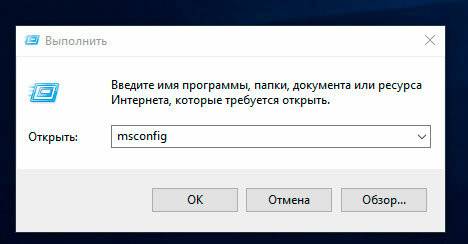
Также, Конфигурацию системы можно запустить с помощью окна поиска возле кнопки меню Пуск. Достаточно ввести в нём «Конфигурация системы».
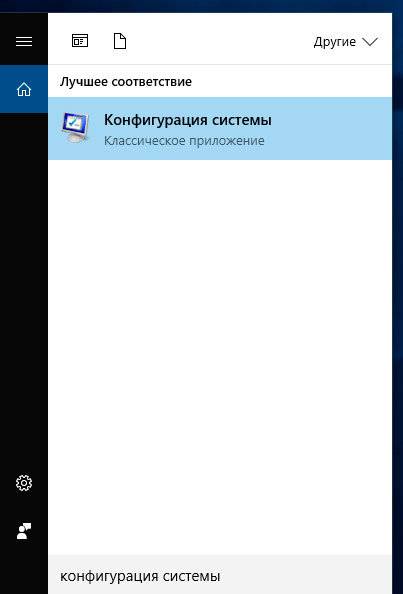
В открывшемся окне инструмента Конфигурация системы перейдите на вкладку Загрузки, и в разделе Параметры загрузки выберите Безопасный режим.
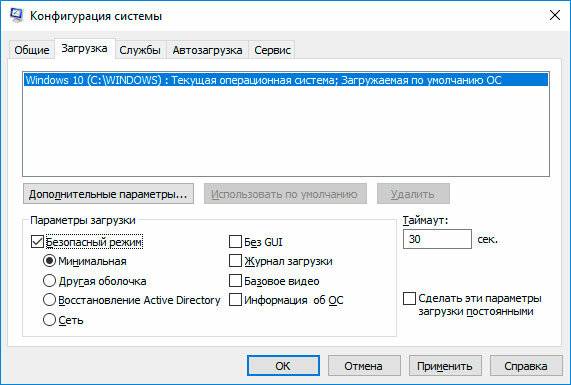
После этого система предложит перезагрузить компьютер для вступления в силу изменений. Можно продолжить работу на компьютере без перезагрузки или перезагрузить его, после чего он автоматически загрузится в Безопасном режиме.
Перезагрузить компьютер с нажатием клавиши Shift (Shift + Перезагрузка)
Перейти к просмотру
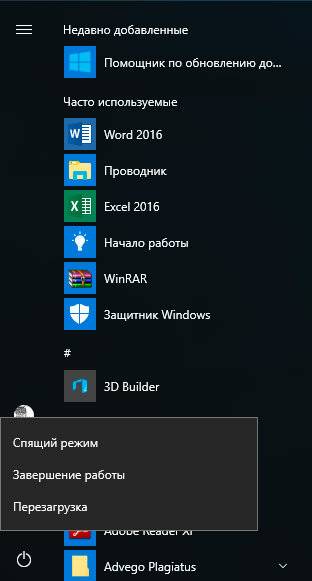
Ещё один способ с помощью которого можно запустить Безопасный режим Windows 10, это перезагрузить компьютер удерживая нажатой клавишу Shift. Для этого, откройте меню Пуск, нажмите кнопку Выключение и удерживая нажатой клавишу Shift, выберите Перезагрузка.
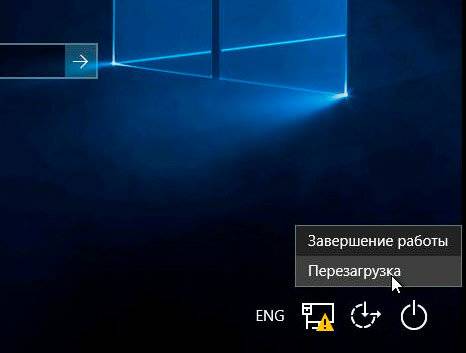
Также данную комбинацию можно использовать из экрана блокировки.
После этого Windows 10 перезагрузится и предложит выбрать один из пунктов меню. Выберите Поиск и устранение неисправностей / Дополнительные параметры.
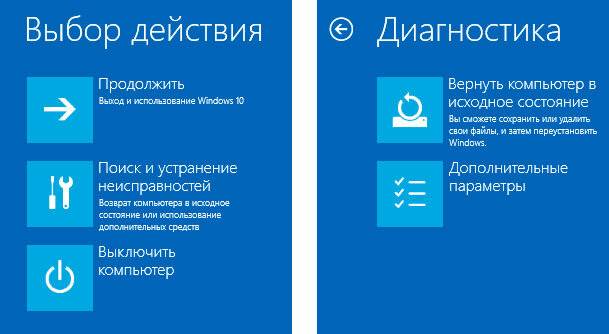
В окне Дополнительных параметров выберите Параметры загрузки
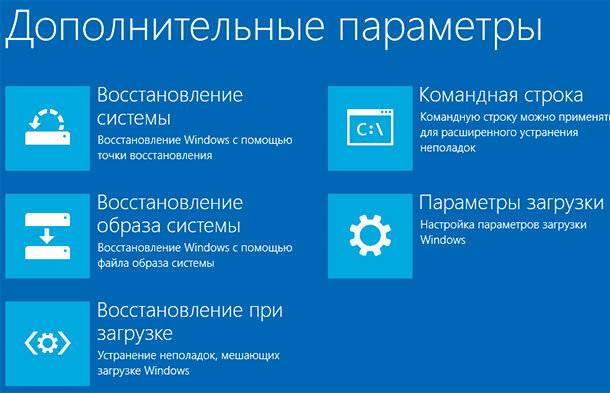
Windows 10 уведомит пользователя о том, что систему можно перезагрузить для запуска дополнительных параметров, одним из которых является Безопасный режим. Нажмите кнопку Перезагрузить.

После того как система перезагрузится, выберите с какими параметрами необходимо загрузить систему. Для загрузки системы в Безопасном режиме присутствуют три варианта (F4 – F6).
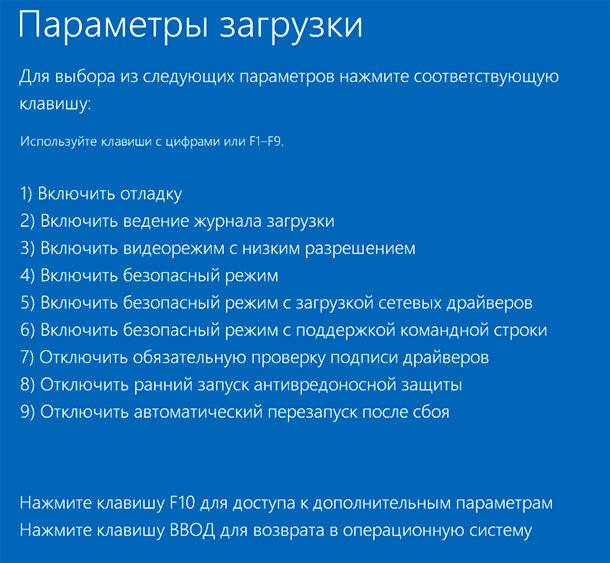
Загрузка с помощью диска восстановления
В Windows 10 доступен инструмент для создания дисков восстановления.
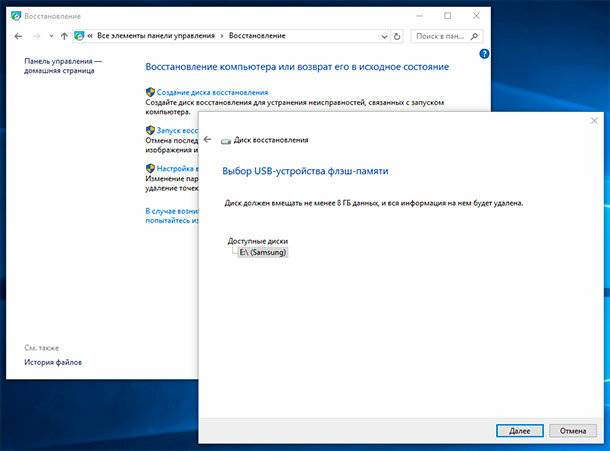
Загрузите Windows 10 c помощью созданного таким образом диска восстановления. После этого система предложит выбрать раскладку клавиатуры, после чего выберите меню Поиск и устранение неисправностей / Дополнительные параметры. Дальнейшие действия совпадают с теми, которые описаны в предыдущем разделе.
Особые варианты загрузки
Несмотря на существование нескольких способов загрузки Windows 10 в Безопасном режиме, данный способ будет наиболее правильным – при условии, что операционная системы загрузить которую необходимо в Безопасном режиме полностью работоспособна.
Сделать это довольно просто:
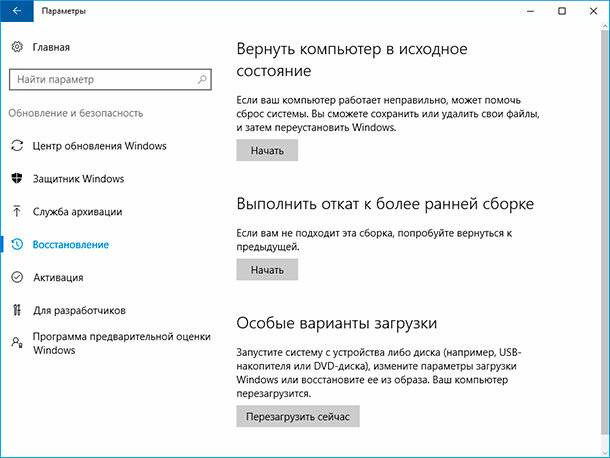
- Откройте Параметры
- Перейдите в Обновление и безопасность / Восстановление
- В разделе Особые варианты загрузки нажмите клавишу Перезагрузить сейчас
- После этого Windows 10 перезагрузится и предложит выбрать один из пунктов меню. Выберите Поиск и устранение неисправностей / Дополнительные параметры.
- Далее, следуйте действиям, которые описаны в Способе 2
Описанные способы загрузки операционной системы в Безопасном режиме актуальны как для Windows 10, так и для Windows 8.1. Начиная с данных версий Windows Безопасный режим перестал быть функцией, которую используют только ИТ специалисты в своей работе. Теперь это просто ещё одна из функций операционной системы, которая доступна каждому пользователю, и с помощью которой пользователь без особых усилий может восстановить работоспособность системы и вернуть доступ к своим данным.

Автор: Vladimir Mareev, Технический писатель
Владимир Мареев — автор и переводчик технических текстов в компании Hetman Software. Имеет тринадцатилетний опыт в области разработки программного обеспечения для восстановления данных, который помогает ему создавать понятные статьи для блога компании. Спектр публикаций довольно широк и не ограничивается только лишь темой программирования. Статьи включают также разнообразные обзоры новинок рынка компьютерных устройств, популярных операционных систем, руководства по использованию распространенных и специфических программ, примеры решений возникающих системных или аппаратных проблем и многие другие виды публикаций.

Редактор: Michael Miroshnichenko, Технический писатель
Мирошниченко Михаил – одни из ведущих программистов в Hetman Software. Опираясь на пятнадцатилетний опыт разработки программного обеспечения он делится своими знаниями с читателями нашего блога. По мимо программирования Михаил является экспертом в области восстановления данных, файловых систем, устройств хранения данных, RAID массивов.
- Обновлено:
- 13.11.2023 11:44
Поделиcь
Вопросы и ответы
Существует ли несколько способов загрузки Windows 10 в безопасном режиме?
Да, существует несколько способов загрузки Windows 10 в безопасном режиме. Они включают в себя: 1. Использование меню «Выбор загрузки». Вы можете использовать этот способ, чтобы загрузить Windows 10 в безопасном режиме с помощью клавиатуры. 2. Использование параметров «bcdedit». Этот способ позволяет загружать Windows 10 в безопасном режиме с помощью командной строки. 3. Использование функции «Восстановление системы». Этот способ позволяет загружать Windows 10 в безопасном режиме, используя диск установки Windows 10.
Какой клавишей можно открыть меню Boot Options во время загрузки компьютера?
Открыть меню Boot Options во время загрузки компьютера можно с помощью клавиши F12.Какой вариант загрузки в безопасном режиме позволяет загрузиться только с необходимыми драйверами и сервисами?
Для загрузки в безопасном режиме с необходимыми драйверами и сервисами нужно использовать вариант «Безопасный режим с командной строкой». Этот вариант загрузки позволяет загружать только необходимые драйверы и службы, что помогает избежать проблем с некорректно работающими приложениями и службами.
Какой способ загрузки в безопасном режиме наиболее эффективен при наличии проблем с обновлением Windows 10?
Наиболее эффективным способом загрузки в безопасном режиме при наличии проблем с обновлением Windows 10 является использование утилиты System Restore. Это инструмент, который позволяет откатить систему к предыдущему рабочему состоянию, до момента возникновения проблемы. Он позволяет избежать необходимости удалять установленные программы, что может быть необходимо при использовании функции «Очистка системы».
Можно ли загружать в безопасном режиме только определенные программы или приложения?
Да, можно. Безопасный режим позволяет загружать только определенные программы или приложения, которые были предварительно одобрены системой. Это помогает предотвратить возможное вторжение вредоносного ПО, а также случайное или нежелательное удаление системных файлов.
Комментарии (18)
CAHEK Scorpio 18.04.2020 16:52 #
Нашел новый прикол, как пошлет вас система куда подальше при попытке 4 го способа. После 3ех жестких перезагрузок с бубликом она перезагружается сразу при появлении «Синей Форточки» (мол я тоже так умею) и все, можно начинать процедуру по кругу или смотреть на вечный бублик.
Andrey Mareev 5.05.2020 17:47 #
Средство проверки системных файлов — служебная программа в Windows 10, используемая для проверки системных файлов на наличие повреждений. Она рекомендуется для опытных пользователей. Чтобы запустить это средство, выполните указанные ниже действия. — В поле поиска на панели задач введите командная строка. В результатах поиска нажмите и удерживайте (или щелкните правой кнопкой мыши) пункт Командная строка (классическое приложение), а затем выберите Запуск от имени администратора. — Введите DISM.exe /Online /Cleanup-image /Restorehealth (обратите внимание на пробелы перед каждым символом «/»). (Примечание. Для начала этого действия может потребоваться несколько минут, а для завершения — до 30 минут.) — Введите sfc /scannow (обратите внимание на пробел между «sfc» и «/»).
Максим 15.01.2020 11:20 #
А можно ли загрузиться в безопастном режиме из выключенного компьютера? У меня возникли проблемы с драйверами и я не могу пользоватся включённым компьютером.
Andrey Mareev 22.01.2020 13:03 #
Да можно. 3 раза завершите работу ОС через Reset. Когда ОС начинает загружаться, нажимаете Reset на системном блоке. На 4-й раз вы увидите варианты загрузки.
Слава Федоров 30.08.2019 13:19 #
Индусы на подряде за две рупии делали 10-ку.
Иван 7.06.2019 01:46 #Для тех у кого умерла ОС и хочет зайти в безопасный режим. Выключаете ПК, Включаете и ждете пока не начнет крутиться бублик под логотипом. Далее надо произвести аварийное выключение(на 5-10 сек зажать кнопку вкл пока не потухнет). И еще не все. Надо повторить еще раз данные действия. То есть включаем, ждем логотип и выключаем. А после можно включать. ОС будет пытаться восстановить систему и вылезет «Автоматическое восстановление». Ну а дальше «Доп параметры» -> «Поиск и устранение неисправностей» -> «Доп параметры» -> «Параметры загрузки» -> «Перезагрузить».
Hetman Software: Data Recovery 7.06.2019 09:00 #
Рабочий способ.
Денис 14.06.2019 10:32 #
спасибо бро. отличный совет
Markov 14.09.2019 10:56 #
Красава! Благодарю)
Hetman Software: Data Recovery 16.09.2019 08:26 #Рады что наша статья принесла вам пользу. Если у вас возникнут какие-либо вопросы, мы с радостью ответим на них. Смотрите остальные наши видео: https://www.youtube.com/channel/UCFs5l-T7tsoDfQ3DtYiyqWw
Пол 28.12.2019 16:54 #
Andrey Mareev 6.01.2020 12:00 #Мы рады что наша статья принесла вам пользу. Если у вас возникнут какие-либо вопросы, мы с радостью ответим на них. Смотрите остальные наши видео: https://www.youtube.com/channel/UCFs5l-T7tsoDfQ3DtYiyqWw
Victor 10.05.2019 13:37 #
Какие же имбицилы в майкрософт. Ну было же — пресс эф восемь при загрузке и выбор безопасный режим и тд. ЗАЧЕМ Ска! делать такое гуано. Полнейшие дауны. У меня куча проблем — не запускает программы. Вирь какой-то скорее всего, хотя может быть что угодно. Но надо проверить на вири. Чтоб это сделать — надо запустить кьюрит!. Просто, да. Да. было в виндоус 7 (восемь не пользовал). А в винде 10 просит — ТОВАРИЩЬ Вы действительно хотите запустить эту программу любезнейший дружище. Мы сделали всё, чтобы система была отзывчива, проста в использовании и надеемся, что ваше настроение будет хорошим и вам понравится наши продукты. Спасибо большое за выбор винды10. Мы почти не следим за вами и не воруем ваши данные. Вот это и проблема. Потому что это окно не всплывает, а кюр ит можно запустить ТОЛЬКО через это окно. Да.. там есть в инете длинющая инструкция, как отключить это дебильное подтверждение запуска ЭКСЕ файлов. Но мне впадлу это делать. Мне проще запустить безопасный режим и там всё вычистить нафиг. НО НЕТ. теперь ХРЕН зайдёшь в безопасный режим, чтобы спасти дерьмовую винду.
Dori Penxo 14.04.2019 16:24 #
Это-ж каким идиотом надо быть, чтобы предусмотреть вход в безопасный режим только из работоспособной системы. У меня глюкнул проводник. Какой нафиг msconfig? какой пуск — shift -перезагрузка. Система не работает — понимаете- резервной копии нету.