
Как скачать оффлайн карты Google на iPhone
Карты Google — популярный и очень удобный картографический сервис, который позволяет строить маршруты, помогает ориентироваться на местности, может заменить навигатор и имеет много других полезных функций. Поэтому многие владельцы iPhone используют его в повседневной жизни, но при этом иногда сталкиваются с проблемой — при отсутствии интернета сервис не работает. Поэтому возникает вопрос — как скачать оффлайн карты Гугл на Айфон? Далее подробно расскажем как это сделать.
Как скачать карту на Айфон
Итак, чтобы пользоваться Гугл картами на Айфон без подключения интернета, нужно лишь сохранить карту интересующей местности на смартфон. В последних версиях сервиса это сделать довольно просто. Для этого выполните такие действия:
- Откройте сервис Google Maps и введите название местности, которая вас интересует. Это может быть город, область или даже целая страна.
- В нижней части коснитесь ярлычка с результатами поиска и сделайте свайп вверх, чтобы раскрыть его как шторку.
- В правом верхнем углу коснитесь значка меню в виде трех точек.
- Выберите вариант “скачать карту”.
- Выделите область карты, которую хотите скачать. Чем меньше масштаб карты, тем, соответственно, больше область будет загружена на ваш смартфон.
- Подтвердите действие, коснувшись кнопки “Скачать”.
После этого карта будет сохранена на смартфоне. Таким образом вы можете сохранить любое количество карт. Главное только, чтобы в смартфоне было достаточно памяти. Поэтому убедитесь, что она не переполнена, и при необходимости удалите лишнюю информацию.
Как пользоваться Google Maps на iPhone без интернета
Чтобы воспользоваться загруженной картой, просто откройте сервис и найдите местность, которую вы сохранили. Также вы можете управлять загруженными картами. Для этого выполните такие действия:
- Откройте сервис Гугл-карты и коснитесь значка справа от поля поиска, который находится в правом верхнем углу.
- В появившемся меню выберите пункт “Офлайн карты”.
- Выберите интересующую карту. При желании ее можно обновить (если подключен интернет) или удалить.
Имейте в виду, что функционал офлайн карт сильно ограничен. Если отсутствует подкл подключения к интернету, вы не сможете прокладывать маршруты для пешей прогулки и общественного транспорта. Также вы не будете получать информацию о дорожных работах и пробках. Кроме того, у вас не будет доступа к информации о предприятиях, магазинах и т.д.
Однако карта поможет вам сориентироваться на незнакомой местности. Кроме того, вы можете проложить автомобильный маршрут. Поэтому бесполезной данную опцию назвать, конечно же, нельзя.
Читайте также:

15 июля 2021
Компания Microsoft представила облачную версию Windows 365, которая позволит использовать возможности настольной операционной системы даже на планшетах и других устройствах Apple. По сути, Windows .

5 октября 2022
Ранее мы рассказывали, что многие опции, которые имеются в приложении “Здоровье”, работают даже без фитнес-браслета или Apple Watch. В частности, без этих гаджетов можно пользоваться шагомером, .

15 сентября 2021
Apple представила очередную модель умных часов Apple Watch Series 7. Эта серия была одной из самых ожидаемых. Во многом по той причине, что все поклонников яблочных гаджетов надеялись на изменение .
Как установить карты для CS 1.6
Установка карт не представляет из себя ничего сложного. Самое главное, один раз понять какие файлы в какие папки необходимо копировать. Никаких дополнительных программ в процессе установки не требуется.
Процесс установки
- Скачать карту (карты на ALL-CS.RU — идеальный выбор).
- В скачанном архиве найти папки *maps, models, sprites, overviews, sound, gfx и файл .wad.
- Скопировать их в папку cstrike (заменить существующие, если потребуется).
*Состав папок и файлов у каждой карты может быть разным, т.е. в одной будет models, а в другой нет и т.д. Всё потому, что на одной карте есть дополнительные ресурсы, вроде моделей, звуков и т.п., а на другой нет.
Минимальный набор — это один файл BSP, как у cs_mansion или aim_map.
Максимум — всё перечисленное, как у карт из CS:GO.
Структура файлов и папок
Если файлы в скачанном архиве свалены в кучу, а не заботливо разложены по правильным папкам, значит, вы скачали его не с ALL-CS.RU. В таком случае вам необходимо разобраться какие файлы в какие папки нужно скопировать.
Таблица для того, чтобы вам было легко уже подготовлена, сэр!
Это и есть сама карта. Некоторые карты состоят только из этого файла.
Содержит список ресурсов (файлов), которые нужно скачать клиенту для подключения к серверу с этой картой: модели, спрайты и т.д.
Если .res файла нет, а дополнительные ресурсы на карте используются, то клиент их не скачает и не сможет зайти на сервер, т.к. карта просто не запустится.
Обязателен только для серверов. Если вы устанавливаете карту для личного использования, то вы можете не копировать этот файл.
Описание карты при выборе команды. Чаще всего это описание карты или данные автора.
Если не установить, то будет отображаться стандартное небо.
Дополнительные модели, которые используются на карте.
Если не установить, игра вылетит с ошибкой при попытке запустить карту.
⚠️ Копировать папку целиком с сохранением всех подпапок.
Общий план, т.е. вид карты сверху в режиме наблюдателя.
Если не установить, карта будет работать, но без Overview.
Дополнительные звуки, которые используются на карте.
Если не установить, то карта будет работать, но без дополнительных звуков.
⚠️ Копировать папку целиком с сохранением всех подпапок.
Спрайты — 2D объекты, которые накладываются на другие объекты, например: следы от пуль, кровь, взрывы.
Если не установить, игра вылетит с ошибкой при попытке запустить карту.
⚠️ Копировать папку целиком с сохранением всех подпапок.
Текстуры карты. Для одной карты может быть несколько WAD-файлов.
Если не установить, игра вылетит с ошибкой при попытке запустить карту.
Часто задаваемые вопросы
Игра вылетает с ошибкой WAD, models или sprites
Значит файлы не скопированы или скопированы не туда. WAD должны быть в папке cstrike . Папки models и sprites должны быть скопированы полностью с сохранением подпапок . Если вы подумали, что подпапки там по ошибке и решили навести порядок, то это вы зря. Такая структура была заложена автором карты, исправить это не имея исходных файлов невозможно. Если в тексте ошибки указаны названия файлов, которых вообще нет в вашем архиве с картой, то значит архив неполный.
Как узнать какого формата файл?
Это то, что находится после точки . Например, у файла de_kolobok.bsp формат файла bsp.
У меня получилось! Я молодец?
Да вы просто лучший ! И я тоже, что помог вам. Мы вне конкуренции!
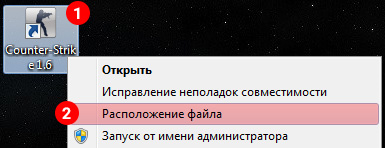
Не знаете куда установлена ваша Counter-Strike 1.6?
Выберите вашу версию игры:

Non-Steam
- Нажмите правой кнопкой мышки на ярлык игры (например, на рабочем столе)
- Выберите «Расположение файла»
Открывшаяся папка и будет местом, куда установлена игра.

Steam
- Зайдите в Библиотеку Steam (где список всех ваших игр)
- Нажмите правой кнопкой мышки на Counter-Strike
- Управление › Просмотреть локальные файлы
Открывшаяся папка и будет местом, куда установлена игра.
Как сохранить Google Карты для офлайн-использования
Каждый из вас сталкивался с проблемой, когда доступ в Интернет отсутствует, а очень нужно открыть карту на своём устройстве и детально её изучить для уточнения маршрута или просто для показа ближайшей местности своим друзьям и знакомым. В этом случае существует большое количество сторонних карт в Google Play, которые имеют функцию офлайн-скачивания территорий, однако зачем далеко идти, когда почти всё то же самое нам могут дать стоковые карты от Google с Material Design и интуитивным интерфейсом?
Google Карты встроены во все Android-устройства, оснащенные пакетом сервисов Google (GMS), впрочем, Nokia X2 хоть и не имеет сервисов Cиликоновой долины, но включает в себя фирменные карты от экс-финского производителя Nokia Here Maps или нечто подобное, если речь идет о другом производителе, будь то карты компании Yandex, что решила помериться силами с Google, однако не будем уходить от темы. Для того чтобы скачать карты в память устройства, нужно:
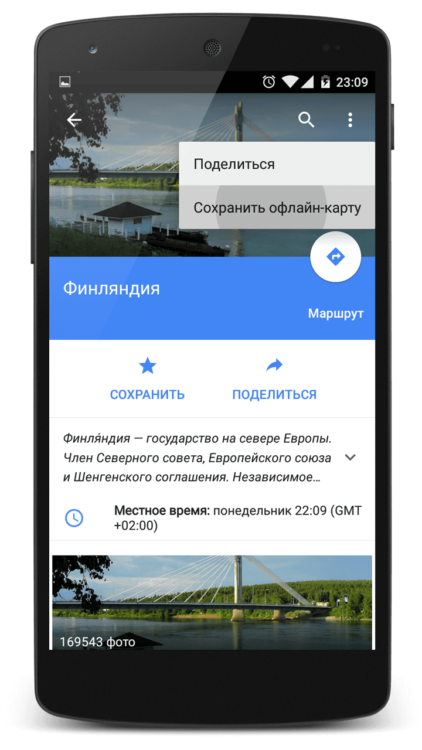
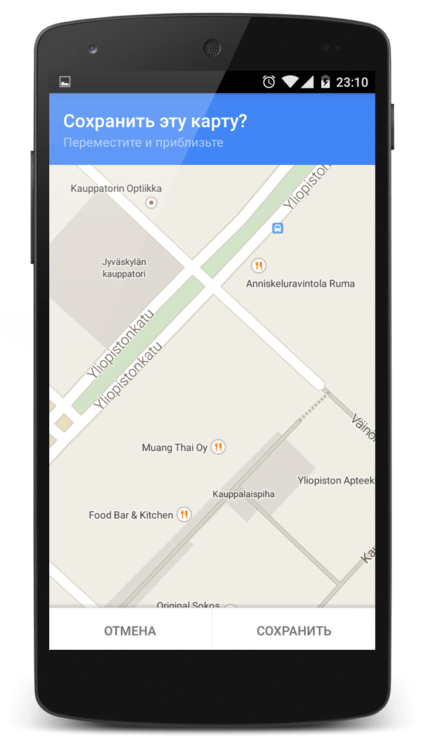
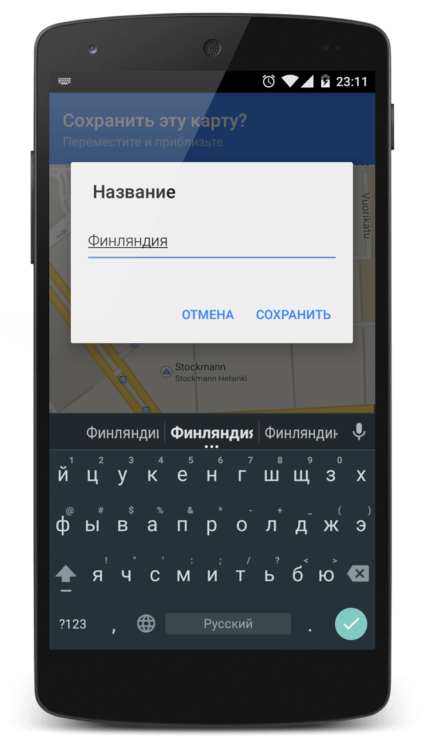
- С помощью поиска найти нужный район или зажать пальцем место, тем самым обозначив его на карте;
- Нажать на нижний бар с названием улицы, города, страны;
- Тапнуть по кнопке меню (три точки), которая находится рядом с «Поиском», в случае если имеется лишь кнопка лупы, данная территория не поддерживается картами для офлайн-использования;
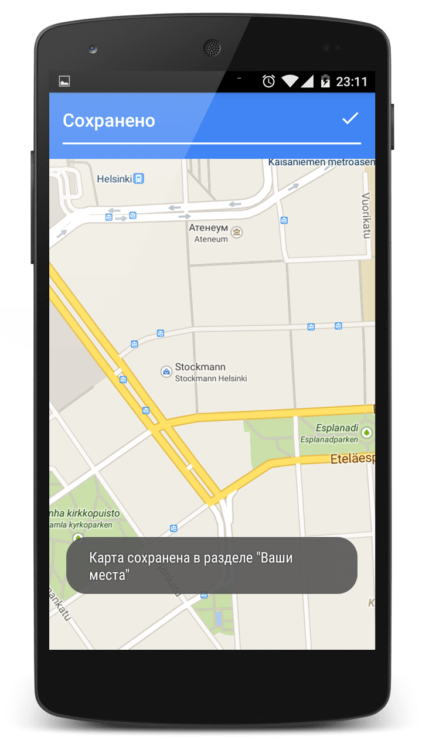
- Далее выбрать «Сохранить офлайн-карту».
- Свайпнуть вправо для открытия главного меню;
- Выбрать «Ваши места»;
- Пролистать страницу до самого конца и тапнуть по вашей карте или открыть настройку офлайн-карт, откуда вы можете сохранить новую карту, переименовать, обновить или удалить старую.
- Google Play
- Компания Google
- Приложения для Андроид
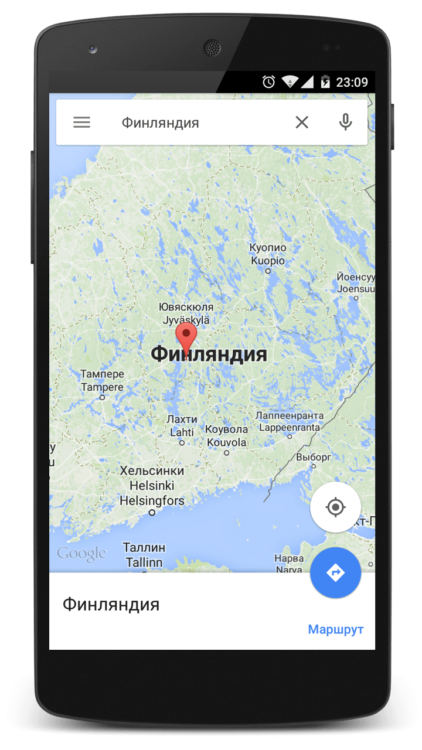
Теперь, чтобы открыть сохраненную область, нужно:
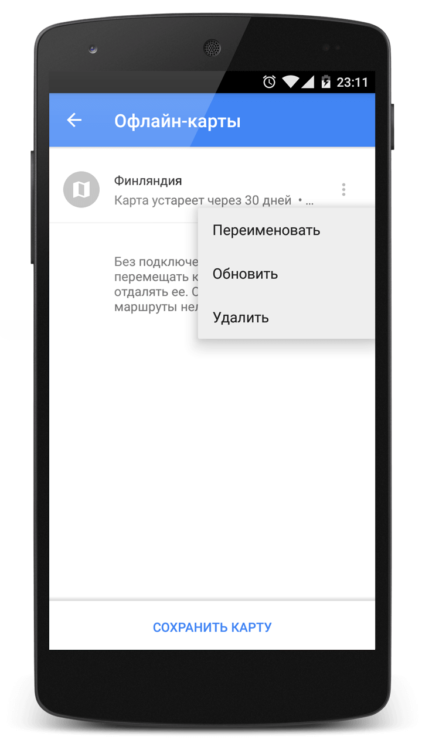
Данная функция появилась не так давно, и для её полной работоспособности нужно время. Так, сегодня доступны не все территории, а лишь самые популярные, например, территория России пока «в пролете», впрочем, как и территория Литвы и прочих европейских стран, не говоря уже об Африке. Однако это лишь дело времени, в ближайшее время наша страна обязательно станет частью системы офлайн-карт.
Следующим недостатком можно назвать временное ограничение в 30 дней, после которого сохраненные карты будут автоматически очищены с памяти устройства.
Отдельно отметим: это не просто сохранение определенной области, региона, нет, Google Карты сохраняют только ту область, которую вы просматриваете и на которой были ранее, это удобно, если, например, ежедневно использовать навигацию на одних и тех же маршрутах, звучит нелепо, но другого объяснения применению данной функции у нас нет. Более того, Картами сохраняются не все уровни прорисовки территории по мере приближения/отдаления, а именно те уровни, на которых вы просматривали местность, если смотреть ближе, карта просто не будет прорисовываться, демонстрируя лишь текстуры низкого разрешения.
Выводы. Полезно? Безусловно, но смотря для кого: если вы водитель автобуса или таксист, который желает получше узнать дороги города, то эта функция непременно поможет девайсу не тратить большое количество ресурсов, однако если вы желаете использовать навигацию в долгосрочной перспективе, лучше кинуть взор в сторону настоящих офлайн-карт, которых в Google Play опять же немалое множество.

Теги
Наши соцсети
Новости, статьи и анонсы публикаций
Научитесь пользоваться Google Maps без подключения к Интернету

Карты Google являются одним из более практические приложения что вы можете иметь на своем телефоне. Кому никогда не приходилось искать, как добраться до места? Даже если вы используете его в своем городе, он чрезвычайно полезен для поиска мест, маршрутов или услуг вокруг вас. Но ваша скорость передачи данных может пострадать, если вы будете использовать ее слишком часто. Вот почему сегодня мы поможем вам использовать его без подключения к Интернету. Слишком легко!
Навигация по автономной карте очень полезна для сохранения данных или если у вас очень медленное интернет-соединение. Итак, с помощью этих простых шагов мы научим вас, как это легко сделать.
Как скачать карты из Google Maps
Прежде всего, вы должны знать, что Google Maps дает вам возможность загружать карты со всего мира. Это означает, что вы можете иметь их на своем телефоне подробно и что они не потребляют ни одного мегабайта каждый раз, когда вы просматриваете его. Чтобы скачать его, выполните следующие действия.
Откройте приложение Google Maps и перейдите в левое верхнее меню с трехполосным символом. Здесь вы увидите две интересные функции, если вы хотите сохранить данные. Первая, вкладка «Только Wi-Fi», предотвращает использование Карт Google мобильных данных и работает только тогда, когда вы подключены к сети Wi-Fi.
Второй вариант интересен. Карты Google позволяют загружать карты, чтобы использовать их в автономном режиме. Это означает, что вы можете продолжать искать маршруты, места, заведения и пользоваться всеми возможностями Карт, но не тратя данные. Чтобы скачать любую карту, как со слоем плана, так и с Спутниковый слой Google Maps, перейдите в меню и под опцией «Только Wi-Fi» вы найдете опцию «Карты офлайн». Здесь вам нужно будет войти в свою учетную запись Google, чтобы начать загрузку интересующих вас областей.

Нажав на опцию «выбрать свою карту», вы сможете перемещаться по карте и определять границы области, которую вы хотите загрузить. Конечно, чем большую часть карты вы хотите загрузить, тем больше она будет занимать на вашем устройстве. После его загрузки вы сможете получить доступ к карте в течение года, если вы ранее не обновляли ее. Вы также можете удалить его в любой момент или загрузить другие карты.
Карта будет периодически обновляться, когда вы подключены к сети Wi-Fi. Без сомнения, это очень удобный способ избежать потери данных при использовании Google Maps. В качестве преимущества вы также можете быстро перемещаться по приложению, поскольку загрузка результатов, находящихся в той области карты, которую вы загрузили, не займет много времени.
Содержание статьи соответствует нашим принципам редакционная этика. Чтобы сообщить об ошибке, нажмите здесь.
Полный путь к статье: Справка Android » Трюки » Научитесь пользоваться Google Maps без подключения к Интернету