
Как установить карты на планшет
Большинство современных планшетов оснащено модулями GPS, которые позволяют осуществлять навигацию при помощи спутниковой службы. Для использования данной возможности вам потребуется установить специальное приложение, которое будет выполнять функции карты на вашем устройстве.
Статьи по теме:
- Как установить карты на планшет
- Как устанавливать яндекс.карты
- Как установить карты на смартфон
Инструкция
Если вы используете планшет, работающий под управлением операционной системы Android, произведите установку нужных карт при помощи магазина приложений Play Market. Для этого кликните на соответствующем ярлыке программы в меню устройства.
Поиск нужной программы для навигации может быть также выполнен при помощи иконки поиска в правом верхнем углу Play Market. Введите запрос «Карты» или GPS и в списке полученных результатов изучите приложения, доступные для загрузки. Популярными приложениями также являются «Яндекс.Карты» и «ДубльГИС».
Выбрав наиболее оптимальное для себя приложение, нажмите на кнопку «Установить» и дождитесь окончания инсталляции программы на планшет. После завершения процедуры вы увидите уведомление в левом верхнем углу экрана.
Нажмите на ярлык созданной программы и при появлении соответствующего сообщения разрешите доступ к вашему местоположению.
Дождитесь, пока программа определит ваше текущее местонахождение. Это может занять несколько минут, в зависимости от скорости вашего подключения к интернету. Установка карт для планшета завершена.
Если вы используете iPad, аналогичные приложения могут быть установлены и через него с использованием магазина AppStore. Осуществите поиск нужной программы через меню устройства, а затем произведите установку, нажав на кнопку «Бесплатно» в окне программы. Также в меню устройства есть уже предустановленная программа «Карты», которая имеет обширный функционал и способна выстраивать практически любые маршруты по вашему городу.
Видео по теме
Совет полезен?
Статьи по теме:
- Как установить карты в телефон
- Как закачать Яндекс.Карты на телефон
- Как установить карту на android
Добавить комментарий к статье
Похожие советы
- Как закачать карты на телефон
- Как закачать gps-карту в телефон
- Топ-5 самых нужных программы для Android
- Как устанавливать карты на «Навител»
- Как использовать планшет как навигатор
- Как загрузить навигатор в телефон
- Как загрузить карты в телефон
- Как закачать карту в навигатор
- Как закачать бесплатно карту в навигатор
- Как установить gps карту
- Как установить навигатор в телефоне
- Как добавить карту в навигатор
- Как добавить карту в Навител
- Как установить карту в навигатор
- Как поставить карту на навигатор
- Как установить приложение «Яндекс-пробки»
- Как загружать карты в навигатор
- Как настроить настроить навигацию в телефоне
- Как поставить навигатор на телефон
- Как найти карты для навигатора
- Как установить Яндекс.Пробки в телефон
- Как закачать карты в Garmin
- Как бесплатно скачать карты для навигатора
Как установить, загрузить, обновить, закачать
карты в навигаторе
Как правило, большинство навигаторов поставляются с уже предустановленными картами и программой навигации, которая прокладывает по этим картам маршрут. Программа навигации работает с определенными картами, созданными специально для нее. Так, например, есть программа навигации «Навител-навигатор», которая работает с картами «Навител». Она не будет работать с картами Garmin и наоборот.
Базовый набор карт в навигаторе не всегда содержит карты всех необходимых регионов. Иногда возникает потребность в дополнительных картах. Как установить карту в навигатор? Есть два пути: докупить необходимые лицензионные карты, скачать из интернета бесплатные карты.
Установка официальных карт на навигатор
Установить официальные лицензионные карты не является сложным процессом, также как обновить карты в навигаторе, и каждый разработчик имеет на своем сайте подробную инструкцию на эту тему:
Установка неофициальных карт
Сложность в использовании неофициальных карт заключается в отсутствии всякой технической поддержки и обновления. Откуда они берутся? Их делают такие же пользователи навигаторов, как и вы, на основе уже существующих географических карт различных регионов.
Чтобы добавить такую карту в ваш навигатор, также нужно, чтобы формат карты подходил для вашей программы навигации, а также, чтобы программа навигации поддерживала добавление своих карт. Где брать карты? Большой популярностью пользуются карты, созданные с помощью ресурса OpenStreetMap|41 .
Важное замечание
Устанавливая на навигатор неофициальные карты, вы делаете это на свой страх и риск. Перед установкой рекомендуется сделать резервную копию данных с навигатора на компьютер. Чтобы полностью быть уверенным в работоспособности и безопасности ПО, приобретайте официальные карты.
Как установить или обновить карты в навигаторе Навител
Пошаговая инструкция того, как установить gps-карту Навител на навигатор. Для начала скачайте карты Навител на основе OpenStreetMap:
- Подключите навигатор к компьютеру. Если программа Навител расположена на отдельной флэш-карте, то извлеките ее из навигатора и откройте на компьютере. В дальнейшем будем считать, что работаем с флэш-картой.
- В корне флэш-карты создайте отдельную папку для сторонних карт, например, UserMaps. Не трогайте другие папки и ничего в них не сохраняйте, чтобы избежать возможных конфликтов между официальными и сторонними картами.
- В папке UserMaps создайте папку под карту региона, которую вы хотите добавить в атлас, например Region1.
- Скопируйте файлы новой карты в папку Region1
- Вставьте флэш-карту в навигатор
- В программе Навител-навигатор выберите пункт меню «Открыть атлас» и нажмите на значок с папкой внизу окна, чтобы создать новый атлас.
- В появившемся окне находим папку Region1, где хранятся новые карты, нажимаем на нее и выбираем команду «Создать атлас»
- Ждем, когда закончится индексация и атлас будет создан. Нажимаем кнопку с галочкой.
- Теперь можно пользоваться новой картой, выбрав соответствующий атлас в списке атласов.
Как загрузить карты в навигатор Garmin
Бесплатные карты Гармин на основе OpenStreetMap можно установить с помощью программы MapSource. Далее описано как загрузить карты в навигатор с ее помощью:
- Загрузите на компьютер программу MapSource с официального сайта Garmin.com из раздела Support->Software и далее Mapping Programs.
- Распакуйте архив в отдельную папку и запустите из нее файл MSMAIN.msi и только потом Setup.exe. Дождитесь окончания установки программы. Так как на вашем компьютере пока нет ни одной карты Гармин, то запускать программу MapSource пока нет смысла.
- Скачайте необходимы карты Гармин
- Распакуйте архивы с картами в отдельные папки
- Запустите для каждой карты файл INSTALL, чтобы в реестр компьютера поступила необходимая информация о картах.
- Запустите программу MapSource. Теперь в программе можно обнаружить установленные на компьютере карты через меню Служебные->Управление картографическими продуктами.
- В левом верхнем углу программы должен появиться список доступных карт (1). С его помощью или через меню Вид->Переключиться на продукт выберите одну из карт, она появится в поле (3).
- С помощью кнопки (4) щелкните по карте (3) и она появится в окне (2). Проделайте это со всеми необходимыми картами.
- Нажмите кнопку (5) для отправки карт на устройство. Указанные карты будут оформлены в файл с расширением IMG и переданы на устройство Гармин, которое должно быть предварительно подключено.
Так как при загрузке карт будет сформирован новый файл gmapsupp.img, то исходный файл будет затерт, поэтому если в вашем устройстве были предустановленные карты в файле gmapsupp.img, то перед тем, как закачать карты в навигатор, следует переименовать его в одно из разрешенных имен, например, gmapprom.img.
Установка карт Автоспутник
Любительские карты для Автоспутник на основе OpenStreetMap вы можете добавить в программу, как и официальные, пропуская лишь шаг регистрации. Просто перепишите их в папку Maps, предварительно распаковав.
Как закачать другие карты в навигатор
Бывает, что после покупки клиент решает, что программа навигации или карты не удовлетворяют его требованиям, и решает их поменять. Мы уже говорили о том, что каждая программа навигации работает только с картами, предназначенными именно для нее. Можно ли целиком заменить навигационное ПО в автомобильном навигаторе? Ответ, который напрашивается сам собой, «да», однако есть исключения.
Позиция Гармин
В частности, навигаторы Garmin, поставляемые с предустановленным ПО от Гармин, не поддерживают установку какого-либо ПО сторонних производителей. Также не распространяется программа навигации Garmin отдельно от самого устройства для установки на навигаторы других фирм. Исключение – программный пакет навигации для PC. Перенос ПО и карт с одного устройства на другое исключен, так как лицензионный ключ жестко привязывается к серийному номеру устройства.
Позиция Навител
Похожую политику использует ЗАО «ЦНТ», разработчик ПО Навител. Автомобильная версия программы доступна только в составе навигатора при покупке и не может быть куплена отдельно. Поэтому, если вы имеете навигатор с Автоспутником или любым другим продуктом, то пожелав перейти на Навител вам придется купить другой навигатор с Навител в комплекте. Жесткая лицензия также исключает перенос программы и карт с одного устройства на другое при замене устройства. Чтобы пользоваться Навител, но не покупать новый навигатор, можно приобрести версию для КПК и мобильных с менее строгой лицензией.
Позиция Автоспутник
Самым демократичным в вопросе замены и переноса карт оказался Автоспутник. Единожды купив лицензию на программу Автоспутник 5, вы можете пользоваться ей, даже если поменяете устройство на другое. Требуется лишь пройти процедуру перерегистрации на сайте производителя. Причем, программа Автоспутник всегда идет в качестве бонуса ко всем покупаемым картам. Единственным ограничением может стать модель навигатора, поддерживаемые Автоспутником устройства перечислены на сайте. Привлекает и цена продукта в пределах 1000 рублей, это в два, а то и в три раза меньше, чем Навител. При таком подходе не жалко купить Автоспутник и в случае чего безболезненно от него отказаться.
Несколько программ на одном устройстве
Некоторые производители навигаторов пошли навстречу своим клиентам и дали им возможность использовать на навигаторе несколько навигационных систем вместо одной с помощью так называемой альтернативной оболочки.
Альтернативная оболочка копируется на внутреннюю память или флэш-карту, вставляемую в навигатор, и как бы «прикидывается» предустановленной программой навигации, запускаясь вместо нее. В отдельном файле настроек альтернативной оболочки прописываются пути к файлам имеющихся навигационных программ, которые можно вызвать через меню самой оболочки.
Одну из таких оболочек для своих навигаторов предлагает компания X-device, о настройке и установке этого компонента можно узнать на их форуме. Также возможность использования нескольких программ навигации предусмотрела компания Lexand, оболочку можно найти здесь.
Другие статьи о навигаторах:
Выбрать лучший навигатор для автомобиля!
Навигационные возможности планшетного устройства
Планшетный рынок выходит на новый уровень, многие планшеты сейчас стали оснащать модулями GPS. Благодаря этому, пользователи получили возможность загружать на своё Android-устройство карты и программы навигации. Это всё позволяет увереннее ориентироваться в городе, ведь планшет является портативным устройством, он всегда с собой, поэтому разработчики ПО и производители планшетных устройств усиленно развиваются в этом направлении. Для того, чтобы скачать карты для планшета, потребуется проделать несколько несложных действий. Сейчас существует немалое число ресурсов, на которых можно найти карты и программы навигации.
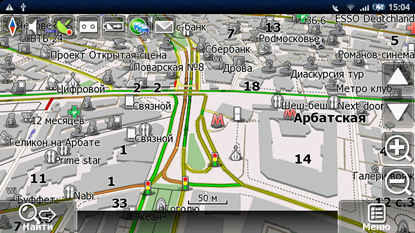
Navitel для Android
Загрузка и инсталляция карт
Приложение Google Карты для Android
Благодаря специальному приложению Google Карты для Android-планшетов, которое вы можете скачать с сервиса Google Play, отныне вы уже не потеряетесь в большом городе! Теперь любой пользователь сможет без труда установить, где расположено то или иное место, как туда доехать, здесь можно смотреть фото, читать оставленные отзывы. Среди основных особенностей программы следует отметить:
- Самые подробные и точнейшие карты 220 государств/регионов
- В новой версии были добавлены карты и маршруты для 15 тысяч городов
- Имеется навигация GPS также с «голосовыми возможностями», что делает её более удобной и интерактивной
- Узнавайте о ДТП и пробках в режиме on-line
- Вы можете воспользоваться возможностью автопрокладки альтернативных маршрутов
- Присутствует подробнейшее описание огромного количества интересных мест (порядка 100 миллионов!)
- Можно осуществлять просмотр музеев, ресторанов изнутри; имеется, помимо этого, и возможность просмотра улиц.
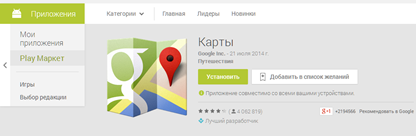
Приложение Карты для Андроид
Для получения возможности скачивания, вам необходимо зарегистрировать свой личный аккаунт в Google.
Регистрация в Google
Обратите внимание, что в случае использования 3G, вы можете понести затраты на трафик! Лучше всего использовать Wi-Fi, поскольку он принципиально отличается от 3G, и может быть бесплатным (в кафе, ресторанах, гостиницах и пр.), в то время как бесплатного 3G не существует. Также, если у вас имеется роутер дома, и вы ежемесячно оплачиваете безлимит, то лучше будет скачать карты, находясь у себя дома.
Перед началом регистрации проверьте, включен ли Интернет на планшете. Для проверки взгляните в правый нижний угол экрана. Если там присутствует значок с полукольцами, который как раз показывает активность Wi-Fi, то Сеть активна. Если его нет – тогда зайдите в «Настройки», и включите (щёлкните по часам – Настройки – Wi-Fi – Вкл).
Теперь непосредственно регистрация. Этот процесс не является трудным, его можно завершить за несколько минут, не прикладывая особых усилий. Заходим в Настройки планшета. Там, выбрав пункт «Аккаунты и синхронизация», нажимаем «Новый».
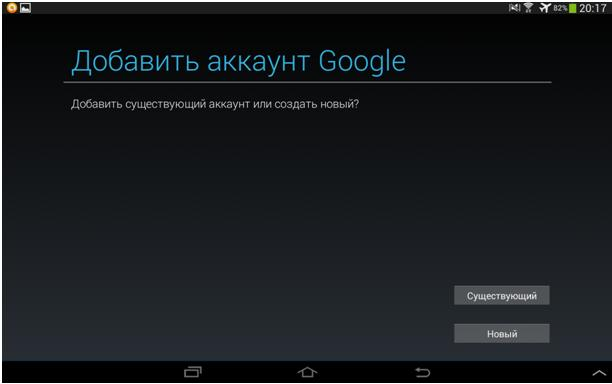
Далее следуйте интерактивным инструкциям для удачного завершения процесса. Укажите ваши данные, необходимые для того, чтобы Google смог предоставить вам учётную запись, которая отныне станет вашей собственной. Наличие учётной записи, к слову сказать, позволяет не только скачивать приложения с «Гугл Плей», но также она даст вам возможность полноценно работать с YouTube (создание личных плей-листов; загрузка собственных видео на сайт; подключение партнёрской программы для заработка денег и многое другое); когда вы заведёте учётную запись, Google выделит вам бесплатно 15 ГБ места на сервере (Google Drive). Впоследствии можно купить у Google ещё больше места (по необходимости) – но и для этого также в обязательном порядке требуется наличие личной учётной записи.

Заведите личный аккаунт в Google
Этап скачивания карт на планшет
Зарегистрировавшись в крупнейшей информационной системе мира, переходите к следующему этапу. Открываете браузер, и там вводите адрес ссылки, представленной выше. Увидите страничку на «Гугл Плей» с картами, нажав на зелёную кнопку «Установить», начнётся процесс инсталляции приложения на ваше сенсорное устройство. По завершении в вашем списке приложений появится новая иконка. Для запуска один раз коснитесь ярлычка, и «Карты» запустятся.
Что касается времени загрузки, то это зависит от многих факторов:
- Скорость вашего Интернета
- Сила сигнала Wi-Fi и качество раздающего оборудования
- Каким планшетником вы пользуетесь (бывают дешёвые планшеты из Китая, а бывают и дорогостоящие фирменные, например Galaxy Note 10.1 2014); разумеется, чем качественнее аппарат, тем лучше и стабильнее будет работа в Сети, тем быстрее будет происходить процесс скачивания файлов.
Если загрузка зависла на середине, или процесс стал слишком медленным, вам следует осуществить перезагрузку устройства. Иногда бывает, что система перегружается активными работающими приложениями, которые могут быть свёрнуты и неактивны, в связи с этим начинаются сбои.
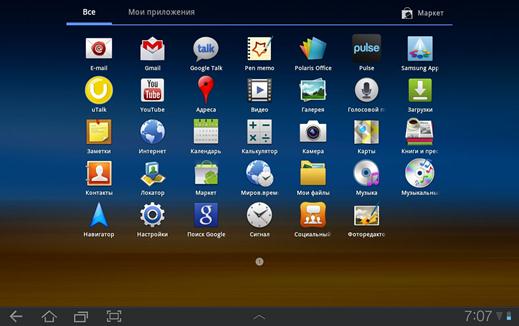
Список приложений в Android
Navitel для Android
Navitel Navigator является одной из наилучших в СНГ программ для навигации. Идеально подходит для планшетов многих моделей! Здесь, помимо прочего, имеется уникальная система обнаружения пробок, присутствуют карты Европы, РФ.
Основные особенности приложения
Итак, среди основных особенностей данной программы необходимо выделить:
- Карты высочайшего качества
- Мгновенное определение маршрута
- Авто-обновление карт
- Огромнейшее число отличных и полезных сервисов
- База POI также довольно велика
- Есть в наличии Speed Cam
- Имеется в программе функция 3D
- Интерфейс может подвергаться изменениям (на ваше усмотрение!)
- Поддержка: Android 1.5 и старше
- Можно искать любые объекты на карте, используя удобный поиск.
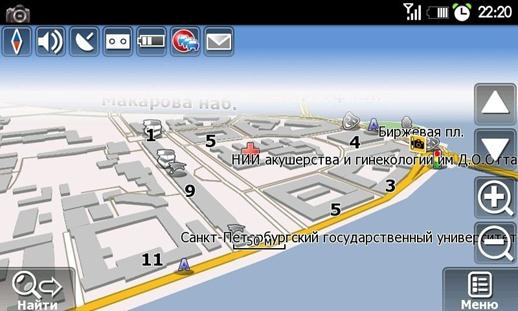
Навител, окно программы
Ссылка на скачивание вышеописанной программы:
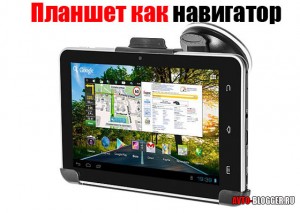
Планшет как навигатор


Вы написали очень мало информации о том, какой у вас планшет, поэтому информация будет общей, но полезной!
Практически любой планшет можно сделать навигатором, а точнее поставить программу, которая будет вести вас по картам нужного вам региона.
Однако карты и программы бывают разные, в основном они подразделяются на те которые работают через интернет, и те которые работают напрямую со спутниками то есть GPS. Справедливости ради стоит отметить, что есть некоторые планшеты которые работают и с тем и с другим.
Планшеты с интернетом, но без GPS
Такие варианты могут работать без встроенного в ваш планшет модуля GPS. Карты устанавливаются на планшет, после запуска программы карты работают через вышки сотовых операторов, определяя ваше место назначение через интернет, а чем быстрее интернет, тем быстрее скорость работы карт. Сейчас появляется много видов различных карт, которые работают через интернет, однако лидерство принадлежит таким «монстрам» индустрии как Яндекс (яндекс карты) и Google (Google maps),скачать эти карты и приложения можно через GOOGLE PLAY, просто забейте в строку поиска и затем установите. Программы бесплатные.

Минусом таких карт является не высокая скорость работы, хотя сейчас и рекламируют высокоскоростной интернет, но покрытие оставляет желать лучшего, а для карт нужно ой как много траффика. Поэтому и вечные тормоза, ошибки, да еще и мобильный трафик улетает на «раз», в общем, это не наш вариант, нужен планшет с GPS
Планшет с GPS
Самое главное в таком планшете обязательно должен быть GPS приемник, обычно производитель в характеристиках пишет: наличие GPS или A-GPS. Таким планшетам уже не нужен интернет, просто нужно установить программу и карты, включить поиск спутников и далее передвигаться по ним. Без интернета и очень удобно, GPS датчики обязательно найдут несколько спутников, которые будут вас вести, покрытие полное, нет ни тормозов, ни зависаний, не нужно тратить интернет траффик, очень удобно. Лидером на Российском рынке, стала компания «НАВИТЕЛ» именно у этой компании есть карты не только России, но и ближнего зарубежья, а сейчас разрабатываются карты Европы. Единственный минус эта программа платная, но она этого стоит.
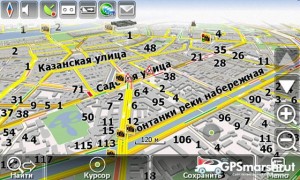
Ка видите планшет можно превратить в навигатор, это не сложно, особенно если у вас этот планшет на ANDROID (тут есть небольшая схема установки на телефон, с планшетом отличаться не будет). Главное понимать есть у вас встроенный GPS датчик или нет! Даже если его нет, можно работать с картами через интернет, или через телефон (как установить связь между телефоном и другими устройствами читайте здесь).
НА этом все, думаю я ответил на ваш вопрос.
(11 голосов, средний: 4,36 из 5)