
Эллипс в Автокаде
В двухмерном проектировании объект Эллипс в AutoCAD используется довольно редко, но довольно часто в изометрическом проектировании. Команда Эллипс позволяет строить круги в аксонометрии, так как имеет в своем функционале инструмент Изокруг.
Команда AutoCAD Эллипс (Ellipse)
За создание эллипса в Автокад отвечает команда Эллипс/Ellipse, вызвать которую можно следующими способами (начать его построение):
- построить эллипсы в Автокаде можно из строки меню пункт Рисование — строка Ellipse;
- создать его можно из вкладки Главная ленты инструментов — в группе инструментов Рисование кнопка «Центр, (Ось, конец)», т.е. вам сразу в ленте доступны опции команды Эллипс в Автокаде;
- нарисовать объект Эллипс можно из классической панели инструментов Рисование кнопка Ellipse;
- а так же непосредственное создание эллипса в программе из командной строки, прописав наименование команды в командной строке Эллипс/Ellipse.


Способы построения эллипсов
Запустив команду Ellipse, можно построить эллипсы одним из следующих способов:
- «Центр» — построение в Автокад эллипса по центральной точке и двум полуосям.
- «Ось, конец» — создание эллипса по одной из его осей и второй полуоси.
- «Поворот» — рисование в Автокад эллипса по большой оси и углу поворота окружности.
Все 3 способа позволяют создать замкнутый эллипс AutoCAD, но в программе также имеется инструмент Эллиптическая дуга.
Как построить в Автокаде эллипс по одной из его осей и второй полуоси
После вызова команды Ellipse по умолчанию доступен как раз этот способ построения. В командной строке появится запрос:
Конечная точка оси эллипса или [ Д уга/ Ц ентр]:
В ответ на запрос укажем первую конечную точку оси эллипса AutoCAD. Появится штриховая линия желтого цвета, которая будет тянуться от первой конечной точки оси до курсора-перекрестия. Система отобразит следующий запрос:
Вторая конечная точка оси:
В ответ на запрос укажем вторую конечную точку оси эллипса Автокад. Теперь штриховая линия следует от средней точки указанной оси (от центра эллипса) до курсора-перекрестия. Появится его предварительный вид, который будет изменяться вместе с перемещением курсора. В командной строке появится запрос:
Длина другой оси или [ П оворот]:
Вы можете указать точку на чертеже или ввести значение в командную строку.
Длина другой оси эллипса в AutoCAD откладывается от центра, который делит ось пополам, поэтому вводит нужно половинное значение длины другой оси.
Как только вы укажете длину второй оси, эллипс в Автокад будет построен, а команда Ellipse завершит свое выполнение.
Построение эллипсов в AutoCAD по центральной точке и двум полуосям
Вызываем команду Автокад Эллипс, затем выбираем опцию Центр. В командной строке появится запрос:
Центр эллипса:
Укажем точку центра эллипса в Автокад щелчком мыши на чертеже. Появится штриховая линия желтого цвета, которая будет следовать от центральной точки эллипса до курсора-перекрестия. Программа выдаст запрос:
Конечная точка оси:
Можете указать конечную точку оси эллипса щелчком мыши на чертеже или ввести половинное значение длины оси в командную строку. Появится предварительный вид эллипса Автокад, который будет изменяться вместе с перемещением курсора. Штриховая линия будет следовать от средней точки указанной оси (от центра эллипса) до курсора-перекрестия. Программа отобразит следующий запрос:
Длина другой оси или [ П оворот]:
В ответ на который вы можете указать точку на чертеже или ввести половинное значение оси в командную строку. Как только вы укажете длину второй оси, эллипс в Автокаде будет построен, а команда «Эллипс» прекратить выполнение.
Как начертить эллипсы по большой оси и углу поворота окружности
После того как вы укажете большую ось эллипса в AutoCAD, в командной строке появится запрос:
Длина другой оси или [ П оворот]:
Длина другой оси — это малая ось эллипса Автокад, если вы выберите опцию «Поворот».
Опция «Поворот» команды Ellipse позволяет повернуть окружность на определенный угол (заданная большая ось эллипса — это ось вращения окружности), проекция которой на рабочую плоскость XY является эллипсом.
Выберем опцию «Поворот». Система отобразит запрос:
Поворот относительно главной оси:
Главная ось — это заданная большая ось эллипса. Поворот относительно главной оси: — т.е. необходимо задать угол поворота окружности.
Введем в командную строку угол 180 градусов или можете ввести 0 градусов. Как только вы зададите угол поворота, эллипс в Автокад будет построен, а команда Ellipse завершит свое выполнение.
Построенный эллипс в AutoCAD представляет собой окружность, т.к. если вы ввели 0 градусов, то окружность вокруг большой оси эллипса мы не повернули и ее проекцией на рабочую плоскость XY является окружность.
Уроки по программе AutoCAD.

Для построения эллипса на вкладке «Главная» в панели «Рисование» открываем раскрывающийся список «Эллипс», из списка выбираем команду «Центр».
или в командной строке набираем команду (_ellipse), нажимаем Enter.
Сначала указываем центр эллипса. Это можно сделать при помощи курсора, или указав координаты в командной строке. Укажем точку с координатами (0,0), нажимаем клавишу Enter.
Теперь нужно указать расстояние до конечной точки первой оси эллипса (к примеру, 1500), нажимаем клавишу Enter. Разумеется, координаты точки можно задавать при помощи курсора и мышки.
Далее указываем расстояние до конечной точки второй оси эллипса через командную строку или при помощи курсора и мышки. Эллипс построен.
В панели «Рисования» доступен еще один способ построения эллипсов. Для его реализации на вкладке «Главная», в панели «Рисование», открываем раскрывающийся список «Эллипс», из списка выбираем команду «Ось, конец».
При использовании данного способа сначала указываются две конечные точки первой оси эллипса. Как Вы помните это можно сделать при помощи курсора и мышки либо ввести в командной строке.
Теперь перемещаем курсор на нужное расстояние, в нужном направлении и щелчком мыши задаем половину длины второй оси. Эллипс построен. Следует помнить, что третья, указанная Вами точка, задает половину длины второй оси, а не положение её конечной точки.
Напоследок рассмотрим построение эллиптической дуги по начальному и конечному углам. На вкладке «Главная», в панели «Рисование», открываем раскрывающийся список «Эллипс», из списка выбираем команду «Эллиптическая дуга».
Принцип построения эллиптической дуги хорошо описан на всплывающей подсказке (см. рисунок выше). Первым делом указываем две конечные точки первой оси.
Затем задается половина длины второй оси
щелчком клавиши мыши поочередно задается начальный угол, затем конечный угол. Дуга построена. Обратите внимание, что эллиптическая дуга будет строиться между начальной и конечной точкой против часовой стрелки, учитывайте это при своих построениях.
Пока всё. Всего доброго, встретимся в следующем уроке.
Если у Вас есть вопросы можно задать их ЗДЕСЬ.
Список последних уроков по программе AutoCAD.
Автор: Дмитрий Родин
«AutoCAD ЭКСПЕРТ»
Видео самоучитель По AutoCAD
- 60 наглядных видеоуроков;
- Более 15 часов только AutoCAD;
- Создание проектов с нуля прямо у Вас на глазах;
- 365-дневная гарантия
Автор: Саляхутдинов Роман
«БОСК 5.0»
Новый Видеокурс. «Твердотельное и Поверхностное Моделирование в КОМПАС-3D»
- Большая свобода в обращении с поверхностями;
- Возможность формирования таких форм, которые при твердотельном моделировании представить невозможно;
- Новый уровень моделирования;
- Гарантии доставки и возврата.
Автор: Саляхутдинов Роман
«БОСК 8.0»
Познай Все Cекреты КОМПАС-3D
- Более 100 наглядных видеоуроков;
- Возможность быстрее стать опытным специалистом КОМПАС-3D;
- Умение проектировать 3D изделия (деталей и сборок) любой степени сложности;
- Гарантии доставки и возврата.
Глава 2. Примитивы
Примитивы могут быть простыми и сложными. К простым примитивам относятся следующие объекты: точка, отрезок, круг (окружность), дуга, прямая, луч, эллипс, сплайн, однострочный текст.
К сложным примитивам относятся: полилиния, мультилиния, мультитекст (многострочный текст), размер, выноска, допуск, штриховка, вхождение блока или внешней ссылки, атрибут, растровое изображение. Кроме того, есть пространственные примитивы, которые рассматриваются в гл. 9, видовые экраны, изучаемые в гл. 10, и редкие примитивы, приведенные в разд. 2.18.
Работа с большей частью примитивов рассматривается в данной главе, работа с блоками, внешними ссылками и растровыми изображениями — в гл. 7 и 8.
Операции построения большей части примитивов могут быть выполнены с помощью кнопок панели инструментов Draw (Рисование) (рис. 2.1).
Рис. 2.1. Панель инструментов Draw (Рисование)
По сравнению с предыдущими версиями в AutoCAD 2004 в панели Draw (Рисование) появилась новая кнопка , соответствующая команде REVCLOUD (к моменту написания данной книги русской версии системы AutoCAD 2004 еще нет, поэтому русский аналог этой команды не известен).
Создавать примитивы можно также с помощью пунктов падающего меню Draw (Рисование) (рис. 2.2).
Рис. 2.2. Падающее меню Draw (Рисование)
По сравнению с предыдущими версиями в системе AutoCAD 2004 в падающем меню Draw (Рисование) появились новые пункты: Wipeout (Пятно), соответствующий команде WIPEOUT (русское наименование этой команды пока не известно), и Revision Cloud (Облако правки), соответствующий упомянутой ранее команде REVCLOUD.
Глава 2. Примитивы
2.2. Отрезки
Начнем с рисования отрезков. Панель Tool Palettes (Палитры инструментов) пока нам не нужна, поэтому уберите ее с экрана щелчком по кнопке , расположенной в правом верхнем углу панели. Введите на клавиатуре LINE и нажмите клавишу (любой ввод с клавиатуры должен завершаться этой клавишей). Тем самым будет вызвана команда LINE (ОТРЕЗОК). Данную команду можно вызвать также, воспользовавшись мышью, либо из падающего меню Draw (Рисование) с помощью пункта Line (Отрезок), либо из панели инструментов Draw (Рисование), применив кнопку , которая является первой кнопкой панели.
Начальный вопрос, который задает система AutoCAD в командной строке (в дальнейшем приводятся два варианта запроса; верхняя строка — это форма запроса в англоязычной версии, нижняя строка — перевод или форма запроса в русскоязычной версии):
Specify first point: (Первая точка:)
Замечание AutoCAD ждет ответа только на тот вопрос, который им задан в командной строке. Если вы хотите перейти к другой команде, прервите действующую, нажав клавишу .
Самый простой способ задания первой точки отрезка — указать ее с помощью мыши на видимой части графического экрана, а затем зафиксировать нажатием левой кнопки мыши. При выборе точки можно ориентироваться на счетчик координат в левом нижнем углу. После указания первой точки AutoCAD выводит очередной запрос:
Specify next point or [Undo]: (Следующая точка или [Отменить]:)
Часть запроса заключена в квадратные скобки. Это означает, что нужно либо указать на экране следующую точку (конечную точку отрезка) или выбрать опцию (т. е. вариант следующего шага команды). В качестве опции AutoCAD предлагает Undo (Отменить). Она отменяет ранее введенную начальную точку отрезка. Чтобы воспользоваться опцией, необходимо ее набрать в командной строке с помощью клавиатуры в верхнем или нижнем регистре и нажать . Если в наименовании опции какая-то часть выделена прописными буквами (в данном случае это буква U (О)), то достаточно на клавиатуре ввести только эту часть имени опции, причем можно сделать это в верхнем или нижнем регистре (т. е. U (О) или u (о)) и опять-таки нажать клавишу . В дальнейшем будем считать, что пользователь уже привык любой ввод с клавиатуры завершать клавишей .
Если вы выберете опцию Undo (Отменить), то AutoCAD отменит предыдущую точку и опять попросит ввести первую.
Если вы укажете на экране с помощью мыши следующую точку, то на экране появится отрезок (рис. 2.3), проведенный из первой точки во вторую. Команда LINE (ОТРЕЗОК) на этом не закончится и будет выдан запрос:
Specify next point or [Undo]: (Следующая точка или [Отменить>:)
Появление данного запроса означает, что одной командой можно нарисовать поочередно несколько отрезков, образующих на экране одну ломаную линию. Укажите на экране третью точку. На этот раз очередной запрос будет выглядеть так:
Specify next point or [Close/Undo]: (Следующая точка или [Замкнуть/Отменить]:)
Здесь, помимо опции Undo (Отменить), появилась опция Close (Замкнуть). Если имеется выбор из нескольких опций, то они разделяются символом «/». После ввода на клавиатуре С (3), в верхнем или нижнем регистре, и нажатия клавиши AutoCAD нарисует еще один отрезок, идущий из конца предыдущего отрезка в начало первого (рис. 2.4).
Если вы не хотите строить замыкания отрезков, а хотите просто завершить команду LINE (ОТРЕЗОК), то нажмите клавишу , которая всегда является признаком конца циклических операций. Разумеется, можно было нажать после ввода второй точки. Тогда третий отрезок не был бы построен и команда LINE (ОТРЕЗОК) завершилась бы, а в командной строке появилось бы приглашение Command: (Команда: ) (что всегда означает правильное завершение любой команды в системе AutoCAD.
Рис. 2.3. Построение одного отрезка
Рис. 2.4. Построение замкнутой ломаной линии из отрезков
Есть еще один вариант завершения команды LINE (ОТРЕЗОК). Вместо можно поместить указатель мыши внутрь графического экрана и нажать правую кнопку мыши. При этом на месте, где находился конец указателя, появится контекстное меню (рис. 2.5). Контекстное меню — это удобный инструмент, помогающий выбрать следующий шаг работы. Оно вызывается при нажатии правой кнопки мыши практически в любой момент.
Замечание В системе AutoCAD 2004 можно выполнить такую настройку (см. гл. 11), при которой краткий щелчок правой кнопки мыши будет работать как нажатие клавиши , а долгий щелчок— вызывать контекстное меню.
Рис. 2.5. .Контекстное меню команды LINE
Содержание контекстного меню зависит от выполняемой в данный момент команды. В меню на рис. 2.5 приводятся варианты продолжения работы команды LINE (ОТРЕЗОК): Enter, Cancel (Прервать), Close (Замкнуть), Undo (Отменить), Pan (Панорамирование), Zoom (Зумирование). Выбор пункта в этом меню осуществляется устройством указания обычным образом (нажатием левой кнопки мыши). Пункт меню Enter заканчивает команду, пункт Cancel (Прервать) прерывает работу команды (в данный момент это равносильно пункту Enter ). Действие пунктов Close (Замкнуть) и Undo (Отменить) аналогично действию одноименных опций, описанных ранее. Пункты Pan (Панорамирование) и Zoom (Зумирование) вызывают прозрачные команды (т. е. временно прерывающие действие работающей команды) PAN (ПАН) и ZOOM (ПОКАЗАТЬ). Эти команды позволяют изменить масштаб, а также размер отображения на экране необходимой зоны рисунка и рассматриваются в разд. 2.4.
Если нажать клавишу вместо указания второй точки, то команда LINE (ОТРЕЗОК) также завершится, не построив никакого объекта. А вот если нажать уже вместо задания первой точки, то вместо нее будет взята конечная точка последнего построенного объекта (отрезка, полилинии или дуги), а если рисунок пуст и предыдущего объекта нет, то будет выдано сообщение об ошибке:
No line or arc to continue. Specify first point: (Нет ни дуги, ни отрезка, которые можно продолжить. Первая точка:)
Замечание Дуга и полилиния являются новыми для нас примитивами. О них рассказывается в разд. 2.9 и 2.10.
В случае, если последним построенным объектом был примитив, у которого нет конечной точки (например, текст), то AutoCAD ищет предпоследний и т. д., пока не найдет отрезок, полилинию или дугу. Если последним подходящим объектом был отрезок или полилиния, у которой только что введенный участок является прямолинейным сегментом, то дальше система запрашивает следующую точку. Однако если последним найденным объектом оказалась дуга или полилиния, у которой только что введенный участок является дуговым, то AutoCAD дальше строит отрезок, который является продолжением найденной дуги по касательной, и выдает запрос:
Length of line: (Длина отрезка:)
На этот вопрос вам нужно либо ввести при помощи клавиатуры число, либо задать на экране временную точку, до которой AutoCAD вычислит расстояние от предыдущей точки. Полученное одним из двух способов число станет длиной в миллиметрах будущего отрезка, являющегося продолжением дуги по касательной.
Таким образом, одной командой LINE (ОТРЕЗОК) можно нарисовать один или несколько последовательно расположенных отрезков. Признаком окончания команды является нажатие клавиши или ввод опции замыкания — символа С (3). Прерывание команды с помощью клавиши или пункта Cancel (Отмена) контекстного меню тоже завершит команду LINE (ОТРЕЗОК).
По любому из построенных отрезков можно с помощью команды LIST (СПИСОК) получить справочную информацию: координаты концов, угол наклона и т. п. — см. разд. 2.19.
Вернуться к содержанию
Глава 2. Примитивы
2.3. Способы ввода координат точек
В предыдущем разделе вы задавали конечные точки отрезка с помощью мыши. Но этот способ ввода (указания) точек не является единственным. Больше распространен второй способ — ввод координат точки с клавиатуры, например: 65,113.24
В данном примере введена точка с двумя координатами: X = 65 мм, Y= 113,24 мм. При вводе координат с клавиатуры запятая является разделителем между абсциссой и ординатой, а точка используется как разделитель между целой и дробной частью числа. Вводимые координаты могут быть целыми или вещественными. При вводе координат следует учитывать, где вы выбрали точку с координатами 0.0. Чаше всего это точка левого утла графического экрана (хотя в процессе работы вы перемещаетесь по рисунку, и точка 0,0 может оказаться в любом месте, даже уйти в невидимую часть чертежа).
Третий способ ввода точек — это относительный ввод в декартовых координатах с клавиатуры, например: @50,25
Данная запись означает, что новая точка задается относительно предыдущей (что определяет символ «@») со сдвигом по оси X на +50 мм (т. е. вправо на 50 мм) и сдвигом по оси Y на +25 мм (т. е. вверх на 25 мм). Здесь запятая также является разделителем координат. Вводимые числа могут быть целыми и вещественными, положительными, нулевыми и отрицательными.
Четвертый способ ввода точек — это относительный ввод в полярных координатах с клавиатуры, например: @33.5В этой форме записи уже нет запятых, зато появился символ «. Расстояние должно обязательно быть положительным, а угол может быть числом с любым знаком.
Пятый способ ввода точек — это указание с помощью функций объектной привязки. Доступ к функциям объектной привязки осуществляется либо через панель Object Snap (Объектная привязка), либо через контекстное меню, которое рассматривается далее в данном разделе.
В разд. 1.3 рассказано, как вывести панель инструментов, если она отсутствует на экране. Вызовите панель Object Snap (Объектная привязка) (рис. 2.6).
Рис. 2.6. Панель Object Snap
В этой панели собраны следующие кнопки (более подробное их рассмотрение будет ниже, по ходу изложения соответствующих функций):
- — использование отслеживания с помощью промежуточной точки;
- — смещение от другой (вспомогательной) точки;
- — конечная точка;
- — средняя точка;
- — точка пересечения двух объектов или их продолжений;
- — точка мнимого пересечения двух объектов или их продолжений (т. е. пересекаются только проекции объектов на текущую плоскость построений);
- — точка продолжения;
- — центр дуги, окружности или эллипса;
- — точка квадранта дуги, окружности или эллипса (это точки, расположенные на 0°, 90°, 180° и 270°);
- — точка касания;
- — перпендикулярно объекту;
- — параллельно объекту;
- — точка вставки текста, блока, внешней ссылки;
- — узловая точка;
- — ближайшая к объекту точка;
- — без использования объектной привязки;
- — настройка постоянных режимов привязки.
Рассмотрим использование кнопок объектной привязки и соответствующих им функций на следующем примере. Предположим, на экране есть два отрезка и необходимо построить третий, который идет от конца одного до конца другого. Для этого надо вызвать команду LINE (ОТРЕЗОК) и в ответ на запрос Specify first point: (Первая точка:) с помощью левой кнопки мыши выбрать в панели инструментов Object Snap (Объектная привязка) кнопку соответствующую функции Endpoint (Конточка).
Тогда при подведении указателя мыши к концу первого отрезка, от которого нужно взять конечную точку, появляется желтый (при изменении настройки он может быть другого цвета) квадрат работы функции Endpoint (Конточка) (рис. 2.7).
Рис. 2.7. Выбор первой точки нового отрезка с помощью функции Endpoint
Если вы считаете, что конечная точка выбрана правильно, то вам остается нажать на левую кнопку мыши. Если AutoCAD выбрал не ту точку (а это может оказаться конечная точка другого близлежащего объекта), то необходимо переместить указатель мыши ближе к той точке, которая вам нужна. Аналогично в ответ на запрос Specify next point or [Undo]: (Следующая точка или [Отменить]:) необходимо с помощью левой кнопки мыши снова щелкнуть по кнопке панели Object Snap (Объектная привязка), а затем подвести указатель к концу второго отрезка и нажать на левую кнопку мыши. В ответ на очередной запрос Specify next point or [Undo]: (Следующая точка или [Отменить]:) можно нажать клавишу , чтобы завершить команду LINE (ОТРЕЗОК).
В рассмотренной нами ситуации использование функции объектной привязки к концу объекта было обязательным, поскольку рисование «на глаз» (т. е. без применения тех или иных функций) всегда приводит к погрешности построений и заметно ухудшает эстетические свойства чертежа. Данный пример предполагал, что кнопка режима OSNAP (ПРИВЯЗКА) выключена. Несколько иное использование функций объектной привязки будет при включенном режиме OSNAP (ПРИВЯЗКА). Об этом см. разд. 2.4. Другой пример. Предположим, нужно построить отрезок, идущий от середины одного отрезка к середине другого. Выполняется это аналогично предыдущему примеру, но при задании обоих концов отрезка следует пользоваться не функцией Endpoint (Конточка), а функцией Midpoint (Середина), которой соответствует кнопка Еще одна возможность обращения к функциям объектной привязки — это вызов контекстного меню привязки с помощью нажатой клавиши и одновременного нажатия на правую кнопку мыши (рис. 2.8) (при этом курсор должен обязательно находиться внутри графического экрана и не попадать ни на какую панель инструментов).
Рис. 2.8. Контекстное меню объектной привязки
Это меню по своим функциям очень похоже на панель инструментов Object Snap (Объектная привязка). Дополнением является лишь пункт Point Filters (Координатные фильтры), который позволяет воспользоваться одним из шести вариантов координатных фильтров: .X, .Y, .Z, .XY, .XZ, .YZ. Функция координатного фильтра чаще всего используется в трехмерных построениях. Она позволяет взять одну или две координаты из какой-нибудь точки рисунка и затем задать остальные координаты. Например, если для следующей точки (скажем, конца отрезка) нужно взять абсциссу от другой точки, то следует в ответ на запрос точки ввести на клавиатуре .X (или выбрать одноименный пункт контекстного меню). Дальше системе AutoCAD необходимо указать точку любым из известных вам способов, у которой будет вычислена абсцисса, а затем по следующему запросу системы (need YZ): ((требуется YZ):) ввести на клавиатуре оставшуюся координату (или оставшиеся координаты, если речь идет о трехмерной точке).
Вернуться к содержанию
Глава 2. Примитивы
2.4. Режимы
Как вы уже знаете из разд. 1.3, под зоной командных строк находится строка с прямоугольными кнопками режимов: SNAP (ШАГ), GRID (СЕТКА), ORTHO (OPTO), POLAR (ОТС-ПОЛЯР), OSNAP (ПРИВЯЗКА), OTRACK (ОТС-ПРИВ), LWT (ВЕС), MODEL (МОДЕЛЬ). Режим считается включенным, если включена (нажата) соответствующая ему кнопка. Включение и выключение кнопки режима осуществляется щелчком левой кнопки мыши. Если подвести указатель мыши к кнопке режима, то над кнопкой через мгновение появится соответствующая подсказка: Snap Mode (Шаговая привязка), Grid Display (Отображение сетки), Ortho Mode (Режим «Орто»), Polar Tracking (Полярное отслеживание), Object Snap (Объектная привязка), Object Snap Tracking (Объектное отслеживание), Show/Hide Lineweigh t (Отображение линий в соответствии с весами), Model or Paper Space (Пространство модели или листа).
Кнопка SNAP (ШАГ) позволяет включать или выключать режим привязки к точкам сетки с определенным настраиваемым шагом (перемещения тогда осуществляются по прямолинейным сегментам с заданным шагом) или к угловой привязке (вблизи определенных углов перемещения осуществляются только по сегментам с заданным шагом). Роль кнопки SNAP (ШАГ) выполняет также функциональная клавиша клавиатуры.
Кнопка GRID (СЕТКА) позволяет включать или выключать отображаемую в зоне лимитов сетку из точек с настраиваемым шагом (рис. 2.9). Эта сетка может отличаться от сетки, используемой в режиме SNAP (ШАГ). Аналогом кнопки является функциональная клавиша .
Рис. 2.9. Отображение сетки
Кнопка ORTHO (ОРТО) включает или выключает режим ортогональности. Если этот режим включен, то AutoCAD начинает корректировать вновь строящиеся прямолинейные сегменты отрезков и полилиний до вертикальности или до горизонтальности. Для включения или выключения режима можно также использовать клавишу .
Кнопка POLAR (ОТС-ПОЛЯР) является расширением режима ORTHO (ОРТО) на углы с некоторым настраиваемым шагом (в зависимости от того, что ближе к данным пользователя). Кнопка включает или выключает режим полярного отслеживания. Аналогом кнопки является функциональная клавиша . На рис. 2.10 показано, как система отслеживает угол 45° (если указатель мыши оказывается вблизи заданного угла, то система сама округляет данные до этого угла). О настройке режима полярного отслеживания см. далее.
Рис. 2.10. Режим полярного отслеживания (POLAR)
При включении режима POLAR (ОТС-ПОЛЯР) автоматически выключается режим ORTHO (ОРТО), если он был включен. Аналогично режим ORTHO (ОРТО) отключает режим POLAR (ОТС-ПОЛЯР).
Кнопка OSNAP (ПРИВЯЗКА) позволяет включать или выключать режим постоянного действия заданных функций объектной привязки (перечень одновременно действующих привязок настраивается). При указании точки на объекте система AutoCAD вычисляет соответствующую функцию объектной привязки к этому объекту (т. е. конечную точку или среднюю точку и т. п.). Аналогом кнопки является функциональная клавиша .
При включении с помощью кнопки OTRACK (ОТС-ОБЪЕКТ) режима объектного отслеживания система AutoCAD позволяет использовать полярное отслеживание от промежуточной точки, указываемой с применением объектной привязки. Аналогом кнопки является функциональная клавиша . На рис. 2.11 показан пример использования режима объектного отслеживания.
Рис. 2.11. Использование режима объектного отслеживания (OTRACK)
В этом примере строится отрезок, у которого начальная точка взята в правом нижнем углу рисунка, а конечную нужно расположить на прямой, проходящей через середину правой стороны прямоугольника и образующей угол 45° с горизонталью (положительным направлением оси X). Для этого необходимо включить режимы OSNAP (ПРИВЯЗКА) и OTRACK (ОТС-ОБЪЕКТ), причем в настройке объектной привязки должна быть включена функция привязки к середине, в настройке полярного отслеживания должен быть задан угол 45°, а в настройке объектного отслеживания должна быть задана возможность отслеживания всех полярных углов (о настройке см. далее). В команде LINE (ОТРЕЗОК) при указании второй точки следует подвести указатель мыши к середине правой стороны прямоугольника, подождав, пока AutoCAD обнаружит середину, о чем просигнализирует значком треугольника в этой точке, и затем, не нажимая клавиш мыши, отвести устройство указания вправо вверх под углом 45°. Поймав нужный угол, система просигнализирует об этом пунктирной линией и подсказкой угла (на рис. 2.11 — Midpoint: 144.5404 < 45° ).
Кнопка LWT (ВЕС) включает или выключает режим отображения весов элементов чертежа. Вес линии — это ширина, с которой линия будет выводиться на внешнее устройство. Подробнее о весах см. разд. 4.4.
Кнопка MODEL (МОДЕЛЬ) позволяет переключаться между пространствами модели и листа (см. гл. 10).
Настройка режимов может быть осуществлена с помощью команды DSETTINGS (РЕЖИМРИС), открывающей диалоговое окно Drafting Settings (Режимы рисования). Команда может быть введена с клавиатуры или выполнена с помощью пункта Drafting Settings (Режимы рисования) падающего меню Tools (Сервис), а также с помощью пункта Settings (Настройка) контекстного меню, вызываемого с помощью щелчка правой кнопкой мыши, если вы ставите ее указатель на одну из кнопок режимов (кроме кнопок ORTHO (OPTO), LWT (ВЕС), MODEL (МОДЕЛЬ)), как показано на рис. 2.12.
Рис. 2.12. Вызов контекстного меню настройки режимов
Диалоговое окно Drafting Settings (Режимы рисования), как видно на рис. 2.13, имеет три вкладки: Snap and Grid (Шаг и сетка), Polar Tracking (Отслеживание) и Object Snap (Объектная привязка). Активизация нужной вкладки выполняется щелчком левой кнопки мыши, когда курсор находится на имени соответствующей вкладки.
Вкладка Snap and Grid (Шаг и сетка) позволяет задать установки шага привязки к узлам сетки и параметры сетки, отображаемой в зоне лимитов. В верхней части находятся два флажка, которые отображают состояние режимов Snap On (F9) (Шаг Вкл) и Grid On (F7) (Сетка Вкл) (при включенном режиме соответствующий флажок должен быть установлен).
Оставшаяся часть вкладки имеет четыре области. В области Snap (Шаговая привязка) задаются параметры узлов сетки для шагов мыши. Это расстояние по обеим осям ( Snap X spacing (Шаг привязки по X) и Snap Y spacing (Шаг привязки по Y)), угол наклона сетки относительно горизонтали ( Angle (Поворот)) и база отсчета координат сетки ( X base (База по X) и Y base (База по Y)). В области Grid (Сетка) задаются параметры отображаемой сетки ( Grid X spacing (Шаг сетки по X) и Grid Y spacing (Шаг сетки по Y)). В правом нижнем углу выбирается вариант привязки: Grid snap (Шаговая привязка) — привязка к узлам прямоугольной ( Rectangular snap (Ортогональная)) или изометрической ( Isometric snap (Изометрическая)) сетки — или угловая ( Polar snap (Полярная привязка)). В левой нижней части вкладки приведен параметр шага угловой привязки ( Polar Distance (Шаг полярной привязки)). Причем параметры шаговой или угловой привязки доступны, только если в разделе Snap type & style (Тип и стиль привязки) включен переключатель Polar snap (Полярная привязка).
Рис. 2.13. Диалоговое окно Drafting Settings , вкладка Snap and Grid
В нижней части диалогового окна находятся кнопка Options (Настройка), которая позволяет вызвать диалоговое окно настройки системы AutoCAD (оно будет рассмотрено в гл. 11), и кнопки OK, Cancel (Отмена) и Help (Справка).
Вкладка Polar Tracking (Отслеживание) (рис. 2.14) позволяет задать отслеживание углов с определенным шагом. Для указания шага в раскрывающемся списке Increment angle (Шаг углов) доступны следующие значения: 5, 10, 15, 18, 22.5, 30, 45, 90. Если вы хотите отслеживать еще какие-то углы, нужно установить флажок Additional angles (Дополнительные углы) и нажать кнопку New (Новый), которая даст возможность ввести значение нового угла. Кнопка Delete (Удалить) позволяет вам удалить лишние значения из списка дополнительных углов. Область Object Snap Tracking Settings (Отслеживание при объектной привязке) предоставляет возможности настройки отслеживания при привязке: только ортогональных ( Track othogonally only (Только ортогонально)) или всех полярных углов ( Track using all polar angle settings (По всем полярным углам)). В области Polar Angle measurement (Отсчет полярных углов) задается способ измерения полярных углов: Absolute (Абсолютно) или Relative to last segment (От последнего сегмента).
Рис. 2.14. Диалоговое окно Drafting Settings, вкладка Polar Tracking
Вкладка Object Snap (Объектная привязка) (рис. 2.15) управляет заданием режимов объектной привязки и объектного отслеживания.
Рис. 2.15.Диалоговое окно Drafting Settings , вкладка Object Snap
Новинка AutoCAD 2004 — меню настройки строки режимов (рис. 2.16).
Рис. 2.16. Меню настройки строки режимов
Это меню можно вызвать либо с помощью значка , расположенного в правой части строки состояния, либо щелчком правой кнопки мыши при положении курсора между кнопками режимов и значком . В меню пункт Cursor coordinate values (Координаты курсора) показывает, отображаются ли в данный момент координаты курсора при движении по графическому экрану (если да, то флажок установлен).
Следующие восемь пунктов описывают состояние восьми режимов. Если режим включен, то флажок в соответствующей строке будет установлен.
Последний пункт меню настройки режимов — Tray Settings (Параметры лотка). При щелчке по данному пункту меню вызывается диалоговое окно Tray Settings (Параметры лотка) (рис. 2.17), которое управляет настройками получения через Интернет уведомлений об обновлениях системы.
Рис. 2.17. Диалоговое окно Tray Settings
Если сбросить флажок Display icons from services (Показывать значки служб), то значок с лотка исчезнет.
При работе с рисунком постоянно приходится изменять окно просмотра, для того чтобы рассмотреть необходимые элементы. Этой цели служат вертикальная и горизонтальная линейки прокрутки графического экрана, а также расположенные в панели инструментов Standard (Стандартная) кнопка ( Pan Realtime (Панорамирование в реальном времени)) и правее нее — кнопка ( Zoom Realtime (Зумирование в реальном времени)).
Кнопка вызывает команду PAN (ПАН), которая выполняет операцию панорамирования и работает следующим образом. После того как вы нажали на кнопку и отпустили ее, а затем переместили указатель мыши в зону графического экрана, форма указателя изменяется на значок панорамирования в виде ладони. Теперь нужно нажать левую кнопку мыши и, не отпуская, перемещать указатель в другое место. Вместе с указателем будет двигаться весь рисунок. Сместив таким образом изображение на новое место, можно отпустить левую кнопку мыши. Масштаб изображения в новом окне сохраняется, а отображаемая зона смещается (при этом что-то может оказаться за пределами нового окна и стать невидимым, а что-то ранее невидимое может появиться). Затем, при необходимости, можно перенести указатель мыши к новому месту начала операции панорамирования и выполнить операцию еще раз. Когда панорамирование закончено, следует воспользоваться подсказкой, выдаваемой системой AutoCAD:
Press ESC or ENTER to exit, or right-click to display shortcut menu. (Нажмите ESC или ENTER для выхода или правую кнопку мыши для вывода контекстного меню.)
Клавиши и позволяют завершить команду панорамирования. Если нажать правую кнопку мыши, то появится контекстное меню со следующими пунктами: Exit (Выход), Pan (Панорамирование), Zoom (Зумирование), 3D Orbit (3M орбита), Zoom Window (Показать Рамка), Zoom Original (Показать Исходный), Zoom Extents (Показать Границы), причем строка Pan (Панорамирование) будет помечена галочкой. Используя соответствующие пункты этого меню, вы можете либо закончить действие команды, либо остаться в команде PAN (ПАН), либо перейти к командам зумирования, позволяющим менять размер и масштаб области, отображаемой на экране (о команде 3DORBIT (3-ОРБИТА), соответствующей пункту 3D Orbit (3M орбита) падающего меню View (Вид), см. гл. 9).
Кнопка выполняет зумирование (изменение масштаба отображения рисунка с сохранением центра изображения). После того как вы нажали на кнопку зумирования (на ней изображена лупа со знаком «±») и отпустили левую кнопку мыши, вы перемещаете указатель мыши в зону графического экрана. Указатель принимает форму лупы с плюсом и минусом. Вам необходимо нажать левую кнопку мыши и, не отпуская, буксировать вверх или вниз. Если вы буксируете вверх, то изображение на экране увеличивается, если вниз — уменьшается. Окончание команды зумирования такое же, как и у команды панорамирования, т. е. нажатие клавиши , или правой кнопки мыши.
Правее кнопки зумирования в реальном времени находится групповая (т. е. с треугольником в правом нижнем углу) кнопка с вариантами команды ZOOM (ПОКАЗАТЬ). Если щелкнуть по групповой кнопке и не отпускать левую кнопку мыши, то вызовется панель инструментов Zoom (Зумирование), которая оформлена как подменю (рис. 2.18).
Рис. 2.18. Панель с опциями команды ZOOM
Эта панель содержит следующие кнопки:
- — Zoom Window (Показать Рамка);
- — Zoom Dynamic (Показать Динамика);
- — Zoom Scale (Показать Масштаб);
- — Zoom Center (Показать Центр);
- — Zoom In (Увеличить);
- — Zoom Out (Уменьшить);
- — Zoom All (Показать Все);
- — Zoom Extents (Показать Границы).
Команду ZOOM (ПОКАЗАТЬ), управляющую границами и масштабом отображаемой части рисунка, можно вызвать также из падающего меню View (Вид). Мы ее рассмотрим в самом общем варианте, когда она вводится с клавиатуры. После ввода команды система AutoCAD выдает запрос:
Specify corner of window, enter a scale factor (nX or nXP), or [All/Center/Dynamic/Extents/Previous/Scale/Window] : (Укажите угол рамки, введите масштаб (nХ или nХЛ), или [Все/Центр/Динамика/Границы/Предыдущий/Масштаб/Рамка] 🙂
В ответ на этот запрос пользователь может выбрать один из вариантов:
- ввести букву А (В), соответствующую опции All (Все);
- ввести букву С (Ц), соответствующую опции Center (Центр);
- ввести букву D (Д), соответствующую опции Dynamic (Динамика);
- ввести букву Е (Г), соответствующую опции Extents (Границы);
- ввести букву Р (П), соответствующую опции Previous (Предыдущий);
- ввести букву S (М), соответствующую опции Scale (Масштаб);
- ввести положительное число масштаба, без окончания или с окончанием X или ХР (имейте в виду, что буквы X и Р латинские (!), например: 2.5Х, 1.67ХР);
- ввести букву W (Р), соответствующую опции Window (Рамка);
- указать мышью точку (первый угол будущей рамки, подразумевается опция Window (Рамка));
- нажать клавишу (это выбор опции по умолчанию, которая предлагается системой AutoCAD в угловых скобках), переходя в режим зумирования в реальном времени;
- нажать правую кнопку мыши (если курсор находится внутри графического экрана) и выбрать необходимую опцию из контекстного меню.
При выборе опции Window (Рамка) система AutoCAD запрашивает два угла (две угловых точки) для задания прямоугольной зоны в видимой части рисунка, которая будет увеличена до размеров всего графического экрана. Сначала выдается запрос:
Specify first corner: (Первый угол:)
Затем запрашивается второй угол (рис. 2.19):
Рис. 2.19. Выбор рамки в команде ZOOM
Specify opposite corner: (Противоположный угол:)
После этого в новом окне отмеченная на предыдущем шаге зона рисунка займет весь графический экран, как это видно на рис. 2.20 (по краям отмеченная зона может быть расширена до пропорций графического экрана).
Рис. 2.20. Результат выполнения команды ZOOM с опцией Window
Указание точки мышью (вместо выбора опций) рассматривается командой ZOOM (ПОКАЗАТЬ) как выбор опции Window (Рамка), а введенная точка становится первым углом рамки. Поэтому после этого AutoCAD сразу запрашивает противоположный угол рамки.
Опция Extents (Границы) позволяет выбрать самое меньшее прямоугольное окно, в котором видны (находятся) все ранее построенные объекты рисунка (обратите внимание на эту опцию!).
Опция All (Все) аналогична опции Extents (Границы), но при этом минимальное окно выбирается так, чтобы в него целиком вошла еще и зона лимитов. Это может привести к такой ситуации, когда зона лимитов заполнена мало и новое окно получится полупустым.
В опции Center (Центр) AutoCAD запрашивает сначала точку центра будущего окна, а затем его вертикальный размер.
Опция Dynamic (Динамика) дает возможность выбрать новое окно в динамическом режиме. При этом, как показано на рис. 2.21, сначала система выполняет опцию All (Все), демонстрируя границы предыдущего окна (зеленый пунктирный прямоугольник, на рис. 2.21 — в правой части графического экрана) и границы зоны лимитов (на рисунке — синий пунктирный прямоугольник, занимающий большую часть графического экрана в центре), и переходит в режим панорамирования. Можно перемещением указателя и щелчком левой кнопки мыши выбрать левую границу будущего окна (граница будет проходить по левой стороне сплошного прямоугольника, центр которого показан символом «х»). Затем, перемещая курсор вправо или влево (рис. 2.22), можно установить размер окна по горизонтали и нажать клавишу (или правую кнопку мыши).
Рис. 2.21. Выбор левой границы динамического окна
Опция Previous (Предыдущий) команды ZOOM (ПОКАЗАТЬ) возвращает к предыдущему окну, если оно было в данном сеансе работы AutoCAD. Возврат к предыдущему окну может быть выполнен не более десяти раз, т. к. более ранняя информация утрачивается. Опция Previous (Предыдущий) вынесена на кнопку Zoom Previous (Показать Предыдущий) панели Standard (Стандартная).
Опция Scale (Масштаб) команды ZOOM (ПОКАЗАТЬ) запрашивает ввод масштаба в виде числа с возможным окончанием X или ХР . Опция аналогична опции Center (Центр), но размер нового окна выбирается исходя из множителя (масштаба), введенного пользователем. Масштаб больше единицы увеличивает отображение объектов (приближает объекты), меньше единицы — уменьшает (отдаляет объекты). Если масштаб вводится без окончаний X или ХР , то размеры нового окна вычисляются относительно размеров лимитов. Если с окончанием X — размеры окна вычисляются относительно предыдущего вида. Если окончание имеет вид ХР , то масштаб задается относительно пространства листа (см. гл. 10).
Рис. 2.22. Выбор размера динамического окна
Если вместо выбора опции команды ZOOM (ПОКАЗАТЬ) сразу ввести число (с окончаниями X, ХР или без них), то AutoCAD рассматривает его как число опции Scale (Масштаб).
Кнопки и (см. рис. 2.18) выполняют, соответственно, действия, аналогичные действиям команды ZOOM (ПОКАЗАТЬ) с опцией Scale (Масштаб) и последующим ответом 2Х и действиям команды ZOOM (ПОКАЗАТЬ) с опцией Scale (Масштаб) и последующим ответом 0.5Х, т. е. увеличивают или уменьшают изображение в два раза относительно текущего.
Вернуться к содержанию
Глава 2. Примитивы
2.5. Точки
Интересным примитивом системы AutoCAD является точка. Для его построения используется команда POINT (ТОЧКА), которая, помимо набора на клавиатуре, может быть вызвана из панели Draw (Рисование) с помощью кнопки или из падающего меню, если применить команду Draw | Point | Single Point (Рисование | Точка Одиночная). Построенные заранее точки могут затем быть использованы другими командами.
Команда POINT (ТОЧКА) при вызове ее из панели инструментов Draw (Рисование) работает в цикле, выдавая вопрос:
Current point modes: PDMODE = 0 PDSIZE = 0.0000 Specify a point: (Текущиережимы точек: PDMODE = 0 PDSIZE = 0.0000 Укажите точку:)
Укажите с помощью мыши точку на экране. В указанном вами месте образуется точка, изображаемая в соответствии с теми установками, которые вам выдала система AutoCAD (это значения системных переменных PDMODE и PDSIZE; подробнее о работе с системными переменными см. в разд. 11.1). Дальше AutoCAD снова выдает вышеприведенный запрос об указании точки, и вы можете задать следующую точку и т. д. Когда вам нужно прервать команду POINT (ТОЧКА), то следует воспользоваться клавишей .
Если системные переменные PDMODE = 0 и PDSIZE = 0, то точка отображается в виде одного пиксела (т. е. одной точки экрана), что чаще всего неудобно. Поэтому в падающем меню Format (Формат) есть пункт Point Style (Отображение точек), который вызывает диалоговое окно Point Style (Отображение точек) (рис. 2.23).
Рис. 2.23. Диалоговое окно Point Style
Необходимо с помощью левой кнопки мыши отметить ту форму точки, которую вы хотите получить. Рекомендуем выбрать форму в виде символа «х».
В том же окне можно задать и размеры символа точки (поле Point Size (Размер точки)), которые могут быть либо в процентах от размера экрана, если включен переключатель Set Size Relative to Screen (Установка размера относительно экрана), либо в абсолютных единицах, если включен переключатель Set Size in Absolute Units (Установка размера в абсолютных единицах). Предпочтительнее сохранить те установки, которые показаны на рис. 2.23: 5% от размера экрана. Завершив установки, закройте окно. Система AutoCAD автоматически перерисует ранее заданные точки в новой форме.
Представленные таким образом точки могут быть использованы для построений новых объектов с помощью функции объектной привязки Node (Узел). А сами точки поэтому очень часто называются узловыми точками.
Рассмотрим такую задачу: пусть необходимо построить отрезок, у которого концы являются ранее созданными узловыми точками. Для этого вызовем команду LINE (ОТРЕЗОК) и на запрос Specify first point: (Первая точка:) с помощью левой кнопки мыши выберем кнопку ( Snap to Node (Привязать к узлу)) панели Object Snap (Объектная привязка).
Затем устанавливаем указатель мыши на первую узловую точку (обнаружив ее, AutoCAD обводит точку кружочком). После этого опять обращаемся к функции объектной привязки Node (Узел) и указываем вторую узловую точку (рис. 2.24).
Рис. 2.24. Построение отрезка по двум узловым точкам
Для рассмотрения других команд очистите экран следующим способом. Если в командной строке стоит приглашение Command : (Команда:), означающее, что предыдущая команда полностью закончена, установите указатель мыши в правом нижнем углу графического экрана и нажмите (и отпустите) ее левую кнопку. Это действие система AutoCAD воспринимает как начало операции выбора объектов с помощью рамки, поэтому выдает запрос Specify opposite corner: (Противоположный угол:). С помощью мыши укажите второй угол рамки таким образом, чтобы все ранее нарисованные точки и отрезки оказались внутри этой рамки. После этого у всех выбранных объектов появятся ручки, т. е. небольшие синие квадраты в характерных точках тех или иных объектов (рис. 2.25). У отрезков характерными точками являются конечные и средние точки.
Рис. 2.25. Ручки выбранных объектов
Объекты можно выбирать не только рамкой, но и непосредственным указанием, когда мишень указателя мыши ставится прямо на объект и нажимается левая кнопка. Рамка, которой выбираются объекты, может идти из левого угла в правый или из правого угла в левый. В первом случае рамка называется простой рамкой, а во втором случае секущей рамкой. Простая рамка показывается сплошной линей и выбирает только те объекты, которые попадают целиком внутрь рамки. Секущая рамка показывается пунктирной линией и выбирает те объекты, которые лежат внутри рамки, а также пересекают рамку. Ручки демонстрируют, какие объекты рисунка выбраны для следующей команды (обычно это одна из команд редактирования).
В нашем примере (рис. 2.25) мы выбрали объекты для удаления. Нажмите на клавиатуре клавишу (иногда она называется ), и отмеченные объекты будут удалены.
Может быть ситуация, когда ручки высветились случайно или ошибочно. Сброс ручек выполняется нажатием клавиши (в системе AutoCAD 2000 требовалось двукратное нажатие ).
Есть еще две интересные команды, которые строят точки. Первая команда — DIVIDE (ПОДЕЛИТЬ), которая делит отрезок (или другой объект) на равные части. Команда может быть введена с клавиатуры или вызвана из падающего меню Draw | Point | Divide (Рисование | Точка | Поделить).
Постройте отрезок и введите команду DIVIDE (ПОДЕЛИТЬ). Первый вопрос этой команды:
Select object to divide: (Выберите объект для деления:)
Отметьте построенный отрезок (делить можно и другие объекты — например, дуги и полилинии, рассматриваемые далее в данной главе). Следующий вопрос:
Enter the number of segments or [Block]: (Число сегментов или [Блок]:)
Опция Block (Блок) активизирует вопрос об имени блока, который будет вставлен в точках деления (о блоках см. гл. 7). Мы же введем число — например, 8. В результате выполнения команды DIVIDE (ПОДЕЛИТЬ) отмеченный отрезок будет разделен на 8 равных частей, и в точках деления будут расставлены 7 узловых точек (в той форме, которую мы задали в диалоговом окне Point Style (Отображение точек)) (рис. 2.26).
Другая команда, которая расставляет точки от начала объекта с заданными расстояниями, это команда MEASURE (РАЗМЕТИТЬ). Она, помимо ввода с клавиатуры, может быть вызвана из падающего меню командой Draw | Point | Measure (Рисование | Точка Разметить). Первый вопрос команды:
Select object to measure: (Выберите объект для разметки:)
Выберите объект, который надо разметить. Второй вопрос:
Specify length of segment or [Block]: (Длина сегмента или [Блок]:)
После ввода числа система AutoCAD расставляет точки, начиная от того конца объекта, ближе к которому он (т. е. объект) был указан.
Построенные таким образом лучи можно затем при необходимости обрезать с помощью команд редактирования (см. гл. 3).
Рис. 2.26. Деление отрезка на части с помощью команды DIVIDE
Вернуться к содержанию
Глава 2. Примитивы
2.6. Лучи
Луч — это примитив, бесконечный в одну сторону и начинающийся в некоторой точке. Для его построения служит команда RAY (ЛУЧ). Команда может быть введена с клавиатуры или вызвана с помощью пункта Ray (Луч) падающего меню Draw (Рисование). Первый запрос команды:
Specify start point: (Начальная точка:)
После задания первой точки AutoCAD циклически запрашивает другие точки и строит лучи, проходящие из первой точки через остальные (рис. 2.27):
Specify through point: (Через точку:)
Окончание команды — нажатие клавиши или правой кнопки мыши.
Рис. 2.27. Построение лучей
Вернуться к содержанию
Глава 2. Примитивы
2.7. Прямые
Прямые, в отличие от отрезков и лучей, — это бесконечные в обе стороны линии. Для их построения используется команда XLINE (ПРЯМАЯ), которая может быть введена с клавиатуры, из падающего меню Draw (Рисование) пунктом Construction Line (Прямая) или кнопкой из панели инструментов Draw (Рисование).
Первый запрос команды:
Specify a point or [Hor/Ver/Ang/Bisect/Offset]: (Укажите точку или [Гор/Вер/Угол/Биссект/Смещение]:) Если в этот момент вы укажете точку (мышью или любым другим из рассмотренных выше способов), то AutoCAD будет строить пучок прямых, проходящих через первую точку. Для фиксации положения прямой на плоскости достаточно двух точек, через которые она проходит, поэтому следующий запрос таков:
Specify through point: (Через точку:)
Можно задать несколько точек, через которые пройдет пучок прямых (рис. 2.28).
Рис. 2.28. Построение пучка прямых
Для окончания команды используйте клавишу или правую кнопку мыши.
Следующие пять опций, которые вам доступны в начале работы команды, позволяют рисовать специальным образом расположенные прямые: горизонтальные ( Ноr (Гор)); вертикальные ( Ver (Вер)); под определенным углом ( Ang (Угол)); образующие биссектрису некоторого угла, для которого нужно указать вершину и стороны ( Bisect (Биссект)); параллельные к другой линейному объекту, т. е. отрезку, лучу или прямой ( Offset (Смещение)). Каждая из перечисленных опций вводится с помощью тех букв, которые в наименовании опции выделены в верхнем регистре.
Опция Ноr (Гор) выдает запрос: Specify through point: (Через точку:)
Необходимо задать точки, через которые пройдут горизонтальные прямые.
Аналогично работает и опция Ver (Вер) (рис. 2.29).
Рис. 2.29. Построение горизонтальных и вертикальных прямых
При использовании опции Ang (Угол) выдается запрос: Enter angle ofxline (0) or [Reference]: (Угол прямой (0) или [Базовая линия]:)
В этот момент нужно задать угол наклона, измеряемый относительно горизонтали (положительного направления оси X). Если нажать клавишу , то углом наклона будет нулевой. Угол можно задать числом (в действующих угловых единицах, обычно в градусах) или указав мышью одну точку. Система выдаст запрос:
Specify second point: (Вторая точка:)
На это необходимо задать другую точку, между которыми система AutoCAD построит невидимый отрезок и измерит его угол наклона относительно положительного направления оси X.
Если использовать опцию Reference (Базовая линия), то тогда AutoCAD выдаст следующий запрос:
Select a line object: (Выберите линейный объект:)
Нужно указать линейный объект (отрезок, луч или прямую), относительно которого будет взят угол наклона.
После задания угла появляется знакомый нам вопрос Specify through point: (Через точку:), и вам необходимо будет указать точки (или точку), через которые пройдут прямые с заданным углом наклона.
Опция Bisect (Биссект) строит прямую, являющуюся биссектрисой угла, для которого нужно указать точку вершины, точку на первой стороне угла и точки (точку) на второй стороне угла. Поэтому первый запрос системы такой:
Specify angle vertex point: (Укажите вершину угла:)
Следующий запрос о точке на первой стороне угла:
Specify angle start point: (Точка на первом луче угла:)
Затем выдается повторяющийся запрос о точке на второй стороне угла (рис. 2.30):
Specify angle end point: (Точка на втором луче угла:)
Рис. 2.30. Построение биссектрисы
Если вы зададите несколько точек (и закончите ввод нажатием клавиши
Опция Offset (Смещение) строит прямые линии, параллельные отрезкам, лучам и другим прямым. При этом система выдает такой запрос:
Specify offset distance or [Through] : (Величина смещения или [Точка] < Точка >🙂
Здесь необходимо либо ввести число, которое станет расстоянием между параллельными линейными объектами, либо нажать клавишу
Если вы указали величину смещения, то следующий запрос системы таков:
Select a line object: (Выберите линейный объект:)
Нужно указать отрезок, луч или прямую. Далее:
Specify side to offset: (Укажите сторону смещения:)
Поскольку к линейному объекту на плоскости могут быть построены две параллельные линии, то необходимо указать любую точку, расположенную по ту же сторону от базового линейного объекта, как и строящаяся параллельная. После построения одной параллельной прямой система AutoCAD готова построить параллельную прямую к другому линейному объекту с тем же смещением, поэтому далее повторяются вопросы о линейном объекте и стороне смещения. На это вы можете или указать другой объект и его сторону смещения, или нажать клавишу
Если в опции Offset (Смещение) в ответ на запрос Specify offset distance or [Through]: (Величина смещения или [Точка]:) вы выбираете опцию Т (Т), то тогда AutoCAD запрашивает:
Select a line object: (Выберите линейный объект:)
А затем просит точку, через которую нужно провести параллельную линию:
Specify through point: (Через точку:)
Вам нужно указать соответствующую точку. Система построит параллельную линию и затем опять повторит запрос Select a line object: (Выберите линейный объект:), в ответ на который можно указать новый объект для параллельности или закончить команду (с помощью клавиши
Вернуться к содержанию
Глава 2. Примитивы
2.8. Окружности
Рисование окружностей (кругов) выполняется командой CIRCLE (КРУГ). Команду можно вызвать из панели Draw (Рисование) кнопкой или из падающего меню Draw (Рисование), в котором подменю Circle (Круг) имеет шесть пунктов (рис. 2.31).
Рис. 2.31. Варианты команды CIRCLE в падающем меню Draw
При вызове команды CIRCLE (КРУГ) AutoCAD выдает запрос:
Specify center point for circle or [3P/2P/Ttr (tan tan radius)]: (Центр круга или [3T/2T/KKP (кос кос радиус)]:)
Если вы в ответ на этот запрос указываете точку, то она становится центром будущей окружности, и выдается следующий запрос (см. рис. 2.32):
Specify radius of circle or [Diameter]: (Радиус круга или [Диаметр]:)
Рис. 2.32. Построение окружности по центру и радиусу
В этот момент можно ввести число, которое станет величиной радиуса окружности. Радиус можно задать и точкой (AutoCAD измерит расстояние от центра окружности до новой точки и возьмет его в качестве радиуса). Если ввести символ D (Д), то это означает, что вы выбираете опцию Diameter (Диаметр). Тогда выдается запрос на ввод. диаметра:
Specify diameter of circle: (Диаметр круга:)
Диаметр можно задать числом или указанием точки (AutoCAD в этом случае измеряет расстояние от ранее указанного центра до новой точки и берет это расстояние в качестве величины диаметра). После задания радиуса или диаметра построение окружности заканчивается.
Если вместо центра окружности выбрать опцию ЗР (ЗТ), то AutoCAD будет строить окружность по трем точкам плоскости. Поочередно задаются запросы на первую, вторую и третью точки и после правильного их указания (а они не должны лежать на одной прямой) окружность появляется на экране.
Если выбрана опция 2Р (2Т), то тогда запрашиваются всего две точки, но считается, что обе точки принадлежат диаметру будущей окружности (расстояние между ними равно диаметру). Система AutoCAD выдает такие запросы:
Specify first end point of circle’s diameter: (Первая конечная точка диаметра круга:)
и
Specify second end point of circle’s diameter: (Вторая конечная точка диаметра круга:)
Интересна опция Ttr (KKP), которая позволяет построить окружность, касающуюся двух других объектов и имеющую заданный радиус. Соответственно изменяются опции и запросы системы. Первый запрос:
Specify point on object for first tangent of circle: (Укажите точку на объекте, задающую первую касательную:)
В тот момент, когда вы подводите указатель мыши к выбранному объекту, система AutoCAD показывает его обнаружение подсказкой Deferred Tangent (Отложенная касательная). Это означает, что точка касания к объекту будет вычислена позднее (она зависит от не известного пока второго объекта, которого строящаяся окружность должна тоже коснуться).
Второй запрос:
Specify point on object for second tangent of circle: (Укажите точку на объекте, задающую вторую касательную:)
Третий запрос:
Specify radius of circle: (Радиус круга:)
Радиус можно задать числом или двумя точками, расстояние между которыми и станет его величиной. Если построение с указанными данными невозможно, то система выдает соответствующее сообщение (обычно это бывает, когда радиус слишком мал или слишком велик). Пример результата построения приведен на рис. 2.33.
Рис. 2.33. Построение окружности, имеющей заданный радиус и касающейся двух объектов
Чаще всего существует несколько вариантов решения задачи построения окружности, касающейся двух объектов и имеющей заданный радиус (например, для двух пересекающихся отрезков). В таком случае из всех возможных решений AutoCAD выбирает такое, которое ближе всего к тем точкам, в которых вы помечали объекты для касания. Поэтому к указанию точек при выборе объектов следует подходить достаточно внимательно.
В падающем меню Draw . (Рисование) пункт Circle (Круг) имеет подпункт Tan, Tan, Tan (3 точки касания). Однако это не новая самостоятельная опция команды CIRCLE (КРУГ), а частный случай опции ЗР (ЗТ), когда все три точки указываются с помощью функции объектной привязки Tangent (Касательная) (этой функции соответствует кнопка панели инструментов Object Snap (Объектная привязка)).
Функция Tangent (Касательная) — это еще одна очень удобная функция, позволяющая облегчить ряд построений.
Рассмотрим следующий пример. На рисунке изображена окружность, и нужно построить отрезок, который начинается вне окружности и касается ее.
Вызовем команду LINE (ОТРЕЗОК). Укажем первую точку на свободном месте рисунка. После запроса о второй точке нажмем сначала мышью на кнопку с функцией объектной привязки Tangent (Касательная), а затем укажем окружность (рис. 2.34). Точка касания вычисляется системой AutoCAD как ближайшая к тому месту, в котором мы показали окружность (из двух решений выбирается наиболее подходящее).
Рис. 2.34. Построение отрезка, касающегося окружности
Еще один пример. Есть две окружности и надо построить отрезок, который касается обеих.
Вызовем команду LINE (ОТРЕЗОК). И первую, и вторую точки отрезка укажем на окружностях, используя функцию Tangent (Касательная). AutoCAD вычислит обе точки касания (ближе к тем местам, в которых мы указали окружности) и построит отрезок.
У окружностей можно привязываться к точкам центров. Этой цели служит функция объектной привязки Center (Центр), которой соответствует кнопка панели Object Snap (Объектная привязка).
С помощью двукратного применения функции Center (Центр) решается задача построения отрезка, соединяющего точки центров двух окружностей (рис. 2.35). Обращаем внимание читателей, что, когда вы хотите с помощью функции Center (Центр) получить точку, вы должны ставить мишень указателя мыши на линию окружности, а не внутрь нее (линия окружности должна пересечься с мишенью, иначе окружность может быть не обнаружена!).
Рис. 2.35. Построение отрезка, соединяющего центры окружностей
У окружности есть еще четыре особых точки — это крайняя верхняя, крайняя нижняя, крайняя левая и крайняя правая, которые называются квадрантами. Для привязки к ним используется функция Quadrant (Квадрант) (ей соответствует кнопка панели Object Snap (Объектная привязка)).
В заключение раздела напомним, что в любой момент, когда вы стоите перед необходимостью выбора опции, вы можете сделать это, пользуясь не только клавиатурой, но и правой кнопкой мыши и соответственно появляющимся при этом контекстным меню.
Вернуться к содержанию
Глава 2. Примитивы
2.9. Дуги
Дуга — это примитив, являющийся частью окружности. Для его построения используется команда ARC (ДУГА). Команда может быть введена с клавиатуры, вызвана из панели инструментов Draw (Рисование) с помощью кнопки или из падающего меню Draw (Рисование), в котором подменю Arc (Дуга) имеет одиннадцать пунктов (рис. 2.36).
Рис. 2.36. Подменю Arc падающего меню Draw
Рассмотрим самый общий вариант команды (такой вариант работает при клавиатурном вводе команды или при использовании панели Draw (Рисование)). Первый запрос команды ARC (ДУГА):
Specify start point of arc or [CEnter]: (Начальная точка дуги или [Центр]:)
В ответ можно задать начальную точку дуги или выбрать опцию CEnter (Центр).
Если вы просто нажмете клавишу , тогда в качестве начальной точки принимается конечная точка последнего объекта рисунка (но только последнего среди отрезков и дуг) и AutoCAD строит дугу, касательную к этому объекту. Запрашивается конечная точка (центр и радиус дуги вычисляются по конечной точке и условию касания к объекту):
Specify end point of arc : (Конечная точка дуги:)
После указания точки строится дуга, являющаяся продолжением предыдущего объекта (рис. 2.37).
Рис. 2.37. Построение дуги, являющейся продолжением отрезка
Если в ответ на запрос Specify start point of arc or [Center]: (Начальная точка дуги или [Центр]:) вы вводите начальную точку, система AutoCAD запрашивает:
Specify second point of arc or [Center/End]: (Вторая точка дуги или [Центр/Конец]:)
Если указать вторую точку, то система далее запрашивает:
Specify end point of arc: (Конечная точка дуги:)
В результате получается дуга, построенная по трем точкам. Вместо второй точки можно было выбрать опцию Center (Центр), на что система AutoCAD запрашивает:
Specify center point of arc: (Центр дуги:)
После указания точки центра следующий запрос:
Specify end point of arc or [Angle/chord Length]: (Конечная точка дуги или [Угол/Длина хорды]:)
Если указать конечную точку дуги, то AutoCAD ее подправляет, вычислив радиус дуги по первой точке и центру (на рис. 2.38 точка центра обозначена знаком х; видно, что указываемая пользователем точка отличается от реально строящейся конечной точки дуги).
Рис. 2.38. Построение дуги (начало, центр, конец)
В последнем случае есть еще два варианта завершения процесса построения дуги: Angle (Угол) и chord Length (Длина хорды). При выборе опции Angle (Угол) выдается запрос:
Specify included angle: (Центральный угол:)
Угол может быть введен со знаком при помощи клавиатуры или указан мышью.
Если вместо опции выбрать опцию chord Length (Длина хорды), то выдается запрос:
Specify length of chord: (Длина хорды:)
Длина хорды может быть задана либо числом со знаком, либо точкой (в этом случае в качестве длины будет взято расстояние от начальной точки дуги до новой точки). Знак длины (а длина при вводе числа с клавиатуры может быть и отрицательной) влияет на направление обхода дуги.
Сейчас мы не будем рассматривать все остальные варианты построения дуги и оставляем их читателю для самостоятельной проработки. Перечень вариантов виден из подменю Arc (Дуга) падающего меню Draw (Рисование) (см. рис. 2.36).
Вернуться к содержанию
Глава 2. Примитивы
2.10. Полилинии
Полилиния — это сложный примитив, состоящий из одного или нескольких связанных между собой прямолинейных и дуговых сегментов (рис. 2.39). Полилиния обрабатывается как единое целое (например, при редактировании или удалении).
Для рисования полилинии служит команда PLINE (ПЛИНИЯ), которая, помимо ввода с клавиатуры, может быть вызвана с помощью кнопки панели инструментов Draw (Рисование) или пункта Polyline (Полилиния) падающего меню Draw (Рисование).
Первый запрос системы при выполнении команды:
Specify start point: (Начальная точка:)
Нужно указать начальную точку полилинии. Следующий запрос более сложный:
Current line-width is 0.0000 Specify next point or [Arc/Halfividth/Length/Undo/Width]: (Текущая ширина полилинии равна 0.0000 Следующая точка или [Дуга/Полуширина/длИна/Отменить/’Ширина]:)
Рис. 2.39. Примеры открытой и замкнутой полилинии
Полилиния — один из немногих объектов, которые могут иметь ненулевую ширину. Ширина, заданная для предыдущей полилинии, запоминается и предлагается в качестве ширины по умолчанию для следующей полилинии. Поэтому AutoCAD информирует вас сообщением Current line-width is (Текущая ширина полилинии ) о том, с какой шириной, если вы ее не поменяете, система будет строить новую полилинию.
Если в этот момент указать точку, то эта точка станет второй точкой линии. Система AutoCAD снова повторяет предыдущий запрос, но к нему добавляется опция Close (Замкнуть):
Specify next point or [Arc/Close/Halfwidth/Length/Undo/Width]: (Следующая точка или [Дуга/Замкнутъ/Полуширина/длИна/Отменить/ Ширина]:)
Таким образом, можно последовательно указать несколько точек, которые станут вершинами ломаной линии или полилинии, состоящей из одних прямолинейных сегментов. Кроме указания точек, можно выбрать следующие опции:
- Arc (Дуга) — переход в режим рисования дуговых сегментов полилинии;
- Close (Замкнуть) — добавление еще одного прямолинейного участка, замыкающего полилинию (одновременно команда PLINE (ПЛИНИЯ) завершается);
- Halfwidth (Полуширина) — задание ширины, но в терминах полуширины (т. е. если требуемая полная ширина линии равна 10, то получить ее можно, задавая полуширину, равную 5);
- Length (длИна) — построение сегмента, являющегося продолжением предыдущего участка с заданной длиной, при этом длину можно задать числом или точкой;
- Undo (Отменить) — отмена последней операции в команде PLINE (ПЛИНИЯ);
- Width (Ширина) — задание ширины для очередного участка полилинии (у каждого сегмента полилинии может быть своя ширина, причем ширина в начале участка может не совпадать с шириной в конце участка); ширина распределяется поровну по обе стороны от оси полилинии, на которой лежат вершины (точки) полилинии.
В случае перехода в режим рисования дуг (опция Arc (Дуга)) AutoCAD предлагает следующий выбор:
Specify endpoint of arc or [Angle/CEnter/CLose/Direction/Halfwidth/
Llne/Radius/Secondpt/Undo/Width]:
(Конечная точка дуги или [Угол/Центр/Замкнуть/Направление/Полуширина/
Линейный/Радиус/Вторая/Отменить/Ширина]:)
В этот момент после указания конечной точки дуги система AutoCAD строит дуговой сегмент, касающийся предыдущего участка полилинии. Другие опции:
- Angle (Угол) — задание величины центрального угла для дугового сегмента;
- CEnter (Центр) — задание центра для дугового сегмента;
- CLose (Замкнуть) — замыкание полилинии с помощью дугового сегмента;
- Direction (Направление) — задание направления касательной для построения дугового сегмента;
- Halfwidth (Полуширина) — задание полуширины для следующего сегмента;
- Line (Линейный) — переход в режим рисования прямолинейных сегментов;
- Radius (Радиус) — задание радиуса для дугового сегмента;
- Second pt (Вторая) — задание второй точки для построения дугового сегмента по трем точкам;
- Undo (Отменить) — отмена последнего действия внутри команды PLINE (ПЛИНИЯ);
- Width (Ширина) — задание ширины для следующего сегмента.
Способы построения дуговых сегментов аналогичны способам построения дуг команды ARC (ДУГА). В любой момент можно от режима рисования прямолинейных сегментов перейти к режиму рисования дуговых сегментов и наоборот. Также в любой момент можно задать новую ширину или полуширину для следующего сегмента полилинии. Пример полилинии с переменной шириной сегментов приведен на рис. 2.40.
Рис. 2.40. Пример полилинии с переменной шириной сегментов
Можно отметить следующие особенности полилинии по сравнению с простыми примитивами:
- полилиния является единым объектом, что удобно для операций удаления или редактирования (например, построения параллельной линии);
- полилиния удобна для рисования жирных линий чертежа;
- переменная ширина сегментов полилинии может быть использована для графических эффектов (построения стрелок и т. п.).
Полилиния является сложным объектом. Однако она в любое время может быть преобразована в группу отрезков и дуг, из которых она составлена. Это выполняет команда EXPLODE (РАСЧЛЕНИТЬ), которую можно вызвать кнопкой в панели Modify (Редактирование) или пунктом Explode (Расчленить) в падающем меню Modify (Редакт).
При расчленении теряется информация о ширине, т. к. получающиеся отрезки и дуги не могут иметь ненулевую ширину (на рис. 2.41 приведены две одинаковых полилинии, из которых правая была расчленена).
Рис. 2.41. Потеря информации о ширине после команды EXPLODE
В системе имеется возможность объединения в полилинию ранее нарисованных последовательно связанных отрезков и дуг. Например, если отрезки нарисованы одной командой LINE (ОТРЕЗОК), то они удовлетворяют условию связанности и их можно преобразовать в полилинию.
Для этого используется команда PEDIT (ПОЛРЕД), которой соответствуют кнопка панели инструментов Modify II (Редактирование-2) и пункт падающего меню Modify | Object | Polyline (Редакт | Объект | Полилиния).
Первый запрос команды PEDIT (ПОЛРЕД):
Select polyline or [Multiple]: (Укажите полилинию или [Несколько]:)
Укажите первый из отрезков, которые будут объединены. Система AutoCAD обнаруживает, что отмеченный объект не является полилинией, и выдает следующий запрос:
Object selected is not a polyline Do you want to turn it into one? : (Выбранный объект не полигиния. Сделать его полилинией? 🙂
Нажмите на клавишу или введите Y (Д), тогда выбранный отрезок преобразуется в полилинию из одного сегмента и будет готов присоединить к себе другие отрезки. Далее последует запрос:
Enter an option [Close/Join/Width/Edit vertex/ ‘Fit/’Spline/’Decurve/Ltype gen/Undo]:
(Задайте опцию Если необходимо добавить отрезок, введите Y (Д). Следующий запрос будет циклически повторяться:
Select objects: (Выберите объекты:)
Укажите присоединяемые отрезки (рис. 2.42) и завершите выбор объектов нажатием клавиши . Система AutoCAD присоединит к полилинии сегменты и выдаст сообщение об этом:
4 segments added to polyline (4 сегмента добавлены к полилинии)
Далее AutoCAD повторяет запрос Enter an option [Close/Join/Width/Edit vertex/ Fit/Spline/Decurve/Ltype gen/Undo]:
(Задайте опцию [Замкнуть/Добавить/Ширина/Вершина/СГладить/СПлайн/ Убрать сглаживние/Типлин Отменить]:), на что нужно ответить нажатием клавиши , завершая команду PEDIT (ПОЛРЕД).
Замечание В системе AutoCAD 2004 появилась новая системная переменная — PEDITACCEPT, обычное значение которой 0. Если изменить значение на 1, то система не будет в команде PEDIT (ПОЛРЕД) выдавать сообщение о том, что выбранный объект не является полилинией. О работе с системными переменными см. гл. 11.
Рис. 2.42. Преобразование последовательно нарисованных отрезков в полилинию
Вернуться к содержанию
Глава 2. Примитивы
2.11. Полилинии специального вида
В системе AutoCAD есть несколько команд рисования таких объектов, как прямоугольники, правильные многоугольники, кольца и линии правки, каждый из которых на самом деле является полилинией.
Вычерчивание прямоугольников осуществляет команда RECTANG (ПРЯМО-УГ). Команда может быть введена с клавиатуры или вызвана с помощью кнопки панели Draw (Рисование) или с помощью пункта Rectangle (Прямоугольник) падающего меню Draw (Рисование). Начальный запрос команды: Specify first corner point or [Chamfer/Elevation/Fillet/Thickness/Width]: (Первый угол или [Фаска/Уровень/Сопряжение/Высота/Ширина]:)
Если указать точку, она станет первым углом будущего прямоугольника, для которого AutoCAD запросит противоположный угол или размеры:
Specify other corner point or [Dimensions]: (Другой угол или [Размеры]:)
Если указать вторую точку, то обе введенные точки становятся точками одной из диагоналей прямоугольника (рис. 2.43). Если выбрать опцию Dimensions (Размеры), то последуют запросы двух размеров прямоугольника:
Specify length for rectangles : (Длина прямоугольников 🙂
и
Specify width for rectangles : (Ширина прямоугольников 🙂
Рис. 2.43. Варианты прямоугольников, создаваемых командой RECTANG
После ввода обоих размеров система AutoCAD снова запрашивает вторую точку прямоугольника, указание которой является только заданием ориентации прямоугольника, поскольку первая точка и размеры уже известны.
Возможные опции запроса команды RECTANG (ПРЯМОУГ):
- Chamfer (Фаска) — задание длин фаски, снимаемых в каждом углу прямоугольника;
- Fillet (Сопряжение) — задание радиуса сопряжения углов прямоугольника;
- Elevation (Уровень) — задание уровня для построения прямоугольника, смещенного по оси Z трехмерного пространства (о положении объектов в пространстве см. гл. 9);
- Thickness (Высота) — задание высоты для построения прямоугольника, выдавленного вдоль оси Z трехмерного пространства (о построении трехмерных объектов см. гл. 9);
- Width (Ширина) — задание ширины полилинии, которой является строящийся прямоугольник.
Если пользователь при работе с данным рисунком задавал какие-то опции, то они выдаются на экран при новом обращении к команде RECTANG (ПРЯМОУГ), например:
Current rectangle modes: Chamfer = 15.0000 x 10.0000 Elevation = 100.0000 Thickness = 45.0000 (Текущиережимы: Фаска = 15.0000x 10.0000 Уровень = 100.0000 Высота = 45.0000)
или
Current rectangle modes: Fillet — 22.0000 (Текущие режимы: Сопряжение =22.0000)
Если установленные ранее параметры устраивают пользователя, то он может прямо указывать точки противоположных углов прямоугольника. Если какие-то установки необходимо сменить, нужно ввести их значения с помощью соответствующих опций (при отказе от какого-то режима отвечающая ему опция должна быть вызвана с установкой нулевых значений).
Команда POLYGON (МН-УГОЛ) рисует правильный многоугольник либо по конечным точкам одной стороны, либо по точке центра и радиусу вписанной или описанной окружности. Команда может быть вызвана с помощью кнопки панели Draw (Рисование) или с помощью пункта Polygon (Многоугольник) падающего меню Draw (Рисование). Первый вопрос команды POLYGON (МН-УГОЛ):
Enter number of sides : (Число сторон 🙂
Здесь вам нужно задать число сторон многоугольника (в скобках в качестве подсказки выдается число сторон, использованное в предыдущем вызове команды POLYGON (МН-УГОЛ); в первый раз в качестве подсказки выводится 4). Следующий вопрос:
Specify center of polygon or [Edge]: Укажите центр многоугольника или [Сторона]:
Если выбрать опцию Е (С), то система AutoCAD запрашивает две конечные точки стороны многоугольника и по ним строит многоугольник. Если вы вместо опции указываете точку, то система запрашивает, каким образом будет задан размер многоугольника:
Enter an option [Inscribed in circle/Circumscribed about circle] ; (Задайте опцию размещения [Вписанный в окружность/Описанный вокруг окружности] 🙂
При ответе I (В) прямоугольник вписывается в некоторую окружность, при ответе С (О) — описывается вокруг окружности. Остается запрос о величине радиуса окружности, в которую вписывается или около которой описывается многоугольник:
Specify radius of circle: (Радиус окружности:)
На рис. 2.44 приведены примеры правильных многоугольников, построенных с помощью команды POLYGON (МН-УГОЛ).
Рис. 2.44. Построение правильных многоугольников
Кольцо рисуется командой DONUT (КОЛЬЦО) и представляется полилинией с шириной, подобранной по внутреннему и внешнему диаметрам кольца.
Команда, помимо ввода с клавиатуры, может быть вызвана с помощью пункта Donut (Кольцо) падающего меню Draw (Рисование). Первый запрос:
Specify inside diameter of donut : (Внутренний диаметр кольца 🙂
Внутренний (как и внешний) диаметр может быть задан числом или двумя точками, расстояние между которыми становится величиной диаметра. Второй запрос:
Specify outside diameter of donut : (Внешний диаметр кольца < 1.0000>🙂
После задания обоих диаметров размеры кольца уже могут быть вычислены, и AutoCAD в цикле задает вопрос о точке центра для группы колец одного размера:
Specify center of donut or : (Центр кольца или 🙂
После указания очередного центра кольца система AutoCAD рисует очередной экземпляр требуемой фигуры (рис. 2.45). Закончить команду можно с помощью клавиши или правой кнопки мыши.
Рис. 2.45. Построение колец
Новая команда, появившаяся в системе AutoCAD 2004, — REVCLOUD (русский аналог команды в момент написания книги еще не известен). Эта команда рисует замкнутую полилинию в форме облака (см. рис. 2.46).
Рис. 2.46. Построение облака
Этой команде соответствуют кнопка панели инструментов Draw (Рисование) и пункт Revision Cloud (Облако правки) падающего меню Draw (Рисование). Команда выдает запрос:
Minimum arc length: 15 Maximum arc length: 15 Specify start point or [Arc length/Object] :
(Минимальная длина дуги: 15 Максимальная длина дуги: 15 Начальная тонка или [Длина дуги/Объект] 🙂
В первой строке запроса сообщаются действующие установки команды (минимальная и максимальная длина дуг). Вы можете с помощью опции Arc length (Длина дуги) изменить их. Опция Object (Объект) позволяет придать существующему объекту форму облака.
В случае указания точек строится ломаная линия, которая сразу же принимает форму облака. Причем все точки, кроме первой, указывать щелчком мыши не надо — достаточно провести курсор по нужному маршруту. Как только система обнаружит замкнутый контур, команда завершится.
Если вы выбрали опцию Object (Объект), то система запрашивает объект. После указания объекта выводится запрос по поводу смены направления дуг:
Reverse direction [Yes/No] : (Изменить направление [Да/Нет] 🙂
На рис. 2.46 у левого объекта направление дуг изменено на внутреннее.
Вернуться к содержанию
Глава 2. Примитивы
2.12. Мультилинии
Мультилиния — это объект, состоящий из пучка ломаных, параллельных друг другу линий. Количество линий, входящих в мультилинию, составляет от 2 до 16. Мультилиния может обладать дополнительными свойствами, к которым относятся: промежуточные стыки, торцы, скругления и заливка.
Построение мультилиний выполняется командой MLINE (МЛИНИЯ). Команда может быть введена с клавиатуры или вызвана с помощью пункта Multiline (Мультилиния) падающего меню Draw (Рисование).
В предыдущих версиях системы AutoCAD в панель Draw (Рисование) входила кнопка, соответствующая команде MLINE (МЛИНИЯ).
При рисовании мультилиний один из стилей мультилиний является текущим (действующим). В самом стиле (о стилях см. разд. 5.3) описаны эталонные размеры, однако в конкретной мультилиний их можно масштабировать. Кроме того, можно управлять расположением мультилиний относительно осевой линии, которую вы задаете, указывая точки. Установки последнего построения мультилиний система AutoCAD запоминает и предлагает в следующий раз в качестве значений по умолчанию:
Current settings: Justification = Top, Scale = 20.00, Style = STANDARD (Текущие настройки: Расположение = Верх, Масштаб = 20.00, Стиль = STANDARD)
Вслед за этим предлагается выбор:
Specify start point or [Justification/Scale/STyle]: (Начальная точка или [Расположение/’Масштаб/Стиль]:)
Если указать начальную точку, то выдается запрос на следующую (вторую), затем на следующую за ней и т. д. На третьей точке система AutoCAD делает доступной опцию Undo (Отменить), а на четвертой появляется еще и опция Close (Замкнуть). Окончанием команды является либо выбор опции Close (Замкнуть), либо нажатие клавиши или правой кнопки мыши (рис. 2.47).
Рис. 2.47. Построение мультилинии
До указания первой точки можно установить значения для каждой из опций. Так опция Justification (Расположение) может принимать значения Тор (Верх), Bottom (Низ) и Zero (Центр). Значение опции Scale (Масштаб), равное 1, соответствует эталонному размеру, описанному в действующем стиле; при задании другого положительного числа размеры будут соответствующим образом масштабироваться. При выборе опции STyle (Стиль) можно поменять имя текущего стиля (на имя стиля из числа стилей, созданных в данном рисунке).
В новом рисунке пользователь может рисовать мультилинии только одного стиля (этот стиль называется STANDARD) — из двух параллельных линий. Другие стили могут быть созданы с помощью специальных средств, рассмотренных в разд. 5.3, wiu импортированы из специального файла с расширением т In.
Вернуться к содержанию
Глава 2. Примитивы
2.13. Надписи
Надписи могут быть созданы с помощью команд TEXT (ТЕКСТ) или МТЕХТ (МТЕКСТ). В первом случае создается однострочный текст, во втором — мультитекст (многострочный текст). У команды TEXT (ТЕКСТ) есть синоним — команда DTEXT (ДТЕКСТ) (действия обеих команд идентичны).
Команда ТЕКСТ (TEXT), создающая простые надписи, помимо клавиатуры, может быть вызвана кнопкой панели инструментов Text (Текст) (рис. 2.48), а также из падающего меню Draw (Рисование), где в подменю Text (Текст) есть пункт Single Line Text (Однострочный).
Рис. 2.48. Панель инструментов Text
После запуска команды сначала выдается сообщение о текущем стиле, в котором предлагается написать текст:
Current text style: «Standard» Text height: 2.5000 (Текущий текстовый стиль: «Standard» Высота текста: 2.5000)
Понятие стиля включает в себя имя шрифта и ряд особенностей его использования (наклон букв относительно вертикали, наличие эффекта переворачивания и др.). О создании и изменении стилей см. разд. 5.1. В начале сеанса работы с рисунком обычно доступен (и является текущим) только один стиль с наименованием STANDARD. Кроме того, система AutoCAD запоминает высоту предыдущей надписи и предлагает ее в качестве значения по умолчанию (в нашем примере — это 2.5 мм). Построение надписи начинается с ответа на запрос:
Specify start point of text or [Justify/Style]: (Начальная точка текста или [Выравнивание/Стиль]:)
Вы можете указать начальную точку текста (это левая точка базовой линии надписи) или выбрать одну из опций: Justify (Выравнивание) или Style (Стиль). Последняя опция позволяет вам поменять имя текущего стиля, если в вашем рисунке есть другие стили (пока будем считать, что их нет). Опция Justify (Выравнивание) дает вам возможность выбрать другой вариант привязки надписи к чертежу, кроме левой нижней точки. Эту опцию рассмотрим далее. Поэтому укажите точку, которая станет начальной точкой базовой линии надписи. Базовая линия — это отрезок, на котором располагаются буквы надписи без учета нижних выступов (таких как, например, у букв g, щ, у, р и т. п.).
Следующий запрос: Specify height : (Высота .)
Нужно ввести высоту (применительно к заглавным буквам) текста или указать эту высоту второй точкой, до которой AutoCAD вычислит расстояние от начальной точки надписи и возьмет его в качестве высоты. Далее появится следующий запрос:
Specify rotation angle of text : (Угод поворота текста 🙂
Введите число, задающее угол поворота нижнего основания надписи относительно положительного направления оси X (при горизонтальном положении это 0). Можно указать угол поворота второй точкой (например, с помощью мыши). Заключительный запрос:
Enter text: (Введите текст:)
В том месте, где вы определили начало надписи, появился курсор в форме буквы I . Наберите на клавиатуре любой текст (например, Белеет парус одинокий) и закончите его ввод нажатием клавиши (до нажатия , естественно, вы можете текст еще отредактировать). В результате чего на экране появится надпись (рис. 2.49) и AutoCAD снова повторит запрос Enter text: (Введите текст:). При этом текстовый курсор переместится на строку ниже (расстояние между строками заложено в описании шрифта) и будет готов к вводу следующей надписи. Вы можете или ввести новый текст, или указать точку начала новой надписи, или. если хотите закончить команду TEXT (ТЕКСТ), нажать клавишу .
Рис. 2.49. Построение однострочных текстов
На рис. 2.49 узловой точкой помечена точка начала текста, а отрезком — базовая линия, которая указывает заданный угол наклона надписи.
Если в текст нужно вставить специальные знаки (например, диаметр) или получить подчеркнутые или надчеркнутые символы, то при вводе текста можно использовать следующие управляющие коды, начинающиеся с двух символов процента:
- %%nnn — вставка символа с номером nnn (nnn заменяет три цифры) в текущей таблице кодировки символов ср!251, используемой как основной в графических приложениях для Windows (например, %%193 — это символ с номером 193, т. е. «Б»);
- %%о — включение/отключение надчеркивания;
- %%u — включение/отключение подчеркивания;
- %%d — вставка символа градуса «°»;
- %%р — вставка символа плюс-минус «±»;
- %%с — вставка символа диаметра;
- %%% — вставка символа процента «%».
Режимы надчеркивания и подчеркивания могут действовать в надписи одновременно. Оба режима по достижении конца строки автоматически отключаются. Пример использования специальных символов приведен на рис. 2.50.
Рис. 2.50. Примеры специального оформления текста
Интересны опции выравнивания, которые становятся доступными, если вместо начальной точки выбрать опцию Justify (Выравнивание):
Enter an option [Align/Fit/Center/Middle/ Right/TL/TC/TR/ML/MC/MR/BL/BC/BR] : (Задайте опцию [впИсанный/Поширине/ Центр/сЕредина/впРаво/ ВЛ/ВЦ/ВП/СЛ/СЦ/СП/НЛ/НЦ/НП]:)
Если вы выбираете опцию Right (впРаво), то выдается запрос:
Specify right endpoint of text baseline: (Правая конечная точка базовой линии текста:)
Нужно указать точку, которая будет правым концом базовой линии надписи.
Если вы выбираете опцию Middle (сЕредина), то выдается запрос:
Specify middle point of text: (Средняя точка текста:)
Указанная вами точка будет средней точкой надписи.
Результат для трех случаев (начальная точка, Right (впРаво) и Middle (сЕредина)) проиллюстрирован на рис. 2.51.
Рис. 2.51. Примеры выравнивания по левой, правой и средней точкам
Двухбуквенные наименования опций ( BL (НЛ), ВС (НЦ), MR (СП), TR (ВП) и т. п.) образованы из первых букв слов Bottom (Низ), Middle (Середина), Тор (Верх), Left (Левый), Center (Центр), Right (Правый).
На рис. 2.52 приведен пример текста «Недра», который может быть написан разными вариантами выравнивания (с помощью верхней правой точки, нижней центральной точки и т. п.). Отрезки, соответствующие верхней и нижней кромкам надписи, обрамляют надпись сверху и снизу, причем верхняя кромка выбирается по размеру заглавных букв. Между этими отрезками показаны отрезки, соответствующие базовой и средней линиям.
Рис. 2.52. Примеры выравнивания с использованием опций TL, ТС, TR, ML, MC, MR, BL, ВС, BR, Right, Center
Верхний ряд узловых точек соответствует опциям TL (ВЛ), ТС (ВЦ), TR (ВП), средний ряд точек — ML (СЛ), МС (СЦ), MR (СП), нижний ряд точек — BL (НЛ), ВС (НЦ), BR (НП).
Интересны опции Align (впИсанный) и Fit (По ширине), которые позволяют подгонять размеры букв надписи к конкретному местоположению (рис. 2.53). При использовании опции Align (впИсанный) AutoCAD запрашивает две точки, которые берутся как конечные точки базовой линии — они определяют и угол наклона надписи, и размер текста по ширине, а размер букв по высоте вычисляется пропорционально ширине букв. В случае же опции Fit (По ширине) также нужно задать две точки, определяющие положение и длину базовой линии, однако AutoCAD запрашивает еще и высоту букв, после чего текст сжимается или расширяется.
Рис. 2.53. Примеры выравнивания с использованием опций Align и Fit
Команда МТЕХТ (МТЕКСТ) позволяет нанести на чертеж целые абзацы достаточно длинного текста (образующийся при этом примитив называется мулыпитекстом, или многострочным текстом), с возможностями выравнивания и редактирования, приближающимися к возможностям таких текстовых процессоров, как Microsoft Word. Команде соответствуют кнопка в панелях Draw (Рисование) и Text (Текст), а также пункт падающего меню Draw | Text | Multiline Text (Рисование | Текст | Многострочный).
Команда МТЕХТ (МТЕКСТ) при старте информирует об имени действующего текстового стиля и просит указать первую из двух точек, определяющих границы зоны мультитекста по ширине (рис. 2.54). Нижний предел по высоте при этом не фиксируется и сдвигается автоматически по мере ввода текста. Итак, сначала:
Current text style: «Standard» Text height: 2.5 Specify first corner: (Текущий текстовый стиль: «Standard». Высота текста: 2.5 Первый угол:)
Затем:
Specify opposite corner or [Height/Justify/Line spacing/Rotation/Style/Width]: (Противоположный угол или [ВЫСота/ВЫРавнивание/ Межстрочный интервал/Поворот/Стиль/Ширина]:)
Рис. 2.54. Задание границ мультитекста
После указания точек раскрывается окно редактора мультитекста (рис. 2.55), внешний вид которого существенно изменился по сравнению с предыдущими версиями системы AutoCAD. В верхней части появилась линейка разметки. Вертикальный курсор в окне показывает текущую позицию для ввода или редактирования текста.
Через окно редактора в прозрачном режиме видны находящиеся под ним другие примитивы рисунка.
Рис. 2.55. Окно редактора мультитекста
Размеры окна можно менять так же, как и размеры других окон приложений под Windows. Если введенный текст не помещается в текущем окне, то система создает линейки прокрутки (рис. 2.56).
Рис. 2.56. Изменение размеров окна редактора мультитекста
Выше окна мультитекста автоматически выводится специальная панель Text Formatting (Форматирование текста) (рис. 2.57), которая содержит инструменты управления окном редактора.
Рис. 2.57. Панель Text Formatting
По окончании набора текста нужно будет нажать кнопку панели Text Formatting (Форматирование текста) или ввести комбинацию клавиш +, после чего система AutoCAD создаст в графическом экране мультитекст, который является единым сложным примитивом (рис. 2.58).
Рис. 2.58. Создание мультитекста
Помимо кнопки , панель Text Formatting (Форматирование текста) содержит следующие элементы:
- — раскрывающийся список для установки имени текущего текстового стиля; применяется для форматирования всего текста в окне;
- — раскрывающийся список для установки имени текущего шрифта; применяется для внестилевого оформления;
- — раскрывающийся список для установки высоты букв при использовании текущего шрифта; допускает как выбор из списка, так и задание новых значений;
- — кнопка установки полужирного начертания (доступна только для шрифтов типа True Type);
- кнопка установки курсивного начертания (доступна только для шрифтов типа True Type);
- — кнопка установки режима подчеркивания текста;
- — кнопка отмены последнего действия в окне редактора мультитекста;
- — кнопка восстановления отмененного действия;
- — кнопка форматирования дробей, верхнего и нижнего индексов;
- — раскрывающийся список для установки цвета букв.
Перед вводом текста необходимо установить нужный стиль или задать внестилевое оформление с помощью имени шрифта и размера букв, а также выбрать цвет букв. Если в процессе ввода понадобится сменить настройки (имя шрифта, цвет и т. д.), то можно выделить левой кнопкой мыши участок текста и изменить его форматирование.
Имена шрифтов имеют слева пометки в виде значка ;это стандартные SHX-шрифты AutoCAD) или (шрифты Windows типа True Type). Не все шрифты могут воспроизводить русские буквы, поэтому требуется предварительный анализ шрифтов перед их практическим использованием. Шрифты, имена которых заканчиваются на Суr , всегда подходят для русского текста.
Кнопка позволяет управлять написанием дробей и индексов. Числитель и знаменатель дроби могут либо разделяться горизонтальной чертой, либо ничем не разделяться (по типу допуска), либо разделяться наклонной чертой. Перед тем как воспользоваться кнопкой дробей, нужно выделить мышью участок текста, в котором будущие числитель и знаменатель разделены одним из символов: /, ^ или #. Затем нужно щелкнуть по указанной кнопке. На рис. 2.59 в левой части окна редактора мультитекста показаны пять выделенных участков текста с дробями и индексами до форматирования, а в правой части — результат применения к ним кнопки
Рис. 2.59. Управление дробями
Применение кнопки к выделенному участку текста, уже имеющему вид дроби, возвращает этот участок к неформатированному виду.
Для получения верхнего или нижнего индекса можно воспользоваться средством форматирования дроби с помощью специального символа А (при отсутствии числителя или знаменателя).
Редактор мультитекста настроен так, что при обнаружении символов управления дробями система сама открывает диалоговое окно AutoStack Properties (Свойства автопреобразования) (рис. 2.60).
Рис. 2.60. Диалоговое окно AutoStack Properties
В верхней части этого окна находится вопрос:
Do you want to automatically stack the text expressions x/y, x#y and xy as you type? (Хотите ли вы автоматически преобразовывать выражения вида х/у, х#у и хУ в процессе ввода?)
В окне находятся следующие флажки и переключатели, отвечающие на заданный вопрос:
- Enable AutoStacking (Разрешить автопреобразование);
- Remove leading blank (Удалять ведущий пробел, между целой частью и дробью);
- Convert it to diagonal fraction (Преобразовывать в дробь с наклонной чертой);
- Convert it to horizontal fraction (Преобразовывать в дробь с горизонтальной чертой);
- Don’t show this dialog again, use these settings (He показывать этот диалог снова, использовать сделанные установки).
Третий и четвертый пункты из перечисленных относятся к интерпретации выражения вида х/у (преобразовывать его в дробь с наклонной или с горизонтальной чертой). Остальные пункты задают соответствующие настройки, причем пятый пункт при установке флажка заставляет систему далее не открывать диалоговое окно AutoStack Properties (Свойства автопреобразования).
Линейка разметки окна редактора (см. рис. 2.56) может использоваться для настройки параметров мультитекста в целом или параметров отдельного абзаца. На рис. 2.61 показано, что при перемещении значка изменяется настройка первой строки абзаца текста.
Рис. 2.61. Настройка первой строки абзаца
Аналогично значок можно использовать для настройки общего отступа абзаца.
Если щелкнуть левой кнопкой мыши внутри линейки, то система ставит на ней значок табуляции . Этот значок используется редактором как граница табуляции, когда пользователь при вводе текста нажал клавишу (аналогично редактору Microsoft Word).
Удобным дополнительным средством при работе с редактором мультитекста являются контекстные меню, вызываемые по щелчку правой кнопки мыши. При положении курсора в зоне линейки разметки вызывается контекстное меню, приведенное на рис. 2.62.
Рис. 2.62. Контекстное меню линейки разметки
Пункт Indents and Tabs (Отступы и позиции табуляции) этого меню вызывает одноименное окно (рис. 2.63), в котором можно настроить отступы для первой строки и абзаца в целом, а также указать позиции, в которых будут расположены границы табуляции.
В этом окне расположены две области. В области Indentation (Отступы) в поле First line (Первая строка) задается отступ для первой строки абзаца, а в поле Paragraph (Абзац) — отступ для всего абзаца.
Область Tab stop position (Позиции табуляции) используется для указания позиций табуляции. Каждая новая позиция сначала вводится в текущих единицах измерения в верхнем поле и затем добавляется с помощью кнопки Set (Установить). Кнопка Clear (Очистить) очищает весь список табуляций.
Рис. 2.63. Диалоговое окно Indents and Tabs
Пункт Set Mtext Width (Задание ширины мультитекста) контекстного меню линейки разметки (см. рис. 2.62) дает возможность изменить размер мультитекста по ширине. При этом вызывается окно Set Mtext Width (Задание ширины мультитекста) (рис. 2.64), в котором можно изменить текущую ширину мультитекста, введя новое значение в поле Width (Ширина).
Рис. 2.64. Диалоговое окно Set Mtext Width
При положении курсора внутри окна редактора мультитекста щелчок правой кнопкой мыши вызывает контекстное меню, показанное на рис. 2.65.
Контекстное меню имеет следующие элементы:
- Undo (Отменить) — отменяет последнее действие в окне редактора;
- Redo (Повторить) — ликвидирует действие последней отмены;
- Cut (Вырезать) — вырезает выделенную часть текста и заносит в буфер обмена;
- Сору (Копировать) — копирует выделенную часть текста в буфер обмена;
- Paste (Вставить) — вставляет текст из буфера обмена;
- Indents and Tabs (Отступы и позиции табуляции) — вызывает одноименное диалоговое окно (см. рис. 2.63);
- Justification (Выравнивание) — переход в подменю операций выравнивания (см. далее);
- Find and Replace (Найти и заменить) — вызов диалогового окна Замена (Replace) для поиска вхождений текста и замены его на другой текст;
- Select All (Выбрать все) — выделяет весь текст, находящийся в окне редактора;
- Change Case (Изменить регистр) — переход в подменю смены регистра в выделенном участке на верхний (UPPERCASE) или нижний (lowercase);
- AutoCAPS (Авто-CAPS) — автоматически переводит новый текст в верхний регистр (пункт работает в режиме установки и сброса флажка);
- Remove Formatting (Убрать форматирование) — убирает дополнительное форматирование (курсив, жирность, подчеркивание) выделенного участка текста;
- Combine Paragraphs (Объединить абзацы) — объединяет абзацы в один;
- Symbol (Символ) — переход в подменю вставки специальных символов;
- Import Text (Импорт текста) — импортирует текст из файлов с расширением txt и rtf.
Рис. 2.65. Контекстное меню зоны текста
Подменю Justification (Выравнивание) (рис. 2.66) позволяет задать форматирование выделенного абзаца текста. Доступные при этом опции аналогичны таким же опциям форматирования, применяемым для однострочного текста (см. рис. 2.52).
Рис. 2.66. Подменю Justification
Подменю Symbol (Символ) (рис. 2.67) имеет следующие пункты:
- Degrees (Градусы) — вставляет в текст символ градуса;
- Plus/Minus (Плюс/минус) — вставляет в текст символ ±;
- Diameter (Диаметр) — вставляет в текст символы %%с, которые после закрытия окна редактора преобразуются в знак диаметра;
- Non-breaking Space (Неразрывный пробел) — вставляет неразрывный пробел;
- Other (Другие) — вызывает системное окно Windows (рис. 2.68) вставки любых символов (для вставки следует выбрать символ, затем нажать кнопку Копировать; после этого можно закрыть окно Таблица символов, а в окне редактора мультитекста вставить символ из буфера обмена Windows).
Рис. 2.67. Подменю Symbol
Для настройки свойств мультитекста в целом можно использовать две опции, выводимые в начале работы команды МТЕХТ (МТЕКСТ) (см. рис. 2.54):
- Rotation (Поворот) — задает дополнительный поворот мультитекста относительно оси X;
- Line spacing (Межстрочный интервал) — управляет величиной межстрочного интервала.
Рис. 2.68. Диалоговое окно Таблица символов
При выборе последней из этих опций система запрашивает:
Enter line spacing type [At least/Exactly] : (Межстрочный интервал [Минимум/Точно] 🙂
Опция At least (Минимум) соответствует варианту, при котором программа сама рассчитывает интервал, сохраняя минимальное расстояние между строками. В случае выбора опции Exactly (Точно) расстояние между строками фиксируется, независимо от особенностей текста (при наличии отдельных букв большой высоты может возникнуть наложение высоких символов одной строки на символы другой строки).
Следующий запрос:
Enter line spacing factor or distance : (Значение межстрочного интервала 🙂
Межстрочный интервал может быть задан либо фиксированным численным значением, либо в долях от одинарного интервала.
Величина одинарного межстрочного интервала обозначается буквой х и равна высоте символов, умноженной на 1,66. Поэтому значение межстрочного интервала можно ввести как число с суффиксом х (например, 1.5.x, что соответствует полуторному интервалу) или просто как число (например, 2.25, что соответствует 2,25 от высоты символов). Значения должны находиться в диапазоне от 0.0833 (0.25х) до 1.3333 (4х).
Сочетание правильно подобранного межстрочного интервала и позиций табуляции позволяет эффективно использовать мультитекст для заполнения таблиц (например, таблицы спецификации, располагающейся на чертеже).
Вернуться к содержанию
Глава 2. Примитивы
2.14. Размеры
Операции установки размеров, допусков и выносных линий (выносок) выполняются с помощью команд, которым соответствуют пункты падающего меню Dimension (Размеры) и кнопки панели инструментов Dimension (Размеры). Рассмотрим эти операции в том порядке, в котором они расположены в панели Dimension (Размеры) (рис. 2.69).
Рис. 2.69. Панель инструментов Dimension
Замечание По умолчанию AutoCAD 2004 и AutoCAD 2002, в отличие от предыдущих версий, все размеры создают ассоциативными, т. е. зависимыми от объектов, к которым данные размеры привязаны. Это означает, что при редактировании основного объекта будут автоматически изменяться и все связанные с ним размеры.
Первая команда — DIMLINEAR (РЗМЛИНЕЙНЫЙ) — предназначена для установки линейных размеров. Ей соответствуют кнопка панели Dimension (Размеры) и пункт Linear (Линейный) падающего меню Dimension (Размеры).
Проставим размеры полилинии, представленной в виде прямоугольника, начиная с верхнего горизонтального отрезка. Первый запрос команды DIMLINEAR (РЗМЛИНЕЙНЫЙ):
Specify first extension line origin or : (Начало первой выносной линии или .)
Имеется два варианта выполнения работы. Первый — указать с помощью временной или постоянной объектной привязки точку верхнего левого угла прямоугольника и в ответ на запрос системы AutoCAD:
Specify second extension line origin: (Начало второй выносной линии:)
следует указать с помощью объектной привязки верхнюю правую точку. Система AutoCAD в свою очередь запрашивает, куда поместить размерную линию:
Specify dimension line location or [Mtext/Text/Angle/Horizontal/Vertical/Rotated]: Положение размерной линии или [Мтекст/Текст/Угол/ Горизонтальный/Вертикальный/Повёрнутый]:)
По указанным на объекте точкам AutoCAD определяет, какой тип размера (горизонтальный, вертикальный) вы хотите построить. Если вы с этим согласны, то остается лишь с помощью мыши указать точку, определяющую уровень, на котором будет расположен размер (рис. 2.70), и нажать левую кнопку мыши. Построенный размер является единым объектом (примитивом размер). В случае выбора его мышью он высвечивается весь целиком. При необходимости можно разложить размер на более простые составляющие с помощью команды EXPLODE (РАСЧЛЕНИТЬ).
Рис. 2.70. Указание положения размерной линии
Замечание Если внешний вид размера вас не устраивает (например, высота букв и величины других элементов слишком малы), воспользуйтесь установкой глобального масштаба для размерных элементов во вкладке Размещение (Fit) размерного стиля (см. разд. 3.6) или установкой большего значения системной переменной DIMSCALE (о системных переменных см. гл. 11). Аналогично выполняется установка вертикального размера прямоугольника (рис. 2.71). Система AutoCAD сама пытается определить по указанным точкам, какой из двух основных вариантов линейного размера — горизонтальный или вертикальный — предпочтительнее.
Рис. 2.71. Линейные размеры
Вы можете сами поменять тип линейного размера, если вместо указания точки положения размерной линии выберите одну из опций:
- Mtext (Мтекст) — ввести более сложный размерный текст, использующий возможности мультитекста;
- Text (Текст) — ввести размерный текст, отличный от текста, предлагаемого по умолчанию;
- Angle (Угол) — задать угол поворота размерного текста относительно размерной линии;
- Horizontal (Горизонтальный) — проставить горизонтальный размер;
- Vertical (Вертикальный) — проставить вертикальный размер;
- Rotated (Повернутый) — проставить повернутый (наклонный) размер; AutoCAD запросит: Specify angle of dimension line: (Угол поворота размерной линии:), на что угол можно будет задать числом на клавиатуре или снова указать две точки по концам измеряемого объекта, и система вычислит требуемый угол поворота.
Кроме указания двух точек, между которыми нужно проставить размер, возможен другой вариант работы — воспользоваться опцией (), которая вступает в силу, если вместо начала первой выносной линии нажать клавишу . Следует запрос:
Select object to dimension: (Выберите объект для нанесения размера:)
Нужно указать отрезок или прямолинейный сегмент полилинии. Система AutoCAD по объекту сама вычисляет конечные точки и дальше выдает обычный запрос о положении размерной линии и сопутствующих опциях.
Команда DIMALIGNED (РЗМПАРАЛ), которой соответствуют кнопка панели Dimension (Размеры) и пункт Aligned (Параллельный) падающего меню Dimension (Размеры), позволяет проставить линейный размер параллельно выбранному отрезку или двум указанным точкам.
Результат работы команды приведен на рис. 2.72.
Рис. 2.72. Параллельный размер
Команда DIMORDINATE (РЗМОРДИHATА) позволяет строить выноску с установкой значения абсциссы или ординаты указываемой точки. Данной команде соответствуют кнопка панели Dimension (Размеры) и пункт Ordinate (Ординатный) падающего меню Dimension (Размеры). Первый запрос команды:
Specify feature location: (Укажите положение элемента:)
Необходимо указать точку, в которой будет измерена выносимая координата и начнется будущая выносная линия. Следующий запрос:
Specify leader endpoint or fXdatum/Ydatum/Mtext/Text/AngleJ: (Конечная тонка выноски или [Хзначение/Узначение/Мтекст/Текст/Угол]:)
Нужно указать точку, в которой закончится выносная линия. При этом система сама пытается, используя наклон выносной линии, определить, какую из двух координат (абсциссу или ординату) нужно вынести на поле чертежа. Результат работы команды приведен на рис. 2.73.
Рис. 2.73. Ординатный размер
Другие опции команды:
- Xdatum (Хзначение) — задать выноску абсциссы, независимо от местоположения конца выносной линии;
- Ydatum (Узначение) — задать выноску ординаты, независимо от местоположения конца выносной линии;
- Mtext (Мтекст) — ввести новый текст выноски с использованием возможностей мультитекста;
- Text (Текст) — ввести новый текст выноски;
- Angle (Угол) — задать угол наклона выносной надписи.
Команде DIMRADIUS (РЗМРАДИУС) соответствуют кнопка панели инструментов Dimension (Размеры) и пункт Radius (Радиус) падающего меню Dimension (Размеры).
Команда предназначена для простановки радиуса и в начале выдает следующий запрос:
Select arc or circle: (Выберите дугу или круг:)
Затем следует запрос:
Specify dimension line location or [Mtext/Text/Angle]: (Положение размерной линии или [Мтекст/Текст/Угол]:)
Точка указания местоположения размерной линии определяет, где и как будет расположен размер, внутри или снаружи (рис. 2.74).
Команда DIMDIAMETER (РЗМДИАМЕТР) предназначена для нанесения диаметра. Ей соответствуют кнопка панели инструментов Dimension (Размеры) и пункт Diameter (Диаметр) падающего меню Dimension (Размеры).
Примеры работы команды приведены на рис. 2.75.
Команда DIMANGULAR (РЗМУГЛОВОЙ) предназначена для простановки угловых размеров между отрезками или углового размера дуги (или части окружности). Ей соответствуют кнопка панели инструментов Dimension (Размеры) и пункт Angular (Угловой) падающего меню Dimension (Размеры). Команда запрашивает:
Select arc, circle, line, or : (Выберите дугу, круг, отрезок или 🙂
Для того чтобы проставить размер, можно указать либо дугу, либо окружность (на ней устанавливается размер дуги, заключенной между двумя указанными точками), либо отрезок (дальше запрашивается еще один отрезок и измеряется между ними угол). Если нажать клавишу , то AutoCAD запросит три точки — вершину угла, первую и вторую конечные точки угла.
Этот угол и будет измерен. Все варианты угловых размеров показаны на рис. 2.76.
Рис. 2.74. Простановка радиуса
Рис. 2.75. Простановка диаметра
Рис. 2.76. Простановка углового размера
Команда QDIM (БРАЗМЕР) предназначена для быстрого создания группы однотипных размеров или для быстрого построения базовых размеров и размерных цепей (о базовых размерах и размерных цепях см. ниже — команды DIMBASELINE (РЗМБАЗОВЫЙ) и DIMCONTINUE (РЗМЦЕПЬ)). Команде QD1M (БРАЗМЕР) соответствуют кнопка панели инструментов Dimension (Размеры) и пункт Quick Dimension (Быстрый размер) падающего меню Dimension (Размеры).
Первый запрос команды:
Associative dimension priority = Endpoint Select geometry to dimension: (Приоритет ассоциативного размера = Конточка Выберите объекты для нанесения размеров:)
Нужно отметить объекты, для которых необходимо проставить однотипные размеры. Система сообщает, что при нанесении размеров, которые являются ассоциативными, приоритет будет отдан объектной привязке Endpoint (Конточка). Изменить эту установку можно с помощью новой опции seTtings (Установки). Далее:
Specify dimension line position, or [Continuom/Staggered/Baseline/Ordinate/ Radius/Dlameter/datumPoint/Edit/seTtings] :
(Положение размерной линии или /Цепь/Ступенчатый/Ъазовый/Ординатный/ Радиус/Диаметр/Точка/Изменить/ Установки] 🙂
Помимо указания местоположения размерной линии, вы можете воспользоваться опциями:
- Continuous (Цепь) — задание размерной цепи;
- Staggered (Ступенчатый) — задание ступенчатых размеров (аналог цепи, но размеры выстраиваются в виде ступеньки) (см. рис. 2.77);
- Baseline (Базовый) — задание базовых размеров;
- Ordinate (Ординатный) — задание ординатных размеров;
- Radius (Радиус) — простановка радиусов;
- Diameter (Диаметр) — простановка диаметров;
- Datum Point (Точка) — выбор новой базовой точки для базового или ординатного размеров;
- Edit (Изменить) — изменение нескольких размеров (AutoCAD запрашивает, добавить или удалить точки имеющихся размеров);
- seTtings (Установки) — выбор другой функции объектной привязки, которой будет отдан приоритет.
Рис. 2.77. Ступенчатые размеры
Команда DIMBASELINE (РЗМБАЗОВЫЙ) позволяет от одной и той же базовой точки построить несколько линейных размеров (рис. 2.78).
Рис. 2.78. Базовые размеры
Команда DIMBASELINE (РЗМБАЗОВЫЙ), помимо ввода с клавиатуры, может быть вызвана с помощью кнопки панели инструментов Dimension (Размеры) или пункта Baseline (Базовый) падающего меню Dimension (Размеры).
Команда не запрашивает положения первой выносной линии, а сразу начинает с запроса второй:
Specify a second extension line origin or [Undo/Select] < Select >: (Начало второй выносной линии или [Отменить/Выбрать] 🙂
В качестве базы группы базовых размеров обычно служит предыдущий линейный размер, и его первая точка становится первой точкой для следующих линейных (базовых) размеров. Если вы согласны взять этот размер в качестве базы, то можете сразу указать точку начала второй выносной линии следующего размера с той же базой. Затем можно в цикле указать очередные точки и закончить их выбор нажатием клавиши .
При таком выборе отсчет размера может пойти не от той базовой точки.
Если при работе команды система не может определить последний размер, который можно было бы взять за базу, то она выдает дополнительный запрос:
Select base dimension: Linear, Ordinate, or Angular Associative Dimension Required (Выберите исходный размер: Выбрать линейный, ординатный или угловой размер)
Опция Undo (Отменить) отменяет предыдущий шаг команды DIMBASELINE (РЗМБАЗОВЫЙ), а опция Select (Выбрать) позволяет выбрать другой линейный размер в качестве базы.
Команда DIMCONTINUE (РЗМЦЕПЪ) позволяет построить группу продолжающих друг друга линейных размеров (рис. 2.79).
Рис. 2.79. Размерная цепь
Команда DIMCONTINUE (РЗМЦЕПЬ), помимо ввода с клавиатуры, может быть вызвана с помощью кнопки панели инструментов Dimension (Размеры) или пункта Continue (Цепь) падающего меню Dimension (Размеры).
Команда DIMCONTINUE (РЗМЦЕПЬ) тоже начинает сразу с запроса положения второй выносной линии. Эти выносные линии можно поочередно указать в цикле. Опция Undo (Отменить) отменяет предыдущий шаг команды DIMCONTINUE (РЗМЦЕПЬ), а опция Select (Выбрать) позволяет выбрать другой линейный размер в качестве базы для построения размерной цепи.
Команда QLEADER (БВЫНОСКА) строит одноименный примитив выноска, который состоит из ломаной либо гладкой выносной линии или из нескольких сегментов, начинающихся стрелкой (или другим настраиваемым символом) и заканчивающихся одной либо несколькими строками текста или мультитекста. Команда вызывается также кнопкой панели меню Dimension (Размеры) или пунктом Leader (Выноска) падающего меню Dimension (Размеры).
Первый запрос команды:
Specify first leader point, or [Settings] : (Первая точка выноски или [Параметры] 🙂
Если в ответ на этот вопрос задать точку и на повторяющийся вопрос указать еще одну точку, то следующий запрос будет:
Specify text width : (Ширина текста 🙂
Необходимо задать ширину полки текста (если выноска строится над линией полки, то полная ширина полки получается как сумма введенного значения и ширины текста). Далее:
Enter first line of annotation text : (Первая строка текста пояснения 🙂
Можно нажать , переходя в режим мультитекста, или ввести первую строку однострочного текста, за которой следует запрос:
Enter next line of annotation text: (Следующая строка текста надписи:)
Окончание текста выноски — нажатие клавиши . Результат приведен на рис. 2.80.
В последних версиях системы AutoCAD выноска имеет развитый режим настройки, в который можно войти, выбрав вместо первой точки выноски опцию Settings (Параметры) или нажав клавишу . В этом случае появляется диалоговое окно Leader Settings (Параметры выноски) (рис. 2.81).
Рис. 2.80. Построение выноски
Рис. 2.81. Диалоговое окно Leader Settings , вкладка Annotation
Окно состоит из трех вкладок. Вкладка Annotation (Пояснение) имеет три области. В области Annotation Type (Тип пояснения) находятся следующие переключатели:
- MText (МТекст);
- Copy an Object (Копия объекта);
- Tolerance (Допуск);
- Block Reference (Блок);
- None (Ничего).
Область MText options (Режимы МТекста) содержит три флажка:
- Prompt for width (Запрос ширины);
- Always left justify (Выравнивание влево);
- Frame text (Текст в рамке).
В области Annotation Reuse (Повторное использование) располагаются следующие переключатели, управляющие возможностью повторения текста выносок:
- None (Нет);
- Reuse Next (Следующее пояснение);
- Reuse Current (Текущее пояснение).
Вкладка Leader Line & Arrow (Выноска и стрелка) имеет четыре области (рис. 2.82).
Рис. 2.82. Диалоговое окно Leader Settings , вкладка Leader Line & Arrow
Два переключателя в области Leader Line (Линия-выноска) управляют формой выносной линии:
- Straight (Ломаная);
- Spline (Сплайновая).
Область Number of Points (Количество точек) дает возможность управления верхним ограничением на количество точек выноски. Если вы используете количество точек меньше максимального или работаете в режиме No Limit (Не ограничено), то после последней указанной точкой выноски нужно нажать клавишу . Параметр Maximum (Максимум) задает максимальное количество точек (используется, если количество точек ограничивается).
Область Arrowhead (Стрелка) управляет формой выносной стрелки. Допустимые варианты собраны в раскрывающийся список (рис. 2.83).
Рис. 2.83. Раскрывающийся список значений поля Arrowhead
С помощью области Angle Constraints (Ограничения углов) при необходимости можно наложить ограничения на углы первого и второго сегментов выносной линии (на рис. 2.84 показан раскрывающийся список допустимых значений параметров First Segment (Первый сегмент) и Second Segment (Второй сегмент)).
Рис. 2.84. Раскрывающийся список значений параметров области Angle Constraints
Параметры третьей вкладки — Attachment (Выравнивание) — управляют положением мультитекста относительно выноски в вариантах левого и правого расположения (рис. 2.85). Для того чтобы текст разместился над полкой, необходимо установить флажок Underline bottom line (Разместить текст над полкой), находящийся внизу вкладки Attachment (Выравнивание).
Рис. 2.85. Диалоговое окно Leader Settings , вкладка Attachment
Команда TOLERANCE (ДОПУСК) формирует обозначение допуска в виде нескольких рядов прямоугольников (от одного до четырех). Команде соответствует кнопка панели Dimension (Размеры) и пункт Tolerance (Допуск) падающего меню Dimension (Размеры).
Команда TOLERANCE (ДОПУСК) открывает диалоговое окно Geometric Tolerance (Допуски формы и расположения) (рис. 2.86).
Обозначение допуска строится с помощью этого диалогового окна, четыре строки которого соответствуют четырем строкам допуска. Если создаваемое обозначение допуска должно иметь меньшее количество строк, то соответствующая строка диалогового окна не заполняется. Каждая строка диалогового окна рассчитана на максимальную длину (до 13 элементов). Поэтому если реальное обозначение допуска будет иметь меньшую длину, то ненужные элементы не заполняются и они не включаются программой в формируемый примитив допуска.
Рис. 2.86. Диалоговое окно Geometric Tolerance
Заполнение полей в диалоговом окне выполняется следующим образом. Черные поля являются полями выбора символов из специальных окон, а белые поля — текстовые, содержимое которых заполняет пользователь. Если щелкнуть левой кнопки мыши по полю первой или второй строки раздела Sym (Симв), то раскроется окно Symbol (Символ) (рис. 2.87), в котором нужно выбрать один из предлагаемых вариантов.
Рис. 2.87. Окно Symbol
Если щелкнуть левой кнопкой мыши по верхнему левому или нижнему левому черному полю, являющемуся первой частью разделов Tolerance 1 (Допуск 1) или Tolerance 2 (Допуск 2), то в квадрате появится символ диаметра. Такой же щелчок удаляет символ диаметра, если это поле ранее уже было заполнено. Верхнее правое или нижнее правое черное поле Tolerance 1 (Допуск 1) либо Tolerance 2 (Допуск 2) может быть заполнено одним из символов зависимого допуска с помощью окна Material Condition (Зависимый допуск) (рис. 2.88).
Рис. 2.88. Окно Material Condition
Аналогично заполняются или пропускаются остальные поля. Пример результата действия команды TOLERANCE (ДОПУСК) приведен на рис. 2.89.
Рис. 2.89. Пример выполнения команды TOLERANCE
Можно в команде QLEADER (БВЫНОСКА) в качестве выносного текста получать обозначение допуска (см. опцию Tolerance (Допуск) вкладки Annotation (Пояснение)).
Команда DIMCENTER (РЗМЦЕНТР) позволяет проставить маркер центра окружности или дуги. Команде соответствуют кнопка панели Dimension (Размеры) и пункт Center Mark (Маркер центра) падающего меню Dimension (Размеры).
В зависимости от настройки стиля (см. разд. 3.6) маркер центра окружности может наноситься одним из способов, изображенных на рис. 2.90.
Рис. 2.90. Маркер центра окружности
Остальные кнопки панели Размеры (Dimension) посвящены операциям редактирования размеров, которые рассмотрены в разд. 3.6.
Вернуться к содержанию
Глава 2. Примитивы
2.15. Штриховки и заливки
Для штрихования замкнутых областей рисунка служит команда ВНАТСН (КШТРИХ), которая вызывается либо с помощью кнопки панели Draw (Рисование), либо с помощью пункта Hatch (Штриховка) падающего меню Draw (Рисование).
Команда ВНАТСН (КШТРИХ) позволяет создать штриховку или заливку области, ограниченной замкнутой линией (линиями), как путем простого указания точек внутри контура, так и путем выбора объектов. Эта команда автоматически определяет контур и игнорирует примитивы, которые не имеют отношения к контуру. Она вызывает диалоговое окно Boundary Hatch and Fill (Штриховка и заливка по контуру) с тремя вкладками в левой части (рис. 2.91).
Рис. 2.91. Диалоговое окно Boundary Hatch and Fill , вкладка Hatch
Диалоговое окно имеет три сменяющих друг друга вкладки в левой части. Вкладка Hatch (Штриховка) (в предыдущей версии она называлась Quick (Основные)) задает параметры штриховки. Заполняемая штриховкой область задается с помощью параметров в правой части этого окна.
Раскрывающийся список Туре (Тип) предлагает выбрать группу образцов штриховки:
- Predefined (Стандартный);
- User defined (Из линий);
- Custom (Пользовательский).
Система AutoCAD предлагает большой перечень стандартных штриховок. Выбор штриховки осуществляется либо по имени в раскрывающемся списке Pattern (Образец) либо визуально. Визуальный выбор доступен при нажатии на кнопку , после чего открывается окно Hatch Pattern Palette (Палитра образцов штриховки), состоящее из четырех вкладок. Вкладки ANSI (рис. 2.92) и ISO (рис. 2.93) содержат образцы штриховок стандартов ANSI и ISO, поставляемые вместе с данной версией системы.
Вкладка Other Predefined (Другие стандартные) (рис. 2.94) содержит образцы, не вошедшие в первые две вкладки. В четвертой вкладке Custom (Пользовательские) могут находиться образцы, созданные пользователем.
Рис. 2.92. Окно Hatch Pattern Palette , вкладка ANSI
Рис. 2.93. Окно Hatch Pattern Palette, вкладка ISO
Рис. 2.94. Окно Hatch Pattern Palette , вкладка Other Predefined
В перечне других стандартных образцов есть штриховка с именем SOLID, которая является не штриховкой в прямом смысле слова, а заливкой (о заливках речь пойдет далее). Имя образца отображается в поле Swatch (Структура) окна Boundary Hatch and Fill (Штриховка и заливка по контуру).
Если в раскрывающемся списке Туре (Тип) выбрана опция User defined (Из линий), то образец строится с использованием текущего типа линии, угла и расстояния между линиями (поле Spacing (Интервал)).
Выберите мышью пиктограмму с нужным вам образцом штриховки и нажмите ОК . Можете задать также угол наклона и масштаб штриховки относительно эталонного изображения. При увеличении масштаба расстояние между линиями штриховки увеличивается, при уменьшении масштаба — уменьшается.
Если выбирается стандартный образец штриховки из вкладки ISO, то можно задать толщину пера в поле ISO Pen Width (Толщина пера по ISO). Флажок Relative to Paper Space (Относительно пространства листа) доступен только при работе в пространстве листа (см. гл. 10).
С помощью правой части диалогового окна Boundary Hatch and Fill (Штриховка и заливка по контуру) должны быть заданы параметры заполняемого контура. Кнопка ( Pick Points (Указание точек)) позволяет в цикле указать внутренние точки областей, контуры которых AutoCAD вычислит (даже если контур будет состоять из частей разных линий) (рис. 2.95). Выйти из цикла указания точек можно, нажав клавишу .
Рис. 2.95. Выбор зоны штрихования с помощью кнопки Pick Points
Кнопка ( Выбор объектов (Select Objects)) позволяет отметить объекты, пересечение между которыми и даст заполняемую штриховкой область. Все штрихуемые контуры могут быть получены комбинацией методов указания точек и выбора объектов.
Кнопка ( Remove Islands (Исключение островков)) дает возможность при выборе большого количества объектов исключить случайно возникшие островки. Кнопка ( View Selections (Просмотр набора)) позволяет временно покинуть окно Boundary Hatch and Fill (Штриховка и заливка по контуру) для того, чтобы увидеть еще раз, какие зоны штрихования выбраны. Эти две кнопки недоступны пользователю (погашены), если он еще не указал штрихуемую область.
Кнопка ( Inherit Properties (Копирование свойств)) переносит параметры уже выполненной штриховки на новые объекты. В некоторых видах штриховки доступен флажок Double (Крест-накрест), который при штриховании сначала заполняет область обычным образом, а затем повторяет основной образец, но уже под наклоном 90° к исходному варианту.
Большое значение имеет группа из двух переключателей Composition (Связь с контуром). С ее помощью можно задать ( Associative (Ассоциативная)) или убрать ( Nonassociative (Неассоциативная)) свойство ассоциативности штриховки. Если штриховка ассоциативна, то она привязывается к внешнему контуру. В этом случае при изменении контура штриховка автоматически пересчитывается.
Следующий уровень настройки свойств штриховки выполняется с помощью вкладки Advanced (Дополнительные) (рис. 2.96).
Рис. 2.96. Диалоговое окно Boundary Hatch and Fill, вкладка Advanced
Если при указании зоны штрихования есть вложенные друг в друга объекты, то важно правильно задать стиль штрихования, что определяется включением одного из переключателей группы Island Detection Style (Стиль обнаружения островков). При стиле Normal (Нормальный) возможные зоны штрихования располагаются по порядку их движения от самой внешней зоны внутрь и штрихуются через одну. При стиле Outer (Внешний) заштриховывается только внешняя часть, все внутренние выбрасываются. При стиле Ignore (Игнорирующий) штрихуется все, включая все внутренние зоны. Графические иллюстрации всех вариантов стиля видны на рис. 2.96.
Если штрихуемый контур является не единым объектом, а составляется из частей нескольких примитивов, то с помощью флажка области Object type (Тип объекта) появляется возможность включить режим Retain Boundaries (Сохранение контуров). В этом режиме контур может быть сохранен либо в виде полилинии, либо в виде области (об областях см. разд. 9.9). С помощью группы из двух переключателей области Island detection method (Метод обнаружения островков) можно повлиять на алгоритм обнаружения островков (методы Flood (Поток) и Ray Casting (Падение лучей)).
Если контур выбирался с помощью кнопки Pick Points (Указание точек) и результат, который выдала система AutoCAD, не вполне вас устраивает, вы можете дополнительно указать только те объекты, из которых нужно набирать контур (остальные, ранее выбранные системой, будут проигнорированы). Это делается с помощью кнопки ( New (Новый)) раздела Boundary set (Набор контуров).
После формирования контура и задания параметров штриховки желательно просмотреть результат установок с помощью кнопки Preview (Просмотр), доступной на вкладке Hatch (Штриховка) в левом нижнем углу диалогового окна Boundary Hatch and Fill (Штриховка и заливка по контуру). Как правило, трудно сразу подобрать подходящий масштаб для штриховки. Если масштаб слишком мал, то количество линий штриховки будет чрезмерно велико и штриховка будет слишком плотной. Если масштаб слишком велик, то количество линий штриховки может оказаться очень малым (оно может оказаться даже нулевым) — например, как на рис. 2.97.
Рис. 2.97. Штриховка, выполненная со слишком большим значением масштаба (режим Preview )
Если в примере на рис. 2.97 масштаб уменьшить в несколько раз, то получится приемлемый результат (рис. 2.98).
Рис. 2.98. Штриховка, выполненная с правильным масштабом
Штриховка создается как единый примитив, поэтому при выборе штриховки как объекта высвечивается только одна ручка (о ручках подробнее см. разд. 3.1). Если нужно разложить штриховку на составляющие ее отрезки, то это можно сделать командой EXPLODE (РАСЧЛЕНИТЬ). При расчленении штриховка распадается и утрачивает ассоциативность, если она была. Под именем SOLID на вкладке Other Predefined (Другие стандартные) (см. рис. 2.94) фигурирует не штриховка, а запивка. Используемый для заливки .контур должен быть замкнутым и без самопересечений. Если заливается сразу несколько контуров, они не должны пересекаться. Пример заливки приведен на рис. 2.99.
Рис. 2.99. Пример заливки
В рассматриваемой версии системы впервые появилось целое множество заливок — градиентные заливки. Для работы с ними предназначена вкладка Gradient (Градиентные) диалогового окна Boundary Hatch and Fill (Штриховка и заливка по контуру) (рис. 2.100).
Рис. 2.100. Диалоговое окно Boundary Hatch and Fill , вкладка Gradient
В верхней части диалогового окна с помощью двух переключателей нужно выбрать тип заливки: One color (Одноцветная) или Two color (Двухцветная). Для одноцветной заливки необходимо указать основной цвет (его текущее значение отображается в поле , расположенном чуть правее переключателей), а также с помощью кнопки скользящей шкалы выбрать соотношение между светом ( Tint ) и тенью ( Shade ). Для изменения основного цвета следует пользоваться кнопкой , щелчок по которой открывает диалоговое окно Select Color (Выбор цвета), имеющее три вкладки. На вкладке Index Color (Цвет по номеру) (рис. 2.101) можно выбрать цвет традиционным для предыдущих версий AutoCAD способом — по номеру (от 1 до 255).
В рассматриваемой версии системы появились еще две вкладки. Внешний вид вкладки True Color (Точный цвет) зависит от выбора в раскрывающемся списке Color model (Цветовая модель) одного из двух значений: HSL или RGB. В первом случае (рис. 2.102) настройка цвета выполняется с помощью шкал Hue (Оттенок), Saturation (Насыщенность) и Luminance (Яркость). Изменять значения в каждой из шкал можно с помощью кнопок настройки Кроме того, для шкалы Luminance (Яркость) можно пользоваться ее аналогом — вертикальной скользящей шкалой в центре. Выбранный цвет иллюстрируется указателем в палитре, расположенной в левой части вкладки. Местоположение указателя можно изменить, щелкнув левой кнопкой мыши внутри палитры. Для выбранного цвета дается также разложение на составляющие в модели RGB ( Red (Красный), Green (Зеленый) и Blue (Синий)) (на рис. 2.102 это следующие значения: 64, 189, 191).
Рис. 2.101. Диалоговое окно Select Color , вкладка Index Color
Рис. 2.102. Диалоговое окно Select Color , вкладка True Color (модель HSL)
Если установить в раскрывающемся списке Color model (Цветовая модель) значение RGB, то вкладка примет вид, изображенный на рис. 2.10.З.
Рис. 2.103. Диалоговое окно Select Color , вкладка True Color (модель RGB)
Третья вкладка — Color Books (Цветовые книги) (рис. 2.104) — диалогового окна Select Color (Выбор цвета) позволяет управлять общим стилем цветовых настроек, причем пользователь может подключать собственные цветовые книги (о настройке см. гл. 11).
Рис. 2.104. Диалоговое окно Select Color , вкладка Color Books
На рис. 2.105 показан пример градиентных заливок.
Рис. 2.105. Пример градиентных заливок
Панель Tool Palettes (Палитры инструментов) может быть использована как инструмент быстрого создания наиболее употребительных штриховок и заливок. Эта панель, если она закрыта, может быть вызвана при помощи кнопки панели Standard (Стандартная). На рис. 2.10.6 показана пользовательская вкладка Мои штриховки с образцами штриховок и заливок.
Рис. 2.106. Пример градиентных заливок
Вставка нужной штриховки или заливки выполняется простым перетаскиванием образца внутрь той области, которую необходимо заполнить. О настройке панели TOOL PALETTES (Палитры инструментов) см. разд. 7.1.
Вернуться к содержанию
Глава 2. Примитивы
2.16. Эллипсы
Эллипс — это геометрическое место точек, сумма расстояний до которых от двух фиксированных точек (фокусов) постоянна. Создание эллипсов и эллиптических дуг выполняется в системе AutoCAD с помощью команды ELLIPSE (ЭЛЛИПС), которая, помимо ввода с клавиатуры, может быть вызвана кнопкой панели Draw (Рисование) или пунктом падающего меню Draw | Ellipse | Axis, End (Рисование | Эллипс Ось, Конец). Первый запрос команды: Specify axis endpoint of ellipse or [Arc/Center]: (Конечная точка оси эллипса или [Дуга/Центр]:)
Если вы указали первую точку оси эллипса, то следующий запрос системы таков:
Specify other endpoint of axis: (Вторая конечная точка оси:)
На этот запрос нужно указать вторую конечную точку оси эллипса. Система AutoCAD по первым точкам вычисляет центр эллипса (середина отрезка между первой и второй точками). Далее последует очередной запрос:
Specify distance to other axis or fRotation]: (Длина другой оси или (Поворот/:)
В этот момент можно ввести число, являющееся длиной второй оси эллипса. Если указать третью точку, то система вычислит расстояние от центра до этой точки, возьмет его в качестве дайны второй полуоси и построит по этим данным эллипс (рис. 2.107).
Если в последнем случае вместо дайны второй оси выбрать опцию Rotation (Поворот), то эллипс будет построен как проекция окружности, повернутой в пространстве относительно плоскости XY (точнее, относительно главной оси) на указанный вами угол. Допустимый диапазон углов: 0—89,4 (если угол равен нулю, то получается обычная окружность). Отношение дайн полуосей вычисляется как абсолютная величина косинуса введенного угла.
Если в ответ на запрос первой точки выбрать опцию Center (Центр) — этому варианту соответствует пункт падающего меню Draw | Ellipse | Center (Рисование | Эллипс | Центр), — то следующее сообщение AutoCAD будет таким:
Specify center of ellipse: (Центр эллипса:)
После указания точки центра эллипса AutoCAD запрашивает:
Specify endpoint of axis : (Конечная точка оси:)
Рис. 2.107. Построение эллипса
После этого выдается заключительный запрос, как и в рассмотренном нами ранее случае ( Specify distance to other axis or [Rotation]: (Длина другой оси или [Поворот/:)).
Для построения эллиптической дуги нужно в команде ELLIPSE (ЭЛЛИПС) в ответ на запрос первой точки выбрать опцию Arc (Дуга). Такому же варианту работы команды соответствует кнопка панели Draw (Рисование), а также пункт падающего меню Draw | Ellipse Arc (Рисование | Эллипс Дуга). Следующий запрос системы AutoCAD: Specify axis endpoint of elliptical arc or [Center]: (Конечная точка оси эллиптической дуги или [Центр]:) Далее: Specify other endpoint of axis: (Вторая конечная точка оси:) Следующий запрос:
Specify distance to other axis or [Rotation]: (Д/шна другой оси или [Поворот]:)
Теперь следует запрос на выделение дуги как части эллипса:
Specify start angle or [Parameter]: (Начальный угол или /Параметр]:)
Начальный угол задается числом или с помощью мыши относительно первой оси (отсчет производится против часовой стрелки, начиная с первой точки оси). Далее:
Specify end angle or [Parameter/Included angle]: (Конечный угол или [Параметр/Внутренний угол]:)
Можно задать конечный угол (рис. 2.108) или, выбрав опцию Included angle (Внутренний угол), ввести внутренний (центральный) угол дуги.
Рис. 2.108. Построение эллиптической дуги
Если вы в ответ на этот или иной запрос выбираете опцию Параметр (Parameter), то тогда вы задаете углы с помощью значения параметра в параметрическом векторном уравнении эллипса:
р(u) = с + acos(u) + bsin(u),
где с — это центр эллипса, а а и b — большая и малая оси эллипса (р, с, а и b — двумерные векторы); u — параметр уравнения.
Как начато, так и конец эллиптической дуги могут быть заданы углами или значениями параметра.
Вернуться к содержанию
Глава 2. Примитивы
2.17. Сплайны
Команда SPLINE (СПЛАЙН) позволяет чертить сплайн — гладкую линию, которая точно проходит через заданные точки или отклоняется от них в рамках допуска и которая может удовлетворять условиям касания в начальной, конечной или обеих точках. Команда, помимо ввода с клавиатуры, может быть вызвана с помощью кнопки панели Draw (Рисование) или пункта Spline (Сплайн) падающего меню Draw (Рисование). Начальный запрос команды: Specify first point or [Object]: (Первая точка или [Объект]:) Если вы указали точку, то выдается запрос: Specify next point: (Следующая точка:)
После ввода второй точки возможно или дальнейшее указание точек, или замыкание линии с помощью опции Close (Замкнуть), или ввод допуска (тогда линия получается более гладкой и может отклоняться от введенных точек на величину заданного допуска):
Specify next point or [Close/Fit tolerance] : (Следующая тонка или [Замкнуть/Допуск] 🙂
Точки могут задаваться и дальше, пока вы не нажмете на клавишу и не перейдете тем самым к запросу начального угла касания:
Specify start tangent: (Касательная в начальной точке:)
Если строится замкнутый сплайн (при выборе опции Close (Замкнуть)), то запрос на касание слегка поменяется:
Specify tangent: (Направление касательной:)
Угол может быть задан числом или с помощью мыши (рис. 2.109).
Если нажать на клавишу , то в начальной точке граничное условие для построения линии не используется.
Если сплайн не замкнутый (т. е. не использована опция Close (Замкнуть)), то после запроса о начальной касательной выдается запрос на указание направления касания в последней точке (рис. 2.110):
Specify end tangent: (Касательная в конечной точке:)
Рис. 2.109. Задание начальной касательной к сплайну
Рис. 2.110. Задание конечной касательной к сплайну
Примеры построенных сплайнов приведены на рис. 2.111.
Рис. 2.111. Построение сплайнов
Если вместо первой точки сплайна выбрать опцию Object (Объект), то система AutoCAD переходит в режим преобразования ранее построенных и сглаженных с помощью опции Spline (Сплайн) двумерных или трехмерных полилиний (см. разд. 3.3 и 9.3) в сплайны и выдает запрос:
Select objects to convert to splines. Select objects: ‘Выберите объекты для преобразования в сплайны. Выберите объекты:)
По окончании выбора объектов (полилиний) они преобразуются из примитива «полилиния» в примитив «сплайн».
Вернуться к содержанию
Глава 2. Примитивы
2.18. Другие примитивы
К редким примитивам могут быть отнесены полосы и фигуры.
Команда TRACE (ПОЛОСА) вводится только с клавиатуры и предназначена для построения полос — ломаной линии с постоянной шириной. Первый запрос команды:
Specify trace width : (Ширина полосы 🙂
Задайте ширину вводом числа с клавиатуры или указанием двух точек. Следующий запрос:
Specify start point: (Начальная точка:)
Укажите начальную точку осевой линии полосы. Далее:
Specify next point: (Следующая точка:)
Задайте в цикле очередные точки и завершите построение нажатием клавиши . Результат выполненной операции изображен на рис. 2.112. Сегменты полосы не образуют единого объекта.
Рис. 2.112. Построение полосы
Следующая команда — SOLID (ФИГУРА) — строит последовательно расположенные закрашенные четырехугольники или треугольники. Вершины четырехугольника задаются точками:
Specify first point: (Первая точка:)
Затем следует запрос второй точки:
Specify second point: Далее:
Specify third point : (Третья точка:)
В качестве третьей точки четырехугольника нужно указать точку, расположенную по диагонали напротив второй (иначе фигура получится перекрученной). Далее следует запрос о четвертой точке. Если вместо ввода четвертой точки нажать клавишу , то строится треугольная фигура.
Specify fourth point or : (Четвертая точка или 🙂
Затем снова повторяется запрос третьей точки, поскольку первой и второй точкой очередного четырехугольника становятся первая и вторая точки предыдущего.
В тот момент, когда вы вместо ввода третьей точки нажмете клавишу , выполнение команды закончится. Пример выполненного построения приведен на рис. 2.113.
Рис. 2.113. Построение фигур
Фигуры, построенные с помощью одной команды SOLID (ФИГУРА), не образуют единого объекта.
Вернуться к содержанию
Глава 2. Примитивы
2.19. Получение справок
В процессе работы очень полезными оказываются команды получения справочной информации о создаваемых объектах. На рис. 2.114 показана панель инструментов Inquiry (Справки), содержащие кнопки следующих операций. Перечислим их в порядке их расположения в панели слева направо:
- Distance (Расстояние);
- Area (Площадь);
- Region/Mass Properties (Область/Масса);
- List (Список);
- Locate Point (Координаты).
Рис. 2.114. Панель Inquiry
К этим операциям можно также обратиться с помощью подменю Inquiry (Сведения) падающего меню Tools (Сервис). Соответствующие кнопкам панели Inquiry (Сведения) команды имеют следующие наименования:
- DIST(ДИСТ);
- AREA (ПЛОЩАДЬ);
- MASSPROP (МАСС-ХАР);
- LIST (СПИСОК);
- ID (КООРД).
Практически все эти команды запрашивают объекты (команда DIST (ДИСТ) — две точки) и выводят свои результаты в текстовое окно.
Особое место среди справочных команд занимает команда LIST (СПИСОК) (соответствующая ей кнопка — ), которая не только выдает координаты и другие данные, использованные при построении объектов, но и такую информацию, как площадь, периметр, цвет, уровень, угол наклона и др. Поэтому эта команда является мощным средством контроля правильности введенных данных.
В справочных командах наименования примитивов выводятся в следующем виде: LINE (отрезок), XLINE (прямая), RAY (луч), CIRCLE (круг), ARC (дуга), POLYLINE (полилиния или сеть), LWPOLYLINE (компактная полилиния), DIMENSION (размер), TOLERANCE (допуск), LEADER (выноска), ELLIPSE (эллипс), SPLINE (сплайн), TRACE (полоса), SOLID (фигура), 3DSOLID (тело), BLOCK REFERENCE (вхождение блока или внешней ссылки), IMAGE (растровое изображение), WIPEOUT (пятно) и т. д.
Система AutoCAD 2004 имеет развитую справочную систему, обратиться к которой можно либо с помощью функциональной клавиши , либо с помощью пункта Help (Справка) падающего меню Help (Справка), либо щелчком по кнопке панели Standard (Стандартная), либо с помощью команды HELP (СПРАВКА). При вызове справочной системы открывается окно AutoCAD 2004 Help: User Documentation (Справочная система AutoCAD 2004: документация пользователя) (рис. 2.115), которое разделено на две части. В левой части отмечается наименование раздела или темы, а в правой высвечивается содержимое отмеченного раздела. Если пользователь нажимает клавишу во время выполнения какой-нибудь команды, то в правой части окна отображается контекстно-зависимая справка, т. е. справочная информация по текущей команде.
Рис. 2.115. Окно справочной системы
Левая часть окна, приведенного на рис. 2. 115, имеет пять вкладок (названия некоторых вкладок выводятся на русском языке в русской версии Windows):
Данная структура справочной системы характерна для всех продуктов, интегрированных в Windows.
В данной версии имеется еще один вид помощи — это активная помощь, окно которой может быть вызвано либо командой ASSIST (ПОМОЩНИК), либо пунктом Active Assistance (Помощник) падающего меню Help (Справка). Окно активной помощи приведено на рис. 2.116.
- Show Active Assistance (Показать Помощника) — открывает окно активной помощи;
- Settings (Параметры) — открывает окно настройки параметров Помощника;
- Exit (Выход) — удаляет значок Помощника из правой части панели задач Windows.
Окно настройки параметров Помощника (рис. 2.117) имеет один флажок и группу из четырех переключателей в области Activation (Активизация). Если установлен флажок Show on start (Показывать при старте), то окно Помощника открывается сразу же при загрузке файла рисунка.
Рис. 2.117. Окно Active Assistance Settings
В области Activation (Активизация) находятся переключатели, которые управляют режимом активизации Помощника:
- All commands (Для всех команд);
- New and enhanced commands (Для новых и усовершенствованных команд);
- Dialogs only (Только для диалоговых окон);
- On demand (По запросу).
2D моделирование
Начнем с вычерчивания одного из самых простых примитивов — отрезка. Отрезки являются наиболее используемыми объектами любого чертежа, поэтому команда ОТРЕЗОК, создающая их, применяется очень часто.
В русскоязычной версии AutoCAD 2018 команды следует вводить на русском языке. Если вы предпочитаете вводить команды на английском языке, поставьте перед командой символ подчеркивания, например _line.
Итак, чтобы начертить отрезок, нажмите кнопку Отрезок в группе Рисование на вкладке Главная ленты или такую же кнопку на панели инструментов Рисование, вызвав тем самым команду ОТРЕЗОК.
В ответ на ваши действия программа выдаст запрос, предложив указать координаты первой точки отрезка: Первая точка: Мы не будем строить линии каких-то определенных размеров, поэтому, чтобы задать первую точку, просто щелкните кнопкой мыши в любом месте графического экрана.
На экране появится второй запрос: Следующая точка или [оТменить]: В ответ на него необходимо указать расположение второй точки отрезка. Подвигайте мышью, не выводя указатель из графической области, — вы увидите, что от первой указанной точки до перекрестья протянулась «резиновая нить», которая растягивается или уменьшается в зависимости от положения указателя (рис. 2.1). Так программа показывает конфигурацию будущего отрезка. Чтобы продолжить построение отрезка, переместите указатель в нужное место графического экрана и щелкните кнопкой мыши. В итоге между первой и второй указанными точками будет создан отрезок. Если требуется построить только один отрезок, нажмите клавишу Enter или Esc, чтобы завершить выполнение команды. Поскольку выполнение команды ОТРЕЗОК можно повторять произвольное количество раз, на экране повторно появится запрос, который позволяет задать координаты третьей точки: Следующая точка или [оТменить]: Таким образом можно создать цепочку из двух отрезков, идущих друг за другом (рис. 2.1).
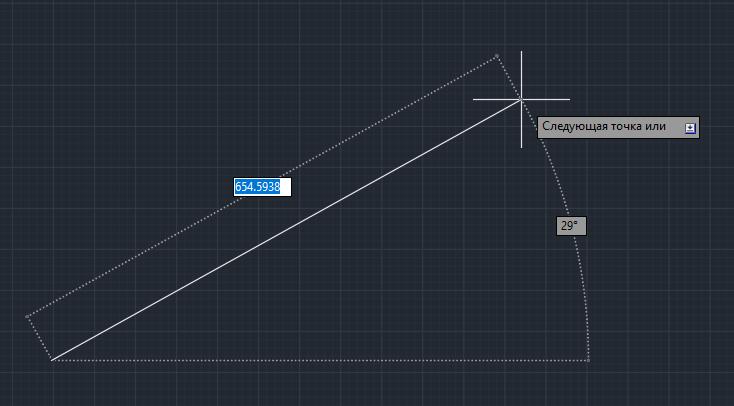
Рис.2.1. Построение отрезка
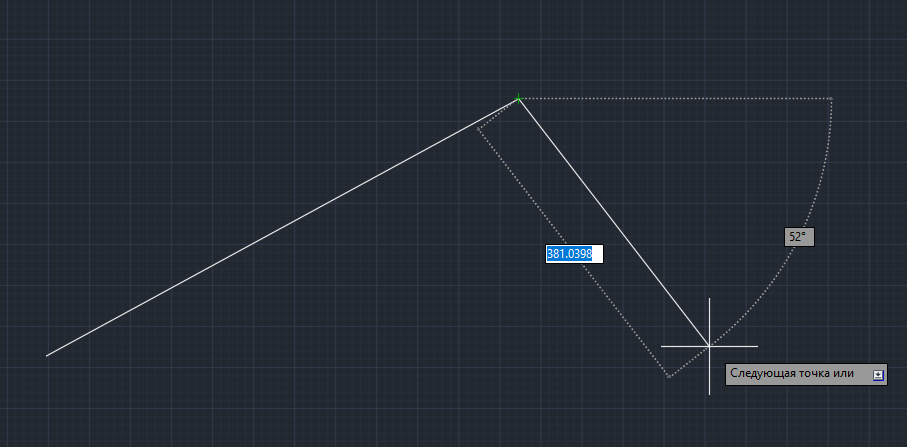
Рис.2.2. Ломаная линия из двух отрезков
Указывая расположение очередной точки, можно ошибиться. По этой причине, чтобы не повторять все с самого начала, отмените построение последнего отрезка, воспользовавшись параметром оТменить. Чтобы выбрать один из параметров, предлагаемых командой, необходимо набрать на клавиатуре букву (или несколько букв), выделенную в наименовании параметра с помощью регистра (в данном случае это Т), и нажать клавишу Enter. Таким образом, выбирая параметр оТменить несколько раз подряд, можно выполнить откат нескольких действий внутри команды вплоть до отмены самой команды.
Запрос, который вы увидите после указания координат третьей точки (то есть после построения двух отрезков), и все последующие запросы выглядят несколько иначе:
Следующая точка или [Замкнуть/оТменить]:
Итак, появился дополнительный параметр — Замкнуть. Если его выбрать, то программа автоматически завершит построение ломаной, создав отрезок, соединяющий последнюю точку последовательности отрезков с самой первой указанной точкой (рис. 2.3).
Рис.2.3. Построение замкнутой ломаной линии
Сейчас, чтобы начать построение нового отрезка или ломаной, достаточно нажать клавишу Enter, которая вызовет последнюю выполнявшуюся команду. В нашем случае это команда ОТРЕЗОК. В ответ на запрос командной строки Первая точка: достаточно опять нажать клавишу Enter, чтобы программа в качестве первой точки нового отрезка приняла конечную точку предыдущего построенного объекта. В данном случае это будет точка, в которой было завершено построение ломаной.
Если же последним созданным примитивом была дуга, то после выбора инструмента Отрезок и нажатия клавиши Enter построение объекта начнется из последней точки этой дуги и отрезок будет направлен по касательной к дуге. При этом появится приглашение: Длина отрезка: В ответ на этот запрос необходимо указать длину нового отрезка — либо с помощью клавиатуры ввести нужное числовое значение, либо, щелкнув кнопкой мыши, задать на чертеже точку, расстояние от которой до конечной точки дуги и будет принято в качестве длины нового отрезка.
Методы задания координат
Тренируясь чертить отрезок в предыдущем разделе, вы научились задавать координаты с помощью мыши. Однако этот способ не единственный: координаты можно вводить с клавиатуры, а можно по-прежнему с помощью мыши, но используя вспомогательные средства — шаговую и объектную привязку.
Ввод с клавиатуры Чаще всего эскиз модели «детали, здания» создается на бумаге, а уже в электронный вариант переносится сформировавшаяся идея. Поэтому, работая над новым чертежом на компьютере, необходимо указывать точные координаты элементов модели.
Абсолютные декартовы координаты
Мы привыкли определять координаты на плоскости, используя прямоугольную систему координат, в которой положение точки определяется с помощью двух осей — X и Y. Это декартова система координат. Точка, в которой пересекаются оси X и Y, называется началом координат. Смещение объекта относительно этой точки вдоль осей определяет его координаты. В этом случае координаты записываются в формате X,Y, где X и Y — это смещение точки относительно начала координат в направлении осей X и Y соответственно. Например, запись 5.5,-7 означает, что точка смещена относительно начала координат на 5,5 единицы в положительном направлении оси X и на 7 единиц в отрицательном направлении (обратите внимание на знак минуса перед семеркой) оси Y.
Запомните, что точка является разделителем целой и дробной частей, а в качестве разделителя между абсциссой и ординатой служит запятая. Относительные декартовы координаты Чтобы задавать расположение точек предыдущим методом, необходимо знать координаты каждой указываемой точки. Но чаще всего априори такие данные неизвестны — обычно инженер располагает только информацией о размерах объекта. В этом случае можно воспользоваться более продуктивным методом указания расположения точек: задавать координаты относительно предыдущей указанной точки, а не относительно начала координат. Форма записи следующая: @X,Y. Например, запись @3,5 означает, что новая точка будет расположена со смещением относительно предыдущей заданной точки на 3 единицы вдоль положительного направления оси X и на 5 единиц вдоль положительного направления оси Y. На тот факт, что используются относительные координаты, указывает символ @ в начале записи. Чтобы понять суть относительных координат, представьте, что началом координат временно становится предыдущая точка и относительно нее уже задается расположение новой точки.
Полярные координаты Бывают такие ситуации, когда известно направление (угол) и расстояние до точки. Тогда лучше воспользоваться полярными координатами, которые также могут быть абсолютными и относительными. Абсолютные полярные координаты применяются гораздо реже, чем относительные. полярные координаты записываются в формате расстояние Рис. 2.4. Адаптация и динамический ввод
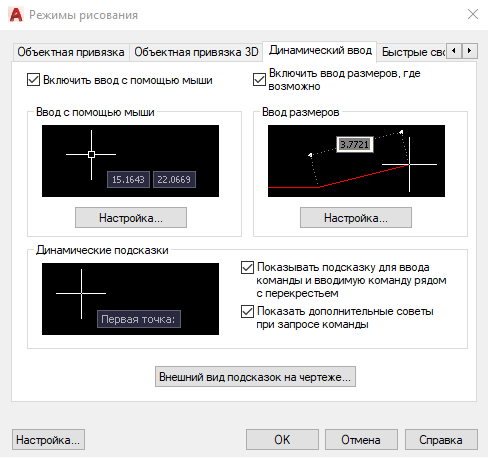
Рис. 2.5. Настройки режима Динамический ввод
Теперь вводимая команда не будет отображаться в окне подсказки рядом с указателем мыши. Когда вы наберете команду и нажмете клавишу Enter, рядом с курсором появится запрос команды и, может быть, одно или два поля для ввода данных. Например, два поля отображаются, если требуется указать координаты точки: в первое поле следует ввести координату x, а во второе — координату y. Переключаться между окнами для ввода данных можно нажатием клавиши Tab.
Если команда обладает набором параметров, то вы будете проинформированы об этом с помощью небольшой кнопки со стрелкой, указывающей вниз (она появится рядом с запросом). Теперь, чтобы выбрать нужный параметр, нажмите на клавиатуре клавишу↓(вниз). Раскроется небольшое меню, из которого вы сможете выбрать нужный параметр, перемещаясь по нему с помощью клавиш управления курсором.
Режим динамического ввода настраивается на вкладке Динамический ввод диалогового окна Режимы рисования, которое появляется после выполнения команды Сервис► Режимы рисования. Это же окно настройки можно вызвать, выбрав пункт Параметры динамического ввода в контекстном меню, котороевозникает после щелчка правой кнопкой мыши на кнопке Динамический ввод, расположенной в строке состояния. В последнем случае окно отображается открытым на вкладке Динамический ввод, как на рис. 2.5.
На вкладке «Динамический ввод» по умолчанию установлены все флажки, что делает режим динамического ввода максимально информативным. Например, при установленном флажке Показывать подсказку для ввода команды и вводимую команду рядом с перекрестьем команды и их запросы будут выводиться в графическом окне рядом с указателем мыши. В режиме Динамический ввод положение точек можно задавать двумя способами: непосредственным вводом координат точек и вводом расстояний, если это возможно. Установите флажок Включить ввод с помощью мыши, если необходимо иметь возможность задания координат точек. Если при этом еще будет установлен флажок «Включить ввод размеров», где возможно, то расположение точек в динамическом режиме будет задаваться вводом направления (угла) и расстояния до точки. Кнопки Настройка позволяют изменить настройки соответствующего способа задания точек в динамическом режиме.
Полярная привязка
Для указания новой точки у пользователя есть возможность «привязаться» к определенным углам, которые называют также опорными. Когда указатель мыши будет находиться рядом с одним из таких углов, программа как бы поможет установить нужный угол, проинформировав об этом с помощью пунктирной линии и соответствующей надписи в окне подсказки (рис. 2.6).
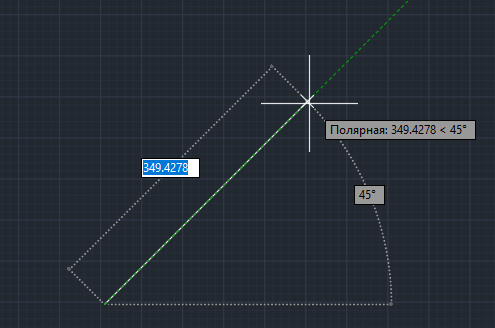
Рис.2.6. Использование полярной привязки

Чтобы потренироваться в использовании полярной привязки, создадим треугольник из линейных сегментов произвольных размеров, повернутый на 33° относительно горизонтального направления (рис. 2.7). Предварительно настроим опорные углы на вкладке Отслеживание диалогового окна Режимы рисования (рис. 2.8). Напомню, что это окно открывается после выполнения команды Сервис► Режимы рисования. Если выбрать пункт Параметры отслеживания в контекстном меню, которое появляется после щелчка правой кнопкой мыши на кнопке «Полярное отслеживание» в строке состояния, то окно «Режимы рисования» открывается сразу на вкладке «Отслеживание».
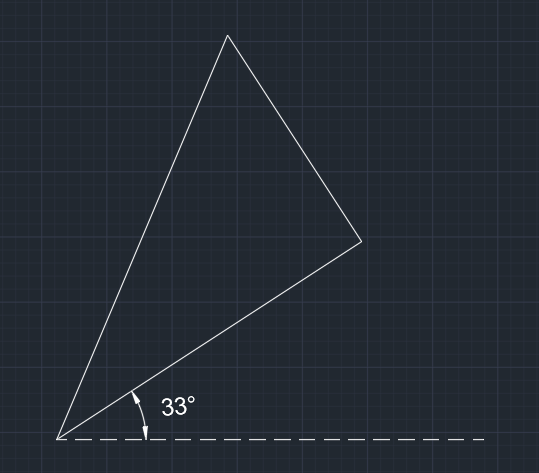
Рис.2.7. Фигура, которую мы будем создавать
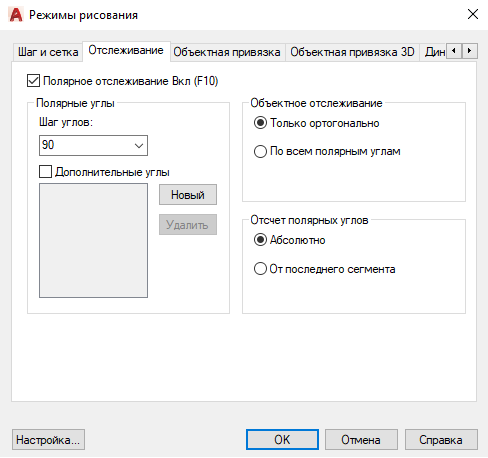
Рис.2.8. Настройка опорных углов
При необходимости включите режим полярной привязки, установив флажок Полярное отслеживание Вкл (F10) (по умолчанию он установлен). В раскрывающемся списке «Шаг углов» можно выбрать одно из присутствующих значений углов отслеживания. Установив флажок «Дополнительные углы», вы сможете ввести значения новых опорных углов, нажав кнопку «Новый». Правда, количество таких дополнительных углов ограничено десятью. Кроме того, если углы, присутствующие в списке Шаг углов, программа воспринимает как шаг приращения (например, при выбранном значении угла 15° опорными будут все углы, кратные 15: 15°, 30° и т. д.), то введенные дополнительные углы воспринимаются как абсолютные значения. С помощью переключателя, расположенного в области «Объектное отслеживание», указывается, какие углы программа будет воспринимать в качестве опорных: только ортогональные или все введенные. Кроме того, опорные углы могут измеряться не только абсолютно, но и относительно последнего сформированного объекта, если установить переключатель в области «Отсчет полярных углов» в положение «От последнего сегмента».
Далее выполните следующие действия.
- Выберите в раскрывающемся списке Шаг углов значение 90, что в последующем поможет вам создать прямой угол треугольника.
- Установив флажок «Дополнительные углы», нажмите кнопку «Новый» и введите число 33.
- Установите переключатель «Объектное отслеживание» в положение «По всем полярным углам», чтобы привязаться к созданному ранее углу 33°. Переключатель «Отсчет полярных углов» установите в положение «От последнего сегмента», чтобы иметь возможность указать угол 90°. Чтобы вернуться к черчению, нажмите кнопку OK.
- Запустите команду ОТРЕЗОК, нажав кнопку «Отрезок» на вкладке «Главная» в группе «Рисование» ленты или кнопку «Отрезок» на панели инструментов «Рисование». В ответ на запрос Первая точка: введите с клавиатуры координаты первой точки, например 50,100, и нажмите клавишу Enter.
- Переместите перекрестье вправо и вверх от первой указанной точки, чтобы на экране появилась штриховая линия, а возле указателя мыши — подсказка, информирующая о привязке к углу 33°. Можете подвигать мышь так, чтобы указатель перемещался вдоль линии. Когда установите перекрестье в нужное положение, щелкните кнопкой мыши, чтобы завершить создание первого катета треугольника.
- Когда появится запрос Следующая точка или [оТменить]:, переместите указатель влево и вверх, чтобы установить привязку к углу 90°. На этотраз задайте длину катета вводом соответствующего числа, после чего нажмите клавишу Enter.
- В ответ на запрос Следующая точка или [Замкнуть/оТменить]: выберите параметр Замкнуть, чтобы завершить создание треугольника.
Объектная привязка

Методы задания координат точек с помощью клавиатуры не являются единственными. Обычно гораздо удобнее задавать точки, если известно, как должны быть расположены новые объекты относительно имеющихся. Например, если вы знаете, что создаваемый отрезок должен начинаться с середины существующего, то с помощью режима объектной привязки можно легко указать расположение начала нового отрезка, даже не зная численные значения координат этой точки. Когда режим объектной привязки включен, при наведении указателя мыши на объект, к которому он может быть привязан, точка привязки отмечается маркером. Вид маркера зависит от типа точки. Об этом же информирует возникающая рядом с указателем подсказка с названием типа точки. Кроме того, указатель сам как бы притягивается к обозначенной точке. Пользователю достаточно щелкнуть кнопкой мыши, и создаваемой точке будут присвоены абсолютно такие же координаты, как у точки привязки. Чтобы использовать режим объектной привязки максимально эффективно, его желательно настроить в соответствии со своими потребностями. Включить, отключить и настроить объектную привязку можно на соответствующей вкладке диалогового окна Режимы рисования (рис. 2.10), которое появляется после выполнения команды Сервис► Режимы рисования. На этой вкладке окно можно открыть, выбрав пункт «Параметры объектной привязки» в контекстном меню, которое возникает после щелчка правой кнопкой мыши на кнопке «Объектная привязка» в строке состояния. Флажок «Объектная привязка»Вкл (F3) позволяет включать или отключать объектную привязку. С помощью флажков, находящихся в области «Режимы объектной привязки», устанавливают способ объектной привязки. Перечислю возможные методы объектной привязки, из названия которых понятно, к какой точке объекта они устанавливают привязку: «Конточка» (то есть «конечная точка»), Середина, Центр, Узел, Квадрант, Пересечение, Продолжение, Твставки (то есть «точка вставки»), Нормаль, Касательная, Ближайшая, Кажущееся пересечение, Параллельно. Рядом с каждым элементом расположен небольшой рисунок, демонстрирующий, как будет выглядеть маркер при включении данного режима объектной привязки.
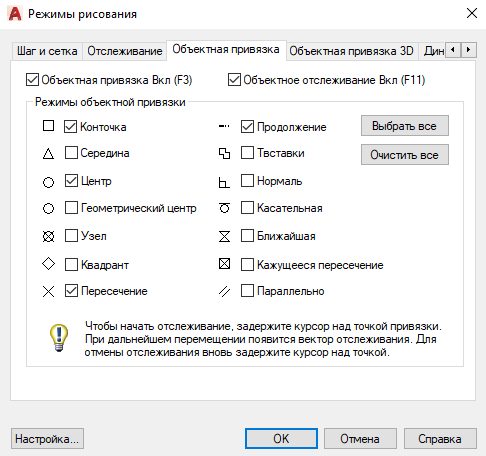
Рис.2.9.Окно настройки объектной привязки
Кнопки «Выбрать все» и «Очистить все» позволяют соответственно включить или отключить сразу все режимы объектной привязки. В большинстве случаев объектная привязка значительно упрощает создание чертежей, однако бывают такие ситуации, когда постоянное притягивание указателя к той или иной точке мешает работе над чертежом. Тогда лучше отключить привязку, нажав клавишу F3 или кнопку «Объектная привязка» в строке состояния. Если все же изредка необходима привязка к точкам на чертеже, то можно использовать разовую объектную привязку. Суть данного метода состоит в том, что вы включаете конкретный режим объектной привязки только для того, чтобы указать с ее помощью расположение одной точки. Когда программа предложит задать координаты очередной точки, щелкните правой кнопкой мыши на графической области, удерживая нажатой клавишу Shift. На экране появится контекстное меню (рис. 2.10), в котором можно выбрать нужный режим объектной привязки для указания координат только одной точки. В этом меню есть режим «Середина» между точками, позволяющий указать две точки и задать таким образом привязку к третьей точке, которая расположена на одинаковом расстоянии от двух первых. Чтобы лучше понять принцип работы объектной привязки, построим отрезок, один конец которого будет совпадать с концом другого отрезка, а второй — с серединой еще одного, третьего, отрезка.
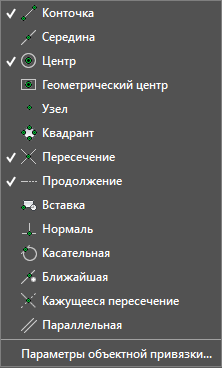
Рис.2.10. Контекстное меню выбора типа привязки
- Предварительно создайте два отрезка, расположив их произвольным образом.
- Щелкните правой кнопкой мыши на кнопке «Объектная привязка» в строке состояния и выберите в появившемся меню пункт Настройка, чтобы вызвать диалоговое окно«Режимы рисования» (см. рис. 2.9). Проследите за тем, чтобы был установлен флажок «Конточка» и снят флажок «Середина».
- Установите флажок «Объектная привязка» Вкл. (F3), чтобы включить объектную привязку, и закройте окно, нажав кнопку OK.
- Вызовите команду ОТРЕЗОК и в ответ на запрос Первая точка: наведите указатель на конечную точку первого отрезка. Когда точка будет помечена маркером в виде квадрата, щелкните кнопкой мыши так, чтобы задать первую точку создаваемого отрезка.
- Нажмите клавишу Shift и, щелкнув правой кнопкой мыши, выберите режим Середина между точками.
- В командной строке появится запрос _m2p Первая точка: Подведите указатель к одному из концов второй линии и при появлении квадратного маркера щелкните кнопкой мыши.
- Теперь в ответ на запрос _m2p Вторая точка: нужно указать второй конец линии. В результате щелчка на нем линия к середине этого отрезка будет построена.
Отслеживание объектной привязки
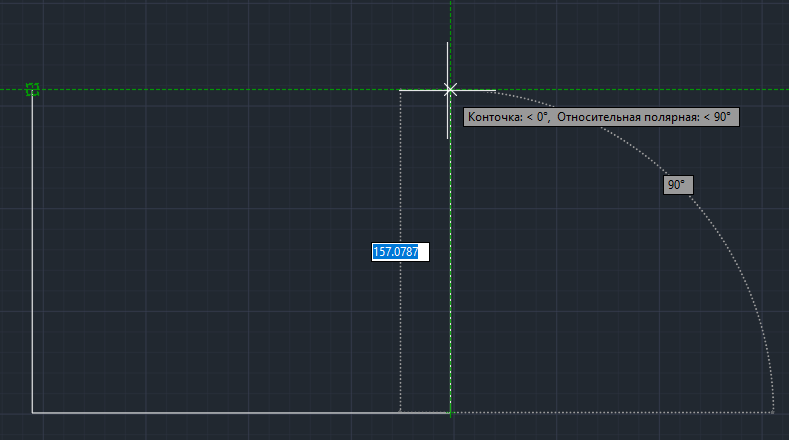
Рис.2.11. Использование режима объектного отслеживания
Режим объектного отслеживания позволяет создавать новые объекты, расположенные в заданной позиции относительно уже имеющихся объектов. При использовании отслеживания объектной привязки практически отпадает необходимость во вспомогательных построениях, так как новые точки задаются в интерактивном режиме, исходя из расположения выбранных объектов.
Чтобы включить режим отслеживания объектной привязки, необходимо нажать кнопки «Объектная привязка» и «Отслеживание объектной привязки» в строке состояния. Настройка отслеживания объектной привязки выполняется в диалоговом окне«Режимы рисования» (см. рис. 2.9).
На рис. 2.11 показано, как с помощью режима отслеживания объектной привязки задать расположение точки, привязанной к концам двух отрезков.
Прямоугольник и многоугольник
Команда ПРЯМОУГОЛЬНИК (или ПРЯМОУГ) позволяет создавать прямоугольники. Обычно для этого следует указать две противоположные угловые точки. Однако при необходимости прямоугольник можно создать и несколько иным способом, воспользовавшись дополнительными параметрами.Для создания прямоугольника вызовите команду ПРЯМОУГОЛЬНИК (или ПРЯМОУГ), нажав кнопку «Прямоугольник» в группе «Рисование» на вкладке «Главная» ленты. Можно также нажать эту кнопку на панели инструментов Рисование или выполнить команду меню Рисование►Прямоугольник, если вы предпочитаете работать с классическим меню. Если необходимо создать простой прямоугольник, укажите любым известным вам способом координаты первого угла в ответ на запрос:
Первый угол или [Фаска/Уровень/Сопряжение/Высота/Ширина]:
Параметры, предоставляемые командой, позволяют создавать прямоугольники нестандартной конфигурации.
- С помощью параметров Фаска и Сопряжение можно создать прямоугольник с фаской или скруглением (см. главу 6).
- Параметры «Уровень» и «Высота» пригодятся, когда вы начнете работать в трехмерном пространстве. С помощью параметра «Уровень» создается обычный прямоугольник, однако он строится в плоскости, параллельной XY, на определенном расстоянии, которое и задается с помощью параметра Уровень. Параметр Высота позволяет указать толщину прямоугольника — размер по вертикали
- После выбора параметра Ширина появится запрос: Ширина линии прямоугольников : В ответ необходимо задать ширину линии прямоугольника. После определения координат первого угла появится запрос:
Второй угол или [Площадь/Размеры/поВорот]:
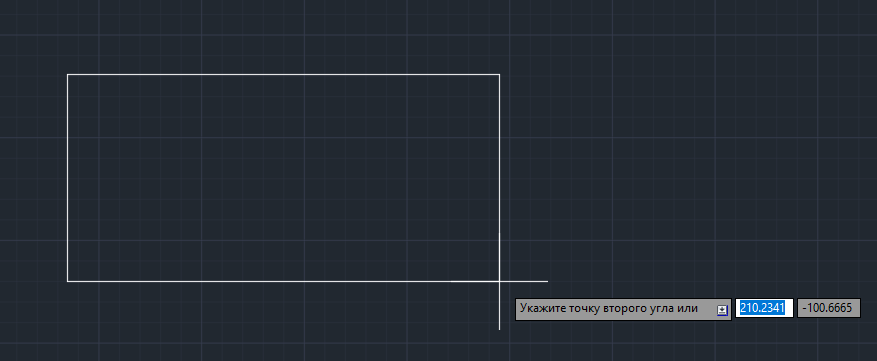
Рис.2.12. Создание прямоугольника
Кроме того, можно выбрать один из параметров.
-
Параметр «Площадь» предназначен для создания прямоугольника заданной площади. При его выборе появится запрос: Введите площадь прямоугольника в текущих единицах : После ввода площади прямоугольника появится следующий запрос:
Вычислять размеры прямоугольника на основе параметра [Длина/Ширина] :
Ширина прямоугольника :
Укажите угол поворота или [Точки выбора] :
Мы рассмотрели создание прямоугольника, который является частным случаем многоугольника. Многоугольник — это примитив, представляющий собой замкнутый контур. Команда МН (или МН-УГОЛ) позволяет создать правильный многоугольник (имеющий равные стороны). Чтобы начертить многоугольник, нажмите кнопку Полигон в группе Рисование на вкладке Главная ленты. Можно также нажать одноименную кнопку на панели инструментов «Рисование» или выполнить команду Рисование► Многоугольник, если вы работаете с классическим интерфейсом AutoCAD. В первую очередь программа предложит указать количество сторон правильного многоугольника:
Число сторон :
Введите нужное количество сторон (от 3 до 1024) введём 6 и нажмём Enter. или сразу нажмите клавишу Enter, чтобы принять значение, предлагаемое по умолчанию. Появится запрос:
Укажите центр многоугольника или [Сторона]:
С помощью параметра Сторона вы сможете создать многоугольник указанием координат двух конечных точек одной из его сторон (соседних углов многоугольника). При выборе данного параметра появится запрос:
Первая конечная точка стороны:
После определения координат угла команда выдаст следующий запрос:
Вторая конечная точка стороны:
Задайте координаты второй точки, определив тем самым размеры и ориентацию многоугольника на чертеже. После указания центра многоугольника программа попросит вас выбрать нужный параметр:
Задайте параметр размещения [Вписанный в окружность/Описанный вокруг окружности] :
- Параметр «Вписанный в окружность» позволяет сформировать многоугольник, указав радиус мнимой окружности, описанной около него, то есть окружности, которая проходит через все вершины многоугольника (рис. 2.13).
- Выбрав параметр «Описанный вокруг окружности», вы сможете создать многоугольник, указав радиус окружности, вписанной в многоугольник, для которой все стороны многоугольника будут касательными (рис. 2.13).
Задайте радиус вспомогательной окружности в ответ на запрос:
Радиус окружности:
Если ввести числовое значение радиуса с клавиатуры и нажать клавишу Enter, то многоугольник будет ориентирован так, что одна из его сторон будет параллельна оси X. Воспользовавшись мышью, вы сможете не только задать радиус, но и сориентировать многоугольник необходимым образом.
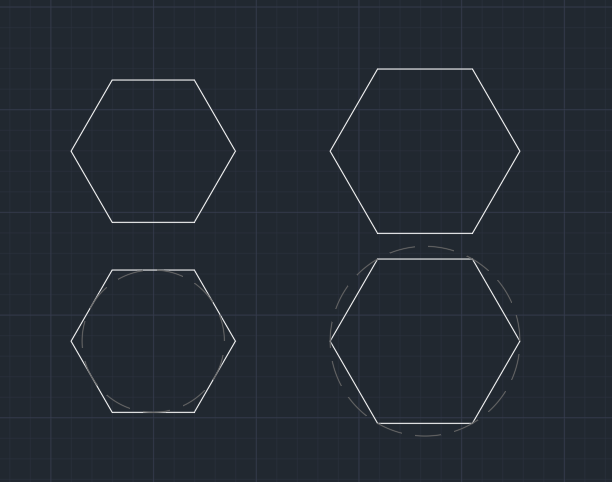
Рис.2.13. Построение многоугольника и окружности, описанной около него и вписанной в него
Прямая и луч
Нередко для создания чертежа приходится строить прямые, называемые еще линиями построения. Благодаря линиям построения можно увидеть соответствие между различными проекциями одного и того же объекта (рис. 2.14), а точку пересечения линий построения можно использовать для объектной привязки. Для этих же целей можно применять отрезки, построение которых мы рассмотрели в начале главы, но основное преимущество прямых состоит в том, что они имеют бесконечную длину. Если быть более точным, то длина прямых в AutoCAD ограничена графической областью.
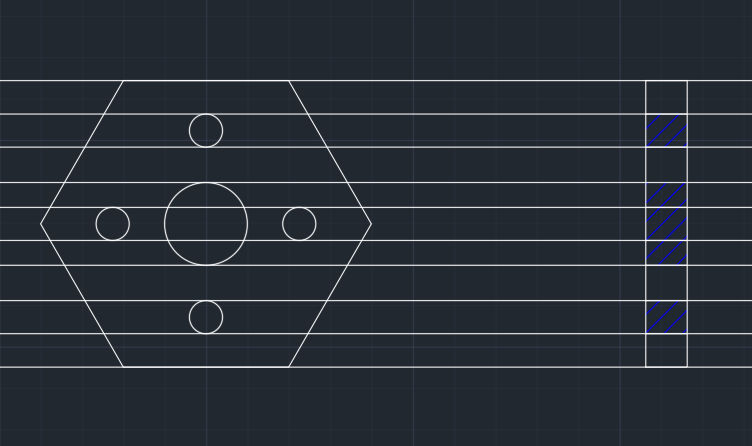
Рис.2.14. Применение прямых для связи различных проекций одной детали
Вспомогательные прямые удобно создавать на отдельном слое, чтобы впоследствии можно было манипулировать ими вместе, например, быстро удалить после завершения работы над чертежом. Чтобы построить прямую, введите команду ПРЯМАЯ или нажмите кнопку Прямая в группе «Рисование» на вкладке «Главная» ленты либо эту же кнопку на панели инструментов Рисования. Появится приглашение командной строки:
Укажите точку или [Гор/Вер/Угол/Биссект/Отступ]:
Укажите первую точку, через которую должна проходить прямая, или выберите один из параметров.
-
Параметры «Гор» и «Вер» предназначены для создания соответственно горизонтальной и вертикальной прямых с наименьшими усилиями. После выбора одного из параметров появится запрос:
Через точку:
Угол прямой (0) или [Базовая линия]:
Введите угол наклона создаваемой прямой. По умолчанию этот угол отсчитывается от прямой X декартовой системы координат, однако с помощью параметра Базовая линия можно указать объект (линию, прямую, луч или полилинию), от которого будет вестись отсчет угла. При выборе этого параметра команда выдаст запрос:
Выберите линейный объект:
Укажите вершину угла:
Необходимо указать любую точку, принадлежащую будущей прямой. Обычно удобнее всего задавать вершину угла. Затем появится следующий запрос:
Точка на первом луче угла:
Задайте точку, принадлежащую одной из сторон угла. Появится запрос:
Точка на втором луче угла:
Величина смещения или [Точка] :
В ответ задайте расстояние, на котором будет расположена параллельная прямая. Выбрав параметр «Точка», можно указать на чертеже точку, через которую должна пройти прямая. Появится следующий запрос:
Выберите линейный объект:
Щелчком кнопкой мыши выберите объект, параллельно которому должна быть расположена создаваемая прямая. Команда выдаст запрос:
Через точку:
Если вы не использовали ни один из перечисленных параметров, то после указания первой точки, через которую должна проходить прямая, появится запрос:
Через точку:
В ответ на него задайте вторую точку прямой, завершив ее построение. Вы можете создать сколько угодно таких линий, задавая различные точки. Чтобы завершить команду, нажмите клавишу Enter или Esc. Кроме прямой, вы можете построить луч, который отличается от прямой тем, что имеет точку, ограничивающую его длину с одной стороны. Использование лучей вместо прямых помогает визуально разгрузить чертеж. Чтобы создать луч, вызовите команду ЛУЧ, нажав кнопку Луч в группе Рисование на вкладке Главная ленты или выполнив команду меню Рисование► Луч. Появится запрос:
Начальная точка:
Задайте начальную точку луча. Команда выдаст следующее приглашение:
Через точку:
Укажите вторую произвольную точку, принадлежащую лучу. Вы можете построить несколько лучей, выходящих из первой заданной точки. Завершите команду нажатием клавиши Enter или Esc. Хотя теоретически прямая является бесконечно длинным объектом, она имеет так называемую концептуальную середину — это та первая точка, которую вы указывали при создании прямой. Поэтому вы смело можете привязываться к ней в будущем. Луч не имеет середины, зато у него есть начальная точка, которую вы также можете использовать при объектной привязке.
Окружность
Окружность является криволинейным примитивом, который часто используется на чертежах самого различного назначения. Параметры, задаваемые при построении окружности, показаны на рис. 2.15. Для создания окружности используется команда КРУГ, которую можно вызвать нажатием одноименной кнопки в группе «Рисование» на вкладке «Главная ленты». Щелкнув на стрелке снизу от кнопки, вы сможете выбрать в открывшемся меню подходящий способ построения окружности (рис. 2.15). Активизировать инструмент «Круг» можно также на панели инструментов «Рисование». Если вы предпочитаете работать с классическим меню, то, выбрав одну из команд в подменю Рисование► Круг, вы начнете построение окружности с определенным параметром.
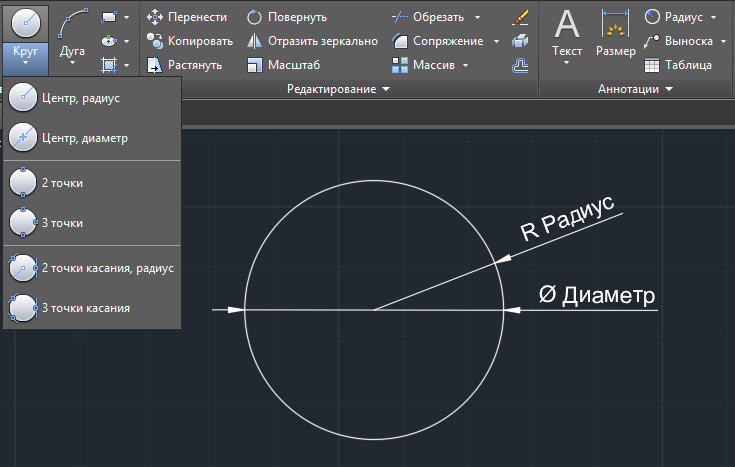
Рис.2.15. Способы построения окружности и параметры окружности
Появится приглашение команды:
Центр круга или [3Т/2Т/ККР (каскас радиус)]:
Укажите центральную точку окружности или выберите один из предложенных параметров.
- Однозначно задать конфигурацию окружности можно с помощью параметра 3Т, указав три точки, принадлежащие ей. Последовательность задания точек не имеет значения. Обратите внимание: чтобы выбрать данный параметр, его необходимо набрать полностью — 3Т.
- Параметр 2Т позволяет создать окружность, задав расположение двух диаметрально противоположных точек. При выборе этого варианта программа предложит указать расположение первой точки:
Первая конечная точка диаметра круга:
Затем попросит задать вторую точку:
Вторая конечная точка диаметра круга:
Укажите точку на объекте, задающую первую касательную:
Щелкните кнопкой мыши на том объекте, который послужит касательной к создаваемой окружности. Появится приглашение:
Укажите точку на объекте, задающую вторую касательную:
Задайте вторую касательную, после чего команда выдаст следующий запрос:
Радиус круга :
Еще один полезный способ построения окружности — с помощью команды 3 точки касания, имеющейся в меню кнопки «Круг» (см. рис. 2.15). Эта команда позволяет построить окружность, касательную к трем объектам, последовательно задав их с помощью указателя мыши (рис. 2.16).
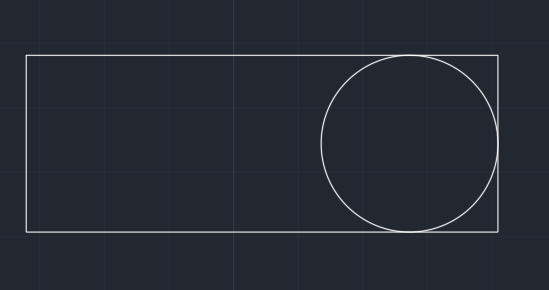
Рис. 2.16. Пример построения окружности по трем касательным
Кроме того, вы можете построить окружность, указав ее центр и диаметр. С этой целью выберите в меню кнопки «Круг» команду «Центр диаметр» и щелкните кнопкой мыши в точке, в которой должен находиться центр окружности. В командной строке появится приглашение:
Радиус круга или [Диаметр]: _d_Диаметр круга:
Теперь вы можете построить окружность, просто введя ее диаметр.
Дуга
Дуга представляет собой некоторую часть окружности. Следовательно, при построении дуги требуется задать еще и ту часть окружности, которую нужно оставить. В AutoCAD существует возможность создать дугу одним из множества способов, что может запутать неискушенного пользователя. Однако, разобравшись в терминологии и сути процесса, вы сможете выбрать наиболее подходящий способ вычерчивания дуги в каждой конкретной ситуации. Ознакомиться с параметрами построения дуги вы сможете, взглянув на рис. 2.17.
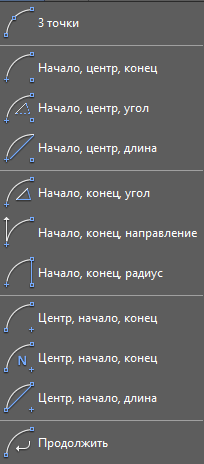
Рис.2.18. Способы построения дуги
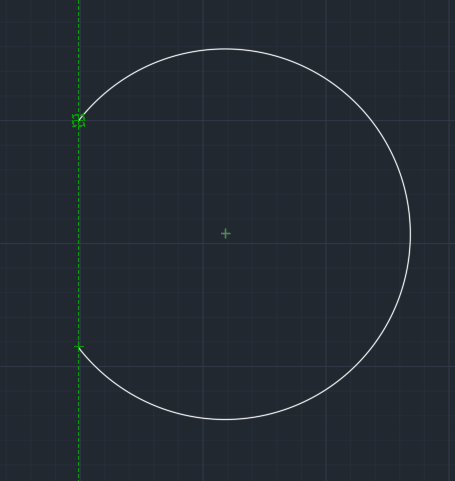
Рис. 2.17. Параметры, используемые при построении дуги
Чтобы вызвать команду ДУГА, нажмите одноименную кнопку в группе «Рисование» на вкладке «Главная» ленты. Щелкнув на стрелке снизу от кнопки, вы можете выбрать нужные параметры дуги (рис. 2.18). Активизировать инструмент «Дуг» а можно также на панели инструментов «Рисование». Если вы работаете с классическим интерфейсом AutoCAD, то, выбрав одну из команд в подменю Рисование► Дуга, начнете построение дуги с конкретным параметром. Уже на первом шаге программа предлагает выбрать один из двух способов построения дуги:
Начальная точка дуги или [Центр]:
Нажав клавишу Enter, вы начнете формировать дугу с указания начальной точки, а выбрав параметр «Центр», сможете создать часть окружности, определив координаты ее центра. В качестве примера рассмотрим создание дуги с указанием ее центра — этот способ является, наверное, одним из наиболее наглядных.
-
В ответ на запрос о способе построения дуги выберите параметр «Центр». Появится приглашение:
Центр дуги:
Начальная точка дуги:
Конечная точка дуги или [Угол/Длина хорды]:
-
Используйте параметр Угол, чтобы построить дугу с указанием угла приращения, который следует задать в ответ на запрос:
Центральный угол:
Длина хорды:
Эллипс и эллиптическая дуга
Как и окружность, эллипс представляет собой криволинейный замкнутый примитив. Только у эллипса можно выделить два взаимно перпендикулярных направления, в одном из которых он имеет максимальный размер, а в другом — минимальный.
Создание эллипса
Чтобы создать эллипс (рис. 2.19), вызовите команду ЭЛЛИПС, нажав одноименную кнопку в группе «Рисование» на вкладке «Главная» ленты. Можно также нажать эту кнопку на панели инструментов «Рисование» либо выбрать нужный пункт в подменю Рисование► Эллипс, если вы работаете с классическим меню, или ввести команду ЭЛЛИПС в командную строку.
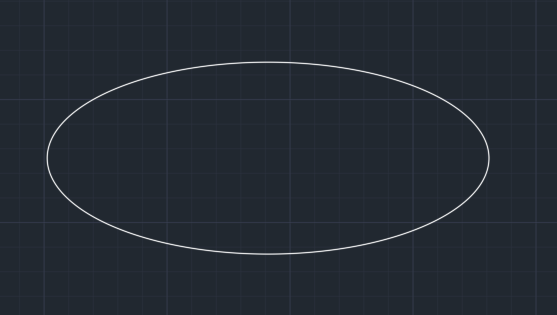
Рис.2.19. Параметры, используемые при построении эллипса
Появится приглашение команды:
Конечная точка оси эллипса или [Дуга/Центр]:
- Параметр «Дуга» позволяет создать эллиптическую дугу, построение которой мы рассмотрим чуть ниже.
- Воспользовавшись параметром «Центр», можно начертить эллипс, зная координаты его центра. При выборе данного параметра появится приглашение:
Центр эллипса:
Укажите расположение центральной точки эллипса. Дальнейшее построение эллипса происходит точно так же, как если бы вы задали координаты первой граничной точки оси эллипса. Укажите расположение второй конечной точки оси эллипса, когда появится запрос: Конечная точка оси: Следующим шагом является задание длины второй оси эллипса. Появится запрос:
Длина другой дуги или [Поворот]:
Введите числовое значение длины второй оси эллипса и нажмите клавишу Enter, чтобы завершить вычерчивание эллипса. Выберите параметр «Поворот», чтобы создать малую ось эллипса путем задания угла вращения окружности, радиус которой равен большой оси эллипса. Как известно, если смотреть на круглый объект не перпендикулярно, а под углом, то контуры такого предмета будут представлять собой эллипс. Основываясь наданном эффекте, можно построить эллипс и в программе AutoCAD. При выборе параметра «Поворот» появится приглашение:
Поворот относительно главной оси:
Введите значение угла поворота окружности вокруг большой оси эллипса в диапазоне от 0 до 89,4°. При угле 0° будет создана окружность с диаметром, равным длине большой оси эллипса, которую вы определили на предыдущем этапе, а при угле 90° эллипс принимает вид отрезка.
Создание эллиптической дуги
Так же как обычная дуга является частью окружности, эллиптическая дуга представляет собой часть эллипса, поэтому процесс ее построения во многом аналогичен созданию эллипса: сначала формируется сам эллипс, а затем указывается, какую его часть следует оставить (рис. 2.20).
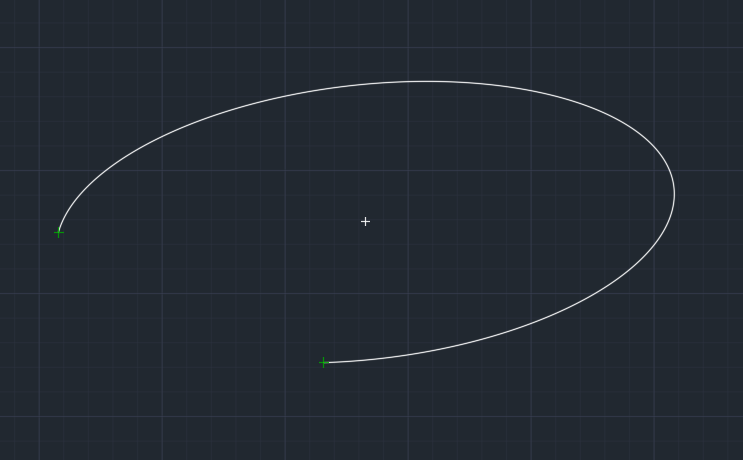
Рис.2.20. Параметры, используемые при построении эллиптической дуги
Чтобы начертить эллиптическую дугу, в группе «Рисование» на вкладке «Главная» на ленте из меню кнопки «Эллипс» выберите пункт «Эллиптическая дуга». Можно также выполнить команду меню Рисование► Эллипс► Дуга , если вы работаете с классическим меню. Еще один способ — ввести в командную строку «Эллипс», а затем выбрать параметр «Дуга». Появится запрос:
Конечная точка оси эллиптической дуги или [Центр]:
Как уже говорилось, сначала необходимо сформировать эллипс, определяющий конфигурацию будущей дуги. Поэтому в ответ на данный запрос задайте координаты первой конечной точки одной из осей или выберите параметр «Центр», чтобы указать центральную точку создаваемой эллиптической дуги. Появится приглашение:
Вторая конечная точка оси:
В ответ укажите координаты второй конечной точки оси. Команда выдаст запрос:
Длина другой оси или [Поворот]:
Задайте длину оси эллипса. Далее вам предложат указать начальный угол дуги:
Начальный угол или [Параметр]:
Введите числовое значение угла или выберите Параметр. Появится запрос:
Конечный угол или [Параметр/Внутренний угол]:
Укажите конечный угол, чтобы завершить формирование дуги. При выборе параметра «Внутренний угол» введите значение внутреннего угла в ответ на запрос
Внутренний угол дуги :
чтобы таким образом создать эллиптическую дугу. Следует знать, что и начальный, и конечный углы эллиптической дуги отсчитываются от большой оси полного эллипса. Сначала это может показаться непривычным, однако на практике использовать данный способ гораздо удобнее, чем если бы углы были привязаны к ПСК. А вот внутренний угол, естественно, отсчитывается от начального угла.
Кольца и точки
Кольцо
Кольцо представляет собой примитив, ограниченный двумя концентрическими окружностями различного диаметра (рис. 2.21). Для создания кольца используется команда КОЛЬЦО. Поэтому, чтобы начертить кольцо, введите эту команду или в группе «Рисование» на вкладке «Главная» ленты нажмите кнопку Кольцо. Можно также выполнить команду меню Рисование► Кольцо. Появится запрос:
Внутренний диаметр кольца :
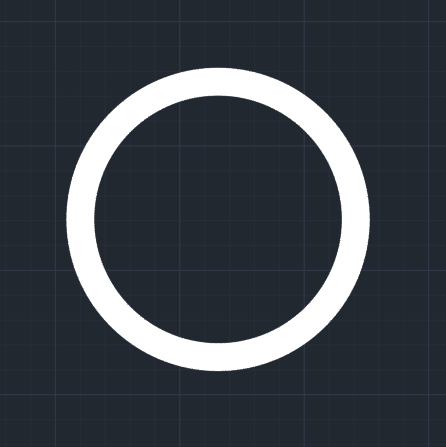
Рис.2.21. Параметры, используемые при построении кольца
Введите величину внутреннего диаметра кольца. Задав нулевой внутренний диаметр, вы создадите заполненную окружность. Если же в ответ на это приглашение щелкнуть кнопкой мыши на графической области, то появится предложение ввести вторую точку:
Вторая точка:
После определения второй точки программа сможет принять в качестве внутреннего диаметра кольца расстояние между этими двумя точками. Появится запрос:
Внешний диаметр кольца :
Точно таким же образом укажите внешний диаметр кольца. Наконец, появится следующее приглашение:
Центр кольца или :
В ответ задайте координаты центра кольца. Вы можете расположить на чертеже несколько колец одинаковой конфигурации, пока не завершите команду с помощью контекстного меню либо нажатием клавиши Enter или Esc.
Точка
В AutoCAD 2018 присутствует возможность задавать координаты точек различными способами, в том числе используя такой метод, как объектная привязка. Поэтому порой бывает необходимо создать вспомогательные объекты, к которым в последующем можно было бы установить привязку. Иногда для этих целей используют точки. В меню Рисование► Точка можно найти две команды: «Одиночная» и «Несколько». Первая из них позволяет создать только одну точку, а вторая предлагает размещать точки до тех пор, пока вы не нажмете клавишу Esc. Кроме того, разместить на чертеже одну точку можно, введя команду ТОЧКА с клавиатуры. Нажав кнопку «Несколько точек» в группе «Рисование» на вкладке «Главная» ленты, вы сможете за один сеанс выполнения команды создать несколько точечных объектов. Внешним видом объектов-точек управляют системные переменные PDMODE и PDSIZE. В любом случае вы увидите приглашение:
Текущие режимы точек: PDMODE=0 PDSIZE=0.0000
Укажите точку:
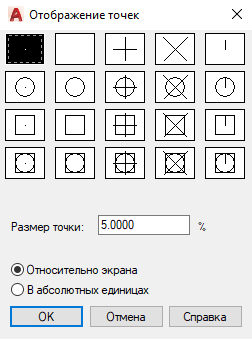
Рис.2.22. Настройка
внешнего вида точки
Задайте координаты точки с клавиатуры или укажите расположение точечного объекта с помощью мыши. Системная переменная PDMODE позволяет изменить стиль точки, а переменная PDSIZE определяет размеры точки. В принципе, изменить значение этих системных переменных, а следовательно, и внешний вид точек можно и с помощью командной строки. Однако для этих целей удобнее воспользоваться диалоговым окном «Отображение точек» (рис. 2.25), которое можно вызвать командой Формат► Отображение точек
В этом окне можно выбрать один из 20 стилей точки. Для этого необходимо щелкнуть кнопкой мыши на изображении, которое вам подходит.Если требуется вывести чертеж на печать без точек, то их не обязательно удалять — достаточно выбрать второй рисунок в первом ряду, что позволит спрятать точечные объекты. В будущем, выбрав иной стиль, вы сможете вернуть точки на экран. Введите размер точки в текстовое поле «Размер точки». Причем, установив переключатель в положение В абсолютных единицах, вы сможете задать реальный размер точечного объекта, что сохранит соотношение размеров точки и других объектов при масштабировании, а также позволит управлять размерами точки при выводе чертежа на печать. Если же оставить переключатель в положении «Относительно экрана», то точка будет сохранять постоянные размеры независимо от масштаба представления чертежа, что удобно, если вы собираетесь использовать объектную привязку. Чтобы завершить работу по настройке внешнего вида точек, нажмите кнопку OK.
Полилиния
Полилиния представляет собой единый объект, который может состоять из произвольного количества отрезков и дуг (рис. 2.23).
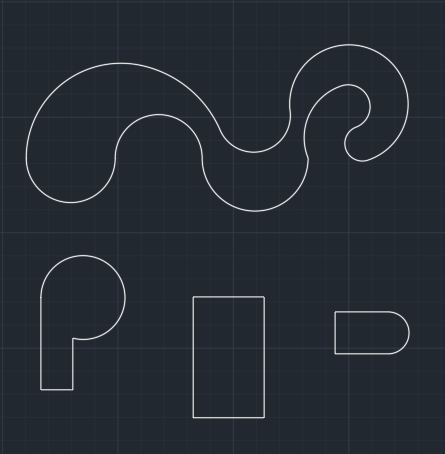
Рис.2.23. Примеры полилиний
Чтобы создать полилинию, запустите команду ПЛИНИЯ, нажав кнопку «Полилиния» в группе «Рисование» на вкладке «Главная» ленты. Можно также выполнить команду меню Рисование ►Полилиния, если вы предпочитаете работать с классическим меню. Программа попросит задать расположение точки, с которой начнется построение полилинии:
Начальная точка:
Задайте начальную точку, введя ее координаты или щелкнув на графической области. Появится следующий запрос:
Следующая точка или [Дуга/Полуширина/длИна/Отменить/Ширина]:
По умолчанию AutoCAD предлагает создавать полилинии из прямолинейных отрезков. Таким образом, указав координаты второй точки в ответ на этот запрос, вы создадите первый прямолинейный сегмент полилинии. Кроме того, можно выбрать один из параметров.
-
Как несложно догадаться из названия, параметр «Дуга» позволяет создать дугу. При его выборе появится запрос:
Конечная точка дуги или [Угол/Центр/Направление/Полуширина/Линейный/Радиус/Вторая/Отменить/Ширина]:
Сплайн
Сплайн представляет собой гладкую кривую, которая в AutoCAD формируется на основе заданных пользователем определяющих точек или управляющих вершин.
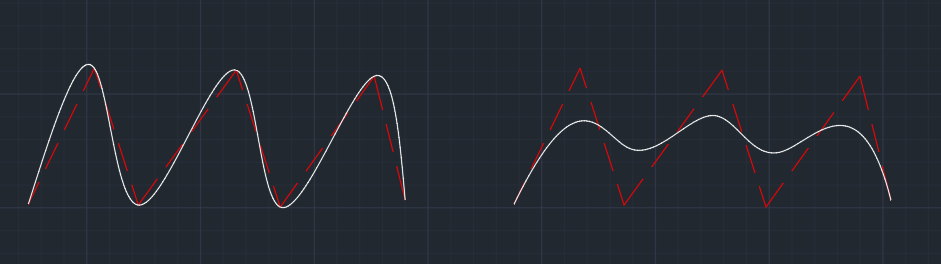
Рис.2.24. Сплайн по определяющим точкам и Сплайн по управляющим вершинам
Вызовите команду СПЛАЙН, нажав кнопку Сплайн по определяющим или Сплайн по управляющим (рис.2.24) в группе Рисование на вкладке Главная ленты. Команду Сплайн можно также активизировать на панели инструментов Рисование или выполнив команду меню Рисование► Сплайн► Определяющие точки (Управляющие вершины). Программа попросит задать начальную точку сплайна: Текущие настройки: Способ = Определяющие
Первая точка или [Способ/Узлы/Объект]:
Параметр «Способ» задает системную переменную SPLMETHOD со значениями 1 и 0. По умолчанию переменная SPLMETHOD имеет значение 0, и для построения сплайна используется метод определяющих точек, при котором сплайн строится путем задания точек, определяющих форму сплайна. Если же значение системной переменной SPLMETHOD равно 1, то сплайн строится путем задания управляющих вершин. Этот режим рекомендуется использовать при создании 3D-моделей. Параметр Узлы обновляет системную переменную SPLKNOTS, которая имеет три значения: 0, 1, 2. По умолчанию переменная имеет значение 0, и точки для редактирования на кривой нумеруются с использованием десятичных значений в соответствии с их положением. Параметр «Объект» обновляет системную переменную DELOBJ. По умолчанию ее значение равно 3, в соответствии с чем при преобразовании полилиний в плоские или трехмерные сплайны все исходные объекты удаляются из чертежа. Для данного случая укажите первую точку сплайна. В командной строке появится следующий запрос:
Следующая точка или [Касание в начале/Допуск]:
В ответ укажите расположение второй точки или один из параметров.
- Параметр «Касание»в начале задает создание сплайна на основе направления касательной.
- Параметр «Допуск» указывает расстояние, на котором сплайн должен отстоять от заданных определяющих точек. Если выбрать этот параметр, появится приглашение указать значение допуска.
Координаты третьей и последующих точек сплайна указываются в ответ на приглашение, позволяющее выбрать один из дополнительных параметров:
Следующая точка [Касание в конце/Допуск/Отменить/Замкнуть]:
- Параметр «Касание» в конце задает завершение создания сплайна на основе направления касательной. При его выборе выдается запрос Касательная в конечной точке:, и следующий щелчок кнопкой мыши завершит создание сплайна в соответствии с направлением касательной к последней точке.
- С помощью параметра «Допуск» определяется, насколько близко к заданным точкам должен быть проведен сплайн. При выборе этого параметра появляется запрос:
Допуск :
Свойства объектов и слои
До сих пор для создания объектов мы использовали линии одного типа и цвета. Но чтобы чертеж читался, лучше представлять объекты разными линиями. Например, на архитектурных чертежах стены вычерчивают линиями одного цвета, мебель и коммуникации — другого, а в машиностроительных моделях различными цветами обычно обозначают линии разных типов. Поэтому, чтобы как-то разгруппировать объекты, используют слои. Слой подобен некой прозрачной поверхности, на которой происходит черчение. Каждый объект чертежа принадлежит определенному слою, и при этом каждый слой имеет такие характеристики, как цвет, тип и толщина линий. В только что созданном чертеже всегда появляется слой 0. До сих пор построения всех объектов происходили именно на слое 0, который присутствует во всех чертежах и который нельзя удалить. Однако можно изменить свойства этого слоя, назначенные по умолчанию. Кроме того, вы можете создать новые слои с заданными им свойствами.
Параметры слоя
Управлять слоями удобно на палитре «Диспетчер свойств слоев» (рис. 2.25), которая открывается после нажатия кнопки «Свойства слоя» в группе «Слои» на вкладке «Главная» ленты или после выполнения команды Формат ►Слой
Рис.2.25. Палитра Диспетчер свойств слоев
Как видите, данная палитра состоит из двух частей: слева находится список фильтров слоев, а справа перечислены сами слои. Поскольку мы еще не создали ни одного слоя, в этом списке присутствует только слой 0. Создать новый слой очень просто: достаточно нажать кнопку «Создать слой» . При этом программа предложит ввести имя нового слоя: по умолчанию это Слой1, но лучше задать какое-либо значимое название, чтобы в будущем можно было легко ориентироваться в списке слоев. Рассмотрим свойства, которые можно назначить слою.
- В столбце «Статус» отображается статус слоя, причем рядом с текущим слоем стоит галочка. В списке также может присутствовать фильтр слоев, представленный в виде стопки листов.
- Изменить имя слоя с первой попытки у вас может не получиться. Дело в том, что щелчок на слове в столбце «Имя» просто выделяет его. Чтобы назначить слою новое имя, нужно нажать клавишу F2.
- Если слой включен, лампочка в столбце Вкл окрашена в желтый цвет. Чтобы отключить слой, щелкните на значке лампочки. Значок окрасится в синий свет, указывающий на отключение слоя. Когда слой отключен, расположенные на нем объекты не видны на экране и не выводятся на печать.
- Свойство «Заморозить» подобно отключению слоя делает его невидимым и недоступным для печати. Кроме того, объекты замороженного слоя нельзя удалить. «Заморозить текущий слой невозможно».
- Если вам нужно исключить возможность редактирования слоя, щелкните на значке замка в столбце «Блокировать». Значок примет вид закрытого замка, и после этого, хотя слой остается видимым, вы не сможете внести правку в его объекты. Данную настройку полезно использовать, когда вы хотите обезопасить себя от случайных изменений объектов слоя.
- Чтобы изменить цвет слоя, щелкните кнопкой мыши на цветном квадратике в столбце «Цвет». На экране появится диалоговое окно «Выбор цвета» (рис. 2.26). На вкладке «Номер цвета» можно выбрать один из 256 стандартных цветов AutoCAD. Для этого достаточно щелкнуть на соответствующем цвете. При перемещении указателя мыши по вариантам цветов для сравнения отображается как предыдущий цвет (в черной рамке), так и цвет, над которым находится указатель (в белой рамке). Если этих 256 цветов недостаточно, то на вкладке Вся палитра можно настроить цвет с помощью цветовой модели HSL или RGB. На вкладке «Альбомы цветов» можно выбрать оттенок на палитре планшетных цветов.
- После щелчка на значении в столбце «Тип линии» открывается диалоговое окно «Выбор типа линий» (рис. 2.27), в котором по умолчанию присутствует всего один шаблон линии — Continuous (Сплошная). Чтобы загрузить дополнительные типы линий, нажмите кнопку Загрузить. На экране появится диалоговое окно «Загрузка/перезагрузка типов линий» (рис. 2.28).
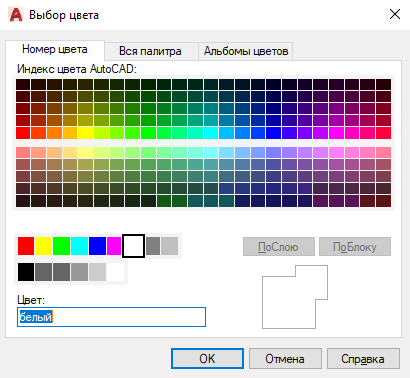
Рис.2.26. Диалоговое окно Выбор цвета
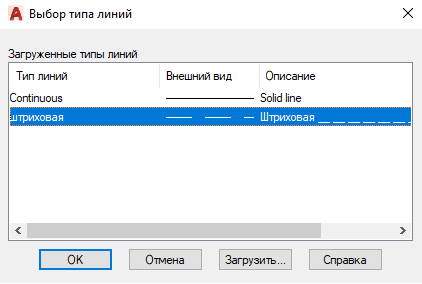
Рис.2.27. Диалоговое окно Выбор типа линий
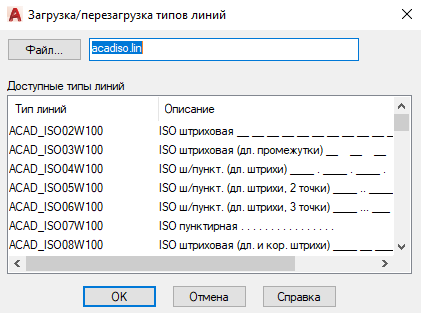
Рис.2.28. Диалоговое окно Загрузка/перезагрузка типов линий
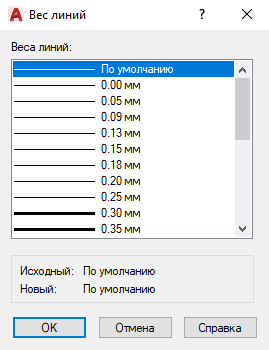
Рис.2.29. Диалоговое окно Вес линий
Слоями можно управлять не только с палитры «Диспетчер» свойств слоев, но и с помощью кнопок, расположенных в группе «Слои» на вкладке «Главная» на лентетак-же слои можно сделать какой-либо слой текущим.
Палитра свойств
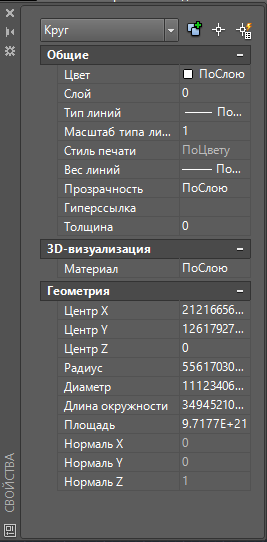
Рис.2.30. Палитра свойств
Как уже говорилось, объекты чертежа имеют три свойства: цвет, тип и толщину линий. По умолчанию данные свойства присваиваются объекту в зависимости от того, на каком слое он находится. Однако каждому объекту можно назначить и индивидуальные свойства. Чтобы изменить свойства объекта, его необходимо предварительно выделить секущей рамкой или щелчком кнопкой мыши (более подробно выделение объектов рассматривается в следующей главе). Затем нужно вызвать контекстное меню объекта, щелкнув на нем правой кнопкой мыши, и выбрать пункт «Свойства», тем самым открыв палитру свойств (рис. 2.30). На данной палитре можно изменять свойства выбранного объекта путем настройки нужных параметров. Чтобы панель открывалась в свернутом виде и разворачивалась при наведении на нее указателя мыши, установите флажок «Автоматически убирать с экрана».
Выделение, перемещение и копирование объектов Скачать
Выделение объектов
Начнем с вычерчивания одного из самых простых примитивов — отрезка. Отрезки являются наиболее используемыми объектами любого чертежа, поэтому команда ОТРЕЗОК, создающая их, применяется очень часто.
Чтобы изменить какой-либо объект (группу объектов), мы должны указать их, то есть выделить примитивы, которые нуждаются в редактировании. Выделение примитивов в большинстве случаев интуитивно понятно и не вызывает затруднений. Но, кроме простейших методов выделения, в AutoCAD существует много других способов выбора объектов. Нередко бывает так, что воспользоваться, например, таким инструментом, как фильтр выделения, намного проще, чем множество раз щелкать на нужных примитивах, чтобы добавить их в набор выделения.
Рассмотрим различные способы выделения объектов в контексте их редактирования. Все основные инструменты редактирования находятся на панели Редактирование вкладки Главная ленты (рис. 2.31), а также в меню Редактировать и на панели инструментов Редактирование
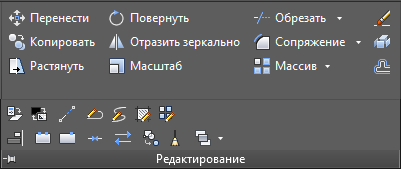
Рис. 2.31. Раскрытая панель Редактирование вкладки Главная ленты
Существует два подхода к редактированию объектов:
- в режиме предварительного выбора сначала запускается команда редактирования, а затем выделяются объекты, подлежащие редактированию (режим устанавливается по умолчанию);
- сначала выбираются объекты, подлежащие редактированию, а затем запускается команда редактирования.
Для включения режима предварительного выбора следует установить флажок Предварительный выбор на вкладке Выбор диалогового окна Параметры (рис. 2.32), а для выключения этого режима флажок нужно снять. На этой же вкладке можно выполнить и другие настройки выделения объектов в программе AutoCAD.
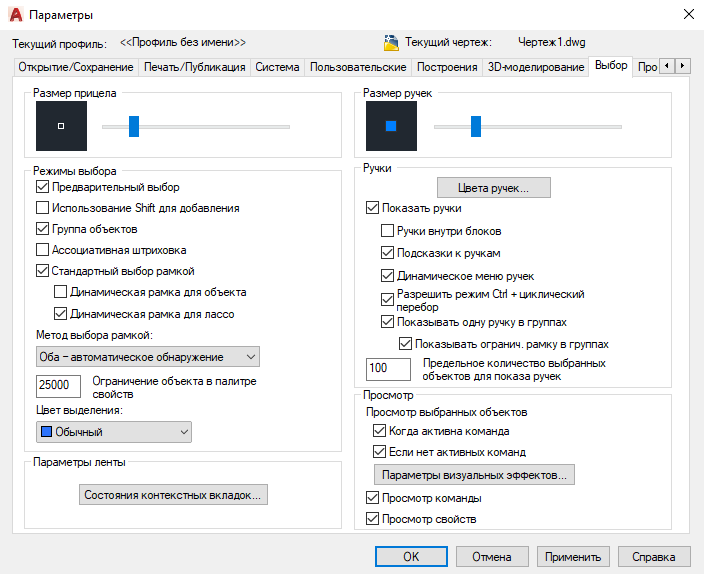
Рис. 2.32. Вкладка Выбор диалогового окна Параметры
Диалоговое окно Параметры вы можете открыть следующими способами:
- нажав кнопку с буквой «А», а затем кнопку Параметры в правом нижнем углу появившегося меню;
- щелкнув правой кнопкой мыши на области командной строки и выбрав в контекстном меню пункт Параметры;
- щелкнув правой кнопкой мыши на графическом экране при отсутствии выделенных объектов и выбрав в контекстном меню пункт Параметры.
Для включения режима выделения объектов в командную строку следует ввести команду ВЫБРАТЬ, после чего сразу появляется подсказка:
Выберите объекты:
Это же приглашение отображается и после вызова большинства команд редактирования при использовании метода предварительного выбора.
Теперь ваша очередь начать выделение объектов для редактирования на чертеже. AutoCAD повторяет приглашение Выберите объекты:, пока вы не завершите выделение, нажав клавишу Enter. Такой подход позволяет создать набор выделенных объектов, используя разнообразные методы выделения: от выбора отдельных объектов мышью до различных вариантов группового выделения.
В режиме выделения программа AutoCAD заменяет перекрестье указателя мыши маленьким квадратиком, который называется прицелом. Размер прицела можно регулировать с помощью одноименного ползунка на вкладке Выбор (см. рис. 2.32). С помощью прицела вы можете выбирать объекты одним щелчком, не прибегая к точным манипуляциям. При выборе одного или нескольких объектов программа обычно выделяет их пунктирными линиями. Группа объектов, выбранная для работы, называется выбранным множеством или набором выделения.
Операции выделения можно разделить на индивидуальные (выделение одного объекта) и групповые, или множественные (выделение нескольких объектов). Для индивидуального выделения достаточно простого щелчка кнопкой мыши на объекте. Ниже мы рассмотрим основные способы группового выделения объектов для дальнейшей обработки в ответ на приглашение Выберите объекты: в командной строке.
Выделение рамкой (Рамка)
Этот режим служит для выделения объектов, полностью попадающих внутрь прямоугольной рамки выделения. Для включения данного режима в ответ на приглашение Выберите объекты: введите в командную строку Р или Рамка. В командной строке появится приглашение:
Первый угол:
Укажите первый угол щелчком кнопкой мыши в любом месте области рисования. В командной строке появится предложение указать второй угол:
Противоположный угол:
Укажите противоположный угол, растягивая рамку выделения синего цвета над нужными объектами. Направление, в котором вы перемещаете указатель мыши, роли не играет, однако рамка выделения должна охватить все выделяемые объекты целиком. Если часть какого-нибудь объекта не попадет полностью в прямоугольную область, то он не будет включен в набор выделения. Так, на рис. 2.33 в набор выделения попадут только треугольник и отрезок, а окружность и пятиугольник останутся невыделенными, поскольку части этих двух фигур находятся за пределами прямоугольной рамки.
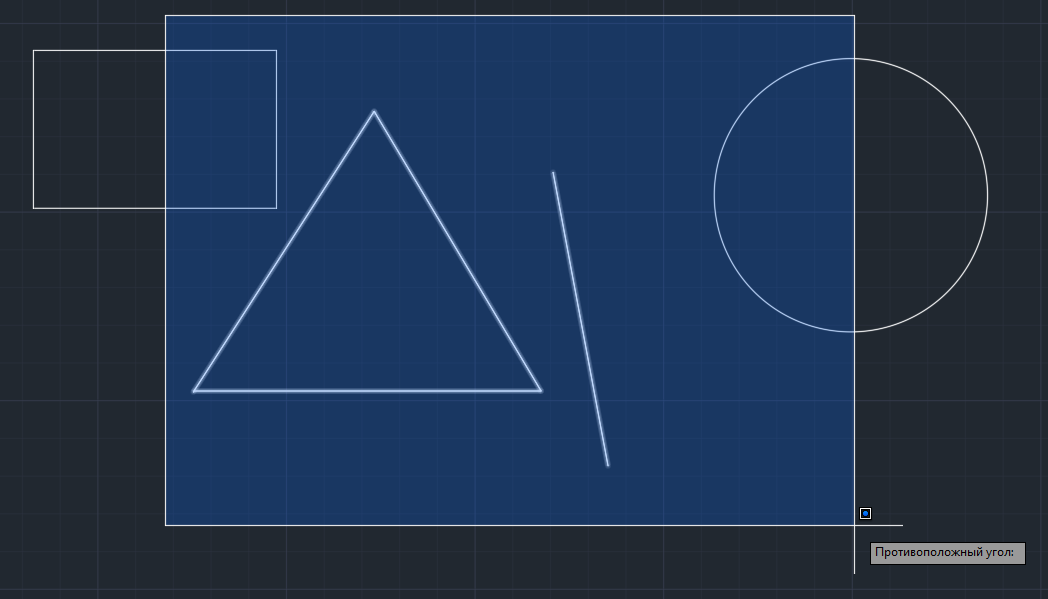
Рис. 2.33. Выделение объектов в режиме Рамка
В результате выделения получится набор, изображенный на рис. 2.34. Обратите внимание на то, что выделились только примитивы, полностью попавшие в рамку.
Рис. 2.34. Результат выделения в режиме Рамка
Выделение секущей рамкой (Секрамка)
В отличие от предыдущего, этот режим позволяет выделять все объекты, как полностью охваченные прямоугольной рамкой выделения, так и те объекты, которые рамка пересекает. Для активизации данного режима выделения в ответ на приглашение Выберите объекты: введите в командную строку С или Секрамка и нажмите клавишу Enter. В ответ на приглашение указать первый угол щелкните на графической области в стороне от выделяемых объектов. В командной строке отобразится приглашение указать противоположный угол:
Противоположный угол:
Переместите указатель мыши так, чтобы зеленая рамка выделения захватила хотя бы часть выделяемых объектов, и щелкните кнопкой мыши. Все объекты, полностью или частично попавшие в рамку, будут выделены. Например, на рис. 2.35 в набор выделения войдут окружность, треугольник, отрезок и пятиугольник, хотя каждая фигура лишь частично попадает в прямоугольную рамку.
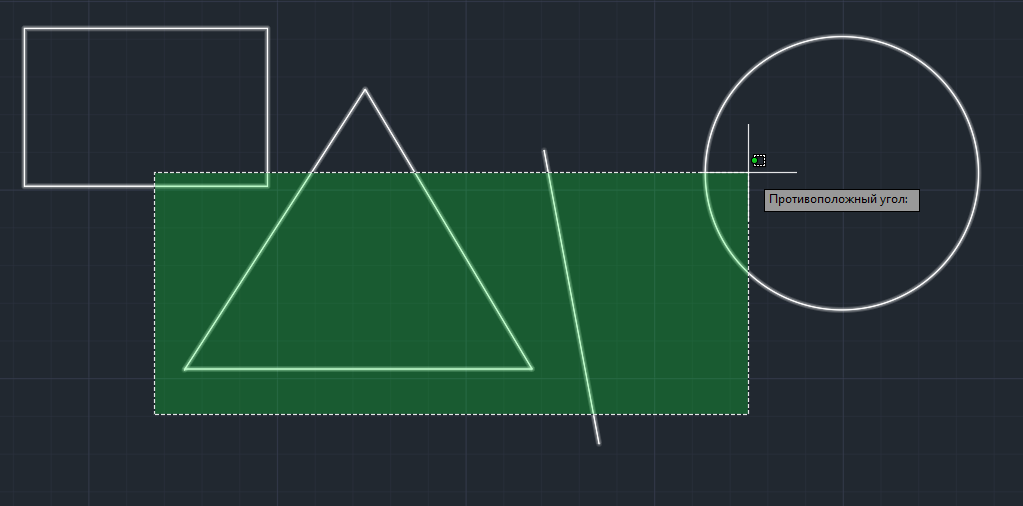
Рис. 2.35. Выделение объектов в режиме секущей рамки
В результате выделения получится набор, изображенный на рис. 3.6. Выделенными оказались все объекты, которые были затронуты рамкой.
Рис. 2.36. Результат выделения в режиме секущей рамки
В AutoCAD имеется еще один режим — БОКС, напоминающий режим Рамка, за исключением того, что при задании углов рамки выделения справа налево выделение происходит в режиме секущей рамки.
Выделение многоугольной рамкой (РМн-угол)
Этот способ подобен режиму выделения рамкой, но в отличие от него позволяет указывать область в виде многоугольника. Многоугольник формируется путем последовательного выбора точек около объектов, которые вы хотите выделить. Форма многоугольника может быть произвольной, но его стороны не должны пересекаться между собой (рис. 2.37). Если все точки, определяющие многоугольник, выбраны, нажмите клавишу Enter. В результате выделятся только те объекты, которые полностью находятся внутри многоугольника.
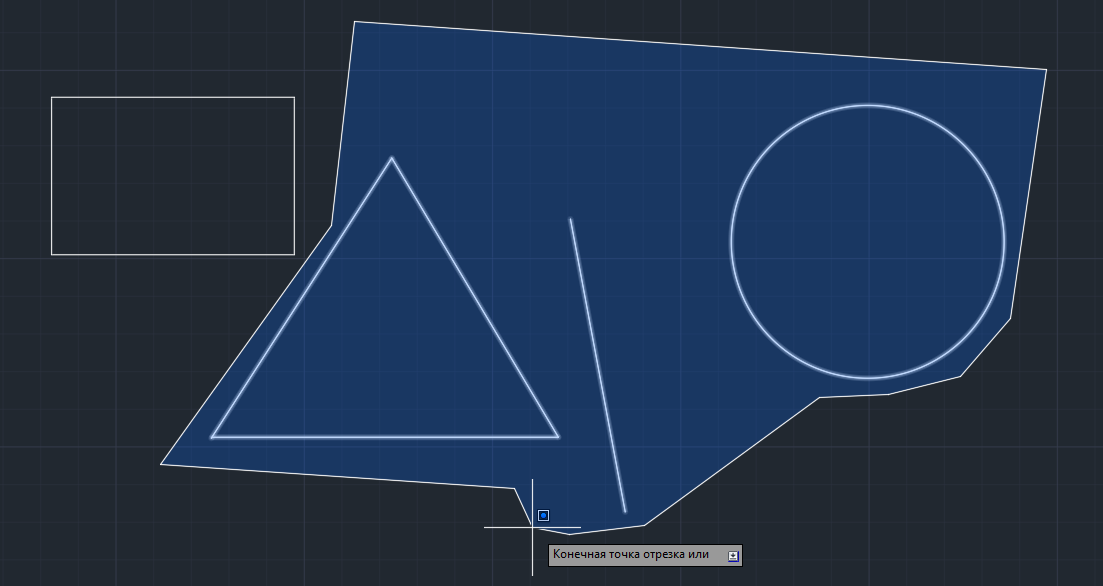
Рис. 2.37. Выделение объектов в режиме многоугольной рамки
Для выбора режима выделения многоугольной рамкой в ответ на приглашение программы
Выберите объекты:
введите команду РМ и нажмите на клавиатуре клавишу Enter. Параметр Отменить в запросе Конечная точка отрезка или [Отменить]: позволяет отменить выбор самой последней точки многоугольника.
Режим пересечения с многоугольником (СМн-угол)
Данный режим похож на выделения рамкой-многоугольником, но выделяет все объекты, находящиеся внутри или имеющие пересечение с границей многоугольника. Если часть объекта находится внутри области многоугольника, то весь объект включается в набор выделения.
Для выбора режима пересечения с многоугольником в ответ на приглашение командной строки Выберите объекты: введите команду СМ и нажмите клавишу Enter. Параметр Отменить позволяет отменить выбор самой последней точки многоугольника.
Все варианты группового выделения объектов, которые опираются на множество точек, располагают параметром Отменить. Этот параметр позволяет отменить только что выбранные точки, поэтому вы можете переставить ошибочную точку, не отменяя и не повторяя выбор правильных точек. Для использования возможности Отменить введите команду О в ответ на приглашение программы указать следующую точку, и последняя выбранная точка будет удалена из набора выделения.
Выделение линией (Линия)
Режим Линия напоминает режим СМнугол, но в этом случае последнее звено ломаной линии, замыкающей границу многоугольника, отсутствует. В этом режиме выделяются только те объекты, которые пересекаются линией выбора (рис. 2.38). В отличие от режимов РМнугол, и СМнугол линия выбора может пересекаться сама с собой и иметь совпадающие участки. Для выбора режима Линия в ответ на запрос Выберите объекты: введите команду Л и нажмите клавишу Enter.
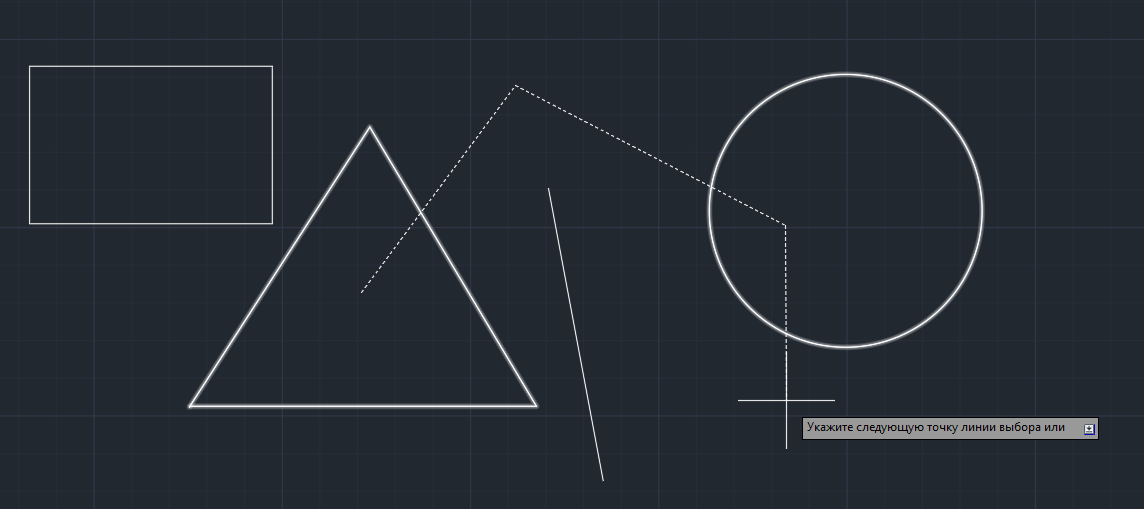
Рис. 2.38. Выделение объектов в режиме Линия
В результате выделения получится набор, изображенный на рис. 2.39.
Рис. 2.39. Результат выделения в режиме Линия
Выделение в режиме Пред
Программа AutoCAD запоминает последний набор выделения и позволяет использовать его повторно с помощью режима Пред (то есть «предыдущий»). Таким образом, режим предоставляет возможность выполнения нескольких операций над одним и тем же набором объектов. Например, если вы скопировали набор объектов и теперь хотите переместить их куда-нибудь, нужно вызвать команду ПЕРЕНЕСТИ и в ответ на приглашение
Выберите объекты:
ввести команду П, чтобы снова использовать тот же набор выделения.
Выделение в режиме Последний
Благодаря этому режиму можно легко выделить последний созданный объект, видимый в данный момент. Если в режиме Последний в процессе выделения был включен более чем один объект, применение команды Отменить удалит из набора выделения все объекты, которые были выбраны в этом режиме. Для выбора режима Последний в ответ на приглашение
Выберите объекты:
введите команду П и нажмите клавишу Enter.
Выделение в режиме Все
Данный режим выделяет все объекты рисунка, за исключением находящихся на замороженных или блокированных слоях. Для выбора режима Все в ответ на запрос
Выберите объекты:
введите команду В и нажмите клавишу Enter. Кроме того, чтобы выделить все объекты, вы можете воспользоваться сочетанием клавиш Ctrl+A, как и в других приложениях Windows.
Выделение в режиме Несколько
Программа AutoCAD выполняет полное сканирование экрана каждый раз, когда происходит выделение объекта. Режим Несколько позволяет выделить несколько объектов без задержки, и при нажатии клавиши Enter все точки будут выбраны за одно сканирование экрана.
Если рисунок достаточно загроможден, выделение одного или нескольких объектов может быть затруднительным. Часто это невозможно сделать с помощью перечисленных режимов. Например, при тесном взаимном расположении двух объектов программа выделяет только один объект при многократном выборе точки, касающейся обоих объектов. Режим Несколько исключает повторное выделение объекта, уже включенного в набор выделения. Во многих случаях использование режима Несколько является оптимальным вариантом. Для включения описываемого режима в ответ на приглашение командной области
Выберите объекты:
введите Н и нажмите клавишу Enter.
Добавление и удаление объектов из набора
Выбирая новые объекты каким-либо способом в ответ на приглашение
Выберите объекты:
мы добавляем их к уже выделенным. Так происходит, пока не будет нажата клавиша Enter. Однако мы можем не только добавлять объекты в набор выделения, но и исключить из него ошибочно выделенные объекты.
Существует возможность переключения между режимами добавления и удаления объектов из набора выделения с помощью команд Д (Добавить) и И (Исключить). Если вы введете команду И и нажмете клавишу Enter в ответ на запрос Выберите объекты:, AutoCAD перейдет в режим удаления объектов и запрос примет вид:
Выберите объекты для исключения:
После этого выделяемые объекты будут удаляться из набора выделения, поэтому признаки их выделения будут исчезать. Программа AutoCAD остается в режиме исключения, пока вы не введете команду Д и не нажмете клавишу Enter в ответ на запрос
Выберите объектыдля исключения:
для переключения в режим добавления объектов в набор выделения. При этом запрос примет обычный вид:
Выберите объекты:
При выделении отдельных объектов существует возможность так изменить режим выделения, чтобы использовать клавишу Shift для добавления объектов в существующий набор выделения. Если вы установите флажок Использование Shift для добавления в области Режимы выбора на вкладке Выбор диалогового окна Настройка (см. рис. 2.32), то для выделения нескольких объектов нужно будет удерживать нажатой клавишу Shift. Выделение предыдущих объектов отменяется, если вы пытаетесь выделить несколько объектов без использования клавиши Shift при установленном флажке Использование Shift для добавления. По умолчанию данный флажок снят. Вы можете выделять объекты, которые расположены поверх друг друга, включив режим циклического выбора нажатием кнопки Циклический выбор в строке состояния. Щелкните в точке пересечения объектов, и на экране появится окно Выбор, в котором можно указать любой из перекрывающихся объектов. После включения циклического режима программа AutoCAD выдает следующий запрос:
Когда объект, который вы хотите выбрать, выделен, нажмите сочетание клавиш Ctrl+W для выхода из циклического режима. Появится следующее приглашение:
Это вернет вас в обычный режим выделения, поэтому необходимо нажать клавишу Enter еще раз для подтверждения набора выделения.
Выделение объектов с помощью фильтров

Один из способов выделения — применение фильтров. Используя команду ФИЛЬТР или кнопку Быстрый выбор в группе Утилиты на вкладке Главная ленты, вы можете отфильтровать наборы выделения по свойствам (например, по цвету) и типам объектов. Так, вы можете выбрать все красные круги на рисунке, не затрагивая никаких других объектов, или все фигуры, кроме красных кругов.
Команда ФИЛЬТР открывает диалоговое окно Фильтры выбора объектов (рис. 2.40), с помощью которого вы можете дать фильтрам имена и сохранить их для последующего использования. Команда ФИЛЬТР создает список требований, которым должен отвечать объект до его выделения. Вы можете ввести эту команду в ответ на запрос, чтобы создать списки фильтрации для дальнейшего применения.
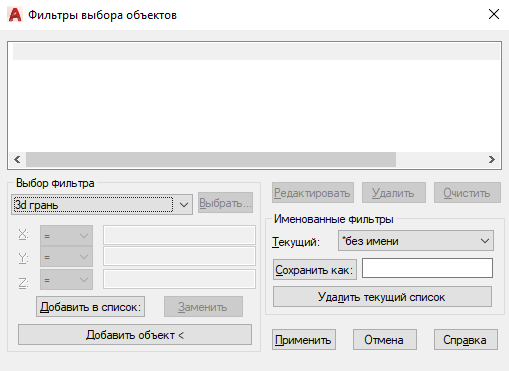
Рис. 2.40. Диалоговое окно Фильтры выбора объектов
Команда ФИЛЬТР ищет объекты по свойствам только в том случае, если вы присвоили эти свойства непосредственно объекту. Если объекты принимают свойства от слоя, на котором они размещаются, то для их выделения необходимо указывать значение параметра ПоСлою («По слою»). Допустим, слою присвоен зеленый цвет и объекты, размещенные на этом слое, наследуют цвет от него. Если вы захотите выделить эти объекты, указав их цвет, то следует задать и значение свойства Цвет равным ПоСлою. Указав зеленый цвет напрямую, вы не добьетесь нужного выделения.
С помощью кнопки Быстрый выбор из группы Утилиты на вкладке Главная ленты вы можете быстро определить набор выделения, основанный на указанных вами критериях фильтрации. Команда БВЫБОР вызывает диалоговое окно Быстрый выбор (рис. 2.41).
Окно Быстрый выбор можно вызвать, щелкнув правой кнопкой мыши в области рисунка и выбрав в контекстном меню пункт Быстрый выбор.
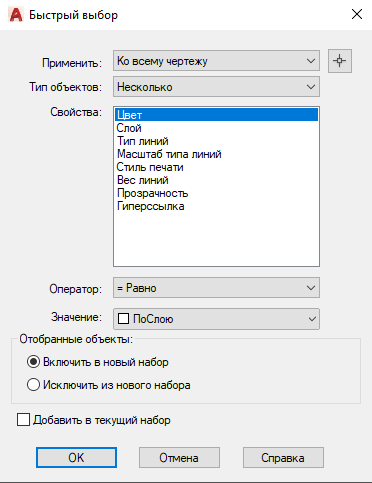
Рис. 2.41. Окно Быстрый выбор
Команда БВЫБОР создает набор выделения, который включает или исключает все объекты, соответствующие конкретному типу и критериям определяемых вами свойств объекта. Вы можете применить команду БВЫБОР ко всему рисунку или к существующему набору выделения, а также указать, заменяет ли набор выделения, созданный командой БВЫБОР, текущий набор выделения или добавляет объекты к нему. Если вы открыли рисунок частично, команда не рассматривает объекты, которые вы не загрузили.
Для создания набора выделения с помощью инструмента Быстрый выбор выполните следующие действия.
- В группе Утилиты на вкладке Главная ленты нажмите кнопку Быстрый выбор либо выполните команду меню Сервис► Быстрый выбор.
- В раскрывающемся списке Применить окна Быстрый выбор выберите значение Ко всему чертежу.
- В списке Тип объектов выберите вариант Несколько.
- В поле Свойства щелкните на пункте Цвет.
- В раскрывающемся списке Оператор выберите значение = Равно.
- В списке Значение выберите Красный.
- Переключатель Отобранные объекты установите в положение Включить в новый набор.
- Нажмите кнопку OK.
Программа AutoCAD выберет все красные объекты на рисунке и закроет окно Быстрый выбор. Вы можете исключить объекты из текущего набора выделения, установив переключатель Отобранные объекты в положение Исключить из нового набора.
Рассмотрим пример исключения всех кругов с радиусом более 10 из набора выделенных объектов. Чтобы исключить объекты из набора выделения, выполните следующие действия.
- В группе Утилиты на вкладке Главная ленты нажмите кнопку Быстрый выбор либо выполните команду меню Сервис► Быстрый выбор.
- В раскрывающемся списке Применить окна Быстрый выбор выберите значение К текущему набору.
- В списке Тип объектов выберите вариант Круг.
- В поле Свойства щелкните на строке Радиус.
- Из раскрывающегося списка Оператор выберите вариант > Больше.
- Параметру Значение присвойте значение 10.
- Переключатель Отобранные объекты установите в положение Исключить из нового набора. В результате окно Быстрый выбор должно принять вид, представленный на рис. 2.42.
- Нажмите кнопку OK.
Программа удалит из набора выделения все круги с радиусом более 10 и закроет диалоговое окно Быстрый выбор.
Вы можете также использовать инструмент Быстрый выбор, чтобы добавить объекты к текущему набору выделения. Рассмотрим пример сохранения текущего набора выделения с добавлением всех объектов рисунка, которые содержат гиперссылки, начинающиеся с подстроки bld1_.
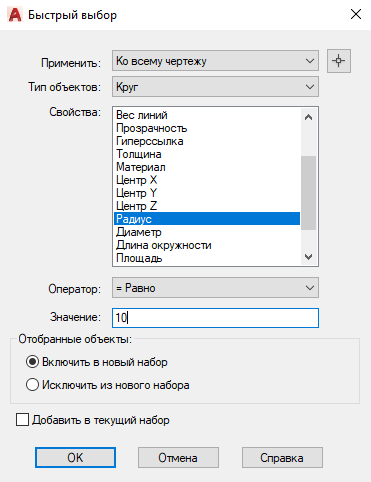
Рис. 2.42. Настройки для исключения из набора выделения всех кругов с радиусом более 10
Для добавления объектов к набору выделения выполните следующие действия.
- В группе Утилиты на вкладке Главная ленты нажмите кнопку Быстрый выбор либо выполните команду меню Сервис► Быстрый выбор.
- В диалоговом окне Быстрый выбор установите флажок Добавить в текущий набор.
- В списке Тип объектов выберите значение Несколько.
- В поле Свойства выберите вариант Гиперссылка.
- В раскрывающемся списке Оператор выберите значение * Поиск с глобальными символами.
- В поле Значение введите bld1_*.
- Переключатель Отобранные объекты установите в положение Включить в новый набор.
- Нажмите кнопку OK.
Связанная с данным окном команда ФИЛЬТР присваивает имена, сохраняет фильтры и обеспечивает варианты для более сложного фильтрования.
Чтобы назвать и сохранить отфильтрованный список, выполните следующие действия.
- В командную строку введите ФИЛЬТР.
- В окне Фильтры выбора объектов (см. рис. 2.40) из раскрывающегося списка в области Выбор фильтра выберите значение Отрезок.
- Нажмите кнопку Добавить в список.
- В текстовое поле Сохранить как введите имя фильтра, например Linefilter.
- Нажмите кнопку Сохранить как.
- Теперь нажмите кнопку Применить.
Программа AutoCAD применяет фильтр таким образом, что вы можете выбрать на рисунке только линии. Если вы выделяете объекты с помощью рамки, AutoCAD применяет фильтр ко всем объектам в рамке. Для восстановления сохраненного набора вы можете выбрать имя фильтра в раскрывающемся списке Текущий в области Именованные фильтры диалогового окна Фильтры выбора объектов.
Перемещение объектов
Команда ПЕРЕНЕСТИ перемещает объекты на расстояние и угол, предложенные пользователем.
При запуске команды ПЕРЕНЕСТИ в области командной строки AutoCAD появляется приглашение выбрать объекты для перемещения. Сделав это, нажмите клавишу Enter для принятия набора выделения.
Затем программа выдаст запрос:
Базовая точка или [Смещение] :
Вы можете выбрать один из трех вариантов действия:
- назначить опорную точку;
- выбрать параметр Смещение;
- ввести расстояние смещения, используя декартовы координаты.
При выборе первого варианта укажите опорную точку, применив функцию Объектная привязка в строке состояния. Затем появится приглашение:
Вторая точка или :
Выберите точку назначения, после чего выделенные объекты переместятся в новое место (рис. 2.43).
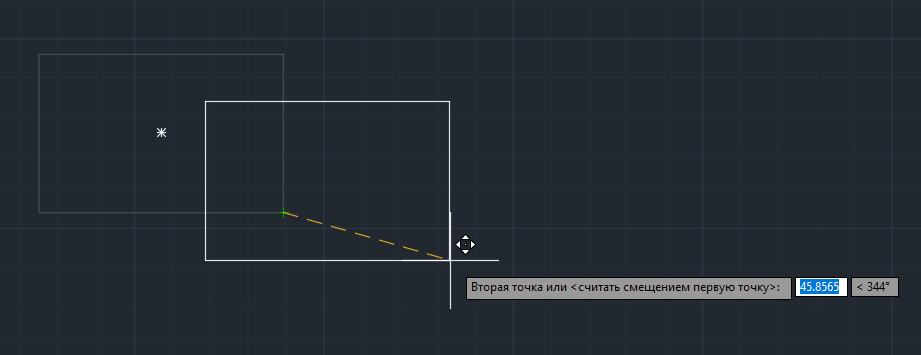
Рис. 2.43. Перемещение объекта с помощью выбранных точек
Вы также можете использовать ввод направленного расстояния для размещения второй точки. При использовании этого способа следует просто указать с помощью мыши направление, в котором вы хотите переместить выделенные объекты, и ввести с клавиатуры значение расстояния, на которое вы хотите их передвинуть. Параметр Перемещение позволяет назначить расстояние смещения в командной строке, используя декартовы или полярные координаты. Значение координаты, вводимое вами, всегда является относительным расстоянием, на которое будут перемещены выделенные объекты, даже если вы не поставите знак @.
После выбора параметра Смещение появится запрос:
Укажите смещение :
Вы можете ввести расстояние смещения, используя декартовы (X,Y) или полярные координаты (рис. 2.44).
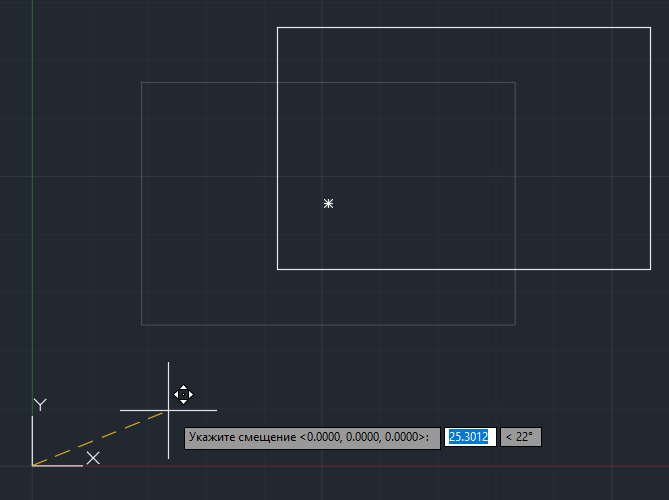
Рис. 2.44. Перемещение объекта с использованием параметра Смещение
Существует также возможность ввести расстояние смещения в декартовых координатах непосредственно в ответ на первый запрос:
Базовая точка или [Смещение] :
Ввод расстояния X,Y и нажатие клавиши Enter вызывает стандартный запрос указать вторую точку:
Вторая точка или :
Нажатие клавиши Enter выбирает вариант по умолчанию ( ), поэтому введенное расстояние X,Y используется как расстояние смещения.
Копирование объектов
Команда КОПИРОВАТЬ перемещает объекты на расстояние и угол, предложенные пользователем. Ее употребление сходно с использованием команды ПЕРЕНЕСТИ за исключением того, что КОПИРОВАТЬ сохраняет выделенные объекты в первоначальном месте. После запуска команды КОПИРОВАТЬ появится запрос:
Выберите объекты:
Выделите объекты, которые вы хотите скопировать, и нажмите клавишу Enter для подтверждения набора выделения. Появится следующий запрос:
Базовая точка или [Смещение/реЖим] :
Как и при запуске команды ПЕРЕНЕСТИ, у вас есть несколько вариантов действий:
- назначить опорную точку;
- выбрать параметр Смещение;
- выбрать параметр реЖим;
- ввести расстояние смещения, указав декартовы координаты.
При использовании первого варианта следует выбрать опорную точку, применив функцию Объектная привязка в строке состояния. Затем программа выдаст приглашение указать вторую точку:
Вторая точка или [Массив] :
После выбора точки назначения выделенные объекты будут скопированы в новое место. Как и при работе с командой ПЕРЕНЕСТИ, вы можете положиться на ввод направленного расстояния для расположения второй точки. При этом следует просто указать с помощью мыши направление копирования выделенных объектов и ввести с клавиатуры значение расстояния, на которое их нужно скопировать. AutoCAD запоминает введенное расстояние смещения, поэтому при последующем использовании команды ПЕРЕНЕСТИ или КОПИРОВАТЬ это расстояние берется по умолчанию, а вам достаточно лишь нажать клавишу Enter, чтобы опять переместить или скопировать объекты на то же расстояние. При выборе параметра Массив можно создать определенное количество копий объекта, расположив их в линейном массиве. По умолчанию первая копия массива располагается сзаданным вами смещением, а остальные копии размещаются за этой копией с тем же пошаговым смещением. Применение параметра Смещение для команды КОПИРОВАТЬ ничем не отличается от использования этого параметра при работе с командой ПЕРЕНЕСТИ. Если вы применяете параметр реЖим, то появляется запрос:
Вариант режима копирования [Один/Несколько] :
С помощью параметра Несколько вы можете делать многократные копии, сколько угодно раз указывая точки назначения. Программа каждый раз будет выдавать запрос об указании второй точки:
Укажите вторую точку или [Выход/Отменить] :
Так будет происходить, пока вы не выполните команду контекстного меню Выход, или не введете в командную строку команду В, или не нажмете клавишу Esc, чтобы завершить выполнение команды КОПИРОВАТЬ (рис. 2.45).
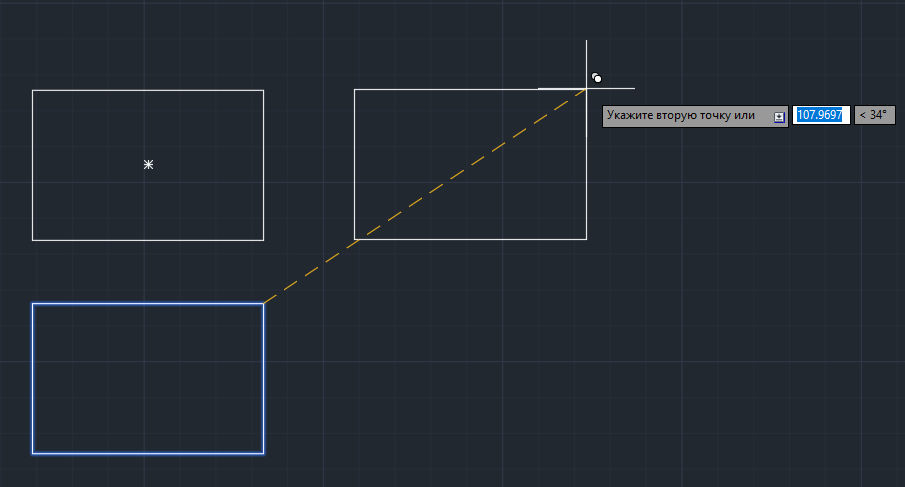
Рис. 2.45. Многократное копирование объекта
Последний вариант также практически не отличается от подобного способа при работе с командой ПЕРЕНЕСТИ. Вы можете ввести расстояние смещения в декартовых координатах в ответ на первый запрос:
Базовая точка или [Смещение/реЖим] :
Работа с текстом Скачать
В AutoCAD можно создавать текст двух видов:
- оманда ТЕКСТ позволяет сформировать однострочный текст;
- команда МТЕКСТ создает многострочный текст, представляющий собой текстовый блок, состоящий из произвольного количества строк и абзацев. Фактически данная команда позволяет работать почти так же, как в текстовом редакторе.
Создание однострочного текста
Однострочный текст предназначен для формирования одной или более несвязанных между собой строк текста. Однострочный текст — первоначальный текстовый тип в AutoCAD, который предшествовал более сложному и богатому возможностями многострочному тексту (его мы рассмотрим в следующем подразделе). В однострочном тексте каждая строка текста — независимый объект, с которым можно работать отдельно.
Для создания однострочного текста можно использовать команду ТЕКСТ. Кроме того, для вызова команды ТЕКСТ с помощью ленты необходимо в группе Аннотации на вкладке Главная выбрать вариант Однострочный текст. Если вы работаете с классическим меню AutoCAD, можете выполнить команду Рисование► Текст► Однострочный. При выполнении одной из этих операций в командной строке отображаются установленные в данный момент текстовый стиль и высота:
Текущий стиль текста: "Standard" Высота текста: 2.5000 Аннотативный: Нет Выравнивание: сЛева Укажите начальную точку текста или [Выравнивание/Стиль]:
В ответ на последнее приглашение выберите точку, которая будет служить началом вводимого текста, с помощью мыши или введите ее координаты с клавиатуры. Кроме того, вы можете воспользоваться дополнительными параметрами.
-
Параметр Выравнивание позволяет задать выключку текста. После его выбора появится запрос:
Задайте параметр [сЛева/Центр/впРаво/впИсанный/сЕредина/ Поширине/ВЛ/ВЦ/ВП/СЛ/СЦ/СП/НЛ/НЦ/НП]:
Вы можете указать, как текст будет выравниваться относительно положения курсора. В отличие от такого же параметра для многострочного текста, выравнивание однострочного текста затрагивает только одну строку текста, а не весь абзац. За исключением двух вариантов — впИсанный и Поширине — большинство значений достаточно очевидны. Варианты выравнивания впИсанный и Поширине позволяют задавать расположение текста, используя две точки для определения его ширины и угла наклона. Оба варианта вынуждают текст приспосабливаться к двум указанным точкам, хотя и различными методами: впИсанный изменяет высоту текста, а Поширине регулирует его ширину. После выбора параметра впИсанный появится приглашение:
Укажите первую конечную точку базовой линии текста:
Выберите отправную точку для текста. Затем AutoCAD выдаст следующий запрос:
Вторая конечная точка базовой линии текста:
Эта точка определяет как угол наклона, так и окончательную полную ширину текста. Помните, что параметр впИсанный изменяет высоту текста, чтобы подогнать ее между двумя точками. Из-за этого при вводе текста рамка оперативного однострочного редактора текста становится выше и короче. Выбрав параметр Поширине, вы вызовете следующий запрос:
Укажите первую конечную точку базовой линии текста:
Выберите начальную точку для текста. Появится следующий запрос:
Вторая конечная точка базовой линии текста:
Эта точка определяет как угол, так и окончательную полную ширину текста. Параметр Поширине изменяет ширину текста, заставляя его умещаться между двумя точками. Вследствие этого в командной строке появится запрос об указании высоты:
Высота :
После ввода требуемой высоты появится рамка встроенного однострочного редактора, и вы можете начинать вводить текст. По мере ввода текст расширяется или сжимается, приспосабливаясь к расстоянию между указанными точками, но его высота сохраняется (рис. 2.46).

Рис. 2.46. Использование параметра выравнивания текста Поширине
Имя стиля или (?) :
Вы можете изменить выравнивание текста и текстовый стиль с помощью параметров впИсанный и Стиль соответственно, хотя значительно проще использовать для этого инструменты, расположенные на вкладке Текстовый редактор ленты (рис. 2.47), которая появляется при выборе на панели, Многострочный текст или вводе с клавиатуры. Другие параметры данной вкладки мы разберем более подробно, когда будем говорить о многострочном тексте.

Рис. 2.47. Вкладка Текстовый редактор ленты
После определения места начальной точки текста AutoCAD выдаст запрос:
Высота :
Задайте требуемую высоту текста и нажмите клавишу Enter. Введенная высота будет значением по умолчанию до следующего создания однострочного текста. Затем появится запрос:
Угол поворота текста :
Введите требуемый угол наклона текста или нажмите клавишу Enter для использования значения по умолчанию. После ввода угла в графической области появится простейший встроенный однострочный текстовый редактор. Он чаще всего представляет собой рамку изменяющегося размера, которая по мере ввода символов становится длиннее. Используя команды создания однострочного текста, можно вводить множество строк текста, однако каждую строку вам придется заканчивать вручную, нажатием клавиши Enter, после чего можно продолжать ввод (рис. 2.48.).

Рис. 2.48. Ввод группы строк однострочного текста
Межстрочный интервал, используемый для однострочного текста, равен 1,5 величины высоты текста от основания одной строки текста до основания следующей строки. Если ТЕКСТ — последняя команда, которую вы ввели, то при создании нового однострочного текста вы можете просто нажать клавишу Enter в ответ на приглашение командной строки
Начальная точка текста или [Выравнивание/Стиль]:
и пропустить запросы о вводе высоты текста и угла поворота. AutoCAD автоматически отображает встроенный однострочный текстовый редактор непосредственно под последней созданной строкой текста, используя те же высоту, угол поворота и выравнивание, поэтому вы можете просто начать ввод текста.
Контекстное меню
Редактор однострочного текста имеет контекстное меню, открывающееся щелчком правой кнопкой мыши и обеспечивающее дополнительные возможности (рис. 2.49). Рассмотрим некоторые команды данного меню:
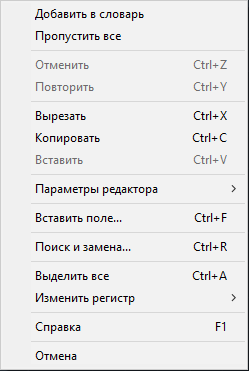
Рис. 2.49. Контекстное меню оперативного редактора однострочного текста
- Отменить — позволяет отменить одно или несколько действий в текстовом редакторе;
- Повторить — возвращает одно или несколько действий, которые были отменены с помощью команды Отменить;
- Вырезать — помещает текст в буфер обмена Windows с возможностью последу ющей вставки;
- Копировать — копирует текст в буфер обмена, так что вы можете вставить его позже;
- Вставить — вставляет текст, который в настоящее время находится в буфере обмена;
- араметры редактора — предоставляет некоторые дополнительные функции, например проверку орфографии и изменение цвета фона;
- Вставить поле — позволяет вставлять поле, используя диалоговое окно Поле (его мы рассмотрим далее в этой главе);
- Поиск и замена — открывает диалоговое окно Поиск и замена, с помощью которого можно искать и заменять текст;
- Выделить все — выделяет весь текст в однострочном редакторе;
- Изменить регистр — позволяет переводить выбранный текст в верхний или нижний регистр.
Вставка специальных символов в однострочный текст
По сравнению с многострочным текстовым редактором здесь ваши действия несколько ограничены. Символы необходимо вводить с использованием соответствующего управляющего кода AutoCAD %% или Unicode. Ниже приведены некоторые управляющие коды AutoCAD:
- %%C — символ диаметра (Ø);
- %%D — символ градуса (°);
- %%O — надчеркивание и его отмена;
- %%P — символ допуска (±);
- %%U — подчеркивание и его отмена;
- %%% — знак процента (%).
При вводе управляющие коды немедленно преобразуются в соответствующие им символы. Например, ввод %%P30%%D в однострочном текстовом редакторе вставляет строку ±30°. Управляющие коды символов надчеркивания (%%O) и подчеркивания (%%U) — своеобразные переключатели, которые могут быть включены и выключены (рис. 2.50).
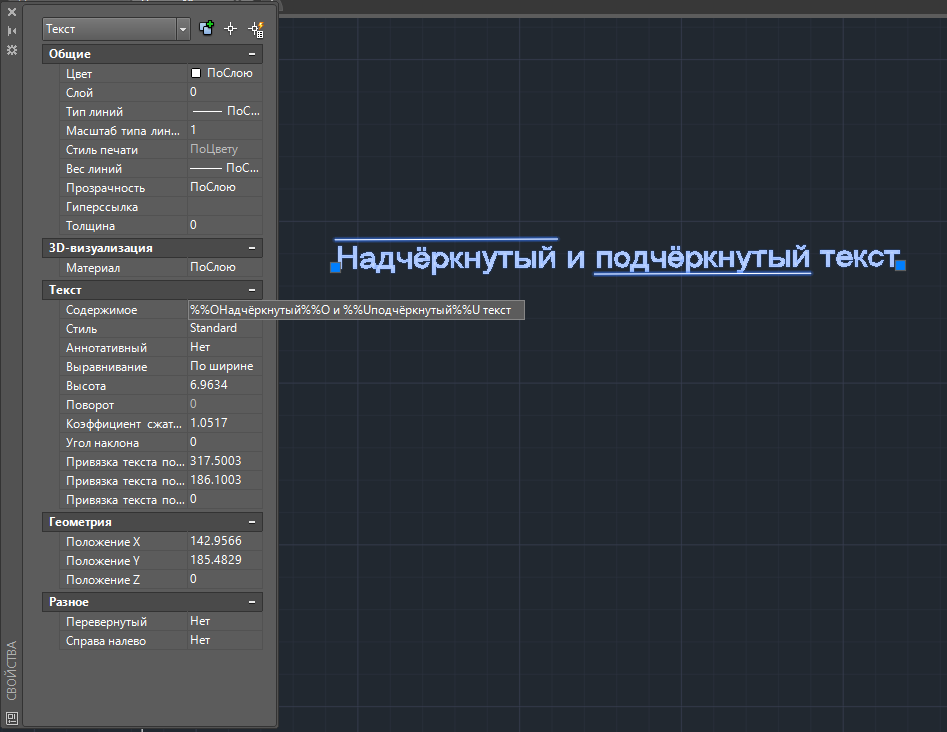
Рис. 2.50. Использование управляющих кодов %%O и %%U для текста
Текстовые поля
Поле — это интеллектуальный текст, предназначенный для вставки в рисунок и динамически изменяющийся согласно данным, на которых он основан и/или которые он представляет. Классический пример — поле Дата, которое будет автоматически изменяться для отображения текущей даты и даже времени с использованием различных форматов, например:
- 16/7/2012; z понедельник, июля 16, 2012;
- 2012-07-16;
- 16-июль-12;
- 16.07.2012 15:43:58.
Поля могут быть созданы автономно или вставлены в любой вид текста, свойство или определение свойства. Поле использует тот же стиль текста, что и текстовый объект, в который оно вставлено, и отображается на светло-сером фоне, который не виден на распечатке. Когда поле изменяется, отображаются последние данные. Можно настроить автоматическую модификацию поля при выполнении одного или всех условий:
- открытие графического файла; z сохранение файла чертежа;
- печать графического файла;
- запуск команды ФОРМКОМПЛЕКТ;
- восстановление чертежа.
Кроме того, можно выключить функцию автоматического обновления, при этом вы должны будете вручную изменять любые поля на чертеже. Вы можете настроить обновление полей, а также выключить или включить отображение фона полей в области Поля на вкладке Пользовательские окна Параметры (рис. 2.51).
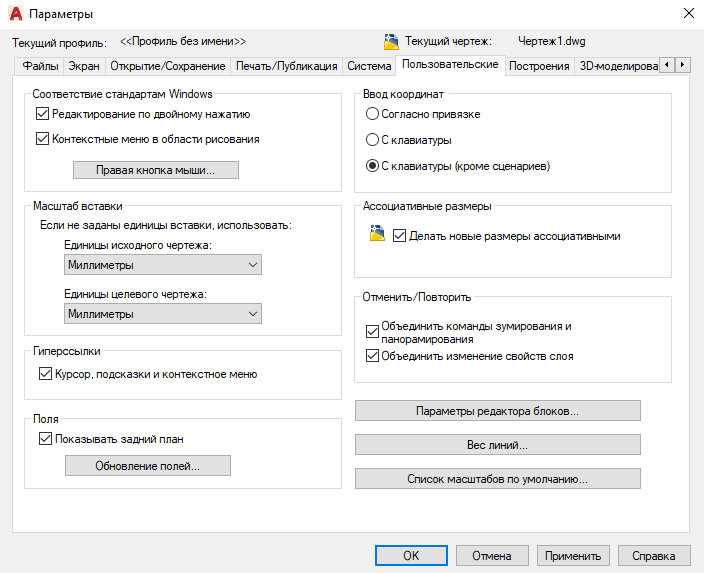
Рис. 2.51. Вкладка Пользовательские окна Настройка
Снятие флажка Показывать задний план выключает светло-серый фон. Нажатием кнопки Обновление полей можно открыть окно, показанное на рис. 2.52.
Рис. 2.52. Диалоговое окно Настройка обновления полей
В этом окне можно указать, при каких действиях или событиях будут автоматически модифицироваться поля. По умолчанию все флажки установлены. Если вы снимете их, поля нужно будет обновлять вручную.
Существует несколько различных способов вставить поле. Чтобы создать отдельное автономное поле, следует использовать команду ПОЛЕ. Чтобы вставить поле в однострочный текст, необходимо выбрать пункт Вставить поле в контекстном меню однострочного редактора. В любом случае на экране появится диалоговое окно Поле (рис. 2.53).
Раскрывающийся список Категории полей содержит различные типы полей:
- Все — все поля;
- Дата и время — поля, относящиеся к дате и времени (создаваемые, сохраняемые, печатаемые);
- Документ — поля, относящиеся к файлу (имя файла, размер, кем сохранен);
- Другое — разная информация (сложные выражения, значения системных переменных);
- Объекты — информация об объектах (формулы, имена блоков, свойства для прорисовки объектов);
- Печать — информация о распечатке (устройство печати, размер бумаги, масштаб);
- Подшивка — данные о параметрах страницы распечатки;
- Связи — информация о гиперссылке.
Значения, отображаемые в списке Имена полей, зависят от выбранной категории. Остальные настройки в окне Поле изменяются на основе категории и имени активного поля.
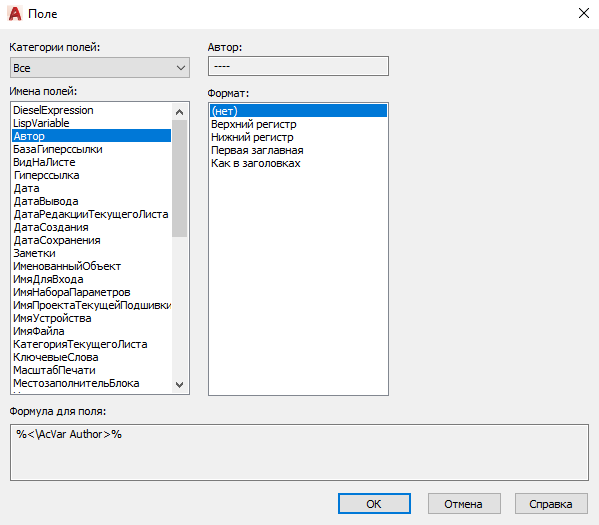
Рис. 2.53. Диалоговое окно Поле
Например, выбор категории Дата и время отображает список следующих связанных с датой имен полей:
- Дата;
- ДатаВывода;
- ДатаСоздания;
- ДатаСохранения.
Все поля даты позволяют вам определить ее формат в текстовом поле Формат даты и управлять появлением даты на рисунке. Вы можете ввести собственный формат, используя управляющие коды клавиатуры, показанные в области Пояснения в правой части окна Поле, или, что еще проще, выбрать предопределенный формат из списка Варианты (рис. 2.54).
В области Формула для поля отображается фактическое выражение, которое лежит в основе поля и не может быть отредактировано. Это выражение можно использовать в качестве руководства для создания собственного выражения в текстовом поле Формат даты.

Рис. 2.54. Диалоговое окно Поле с настройками даты
После выбора желаемого имени поля и настройки нужных параметров форматирования следует нажать кнопку OK, чтобы вставить поле.
Текстовое поле является частью однострочного текстового объекта, поэтому для его изменения нужно использовать те же самые средства, которые применяются для редактирования однострочного текста. Выбрав поле, вы можете воспользоваться командой контекстного меню Редактировать поле. Кроме того, можно дважды щелкнуть кнопкой мыши на поле, чтобы отобразить диалоговое окно Поле и произвести в нем необходимые настройки. Любые изменения применятся ко всему тексту в поле.
Если вы больше не хотите обновлять поле, можно сохранить значение, которое отображается в данный момент, преобразовав поле в текст. Для этого предназначен пункт Преобразовать поле в текст контекстного меню.
Создание многострочного текста
Многострочный текст — это сложный объект, состоящий из множества строк, которые вы вводите в форме абзаца. При этом используется оперативный редактор, напоминающий обычный текстовый редактор.
Текст автоматически форматируется, чтобы вместиться в ограниченную прямоугольником область, которую вы определяете с помощью двух угловых точек перед появлением текстового редактора. AutoCAD автоматически устанавливает горизонтальную длину строки текста, вставляя программный возврат, подобно текстовому процессору. Высота многострочного текстового объекта зависит от количества строк в тексте, а не от высоты ограничивающей рамки (рис. 2.55).
Рис. 2.55. Многострочный текст
Оперативный текстовый редактор предназначен для создания и редактирования текста в выбранном месте. Благодаря прозрачности фона вы будете видеть направляющую линию под областью редактора и соответственно определять местонахождение текста. Многострочный текст имеет такие особенности, как:
- способность делать текстовый граничный фон непрозрачным и задавать для него цвет; установка сдвигов и отступов;
- автоматическая вставка полей;
- импортирование внешних текстовых файлов в формате TXT или RTF;
- расширенная вставка обычных и специальных символов; z создание маркированных и нумерованных списков;
- создание сложных дробей и геометрических допусков;
- изменение граничной области текста с помощью управляющих маркеров и автоматическое переформатирование длины строки текста;
- изменение регистра выбранного текста щелчком кнопкой мыши.
Итак, чтобы приступить к созданию многострочного текста, запустите команду МТЕКСТ: введите ее в командную строку либо в группе Аннотации на вкладке Главная ленты нажмите кнопку Многострочный текст. Если вы работаете с классическим меню, можно выполнить команду Рисование► Текст► Многострочный. В результате программа отобразит в командной строке текущий стиль и высоту текста и выдаст запрос об определении угла: Текущий текстовый стиль: «Standard» Высота текста: 2.5 Аннотативный: Нет
Первый угол:
Выберите первый угол прямоугольной области, которую вы хотите использовать для создания текста. Появится следующий запрос:
Противоположный угол или [Высота/вЫравнивание/Межстрочный интервал/Поворот/Стиль/Ширина/Колонки]:
В графической области появится прямоугольная рамка, для которой следует подобрать размер (рис. 2.56). Задайте координаты второй угловой точки или выберите один из параметров, чтобы более тонко настроить текст. Стрелка в прямоугольнике указывает, что текстовый поток направлен сверху вниз. Это происходит потому, что заданное по умолчанию выравнивание для многострочного текста настроено по левому верхнему углу.
С помощью параметра вЫравнивание можно изменить выключку текста. Выбирая различные варианты выравнивания, обратите внимание, как изменяются стрелки, указывающие направление текстового потока.
Рис. 2.56. Граничная область многострочного текста
Существует также возможность изменить выравнивание после ввода текста, используя инструменты вкладки Текстовый редактор, которые мы рассмотрим далее в этой главе.
- Параметр Межстрочный интервал позволяет изменять расстояние между основаниями двух соседних строк текста для многострочного текста. Значение по умолчанию для однострочного интервала составляет 1,66 высоты текста. Вы можете изменить межстрочный интервал путем ввода команды М и нажатия клавиши Enter или, если вы используете динамический ввод, с помощью клавиш управления курсором. Вариант Минимум автоматически подбирает такой межстрочный интервал, чтобы приспособить к размещению символы, которые являются слишком большими, в то время как вариант межстрочного интервала Точно поддерживает постоянное значение этого параметра. Оба варианта позволяют вам устанавливать межстрочное расстояние, кратное интервалу однострочного текста, или абсолютное расстояние. Чтобы определить кратность, введите множитель, следующий за символом x, иначе указанное значение будет абсолютным расстоянием.
- Параметр Поворот позволяет определить угол поворота всего многострочного текстового объекта так, чтобы весь абзац текста поворачивался на угол, который вы определяете. После выбора этого параметра AutoCAD выдаст запрос:
Угол поворота :
Высоту, стиль и ширину текста можно также установить в оперативном текстовом редакторе после выбора второй угловой точки, в то время как межстрочный интервал и угол поворота должны быть указаны перед выбором второй угловой точки.
После того как вы выберете вторую точку, на ленте появится вкладка Текстовый редактор (см. рис. 2.47) и вы сможете набирать текст.
По окончании ввода текста выйти из многострочного режима с созданием текстового блока можно следующими способами:
- нажав кнопку Закрыть текстовый редактор на вкладке Текстовый редактор;
- щелкнув кнопкой мыши вне области текстового редактора;
- нажав клавишу Enter, удерживая Ctrl.
Для закрытия текстового редактора без сохранения текста или любых изменений нажмите клавишу Esc.
В предыдущих версиях программы при создании многострочного текста использовалась панель Формат текста, которая в текущей версии заменена аналогичными инструментами вкладки Текстовый редактор. Тем не менее в Auto CAD 2018 она по-прежнему присутствует (рис. 2.57), только по умолчанию скрыта от глаз пользователя. Вызвать ее можно из контекстного меню многострочного текста с помощью команды Параметры редактора► Показать панель.

Рис. 2.57. Панель Формат текста
Редактирование многострочного текста
Таблица1. Клавиши для работы с текстом в AutoCAD
| Клавиша или сочетание клавиш | Описание |
|---|---|
| Home | Перемещение курсора в начало текущей строки |
| End | Перемещение курсора в конец текущей строки |
| Ctrl+Home | Перемещение курсора в начало первой строки текста |
| Ctrl+End | Перемещение курсора в конец последней строки текста |
| Delete | Удаление символа справа от курсора |
| Ctrl+Delete | Удаление целого слова справа от курсора |
| Backspace | Удаление символа слева от курсора |
| Ctrl+Backspace | Удаление слова слева от курсора |
| Page Up | Перемещение курсора в начало абзаца |
| Page Down | Перемещение курсора в конец абзаца |
| ↑↓←→ | Смещение курсора на одну позицию в направлении, указанном стрелкой |
| Shift+↑↓←→ | Выбор и выделение фрагмента текста |
| Ctrl+Shift+Пробел | Вставка неразрывного пробела |
| Ctrl+A | Выделение всего текста |
| Ctrl+C | Копирование выделенного текста в буфер обмена Windows |
| Ctrl+V | Вставка текста из буфера обмена в место нахождения курсора |
| Ctrl+X | Вырезание выделенного текста (перемещение его в буфер обмена) |
| Ctrl+Z | Отмена последней операции |
| Ctrl+Shift+U | Перевод всех букв выделенного текста в верхний регистр |
| Ctrl+Shift+L | Перевод всех букв выделенного текста в нижний регистр |
Линейка показывает ширину текста в установленных единицах измерения (рис. 2.58).

Рис. 2.58. Текстовая линейка
Чтобы задать отступ для первой строки абзаца, следует щелкнуть на стрелке, расположенной на верхней границе линейки, и переместить ее в требуемое место (рис. 2.59).
Рис. 2.59. Установка отступа для первой строки абзаца
Чтобы задать отступ для целого абзаца, следует щелкнуть на стрелке, расположенной на нижней границе линейки, и переместить ее на нужное расстояние (рис. 2.60).
Рис. 2.60. Установка отступа для всего абзаца
Вы можете создать один или более табуляторов, для чего нужно щелкнуть в том месте линейки, где вы хотите определить местонахождение табулятора. Созданные табуляторы можно перемещать с помощью мыши. Для удаления табулятора просто щелкните на нем и перетащите за границы линейки.
Вкладка Текстовый редактор ленты, показанная на рис. 2.47, используется для управления всеми параметрами текста — от стиля и шрифта до высоты и выравнивания. Она содержит следующие панели:
- Стиль — выбор текущего стиля текста;
- Форматирование — настройка шрифта текста и дополнительных параметров его отображения;
- Абзац — выбор расположения текста;
- Вставка — вставка колонок, дополнительных символов и текстовых полей;
- Орфография — проверка ошибок и доступ к словарям программы;
- Сервис — поиск, замена и импорт текста;
- Параметры — настройки текста и линейки;
- Закрыть — завершение редактирования текста.
Различные настройки этой панели можно применять как к новому, так и к существующему тексту (при этом он должен быть выделен).
Помните, что обычно изменение большинства параметров текста происходит путем использования текстовых стилей, так как это обеспечивает централизованное управление форматированием текста, облегчая его обновление.
Применение к тексту различных вариантов форматирования непосредственно на вкладке Текстовый редактор считается перекрытием стиля текста, и по возможности этого следует избегать.
Рассмотрим более подробно некоторые элементы вкладки Текстовый редактор.
- Поле Угол наклона управляет углом наклона текста. Введенный угол измеряется, начиная с 90° по вертикали, поэтому положительное значение наклоняет текст вправо, а отрицательное — влево. Вы можете ввести в поле значение от –85 до 85° или выбрать нужный угол с помощью стрелок.
- В поле Отслеживание можно уменьшить или увеличить интервал между символами текста. Вы можете ввести значение в поле или указать его с помощью стрелок.
- Поле Коэффициент сжатиярастяжения управляет шириной текстового символа. Заданная по умолчанию ширина — 1. Ввод больших значений раздвигает текст так, что он становится шире, меньших — сжимается (рис. 2.61).
Рис. 2.61. Примеры различных значений параметра Коэффициент сжатия-растяжения
- В один столбец — разбиение на колонки отсутствует.
- Динамические столбцы — создание динамических колонок, распределение текста в которых происходит автоматически или вручную.
- Статические столбцы — создание статических столбцов, для которых вы можете самостоятельно указать высоту, ширину и количество.
- Вставить конец столбца Alt+Enter — позволяет вручную вставить разрыв между колонками.
- Параметры столбцов — вызывает одноименное диалоговое окно (рис. 2.62). В нем можно задать различные параметры разбиения текста на колонки. В области Тип столбцов с помощью переключателя можно выбрать требуемый тип колонок. Поля Число столбцов и Высота служат для указания количества столбцов и их высоты. В области Ширина с помощью полей Столбец, Промежуток и Всего можно установить ширину столбцов, расстояние между ними, а также общую ширину текста. Следует помнить, что при изменении значения одного поля в соответствии с ним автоматически меняются значения в двух других.
Рис. 2.62. Окно Параметры столбцов
Рис. 2.63. Меню вставки управляющих символов
Нажатие кнопки Обозначение приводит к отображению меню, которое позволяет вставлять символ или неразрывный пробел в место нахождения курсора. Некоторые наиболее часто используемые символы перечислены в меню с управляющим кодом AutoCAD %% или значением Unicode (рис. 2.63).
Выбор в данном меню пункта Другое приводит к появлению диалогового окна Таблица символов (рис. 2.64). В нем можно выбрать знаки, которые не включены в меню. Здесь отображается полный набор символов для каждого доступного шрифта. Чтобы вставить символ, следует его выделить и нажать кнопку Выбрать, чтобы он поместился в поле Для копирования, после чего нажать кнопку Копировать. При этом символ будет скопирован в буфер обмена Windows. Затем вы можете переключиться назад в многострочный редактор AutoCAD и вставить выбранный символ в требуемое место.
Таблица символов — это фактически отдельная программа, которая при открытии появляется на Панели задач Windows, поэтому после работы ее следует закрыть.
Рис. 2.64. Диалоговое окно Таблица символов
Редактирование любого текста невозможно представить без исправления ошибок. AutoCAD имеет встроенные средства проверки правописания, которые помогают устранить некоторые очевидные ошибки, например опечатки. Чтобы включить режим проверки, нажмите кнопку Проверка орфографии. Для проверки правописания во всем документе выполните команду Сервис► Орфография. После ее вызова на экране появится окно Проверка орфографии (рис. 4.27). Используя его, вы можете просматривать каждую найденную ошибку и принимать решение о ее исправлении. Для запуска проверки нажмите кнопку Начать.
В раскрывающемся списке Где проверять укажите область проверки:
- Весь чертеж — проверка правописания по всему чертежу;
- Текущее пространство/лист — проверка в текущем пространстве модели или на листе;
- Выбранные объекты — при указании этого пункта с помощью кнопки справа от списка можно выбрать объекты, для которых нужно выполнить проверку орфографии.
В поле Нет в словаре отобразится слово, которое программа не смогла найти в подключаемом словаре. В списке Варианты появятся похожие слова из словаря. Одним из них программа предложит заменить ненайденное слово. Для замены выберите подходящее слово в этом списке и нажмите кнопку Изменить. Для игнорирования ошибки и перехода к следующему слову нажмите кнопку Пропустить. Для добавления слова в словарь нажмите Добавить в словарь. Для игнорирования всех таких же слов, встречающихся в тексте, нажмите кнопку Пропустить все. Для замены слова выбранным нажмите Изменить все.
Если хотите выбрать словарь, который будет использоваться для проверки, нажмите кнопку Словари. В списке Текущий основной словарь открывшегося окна Словари (рис. 2.65) можно указать один из доступных словарей. Список Текущий пользовательский словарь позволяет задать используемый настраиваемый словарь. С помощью поля Содержимое можно добавлять слова в настраиваемый словарь, удалять введенные ранее и импортировать их из файла.
Рис. 2.65. Окно Словари
Если вы нажмете кнопку Настройка в окне Проверка орфографии, откроется окно Параметры проверки орфографии, где можно задать необходимые настройки (рис. 2.66).
Рис. 2.66. Окно Параметры проверки орфографии
Кнопка Отменить в окне Проверка орфографии позволяет отменять ошибочные действия предыдущих операций проверки правописания.
При нажатии кнопки Поиск и замена на панели Сервис появляется диалоговое окно Поиск и замена (рис. 2.67). С его помощью можно искать определенные строки текста и заменять их новыми.
Рис. 2.67. Окно поиска и замены
В поле Найти следует ввести текст, который вы хотите найти, а в поле Заменить на — текст замены. С помощь флажков, расположенных ниже, можно задать условия поиска. После того как все критерии заданы, выберите одно из трех действий:
- нажмите кнопку Найти далее, чтобы найти и выделить следующее вхождение искомого текста;
- нажмите Заменить, чтобы заменить текст, найденный в многострочном текстовом редакторе, фрагментом, который введен в поле Заменить на;
- нажмите кнопку Заменить все, чтобы найти и заменить все вхождения заданного текста. После такой замены на экране появится окно с информацией о том, сколько фрагментов было заменено.
Нажатие кнопки Сервис открывает также еще две кнопки: Импорт текста и Все прописные. Первая предназначена для импортирования текстового файла в чертеж, а вторая переключает регистр всего нового и импортированного текста на верхний.
- Далее на вкладке Текстовый редактор расположена панель Параметры. Рассмотрим ее содержимое. Нажатие кнопки Дополнительно приводит к появлению меню с несколькими дополнительными параметрами многострочного текста (см. ниже). Кнопка Линейка предназначена для включения и выключения отображения линейки в области редактирования. Нажатие кнопки Отменить отменяет одно или несколько действий, выполненных в текстовом редакторе. При нажатии кнопки Повторить будут возвращены действия, отмененные предыдущей кнопкой.
- В группе Закрыть находится всего одна кнопка — Закрыть текстовый редактор.
Меню, которое появляется после нажатия кнопки Дополнительно на панели Параметры, и контекстное меню, открывающееся после щелчка правой кнопкой мыши на области редактора, позволяют настроить дополнительные параметры многострочного текста (рис. 2.68). Некоторые пункты этих меню идентичны, однако контекстное меню предоставляет доступ к специфическим командам редактирования текста, таким как Вырезать, Копировать и Вставить.
Рис. 2.68. Контекстное меню многострочного редактора
Пункт Импортировать текст контекстного меню позволяет импортировать текстовый файл TXT или RTF в многострочный текстовый редактор. Выбор этого пункта приводит к открытию диалогового окна Выбор файла, в котором можно выбрать необходимый текстовый файл для импорта.
Выбор пункта меню Абзац отображает одноименное диалоговое окно (рис. 2.69), в котором можно определять отступы и табуляции, вводя их с клавиатуры (если вы не хотите использовать для этого линейку редактора). Табуляторы настраиваются вводом значений в области Табуляция и нажатием кнопки Добавить. Позиция табуляции отображается в списке непосредственно под текстовым полем. Вы можете убирать установленные позиции, выбирая их в списке и нажимая кнопку Удалить. Для определения отступов первой строки и абзацев просто введите расстояния в соответствующие текстовые поля в областях Отступ слева и Отступ справа.
Рис. 2.69. Окно Абзац
При выборе пункта Маркеры и списки появляется подменю, содержащее все варианты списков, доступных на вкладке Текстовый редактор, и предоставляющее некоторые дополнительные возможности:
- Откл — удаляет буквы, номера и маркеры из выделенного текста, не изменяя отступы;
- Начало — начинает новую нумерованную или обозначенную буквами последовательность;
- Продолжить — добавляет выбранный текст к имеющемуся списку и продолжает нумерованную или обозначенную буквами последовательность.
Пункт контекстного меню Изменить регистр содержит подменю с пунктами ВЕРХНИЙ и нижний, предназначенными для изменения регистра всего выделенного текста.
Щелчком на строке Все прописные можно включить и выключить набор прописными буквами. Эта функция блокирует клавиатуру таким образом, что вы можете вводить только заглавные буквы, как при нажатии клавиши Caps Lock. Такую блокировку удобно использовать при работе с чертежом, так как согласно промышленным стандартам большинство примечаний необходимо представлять в верхнем регистре.
Подменю Набор символов (рис. 2.70) можно использовать для замены применяемого набора символов, чтобы текст корректно отображался на других языках.
Рис. 2.70. Различные наборы символов
Набор символов — это комплект числовых кодов, используемый компьютерной системой для представления символов (букв, чисел, знаков препинания и т. д.) определенной страны или местности.
Команда Удалить форматирование открывает меню, команды которого позволяют отменить форматирование только символов, только абзацев либо все форматирование выделенного текста, оставляя лишь свойства стиля, назначенного данному фрагменту.
Создание и изменение таблиц
Таблица представляет собой объект, который состоит из данных в виде строк и столбцов. Многие общие возможности электронной таблицы можно использовать в сочетании с таблицами AutoCAD.
Создание таблиц
Команда ТАБЛИЦА создает табличный объект: вставляет пустую таблицу в рисунок, начиная с указанной точки, или в определенную область с использованием стиля таблицы, количества строк, столбцов и размеров, которые вы назначаете.
После запуска команды ТАБЛИЦА отображается диалоговое окно Вставка таблицы (рис. 2.71). Область Стиль таблиц используется для управления видом таблицы. С помощью стилей таблиц вы настраиваете текстовые и граничные свойства для ячеек данных, названий столбцов и заголовков.
Рис. 2.71. Диалоговое окно Вставка таблицы
Раскрывающийся список в области Стиль таблиц позволяет задать текущий стиль таблицы. По умолчанию установлен стиль Standard (Стандартный). Как видно в области Просмотр для предварительного просмотра таблицы, этот стиль предусматривает наличие как строки заголовка, так и строки с названиями столбцов. Отображение этих строк можно отключить в диалоговом окне Стили таблиц, которое мы рассмотрим позже.
Данные таблицы AutoCAD могут ссылаться на данные таблицы Microsoft Excel. Ссылки могут указывать на целые рабочие листы, отдельные ячейки или диапазоны ячеек. Для создания новой ссылки на данные таблицы Excel выполните следующие действия.
- В области Параметры вставки окна Вставка таблицы установите переключатель в положение На основе связи с данными.
- Из раскрывающегося списка ниже переключателя На основе связи с данными выберите значение Запуск Диспетчера связей с данными или нажмите кнопку рядом со списком.
- В открывшемся окне Выбор связи данных щелкните на строке Создайте новую связь с данными Excel. Появится диалоговое окно Ввод имени связи с данными.
- Введите имя новой связи с данными, например newlink, и нажмите кнопку OK. Откроется диалоговое окно Новая связь с данными Excel: newlink.
- Из раскрывающегося списка Использовать существующий файл Excel или искать новый выберите пункт Поиск файла или нажмите кнопку, расположенную справа от списка.
- В появившемся стандартном окне выбора файла найдите нужный файл Excel, после чего нажмите кнопку Открыть. Окно Новая связь с данными Excel: newlink примет вид, представленный на рис. 2.72. В раскрывающемся списке появится пункт, соответствующий новой ссылке.
- В области Параметры связи в списке Выбрать лист Excel для связи выберите определенный лист из присоединенной рабочей книги Excel. Затем установите переключатель в одно из имеющихся положений:
- Связь со всем листом;
- Связь с именованным диапазоном;
- Связь с диапазоном. Рядом с этим положением переключателя находится текстовое поле для ввода одного из принятых стандартных обозначений диапазона ячеек, а также кнопка Просмотр, позволяющая увидеть в нижней части окна создаваемую таблицу.
Рис. 2.72. Вид окна Новая связь с данными Excel: newlink после создания ссылки

Кроме того, справа внизу в окне Новая связь с данными Excel: newlink есть кнопка Развернуть окно , при нажатии которой окно расширяется и открываются дополнительные настройки содержимого ячеек и его форматирования.
Данные, полученные по ссылке, и таблицы Excel могут обновляться синхронно. Изменения, выполненные в Excel, сразу же загружаются по заданным ссылкам. И наоборот, если вы изменяете данные в связанной таблице чертежа, то можете легко обновить оригинал.
В области Способ вставки окна Вставка таблицы можно выбрать, как вы хотите определять местонахождение таблицы: используя точку ввода или определяя ограничивающую область.
- Установив переключатель в положение Запрос точки вставки, вы можете определить местоположение левого верхнего угла таблицы. Точку можно выбрать с помощью мыши или задать ее абсолютные координаты с клавиатуры.
- Если переключатель установлен в положение Запрос занимаемой области, вы можете определить местонахождение и установить размеры таблицы, задав прямоугольную область (ее также можно указать с помощью мыши или ввести абсолютные координаты с клавиатуры). Заданная ширина столбца и окончательное количество строк таблицы зависят от размера ограничивающей области. Размеры таблицы можно установить в области Параметры столбцов и строк.
- В поле Столбцов определяется количество столбцов: вы можете ввести значение с клавиатуры или выбрать нужный вариант, используя стрелки справа от поля.
- В поле Ширина столбца задается ширина столбцов. Можно ввести значение непосредственно с клавиатуры или выбрать с помощью стрелок.
- Поле Строк данных используется для определения количества строк. Если выбрать стиль таблицы со строкой заголовка и строкой названий столбцов, то будет создана таблица, содержащая как минимум три строки.
- В поле Высота строки определяют высоту текстовых строк. Высота строки основывается на высоте текста и параметрах поля ячейки, заданных для используемого табличного стиля. Минимальная высота строки таблицы — одна строка текста.
Нажатие кнопки OK закрывает диалоговое окно, и в командной строке появляется запрос, предлагающий определить точку вставки:
Точка вставки:
Вы можете выбрать точку с помощью мыши или ввести абсолютное координатное значение с клавиатуры. После вставки таблицы вы перейдете в режим редактирования и курсор будет находиться в первой ячейке, готовой к вводу данных.
Ввод данных в таблицу
После вставки пустой таблицы вы переходите в режим редактирования, на экране отображается вкладка Текстовый редактор и курсор переходит в первую ячейку, так что вы можете сразу начать ввод данных. Для перемещения к смежной ячейке в той же строке вы можете использовать клавиши управления курсором, для перехода в ячейку справа — клавишу Tab. Чтобы переместиться к смежной ячейке в том же столбце, следует использовать клавиши управления курсором, а чтобы перейти в ячейку, расположенную ниже текущей в этом же столбце, — клавишу Enter.
Вы можете использовать любые возможности и настройки, которые рассмотрены в разделе, посвященном многострочному тексту, чтобы форматировать текст в каждой ячейке. Во время редактирования текста клавиши управления курсором служат для передвижения текстового курсора, а не для перемещения между ячейками таблицы.
Чтобы выйти из режима редактирования текста с сохранением всех изменений, следует щелкнуть кнопкой мыши где-нибудь вне таблицы или нажать клавишу Enter, удерживая при этом нажатой клавишу Ctrl.
Редактирование на уровне таблицы
Существуют два уровня редактирования таблицы: уровень таблицы и уровень ячейки. В обоих случаях необходимо использовать управляющие маркеры. Вы можете просто щелкнуть на любой линии таблицы, чтобы отобразились маркеры управления на уровне таблицы (рис. 2.73).
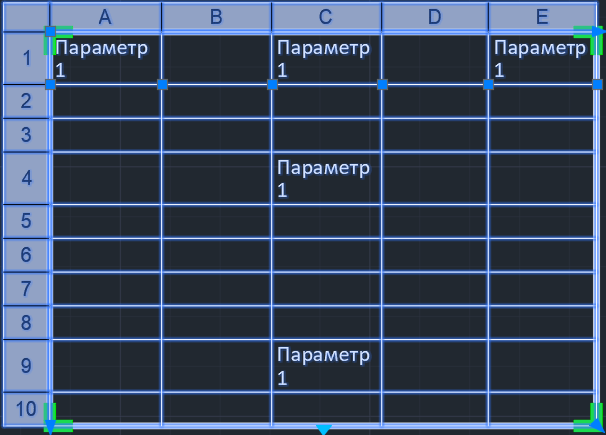
Рис. 2.73. Маркеры управления на уровне таблицы
С помощью этих маркеров можно изменить размеры таблицы, перетягивая мышью любой угол, кроме угловой точки вставки. Точка вставки перемещает всю таблицу. Когда вы изменяете высоту или ширину таблицы, используя маркеры управления, строки и столбцы увеличиваются или уменьшаются пропорционально.
Чтобы изменить ширину столбца, можно выбрать маркер на его верхней линии и перетянуть в нужное место. Если вы изменяете ширину столбцов с использованием управляющих маркеров, таблица может расширяться и сужаться.
Все другие настройки редактирования на уровне таблицы представлены в контекстном меню, вызываемом щелчком правой кнопкой мыши на выделенной таблице.
Рассмотрим основные команды данного меню.
- Столбцы одного размера — делает размер всех столбцов одинаковым.
- Строки одного размера — делает размер всех строк одинаковым.
- Снять переопределения свойств — позволяет вернуть таблице формат, заданный по умолчанию.
- Экспорт — открывает диалоговое окно Экспорт данных, предназначенное для экспорта таблицы в файл данных, разграниченных запятыми.
- Цвет индикатора таблицы — изменяет цвет индикаторов строк/столбцов в редакторе таблицы, используя стандартное окно AutoCAD Выбор цвета.
- Обновление связей с данными таблицы — обновляет таблицу, внося необходимые изменения.
Изменение ячеек таблицы
Чтобы изменить ячейку таблицы, вы должны щелкнуть на ней кнопкой мыши. При этом отобразятся маркеры управления.
Перемещая указатель при нажатой кнопке мыши, вы можете выделить группу ячеек. Можно также выделить диапазон ячеек, щелкнув на первой и затем на последней ячейке диапазона, удерживая нажатой клавишу Shift. При этом выделятся все ячейки, расположенные между выбранными.
Четыре управляющих маркера ячейки можно использовать для изменения размеров строки или столбца, для чего необходимо выбрать соответствующий маркер и переместить его в нужное место.
Контекстное меню, вызываемое щелчком правой кнопкой мыши на выделенной ячейке, показано на рис. 2.74.
Пункты данного меню предоставляют следующие возможности.
- Подменю Выравнивание содержит возможные варианты выравнивания текста ячейки.
- Команда Границы вызывает диалоговое окно Свойства границ ячеек, в котором можно изменить толщину, тип и цвет границ ячейки (рис. 2.75).
- Команда Формат по образцу позволяет копировать выбранные свойства ячейки в одну или несколько дополнительных ячеек.
- Выбрав в меню пункт Снять переопределения свойств, можно восстановить формат ячейки, заданный по умолчанию.
- Подменю Вставка предназначено для вставки в таблицу различных объектов:
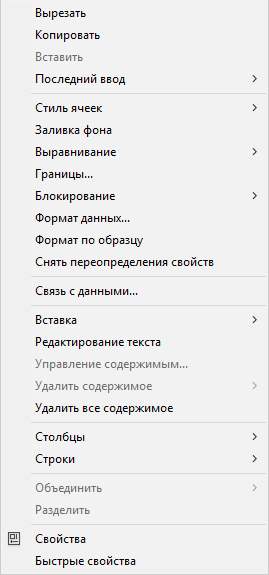
Рис. 2.74. Контекстное меню редактирования на уровне ячейки
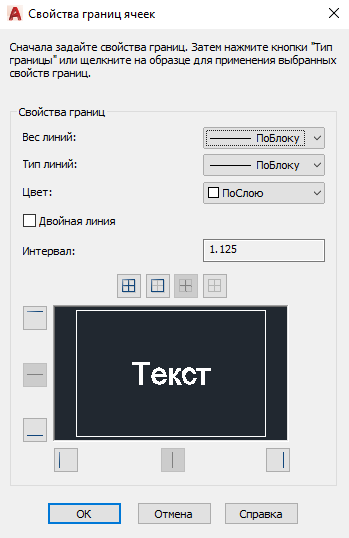
Рис. 2.75. Окно управления свойствами границ ячейки
- при выборе пункта Блок на экране появляется диалоговое окно Вставка блока в ячейку таблицы (рис. 2.76), в котором можно задать параметры вставки блока в таблицу;
- щелчком на пункте Поле можно вызвать окно Поле и вставить в таблицу автоматизированное текстовое поле;
- команда Формула позволяет вставить в ячейку формулу, использующую в вычислениях значения других ячеек (подробно о вставке формул поговорим ниже)
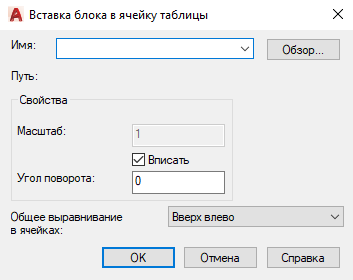
Рис. 2.76. Диалоговое окно вставки блока
- Вставить слева, Вставить справа — команды, позволяющие вставить новый столбец соответственно слева или справа от текущей ячейки;
- Удалить — удаляет столбец, в котором находится выделенная ячейка (если выделено несколько ячеек в разных столбцах, то команда удаляет все эти столбцы);
- Столбцы одного размера — позволяет изменять размер группы столбцов так, чтобы они были равными по ширине. Этот пункт меню становится активным, когда выбрано более одного столбца.
- Вставить выше, Вставить ниже — вставляет новую строку соответственно выше или ниже текущей ячейки;
- Удалить — удаляет одну или несколько строк, в которых находятся выделенные ячейки;
- Строки одного размера — позволяет сделать выделенные строки равными по высоте.
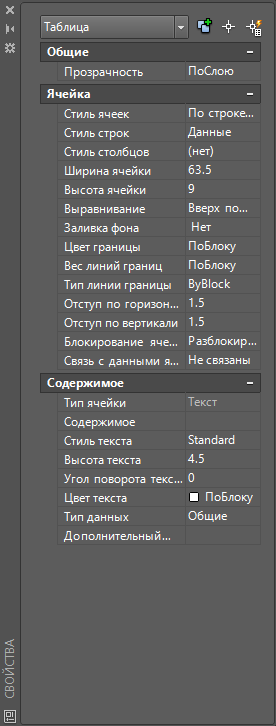
Рис. 2.77. Палитра Свойства с параметрами ячейки
Извлечение данных из объектов с помощью специального мастера
Рассмотрим порядок работы с мастером извлечения данных.
-
Запустите команду вставки таблицы (допустим, что документ содержит объекты, атрибуты которых вы хотели бы внести в эту таблицу (рис. 2.78)). Откроется диалоговое окно Вставка таблицы.
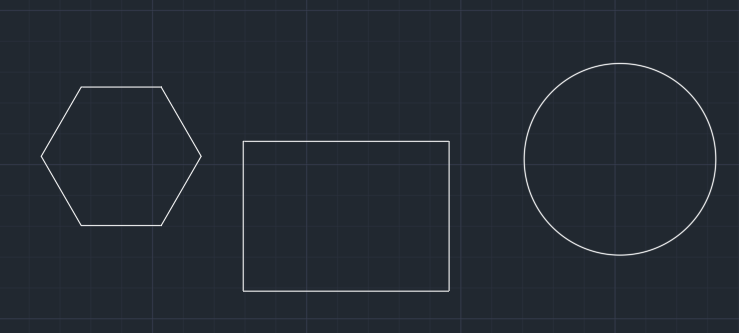
Рис. 2.78. Исходные объекты, свойства которых необходимо извлечь в таблицу
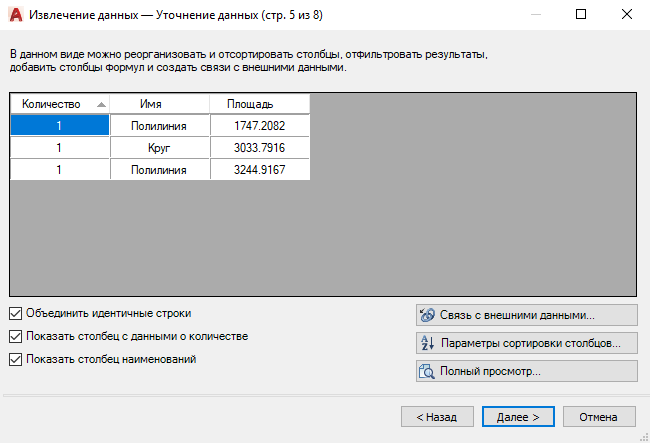
Рис. 2.79. Пятый шаг мастера извлечения данных
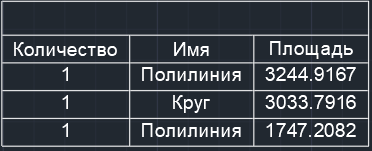
Рис. 2.80. Таблица извлеченных из рисунка площадей объектов
Проставление размеров Скачать
Проставление размеров на рисунках, возможно, один из наиболее спорных аспектов в работе с программой AutoCAD. В то время как создавать размеры довольно просто, управлять их видом и поведением может быть сложно. Причина этого — существование множества различных типов размеров и большого количества переменных, которые управляют их внешним видом. Кроме того, способы работы с размерами, их вид и поведение могут очень различаться в зависимости от отрасли промышленности, в которой вы работаете (механическое проектирование, атомная энергетика, электроника и т. д.). Из этой главы вы узнаете, как размещать размеры, а также как использовать стили размеров, чтобы управлять их видом и поведением.
Команды управления размерами можно запустить с помощью соответствующих кнопок на вкладке Аннотации в группе Размеры ленты (рис. 2.81).

Рис. 2.81. Группа Размеры
Существует много типов размеров, доступных в AutoCAD. Чаще всего используют линейные размеры, радиус, диаметр и угловые размеры.
Размеры связаны с объектами и при внесении в чертеж изменений сразу обновляются.
В первую очередь следует выбрать тип размера, который вы хотите создать, а затем указать точки, определяющие его размещение. В указанных местах AutoCAD создает точечные объекты, затем измеряет расстояние между этими определяющими точками и использует его как заданное по умолчанию текстовое значение размера. Например, для измерения линии вы создаете линейный размер и затем указываете две крайние точки линии. Программа создает в этих местах определяющие точки и измеряет расстояние между ними. После этого вы выбираете место для размещения значения размера.
Определяющие точки управляют ассоциативностью размера. Когда их положение изменяется, связанный с ними размер обновляется и перемещается, следуя за ними. Во время простановки размеров AutoCAD автоматически создает уровень или слой, называемый Defpoints (Определяющие точки). Все определяющие точки помещаются на этот слой.
Слой Defpoints создается, когда вы запускаете команду ввода размера. Он уникален тем, что не выводится на печать независимо от настройки «печатать/не печатать». Однажды созданный слой Defpoints невозможно удалить командой ОЧИСТИТЬ или нажатием кнопки Удалить слой. Вы можете переименовать этот слой, но в таком случае AutoCAD просто создаст новый слой Defpoints при проставлении нового размера или обновлении существующего.
Поскольку слой Defpoints не выводится на печать, его можно использовать для создания объектов, которые вы не хотите показывать на чертеже. Например, это могут быть пометки, границы просмотра и замечания для других пользователей, работающих с чертежом.
Фактически для размера существуют три уровня ассоциативности. Системная переменная DIMASSOC указывает, какой уровень ассоциативности используется в данный момент.
Системной переменной DIMASSOC может быть присвоено значение 0, 1 или 2. Если задано значение 2 (это состояние переменной по умолчанию), то определяющие точки размера связаны с объектами рисунка. Например, если вы указываете расстояние между двумя крайними точками линии, AutoCAD создаст там определяющие точки, которые будут связаны с объектом — линией.
При перемещении линии размер будет двигаться вместе с ней. Если изменяется положение крайней точки линии (линия растягивается, укорачивается, изменяет направление и т. д.), то связанная с ней определяющая точка также будет двигаться, а размер — обновляться.
Когда значение переменной DIMASSOC равно 1, AutoCAD все еще создает ассоциативные размеры, но определяющие точки не связываются ни с какой специфической геометрией. Чтобы изменить размер, вы должны переместить определяющие точки, связанные с размером явно. Например, если вы указываете размер линии, когда переменной DIMASSOC задано значение 1, то AutoCAD создаст определяющие точки на концах линии.
Но если вы перемещаете линию, размер не будет следовать за ней. Вы должны выделить и переместить размер вместе с линией, чтобы они и отображались вместе. Если вы перемещаете конец линии (перетаскивая, подстраивая, продляя и т. д.), следует также переместить и определяющую точку, чтобы обновить размер.
Если переменной DIMASSOC задано значение 0, AutoCAD создает обособленные размеры без ассоциативности и определяющих точек. Каждая часть размерной выноски (линии и значение) воспринимается как отдельный объект.
Вы можете изменять значения переменной DIMASSOC с помощью флажка Делать новые размеры ассоциативными в области Ассоциативные размеры на вкладке Пользовательские окна Параметры. Если этот флажок установлен, то значение переменной DIMASSOC равно 2. Если же он снят, переменной задано значение 1.
Для создания вертикальных и горизонтальных размеров предназначена одна команда — РЗМЛИНЕЙНЫЙ. Она измеряет расстояние между двумя определяющими точками и позволяет вам выбрать расположение размерной линии.
Есть два способа создать линейный размер: указать определяющие точки или выбрать объект для измерения. Используя метод указания точек, вы выбираете две точки на рисунке и затем задаете расположение размерной линии. В зависимости от направления текста размер получается вертикальным или горизонтальным. Если вы размещаете значение выше или ниже точек, AutoCAD создает горизонтальный размер, если же слева или справа — вертикальный (рис. 2.82).
Рис. 2.82. Проставление размеров методом указания определяющих точек
Рассмотрим типичную последовательность создания линейных размеров.
- Убедитесь, что включен режим объектной привязки и указана привязка к крайним точкам и центру объектов. Для этого введите команду РЕЖИМРИС и в появившемся диалоговом окне Режимы рисования откройте вкладку Объектная привязка. На ней должны быть установлены флажки Объектная привязка Вкл (F3), Конточка и Центр.
- Создайте или откройте простое изображение для простановки размеров (пример приведен на рис. 2.83).
Рис. 2.83. Исходное простое изображение
Рис. 2.84. Горизонтальный размер, созданный с помощью указания определяющих точек
Параметры команды РЗМЛИНЕЙНЫЙ
После того как вы выберете определяющие точки, AutoCAD предложит множество настроек для создания и размещения размеров.
Рис. 2.85. Вертикальный размер, созданный с помощью выбора объекта
| Параметр | Описание |
|---|---|
| Мтекст | Позволяет изменять заданные по умолчанию настройки значения размера, используя инструменты вкладки Текстовый редактор |
| Текст | Позволяет изменять заданное по умолчанию значение размера в командной строке. Этот параметр отличается от Мтекст тем, что так можно указать только одну строку текста |
| Угол | Предназначен для определения угла наклона значения размера |
| Горизонтальный | По умолчанию размер становится горизонтальным или вертикальным в зависимости от направления текста. Данный параметр позволяет явно указать программе, что следует создать горизонтальный размер |
| Вертикальный | Действует так же, как предыдущий, но с помощью данного параметра вы указываете AutoCAD, что размер нужно разместить вертикально |
| Повернутый | Позволяет изменить угол поворота размера. Например, указание значения 30 заставит AutoCAD измерить расстояние между двумя определяющими точками вдоль линии, повернутой на 30° |
Команда РЗМЛИНЕЙНЫЙ обладает двумя текстовыми настройками — Мтекст и Текст. Эти параметры позволяют изменять текст, связанный с размером. По умолчанию AutoCAD размещает численное значение расстояния между двумя определяющими точками в виде значения размера. Используя параметры Мтекст и Текст, можно изменить этот текст и даже отменить его отображение. Например, при желании вы можете включить отображение примечания или другого дополнительного текста наряду с размерным или напечатать определенный размер вместо того, чтобы использовать вычисленное значение размера.
Принудительное проставление фактического размера объекта
При выборе параметра Мтекст AutoCAD отображает многострочный текстовый редактор с выделенным значением размера. Заданное по умолчанию значение представляет собой измеренное расстояние между определяющими точками. Вы можете ввести любой текст до или после имеющегося или удалить его, но изменить значение выделенного текста нельзя. Если вы удалили заданный по умолчанию текст, AutoCAD будет игнорировать измеренное расстояние и отображать только текст, который вы ввели.
Если вы удалили заданное по умолчанию значение размера, можно его вернуть, набрав символы <>. Программа заменит эти скобки измеренным расстоянием между определяющими точками. Вы можете использовать такие же скобки и при работе с параметром Текст. После его выбора AutoCAD отобразит измеренный размер как значение по умолчанию и предложит ввести одну строку текста. Вы можете набрать любой текст вместо измеренного расстояния между определяющими точками, используя скобки <>.
Рассмотрим порядок изменения значения размера.
- Откройте ранее созданный чертеж или постройте объекты, содержащие отрезки прямых линий.
- Запустите команду РЗМЛИНЕЙНЫЙ. Появится запрос об определении начала первой выносной линии: Начало первой выносной линии или :
- Нажмите клавишу Enter. AutoCAD предложит выбрать объект для проставления размера: Выберите объект для нанесения размера:
- Выберите линию. Программа создаст на ее концах определяющие точки и выдаст запрос: Положение размерной линии или [Мтекст/Текст/Угол/Горизонтальный/Вертикальный/Повернутый]:
- Выберите параметр Мтекст. На ленте появится вкладка Текстовый редактор, и будет выделено значение размера, заданного по умолчанию. Удалите этот текст и введите значение 1,00.
- Щелкните кнопкой мыши за пределами поля ввода, чтобы закрыть редактор. AutoCAD отобразит размер как 1,00.
- Выберите линию, для которой вы только что проставили размер, чтобы активизировать ее маркеры. Выберите маркер в одной крайней точке и перетащите его в новое место. AutoCAD изменяет длину линии, и размерная линия движется вместе с ней, но значение размера не обновляется.
- Запустите команду РЗМРЕД и выберите параметр Новый. Отобразится небольшое поле ввода.
- Удалите все содержимое поля, введите <> и щелкните на свободном месте рабочего окна. В командной строке отобразится подсказка: Выберите объекты:
- Щелкните на значении размера 1,00. AutoCAD заменит его фактической длиной линии.
- Выберите линию, чтобы активизировать ее маркеры, и возвратите крайнюю точку в ее первоначальное положение. AutoCAD изменяет длину линии, и размерная линия движется с ней. Значение размера обновляется, отображая изменения.
Кроме того, если реальное значение размера не соответствует расстоянию между выносными линиями, вы можете добавить к линейному размеру зигзаг с помощью команды РЗМИЗЛИНИЯ. Зигзагообразные размерные линии обычно используются, если показанные размеры измеряемого объекта меньше реальных.
Создание выровненных размеров
Выровненный размер — другой тип линейного размера. В то время как горизонтальный и вертикальный размеры измеряют расстояния по оси X или Y соответственно, выровненный размер показывает истинное расстояние между любыми двумя точками. Значение размера помещается параллельно прямой линии, соединяющей две определяющие точки. Для создания выровненных размеров предназначена команда РЗМПАРАЛ. При ее использовании вы можете выбрать две определяющие точки или линию, дугу либо круг. Как только вы зададите определяющие точки, станут доступны параметры Мтекст, Текст и Угол. Их значения идентичны соответствующим параметрам команды РЗМЛИНЕЙНЫЙ.
Рассмотрим порядок создания выровненных размеров.
- Откройте или создайте рисунок, содержащий линию, дугу или окружность.
- Запустите команду РЗМПАРАЛ. Появится приглашение: Начало первой выносной линии или :
- Нажмите клавишу Enter. AutoCAD попросит вас выбрать объект для проставления размера: Выберите объект для нанесения размера:
- Выберите объект. AutoCAD разместит определяющие точки на концах отрезка и предложит указать местоположение размерной линии: Положение размерной линии или [Мтекст/Текст/Угол]:
- Разместите размерную линию так, как показано на рис. 2.86.
Для окружностей и дуг обычно измеряют радиус или диаметр, а для дуги также ее длину. AutoCAD позволяет проставить все эти размеры.
Измерение радиуса
Для измерения радиуса предназначена команда РЗМРАДИУС. После ее запуска AutoCAD предлагает выбрать дугу или окружность. Когда вы это сделаете, программа измерит радиус дуги и выдаст запрос о расположении текстового значения размера (внутри или снаружи дуги). Перпендикулярно к дуге будет создана ведущая линия, проходящая через указанную точку, а в центре окружности или дуги — центральная метка. Когда вы будете размещать текстовое значение, AutoCAD автоматически поставит префикс R перед измеренным значением радиуса (рис. 2.87).
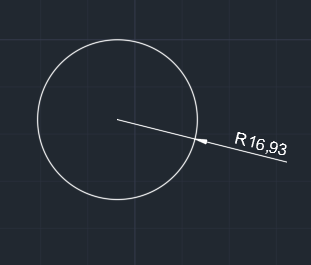
Рис. 2.87. Вставка радиуса
Подобно командам РЗМЛИНЕЙНЫЙ и РЗМПАРАЛ, команда РЗМРАДИУС располагает параметрами Мтекст, Текст и Угол, предназначенными для изменения текстового значения размера.
При использовании команды РЗМРАДИУС ведущая линия всегда будет располагаться перпендикулярно к кругу или участку дуги. Начальная точка ведущей линии всегда будет на одной линии с центральной точкой дуги. «Извилистый» радиус отличается от обычного тем, что его ведущая линия имеет встроенный зигзаг смещения (рис. 2.88), что позволяет вам определить другую центральную точку для ведущей линии. Это может быть полезно, например, при указании больших радиусов, для которых центральная точка находится вне видимой области рисунка. «Извилистый» размер радиуса можно создать с помощью команды РЗМИЗЛОМ.
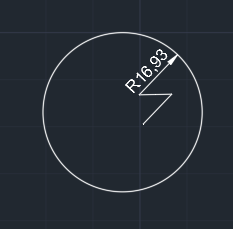
Рис. 2.88. Пример радиуса с изломом
Когда вы запускаете команду РЗМИЗЛОМ, AutoCAD предлагает выбрать окружность или дугу. Как только вы зададите объект, появится запрос об определении нового местоположения центра:
Укажите новое положение центра:
В ответ следует указать расположение отправной точки ведущей линии (конца без стрелки). Ведущая линия протянется от этой точки к точке на окружности или дуге. Затем программа попросит определить место текстового значения размера. Как только вы зададите его, можно будет корректировать положение зигзагообразного участка.
Определение диаметра
Диаметр можно проставить с помощью команды РЗМДИАМЕТР. Она действует точно так же, как РЗМРАДИУС, только измеряет и проставляет не радиус, а диаметр и соответственно размещает перед значением символ диаметра (рис. 2.89).
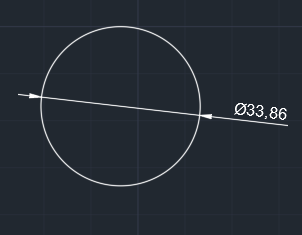
Рис. 2.89. Вставка диаметра
Рассмотрим вставку радиуса и диаметра.
- Откройте или создайте рисунок, содержащий окружность и дугу.
- Запустите команду РЗМРАДИУС. Появится приглашение: Выберите дугу или круг:
- Выберите дугу. AutoCAD разместит определяющие точки в центре дуги и в выбранной точке, после чего выдаст запрос об определении местоположения линии размера: Положение размерной линии или [Мтекст/Текст/Угол]:
- Выберите параметр Мтекст и введите typ после заданного по умолчанию значения размера. Нажмите кнопку Закрыть текстовый редактор на вкладке Текстовый редактор.
- Разместите размерную линию в подходящем месте.
- Запустите команду РЗМДИАМЕТР. AutoCAD выдаст запрос: Выберите дугу или круг:
- Выберите окружность. AutoCAD разместит определяющие точки в центре окружности и в точке, которую вы выбрали на окружности. Затем появится запрос об определении местоположения линии размера: Положение размерной линии или [Мтекст/Текст/Угол]:
- Разместите размерную линию.
Проставление длины дуги
Подобно линейным размерам, AutoCAD может проставлять длину дуги, для чего используется команда РЗМДУГИ. По умолчанию программа измеряет полную длину дуги, от одной крайней точки до другой, но вы можете выбрать измерение длины части дуги. Кроме Мтекст, Текст и Угол, данная команда располагает параметром Частичный, который позволяет выбрать на дуге начальную и конечную точки и измерить длину только указанного участка. Когда вы размещаете размер длины дуги, AutoCAD автоматически вставляет символ дуги перед значением размера.
Проставим на чертеже длину дуги.
- Создайте в области рисования дугу или дуговую полилинию.
- Запустите команду РЗМДУГИ. AutoCAD попросит выбрать дугу или участок дуговой полилинии: Выберите дугу или дуговой сегмент полилинии:
- Выберите дугу. AutoCAD создаст определяющие точки в центре дуги и в выбранной на дуге точке. Затем появится запрос об указании расположения размерной линии: Укажите положение размера длины дуги или [Мтекст/Текст/ Угол/Частичный/Выноска]:
- Разместите размерную линию. Чертеж примет приблизительно такой вид, как на рис. 2.90.
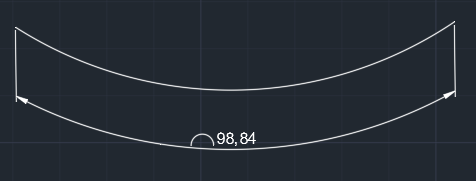
Рис. 2.90. Вставка длины дуги
Создание центральных меток
При проставлении размеров дуг и окружностей AutoCAD ставит метки в центрах измеряемых объектов. Вам может понадобиться разместить центральные метки для дуг и окружностей, которые не измеряются. В AutoCAD существуют разные способы сделать это. Один вариант — просто рисовать центральные метки с помощью команды ОТРЕЗОК или ПЛИНИЯ, другой — использовать команду РЗМЦЕНТР. Команда РЗМЦЕНТР размещает перекрещенные отрезки в центре окружности или дугового участка. Когда вы запускаете эту команду, AutoCAD предлагает выбрать дугу или окружность и затем ставит перекрестье центральной метки.
Измерение углов
Для определения линейного размера AutoCAD должен располагать двумя определяющими точками. При проставлении значений углов для определения углового размера следует указать три точки: вершину и две конечные точки. Угловые размеры проставляются с помощью команды РЗМУГЛОВОЙ. При использовании этой команды у вас есть три варианта определить угловой размер: выбрать дугу или окружность, две пересекающиеся линии и три точки (вершину и две конечные) (рис. 2.91).
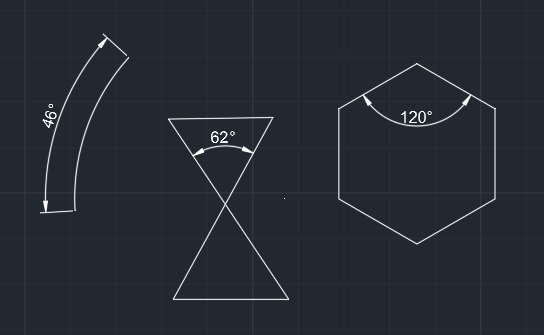
Рис. 2.91. Различные варианты вставки угловых размеров
Когда вы запускаете команду РЗМУГЛОВОЙ, AutoCAD предлагает выбрать дугу, окружность, линию или определить вершину:
Выберите дугу, круг, отрезок или :
Если вы выберете дугу, AutoCAD будет применять центр и концы дуги, чтобы определить угловые размеры. Если окружность — выбранная точка будет использоваться в качестве одной крайней точки угла, а центр окружности — в качестве вершины. В таком случае AutoCAD запросит у вас вторую крайнюю точку и позволит разместить текст размера. Если выбран отрезок, AutoCAD попросит выбрать еще один отрезок и будет измерять угол, ориентируясь на их крайние точки, ближайшие к выбранной точке на линии. Если вы выберете две параллельные линии, появится приглашение Отрезки параллельны. После этого выполнение команды закончится. Если в качестве второй линии вы укажете не отрезок, а что-то другое, AutoCAD сообщит об этом и еще раз предложит выбрать вторую линию. Чтобы задать вершину и угловые крайние точки, нажмите клавишу Enter в ответ на запрос:
Выберите дугу, круг, отрезок или :
Программа попросит задать точку вершины и затем две крайние точки.
Потренируемся создавать угловой размер.
- Нарисуйте угол или линии, расположенные не параллельно.
- Запустите команду РЗМУГЛОВОЙ. AutoCAD выдаст запрос: Выберите дугу, круг, отрезок или :
- Выберите линию. Программа попросит указать вторую линию: Второй отрезок:
- Выберите вторую линию. Появится запрос: Укажите положение размерной дуги или [Мтекст/Текст/Угол/ Квадрант]:
- Разместите размерную линию. Обратите внимание, что значение угла изменяется в зависимости от местоположения указателя мыши.
Кроме того, можно управлять расположением текстового значения угловых размеров вне измеряемого угла: если значение указывается в стороне от угла, для него создается выносная размерная дуга (рис. 2.92).
Размер с базовой линией
Базовые размеры определяются от выносной линии существующего линейного или углового размера. Каждый базовый размер откладывается от этой выносной линии, и размерные линии располагаются на предопределенном расстоянии. Для создания базовых размеров предназначена команда РЗМБАЗОВЫЙ. Для работы команды РЗМБАЗОВЫЙ требуется существующий линейный или угловой размер. По умолчанию AutoCAD использует первую выносную линию последнего линейного или углового размера в качестве базовой. Если вы хотите взять за основу другую выносную линию, можете нажать клавишу Enter. Если программа не сможет найти линию последнего размера, она предложит вам самостоятельно выбрать нужную.
Как только вы определите, какая линия будет использоваться в качестве базовой, появится приглашение выбрать определяющую точку для следующей выносной линии. Команда РЗМБАЗОВЫЙ будет продолжать размещать размеры с базовой линией, пока вы не остановите ее выполнение с помощью параметра оТменить.
Продленный размер
Продленный размер подобен базовому: для его создания необходим существующий линейный или угловой размер, и вы можете разместить множество размерных линий с помощью одной команды. Единственное различие состоит в том, что, в то время как размеры с базовой линией откладываются от общей выносной линии, продленные основываются на последней созданной размерной линии. Результат представляет собой цепочку размеров, в которой каждый отсчитывается относительно предыдущего. Для создания продленных (или цепных) размеров предназначена команда РЗМЦЕПЬ. После запуска команды РЗМЦЕПЬ AutoCAD разместит размерную линию возле второй выносной линии последнего созданного линейного или углового размера. Если вы хотите продолжить проставление подобных размеров, следует нажать клавишу Enter, чтобы выбрать другую выносную линию. Подобно команде РЗМБАЗОВЫЙ, запросы команды РЗМЦЕПЬ будут повторяться, пока вы не закончите ее выполнение. Для завершения работы команды следует выбрать параметр оТменить, для указания другой выносной линии в качестве базовой — Выбрать. Рассмотрим процесс создания базовых и цепных размеров.
- Начертите примерно такую деталь, как на рис. 2.93.
- Запустите команду РЗМЛИНЕЙНЫЙ и проставьте горизонтальный размер возле левого края детали.
- Запустите команду РЗМЦЕПЬ. AutoCAD протянет размерную линию от предыдущего размера и выдаст запрос об определении начала второй выносной линии: Начало второй выносной линии или [оТменить/Выбрать] :
- Разместите размеры, как показано на рис. 2.94. Нажмите клавишу Esc, чтобы закончить выполнение команды РЗМЦЕПЬ.
Рис. 2.93. Исходная деталь
Рис. 2.94. Продленный размер
Рис. 2.95. Вставка базового размера
Стиль размера
Мы рассмотрели, как создавать и размещать размеры на чертеже. Однако это только часть процесса. Из данного раздела вы узнаете, как управлять видом размерных объектов, используя стили размера.
Стиль размера — это совокупность параметров, хранящихся под определенным именем и применяющихся к размерам в качестве настроек. Стили размера управляют видом и поведением размерного объекта: используемой стрелки-указателя, стиля текста, допустимых значений и форматирования, а также общего масштаба размера.
Стили размера функционируют подобно стилям текста или слоя: вы устанавливаете определенный стиль текущим, и любые новые объекты создаются с использованием настроек, содержащихся в этом стиле. Размерными стилями управляют с помощью команды РЗМСТИЛЬ. Когда вы запускаете команду РЗМСТИЛЬ, открывается диалоговое окно Диспетчер размерных стилей (рис. 2.96). В этом окне вы можете создать и изменить размерный стиль.
В поле Стили отображаются стили размеров. Раскрывающийся список Вывести в список позволяет указать, какие стили следует показывать в поле Стили. Вы можете выбрать отображение всех стилей или только использующихся в рисунке. Кроме того, если установить флажок Исключить стили Внссылок (внешних ссылок), то на чертежах, на которые есть внешние ссылки, не будут использоваться стили из списка Стиль.
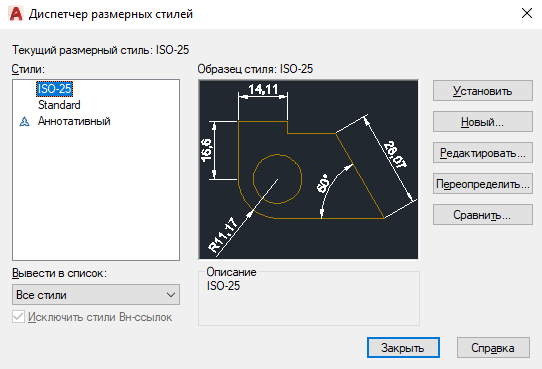
Рис. 2.96. Окно диспетчера размерных стилей
Можете выбрать отображение всех стилей или только использующихся в рисунке. Кроме того, если установить флажок Исключить стили Внссылок (внешних ссылок), то на чертежах, на которые есть внешние ссылки, не будут использоваться стили из списка Стиль.
В области Образец стиля отображается пример использования выбранного в данный момент размерного стиля. Кнопки, расположенные в правой части окна, позволяют создавать, изменять, отменять и сравнивать стили размеров.
Создание размерного стиля
AutoCAD поставляется с предопределенным стилем размера, заданным по умолчанию, — ISO25. Его можно изменить, переименовать и даже удалить, если он не определен как текущий стиль. Параметры стиля ISO25 заданы в файле шаблона, используемого для создания рисунка. Чтобы создать новый стиль размера, нажмите кнопку Новый в диалоговом окне Диспетчер размерных стилей. Появится окно Создание нового размерного стиля (рис. 2.97).
Когда вы создаете новый стиль размера, AutoCAD применяет копию существующего стиля в качестве отправной точки. В окне Создание нового размерного стиля следует задать имя для нового стиля размера и указать, какой стиль нужно скопировать для использования в качестве основы. Вы можете также создать стиль, который будет применяться только к размерам определенного типа. Например, вам может понадобиться, чтобы все текстовые значения размеров выравнивались по размерным линиям, однако текстовые значения размеров радиуса и диаметра размещались горизонтально. В подобных случаях используются так называемые дочерние стили, которые возникают как подстили основного размерного стиля.
Рис. 2.97. Диалоговое окно создания нового стиля размера
Если в диалоговом окне Создание нового размерного стиля вы выбираете дочерний стиль размера, в области Образец стиля окна Диспетчер размерных стилей отображаются только те параметры размерного стиля, которые отличаются от родительского, причем в области Описание приводятся различия между родительским и дочерним стилями.
Настройка существующего размерного стиля
Чтобы изменить параметры стиля размера, выберите его имя в окне Диспетчер размерных стилей и нажмите кнопку Редактировать. Откроется окно Изменение размерного стиля, содержащее семь вкладок, на которых расположены настройки для различных свойств размеров.
Параметры линий Вкладка Линии предназначена для управления размерными и выносными линиями (рис. 2.98).
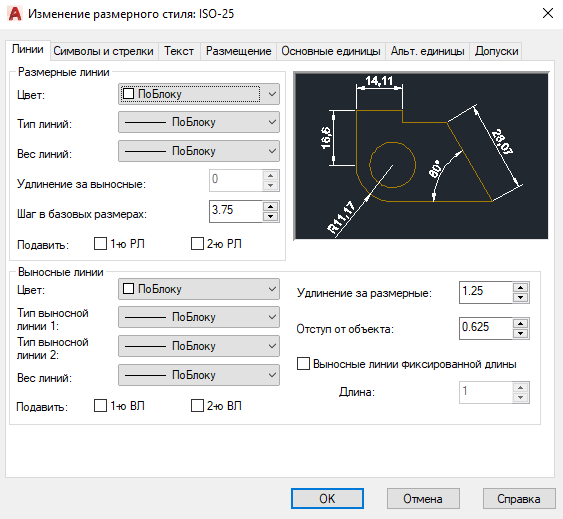
Рис. 2.98. Параметры размерных линий
Область Размерные линии позволяет устанавливать цвет (Цвет), тип (Тип линий) и толщину (Вес линий) размерных линий, а также интервал между ними, который используется при создании базовых размеров. Поле Удлинение за выносные доступно только тогда, когда указаны определенные типы стрелокуказателей. Например, если используется архитектурная метка, параметр Удлинение за выносные указывает, насколько линия размера будет продлена за пределы меток. Вы можете также сделать размерную линию невидимой с любой стороны от текстового значения (для этого предназначены флажки 1ю РЛ и 2ю РЛ). Это удобно при проставлении размеров в загроможденных областях, где линии часто вытесняют текстовое значение размера. Область Выносные линии содержит подобные параметры для выносных линий. Вы можете задать цвет, тип и толщину выносных линий, настроить их длину и указать промежуток между выносной линией и объектом, для которого вы проставляете размеры.
Настройки символов и стрелок
Вкладка Символы и стрелки позволяет устанавливать размер и тип используемых стрелок-указателей (рис. 2.99).
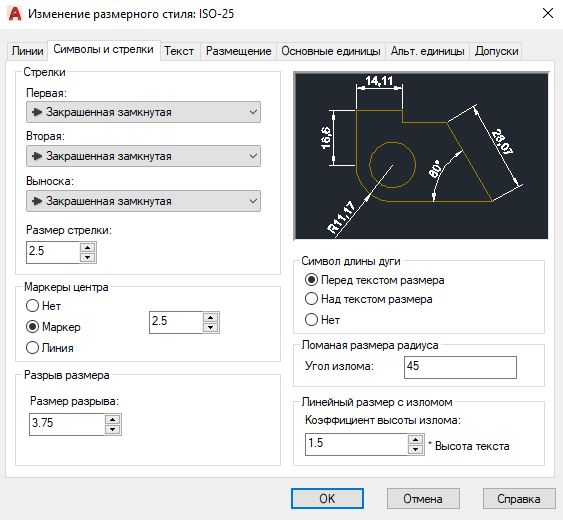
Рис. 2.99. Параметры символов и стрелок
Вы можете установить различные стрелки-указатели для первой и второй размерных линий, а также отдельную стрелку для указательных линий (Выноска). Область Маркеры центра предназначена для определения размера и типа центральных меток. Здесь можно указать, как будут отображаться центральные метки в размерах радиуса и диаметра, а также настроить создание линий центральных меток командой РЗМЦЕНТР. Можно разорвать размер или выносные линии в месте пересечения с геометрическими объектами или другими размерами. Хотя это не рекомендуется в чертежной практике, иногда такие разрывы бывают необходимы, поэтому в области Разрыв размера присутствует возможность задать величину такого разрыва.
Параметры в области Символ длины дуги отвечают за место отображения символа длины дуги при использовании команды РЗМДУГИ. В поле Угол излома указывают угол зигзагообразного участка линии, используемого при выполнении команды РЗМИЗЛОМ.
Настройки текста
Вкладка Текст управляет размещением и видом текста (рис. 2.100). В области Свойства текста можно устанавливать используемый стиль текста. Нажатие кнопки с многоточием приводит к появлению диалогового окна Текстовые стили, в котором можно создавать и изменять стили текста. Кроме того, на данной вкладке можно настроить цвет и фон текста, а также задать отображение рамки вокруг текста, установив флажок Текст в рамке.
Рис. 2.100. Параметры текста
Параметры Высота текста и Масштаб дробей управляют высотой текста. Коэффициент Масштаб дробей применяется к тексту числителя и знаменателя в дроби. Например, если задано значение текстовой высоты 0.125, а масштаб высоты дроби — 0.5, то высота числителя и знаменателя должна быть 0.0625, чтобы вместе они уложились в общую высоту дроби.
В области Размещение текста задается расположение текста относительно размерных и выносных линий. В раскрывающемся списке По вертикали можно выбрать положение текстового значения относительно размерной линии: выше, ниже, снаружи или по центру. Если вы выберете значение JIS, текстовый размер будет расположен в соответствии с японским индустриальным стандартом. Список По горизонтали задает размещение текста относительно выносных линий: вы можете разместить текст возле первых или вторых выносных линий либо протянуть его поверх какой-либо выносной линии. Из списка Направление взгляда можно выбрать направление текста: слева направо или справа налево. В поле Отступ от размерной линии задают промежуток между линией и текстовым значением размера.
Параметры подгонки и масштаба
Вкладка Размещение управляет поведением и масштабом размеров (рис. 2.101). Здесь можно указать, что будет происходить с размерами, если AutoCAD не может разместить одновременно размерные линии и текстовое значение между выносными линиями.
С помощью переключателя Размещение текста можно определить, где будет располагаться текст, если он не находится в заданном по умолчанию положении.
Например, если чертеж нужно печатать в масштабе 1/8″=1’0″, вы должны масштабировать все аннотации вашего чертежа с коэффициентом 96. Поскольку рисунок сокращен для печати, это гарантирует, что аннотация будет правильного размера. Переключатели в группе Масштаб размерных элементов управляют общим масштабом аннотаций объектов размера.
Параметр Масштаб размерных элементов влияет только на размер самих размерных объектов (линий, текста), а не на значения размеров.
Рис. 2.101. Параметры подгонки и масштаба размеров
Переключатель Глобальный масштаб устанавливает масштабный коэффициент, который применяется ко всем свойствам размера. Например, если текстовые значения и стрелки-указатели имеют высоту 0.125, а значение общего масштаба — 2, AutoCAD будет отображать текст и стрелки-указатели в масштабе 0.25. Такая настройка чаще всего используется, когда размеры помещаются в пространство моделирования (область рисования) и вы выводите в этом пространстве вид чертежа. Если же вы выводите чертеж из пространства макета (листа), то можете установить переключатель в положение Масштаб размеров по листу. В этом случае AutoCAD автоматически масштабирует все свойства размеров в соответствии с масштабом области просмотра макета. Это полезно, когда один рисунок содержит множество видов и графических масштабов.
В области Подгонка элементов можно задать некоторые дополнительные параметры вида размера. Если установлен флажок Размещение текста вручную, то при создании размеров появляется дополнительная подсказка, что позволяет вам определять местоположение текстового значения размера после того, как вы определите расположение размерной линии.
Установленный флажок Размерная линия между выносными вынудит размерную линию разместиться между выносными линиями независимо от местоположения текстового значения.
Определение основных единиц
Параметры вкладки Основные единицы предназначены для форматирования текстового значения размера (рис. 2.102). В области Линейные размеры можно указать, как будут отображаться единицы измерения, а в области Угловые размеры — как будут выглядеть угловые размеры.
Рис. 2.102. Параметры форматирования текстового значения размера
Параметр Формат единиц устанавливает формат единиц измерения для размеров всех типов, кроме угловых. Обычно его настраивают для согласования единиц измерения рисунка.
С помощью списка Формат единиц в области Угловые размеры можно управлять отображением угловых размеров: Десятичные градусы, Градусы/Минуты/Секунды, Грады или Радианы.
Параметр Точность контролирует количество десятичных разрядов в тексте размера. Он влияет только на отображение текстового значения, не изменяя геометрию рисунка и не затрагивая фактическое измеренное значение размера.
В раскрывающемся списке Формат дробей можно выбрать вариант отображения дробей. Эта настройка доступна, только когда в списке Формат единиц выбран пункт Архитектурные или Дробные. Данный параметр используется в сочетании с параметром Масштаб дробей на вкладке Текст.
Если в списке Формат единиц выбрано значение Десятичные, то в раскрывающемся списке Десятичный разделитель можно установить символ, используемый в качестве десятичного разделителя.
В поле Округление задают правило округления для размеров всех типов, кроме углового. Если вы введете 0,25, все расстояния округлятся к самому близкому значению 0,25 от единицы измерения. Если вы введете 1,0, все измеренные расстояния округлятся к самому близкому целому числу. Количество цифр, отображаемых после десятичной точки, зависит от значения параметра Точность.
В поле Префикс можно задать префикс для текстового значения размера. Указанный текст будет помещаться перед заданным по умолчанию значением. Вы можете ввести в данное поле любой текст или использовать управляющие коды, чтобы отобразить специальные символы. Например, код %%C отвечает за показ символа диаметра.
В поле Суффикс также можно задать дополнительный текст, однако в этом случае он будет помещаться после заданного по умолчанию значения. Например, можно ввести символ дюйма («), и программа будет вставлять его после каждого значения размера.
Область Масштаб измерений содержит параметры, позволяющие определить коэффициент масштаба для значений размера, заданных по умолчанию. Параметр Масштаб задает коэффициент масштаба для измерений линейных размеров. Значение любого линейного размера умножается на этот коэффициент, и окончательный результат используется как заданный по умолчанию текст. Например, если вы установите коэффициент масштаба размера равным 2, то текстовое значение размера для линии длиной 1 дюйм будет отображаться как 2 дюйма. Значение не применяется к угловым измерениям и к округлению, а также к положительным или отрицательным допускам.
Если установлен флажок Только для размеров на листе, значение масштабированного размера будет применяться только к размерам, созданным в макетах (пространстве листов просмотра).
Настройки в области Подавление нулей управляют отображением ведущих и конечных нулей в текстовых значениях размеров. Например, при использовании десятичных единиц измерения установка флажка Ведущие означает, что значение 0.5000 будет отображаться как .5000. При установленном флажке Хвостовые размер 12.5000 будет выглядеть как 12.5. С помощью полей Коэффициент для вспомогательных единиц и Суффикс для вспомогательных единиц можно указать субразмерный фактор и суффикс. Например, если единица измерения 1 м, вы можете указать субразмерный фактор 100 и субразмерный суффикс см. В этом случае, когда величина размера меньше 1, например 0.45, будет отображаться 45 см, а не 0.45 м. Флажки 0 футов и 0 дюймов управляют отображением нулей в значениях размеров, выраженных в футах и дюймах. Например, если флажок 0 футов установлен, значение 0’8″ будет отображаться как 8″. При установленном флажке 0 дюймов значение 12’0″ будет отображаться как 12′. Альтернативные единицы измерения Вкладка Альт. единицы позволяет показывать размеры в двух различных форматах (рис. 5.28). Типичный пример — отображение размеров одновременно в миллиметрах и дюймах, например 2.00 [50.8мм]. Данная вкладка содержит параметры, подобные настройкам на вкладке Основные единицы. Чтобы разрешить использование альтернативных единиц, установите флажок Разрешить альтернативные единицы.
Значения параметров Формат единиц и Точность не отличаются от аналогичных настроек на вкладке Основные единицы. При использовании форматов дробных единиц (архитектурного и дробного) вы можете выбрать между скомпонованным и нескомпонованным видами дроби.
Настройки Коэффициент и Округление длин определяют переходный коэффициент между первичными и альтернативными единицами. Например, для преобразования дюймов в миллиметры задайте множитель 25.4. Это значение не влияет на угловые размеры. Настройка Округление длин позволяет применять округленные значения к альтернативным размерам. Это округленное значение не зависит от первичного значения округления единиц измерения.
Параметры Префикс, Суффикс и флажки в области Подавление нулей настраиваются так же, как для основных единиц. Например, чтобы разместить после альтернативных единиц запись мм, введите в поле Суффикс соответствующее значение.
С помощью переключателя Размещение можно выбрать, где будут отображаться альтернативные единицы: За основным значением или Под основным значением.
Настройки допусков
Вкладка Допуски предназначена для управления отображением и значениями допусков как для основных, так и для альтернативных единиц измерения (рис. 2.103). Настройка Способ управляет отображением допусков. Параметр Точность и флажки в областях Подавление нулей работают таким же образом, как на вкладках Основные единицы и Альт. единицы, но только управляют значениями допусков.
Рис. 2.103. Параметры альтернативных единиц
В полях Максимальное значение и Минимальное значение можно задать верхний и нижний пределы значений параметров допусков.
Используя поле Масштаб высоты, можно установить относительный размер текстового значения допуска. Это коэффициент масштаба, умноженный на высоту текста основной единицы. Например, если вы задаете значение 0.5, текст допуска будет равен половине размера основной единицы.
В списке Выравнивание выбирают вертикальное расположение основного текстового значения размера по отношению к тексту допуска: Вниз, По середине или Вверх.
Рассмотрим порядок изменения существующего стиля размера.
- Запустите команду РЗМСТИЛЬ, чтобы вызвать диалоговое окно Диспетчер размерных стилей.
- Выберите созданный ранее стиль размера Mech и нажмите кнопку Редактировать. Откроется диалоговое окно Изменение размерного стиля.
- На вкладке Символы и стрелки задайте для параметра Размер стрелки значение 0.125.
- На вкладке Текст нажмите кнопку с многоточием, расположенную рядом со списком Текстовый стиль. Появится диалоговое окно Текстовые стили. Нажмите в нем кнопку Новый и создайте стиль текста с именем DIM, используя шрифт romans.shx. Нажмите кнопку Применить, а затем Закрыть, чтобы вернуться в окно Изменение размерного стиля.
- Выберите в списке Текстовый стиль только что созданный стиль текста DIM и задайте параметр Высота текста равным 0.125.
- Нажмите кнопку OK, чтобы сохранить изменения стиля размера и вернуться в окно Диспетчер размерных стилей. Выберите стиль размера Mech и нажмите кнопку Установить, чтобы установить данный стиль размера в качестве текущего. Теперь нажмите кнопку Закрыть, чтобы завершить выполнение команды РЗМСТИЛЬ. Размеры, связанные с этим стилем, будут обновлены.
Редактирование объектов Скачать
Редактирование объектов — обязательная часть работы в системе AutoCAD. На практике редактирование рисунков применяется не только в связи с необходимостью изменений, уточнений или исправления ошибок, но и непосредственно в процессе первоначального создания рисунков. Часто бывает так, что нужно создать какие-то симметричные или однотипные элементы, подобные части чертежа и т. д., и при поиске оптимального пути их построения используются приемы редактирования.
Копирование объектов
С командой КОПИРОВАТЬ вы уже знакомы. Повторим основные моменты, создав в AutoCAD линейный массив на основе исходного объекта. Это сравнительно новая возможность, появившаяся в версии 12 программы.
- 1. Создайте простой объект или откройте чертеж, содержащий такой объект.
- 2. Вызовите команду КОПИРОВАТЬ, введя ее в командную строку или нажав кнопку Копировать в группе Редактирование на вкладке Главная ленты. Можно также нажать кнопку Копировать на панели инструментов Редактирование или воспользоваться командой меню Редактировать► Копировать. Появится запрос:
Выберите объекты:
Выберите объекты:
Базовая точка или [Cмещение/реЖим] :
Вторая точка или [Массив] :
Введите количество элементов массива:
Вторая точка или [Вписать]:
Вторая точка или [Массив]:
Укажите вторую точку или [Массив/Выход/Отменить] :
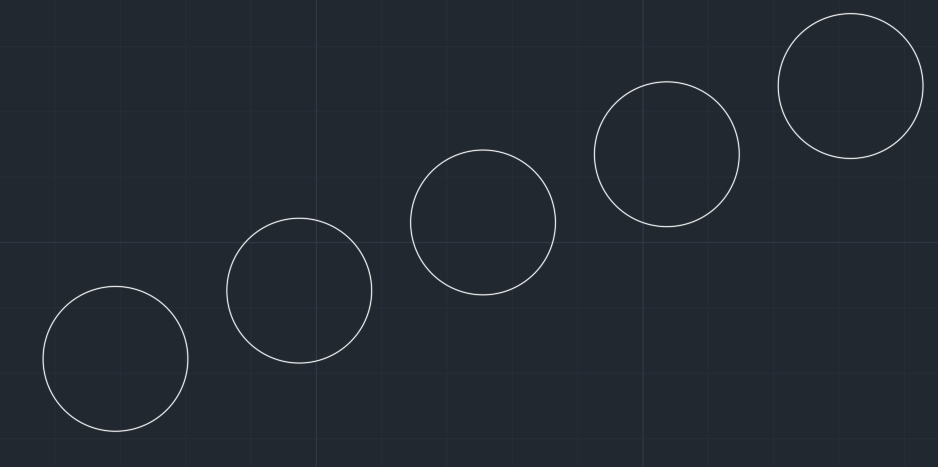
Рис. 2.104. Линейный массив, созданный командой КОПИРОВАТЬ
Создание зеркальной копии объектов
Команда ЗЕРКАЛО создает зеркальное (симметричное) отражение объектов относительно оси симметрии, определенной двумя выбранными крайними точками. После запуска команды ЗЕРКАЛО AutoCAD выдаст приглашение:
Выберите объекты:
В ответ на него выберите объекты, которые хотите отразить, и нажмите клавишу Enter, чтобы принять набор выделения. Затем AutoCAD предложит вам определить две крайние точки линии, относительно которой должны отразиться выбранные объекты, как показано на рис. 2.105.
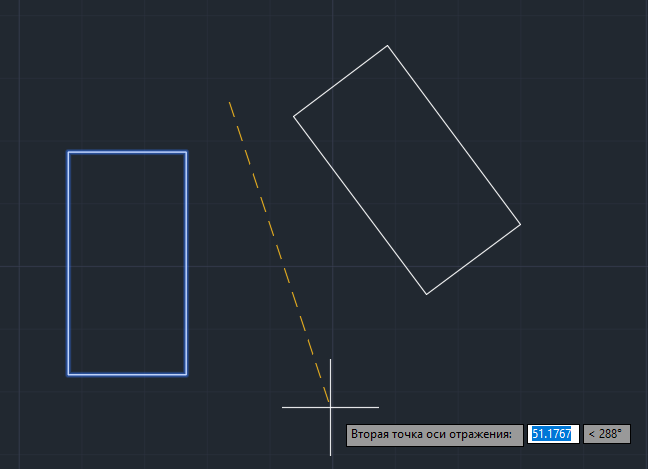
Рис. 2.105 Выбор осевой линии для зеркального отражения объектов
После выбора второй точки программа спросит вас, нужно ли удалять первоначально выбранные объекты:
Удалить исходные объекты? [Да/Нет] :
У вас есть выбор: оставить исходные объекты на чертеже вместе с их копиями или оставить только отраженные объекты, а первоначальные удалить. По умолчанию предлагается не стирать исходные объекты, поэтому при выборе этого варианта достаточно нажать клавишу Enter. Чтобы стереть оригиналы объектов, вы можете выбрать параметр Да или ввести команду Д c последующим нажатием клавиши Enter. В любом случае, каким бы ни был ваш выбор, выполнение команды завершается зеркальным отражением объекта.
Обычно, когда вы зеркально отражаете объект с текстом, необходимо, чтобы текст сохранил свою первоначальную ориентацию — слева направо Системная переменная AutoCAD MIRRTEXT контролирует ориентацию текста при зеркальном отражении. Присвоение этой переменной значения 1 заставит текст полностью обратиться, как показано на рис. 6.4. Если же переменной MIRRTEXT задано значение 0, то текст сохранит первоначальную ориентацию. По умолчанию системной переменной MIRRTEXT присвоено значение 0. Для изменения этого значения введите MIRRTEXT в командную строку. В ответ на приглашение Новое значение MIRRTEXT : следует ввести необходимое значение (0 либо 1). Рассмотрим порядок выполнения зеркального отражения объектов.
- Откройте существующий чертеж или создайте новый, содержащий простой объект.
- Вызовите команду ЗЕРКАЛО, нажав кнопку Отразить зеркально в группе Редактирование на вкладке Главная ленты или выбрав инструмент Зеркальное отражение на панели инструментов Редактирование. Можно также выполнить команду меню Редактировать► Зеркало. Еще один способ — прямой ввод команды ЗЕРКАЛО в командную строку.
- Выберите объект, который нужно отразить. Программа попросит указать первую точку зеркальной оси: Первая точка оси отражения:
- Выберите первую точку оси. Далее потребуется указать вторую точку оси: Вторая точка оси отражения:
- Включите ортогональный режим, нажав кнопку Режим «Орто» внизу окна программы (если она в данный момент не нажата).
- Наведите указатель мыши на вторую точку, расположенную ниже первой. Обратите внимание, что справа от линии появилась зеркальная копия исходного рисунка, но направление текста осталось прежним.
- Щелкните кнопкой мыши. Программа отобразит отраженный объект и выдаст запрос: Удалить исходные объекты? [Да/Нет] :
- Нажмите клавишу Enter, чтобы принять значение по умолчанию и сохранить первоначальный объект.
Создание массивов
Массивом называют множество однородных предметов, образующих единое целое. Массивы программы AutoCAD — это совокупность копий одного объекта, расположенных на равном расстоянии друг от друга. Поскольку массивы связаны со смещением координат, они могут быть трех типов: прямоугольные, по траектории или круговые. В прямоугольных массивах объекты смещаются по осям координат, и такие массивы представляют собой прямоугольные структуры. В массивах по траектории копии объектов размещаются по заранее нарисованной траектории произвольной формы. В круговых массивах копирование происходит вокруг одной точки, в результате чего такие совокупности имеют форму окружности.
Для создания массива можно воспользоваться командой МАССИВ либо выбрать нужный инструмент в группе Редактирование на вкладке Главная ленты или на панели инструментов Редактирование. Можно также воспользоваться командой подменю Редактировать► Массив. В следующих подразделах мы рассмотрим технику создания массивов с помощью команды МАССИВ.
Прямоугольный массив
Для создания прямоугольного массива следуйте такой процедуре.
- Создайте исходный объект, например окружность.
- Введите в командную строку МАССИВ. Появится приглашение:
Выберите объекты:
Введите тип массива [Прямоугольный/Траектория/Круговой] :
Выберите ручку, чтобы редактировать массив, или [Ассоциативный/Базовая точка/Количество/Интервал/стоЛбцы/сТроки/ Уровни/вЫход] :
На ленте появится контекстная вкладка Создание массива, содержащая инструменты создания и настройки массива (рис. 2.106). С ее помощью можно легко и быстро настроить вид массива.

Рис. 2.106. Контекстная вкладка Создание массива
Рис. 2.107. Массив построен
Готовый массив можно отредактировать, например увеличить или сократить количество строк и столбцов или перенести его в другое место. Для этой цели удобно воспользоваться ручками. Вот как, например, можно увеличить количество строк массива.
- Выделите массив, щелкнув кнопкой мыши на любом его элементе. На ленте отобразится контекстная вкладка Массив, а на самом массиве — ручки для настройки.
- Наведите указатель мыши на левую верхнюю ручку в форме треугольника, направленного острием вверх.
- В появившемся экранном меню выберите пункт Количество строк. В командной строке появится подсказка: Укажите количество строк:
- Введите новое количество строк (например, 4), нажмите клавишу Enter и снимите выделение нажатием клавиши Esc. В массиве появятся две новые строки.
Таким образом, построив однажды массив, вы всегда сможете вернуться к его редактированию, настроив с помощью специальных ручек количество строк и столбцов, интервалы между ними и местоположение всего массива. Чтобы определить, каким параметром управляет ручка, наведите на нее указатель мыши, и в появившейся экранной подсказке вы получите нужную информацию.
Массив по траектории
Рис. 2.108. Исходные объекты для построения массива по траектории
В AutoCAD существует возможность построения массива по произвольной траектории. Чтобы создать такой массив, нужно, помимо исходного объекта, располагать траекторией — линией, вдоль которой и будут распределяться элементы массива. В качестве траектории можно использовать линию, полилинию, сплайн, спираль, дугу, окружность или эллипс.
Для примера рассмотрим построение массива из прямоугольников по дуге.
- Нарисуйте дугу и прямоугольник примерно так, как показано на рис. 2.108.
- Выберите на ленте инструмент Массив по траектории (он находится в группе Редактирование на вкладке Главная). В командной строке появится предложение: Выберите объекты:
- Выберите прямоугольник и нажмите клавишу Enter. Отобразится запрос:
Выберите криволинейную траекторию:
Выберите ручку, чтобы редактировать массив, или [Ассоциативный/Метод/Базовая точка/Направление касательной/Объекты/Уровни/Выравнивание элементов/направление Z/вЫход] :

Рис. 2.109. Контекстная вкладка для создания массива по траектории
Укажите первую точку вектора направления касательной или [Нормаль] :
Рис. 2.110. Готовый массив
Круговой массив
Для создания круговых массивов используется инструмент Круговой массив. Эта процедура во многом напоминает создание прямоугольного массива.
- Нарисуйте исходный объект, из которого вы будете создавать массив (например, треугольник).
- На вкладке Главная в группе Редактирование выберите инструмент Круговой массив.
- В соответствии с появившимся запросом щелкните на треугольнике и нажмите клавишу Enter. Отобразится запрос: Укажите центральную точку массива или [Базовая точка/Ось вращения]:
- Щелкните кнопкой мыши в том месте, где должен находиться центр окружности. На экране появится круговой массив из шести объектов, создаваемый по умолчанию, а на ленте снова отобразится контекстная вкладка Создание массива с многочисленными настройками массива данного типа.
- В поле Число элементов в группе Элементы вкладки введите количество элементов массива (например, 10) и нажмите клавишу Enter.
- В поле Число рядов введите значение 2, чтобы добавить в массив еще один ряд, и нажмите клавишу Enter два раза. На экране появится созданный массив (рис. 2.111).
Рис. 2.111. Готовый круговой массив
Если впоследствии вам понадобится отредактировать данный массив, вы сможете легко сделать это с помощью управляющих ручек. Предположим, необходимо переместить массив в новое место. Это можно сделать таким образом.
- Выделите массив щелчком кнопкой мыши на любом элементе. На нем появятся управляющие ручки. Средняя, квадратная, ручка позволяет перемещать массив в новое место, вторая квадратная ручка — изменять радиус, количество строк и элементов массива, а также угол его заполнения. Треугольная ручка на окружности предназначена для поворота массива, а крайняя ручка слева вверху — для настройки количества строк и интервала между ними. Кроме того, на ленте появится вкладка Массив, содержащая множество средств настройки.
- Щелкните на центральной ручке. В командной строке появится запрос:
Целевая точка или [Базовая точка/Копировать/ОТменить/выХод]:
Поворот объектов
Для поворота объектов используется команда ПОВЕРНУТЬ. С ее помощью можно поворачивать объекты под определенным углом и вокруг указанной точки. Для запуска команды ПОВЕРНУТЬ следует нажать кнопку Повернуть в группе Редактирование на вкладке Главная ленты или на панели инструментов Редактирование. Можно также выполнить команду меню Редактировать► Повернуть или ввести ПОВЕРНУТЬ в командную строку. После запуска команды появится запрос:
Выберите объекты:
Выделите объекты, которые необходимо повернуть, и нажмите клавишу Enter. Программа выдаст следующий запрос:
Базовая точка:
В ответ с помощью мыши задайте точку, вокруг которой будет происходить вращение, после чего появится последний запрос — об указании угла вращения:
Угол поворота или [Копия/Опорный угол] :
Угол вращения можно указать одним из трех способов:
- с помощью мыши, используя базовую точку в качестве вершины угла;
- вводом значения угла с клавиатуры;
- задать начальный угол, используя параметр Опорный угол, и затем новый.
Масштабирование объектов
Для изменения размеров объектов в программе AutoCAD используется команда МАСШТАБ. Чтобы ее запустить, следует нажать кнопку Масштаб в группе Редактирование на вкладке Главная ленты или на панели инструментов Редактирование. Можно также выполнить команду меню Редактировать► Масштаб или ввести МАСШТАБ в командную строку. После вызова команды МАСШТАБ программа выдаст запрос о выборе объектов:
Выберите объекты:
Укажите объекты, масштаб которых следует изменить, и нажмите клавишу Enter или Пробел, чтобы принять набор выделения. В следующем запросе требуется указать базовую точку, относительно которой будет происходить изменение масштаба:
Базовая точка:
Далее необходимо указать коэффициент масштабирования:
Масштаб или [Копия/Опорный отрезок]:
Коэффициент масштабирования можно указать одним из трех способов:
- с помощью мыши, используя базовую точку как вершину;
- вводом коэффициента с клавиатуры;
- используя параметр Опорный отрезок, задать начальный размер (длину), а затем новый. Сделать это можно как с клавиатуры, так и указывая точки на чертеже.
При использовании мыши вы просто перемещаете указатель, выбирая на чертеже точку, чтобы задать желаемый коэффициент масштаба. При этом отображается предварительный вид объекта (рис. 2.112).
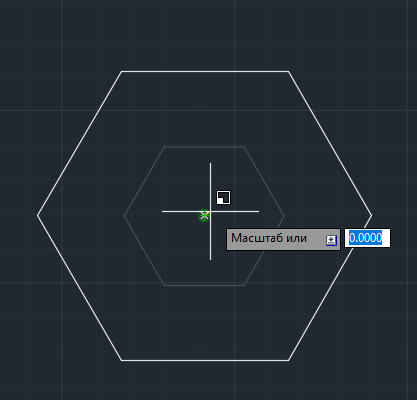
Рис. 2.112. Изменение масштаба объекта
Значение масштаба можно также ввести с клавиатуры. При коэффициенте масштабирования больше 1 объекты увеличиваются, а при меньшем — их размер уменьшается. Коэффициент масштабирования всегда должен быть больше нуля.
Параметр Опорный отрезок позволяет масштабировать объекты, определяя начальную длину, а затем новую, абсолютную. AutoCAD устанавливает необходимый коэффициент масштаба, вычисляя разницу между начальной и новой длиной. Вы можете ввести длину с клавиатуры или выбрать на рисунке две точки, которые определяют относительную длину. Параметр Опорный отрезок просто необходим, если вы не знаете длину существующего объекта, а располагаете лишь требуемой. Используя функцию захвата, вы можете зафиксировать на объекте две точки, которые определяют его длину. Затем AutoCAD предложит задать новую длину:
Новая длина или [Точки] :
Можно ввести длину с клавиатуры или использовать параметр Точки, чтобы выбрать две точки для указания новой длины.
С помощью параметра Копия команды МАСШТАБ можно не только изменять масштаб объектов, но и создавать их копии. При выборе данного параметра в ответ на запрос Масштаб или [Копия/Опорный отрезок]: появится следующее приглашение:
Изменение масштаба копии выбранных объектов.
Масштаб или [Копия/Опорный отрезок]:
Вы можете использовать любой метод, чтобы определить коэффициент масштаба. Пример изменения размеров с копированием объекта представлен на рис. 2.113.

Рис. 2.113. Результат изменения масштаба с копированием объекта
Закрепите пройденный материал, выполнив следующее упражнение.
- 1. Вызовите команду МАСШТАБ и выберите объект. На экране появится запрос об определении базовой точки: Базовая точка:
- 2. Обозначьте базовую точку. Программа попросит определить коэффициент масштаба: Масштаб или [Копия/Опорный отрезок]:
- 3. Масштабируйте объект в любом отношении, используя точку, выбранную указателем мыши.
- 4. Введите букву _U в командную строку или нажмите кнопку Отменить на панели быстрого доступа, чтобы вернуть объекту первоначальный размер.
- 5. Повторно вызовите команду МАСШТАБ и выберите объект. На экране появится запрос: Базовая точка:
- 6. Обозначьте базовую точку, после чего появится запрос об определении коэффициента масштаба: Масштаб или [Копия/Опорный отрезок]:
- 7. Введите значение 2 и нажмите клавишу Enter или Пробел. Объект будет увеличен в два раза.
Разрыв объекта
Команда РАЗОРВАТЬ позволяет удалять части объекта или разбивать его на два. Для ее запуска следует нажать кнопку Разорвать в группе Редактирование на вкладке Главная ленты или на панели инструментов Редактирование. Можно также выполнить команду меню Редактировать► Разорвать или ввести РАЗОРВАТЬ в командную строку.
После вызова команды РАЗОРВАТЬ программа предложит вам выбрать объект. Одновременно с выбором объекта вы указываете первую точку разрыва. Если вы хотите ее изменить, необходимо в ответ на запрос команды Вторая точка разрыва или [Первая точка]: выбрать параметр Первая точка, чтобы повторно указать первую точку. Затем, после указания первой точки, в ответ на запрос программы задайте вторую точку, и разрыв будет создан.
- Если необходимо разбить один объект на два, не нарушая при этом его геометрию, просто используйте символ @, чтобы определить вторую точку. В этом случае программа разместит вторую точку в тех же координатах, где находится первая. В итоге будут созданы два объекта, вместе составляющие исходный.
- Иногда тип новых объектов, созданных при разбиении, может отличаться от исходного. Когда вы обрываете линию, AutoCAD просто создает две линии, однако, когда вы обрываете окружность, программа преобразует ее в дугу. Порядок выбора точек определяет, какая часть круга будет сохранена. AutoCAD удалит часть, первую в направлении против часовой стрелки.
При выборе второй точки разрыва следует иметь в виду некоторые особенности. Во-первых, если вы выберете вторую точку где-нибудь вне объекта, AutoCAD спроектирует точку обрыва по линии, перпендикулярной объекту и проходящей через выбранную точку. Во-вторых, если вторая точка разрыва лежит за границами объекта, то AutoCAD просто удалит все, что находится между первой точкой и границей объекта.
Для создания разрыва объекта следует выполнить такие действия.
-
Вызовите команду РАЗОРВАТЬ и выберите на объекте (например, окружности) точку, которая будет служить первой точкой разрыва. AutoCAD попросит указать вторую точку:
Вторая точка разрыва или [Первая точка]:
Создание фаски
Объекты чертежа можно соединять, строя фаски (скошенные линии). «Снять фаску» на языке металлообработки означает «сделать скос на прямоугольной грани детали». Наличие такой функции в AutoCAD вызвано тем, что во многих случаях изображение подобных частей чертежа неудобно создавать с помощью базовых инструментов редактирования.
Для создания фаски (скошенного угла) между двумя пересекающимися объектами используется команда ФАСКА. Ее можно вызвать нажатием кнопки Фаска в группе Редактирование на вкладке Главная ленты или на панели инструментов Редактирование. Можно также выполнить команду меню Редактировать► Фаска.
При использовании команды ФАСКА нужно задать два расстояния (от точки пересечения до каждого объекта) или расстояние и угол для фаски. Параметр Метод позволяет выбрать, какой способ создания фасок использовать.
Метод задания расстояний
С помощью данного метода вы определяете расстояние от пересечения до объекта вдоль каждой линии. Программа вычисляет расстояния от точки пересечения до первого и второго объектов и затем рисует линию между этими двумя точками. Параметр Длина позволяет настроить длины фаски. Первая длина применяется для первого выбранного объекта, вторая — для второго.
Если длины фаски равны, рисуется фаска под углом 45°. Когда вы устанавливаете первое расстояние, AutoCAD присваивает значение, заданное по умолчанию, второму расстоянию. Чтобы принять это, просто нажмите клавишу Enter в ответ на запрос программы о вводе второго расстояния фаски.
Метод задания угла
Метод задания угла использует расстояние и угол для определения линии фаски. Расстояние отнимается от первого выбранного объекта для определения начальной точки, и линия фаски рисуется под определенным углом до пересечения со вторым объектом. По умолчанию угол измеряется в направлении против часовой стрелки от первого объекта.
При создании фаски для полилинии с помощью параметра полИлиния первый и второй объекты определяются в том порядке, в котором была нарисована полилиния. Если вы сомневаетесь или не получаете ожидаемых результатов, лучшим способом, возможно, будет не использовать параметр полИлиния, а просто нанести фаски на участки полилинии отдельно.
Рассмотрим порядок создания фаски.
- Нарисуйте две линии, расположенные перпендикулярно друг к другу (рис. 2.115).
- Запустите команду ФАСКА и выберите параметр Угол. На экране появится запрос об определении длины фаски на первой линии:
Первая длина фаски :
Угол фаски с первым отрезком :
Выберите первый отрезок или [оТменить/полИлиния/Длина/ Угол/обрезка/Метод/Несколько]: Выберите одну из линий в качестве первой.
Выберите второй отрезок или нажмите клавишу Shift при выборе, чтобы создать угол, или [Расстояние/Угол/Метод]:
Рис. 2.115. Исходные линии для нанесения фаски
Рис. 2.116. Создание фаски методом ввода одного расстояния и угла
Рис. 2.117. Фаска, созданная методом ввода двух расстояний
Штриховка и градиент Скачать
Штриховкой называется рисунок, заполняющий область или замкнутый контур. Штриховка используется в чертежах самого различного назначения. Например, в машиностроительных чертежах она может применяться для обозначения разреза и типа материала конструкции. Кроме того, в AutoCAD можно выделять области закрашиванием, то есть с помощью так называемых градиентных заливок. Работа со штриховкой во многом схожа с работой с градиентом, поэтому практически все написанное в этой главе о штриховке относится и к градиентным заливкам.
Процесс создания штриховки в AutoCAD максимально автоматизирован. Пользователю нет необходимости вычерчивать все линии по отдельности. По большому счету для нанесения штриховки достаточно выбрать шаблон и определить границы заштриховываемой области. Объектами, ограничивающими область штриховки, могут быть линии, окружности, дуги, полилинии, трехмерные грани и видовые экраны. Причем вся штриховка в этом случае представляет собой один объект, то есть является блоком.
Еще одно важное свойство штриховки — ее ассоциативность: штриховка привязывается к границам заштриховываемой области и при изменении этой области также принимает новые размеры. На практике это означает, что, если понадобится подкорректировать размеры заштрихованного изображения детали, необходимости в создании новой штриховки не будет, так как штриховка автоматически «подстроится» под новые очертания контура.
Шаблоном штриховки называется рисунок, заполняющий заштриховываемую область. Шаблоны штриховки хранятся в файлах acad.pat и acadiso.pat. Кроме того, у пользователей есть возможность создавать собственные шаблоны штриховки, которые следует сохранять в файлах с произвольным именем и расширением PAT.
Штриховку лучше всего создавать на отдельном слое, так как это позволяет впоследствии редактировать все шаблоны штриховки за один прием. Например, можно убрать всю штриховку с экрана или присвоить ей отдельный цвет.
Выбор шаблона штриховки
Чтобы приступить непосредственно к созданию штриховки, нажмите кнопку Штриховка в группе Рисование на вкладке Главная ленты или на панели инструментов Рисование, запустив тем самым выполнение команды ШТРИХ. После запуска команды ШТРИХ на ленте появляется вкладка Создание штриховки, а в командной строке — запрос:
Укажите внутреннюю точку или [Выбрать объекты/Отменить/Параметры]:
Однако, если лента неактивна (например, в рабочем пространстве Классический AutoCAD), открывается диалоговое окно Штриховка и градиент (рис. 2.118). В нем производятся все действия, связанные с выбором и нанесением штриховки и градиента. Для вызова этого окна при активной вкладке необходимо в командной строке указать вариант Параметры. Поскольку редактирование штриховки в режиме диалогового окна удобнее, мы сначала рассмотрим работу с данным окном.
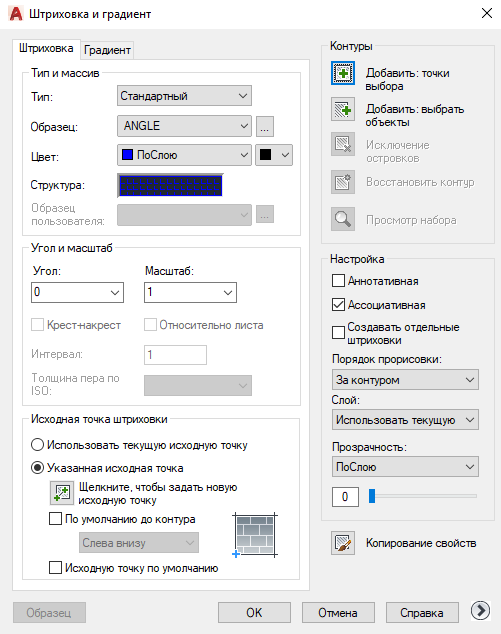
Рис. 2.118. Диалоговое окно Штриховка и градиент
В раскрывающемся списке Тип можно выбрать один из трех вариантов шаблона штриховки:
- Стандартный — позволяет выбрать шаблон штриховки из списка;
- Из линий — дает возможность задать свой шаблон штриховки;
- Пользовательский — позволяет выбрать шаблон штриховки из ранее созданных пользователем.
В AutoCAD присутствует достаточно большой набор штриховок. Если в списке Тип выбрано значение Стандартный, то нужный шаблон штриховки можно указать в поле Образец. При этом выбранная штриховка демонстрируется в поле Структура. Однако есть и более удобный способ задания шаблона штриховки: нажмите кнопку с многоточием, расположенную возле поля Образец. На экране появится диалоговое окно Палитра образцов штриховки (рис. 2.119).
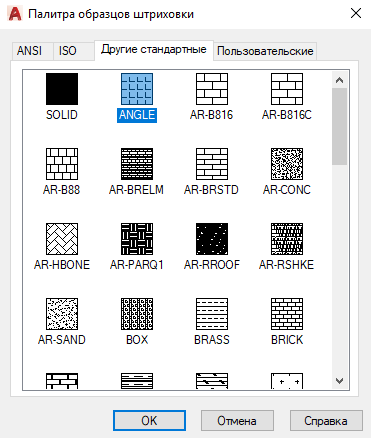
Рис. 2.119. Диалоговое окно Палитра образцов штриховки
В этом окне — четыре вкладки, которые содержат различные шаблоны штриховки, изображенные в виде небольших рисунков с названиями. На вкладках ANSI и ISO расположены шаблоны штриховки стандартов ANSI и ISO соответственно. Вкладка Другие стандартные содержит самые разнообразные шаблоны штриховки, поддерживаемые программой. На вкладке Пользовательские находятся шаблоны, созданные пользователями и хранящиеся в файлах с расширением PAT. Если вы ранее не создавали собственные штриховки, то эта вкладка будет пустой.
С помощью раскрывающегося списка Масштаб задают коэффициент масштабирования штриховки. При значении 1, которое выбрано по умолчанию, штриховка вычерчивается так, как определена в шаблоне. Обычно коэффициент масштабирования выбирают пропорционально размерам чертежа. При слишком малом коэффициенте масштабирования область штриховки почти полностью закрашивается, а при чрезмерно большом линии штриховки могут быть не видны.
Флажок Относительно листа позволяет масштабировать рисунок штриховки пропорционально единицам пространства листа. Этот параметр доступен, только если вы запускаете команду штриховки, находясь на вкладке Лист. Установкой флажка Относительно листа изменяется значение системной переменной HPSCALE. Раскрывающийся список Толщина пера по ISO становится активным, если выбран шаблон штриховки стандарта ISO. При указании в этом списке какой-либо толщины линии такое же значение автоматически подставляется и в список Масштаб.
Некоторыми особенностями выделяется шаблон штриховки SOLID (Сплошная), находящийся на вкладке Другие стандартные диалогового окна Палитра образцов штриховки. Этот шаблон заполняет область сплошной заливкой определенного цвета. При выбранном шаблоне SOLID недоступен ни один из элементов в области Угол и масштаб окна Штриховка и градиент, а в раскрывающемся списке Цвет можно указать цвет заливки. По умолчанию выбрано значение Использовать текущую.
Выбрав в раскрывающемся списке Тип пункт Из линий, можно определить свой рисунок штриховки. В этом случае штриховка будет создана на основе линий, находящихся на определенном расстоянии, с заданным интервалом и углом наклона. Значение угла наклона линий штриховки выбирают в раскрывающемся списке Угол, а расстояние между линиями задают в поле Интервал. При желании можно установить флажок Крестнакрест, и тогда изображение будет дополнено пересекающимися линиями.
При выборе из списка Тип пункта Пользовательский становится активным список Образец пользователя. Здесь можно выбрать шаблоны штриховки, хранящиеся в файлах, отличных от acad.pat и acadiso.pat. Кроме того, в этом случае можно задать угол наклона и коэффициент масштабирования.
Нередко, кроме шаблона штриховки, необходимо задать исходную точку, с которой начнет вычерчиваться штриховка. Указать расположение такой точки можно в области Исходная точка штриховки.
Если переключатель установлен в положение Использовать текущую исходную точку, в качестве начальной будет использоваться точка, заданная системной переменной (по умолчанию это точка с координатами (0; 0)). Установка переключателя в положение Указанная исходная точка позволяет задать начальную точку самостоятельно. После нажатия кнопки Щелкните, чтобы задать новую исходную точку становится активным поле чертежа, где можно щелчком указать исходную точку шаблона штриховки. Установив флажок По умолчанию до контура, можно активизировать раскрывающийся список, в котором выбирают расположение исходной точки относительно контура заштриховываемого объекта: вверху, внизу, слева, справа или по центру. Положение точки демонстрируется с помощью голубого крестика на небольшом рисунке справа.
Пример того, как будет выглядеть штриховка ARBRSTD в зависимости от положения исходной точки, показан на рис. 2.120.
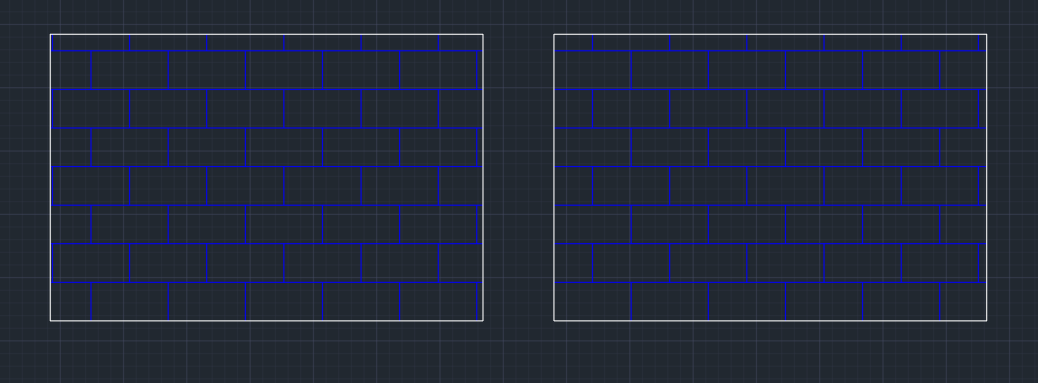
Рис. 2.120. Штриховка при различных положениях исходной точки
Установка флажка Исходную точку по умолчанию позволяет сохранить измененные параметры в качестве настроек по умолчанию, которые будут применяться ко всем создаваемым штриховкам.
Выбор градиента
При заполнении градиентом область закрашивается плавно изменяющимся цветом. Градиент позволяет создавать на двухмерном чертеже эффект падающего на поверхность света, тем самым имитируя трехмерность объекта (рис. 2.121).
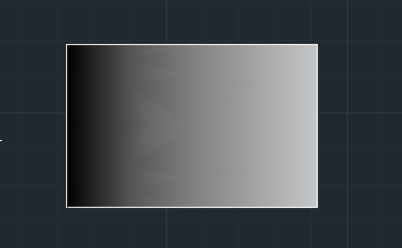
Рис. 2.121. Градиентная заливка создает иллюзию освещенного трехмерного объекта
Параметры градиентной заливки устанавливают на вкладке Градиент диалогового окна Штриховка и градиент (рис. 2.122). Чтобы вызвать это окно с открытой вкладкой Градиент, следует нажать кнопку Градиент на панели инструментов Рисование либо ввести в командную строку ГРАДИЕНТ. Чтобы выбрать цвет градиентной заливки, требуется нажать кнопку с многоточием. Откроется диалоговое окно Выбор цвета, в котором можно указать необходимый цвет градиентной заливки.
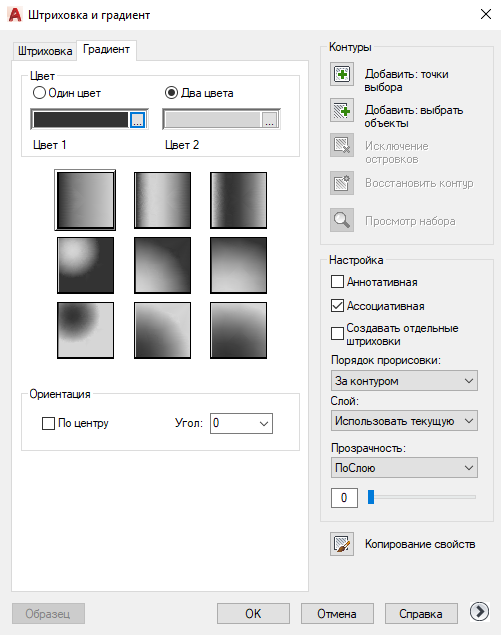
Рис. 2.122. Вкладка Градиент окна Штриховка и градиент
По умолчанию переключатель Цвет установлен в положение Два цвета. В области Цвет присутствуют два поля, позволяющие выбрать цвета градиента. По умолчанию предлагается использовать сине-желтый градиент.
Установка переключателя в положение Один цвет позволяет закрашивать область одним цветом, плавно переходящим либо в светлое (ползунок Темнее/ Светлее установлен в крайнее правое положение), либо в темное (ползунок установлен в крайнее левое положение) пятно. Перемещением ползунка Темнее/Светлее в центр можно добиться равномерного закрашивания области одним цветом.
При установленном флажке По центру градиент располагается симметрично. При снятии этого флажка градиентная заливка смещается влево и вверх. Как и в случае со штриховкой, в раскрывающемся списке Угол задается степень наклона заливки.
Рассмотрим более подробно, как определить параметры сине-желтой градиентной заливки.
- Откройте вкладку Градиент диалогового окна Штриховка и градиент.
- Установите переключатель Цвет в положение Два цвета. По умолчанию в списке Цвет 1 выбран синий цвет, а в списке Цвет 2 — желтый. Оставьте эти настройки без изменений.
- Щелкнув на одном из девяти квадратов, выберите образец градиентной заливки. Например, щелкните на первом квадрате слева во втором ряду, если в дальнейшем вы собираетесь придать «объем» окружности.
- Снимите флажок По центру, чтобы придать эффект света, падающего слева сверху. При необходимости измените значение в поле Угол.
Определение границ штриховки и градиента
После того как вы определились с видом штриховки, необходимо указать границы заштриховываемой области. Выбрать такую область можно двумя методами:
- указать любую точку, принадлежащую заштриховываемой области;
- задать контур, предназначенный для штриховки, путем выбора составляющих его объектов.
Нередко штриховку требуется нанести на область чертежа достаточно простой конфигурации: например, необходимо полностью заштриховать прямоугольник, представляющий собой один объект. В этом случае нет принципиальных различий, каким способом задавать заштриховываемую область: указанием точки внутри области или же заданием контура. Однако внутри заштриховываемого объекта могут находиться замкнутые области (островки), которые штриховать не требуется. Тогда определение границ штриховки несколько усложняется.
Указание внутренней точки
Чтобы определить контур указанием внутренней точки, нужно в окне Штриховка и градиент нажать кнопку Добавить: точки выбора, после чего диалоговое окно скроется и вам необходимо будет указать точку, принадлежащую заштриховываемой области. Особенность этого метода определения границ штриховки состоит в том, что после указания внутренней точки программа автоматически определяет и выделяет контур штриховки.
При использовании данного метода контур штриховки обязательно должен быть замкнутым и полностью отображаться на экране, иначе при попытке заштриховать незамкнутую область появится сообщение об ошибке (рис. 2.123). При этом программа пытается показать место, где возникает проблема. Конечные точки в этом месте обводятся красными окружностями.
Рис. 2.123. Программа не может определить границы штриховки
Следует отметить, что обойти данное ограничение можно, указав допустимый зазор в области Допуск замкнутости (чтобы получить доступ к этому параметру, нажмите кнопку Развернуть окно , расположенную в правом нижнем углу окна Штриховка и градиент).
После нажатия кнопки Добавить: точки выбора диалоговое окно исчезнет с экрана и программа выдаст запрос: Укажите внутреннюю точку или [Выбрать объекты/Отменить/Параметры]: Выберите области, которые необходимо заштриховать. Отменить выделение последней выбранной области можно вводом команды О с клавиатуры. Чтобы завершить выбор областей, предназначенных для нанесения штриховки, нажмите клавишу Enter, после чего команда завершится.
Когда область штриховки задается указанием внутренней точки, отдельно определять островки нет необходимости, так как в этом случае программа находит все внутренние области автоматически. Если же необходимо проигнорировать какие-либо островки, то есть заштриховать их принудительно, можно исключить эти области вручную с помощью кнопки Исключение островков, которая становится активной после указания внутренней точки заштриховываемой области.
Определение контуров объектов Еще один метод позволяет определить границы штриховки, выбирая объекты вручную. Для этого необходимо нажать кнопку Добавить: выбрать объекты. Диалоговое окно свернется, и в командной строке появится запрос:
Выберите объекты или [Указать внутреннюю точку][Отменить][Параметры]:
Программа предоставляет возможность указать объекты, составляющие контур. Чтобы вернуться в диалоговое окно после того, как вы выберете следующий объект, нажмите клавишу Enter.
Несложно заметить, что в этом случае контур не создается программой автоматически, а указывается пользователем. Поэтому применять данный метод целесообразнее, если граница состоит из отдельного объекта. Кроме того, необходимо следить за тем, чтобы контур был замкнутым и образующие его объекты не пересекались, иначе программа может некорректно определить границы штриховки (рис. 2.124).
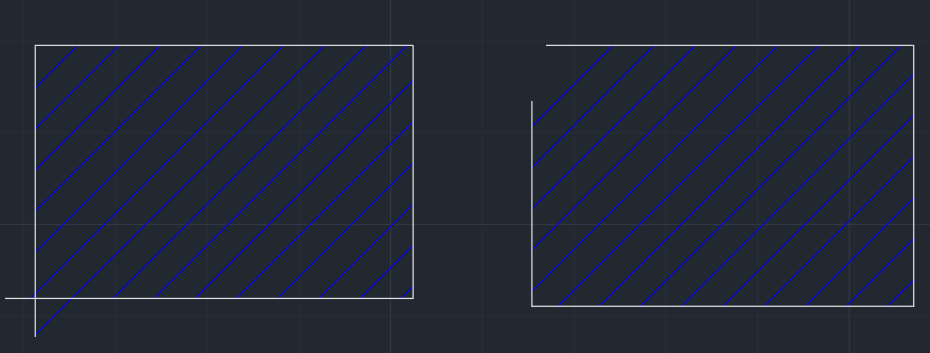
Рис. 2.124. Некорректное определение границ штриховки
При определении границ штриховки путем указания внешнего контура все содержащиеся внутри этого контура островки также заштриховываются. Если же необходимо отказаться от штриховки каких-либо областей, то, помимо внешнего контура, следует указывать и эти внутренние области. Тогда вид полученной штриховки будет зависеть от настроек в области Островки диалогового окна Штриховка и градиент. Чтобы получить доступ к этим параметрам, нажмите кнопку Развернуть окно , расположенную в правом нижнем углу.
Окно развернется, отобразив дополнительные средства настройки штриховки и градиента (рис. 2.125).
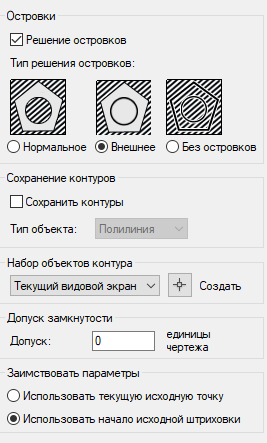
Рис. 2.125. Дополнительные параметры штриховки и градиента
Правка границ
Кроме двух описанных выше кнопок, с помощью которых можно определить границы штриховки, в области Контуры присутствует еще несколько параметров, позволяющих изменять контуры штриховки.
Кнопка Исключение островков позволяет принудительно удалять островки. При определении границ путем указания внутренней точки островки, как и внешний контур, обнаруживаются автоматически, и впоследствии решение о том, заштриховывать эти внутренние области или нет, программа принимает на основании настроек в области Островки. Если же необходимо заштриховать какиелибо островки принудительно, то есть независимо от указанных настроек, следует нажать кнопку Исключение островков и выделить эти островки вручную. Если таким способом выбрать все области, находящиеся внутри заштриховываемого контура, то результат штриховки будет таким же, как если бы переключатель в области Островки был установлен в положение Без островков, — будет заштрихована вся внешняя область.
Кнопка Восстановить контур восстанавливает контур вокруг штриховки, то есть создает и ассоциирует с выбранной штриховкой полилинию или область.
После нажатия кнопки Просмотр набора диалоговое окно Штриховка и градиент исчезает с экрана, что позволяет просмотреть выделенные на чертеже контуры штриховки. Эта кнопка недоступна, если на рисунке не выбран ни один контур.
Кроме рассмотренных, в диалоговом окне Штриховка и градиент находятся следующие параметры.
- Флажок Аннотативная в области Настройка позволяет сделать штриховку аннотационной. Впоследствии вы сможете регулировать вид такой штриховки с помощью масштаба аннотации.
- Как уже отмечалось, в AutoCAD по умолчанию создается ассоциативная штриховка, которая привязывается к тем объектам, к которым она была применена, что в большинстве случаев очень удобно. Если же необходимо создать неассоциативную штриховку, следует снять флажок Ассоциативная. Если установить флажок Аннотативная, то отключить свойство ассоциативности вы уже не сможете.
- Установка флажка Создавать отдельные штриховки означает, что штриховка каждой несвязанной области будет представлять собой отдельный объект. Редактировать штриховку таких областей можно по отдельности.
- Раскрывающийся список Порядок прорисовки позволяет выбрать способ вывода штриховки: на заднем плане, на переднем плане, позади границ, впереди границ или в неопределенном порядке. По умолчанию штриховка размещается позади границ, то есть при щелчке на контуре штриховки выделяется именно контур, а не штриховка.
- Полезная функция — копирование настроек шаблона штриховки. После нажатия кнопки Копирование свойств диалоговое окно временно исчезает с экрана, а указатель мыши приобретает вид кисточки. Чтобы скопировать тип, угол наклона, масштаб и шаг понравившегося шаблона штриховки, щелкните на нем кнопкой мыши. После этого вновь появится окно Штриховка и градиент с заданными параметрами выбранной штриховки.
Вы можете увидеть, как будет выглядеть штриховка на чертеже сразу же после выбора замкнутой области.
В области Островки присутствует еще несколько средств настройки островков. Напоминаю: островками называются замкнутые области, находящиеся внутри заштриховываемого контура. В области Островки можно определить, каким образом будут заштриховываться эти внутренние объекты. Состояние флажка
Решение островков определяет, будет ли вообще программа искать островки. Если этот флажок установлен, то с помощью переключателя Тип решения островков можно определить вид заштрихованного изображения:
- Нормальное — в этом случае внутренние области заштриховываются через одну: внешняя область заштриховывается, следующая за ней внутренняя область — нет, следующая область заполняется штриховкой и т. д.;
- Внешнее — заштриховывается только внешняя область, а все внутренние островки остаются незаштрихованными;
- Без островков — наличие внутренних островков игнорируется, заштриховывается вся выделенная область, независимо от того, как выделяются объекты.
Текст, находящийся внутри заштриховываемой области, также является островком, поэтому, если вам нужно, чтобы линии штриховки «обходили» текст, его следует создавать до нанесения штриховки.
При определении контура путем указания внутренней точки вокруг штриховки автоматически создается замкнутый контур в виде полилинии, который впоследствии удаляется. Если установить флажок Сохранить контуры, то этот контур будет сохранен, то есть, кроме самой штриховки, на чертеже появится еще и ее контур. В раскрывающемся списке Тип объекта выбирают вид создаваемого для контура объекта — Полилиния или Область.
По умолчанию при использовании кнопки Добавить: точки выбора для определения границ штриховки программа анализирует все объекты, находящиеся на текущем видовом экране, чтобы обозначить границы штриховки. На больших чертежах это может занять много времени, но у вас есть возможность создать новый набор объектов, который будет анализироваться при обнаружении контуров. Для этого необходимо нажать кнопку Создать, расположенную в области Набор объектов контура. При этом диалоговое окно временно исчезнет с экрана и у вас появится возможность выбрать объекты, которые необходимо включить в новый набор контуров.
Изменение настроек в области Допуск замкнутости позволяет заштриховать незамкнутые области. По умолчанию параметру Допуск присвоено значение 0 — в этом случае заштриховать можно только замкнутый контур. Однако это значение можно изменять в пределах от 0 до 5000 в единицах чертежа, что задает максимальную величину зазора между объектами, при которой контур будет считаться замкнутым. Ввод значения в поле Допуск эквивалентен такому же изменению переменной HPGAPTOL.
С помощью переключателя Заимствовать параметры можно определить, что следует использовать при копировании свойств штриховки: текущую исходную точку или исходную точку штриховки.
Разобравшись с параметрами штриховки, присутствующими в окне Штриховка и градиент, приступим к практическим действиям по созданию штриховки.
- Откройте объект, подходящий для нанесения штриховки.
- Нажмите кнопку Штриховка в группе Рисование на вкладке Главная ленты или на панели инструментов Рисование, вызвав тем самым команду ШТРИХ. Можно также выполнить команду меню Рисование► Штриховка. При необходимости выберите вариант Параметр в командной строке. На экране появится диалоговое окно Штриховка и градиент.
- Нажмите кнопку с тремя точками возле поля Образец. Откроется окно Палитра образцов штриховки.
- Перейдите на вкладку ANSI и выберите шаблон штриховки ANSI31. Нажмите кнопку OK, чтобы вернуться в предыдущее окно.
- В раскрывающемся списке Масштаб выберите значение 2. Нажмите кнопку Развернуть окно, чтобы получить доступ к дополнительным настройкам. Установите переключатель Тип решения островков в положение Нормальное.
- Нажмите кнопку Добавить: точки выбора, чтобы временно активизировать графическую область. Щелкните кнопкой мыши внутри левой части детали, а затем нажмите клавишу Enter, чтобы завершить выделение области.
- Если вы находитесь в рабочем пространстве Классический AutoCAD, то в диалоговом окне Штриховка и градиент нажмите кнопку Образец, чтобы увидеть, как будет выглядеть штриховка: две внутренние окружности должны быть не закрашены. Затем нажмите клавишу Esc, чтобы вернуться в диалоговое окно, и при необходимости измените настройки штриховки.
- Примените штриховку, нажав кнопку OK. Результат может выглядеть так, как показано на рис. 2.126.
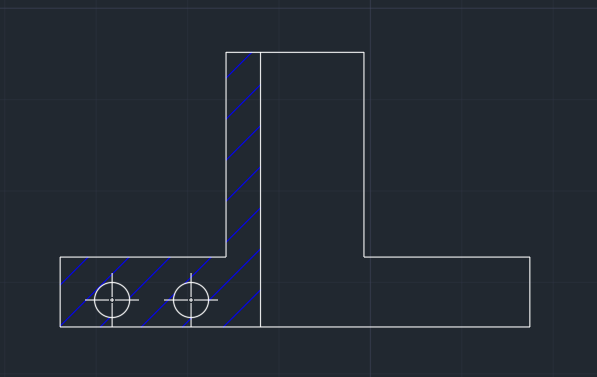
Рис. 2.126. Результат нанесения штриховки
Работа с листами и печать Скачать
Работая с AutoCAD, вы наверняка уже обратили внимание на то, что внизу графической области чертежа обычно выбрана вкладка Модель.
Данная вкладка обеспечивает работу в пространстве модели, где вычерчиваются и редактируются все объекты чертежа. Рядом с вкладкой Модель расположены вкладки Лист (по умолчанию их две), активизировав которые мы переключимся в пространство листа. Пространство листа — это среда, предназначенная для размещения различных видов конструкции, вычерченной в пространстве модели. Чертеж в пространстве листа показан на рис. 2.127.
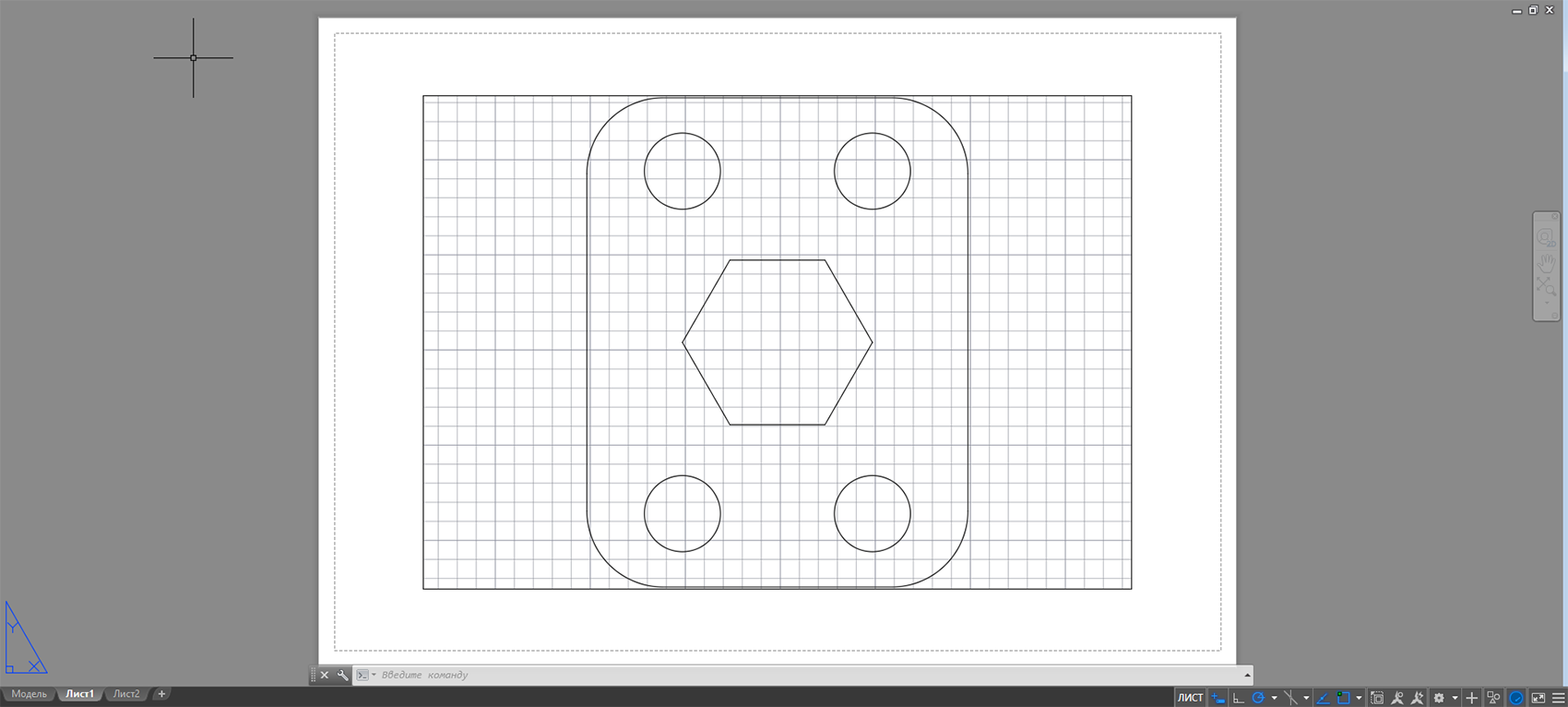
Рис. 2.127. Чертеж подшипника в пространстве листа
Пространство листа используется для размещения на одном чертеже нескольких видов построенной модели. Работа в пространстве листа аналогична работе конструктора за кульманом, так как любая вкладка листа имитирует бумажный лист.
На вкладке пространства листа можно выделить несколько различных элементов. Во-первых, это сам виртуальный лист бумаги, который имеет белый цвет.
Во-вторых, штриховым контуром изображена граница области печати. Наличие этой области обусловлено тем, что большинство печатающих устройств не могут печатать вблизи края листа. Кроме того, по умолчанию на листе создается один плавающий видовой экран. Повторю, что видовые экраны в пространстве листа необходимы для отображения вида модели.
Как отмечалось ранее, по умолчанию при создании нового чертежа внизу графической зоны появляются две вкладки пространства листа — Лист1 и Лист2. Однако таких вкладок может быть и меньше, а при желании вы можете также создать новые листы. При этом для каждого листа задаются индивидуальные настройки: размеры и ориентация, печатающее устройство по умолчанию, конфигурация плавающих видовых экранов и др.
Создание и редактирование листов
Проще всего создать новый лист с помощью мастера компоновки листа. Чтобы его вызвать, выполните одну из команд меню: либо Вставка► Лист► Мастер компоновки листа, либо Сервис► Мастеры► Компоновка листа. Команду МАСТЕРЛИСТ можно также активизировать из командной строки. В любом случае на экране появится первое окно мастера компоновки (рис. 2.128).
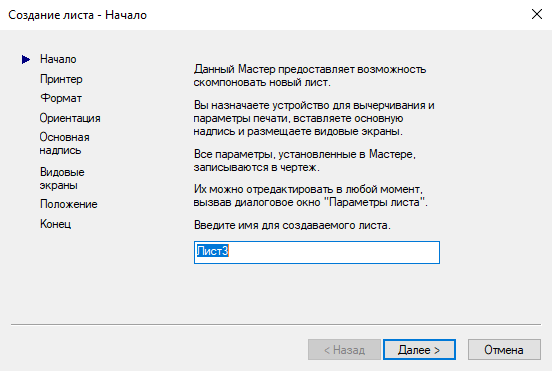
Рис. 2.128. Первое окно мастера компоновки
В этом окне нужно ввести имя создаваемого листа, которое в дальнейшем будет отображаться на соответствующей вкладке. Программа предлагает порядковый номер нового листа — в нашем случае это Лист3. Чтобы лучше ориентироваться в листах с компоновками, введите в данное поле какое-нибудь значащее имя, которое отражало бы суть чертежа, содержащегося на этом листе.
Нажмите кнопку Далее, чтобы открыть следующее окно мастера компоновки (рис. 2.129). Оно предназначено для выбора печатающего устройства для создаваемого листа (конфигурирование принтеров и плоттеров рассмотрено далее в этой главе). Выберите нужное устройство, щелкнув на соответствующей строке. Если указать пункт Нет, печатающее устройство по умолчанию не будет задано.
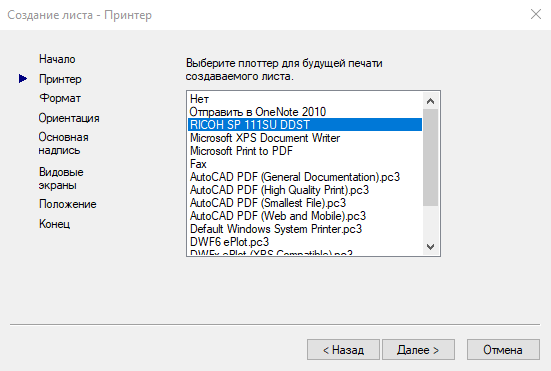
Рис. 2.129. Окно мастера компоновки для настройки принтера
Нажмите кнопку Далее, чтобы запустить следующее окно мастера (рис. 2.130). В нем выбирается формат бумаги, на которой будет распечатан документ, а также единицы измерения чертежа.
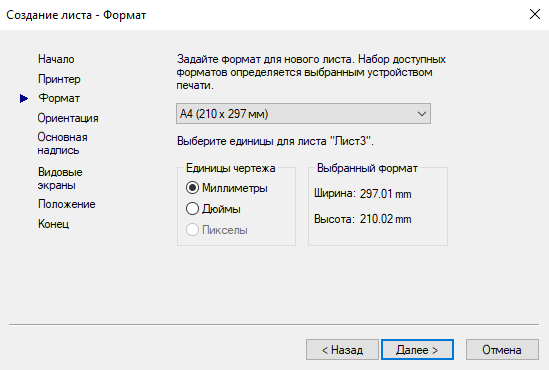
Рис. 2.130. Окно настройки бумаги мастера компоновки
Теперь нажмите кнопку Далее, чтобы перейти к следующему окну мастера. Здесь можно установить ориентацию чертежа на листе бумаги — Книжная или Альбомная.
В следующем окне (рис. 2.131) выбирают тип основной надписи из списка файлов. В области Образец схематично показывается внешний вид выбранного штампа. Элемент Нет означает отсутствие основной надписи. Штамп основной надписи можно включить в чертеж в качестве блока, установив переключатель в положение Блок, или в качестве ссылки, установив переключатель в положение Ссылка. Лучше выбрать положение Блок, так как в этом случае основная надпись будет сохранена в чертеже.
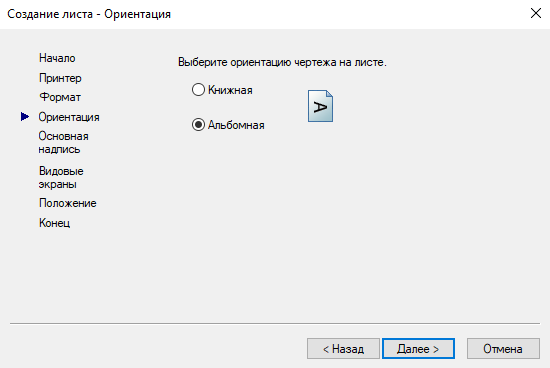
Рис. 2.131. Окно настройки основной надписи
В предложенном списке нет штампов, соответствующих ГОСТу. По этой причине рекомендую один раз потратить время на создание нужной основной надписи, чтобы в дальнейшем просто вставлять ее в свои чертежи. Начертив свой штамп, сохраните его в файле с расширением DWG в каталоге
:\Program Files\Autodesk\AutoCAD 2018\Inventor Server\Templates\Metric.
Следующее окно мастера предназначено для определения количества видовых экранов на листе (рис. 2.132). С помощью переключателя Способ расположения можно выбрать один из следующих вариантов компоновки.
- Нет — установите переключатель в это положение, если не хотите создавать видовой экран в пространстве листа. Впоследствии вы сможете определить видовые экраны вручную.
- Один экран — при выборе этого положения переключателя создается один прямоугольный видовой экран.
- Конструкторский набор — установите переключатель в это положение, если хотите создать четыре видовых экрана. Предполагается, что на трех из них будут расположены фронтальная, профильная и горизонтальная проекции, а четвертый экран необходим для изометрического представления модели.
- Массив — после установки переключателя в это положение становятся доступны поля в нижней части окна. Здесь можно задать количество строк и столбцов видовых экранов, а также расстояние между ними.
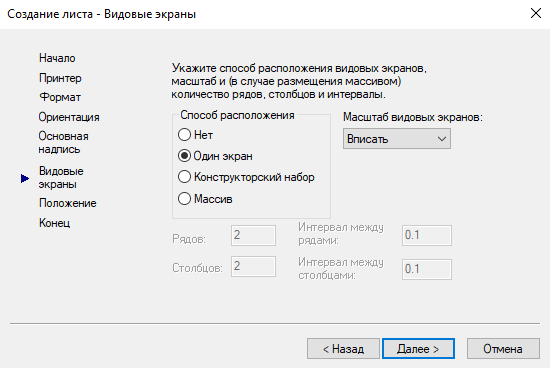
Рис. 2.132. Окно настройки параметров видовых экранов
В следующем окне мастера присутствует всего одна кнопка — Положение. Когда вы ее нажмете, окно мастера временно скроется и вы вернетесь в пространство листа, где необходимо путем указания противоположных углов определить размер области, которую займут все видовые экраны. Если не нажимать кнопку Положение, то видовые экраны заполнят всю область печати.
В последнем окне мастера компоновки нажмите кнопку Готово, чтобы завершить работу по созданию нового листа.
После окончания работы мастера вы окажетесь в пространстве только что созданного листа компоновки.
Редактирование листа
Щелкните правой кнопкой мыши на корешке редактируемой вкладки. Откроется контекстное меню (рис. 2.133).
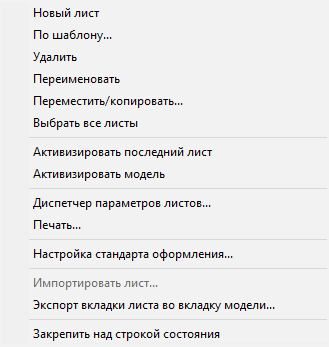
Рис. 2.133. Контекстное меню вкладки листа
Данное меню содержит следующие пункты.
- Новый лист — создает вкладку нового листа на основе параметров устройства печати и размера бумаги, выбранных по умолчанию. Новое имя листу присваивается автоматически: например, при создании четвертой вкладки листа это будет Лист4.
- По шаблону — позволяет создать новый лист на основе существующего чертежа или шаблона. После выбора этого пункта на экране появляется диалоговое окно Выбор шаблона из файла, в котором следует указать расположение файла с расширением DWG или DWT. После нажатия кнопки Открыть текущее окно закрывается, а на экране появляется диалоговое окно Вставка листов, где можно выбрать конкретный лист данного чертежа. В результате выполнения такой операции на новый лист будут перенесены все элементы выбранного листа: блок штампа, видовые экраны и т. п. Однако объекты вкладки Модель на новый лист импортироваться не будут.
- Удалить — позволяет удалить выбранный лист. Перед удалением программа обязательно выведет предупреждающее окно. Лист будет удален после нажатия кнопки OK.
- Переименовать — после выбора данного пункта имя листа на его корешке будет выделено. Чтобы переименовать лист, необходимо ввести новое название и нажать клавишу Enter.
- Переместить/копировать — выбор этой команды вызывает диалоговое окно Перемещение/копирование, позволяющее создать копию текущего листа или переместить его. Для перемещения листа укажите в поле Перед листом имя другого листа компоновки, слева от вкладки которого необходимо поместить текущий лист. Выбрав пункт переместить в конец, вы перенесете лист в крайнее правое положение. Установка флажка Создать копию создает новую копию выбранного листа, причем в скобках имени этого листа будет отображаться номер сделанной копии.
- Выбрать все листы — выделяет все листы, имеющиеся в чертеже. После этого с ними можно выполнять групповые операции редактирования, например удаление.
- Активизировать последний лист и Активизировать модель — делают активным предыдущий лист или пространство модели соответственно.
- Диспетчер параметров листов — вызывает одноименное диалоговое окно, предназначенное для управления параметрами страницы.
- Печать — вызывает диалоговое окно Печать, в котором задаются настройки печати.
- Настройка стандарта оформления — открывает диалоговое окно Стандарт оформления для настройки стандарта оформления новых чертежей. Имеющиеся чертежи этими настройками не затрагиваются.
- Импортировать лист — позволяет добавить созданную компоновку в набор листов.
- Экспорт вкладки листа во вкладку модели — позволяет экспортировать все видимые объекты с текущего листа в пространство модели нового рисунка.
- Закрепить над строкой состояния — помещает ярлычки вкладок над строкой состояния. Обратная команда Закрепить на уровне строки состояния позволяет несколько увеличить графическую область. После этого можно быстро развернуть видовой экран нажатием кнопки Развернуть видовой экран в строке состояния. Чтобы быстро узнать, какой конкретно лист необходимо вывести на экран, можно навести указатель мыши на ярлычок вкладки (рис. 2.134).
Рис. 2.134 Быстрый просмотр листов
Нажимая сочетание клавиш Ctrl+Page Up, можно переключаться между вкладками листов и вкладкой модели справа налево, а клавиши Ctrl+Page Down переключают вкладки слева направо.
После создания листа нужно изменить его настройки. Чтобы вызвать диалоговое окно Диспетчер параметров листов (рис. 2.135), выберите одноименный пункт в контекстном меню листа, либо нажмите кнопку Параметры страницы, расположенную в группе Лист вкладки Лист ленты, либо выполните команду Файл► Диспетчер параметров листов. Интересно, что для одного листа можно создать несколько наборов параметров.
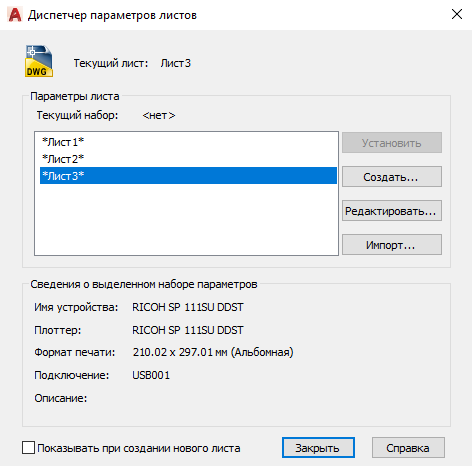
Рис. 2.135. Диалоговое окно Диспетчер параметров листов
В этом окне отображаются параметры листов, имеющихся в данном чертеже. Установив флажок Показывать при создании нового листа, можно добиться того, что при первом обращении к созданному листу на экране будет автоматически появляться диалоговое окно Диспетчер параметров листов.
Кнопка Создать позволяет создать новый набор параметров. В окне Создание набора параметров листа, которое появляется после нажатия данной кнопки, нужно ввести имя создаваемого набора параметров. Кроме того, из списка, расположенного ниже, необходимо выбрать имя имеющегося набора параметров, настройки которого наиболее подходят для создаваемого. После нажатия кнопки OK открывается диалоговое окно Параметры листа (рис. 2.136).
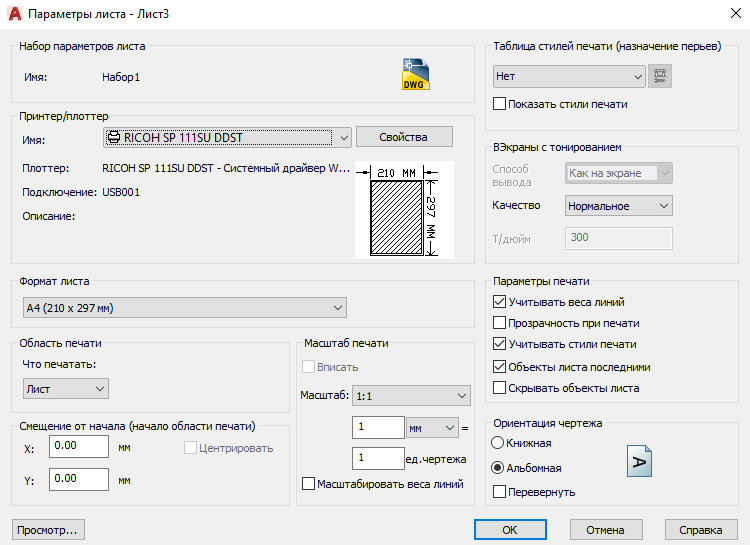
Рис. 2.136. Диалоговое окно Параметры листа
Вы можете не только создать новый набор параметров, но и импортировать существующий из другого чертежа, нажав в окне Диспетчер параметров листов кнопку Импорт. Нажатие кнопки Редактировать приводит к открытию окна Параметры листа, в котором можно изменить некоторые настройки текущего листа.
Из списка Имя, находящегося в области Принтер/плоттер окна Параметры листа, выбирают имя печатающего устройства, заданного по умолчанию.
Раскрывающийся список Формат листа предназначен для выбора размеров бумаги, доступных для данного принтера или плоттера. При этом размеры и ориентация листа демонстрируются на небольшом рисунке рядом.
В области Область печати указывают, что нужно печатать. По умолчанию в раскрывающемся списке стоит значение Лист, однако можно выбрать также печать по границам чертежа, печать текущего экрана или печать по заданной рамке.
По умолчанию при печати чертеж максимально смещается в левый верхний угол. Однако можно задать смещение чертежа по осям X и Y, введя нужные значения в соответствующие поля. Флажок Центрировать позволяет расположить печатаемый объект по центру листа.
Масштаб можно настроить в области Масштаб печати. В частности, из раскрывающегося списка Масштаб выбирают один из масштабных коэффициентов. В полях, расположенных ниже, можно явно указать коэффициент масштабирования. Установив флажок Масштабировать веса линий, можно задать масштаб представления толщины линий. Поскольку чаще всего масштаб указывается индивидуально для каждого видового экрана, печать из пространства листа обычно выполняется в масштабе 1:1.
В области Таблица стилей печати (назначение перьев) указывают имя файла с таблицей стилей печати.
Если вы вызвали окно, находясь в пространстве листа, то в области В Экраны с тонированием будет активен только список Качество, в котором указывают качество изображения. Если в этом списке выбрать пункт Пользовательское, то станет доступным поле Т/дюйм, в котором можно ввести разрешение в точках на дюйм.
Рассмотрим параметры, содержащиеся в области Параметры печати. Если установлен флажок Учитывать веса линий, то при печати будет учитываться толщина линий чертежа. Если некоторым объектам или слоям чертежа присвоен стиль печати и в рассматриваемом окне установлен флажок Учитывать стили печати, то эти объекты будут распечатаны с учетом присвоенного им стиля. Флажок Объекты листа последними определяет порядок печати объектов, находящихся в пространстве листа и в пространстве модели. Если установлен флажок Скрывать объекты листа, то невидимые линии при печати из пространства листа не будут вычерчиваться.
В области Ориентация чертежа с помощью переключателя выбирают ориентацию чертежа на листе бумаги: Книжная или Альбомная. При установленном флажке Перевернуть чертеж будет выводиться на бумагу в перевернутом виде.
Сохраните все настройки, нажав кнопку OK. Программа вернется в диалоговое окно Диспетчер параметров листов. При необходимости сделайте этот набор настроек текущим, выделив его и нажав кнопку Установить. Нажмите кнопку Закрыть, чтобы вернуться в пространство листа.
Видовые экраны в пространстве листа
Чтобы просмотреть чертеж в пространстве листа, необходимо создать видовые экраны. По умолчанию на существующих листах уже присутствует по одному видовому экрану. Обычно одного видового экрана не хватает для точного представления модели, так как для этого необходимо показать несколько различных видов конструкции или один и тот же вид, но с разной детализацией. Например, в технических чертежах трехмерные детали или узлы обычно изображают в виде трех проекций. Кроме того, на одном листе можно разместить сразу несколько чертежей, а значит, создать несколько плавающих видовых экранов, расположив на них различные виды.
Рис. 2.137. Панель инструментов Видовые экраны
В AutoCAD существует два типа видовых экранов: неперекрывающиеся и перекрывающиеся. Неперекрывающиеся видовые экраны можно создать только в пространстве модели. Кроме того, в пространстве листа можно создавать проекционные виды трехмерных тел и поверхностей, находящихся в пространстве модели или внешнем файле, созданном в программе Autodesk Inventor. В этой главе речь идет только о перекрывающихся (плавающих) видовых экранах, которые формируются в пространстве листа.
Плавающие видовые экраны являются реальными объектами, которые поддаются редактированию.
Поскольку обычно нет необходимости в печати границ плавающих видовых экранов, их следует создавать на отдельном слое. В последующем отключение данного слоя позволит убрать границы видовых экранов с листа. Объекты пространства модели при этом остаются на месте. Но даже если вы планируете сохранить границы, все равно создайте отдельный слой для видовых экранов — это предоставит возможность для группового редактирования плавающих видовых экранов. Например, можно быстро задать всем границам один цвет, назначив его данному слою.
Большинство операций по созданию и редактированию плавающих видовых экранов выполняется с помощью группы Видовые экраны листа, расположенной на вкладке Лист ленты, или панели инструментов Видовые экраны (рис. 2.137).
Видовые экраны в пространстве листа
Чтобы вызвать диалоговое окно Видовые экраны (рис. 2.138), находясь в пространстве листа, нажмите кнопку Именованные в группе Видовые экраны листа на вкладке Лист ленты или кнопку Диалоговое окно видовых экранов на панели инструментов Видовые экраны. Можно также набрать команду ВЭКРАН. Того же результата можно добиться, выполнив команду меню Вид► Видовые экраны модели► Именованные , вкладка Новые ВЭкраны.
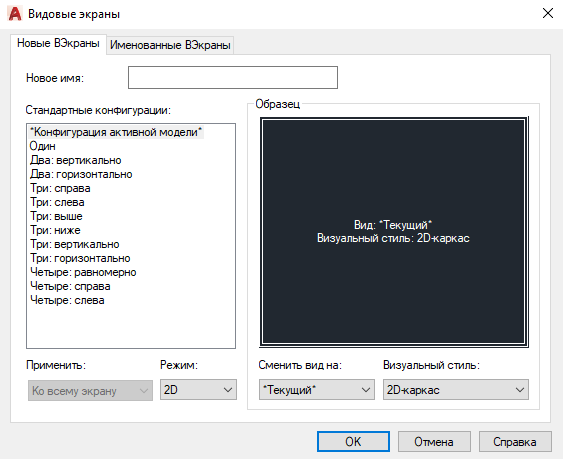
Рис. 2.138. Диалоговое окно Видовые экраны
Список Стандартные конфигурации позволяет выбрать количество плавающих видовых экранов и их расположение на листе. При этом в области Образец схематично показывается будущее расположение видовых экранов и имя каждого из них. При выбранном режиме 2D в списке Режим на каждом видовом экране устанавливается вид всей модели. Если задать режим 3D, то на видовых экранах будут создаваться стандартные виды модели.
В раскрывающемся списке Сменить вид на задают вид на конкретном видовом экране. Например, при выбранном режиме 3D из этого списка можно выбрать один из стандартных видов или задать изометрическое отображение модели.
В поле Расстояние указывают расстояние между видовыми экранами, на котором они будут расположены на листе. Понятно, что это поле становится активным только при создании двух и более плавающих видовых экранов.
Выполнив все необходимые настройки, нажмите кнопку OK. При этом диалоговое окно закроется, а в командной строке появится запрос:
Первая угловая точка или [Вписать] :
В ответ задайте первую угловую точку с помощью мыши или нажмите клавишу Enter, чтобы видовые экраны заняли всю печатаемую область листа. Если вы установили первую точку, то в командной строке появится следующее приглашение:
Противоположный угол:
Укажите противоположный угол прямоугольной области, в которую будут вписаны все видовые экраны. Указанный контур будет заполнен плавающими видовыми экранами.
Создание плавающего видового экрана сложной формы
Вы уже знаете, как создать один или сразу несколько плавающих видовых экранов прямоугольной формы. Однако AutoCAD позволяет создавать экраны неправильной формы, для чего необходимо нажать кнопку Многоугольный в группе Видовые экраны листа на вкладке Лист ленты или кнопку Многоугольный ВЭ на панели инструментов Видовые экраны. Можно также выполнить команду меню Вид► Видовые экраны► Многоугольный ВЭ. В этом случае граница плавающего видового экрана будет создана из прямолинейных и дуговых сегментов.
После запуска команды появится приглашение: Начальная точка:
Задайте первую точку.
После этого появится новый запрос:
Следующая точка или [Дуга/длИна/Отменить]:
Продолжайте указывать точки или выберите один из предлагаемых параметров:
- при выборе параметра Дуга появляется возможность добавлять дуговые сегменты;
- параметр Замкнуть автоматически замыкает создаваемый контур видового экрана;
- если выбрать параметр длИна, то будет вычерчиваться линейный сегмент заданной длины и направления;
- параметр Отменить удаляет последний созданный фрагмент.
Указав последнюю точку, нажмите клавишу Enter либо выберите параметр Замкнуть, чтобы завершить создание границ видового экрана. Понятно, что контур видового экрана должен быть замкнутым, поэтому, если последняя указанная точка не будет совпадать с начальной, программа автоматически проведет линейный сегмент, чтобы получить замкнутый объект.
точка не будет совпадать с начальной, программа автоматически проведет линейный сегмент, чтобы получить замкнутый объект.
Создание плавающего видового экрана из объекта
Приложение AutoCAD позволяет создавать плавающие видовые экраны из любых замкнутых объектов. Чтобы преобразовать замкнутую полилинию, эллипс, сплайн, область или круг в видовой экран, выполните команду меню Вид► Видовые экраны► Объект или нажмите кнопку Объект в группе Видовые экраны листа на вкладке Лист ленты либо кнопку Преобразовать объект в видовой экран на панели инструментов Видовые экраны. Появится запрос:
Выберите объект для подрезки видового экрана:
Выделите подходящий замкнутый объект. Он тут же будет преобразован в плавающий видовой экран, на котором появится изображение модели.
Редактирование плавающих видовых экранов
Созданный плавающий видовой экран можно переместить, изменить его размеры или удалить, предварительно выделив.
Как и другие объекты, плавающие видовые экраны можно редактировать с помощью ручек. Однако наиболее интересной возможностью является переопределение границ видового экрана с использованием команды ВЭКРЕЗ. Данная команда вызывается нажатием кнопки Подрезка в группе Видовые экраны листа на вкладке Лист ленты либо кнопки Подрезать существующий видовой экран на панели инструментов Видовые экраны. При этом появляется возможность изменять форму плавающего видового экрана в соответствии с новыми границами. Чтобы обрезать видовой экран, следует либо указать существующий замкнутый контур, либо создать его в процессе выполнения команды.
Выделите плавающий видовой экран, который собираетесь обрезать, а затем запустите команду ВЭКРЕЗ или сначала запустите команду ВЭКРЕЗ, а затем в ответ на запрос Выберите видовой экран для подрезки: укажите замкнутый объект, который будет выступать в качестве границы подрезки.
Выберите подрезающий объект или [Многоугольник/Удалить] :
Если в ответ на данное приглашение нажать клавишу Enter (то есть выбрать параметр Многоугольник), то появится возможность создать границу подрезки вручную. Как и при создании видового экрана сложной формы, в данном случае отсекающая граница формируется из прямолинейных и дуговых сегментов.
Удалить некоторую отсекающую замкнутую область можно с помощью параметра Удалить, который доступен лишь в том случае, если выбранный плавающий видовой экран является подрезанным.
Работа с моделью на видовом экране
После создания и правки плавающих видовых экранов на каждом из них будет отображаться один и тот же вид модели. Однако на каждом видовом экране необходимо настроить нужный вид. Для этого следует переключиться из пространства листа на видовой экран, что можно сделать двумя способами:
- щелкнуть кнопкой мыши на видовом экране, который нужно выбрать;
- нажать кнопку ЛИСТ, расположенную в строке состояния. При этом кнопка изменит свое название на МОДЕЛЬ, а в графической области будет активизирован один из плавающих видовых экранов. Чтобы переключиться на нужный видовой экран, щелкните на нем кнопкой мыши.
Для последовательного переключения между активизированными видовыми экранами нажимайте сочетание клавиш Ctrl+R.
Граница активизированного видового экрана выделяется толстой линией.
Переключившись на один из плавающих видовых экранов, мы фактически оказываемся в пространстве модели. Здесь можно редактировать или создавать новые объекты, как будто находясь на вкладке Модель, поэтому изменения будут отображаться на всех видовых экранах.
Рассмотрим команды, которые предоставляет контекстное меню видового экрана. Выделите плавающий видовой экран (его границы отобразятся в виде штриховой линии), а затем щелкните правой кнопкой мыши, чтобы вызвать контекстное меню (рис. 2.139).
Рис. 2.139. Контекстное меню видового экрана
Если на листе расположено несколько видовых экранов, то, вероятнее всего, они имеют небольшие размеры и работать с моделью в таких маленьких окнах не очень удобно. Однако можно временно раздвинуть один плавающий видовой экран на всю графическую зону. Для этого необходимо выбрать пункт Развернуть ВЭкран в контекстном меню или просто дважды щелкнуть на рамке неактивного видового экрана. Увеличенный видовой экран с красной окантовкой займет всю графическую область. Здесь вы можете выполнять все те же действия, что и на вкладке Модель, однако команды масштабирования и панорамирования не изменят отображения объектов на видовом экране. Чтобы свернуть экран, вызовите контекстное меню и выберите в нем пункт Свернуть ВЭкран.
Максимизировать видовой экран можно, запустив команду ВЭКРМАКС, а минимизировать — ВЭКРМИН. Кроме того, в строке состояния присутствует кнопка Развернуть видовой экран  , раздвигающая границы экрана, а свернуть экран можно нажатием кнопки Свернуть видовой экран
  , которая появляется на ее месте.
Команда Видимость объектов на ВЭкранах контекстного меню предоставляет возможность включить или отключить видимость объектов на видовом экране. Выбрав пункт Нет, мы уберем с экрана все объекты, содержащиеся на текущем видовом экране. Такая операция может быть полезной, если необходимо зрительно разгрузить пространство листа. Чтобы вернуть объекты на свое место, установите флажок Да.
Команда Показать блокированные контекстного меню позволяет фиксировать масштаб видового экрана. По умолчанию масштаб каждого видового экрана можно изменять отдельно, однако если установить флажок Да, то при попытке масштабировать изображение на видовом экране будет изменяться масштаб отображения всего пространства листа.
Чтобы переключиться обратно в пространство листа, дважды щелкните на области, не занятой видовыми экранами, или нажмите кнопку МОДЕЛЬ, расположенную в строке состояния.
Масштабирование видового экрана
Обычно печать из пространства листа происходит в масштабе 1:1. Поэтому, чтобы добиться правильной компоновки чертежа, необходимо отдельно установить масштабы каждого видового экрана. Для того чтобы точно подобрать масштаб чертежа, следует указать масштаб видового экрана по отношению к пространству листа. Данный масштабный коэффициент определяют путем деления единиц пространства листа на единицы пространства модели. Точно задать масштаб можно с помощью параметра XП (Х — латинское, П — русское) команды ПОКАЗАТЬ. Например, чтобы задать изображению масштаб 1:10, необходимо ввести 1/10XП в ответ на запрос команды ПОКАЗАТЬ. Указать масштаб конкретного видового экрана можно также с помощью раскрывающегося списка панели инструментов Видовые экраны. После установки масштаба изображения на видовом экране следует заблокировать этот масштабный коэффициент от случайных изменений. Для этого выполните команду Показать блокированные► Да в контекстном меню плавающего видового экрана.
Управления видимостью объектов внутри видового экрана
На каждом видовом экране можно отдельно настроить видимость слоев. Например, таким образом можно скрыть штриховку или повторяющийся на нескольких видовых экранах текст.
- Дважды щелкните в области нужного видового экрана, чтобы сделать его активным.
- Нажмите кнопку Свойства слоя в группе Слои на вкладке Главная ленты или кнопку Диспетчер свойств слоев на панели инструментов Слои. Откроется палитра Диспетчер свойств слоев
Обратите внимание на то, что данное окно несколько отличается от аналогичного, вызываемого из пространства модели. В частности, появились новые столбцы, отвечающие за свойства объектов внутри редактируемого видового экрана: Замороженный на ВЭ, Цвет ВЭ, Тип линий ВЭ, Вес линий ВЭ, Стиль печати ВЭ и др. Назначение этих столбцов не отличается от аналогичных без дополнения ВЭ, с той лишь поправкой, что их изменение ограничивается редактируемым плавающим видовым экраном.
Например, чтобы сделать все объекты какого-либо слоя невидимыми, щелкните напротив названия этого слоя в столбце Замороженный на ВЭ, а чтобы изменить цвет объектов слоя внутри видового экрана, воспользуйтесь столбцом Цвет ВЭ.
Подготовку листа к выводу на печать на этом этапе можно считать завершенной. Рассмотрим сам процесс печати.
Печать
Закончив работу по созданию и компоновке чертежа, можно приступить к настройке печати. Вид распечатанного чертежа будет зависеть от нескольких составляющих: настроек листа, рассмотренных выше, присоединенной таблицы печати и, конечно же, конфигурации самого печатающего устройства. Поэтому прежде, чем обращаться к выводу чертежа на печать, рассмотрим работу со стилями печати и конфигурирование печатающих устройств.
Стили печати
Стиль печати представляет собой свойство объекта, определяющее, как этот объект будет распечатан на бумаге. Стиль печати объединяет набор параметров объекта, таких как цвет, тип и толщина линии и т. п. В отличие от других свойств стиль печати может и не использоваться, и в таком случае программа напечатает объект в соответствии с другими свойствами.
Использование стилей печати позволяет более гибко управлять изображением объектов на экране и бумаге. Например, на мониторе линия изображена одним цветом, а при использовании стиля печати и выводе чертежа на бумагу цвет линии может быть уже совсем иным. При этом использование стилей печати не влияет на отображение объектов на мониторе.
Стили печати можно объединять в таблицы стилей печати, которые хранятся в специальных файлах.
Цветозависимые и именованные стили печати
В AutoCAD используются две разновидности стилей печати.
- Цветозависимые стили печати унаследованы из предыдущих версий программы. При использовании таких стилей печати внешний вид объекта зависит от его цвета, то есть с каждым определенным цветом связаны конкретные настройки. Существенным недостатком данного способа является то, что объекты одного цвета на бумаге будут выглядеть одинаково. Например, вы не сможете сделать так, чтобы все объекты одного цвета имели различный тип линий. Цветозависимые таблицы стилей печати хранятся в файлах с расширением CTB.
- При использовании именованных стилей печати вид объекта на бумаге не зависит от его цвета. Каждому объекту может быть присвоен произвольный стиль печати. Таблицы именованных стилей печати хранятся в файлах с расширением STB.
Одновременно в программе может использоваться только один тип таблицы стилей печати — либо цветозависимый, либо именованный. Тип стиля печати можно выбрать на вкладке Печать/Публикация диалогового окна Параметры (рис. 2.140), которое можно вызвать командой Параметры в контекстном меню программы.
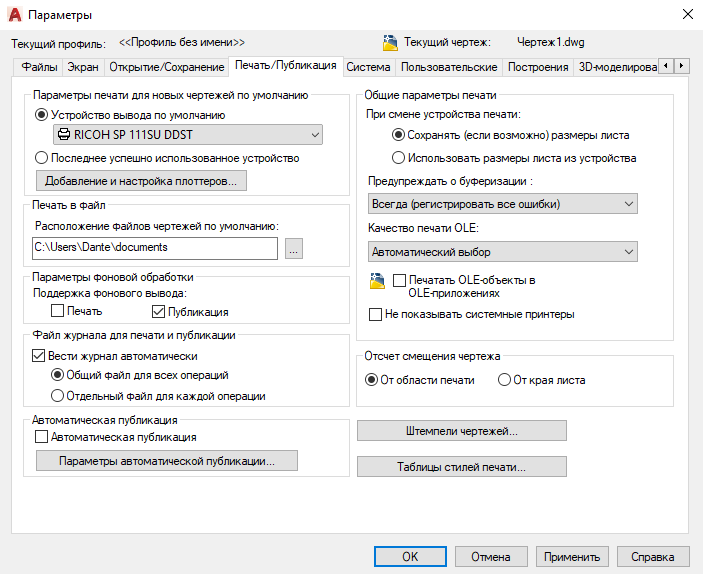
Рис. 2.140. Вкладка Печать/Публикация диалогового окна Параметры
Нажатие кнопки Таблицы стилей печати приводит к открытию диалогового окна Параметры таблиц стилей печати (рис. 2.141).
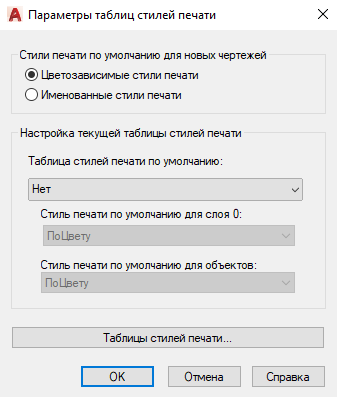
Рис. 2.141. Диалоговое окно настройки стилей печати
В этом окне переключатель по умолчанию установлен в положение Цветозависимые стили печати. При этом в области Настройка текущей таблицы стилей печати доступен только один раскрывающийся список — Таблица стилей печати по умолчанию, в котором можно указать файл с цветозависимой таблицей стилей печати, используемой по умолчанию.
После установки переключателя Стили печати по умолчанию для новых чертежей в положение Именованные стили печати станут доступны остальные раскрывающиеся списки. В данном случае в списке Таблица стилей печати по умолчанию присутствуют только файлы с расширением STB, из которых можно выбрать таблицу именованных стилей печати, используемую по умолчанию. В раскрывающемся списке Стиль печати по умолчанию для слоя 0 указывают стиль для слоя 0 в новых чертежах. По умолчанию присутствует только значение Нормальный. Стиль печати, присваиваемый по умолчанию создаваемым объектам, выбирают из списка Стиль печати по умолчанию для объектов, который содержит значения Послою, Поблоку и Нормальный.
Замечу, что параметры, измененные в диалоговом окне Параметры таблиц стилей печати, будут применяться только к новым чертежам или к открываемым документам, созданным в программе 15-й и более ранних версий, то есть на текущий чертеж эти параметры не окажут никакого воздействия. Поэтому выбирать тип стиля печати необходимо перед созданием нового чертежа.
Создание таблицы стилей печати
В AutoCAD изначально присутствует некоторый набор как цветозависимых, так и именованных стилей печати. Однако при желании вы можете создать собственную таблицу стилей, причем каждая такая таблица будет отдельным файлом. Новый набор стилей печати организуют с помощью мастера Создание таблицы стилей печати, который можно вызвать командой меню Сервис► Мастеры► Создания таблиц стилей печати. Можно также выполнить команду меню Файл► Диспетчер стилей печати и дважды щелкнуть в открывшемся окне на значке Мастер стилей печати.
-
Из первого окна мастера можно почерпнуть информацию о его назначении и о таблицах стилей печати в целом. Нажмите кнопку Далее, чтобы начать работу. Откроется окно, в котором необходимо выбрать способ создания новой таблицы (рис. 2.142).
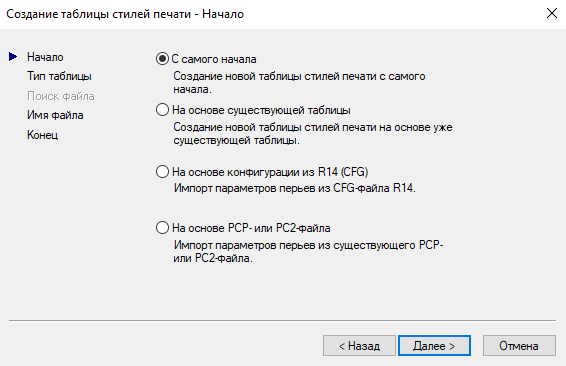
Рис. 2.142. Окно определения имени файла
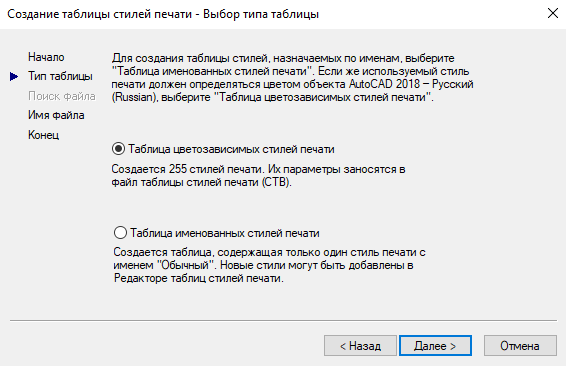
Рис. 2.143. Заключительное окно мастера
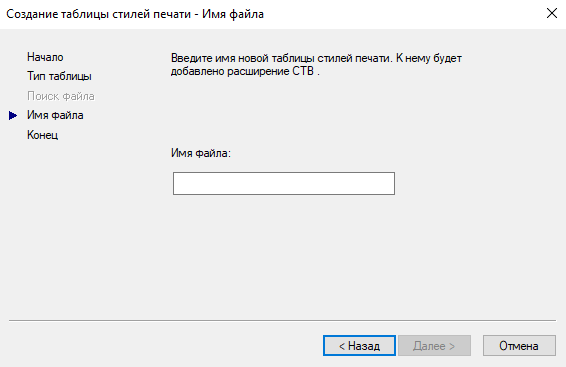
Рис. 2.144. Окно определения имени файла
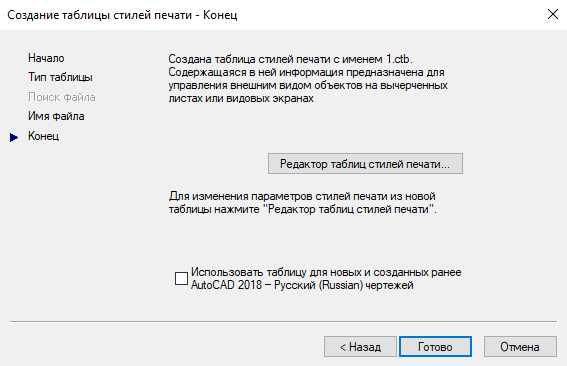
Рис. 2.145. Заключительное окно мастера
Редактирование таблицы стилей печати
Редактирование таблицы стилей печати заключается в добавлении или удалении стилей, их переименовании или изменении параметров (цвет, тип, веса линий и т. п.). Для редактирования таблицы предназначено диалоговое окно Редактор таблиц стилей печати, которое вызывается нажатием одноименной кнопки в последнем окне мастера Создание таблицы стилей печати или кнопки Редактировать в окне Параметры листа. Это же окно можно запустить, дважды щелкнув на названии нужного стиля в окне Plot Styles (Стили печати). В диалоговом окне Редактор таблиц стилей печати для редактирования стилей печати предназначены две вкладки: Таблица и Карточка. Они предоставляют одни и те же параметры для редактирования, но в разной форме. Вид окна будет различаться лишь для разных стилей печати. Как выглядит вкладка Таблица при редактировании именованной таблицы стилей печати 2.stb, показано на рис. 2.146.
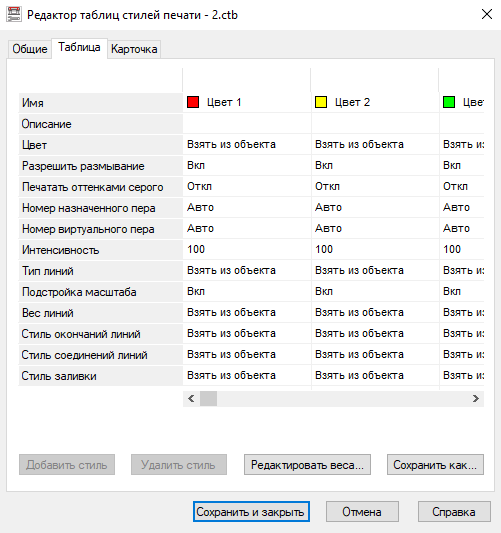
Рис. 2.146. Вкладка Таблица диалогового окна Редактор таблиц стилей печати
Просмотр стилей в табличном виде удобен тем, что можно легко сравнить одноименные параметры различных стилей. Однако если вы редактируете один стиль, то вам, возможно, больше понравится работать на вкладке Карточка. Вид данной вкладки при редактировании цветозависимой таблицы стилей печати 2.ctb показан на рис. 2.147.
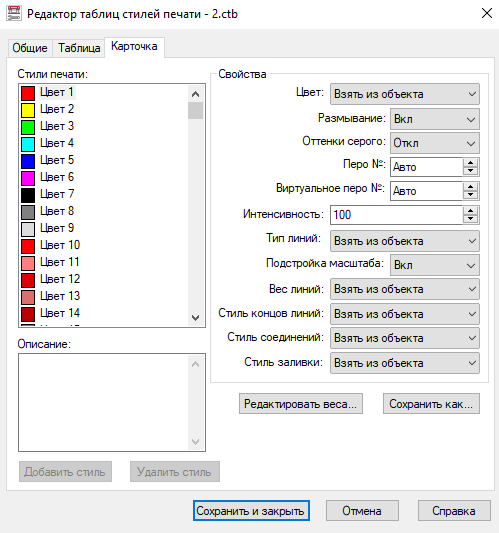
Рис. 2.147. Вкладка Карточка диалогового окна Редактор таблиц стилей печати
Как видите, почти все параметры, присутствующие на предыдущей вкладке, есть и здесь, только в несколько ином виде. В поле Стили печати перечислены все цветозависимые стили (всего их 255 — по количеству цветов). Обратите внимание на то, что кнопки Добавить стиль и Удалить стиль неактивны, так как цветозависимые таблицы не поддерживают создание и удаление стилей печати. Кроме того, отсутствует возможность переименования стиля. После изменения необходимых параметров нажмите кнопку Сохранить как, чтобы сохранить таблицу стилей под новым именем. Если вы хотите сохранить настройки в текущем файле, нажмите кнопку Сохранить и закрыть.
Подключение таблицы стилей печати к чертежу
Завершающим этапом использования таблицы стилей печати является ее подключение к чертежу. Точнее, таблицу стилей можно назначить пространству моделей или любому пространству листа.
- Откройте чертеж и перейдите на нужную вкладку графической области.
- Щелкните правой кнопкой мыши на ярлычке вкладки и в открывшемся контекстном меню выберите пункт Диспетчер параметров листов. В появившемся окне нажмите кнопку Редактировать. Откроется окно Параметры листа.
- В раскрывающемся списке Таблица стилей печати выберите таблицу стилей печати. Если вы выбрали вкладку Модель, то на вопрос Назначить эту таблицу стилей печати всем листам? ответьте Да или Нет нажатием соответствующей кнопки. Если же вы находитесь в пространстве листа, установите флажок Показать стили печати, чтобы просмотреть стили печати, не выводя чертеж на бумагу.
Присоединение стиля печати к слою или объекту
Присоединить стиль печати к слою или объекту можно только в том случае, если применяется именованная таблица стилей печати. В случае же использования цветозависимой таблицы стилей невозможно самостоятельно назначить какомулибо объекту или слою стиль печати, так как при этом стили печати присваиваются автоматически в зависимости от цвета объекта. Поэтому, чтобы подключить конкретный стиль печати к объекту или слою, предварительно необходимо в настройках программы назначить применение именованных стилей печати. Для этого в диалоговом окне Параметры таблиц стилей печати установите переключатель в положение Именованные стили печати и нажмите кнопку OK, а затем создайте новый чертеж, в котором собираетесь использовать именованные стили печати.
Обычно стили печати назначаются не каждому объекту в отдельности, а слою, на котором данные объекты находятся. Чтобы применить именованный стиль печати к слою, выполните следующие действия.
- Вызовите палитру Диспетчер свойств слоев, нажав одноименную кнопку панели инструментов Слои или кнопку Свойства слоя в группе Слои на вкладке Главная ленты. Можно также выполнить команду меню Формат► Слой.
- Щелкните на значении столбца Стиль печати нужного слоя. На экране появится диалоговое окно Выбор стиля печати. В раскрывающемся списке Активная таблица стилей печати необходимо указать присоединяемую таблицу стилей. При этом в области Стили печати отобразятся все стили, содержащиеся в данной таблице. При необходимости можно отредактировать выбранную таблицу стилей, нажав кнопку Редактор.
- Выберите нужный стиль в окне Выбор стиля печати. Затем нажмите кнопку OK, чтобы закрыть диалоговое окно.
Если необходимо назначить стиль печати одному объекту, это можно сделать с помощью палитры свойств.
- Выделите нужный объект любым известным вам способом. Затем щелкните правой кнопкой мыши и в контекстном меню выберите пункт Свойства.
- На появившейся палитре Свойства найдите раскрывающийся список Стиль печати и выберите в нем пункт Другой. Вновь появится диалоговое окно Выбор стиля печати, в котором необходимо определить стиль печати выбранного объекта.
Таким же образом можно назначить стиль печати всему видовому экрану, так как он также является объектом.
Печать чертежа
Прежде чем приступать к печати, необходимо удостовериться в том, что принтер или плоттер включен и подсоединен к компьютеру. Проверьте также, что в него заправлена бумага.
Печать выполняется из диалогового окна Печать (рис. 2.148), которое запускается при нажатии кнопки Печать в группе Печать на вкладке Вывод ленты или с помощью команды ФайлПечать, а также стандартного сочетания клавиш Ctrl+P. Чтобы получить доступ к дополнительным настройкам или, наоборот, скрыть их, нажмите кнопку Развернуть окно с изображением стрелки в правом нижнем углу.

Рис. 2.148. Диалоговое окно Печать
Несложно заметить, что данное диалоговое окно практически идентично окну Параметры листа, поэтому, если вы установили настройки печати в процессе компоновки листа, то все они появятся и в окне Печать. Однако вывести чертеж на печать можно только из окна Печать.
В большинстве случаев печать следует производить из пространства листа. Вкладку Модель можно использовать для черновой печати.
Может случиться, что ваш чертеж на бумаге будет выглядеть не так, как на экране. Поэтому рекомендуется выполнять предварительный просмотр. В обоих диалоговых окнах присутствует кнопка Просмотр, нажав которую можно увидеть, как чертеж будет выглядеть на бумаге. Кроме того, в группе Печать на вкладке Вывод ленты есть кнопка Предварительный просмотр, которая выполняет аналогичную функцию. Из контекстного меню, которое вызывается щелчком правой кнопкой мыши в режиме просмотра, можно вызвать команды печати, панорамирования, масштабирования и выхода из режима предварительного просмотра.
Удостоверившись в правильности настроек и в том, что принтер готов к печати, нажмите кнопку OK, чтобы распечатать чертеж.