
Инструмент Отрезок в Автокаде (Autocad)
В этом уроке вы узнаете подробнее, как начертить отрезок в Автокаде. Отрезок в Автокаде — это базовый инструмент. С помощью него можно создавать как отдельные прямолинейные отрезки, так и ломаные линии, состоящие из отдельных отрезков.
Построение отрезков в Автокаде производится щелчками левой кнопки мыши (далее ЛКМ). Тем самым мы задаем конечные точки отрезка в необходимых местах.
На вкладке “Главная” в окне “Рисование” наведите указатель мыши на инструмент “Отрезок”. Не спешите щелкать по кнопке. Подождите некоторое время, и программа выведет подсказку (всплывающее окно). Там будет указана Команда вызова инструмента. В нашем случае это команда «ОТРЕЗОК».
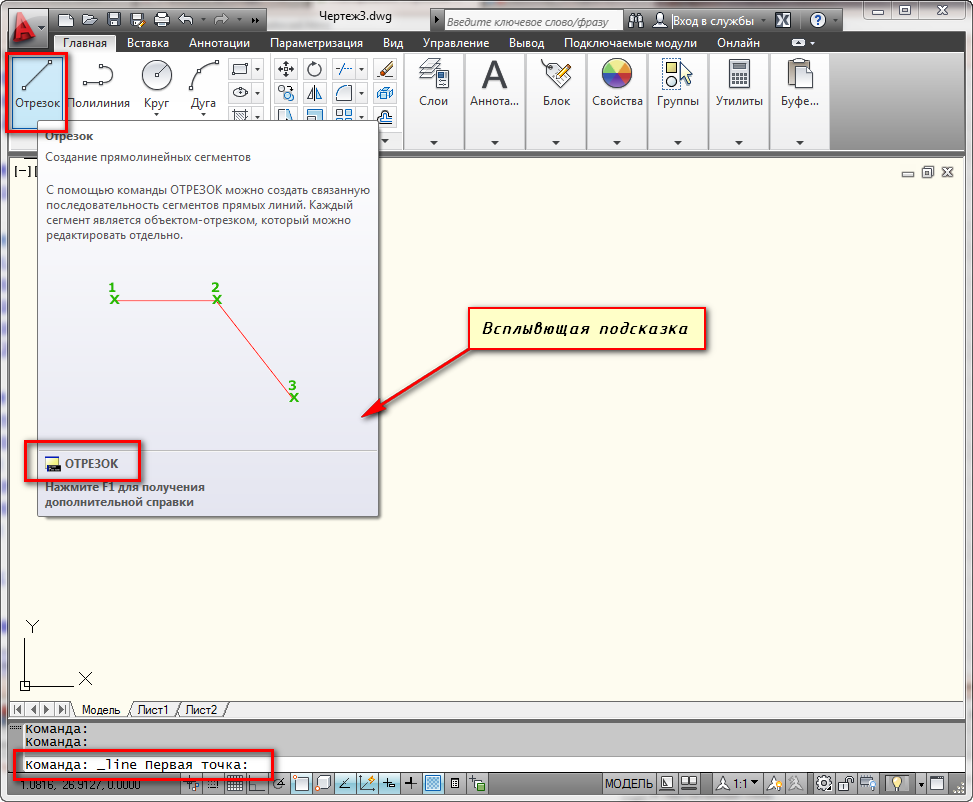
Как построить отрезок в Автокаде?
Теперь нажмите ЛКМ по кнопке “Отрезок”, либо просто на клавиатуре начните вводить слово Отрезок (или “_line”). Достаточно напечатать лишь ‘Отр”, и программа сама вам предложит вариант Отрезок. Чтобы вызвать команду, нажмите клавишу «Enter».
Теперь обратите внимание на командную строку! Там появился запрос: _line Первая точка. Программа Автокад просит нас указать первую точку отрезка. Для этого ставим курсор в необходимое место на экране и производим щелчок ЛКМ. Затем указываем вторую точку так же с помощью ЛКМ. И отрезок в Автокаде построен.
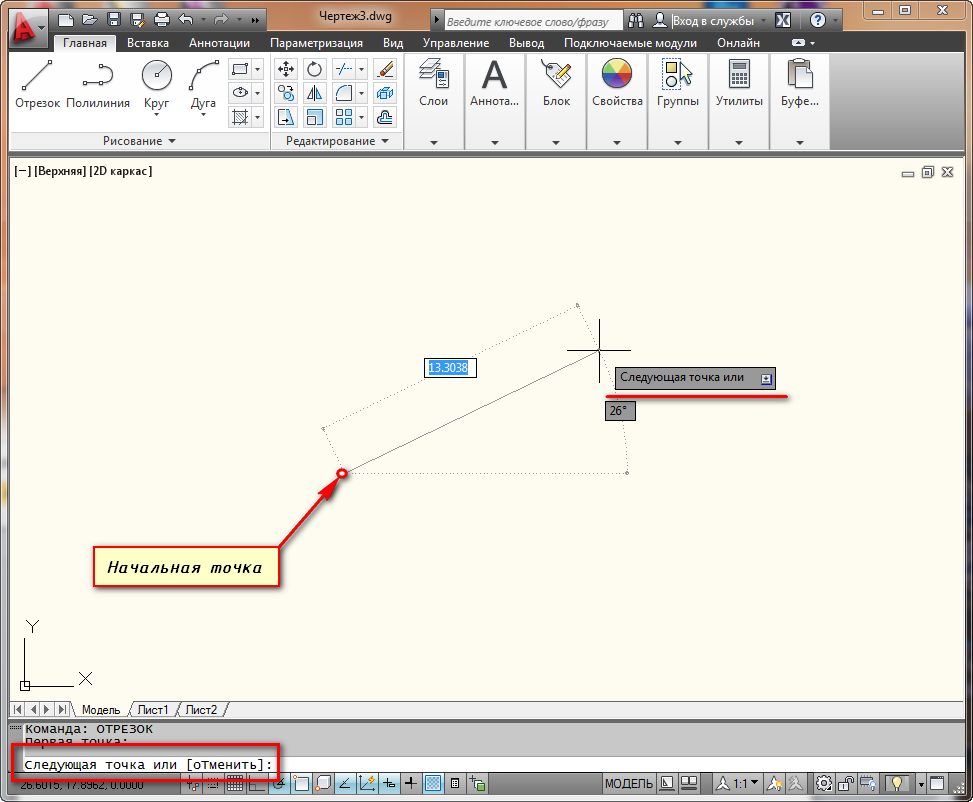
На этом выполнение команды Отрезок в Автокаде не закончится. Далее будет предложено продолжить построение отрезков. При этом конечная точка первого отрезка будет начальной точкой второго отрезка. Посмотрите другие наши уроки по Автокаду для начинающих, чтобы более детально разобраться в программе.
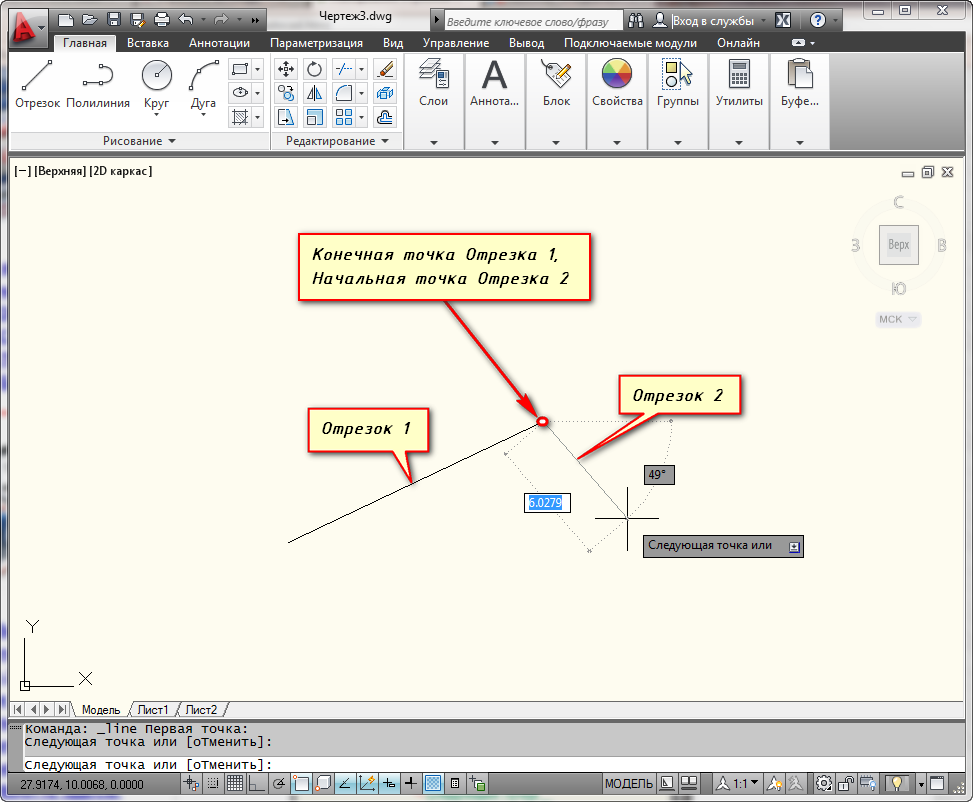
Теперь узнаем, как разделить отрезок в Автокаде. В ходе выполнения построений можно отменить задание последней точки отрезка, а также закончить построение отрезка.
Отмену последней введенной точки можно произвести из контекстного меню. Для этого нажмите правой кнопкой мыши (ПКМ) и выберите действие “ Отменить”. При этом последняя построенная точка удалится.
Чтобы не тратить время на вызов контекстного меню, Вы всегда можете воспользоваться ключевыми буквами вызова команды. В нашем случае буква “Т” (а затем нажатие “Enter”) отменяет построение последней точки отрезка.
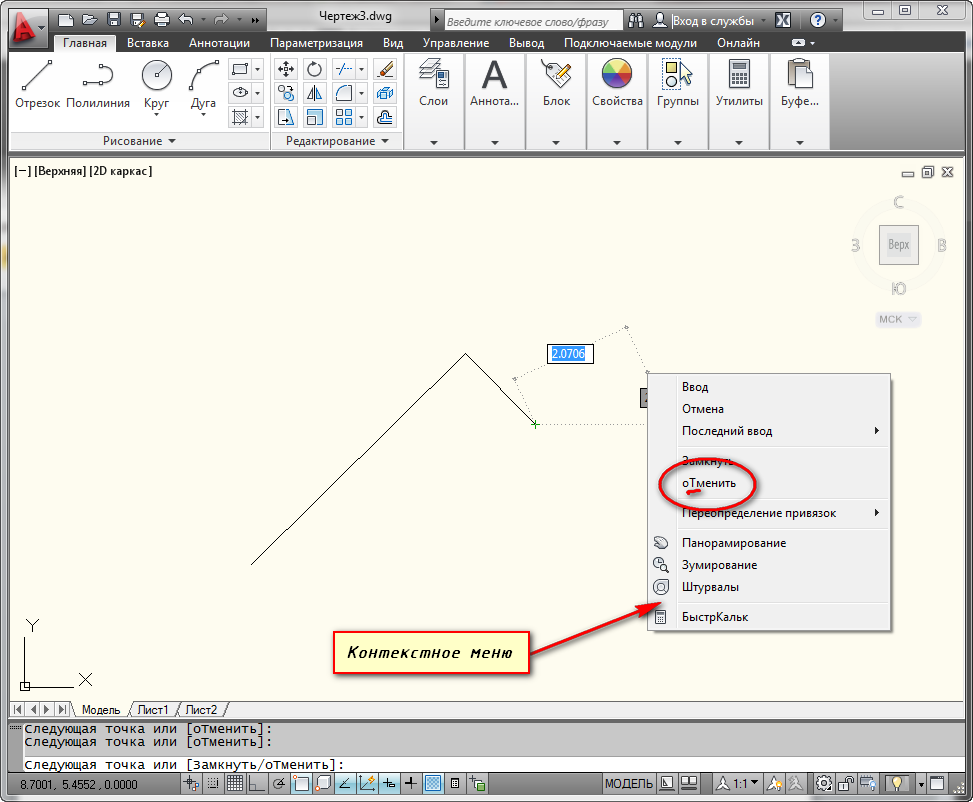
Чтобы закончить построения, выберите из контекстного меню опцию “Ввод”, либо “Отмена” или нажмите клавишу “Enter” (ещё можно использовать”Esc”).
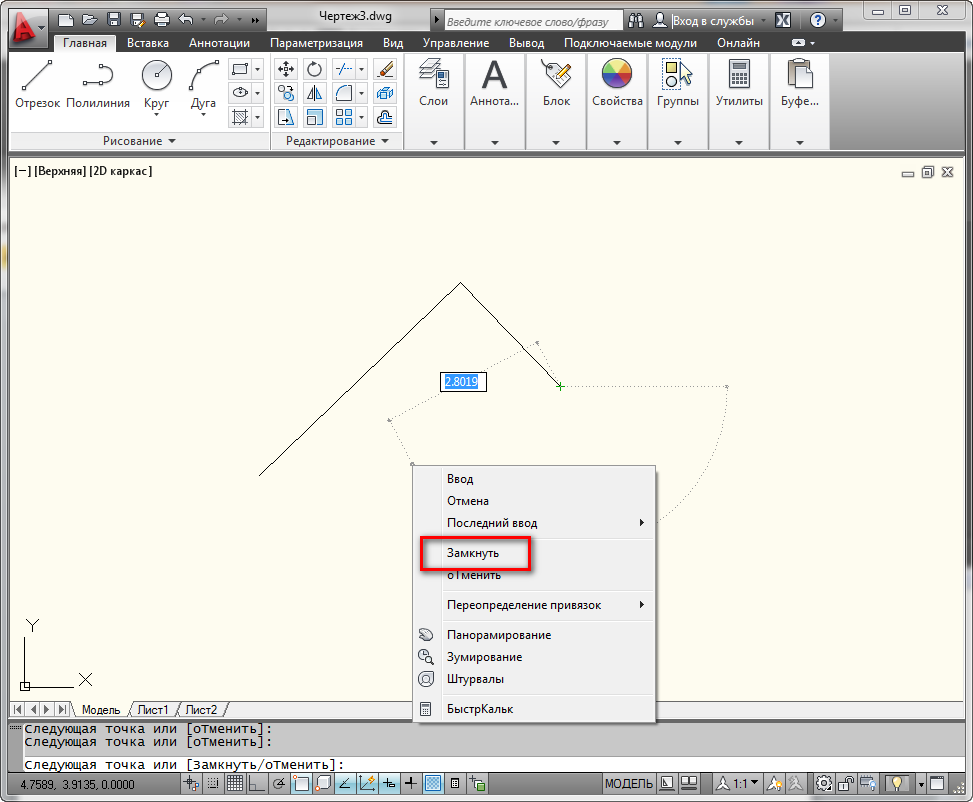
Также в ходе выполнения команды Отрезок доступна еще опция “Замкнуть”, то есть создать отрезок в полилинию Автокад. Она становится доступна при построении хотя бы двух отрезков. И предназначена для замыкания начальной точки первого отрезка и конечной точки последнего отрезка. Вызывается из контекстного меню при нажатии ПКМ. Вы можете использовать ключевую букву “З” на клавиатуре.
Точные построения отрезков и ломаных в Автокаде
Выбираем инструмент «Отрезок». И на запрос командной строки указать первую точку отрезка, вводим в нее координаты, например, (10,10) и нажимаем “Enter”.
Как видно на рисунке, первая точка построилась в точке с координатами х=10мм и y=10мм от начала координат.
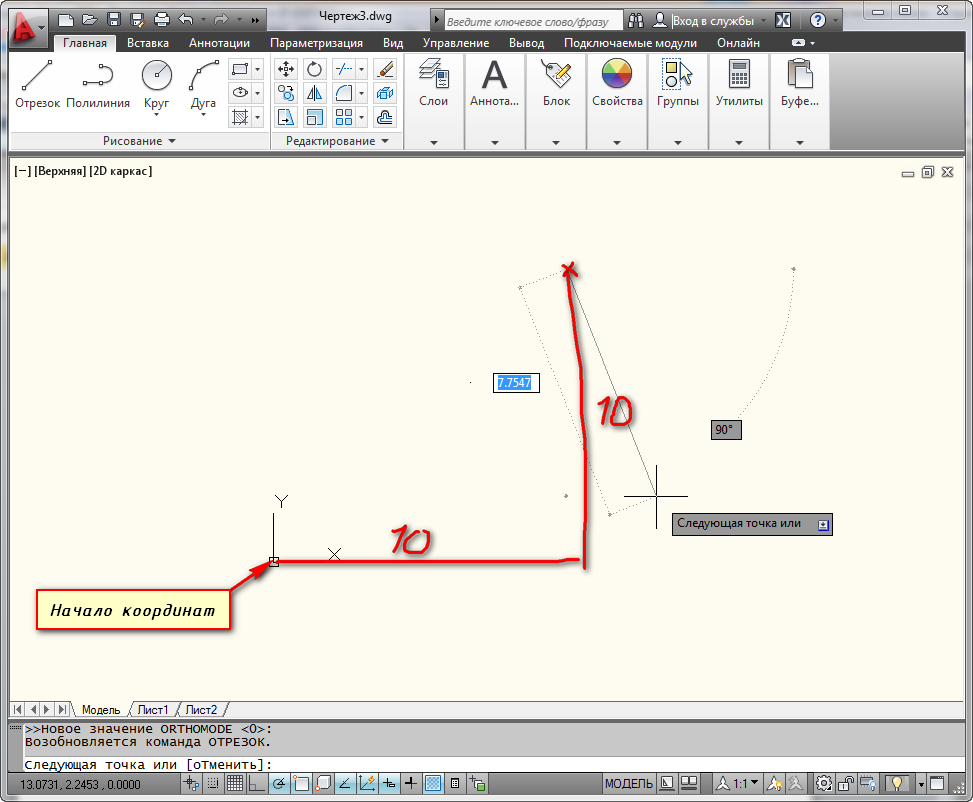
Внимание! Между координатами X и Y необходимо ставить знак запятой, так как точка воспринимается программой как разделитель между целой и дробной частью числа.

Конечную точку отрезка давайте построим в начале координат. Для этого в командной строке вводим значения (0,0). И не забываем нажать “Enter”.
Как быть, если нам надо построить отрезок в Автокаде заданной длины?
Строим первую точку. Можно задать её произвольно или с помощью координат. А теперь обратите внимание на подсказки в виде полей для ввода значений. На рисунке я выделил их красным цветом.
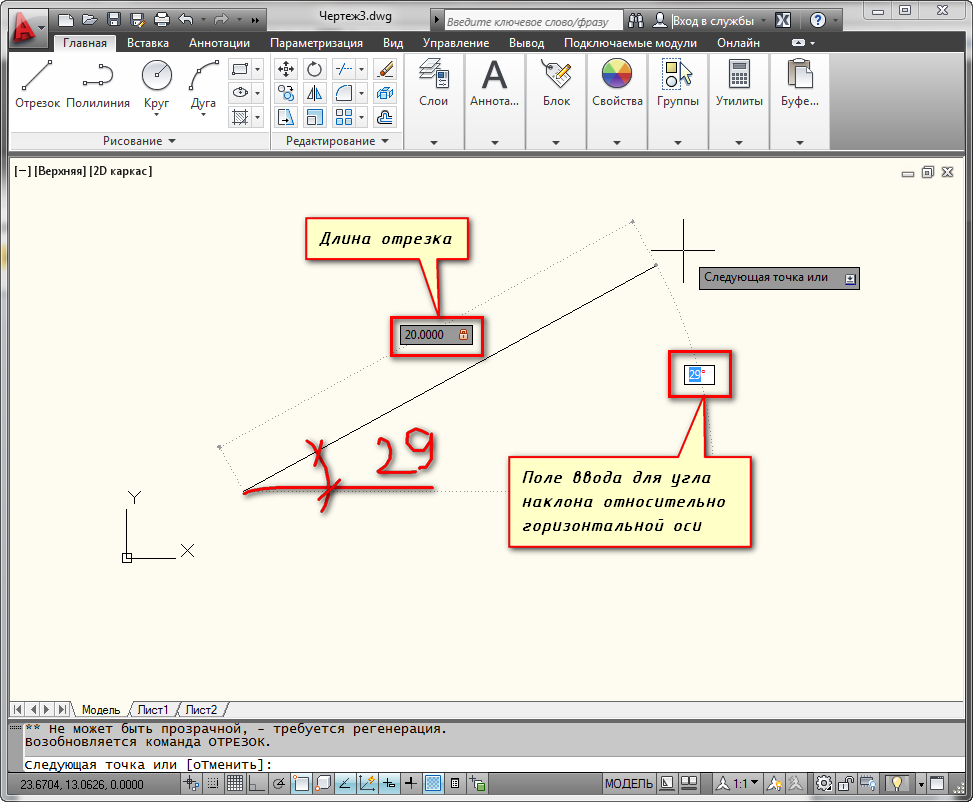
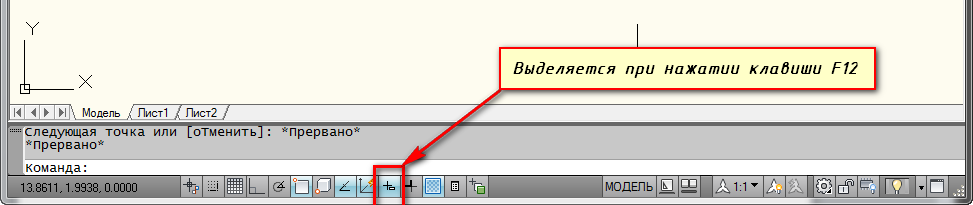
Если у Вас они не показываются, то необходимо выбрать параметр “динамический ввод”. Для этого нажмите на клавишу F12. Либо выберите значок в строке состояния.
Эти поля показывают значение длины отрезка в Автокаде и угла наклона отрезка. При этом поле длины по умолчанию активно.
Теперь попробуйте ввести какое-нибудь значение длины отрезка с клавиатуры, например, 20. Оно автоматически показывается в поле-подсказке. Теперь нажимаем “Enter”. И отрезок в Автокаде, заданной длины 20 мм, построен.
Если Вы знаете угол наклона, то можете ввести и его. Для этого после ввода длины отрезка в Автокаде нажмите клавишу “Tab” на клавиатуре и попадете в поле для ввода угла наклона отрезка. Вводите значение и нажимаете “Enter”.
Мы с Вами разобрались, как строить отрезки в Автокаде, в. т.ч. как преобразовать отрезок в полилинию Автокад.
Теперь Вы сможете построить отрезки в Автокаде с помощью координат, задания значений длины отрезка в Автокаде или просто с помощью мыши.
В следующем уроке продолжим рассмотрение простейших примитивов, в частности, прямых (лучей). Как научиться работать в Автокаде, расскажет наш курс!
Освойте профессию проектировщика
Научитесь быстрому черчению, освоите прикладное 3D, автоматизируете создание ведомостей и спецификаций.
Построение отрезков

- Выберите вкладку «Главная» > панель «Рисование» > «Отрезок» . найти
- Укажите начальную и конечную точки прямолинейных сегментов, щелкнув в области рисования.
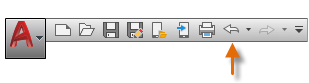
- При необходимости укажите дополнительные линейные сегменты. Чтобы отменить выбор предыдущего сегмента, введите о в командной строке. Чтобы отменить выбор всех сегментов, нажмите «Отменить» на панели «Быстрый доступ».
Использование заданных координат
- Выберите вкладку «Главная» > панель «Рисование» > «Отрезок» . найти
- Задайте значение координаты для первой точки. Для этого введите значение по оси X, запятую, затем значение по оси Y. Пример: 1.65,4.25.
- Нажмите клавишу пробела или ENTER.
- Выполните одно из следующих действий:
- Если включен динамический ввод, введите знак решетки (#), затем значение по оси X, запятую, значение по оси Y. Пример: #4.0,6.75.
- Если динамический ввод отключен, введите значение по оси X, запятую, значение по оси Y. Пример: 4.0,6.75.
- Нажмите клавишу пробела или ENTER.
Прим.: Когда динамический ввод включен, по умолчанию используются относительные координаты. Когда динамический ввод отключен, по умолчанию используются абсолютные координаты. Нажмите клавишу F12, чтобы включить или отключить динамический ввод.
Использование относительных координат
- Выберите вкладку «Главная» > панель «Рисование» > «Отрезок» . найти
- Укажите первую точку.
- Чтобы задать вторую точку относительно первой, выполните одно из указанных ниже действий.
- Если динамический ввод включен, введите значение по оси X, запятую, значение по оси Y. Пример: 4.0,6.75.
- Если динамический ввод отключен, введите знак @, затем значение по оси X, запятую, значение по оси Y. Пример: @4.0,6.75.
- Нажмите клавишу пробела или ENTER.
Определенная длина
- Выберите вкладку «Главная» > панель «Рисование» > «Отрезок» . найти
- Укажите начальную точку.
- Выполните одно из следующих действий, чтобы задать длину.
- Переместите указатель мыши, чтобы задать направление и угол, и введите значение длины, например 6.5.
- Введите символ @ и значение длины, а затем левую угловую скобку ( <) и значение угла, например @6.5<45.
- Нажмите клавишу пробела или ENTER.
Под определенным углом
- Выберите вкладку «Главная» > панель «Рисование» > «Отрезок» . найти
- Укажите начальную точку.
- Выполните одно из следующих действий, чтобы задать угол.
- Введите символ знака меньше ( <) и значение угла, например <45, и переместите курсор в нужном направлении.
- Введите полярные координаты, например 2.5
- Нажмите клавишу F8, чтобы включить режим «Орто» для блокировки угла по горизонтали и вертикали. Кроме того, можно нажать клавишу SHIFT при определении следующей точки для горизонтального или вертикального направления.
- Нажмите клавишу F10 для включения режима полярного отслеживания. Может потребоваться использовать команду РЕЖИМРИС на вкладке полярного отслеживания, чтобы задать дополнительные полярные углы и выбрать отслеживание всех параметров полярных углов.
- Переместите указатель мыши, чтобы указать приблизительный угол.
- Выполните одно из следующих действий, чтобы задать длину.
- Задайте конечную точку с использованием объектной привязки или без нее, щелкнув точку в нужном месте. При необходимости обрежьте или удлините получившийся отрезок.
- Укажите длину отрезка, например 2,5.
- Нажмите клавишу пробела или ENTER.
Под определенным углом к отрезку
Временное выравнивание значка ПСК относительно существующего отрезка упрощает процедуру рисования отрезка под определенным углом к другому отрезку.
- В командной строке введите ПСК.
- Введите об (Объект) и выберите существующую линию. Начало ПСК (0,0,0) определено заново.

- Введите символ знака меньше ( <) и значение угла, например <45, и переместите курсор в нужном направлении.
- Переместите указатель мыши, чтобы задать приблизительный угол.
Понятия, связанные с данным
- Полилинии
- Линии
- Ввод координат
- Полярные отслеживание и привязка
- Ортогональное рисование (режим «Орто»)
Задачи, связанные с данной
- Задание точного расположения точки
- Построение полилиний
- Построение прямоугольника
- Построение эскизов от руки
Урок 3. Как построить отрезок в Автокаде.
Любой чертеж может быть разбит на простейшие элементы, которые в Автокад называются примитивы. И первый примитив, с которым мы познакомимся, называется отрезок.
В этом уроке мы рассмотрим следующее:
Как построить отрезок?
Команду отрезок можно запустить несколькими способами:
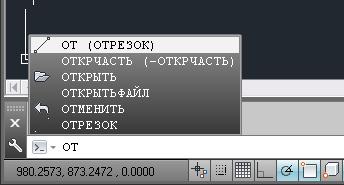
1) Набрать на клавиатуре ОТРЕЗОК (большими или маленькими буквами – это не важно) и нажимаем . Причем в последних версия Автокад достаточно набрать только ОТ . Когда вы набираете команду с клавиатуры, при наборе первых букв от командной строки открывается список команд, и если в нем подсвечена нужная вам команда, то дальше ее набор можно не делать. В нашем случаи набираем ОТ и нажимаем . Также вместо команды ОТРЕЗОК можно набрать _LINE ;
2) Подвести указатель мыши на команду отрезок на панели «Рисование» и щелкнуть левой кнопкой мыши;
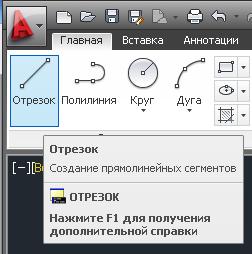
Если чуть дольше подержать указатель мыши, то всплывет более подробная подсказка.

Большинство пользователей используют второй способом.
После того, как мы запустили команду, в командной строке появиться запрос: «ОТРЕЗОК Первая точка :», который просит нас задать первую точку отрезка.
Самый простой способ задание точки отрезка – это указать ее в рабочем поле Автокада и нажать на левую кнопку мыши. При выборе точки, можно ориентироваться на координаты в левом нижнем углу.
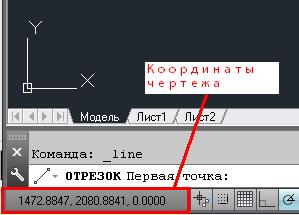
После задания первой точки Автокад выдаст следующий запрос: «ОТРЕЗОК Следующая точка или [о Т менить] :».
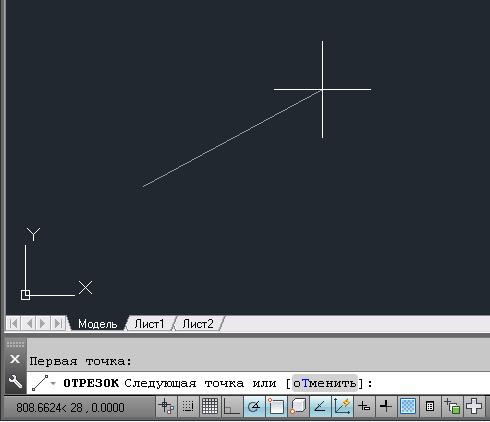
Это означает, что либо нужно указать следующую точку отрезка, либо выбрать опцию, указанную в квадратных скобках. В качестве опции Автокад предлагает команду «Отменить», которая отменяет ранее заданную точку (т.е. переходит на шаг назад). Для того, чтобы применить опцию, нужно на клавиатуре набрать букву опции, написанную в верхнем регистре (в нашем случаи это «Т») и нажать . Если так сделать, Автокад отменить только, что указанную точку и снова выдаст запрос: «ОТРЕЗОК Первая точка :»
Если вы указали следующую точку, то на экране появится отрезок и Автокад выдаст следующий запрос: «ОТРЕЗОК Следующая точка или [о Т менить] :».

Это означает, что вы можете продолжать рисовать отрезки, образуя на экране ломаную линию. После того, как вы укажите третью точку, Автокад выдаст следующий запрос: «ОТРЕЗОК Следующая точка или [ З амкнуть/о Т менить] :».

Теперь в запросе появилась еще одна опция «Замкнуть” . Чтобы ее выбрать, вводим с клавиатуры «З» (не важно в каком регистре) и нажамаем . Автокад соединит отрезком последнюю указанную точку с начальной точкой первого отрезка и завершить выполнение команды.
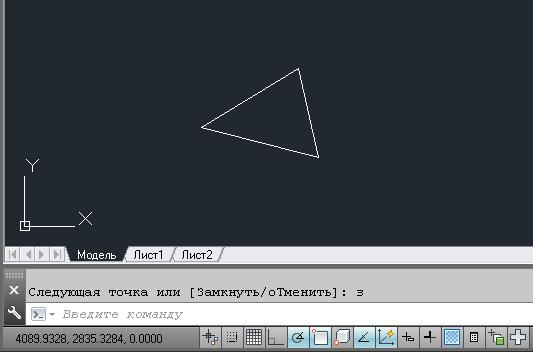
Если указать следующую точку, Автокад продолжить рисовать ломаную и снова выдаст запрос: «ОТРЕЗОК Следующая точка или [ З амкнуть/о Т менить] :». Для того, чтобы завершить команду отрезок нажмите клавишу . Разумеется, нажать на мы могли уже после указания второй точки. Тогда был бы нарисован всего один отрезок.
Есть и другой способ завершения команды. Вместо , когда указатель мыши находится в рабочем поле, нажать на правую кнопку мыши. Появиться контекстное меню, в котором можно выбрать следующий шаг выполнения команды (наводим указатель мыши на нужный пункт в контекстном меню и нажимаем левую кнопку мыши).
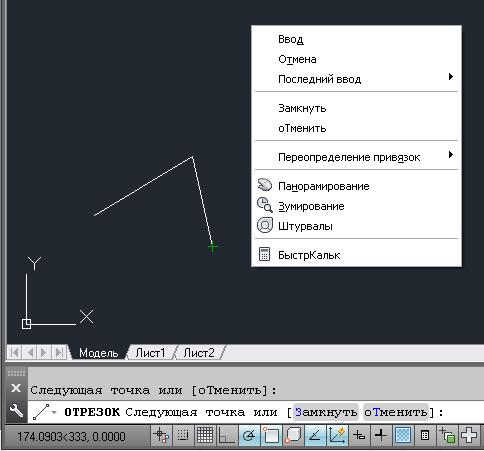
При выборе «Ввод» произойдет завершение команды (равносильно нажатию на клавиатуре). При выборе «Отмена» , Автокад прервет выполнение команды (в данном случаи это равносильно пункту «Ввод» ). Пункты «Замкнуть» и «Отменить» равносильно одноименным опциям рассмотренным выше.
Кроме выше сказанного любую команду Автокад можно прервать нажатием на клавиатуре клавиши .
Если нажать вместо указания второй точки. Автокад завершить выполнения команды, не нарисовав ни одного отрезка. Если нажать вместо указания первой точки, то в качестве нее будет принята конечная точка последнего нарисованного отрезка.
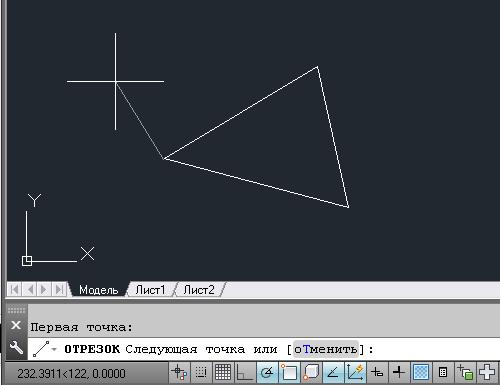
Мы рассмотрели способ задание точки отрезка при помощи мыши. Но он не является единственным. Координаты точек отрезка также можно задавать с клавиатуры. Давайте снова запустим команду «ОТРЕЗОК».
После того, как появиться запрос: «ОТРЕЗОК Первая точка :», вводим
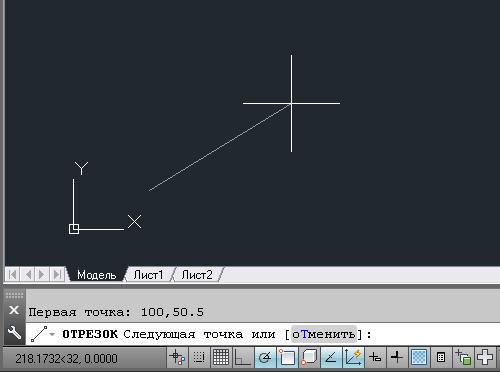
Таким образом мы задаем координаты первой точки (X1=100; Y1=50.5). Запятая является разделителем координат X и Y, а точка отделяет целую часть от дробной.
При запросе: «ОТРЕЗОК Следующая точка или [о Т менить] :», вводим
Это координаты второй точки (X2=400; Y2=200).
Нажимаем . Автокад нарисует отрезок между первой и второй точкой и запросит следующую: «ОТРЕЗОК Следующая точка или [о Т менить] :».
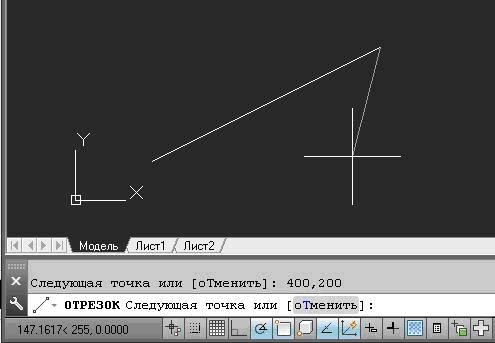
Вводим координаты третьей точки и Автокад нарисует ломаную или нажимаем для завершения команды.
Как нарисовать отрезок нужной длины и в нужном направление?
Когда мне нужны точные размеры и направления отрезков, я обычно включаю полярное отслеживание. Предварительно настроив его. Для того, чтобы настроить полярное отслеживание находим одноименную кнопку, расположенную в самом низу слева. Включать и выключать полярное отслеживание можно щелкая левой кнопкой мыши на этой кнопки или нажимая клавишу F10 .

1) Помещаем на нее указатель мыши и щелкает правую кнопку;
2) Выбираем пункт настройка и щелкаем левой кнопкой мыши;
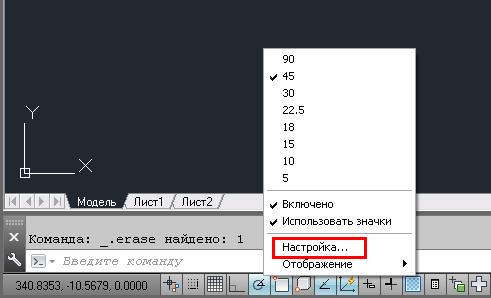
3) Откроется окно режимы рисования на вкладке отслеживание.
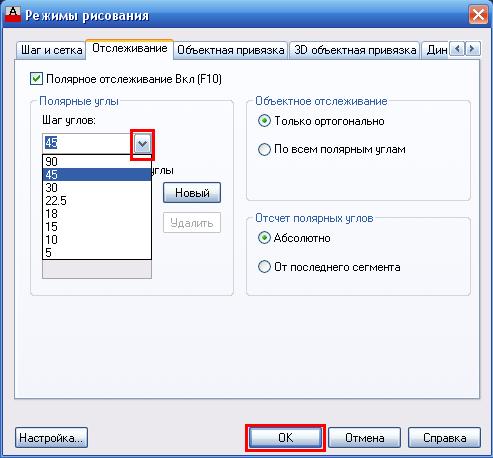
Здесь нам нужно задать шаг углов. Щелкаем левой кнопкой мыши по стрелке вниз и выбираем значение шага угла (для примера я выберу 45). Нажимаем кнопку ОК . Вы уже наверно заметили, что шаг угла можно было назначить и не входя в настройки. Но в окне режимы рисования мы можем назначить шаг угла, отличный от предлагаемых значений.
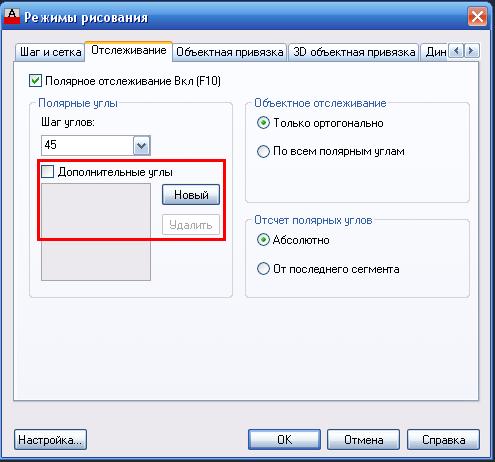
Теперь Автокад будет отслеживать направление рисование отрезка с шагом 45 градусов.
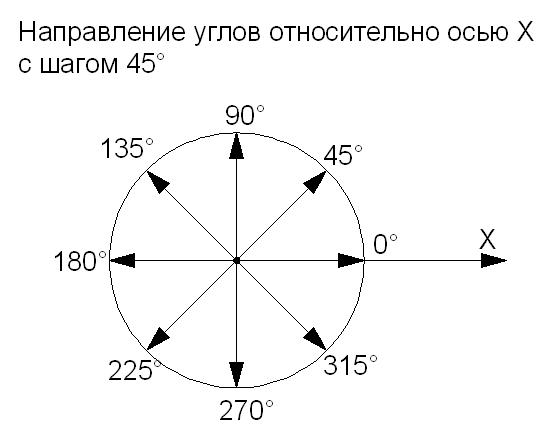
Давайте теперь попробуем нарисовать параллелограмм указанный на рис.1

1) Запускаем команду отрезок;
2) На запрос: «ОТРЕЗОК Первая точка :». В любом месте рабочего поля задаем первую точку. Появится запрос «ОТРЕЗОК Следующая точка или [о Т менить] :»;
3) Вращая указателем мышки вокруг первой точки, находим направление 45 градусов.

Вводим на клавиатуре 200 и нажимаем .
Автокад нарисует отрезок длиной 200 в направлении, образующем с Осю «X» 45 градусов. Снова появится запрос «ОТРЕЗОК Следующая точка или [о Т менить]: »;
4) Находим направление 0 градусов.
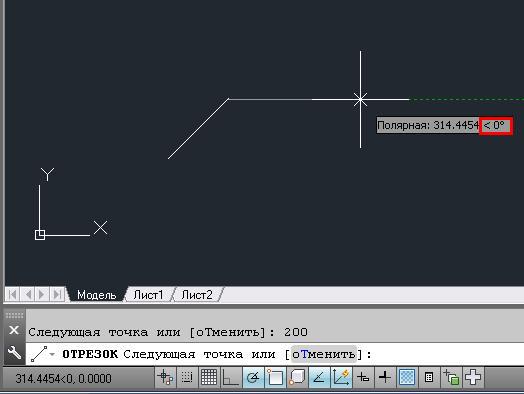
Вводим на клавиатуре 300 и нажимаем . Из второй точки Автокад нарисует отрезок длиной 300 в направлении, образующем с Осю «X» 0 градусов. Появится запрос «ОТРЕЗОК Следующая точка или [Замкнуть/о Т менить]:»;
5) Находим направление 225 градусов.
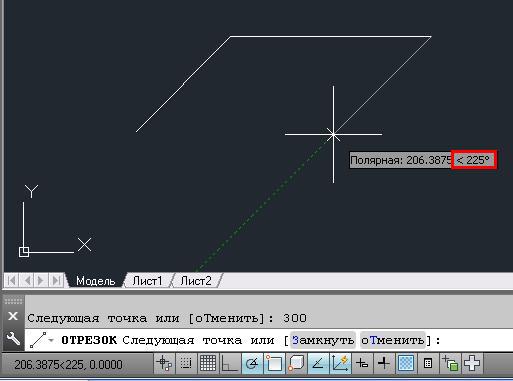
Вводим на клавиатуре 200 и нажимаем . Из третьей точки Автокад нарисует отрезок длиной 200 в направлении, образующем с Осю «X» 225 градусов. Появится запрос «ОТРЕЗОК Следующая точка или [Замкнуть/о Т менить]:»;
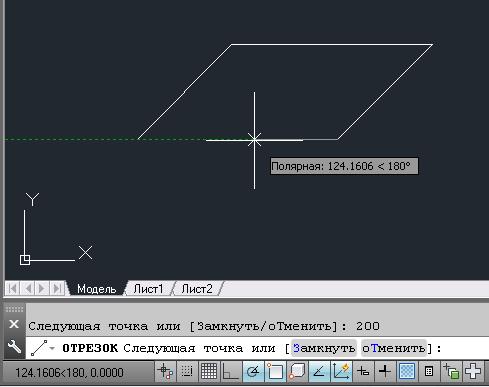
6) Вводим с клавиатуры «З» и нажимаем . Автокад проведет отрезок из четвертой точки в первую и завершит команду.
Как изменить длину отрезка в Автокаде.
Чтобы изменить длину отрезка, щелкните по нему левой кнопкой мыши, так чтобы он выделился, и на нем появились ручки.
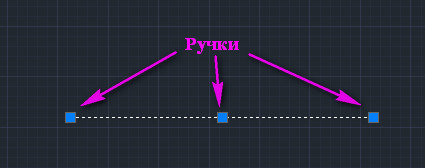
Затем щелкните по ручке, стой стороны, с которой хотите изменить длину, так чтобы она стала красной, и отведите курсор мыши в сторону удлинения (уменьшения). Введите с клавиатуры 100 и нажмите .

Отрезок изменить свою длину в указанном направление на 100.
Если нам надо, переместить отрезок на заданную длину (например на 200). Выделите отрезок, щелкните по средней ручке, так чтобы она стала красной, и отведите курсор мыши в сторону желаемого перемещения. Затем введите с клавиатуры 200 и нажмите < Enter >.
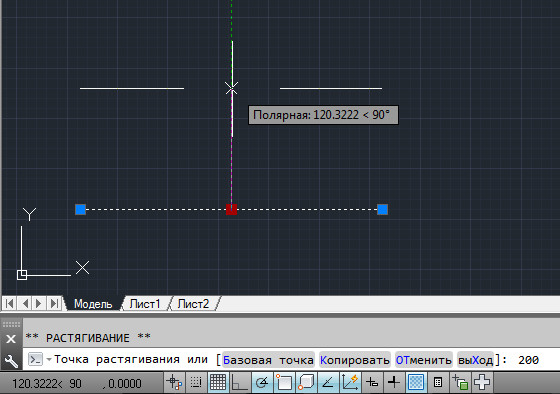
Отрезок переместиться в указанном направлении на 200.
Как изменить длину нескольких отрезков Автокаде.
Чтобы изменить длину сразу нескольких отрезков, выделите их.

Затем нажмите клавишу < Shift >, и удерживая ее, щелкните по ручках, которые Вы хотите переместить. После того как все необходимые ручки выделены, отпустите клавишу < Shift >(если Вы случайно выбрали не ту ручку, нажмите клавишу < Shift >, и щелкните по ней – выбор отменится)
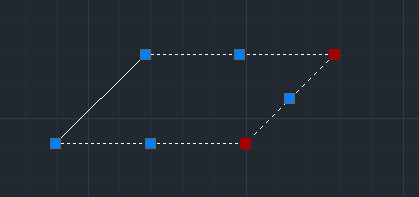
Теперь снова щелкните по одной из выделенных ручек и отведите курсор мыши в сторону удлинения (уменьшения). Введите с клавиатуры 100 и нажмите < Enter >.
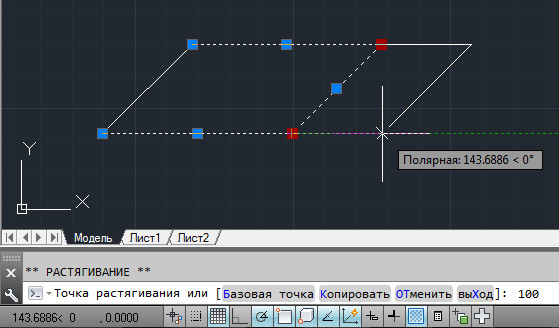
Горизонтальные отрезки удлиняться, а наклонный переместиться на 100 в указанном направлении.

Если перемещать наклонный отрезок не надо, то выделить нужно, только горизонтальные отрезки. Чтобы отменить выделение одного отрезка, клавишу < Shift >, и удерживая ее, щелкните по выделенному отрезку – выделение отменится.
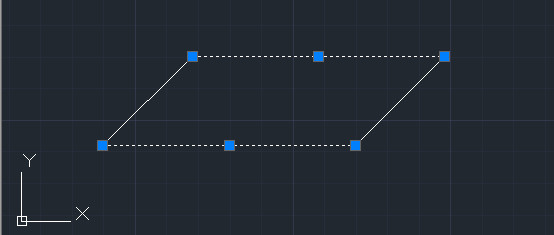
Нажмите клавишу < Shift >, и удерживая ее, щелкните по ручках, которые Вы хотите переместить. После того как все необходимые речки выделены, отпустите клавишу < Shift >. Затем снова щелкните по одной из выделенных ручек и отведите курсор мыши в сторону удлинения (уменьшения). Введите с клавиатуры 100 и нажмите < Enter >.
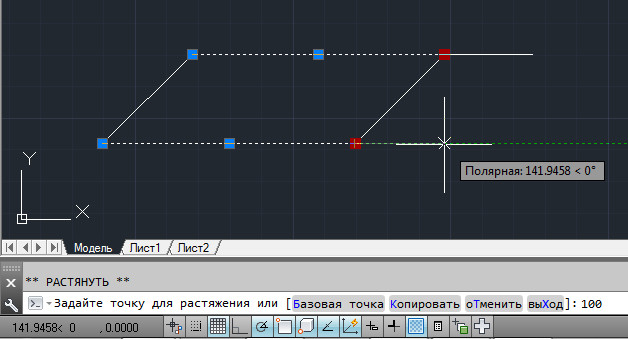
Удлиняться только горизонтальные отрезки. Наклонный останется на месте.

Чтобы снять выделение с отрезков, нажмите клавишу < Esc >.
Создание отрезка программным путем на языке LISP.
Для тех, кому мало стандартных команд Автокад. Кто хочет создавать свои собственные команды, мы рассмотрим, как нарисовать отрезок при помощи языка программирования LISP. Давайте рассмотрим это пошагово:
1) Запускаем редактор Visual Lisp. Для этого на главном меню выбираем вкладку «Управление» и щелкаем на пункте «Редактор Visual Lisp»

2) В редакторе создаем новый файл: щелкаем на кнопку обведенную красным .

3) И в открывшимся окне набираем текст нашей программы или копируем его из окошка ниже.
(DEFUN c:my_otr (/ p1 p2 ) ; начало функции my_otr (setq p1 (getpoint "\nБудьте любезны укажите пожалуйста первую точку: ")) ;запрос точки (setq p2 (getpoint p1 "\nА теперь если Вас не затруднит вторую: ")) ;запрос точки (command "_line" p1 p2 "") ; рисуем отрезок (alert "УРА У МЕНЯ ВСЕ ПОЛУЧИЛОСЬ") ; выводим окно с сообщением ) ; окончание функции
4) Cохраняем нашу программу в удобном для вас месте. Я сохраняю ее в папке D:/MyLisp под именем «my_otr»
5) Загружаем нашу программу. Щелкаем по кнопке, выделенной зеленым .
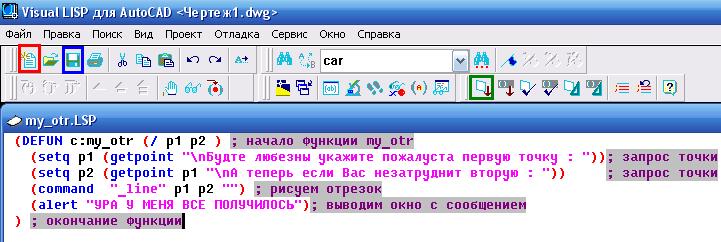
Если программа набрана без ошибок. Ниже в окне «Консоль Visual LISP» появиться надпись о том, что наша программа загружена.
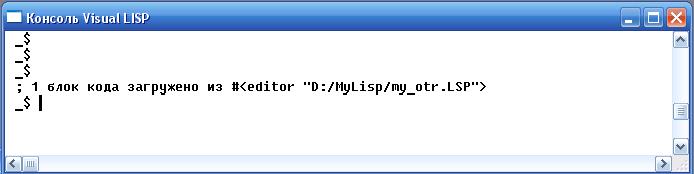
6) Переходим в Автокад. Вводим «my_otr» в командную строку и нажимаем .
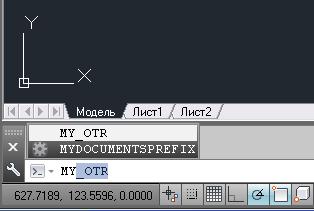
На первый запрос указываем первую точку, затем вторую. Автокад нарисует отрезок и выдаст окно с сообщением.
Вы наверно спросите, зачем нужна наша команда, рисующая отрезок. Когда в Автокаде уже есть такая же стандартная команда. Дело в том, что в своей программе вы можете за один сеанс нарисовать и более сложные фигуры, которых уже нет в Автокаде.
Если вам это интересно смотрите мой следующий урок: « Пример простой программы на AutoLISP ».
Таким образом в этой уроки мы узнали:
Пишите в комментариях:
Все ли у вас получилось?;
Трудно ли было выполнить этот урок?;
Где у вас возникли трудности?
Я с удовольствием отвечу на все ваши комментарии.
Если вы хотите получать новости с моего сайта. Оформляйте подписку.