
Функция блокировки приложений в Huawei
У Вас в смартфоне есть приложения, которые оперируют вашими конфиденциальными или просто очень важными данными? А может данные работы самого приложения не предназначены для посторонних глаз?
В смартфонах Huawei и Honor такие приложения можно отдельно закрыть паролем. Рассмотрим, как это делается.
Как включить блокировку приложения паролем в Huawei
- Заходим в меню «Настройки» и находим «Безопасность и конфиденциальность».
- Выбираем «Блокировка приложений»
- Если Вы настраиваете функцию блокировки впервые, необходимо внизу нажать кнопку «Включить».
- Далее выбираете способ блокировки: «Пароль экрана блокировки» или «Пользовательский PIN-код».
- На следующем шаге, если Вы до этого не установили пароль блокировки экрана, то это придется сделать иначе функция работать не будет.
- Далее откроется список приложений, установленных в смартфоне Huawei, активируйте функцию напротив тех, которые Вы хотите заблокировать.
*Заблокированные вышеописанным способом приложения нужно будет открывать при помощи заданного пароля или PIN-кода каждый раз после включения экрана и перезагрузки Huawei.
*В последующем тип и сам пароль можно изменить. Для этого в п.5 необходимо справа вверху нажать кнопку в виде шестеренки.
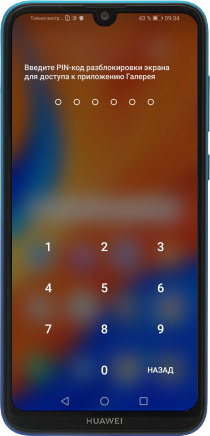
Как открыть заблокированное в Huawei приложение
- Разблокируем смартфон.
- На рабочем столе находим приложение, которое необходимо открыть.
- Вводим ранее заданный пароль или PIN-код.
- Все, приложение можно использовать.
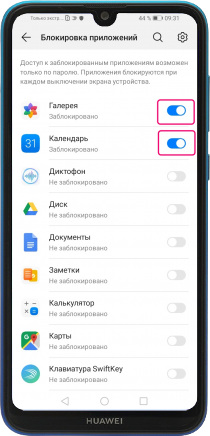
Как снять блокировку с приложений
- В меню «Настройки» переходим к пункту «Безопасность и конфиденциальность».
- Переходим в меню «Блокировка приложений».
- Вводим ранее заданный пароль или PIN-код.
- Просто выключаем функцию напротив тех приложений, которые больше не нужно блокировать.
Как заблокировать определенные приложения на Android-смартфоне
Иногда было бы неплохо иметь возможность заблокировать некоторые приложения, которые могут содержать ваши персональные данные. Зачем? Ну, например, если вы передаете телефон своему знакомому, чтобы показать фотографию. Или, скажем, от детей, которым можно оставить доступ к играм и YouTube и запретить прикасаться ко всему остальному. Сейчас мы расскажем вам о самых простых способах блокировки приложений.
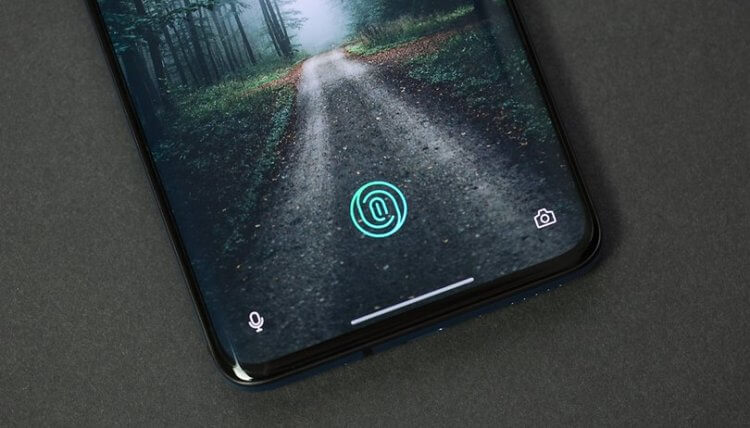
Скрываем личные данные от посторонних глаз
Способ 1 — Лучшие приложения для блокировки на Android
Google Play Store забит программами подобного рода буквально под завязку. Поисковый запрос «блокировка приложений» выдаст десятки результатов. Но какой самый лучший? Нам кажется, что довольно неплохим вариантом может стать приложение под лаконичными названием Locker.
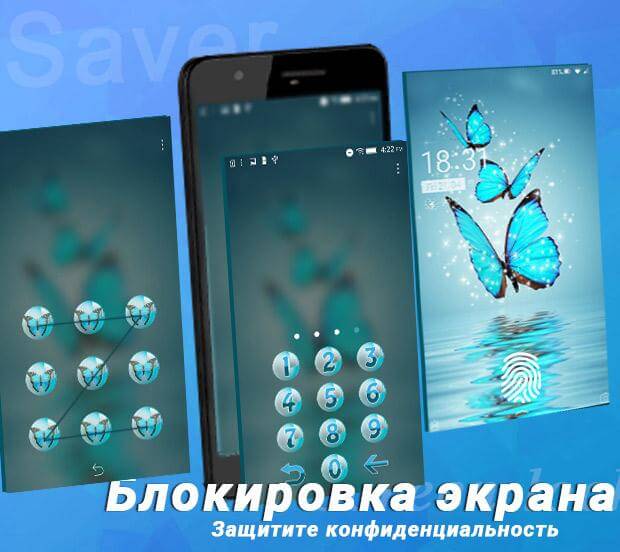
Locker позволяет не только блокировать приложения, но и может кастомизировать ваш экран блокировки
Программа «прописывается» в настройках и позволяет вам заблокировать кодом-паролем любые приложения. При этом есть у данной программы и небольшая недоработка — войдя в «Настройки» вы можете найти Locker, без проблем найти заблокированную программу и разблокировать ее. Но это упущение можно обойти, поставив пароль на… вход в приложение «Настройки» смартфона. Имейте это ввиду
Если же вам хочется более надежной защиты, чем пароль, который при желании можно взломать или подобрать, то для вас подойдет программа, которая работает с биометрическими сенсорами. Например, со сканером отпечатка пальцев. Для этого как нельзя лучше подойдет приложение App lock.
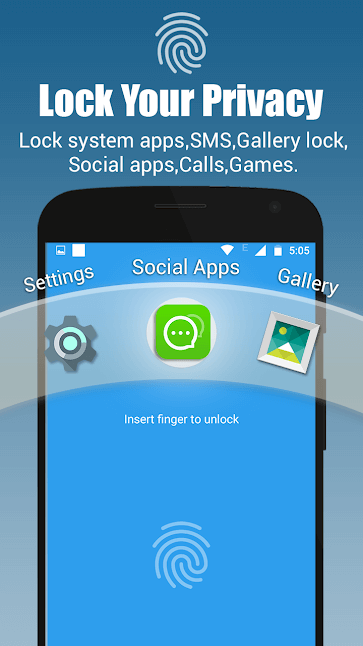
Биометические сенсоры — это довольно надежно
С его помощью можно сделать так, чтобы при открытии любой программы (по-вашему выбору, разумеется) вам нужно было бы использовать отпечаток пальца, чтобы воспользоваться функциями приложения. App lock идеально подойдет для блокировки мессенджеров вроде WhatsApp. Или же для блокировки доступа к галерее фотографий и видеозаписей. Кстати, вопросам сокрытия фотографий и видео мы даже посвящали отдельный материал. Подписывайтесь на наш канал в Телеграм, чтобы не пропускать такие материалы в будущем.
Способ 2: Как заблокировать приложения с помощью встроенных инструментов Android
К сожалению, «чистый» Зеленый Робот на подобный трюк не способен. Однако же сторонние производители очень часто добавляют в свои смартфоны опции по обеспечению дополнительной безопасности.
Например, владельцы смартфонов от Samsung имеют возможность хранить приложения, фотографии и другие файлы в специальной защищенной папке. На нее устанавливается отдельный код. При этом без знания этого кода к защищенной папке даже не получится получить доступ с персонального компьютера, подключив к нему смартфон по USB. Включить защищенную папку можно в приложении «Настройки», выбрав пункт «Безопасность». Там же вы получите возможность установить все параметры безопасности папки, выбрать приложения для блокировки, установить пароль и так далее.
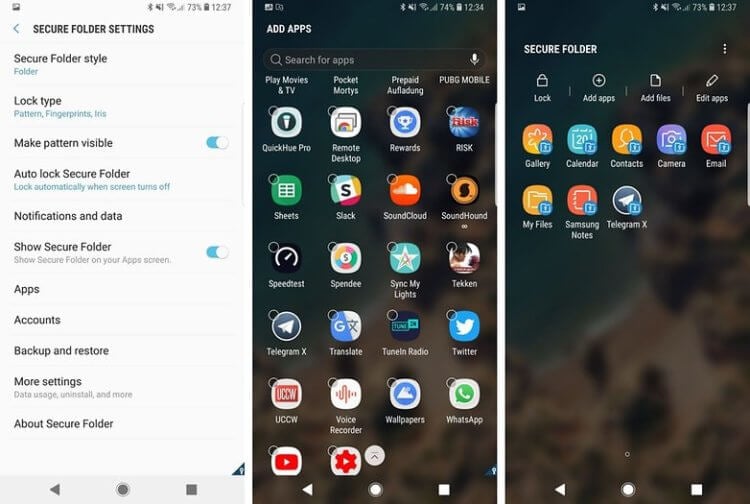
В Samsung позаботились о безопасности пользователей
Huawei предлагает аналогичную функцию, только работает она несколько иначе (и не так удобна, на наш взгляд). Для этого вы можете создать второго пользователя и переместить все программы в эту учетную запись. При этом программы мало того, что находятся в разных секторах памяти, так смартфоны Huawei еще и имеют возможность выбора пользователя на заблокированном экране. А это значит, что для того, чтобы получить доступ к заблокированному контенту, вы можете просто использовать другой палец для разблокировки смартфона. Например, безымянный или мизинец, чтобы исключить случайную разблокировку. При этом смартфоном вы будете пользоваться, как обычно, и мало кто догадается, что на вашем гаджете вообще есть «секреты».

Теги
- Новичкам в Android
- Операционная система Android
Блокировка важных приложений для защиты конфиденциальности
С функцией Блокировка приложений вы можете заблокировать приложения, содержащие конфиденциальную информацию, например, мессенджеры или платежные приложения, чтобы защитить их от несанкционированного доступа. Если вы включили функцию Блокировка приложений и настроили Распознавание лица, но ваше лицо не определяется (например, когда кто-то другой использует ваше устройство), к заблокированному приложению нельзя будет получить доступ, пока вы не подтвердите вашу личность. Эта функция интеллектуально защищает вашу конфиденциальность и работает лучше при хорошем освещении.
Включение блокировки приложений
Перейдите в раздел Настройки > Безопасность > Блокировка приложений > Включить , следуйте инструкциям на экране и задайте пароль блокировки приложений и выберите приложения, которые хотите заблокировать. Если на вашем устройстве настроена разблокировка распознаванием лица или по отпечатку пальца, вы можете привязать данные лица или отпечатка пальца к функции блокировки приложений, следуя инструкциям на экране.
Не все устройства поддерживают функции датчика отпечатков пальцев.
Умная защита заблокированных приложений
- Если вы включили функцию Распознавание лица на устройстве, следуйте инструкциям на экране, чтобы привязать данные лица при включении функции Блокировка приложений. Интеллектуальная защита будет включена автоматически.
- Если вы не включили функцию Распознавание лица на вашем устройстве, выберите Настройки > Биометрические данные и пароли > Распознавание лица , следуя инструкциям на экране, перейдите в раздел Распознавание лица и зарегистрируйте данные лица. Затем включите Доступ к заблокированным приложениям , чтобы привязать данные лица к заблокированным приложениям.
Изменение пароля и секретных вопросов блокировки приложений
Войдите на экран настроек функции Блокировка приложений , перейдите в раздел > Тип пароля , затем выберите в качестве пароля блокировки приложений Пароль экрана блокировки или Пользовательский PIN-код .
При выборе опции Пользовательский PIN-код вы можете задать новый пароль и секретные вопросы.
Выключение блокировки приложений
- Выключение блокировки приложений. В списке заблокированных приложений переместите выключатель напротив приложений, для которых вы хотите отменить блокировку.
- Сброс блокировки приложений. Перейдите в раздел > Выключить Блокировку приложений > ВЫКЛЮЧИТЬ . Это действие отменит блокировку всех приложений и сбросит все настройки функции.
Как заблокировать приложения на Huawei и Honor — блокировка отдельной программы
Как заблокировать приложения на Хонор и Хуавей — закономерный запрос пользователей мобильных устройств с операционной системой Андроид, которые хотят защитить свою личную информацию от постороннего вмешательства. На такой случай есть возможность поставить пароль или вход по отпечатку пальца. Также можно заблокировать необходимые папки. Обычно, это делается для того, чтоб защитить важные документы от ребенка, который берет родительский телефон в руки. Или для корпоративных девайсов, к которым есть доступ у нескольких человек. В этом материале мы рассмотрим, как заблокировать приложение на смартфоне и как снять ограничение. Приступим.

Как сделать блокировку приложений на Хонор и Хуавей
Чтоб дети и коллеги не имели доступ к вашей конфиденциальной информацие, есть возможность поставить пароль на приложения на Хуавей и Хонор. Воспользуйтесь следующей инструкцией для осуществления затеянного.
- Найдите в Play Маркет программу Smart AppLock и установите ее на телефон.
- При запуске забейте код 7777.
- Зайдите в раздел «Приложения».
- Выберите папки, которые желаете запаролить.
- Возле каждого выбранного значения должна стоять галочка.
- Жмите «Добавить».
Теперь при открытии выбранных папок система будет запрашивать Pin-код. Требуется ввести 7777. Для усложнения комбинации цифр, перейдите к этапу изменения.
- Откройте снова Smart AppLock.
- Зайдите в «Настройки».
- Перейдите во вкладку «Настройки защиты».
- Кликните «Пароль» и введите числа.
- Жмите «Сохранить».
Обратите внимание, чтоб использовать и изменять настройки, не требуется наличие root-прав.
Также в этой программе есть возможность вместо Pin-кода установить шаблон картинки «по точкам» или вход по отпечатку пальца.
Второй метод предполагает применение аналогичной программы CM Security. Ее функции позволяют отключить сообщения, приходящие на Android, по желанию пользователя мобильного устройства. Единственное, доступ скрывается больше по времени и приходится смотреть рекламные видео и баннеры. На телефонах Хонор и Хуавей есть встроенная система Private Space. Она защищает личные файлы посредством создания дополнительного пользователя. Чтоб активировать папки воспользуйтесь вторым пальцем.
Почему не приходят уведомления от приложений на Хоноре и Хуавей: причины, как исправить?
Есть еще третий способ. Определите вкладки, к которым хотите оставить доступ без возможности снятия блока с гаджета. Другой пользователь сможет открыть только выбранные, остальные будут заблокированы.
- Сделайте прикрепление необходимых вкладок.
- В один момент, кликните кнопку «Назад» и многозадачности.
Операционная система кинет запрос шаблона, после чего остануться доступными только закрепленные вкладки.
Как снять блокировку приложений на смартфоне
Установленные ограничения приложений слетят в случае удаления Smart AppLock на телефонах компании Huawei. Чтоб убрать ограничения выполните следующие действия:
- активируйте ярлык рабочего экрана «Диспетчер»;
- зайдите во вкладку «Блокировка»;
- отыщите требуемую строку, откройте пункт «Пароль»;
- после ввода установленного ранее Pin-кода блок отключится.
Каждый пользователь имеет право на приватную жизнь. Поэтому производители стараются встроить функцию конфиденциальности даже в не самые дорогие модели смартфонов. В нашем материале мы разместили руководство, как поставить блок на файлы устройств Хонор и Хуавей, а также как убрать ограничение. Надеемся выложенная информация оказалась доступной, и вы разобрались, как обезопасить личные файлы.
Анатолий Богданов (Написано статей: 106)
Куратор сайта и редактор-эксперт. Отслеживает работу каждого сотрудника. Проверяет каждую статью перед выпуском. Помимо этого, является редактором-экспертом и отвечает на комментарии пользователей. Просмотреть все записи автора →