
Как заблокировать любое приложение на iPhone с помощью пароля или биометрии
После каждой презентации новых устройств или операционных систем Apple гордо сообщает нам о том, что борется за безопасность пользовательских данных и старается максимально защитить устройства. И отчасти это действительно так. В iOS есть множество различных настроек, с помощью которых можно обезопасить информацию, хранящуюся на смартфоне, стереть ее в случае кражи или даже попытаться найти потерянный iPhone. Все это, конечно, очень круто, но будем откровенны: в iOS не хватает банальной возможности запаролить любое приложение.
Заблокировать отдельные приложения с помощью Face ID можно, только если они это поддерживают или воспользовавшись нашими лайфхаками.
❗️ПОДПИШИСЬ НА НАШ ДЗЕН. ТАМ КАЖДЫЙ ДЕНЬ ВЫХОДЯТ КРУТЫЕ СТАТЬИ
Причем нужна именно возможность установить пароль, отличный от основного, используемого для разблокировки смартфона, и отключить биометрию для входа. Ведь просим же не так много. Но Apple упорно отказывается слышать покупателей своих устройств. Поэтому нам с вами приходится выкручиваться самостоятельно и придумывать разные выходы. В этом материале рассказываем, как заблокировать любое приложение на Айфоне.
Как поставить блокировку приложений на Айфон
Кто-то сейчас скажет, что стандартной блокировки для ограничения доступа к смартфону более чем достаточно, но я вынужден с этим не согласиться. Периодически я даю свой телефон ребенку поиграть. В процессе он переключается с одного приложения на другое. И чтобы он не зашел в рабочий Телеграм или какое-нибудь другое приложение, ограничение бы очень пригодилось. И если Telegram имеет дополнительную защиту и позволяет установить пароль, отличный от экрана блокировки, то условные Google Документы такой возможности лишены. А так как вся моя основная работа проходит там, то хотелось бы иметь возможность их заблокировать, чтобы не потерять важные тексты.
Хочется иметь возможность устанавливать собственный сложный пароль на некоторые программы.
Можно, конечно, создать отдельное фокусирование, с помощью которого скрыть часть приложений с рабочего стола или вообще не выводить их на него, а держать только в библиотеке приложений, но это не всегда удобно. Поэтому попробуем немного обмануть систему:
- Откройте приложение часы и перейдите на вкладку “Таймер”.
- Выберите пункт “По окончании”, пролистайте в самый низ и поставьте отметку на “Остановить”.
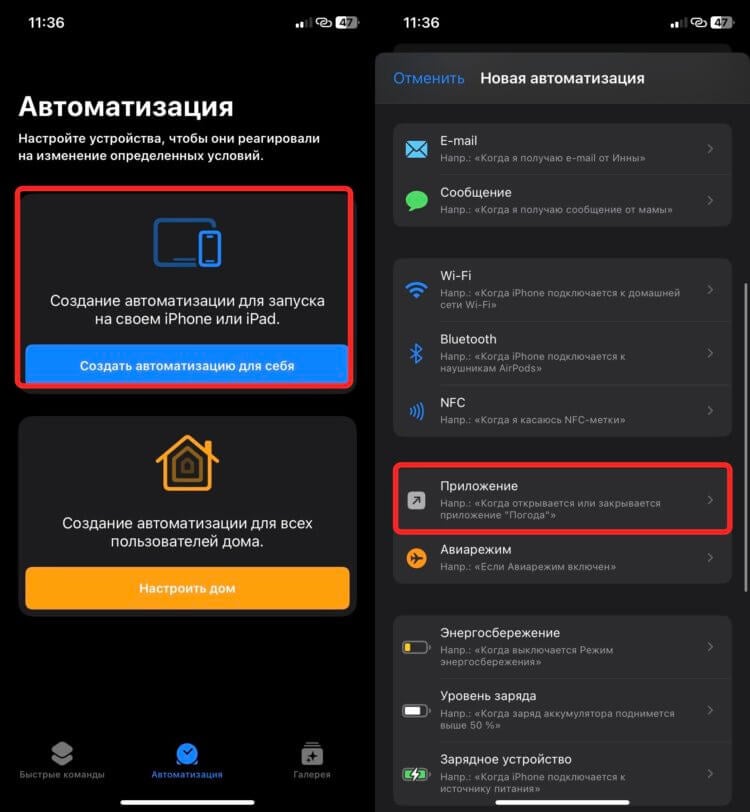
Автоматазации очень удобны в некоторых ситуациях.
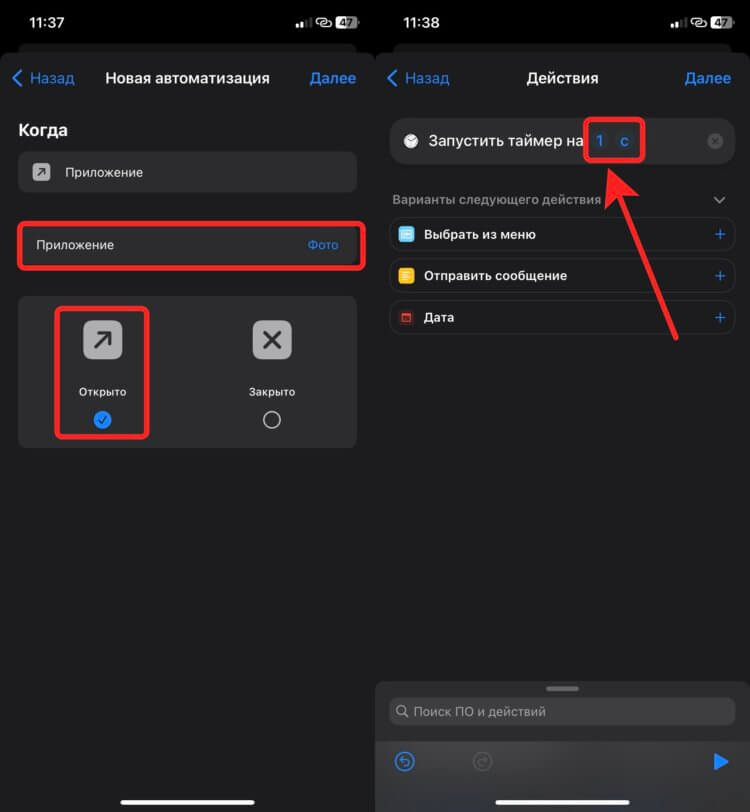
Главное — не забывайте о настройках самого таймера.
❗️ПОДПИШИСЬ НА ТЕЛЕГРАМ-КАНАЛ СУНДУК АЛИБАБЫ, ЧТОБЫ ПОКУПАТЬ ТОЛЬКО ЛУЧШИЕ ТОВАРЫ С АЛИЭКСПРЕСС
Теперь при попытке открыть выбранное приложение будет автоматически запускать таймер на одну секунду, и сразу после его истечения экран заблокируется. Этот метод подойдет тем, чей пароль от экрана блокировки никто не знает, и в памяти Айфона хранится только биометрия владельца. Сразу после выхода на локскрин для доступа к приложению будет достаточно просто разблокировать iPhone, и можно будет спокойно пользоваться нужной программой.
Самым главным минусом является то, что если вы переключите завершение таймера на какой-нибудь звуковой сигнал и забудете вернуть обратно на “Остановить”, то после очередного запуска автоматизации блокировка не произойдет, а просто прозвучит выбранная ранее мелодия. Имейте это в виду. Если же таймером вы не пользуетесь, то способ вполне жизнеспособный.
Как запаролить приложение на Айфоне
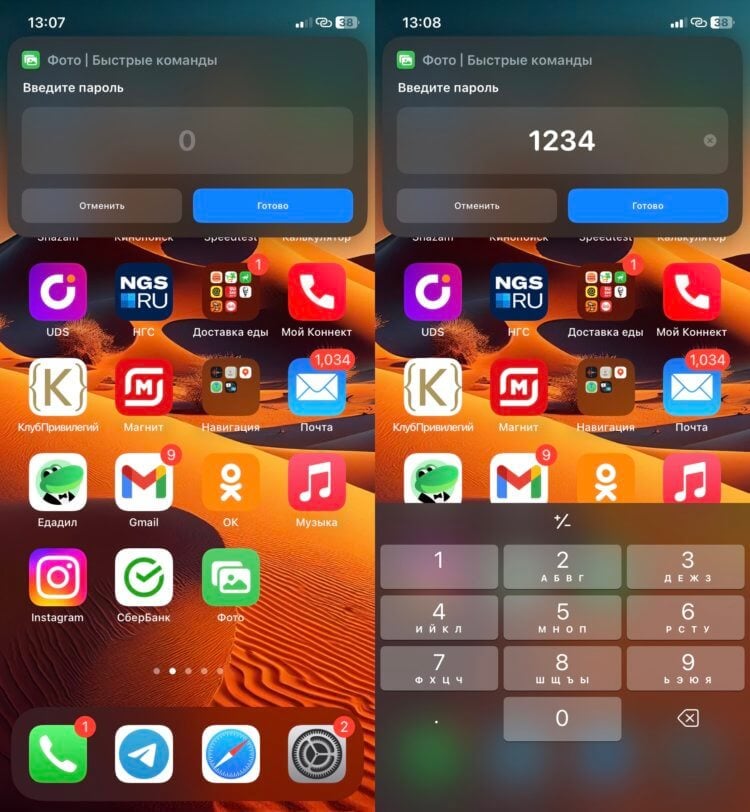
Клавиатуру для ввода пароля придется вызывать отдельно.
Но есть и более интересный способ запаролить приложение. Он подойдет тем пользователям, чей код-пароль от экрана известен кому-то из окружающих и в памяти телефона сохранена еще чья-то биометрия. Необходимо создать специальный ярлык для запуска приложения, который и будет запрашивать пароль, а после верного ввода перекидывать в нужную программу. Мы еще немного усложним эту автоматизацию и заставим ее делать фотографию пользователя, который ввел пароль неверно:
- Запустите приложение “Команды” и выберите вкладку “Быстрые команды”.
- Нажмите на “+” и выберите “Добавить действие”.
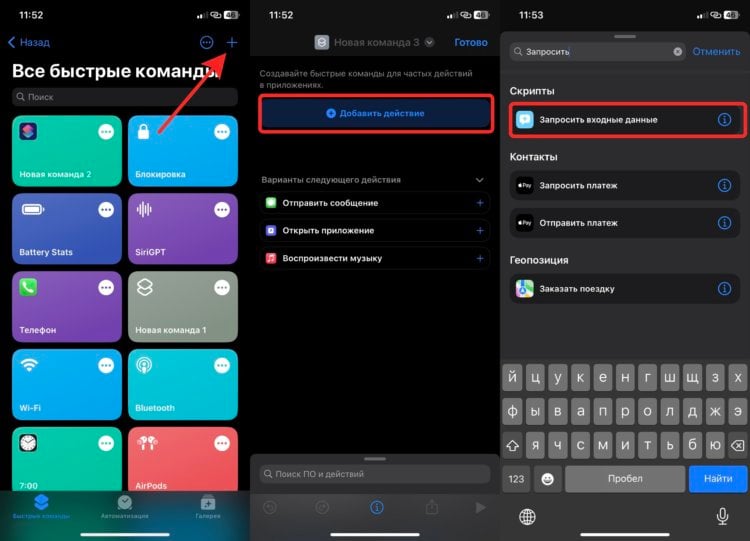
Команда может показаться сложной, но на самом деле это не так.
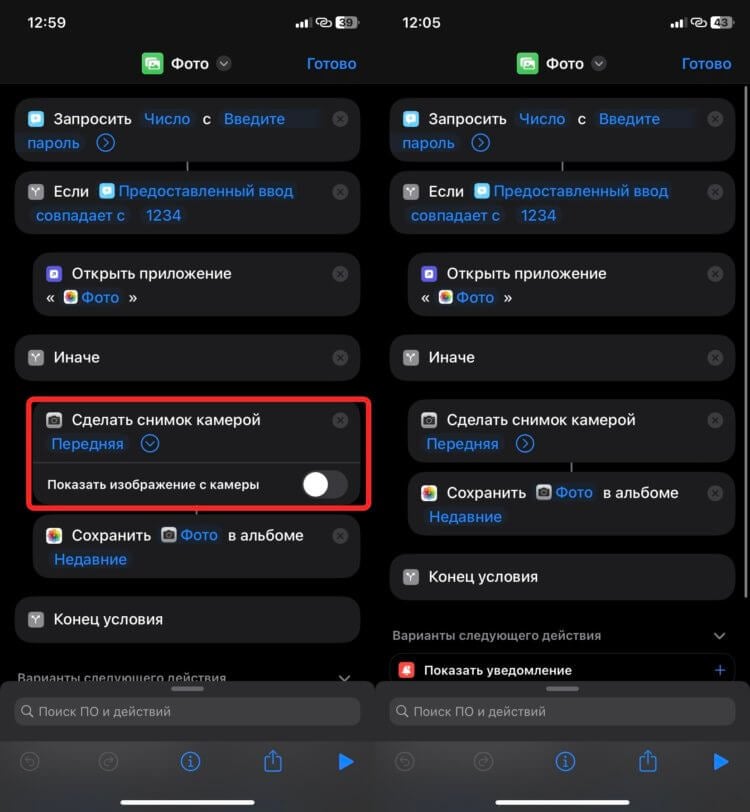
Обязательно отключите вывод изображения с камеры на экран.
❗️ПОДПИШИСЬ НА НАШ ТЕЛЕГРАМ-ЧАТ И ЗАДАВАЙ ВОПРОСЫ НАШИМ АВТОРАМ, НА КОТОРЫЕ ОНИ ОБЯЗАТЕЛЬНО ОТВЕТЯТ
Обязательно удалите с рабочего стола основную иконку приложения. В противном случае никакого смысла во всех наших махинациях не будет. Поэтому если у вас есть острая необходимость в блокировке какого-то приложения, то можно воспользоваться и таким вариантом. Но в любом случае он не защищает вас на 100%. Остается надеяться, что рано или поздно Apple сама добавит подобную функцию в iPhone.
Наши соцсети
Лонгриды для вас

Некоторые владельцы Айфонов сталкиваются с тем, что магнитные аксессуары MagSafe плохо держатся на задней панели смартфонов. Это недоразумение очень легко можно исправить, воспользовавшись парочкой наших советов.

Калькулятор дробей, универсальный учебник, важные даты по истории России, вся школьная программа по физике и удобное приложение для расписания занятий — все это может пригодиться вам в процессе учебы. Качайте эти приложения, и они помогут вам стать отличником.
USB-C в iPhone 15 — это не только зарядка с помощью практически любого провода, но и возможность подключить флешки, внешние накопители, картридеры, мониторы и даже проводной интернет с помощью специального Ethernet переходника.
Как заблокировать приложения на iPhone


В этой заметке мы рассмотрим, как заблокировать приложения на iPhone. Ограничение заключается в том, что если мы включаем его для определенных приложений, он имеет тенденцию полностью удалять эти приложения из меню приложения, то есть пользователь вообще не может их видеть.
- На главном экране перейдите в «Настройки» > «Общие» > «Ограничения».
- Нажмите «Включить ограничения».
- Вы будете перенаправлены на экран с просьбой ввести пароль ограничения. Введите желаемый пароль (убедитесь, что вы помните его, и не забудете) Повторно введите пароль для подтверждения.
- После этого вы будете перенаправлены обратно на экран ограничений, где вы найдете список разрешенных приложений.
- Сдвиньте переключатель в положение «Выкл.», чтобы удалить эти приложения из меню приложений.
В случае, если вы хотите заблокировать свои приложения индивидуально, вам придется сделать джейлбрейк своего устройства, что не рекомендуется, если вы не совсем отчаялись и у вас нет другого выхода. Если вы готовы к этому, вы можете скачать iAppLock. Это приложение, которое блокирует отдельные приложения. Будьте уверены, ваш iPhone в надежных руках. Он предоставляет такие функции, как блокировка паролем, графический ключ, настройка блокировки экрана, блокировка Touch ID.
Официально Apple не имеет возможности блокировать приложения по отдельности.
Что если я заблокирую приложения на iPhone и забуду пароль. Что можно сделать?
Если вы используете пароль ограничений и каким-то образом его забыли, вам, возможно, придется восстановить свой iPhone, чтобы сбросить пароль. Вы можете восстановить с помощью iTunes. Помните, что не следует восстанавливать данные из резервной копии, потому что это активирует ваш забытый пароль.
Сбросит ли сброс iPhone все блокировки приложений?
Да. Сброс iPhone удаляет все установленные вами приложения и файлы, связанные с ним, все пользовательские настройки, которые вы могли изменить, включая коды доступа и блокировки приложений.
Как заблокировать приложения на вашем iPhone
Если вы хотите защитить настройки приложения или запретить детям видеть то, чего они не должны видеть, в этом руководстве показано, как Заблокировать приложения на айфоне.
Вам может быть интересно, почему вы хотите блокировать приложения, когда можете блокировка iPhone ты уже. App Lock добавляет дополнительный уровень защиты, когда Разблокируйте свой телефон И отдай кому-нибудь в пользование. Таким образом, вы остаетесь конфиденциальная информация Ваш сейф.
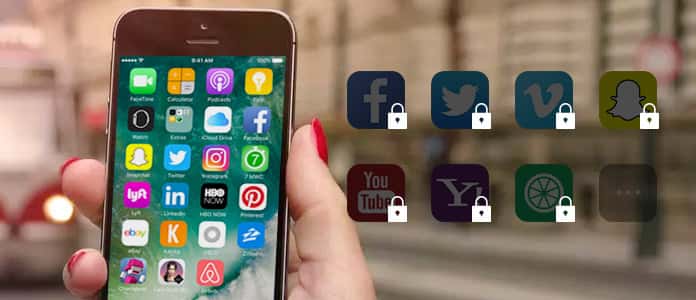
Ограничения приложений всегда были частью устройств iOS, но с выпуском iOS 12 эти функции теперь включены в новую утилиту под названием Экранное время. Общесистемной функции для индивидуальной блокировки приложений нет, поэтому вы ограничены количеством блокировок. Также сложно полностью скрыть приложения от просмотра, но мы покажем вам ряд решений, которые вы можете использовать для защиты настроек приложений и получения того же эффекта.
Ограничения конфиденциальности и содержимого
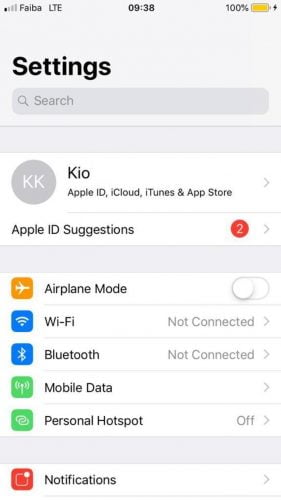
Эта функция доступна вЭкранное время», И вы можете использовать его для блокировки или ограничения определенных функций или приложений. Это также поможет вам ограничить настройки до iPhone Ваш явный контент, конфиденциальность, покупки и загрузки. Сделать это: 1. Перейдите в «Настройки».
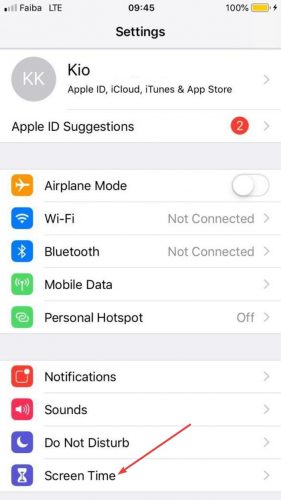
2. Нажмите «Время экрана».
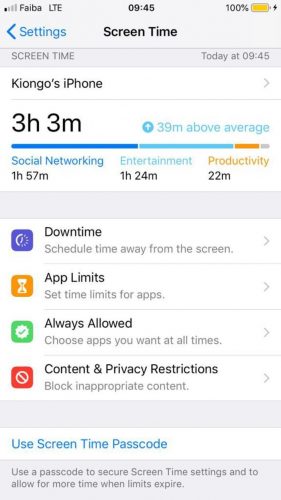
3. Щелкните «Ограничения содержания и конфиденциальности».
4. При появлении запроса введите пароль, желательно отличный от того, который вы используете для разблокировки iPhone. 5. Включите «Контент и конфиденциальность».
Заметка: Отключение приложений или функций не приведет к их удалению; Они временно скрываются с главного экрана, пока вы не включите их снова.
Установите временные ограничения
Это похоже на блокировку приложений от использования другими или вами, путем установки временных ограничений для приложений. Однако вам не разрешено устанавливать ограничения для отдельных приложений, поскольку вы ограничены определенными категориями приложений. После того, как вы включите лимит времени для приложений в экранном времени, вы получите такие категории приложений, как социальные сети, развлечения или игры. Вы можете выбрать, какую категорию и как долго вы хотите использовать, и как только вы достигнете лимита, вы получите уведомление о том, что вы достигли лимита. Вы можете проигнорировать уведомление и продолжить использование приложения. Если вы родитель, вы можете установить пароль Экранного времени, если вы установили временные ограничения для iPhone вашего ребенка. Таким образом, они не могут выйти за установленные сроки. Чтобы установить временные ограничения, выполните следующие действия: 1. Откройте «Настройки».
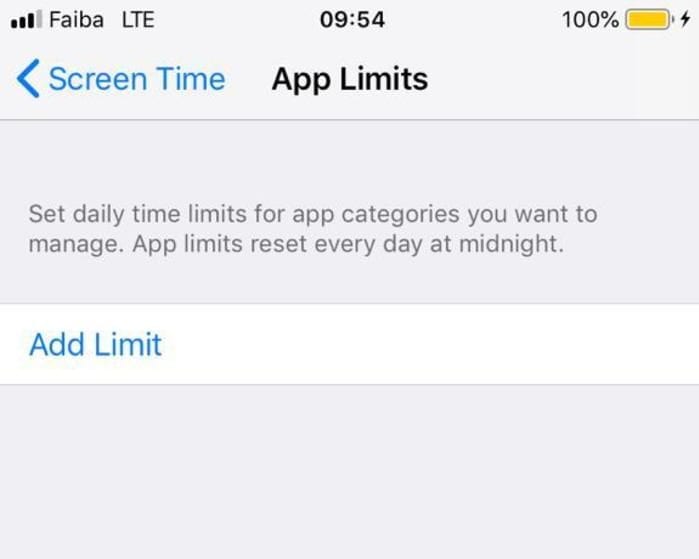
2. Нажмите «Время экрана». 3. Нажмите «Ограничения приложений», затем нажмите «Добавить лимит». Приложения будут отображаться в списке, и вы сможете решить, к каким из них вы хотите ограничить доступ.
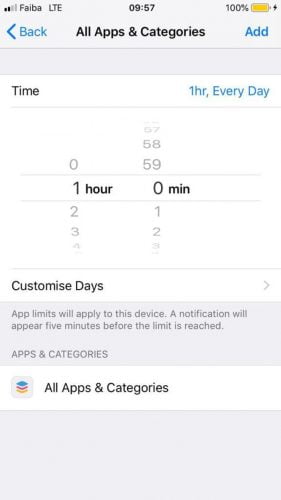
4. Установите флажок рядом с категорией приложений, которую вы хотите ограничить. 5. Выберите «Временной лимит», например часы или дни, на которые вы хотите установить ограничение для категории приложений.
6. Щелкните Добавить, чтобы сохранить настройки.
Управляемый доступ (блокировка приложения паролем)
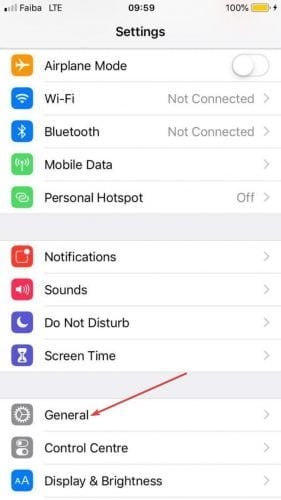
Эти методы не позволяют вам выйти из используемого приложения. Это особенно полезно для родителей, если ваш ребенок использует определенное приложение на телефоне, и вы беспокоитесь о том, что он рискнет использовать другие приложения. Чтобы установить блокировку приложения с помощью пароля с помощью управляемого доступа, выполните следующие действия: 1. Откройте «Настройки -> Общие».
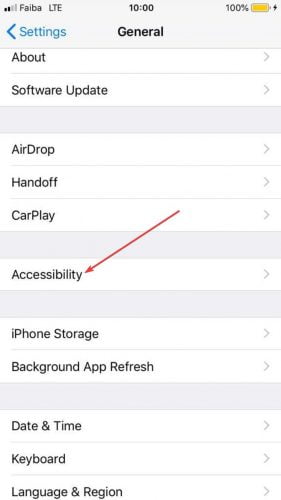
2. Щелкните «Доступность».
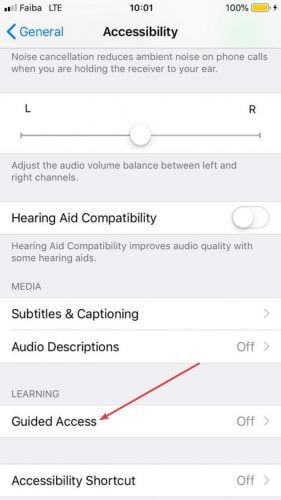
2. Нажмите «Гид-доступ» и переместите переключатель в положение «Вкл.».
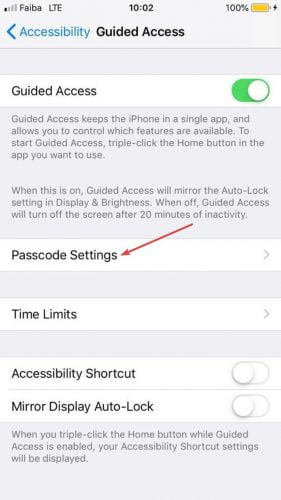
3. Теперь нажмите «Настройки пароля».
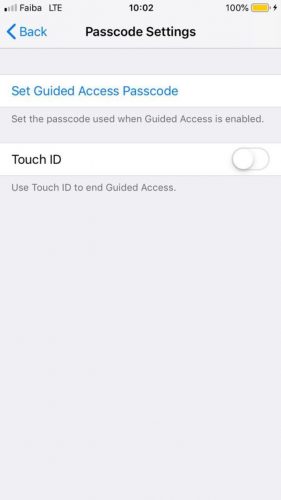
4. Нажмите «Установить пароль для доступа к каталогу».
5. Введите новый пароль и введите его повторно, чтобы подтвердить его. Вы можете использовать управляемый доступ, открыв любое приложение и трижды нажав кнопку «Домой» (или боковую кнопку iPhone X), когда приложение начинает отображать начальный экран управляемого доступа. Здесь вы можете нарисовать кружок вокруг областей, которые хотите отключить. Однако вы также можете нажать «Параметры» в правом нижнем углу экрана, чтобы отключить что-либо, включая сенсорные кнопки или кнопки регулировки громкости. Вы также можете использовать его, чтобы установить ограничение по времени для сеансов управляемого доступа. Чтобы завершить сеанс управляемого доступа, вы можете использовать Touch ID, если ваш iPhone поддерживает Touch ID, вместо пароля. Сделать это: 1. Откройте «Настройки -> Общие -> Специальные возможности». 2. Нажмите «Гид-доступ» и переместите переключатель в положение «Вкл.». 3. Щелкните «Настройки пароля». 4. Вы должны включить Touch ID.
Face и Touch ID (отпечаток пальца)
Эти две функции обеспечивают одновременно удобство и безопасность и более безопасны, чем использование длинных паролей. Кроме того, они вряд ли будут взломаны телефонными ворами.
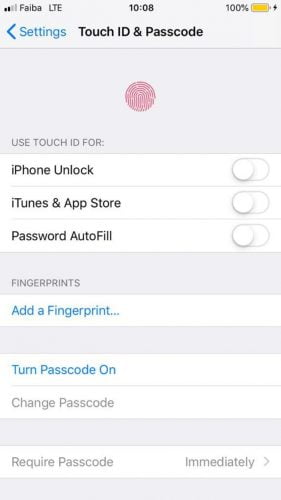
Он не только блокирует ваш экран, но и защищает приложения на вашем iPhone, выступая в качестве подстраховки, если вы оставите свой телефон разблокированным. Это также полезно, когда вы передаете свой телефон кому-то для использования и не хотите, чтобы они отслеживали вашу конфиденциальную информацию. Более того, сканирование вашего лица или отпечатка пальца удобнее, чем ввод длинных паролей каждый раз при входе в приложения, для некоторых из которых требуются новые коды доступа, а также Face или Touch ID для дополнительной безопасности. Если вы настроили Touch ID, выполните следующие действия для защиты приложений: 1. Откройте «Настройки». 2. Нажмите «Touch ID и пароль».
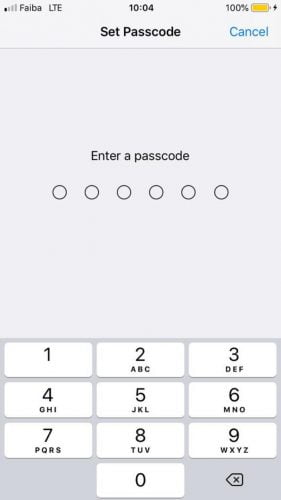
3. Введите свой пароль.
4. Перетащите переключатель в положение «Вкл.» Для приложений, которые вы хотите заблокировать.
Заметка: Эти шаги относятся только к таким приложениям, как iTunes, Apple Pay и App Store. Для других приложений, загружаемых из App Store, требуется другой процесс:
1. Откройте совместимое приложение и перейдите в «Настройки». 2. Щелкните «Настройки». 3. Теперь нажмите «Заблокировать» или «Пароль и Touch ID» (в зависимости от приложения).
Используйте стороннее приложение
Это отличный вариант блокировки приложений на iPhone, так как вы можете получить множество приложений, которые позволяют блокировать доступ к отдельным приложениям с помощью биометрического идентификатора или пароля. Но недостатком является то, что вы не можете использовать его, если ваш iPhone не является JailBreak, что мы не рекомендуем, поскольку это может привести к проблемам с производительностью и уязвимостям безопасности на вашем смартфоне. Заключение Если вы хотите, чтобы ваши дети не видели то, что они не должны видеть, или касаться вашего менеджера паролей, или вы просто хотите защитить настройки своего приложения, любой из этих шагов поможет вам заблокировать приложения на вашем iPhone.
Как заблокировать любое приложение на вашем iPhone с помощью пароля
Хочешь ли ты Защитить настройки приложения или же помешать своим детям чем использовать то, с чем они не должны обращаться, в этом руководстве объясняется Как заблокировать приложения на любом айфоне.
действительный Обратный Android Невозможно защитить свои приложения для iOS. Если вы не можете использовать пароль, Touch ID или ID лица Если разработчик приложения не реализовал это. Но я не могу дождаться, пока разработчик сделает это, поэтому я нашел простое необработанное решение. Не лучший метод, но он определенно работает и работает. Заблокируйте приложения на вашем iPhone моя. Позвольте мне показать вам, как это сделать.
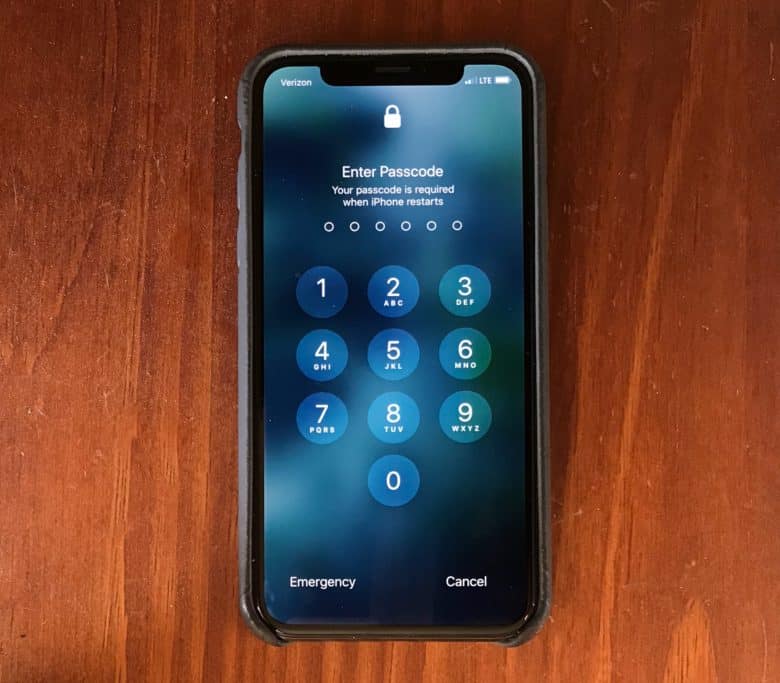
Заблокируйте приложения на iPhone
- Код доступа вступает в силу только в том случае, если вы используете приложение хотя бы одну минуту каждый день.
- Код доступа разблокирует приложение минимум на 15 минут. Если вы снова откроете приложение в течение 15 минут, пароль не будет. При этом, если вы используете какое-либо приложение достаточно часто, это не должно быть проблемой.
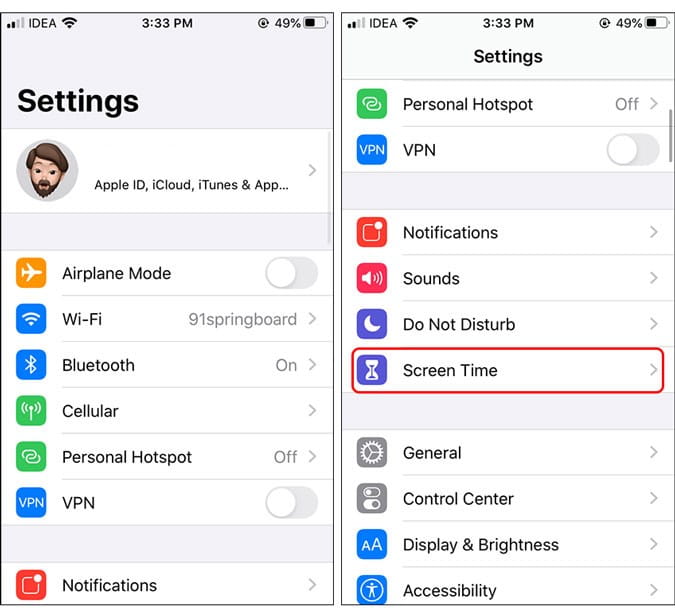
Чтобы установить пароль, разблокируйте свой iPhone и перейдите в «Настройки». Перейти к Срок использования устройства Щелкните значок, чтобы открыть его страницу.
Теперь мы подготовим пароль для приложений которую мы хотели бы заблокировать. Четырехзначный код доступа может отличаться от специального пароля. Разблокировать iPhone Он состоит из шести цифр. Это добавит дополнительный уровень защиты приложениям, если вам придется сообщить кому-либо свой пароль iPhone.
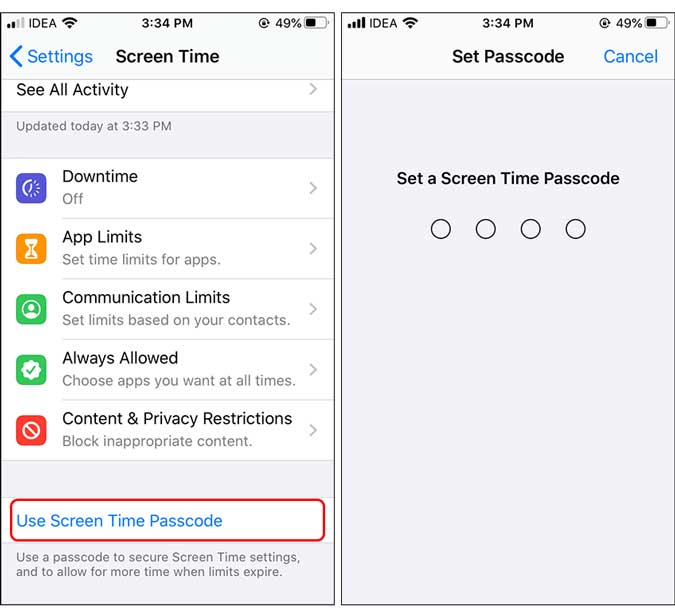
После установки пароля вам будет предложено Функция использования устройства Настройте вариант восстановления. Вы должны использовать Apple ID ваш, чтобы подготовить это. Это пригодится при разблокировке приложений, если вы забыли пароль. После этого нажмите «Пределы приложенийЧтобы начать защищать свои приложения.
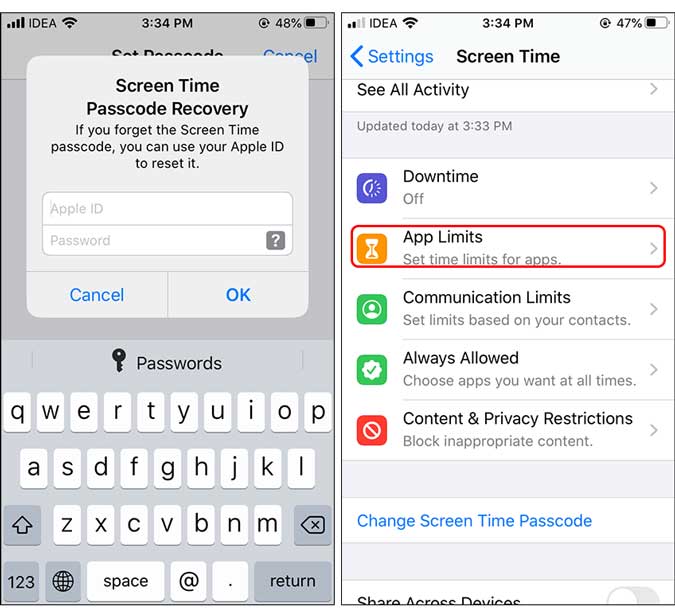
Вы можете установить дневные лимиты для категорий приложений в разделе «Пределы приложений. Например, вы можете захотеть проверить приложения для повышения производительности Пока работает, а не Приложения для социальных сетей или игры. обновлено »Пределы приложенийКаждый день в полночь, иВы можете удалить его в любой момент.
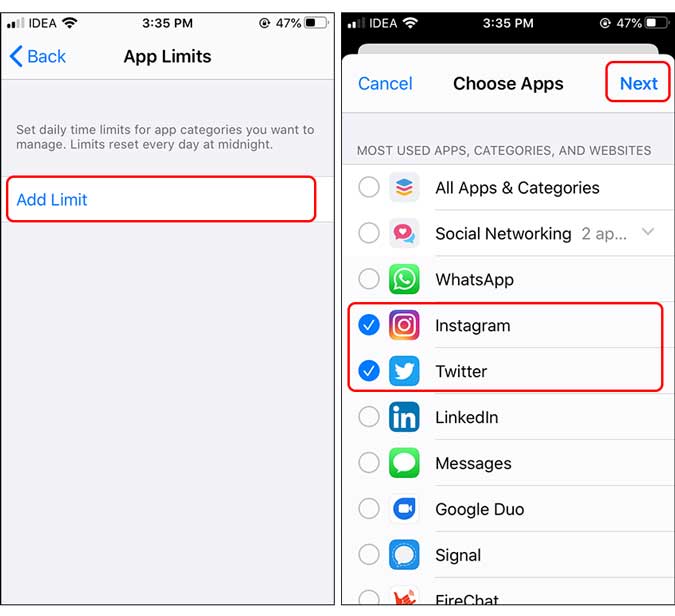
Нажмите кнопкудобавить границуОткроется список всех приложений, установленных на вашем iPhone. Вы можете заблокировать все приложения, кроме приложения для телефона. Выбрав все приложения, нажмите Далее.
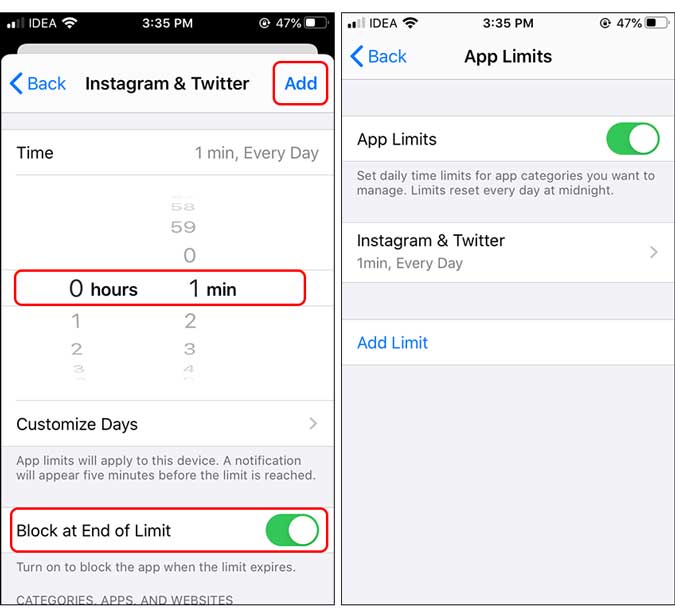
Теперь установите ограничение по времени для этих приложений, где вы можете получить к ним доступ без ограничений, выберите XNUMX минуту. Не забудьте также включить «Бан в конце лимита. Это все, что вам нужно сделать, теперь ваши приложения защищены паролем.
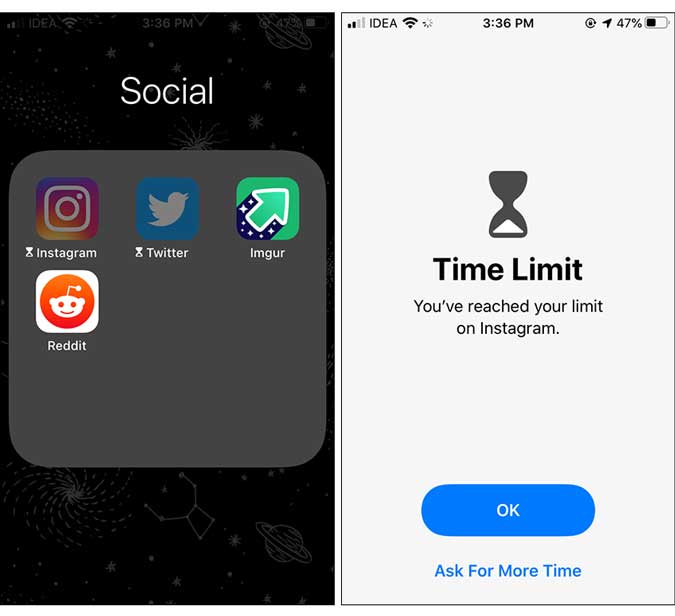
Теперь все заблокированные приложения за паролем будут выглядеть, как на изображении ниже. Когда вы попытаетесь открыть заблокированное приложение, оно покажет вам заставку с надписью «Вы достигли максимума, разрешенного для этого приложения. Когда вы нажимаетеOk«, Приложение закрывается, но если вы нажмете»Попросите больше времениОн попросит вас ввести пароль и предоставить вам доступ к приложению.
Вы упомянули о предполагаемых уязвимостях этого решения. Одна минута — это минимум приложения, который вы можете назначить приложению. Это означает, что для обеспечения безопасности приложения вам придется использовать его не менее XNUMX минуты в день. После этого приложение будет открываться только с паролем, сгенерированным функцией. Срок использования устройства.
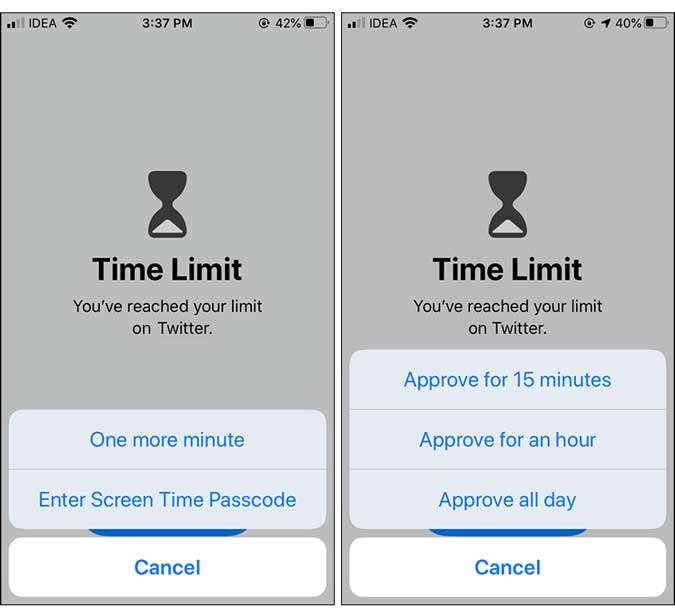
Вторая лазейка в этом обходном пути заключается в том, что когда вы вводите пароль для доступа к приложению, оно открывает приложение как минимум на пятнадцать минут, и на данный момент нет способа сократить это время.
На iPhone нет встроенного способа блокировки приложений.
Apple предлагает варианты пароля и Touch ID и Face ID для защиты вашего iPhone от неавторизованных пользователей. Хотя это довольно безопасно, это не останавливает людей, если ваш телефон не заблокирован. Лишь несколько компаний включили Face ID и Touch ID в свои приложения. Например, позволяет WhatsApp Включить Face ID и Touch ID Даже если вы оставите свой iPhone разблокированным, никто не сможет получить доступ к вашим личным сообщениям. То же самое и с Edison — почтовым клиентом, который может защищать электронную почту паролем.
заключительные слова
Я знаю, что этот обходной путь выглядит не очень красиво, но он отлично работает, если вы удалите эти две уязвимости. В большинстве случаев приложения, которые вы часто используете, должны быть похожи на Instagram или же Twitter или Tinder. Таким образом, одноминутный барьер не составляет труда. что ты думаешь? Есть ли смысл блокировать приложения с помощью функции Срок использования устройства? Дайте мне знать в комментариях ниже или напишите мне в Twitter, если у вас есть лучшая альтернатива.