
Похоже, другое приложение блокирует доступ к Google Play. Закройте все приложения… — что делать?
Google Play является основным магазином приложений на устройствах под управлением Android. Отсюда можно получить программу с необходимым функционалом или игру на любой вкус, а также сделать покупку платного контента.
В этой статье мы рассмотрим одну из проблем, связанную с этим магазином, которая характеризуется появлением сообщения «Похоже, другое приложение блокирует доступ к Google Play». Постараемся разобраться в причинах появления этой ошибки и в том, как её исправить.
«Похоже, другое приложение блокирует доступ к Google Play. Закройте все приложения» — почему появилась ошибка
Ошибка возникает в момент добавления способа оплаты в Google Play, при самой оплате или при других действиях, которые так или иначе связанны с оплатой. Причиной её является система безопасности магазина. По мнению алгоритмов магазина, какое-то из работающих приложений в данный момент угрожает безопасности данных транзакции и может навредить пользователю.
Но не стоит сразу волноваться и искать на телефоне вирус, устанавливать кучу антивирусов, которые могут сделать ситуацию ещё хуже. Всё немного проще, и не так страшно, как кажется. В 99% случаев Google Play блокируется одним из обычных безопасных приложений, которое нужно просто найти и отключить. И крайне маловероятно, что это дело рук какого-то вируса.
К сожалению, дать какой-то универсальной инструкции, и указать на конкретное приложение не представляется возможным, потому что у каждого пользователя свой набор установленных программ. Ниже попытаемся разобраться в том, какими способами можно найти это мешающее приложение.
Как закрыть все приложения на Android
В каждом устройстве под управлением Android есть возможность закрыть все запущенные пользователем в данный момент приложения. В тех случаях, если угрожающее транзакции приложение было запущенно пользователем, это поможет решить выше описанную проблему.
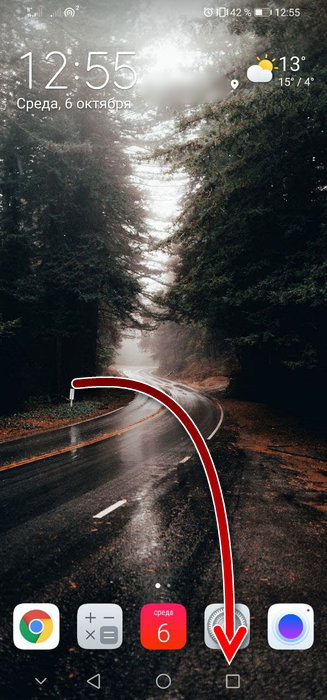
На каждом устройстве в зависимости от прошивки это происходит по разному, но суть примерно такая, как показано ниже:
-
Нажмите на иконку в виде квадратика внизу экрана.
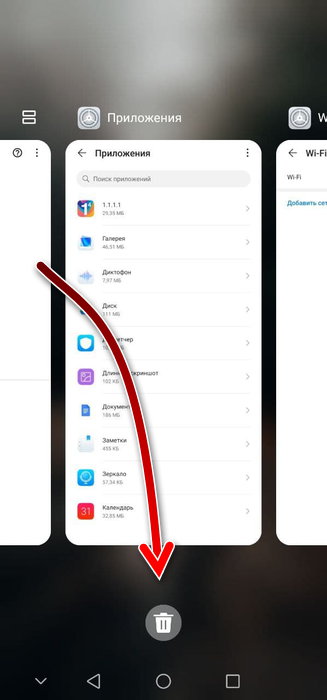
Вы увидите список всех запущенных пользователем приложений. Нажмите на иконку в виде корзинки, чтобы закрыть сразу все.
Если вы затрудняетесь таким способом закрыть все приложения, то другой простой метод — это перезагрузить устройство.
Как найти блокирующее приложение
Описанный выше способ закроет только те приложения, которые были запущенны пользователем. Но есть и приложения, которые запускаются автоматически во время загрузки Android. Их не будет в списке запущенных. Поэтому, если описанный выше способ не помог вам, то следует найти это приложение и удалить его. Это нужно сделать для устранения ошибки «Похоже, другое приложение блокирует доступ к Google Play. Закройте все приложения…».
Итак, мешать Google Play может приложение, которое работает поверх всех окон. По мнению алгоритмов безопасности магазина, такие приложения могут записывать с экрана устройства. А когда речь идёт о вводе платёжных данных, то это недопустимо. Поэтому нужно отыскать приложения, у которых есть разрешение работать поверх всех окон. Совершите следующие шаги, чтобы сделать это (на разных устройствах могут быть отличия со скриншотами ниже):
-
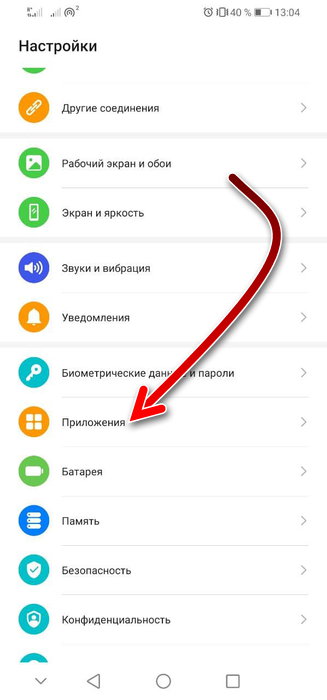
Для начала войдите в список установленных приложений. Для этого попадите в раздел «Настройки», а затем в «Приложения».
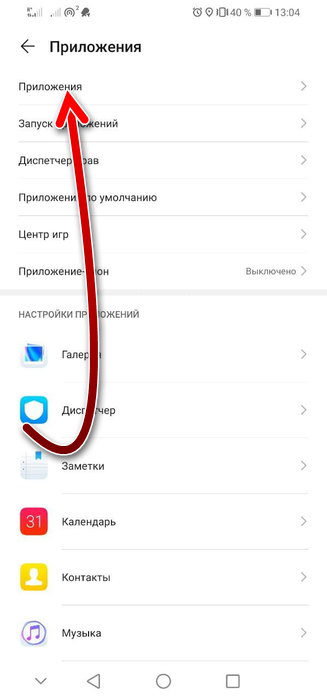
Нажмите «Приложения».
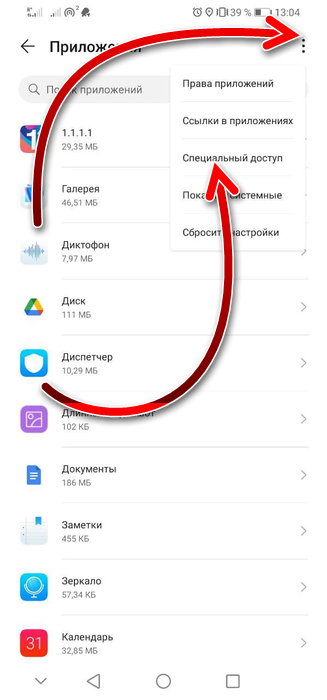
Вверху справа нажмите на три точки, чтобы открыть меню, и нажмите на раздел «Специальный доступ».
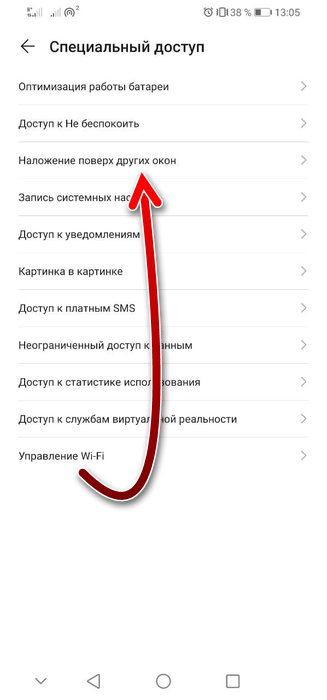
Вы увидите список разрешения для приложений. Нажмите на «Наложение поверх других окон».
Какие приложения могут блокировать Google Play
Если в описанном выше способе вы затрудняетесь определить приложение, которое может блокировать работу Гугл Плей, то в первую очередь следуете обратить внимание на те программы, в функциях которых есть возможность записи с экрана. В первую очередь это программы для скринкастов, а во вторую — мессенджеры для видеозвонков, в которых есть функция демонстрации экрана (Zoom, Skype и другие).
Также обратите внимание на разнообразные приложения оптимизаторы, чистильщики, улучшатели аккумуляторов, которые по описанию должны делать аппарат лучше, а на деле только ухудшают его работу.
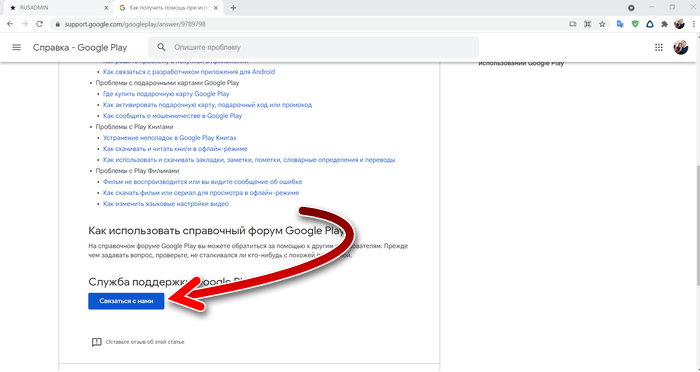
Если ни один из выше перечисленных способов не помог вам, то обратитесь в поддержку Google Play. Внизу нажмите на кнопку «Связаться с нами».
Главная » Защита и безопасность » Похоже, другое приложение блокирует доступ к Google Play. Закройте все приложения… — что делать?
Похоже какое то приложение блокирует Google Pay
Google начала блокировать установленные не из магазина приложения на Android
Дело в том, что команда Google добавила дополнительные возможности в расширенную программу защиты аккаунтов. Новые функции ограничивают на смартфонах приложения, которые пользователь устанавливает не из Google Play, Galaxy Store или Mi Store. Один из владельцев Android-смартфона рассказал, что у него даже появился запрет на установку приложения. Кроме того, APK-файлы не будут получать доступ к Gmail, Google Drive и другим сервисам Google.
Это всё опции уровня защиты Advanced Protection, который Google и начала постепенно внедрять на смартфонах. Чтобы обойти запрет, можно дать разрешение на установку приложений через Android Debug Bridge (adb), подключив устройство к компьютеру с помощью кабеля.
Вероятно, пока ограничения заработали не на всех смартфонах.
Блокировка приложений в Google Play
Если вы получили блокировку приложения в Google Play, то из этой статьи узнаете, как следует действовать дальше чтобы вернуть свое приложение в магазин. Если же с вашим приложением все в порядке, то настоятельно рекомендуем ознакомиться с советами, чтобы исправить возможные ошибки пока не стало слишком поздно.
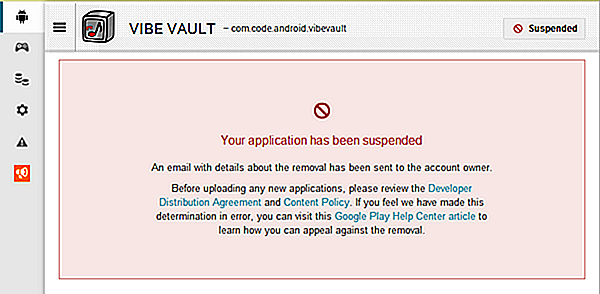
Что нужно делать если приложение заблокировали
Во первых нужно понять причину блокировки. Обычно Google Play отправляет «письмо счастья» на вашу почту с информацией о блокировке. Из этого письма не всегда можно понять причину.
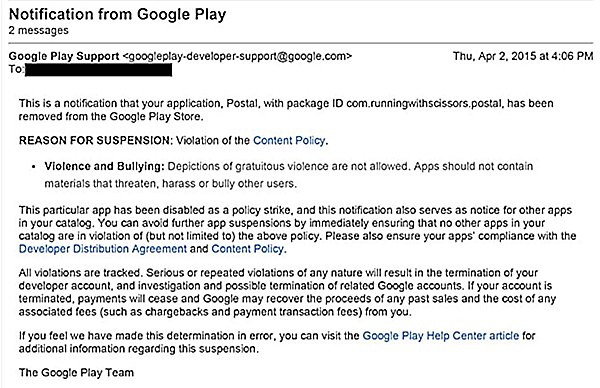
С таким письмом приходит ссылка на форму для того чтобы можно было подать апелляцию в Google Play. Но обычно эта апелляция ничего не дает результата, и если у вас уже было 3 нарушения, то после подачи апелляции, можно получить блокировку аккаунта. Поэтому лучшим решением будет выложить приложение заново, изменив имя пакета. Не стоит переживать из-за рейтинга приложения. Его можно легко восстановить, и новое приложение вывести на более высокие позиции по запросам при помощи нашего сервиса upmob.ru. Когда приложение только выложено оно быстрее продвигается и легче попадает в различные топы.
Если вам вместе с приложением заблокировали аккаунт, то нужно купить аккаунт разработчика на новую карточку, с нового браузера или компьютера и через новый IP адрес. IP адрес можете менять подключаясь к мобильной сети или перезагружая роутер, если у вас динамический IP. Выкладывая приложение на новый аккаунт вам следует позаботиться чтобы приложение имело отличия хотя бы в своем названии и иконке. В идеальном варианте нужно изменить структуру кода и оформление приложения.
Иногда происходит, что приложение не блокируют окончательно, а только лишь удаляют из Google Play. В таком случае достаточно выпустить апдейт исправив причину блокировки. Обычно подробная причина пишется в разделе «Версии приложения».
Еще по теме: Где NFC Xiaomi Redmi Note 8 pro

Причины блокировки приложений в Google Play
Самые основные причины блокировки или удаления приложений в Google Play:
- Проблемы в описании приложения — Подробнее…
- Нарушение авторских прав — Подробнее…
- Слив пользовательских данных — Подробнее…
- Встраивание сторонних сервисов для оплаты контента. Подробнее…
Со остальными правилами в Google Play можете ознакомиться по ссылке. Если остались вопросы, то ждем их в комментариях.
Google ограничит установку на Android приложений не из Google Play
Важная новость для любителей устанавливать APK-файлы из разных интересных мест, не связанных с официальными каталогами приложений. Google решила блокировать установку таких файлов. Все ради безопасности пользователей, которые не ведают, что творят.
Дело в программе Advanced Protection. Она преследует благие цели: защищает учетные записи пользователей Google, отбивается от фишинговых атак и так далее. Все это вы даже не замечали. А вот блокировку APK-файлов, скачанных не из Google Play, многие наверняка заметят. Официальная причина: компания не может обеспечить для таких приложений тот же уровень безопасности, который гарантирован в Google Play.
Впрочем, некоторые обходные пути останутся. Энтузиасты, например, могут подключить смартфон к компьютеру и воспользоваться возможностями Android Debug Bridge. Кроме того, Google не имеет ничего против сторонних официальных каталогов, какие, например, есть у Samsung и Huawei. Уже установленные непонятно откуда APK-файлы тоже продолжат работать.
Новая «функция» уже постепенно внедряется. Она привязывается к учетной записи пользователя и распространяется на соответствующие устройства.
Почему не работает Google Pay и что делать
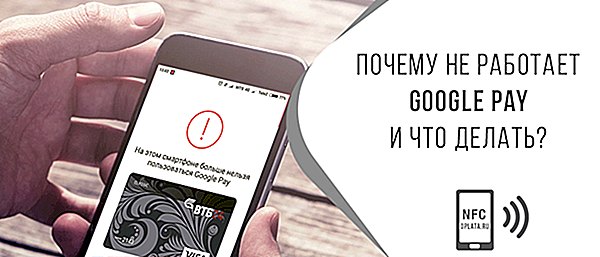
Сервис электронных платежей, созданный компанией Гугл и запущенный в 2017 году, функционирует на мобильных устройствах, а также на планшетах и умных часах с операционной системой Android, и обладает упрощенными системными требованиями. Однако несмотря на это, пользователи сервиса довольно часто сталкиваются с тем, что Google Pay не работает на смартфонах.
Описание системы Google Pay
Основное предназначение сервиса заключается в оплате товаров и услуг с помощью смартфонов. Для этого используется технология беспроводной передачи данных NFC. Данная технология является заменой чипа, а также магнитных полос, которые имеются на обычном пластике.
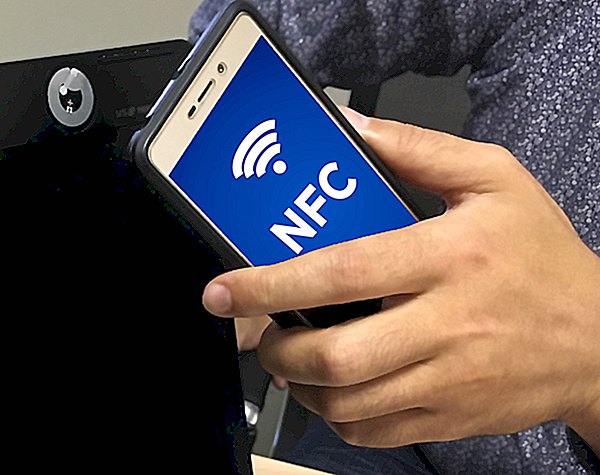
Пользователь представленной платёжной системы может самостоятельно привязать банковский счёт к своему смартфону, планшету или умным часам и оплачивать покупки, просто прикладывая устройство к платёжному терминалу. В целом процедура совершения покупки ничем не отличается от использования пластика с бесконтактной оплатой. Однако представленный сервис, в отличие от карт, обладает двухфакторной аутентификацией, которая значительно повышает уровень безопасности.
Какие карты поддерживает приложение
Изначально пользователи могли привязать лишь кредитки, выпущенные в американских банках, так как он был создан в США. Спустя некоторое время подобная возможность появилась в Великобритании, Ирландии, Японии и других странах.
С недавнего времени приложение появилось и в России. Компания, разработавшая сервис, заключила партнёрские соглашения с большинством крупных банков России. Теперь, держатели MasterCard и Visa могут привязать свои счета к телефону и совершать покупки в одно касание.
Еще по теме: Как отключить Google Pay оплату
Однако имеются и некоторые ограничения на подключение данной услуги. Подробнее смотрите в таблице:
| Банк | Поддерживаемые | Неподдерживаемые |
| Сбербанк | Любые дебетовые и кредитные MasterCard и Visa. | Maestro, Visa Electron, ранее выпущенные карты МИР. |
| Банк Русский Стандарт | Только MasterCard. | Все остальные, выпускаемые представленным банком. |
| Райффайзенбанк | MasterCard и Visa, а также корпоративные и выпущенные совместно с другими компаниями. | Electron и МИР. |
| Россельхозбанк | Все типы MasterCard. | Visa, корпоративные и виртуальные. |
| Альфа Банк | Поддерживаются все продукты, выпускаемые организацией. | Отсутствуют. |
Как видите, по большей части не поддерживаются лишь виртуальные, корпоративные и с платёжной системой МИР. Все остальные типы доступны для подключения к смартфону с ОС Android.
Почему система не работает и что делать
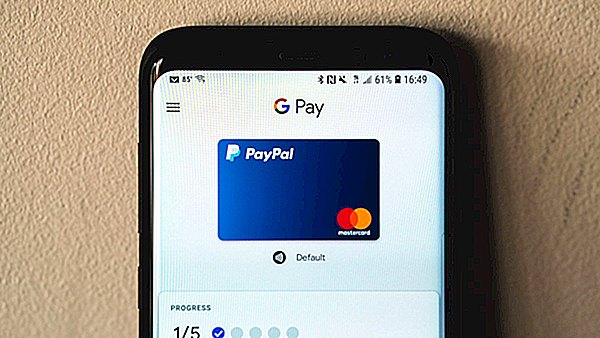
Гугл Пей простой и удобный сервис, который позволит вам значительно сэкономить время при оплате своих покупок в магазинах, но несмотря на все преимущества и доступность, многие потребители сталкиваются с рядом проблем, начиная с загрузки и установки приложения, заканчивая его применением. Во многом, подобная проблематика связана с самим мобильным устройством, которое не поддерживает современный формат проведения платежных операций. Ниже подробно рассмотрим популярные ошибки и методы их решения.
Смартфон не поддерживает приложение

Перед тем, как установить мобильное приложение на свой телефон, нужно проверить совместимость. Операционная система вашего смартфона должна быть не ниже Андроид 4.4, при этом не важно какой производитель и марка гаджета.
Также важнейшей составляющей работы утилиты является наличие специального модуля NFS в составе устройства. Если сотовый не подходит, то пользователь просто не сможет установить программу и увидит сообщение об ошибке.
Приложение не устанавливается
На первом этапе использования утилиты у пользователей могут возникнуть проблемы и неудачи, чаще всего причиной подобных случаев является:

- Устаревшая версия программного обеспечения мобильного устройства. Следует учитывать, чтобы на смартфоне была установлена операционная система не ниже Android 4.4. В противном случае активация считается невозможной.
- В настоящее время электронный сервис бесконтактной оплаты покорил около 18 стран, при этом перечень постоянно обновляется новыми государствами партнерами. Все граждане России и Украины могут беспрепятственно пользоваться приложением, но уже в Белоруссии подобная функция телефона работать не будет. Поэтому перед планированием поездки за границу следует ознакомиться с особенностями работы утилиты в конкретной стране.
- Если ранее самостоятельно выполняли перепрошивку программного обеспечения или на смартфоне активированы root права, то сервис автоматически блокируется из соображений безопасности. Поэтому не рекомендуется приобретать телефоны у нелицензированных поставщиков с пиратской прошивкой системы. Если же вам не повезло, то не спешите менять смартфон, в сети можно с легкостью найти специализированные программы для решения подобной проблемы, ярким примером является утилита Magisk.
- Если ошибка выскакивает при загрузке приложения из интернета, то возможно у вас заблокирован загрузчик в браузере.
Приложение не запускается
Если прежде приложение работало в стандартном режиме, но со временем уже не поддерживается на вашем устройстве, то скорее всего устарело программное обеспечение. Производитель периодически выпускает новые обновления с целью исправления ошибок и багов. Поэтому рекомендуется пользоваться последней версией программы и стараться вовремя ее обновлять. Чтобы не тратить на это время, дайте согласие на автоматическое обновление системы и приложений в настройках своего смартфона.
Еще по теме: Где NFC у Redmi Note 8 pro

Подобная ситуация может сложиться при низком заряде аккумуляторной батареи, в таком случае при запуске Гугл Пэй на экране мобильного устройства увидите соответствующее уведомление. Использование платежного сервиса довольно затратная в энергетическом плане процедура. Чтобы исправить ситуацию достаточно подзарядить мобильное устройство.
Не добавляются банковские карты
Другая разновидность проблем связана с добавлением банковской карточки в систему.
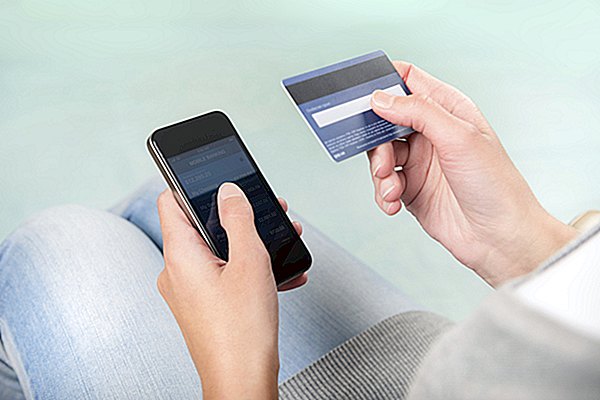
Причины могут быть следующими:
- Банковская организация, выпустившая пластик не имеет партнерских отношений с мобильным сервисом. Желательно заранее ознакомиться с перечнем компаний, которые сотрудничают с Google Pay.
- Если внешне кредитка повреждена, то автоматическое считывание при помощи внешней камеры смартфона не сработает.
- Не стоит упускать из вида вину самого пользователя, при регистрации пластика нужно указать его реквизиты — номер, срок действия и защитный код с обратной стороны. При вводе параметров нужно внимательно проверять данные, одна ошибка может привести к отказу от системы.
- Потребитель ввел неверный проверочный код. Финальная стадия добавления заключается в получении ключа в СМС сообщении, который следует ввести в соответствующем поле. Если допустите опечатку, то карта не авторизуется.
Ошибка при оплате

Подобная проблема может возникнуть из-за множества причин. Например, из-за того, что тип используемой карты, привязанной к смартфону, не поддерживается приложением. Проверьте перечень банков, с которыми партнерствует система на официальной странице или в меню справки. Если ваше финансовое заведение отсутствует в списке, то поможет лишь смена пластика.
Возможно баланс карты приблизился к нулю и на счете банально не хватает денег для оплаты. Другой вариант — отключился модуль НФС. Здесь нужно зайти в настройки и активировать его снова.

Технология платежей может не работать в некоторых магазинах из-за того, что их терминалы не поддерживают Google Pay. Узнать об этом можно от продавца или посмотреть на самом терминале. Второй вариант, когда при оплате терминал магазина пищит и мигает, но оплата не происходит. Скорее всего неполадки с оборудованием у продавца, а не в вашем гаджете.
Если все указанные действия не помогают, крайним способом становится удаление карты и загрузка ее по новой. Выполнить операцию можно только с ПК в аккаунте Google. В приложении функция недоступна.
Устройство не поддерживает NFC
Подобный способ транзакции стал возможен благодаря специальному микрочипу НФС, подобная технология стала активно применяются в производстве смартфонов с 2016 года. В случае отсутствия активного NFC-модуля, установить моментальную оплату с телефона невозможно. Однако если чип имеется в вашем устройстве, но приложение всё равно выдаёт подобную ошибку, то следует просто включить его в настройках. Обычно активатор располагается в меню быстрого доступа на рабочем столе.
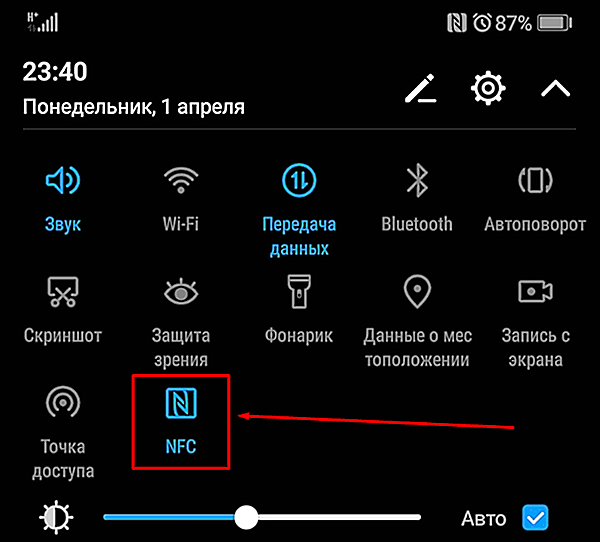
Для смартфонов без чипа НФС есть решение по его установке. Как это сделать читайте здесь.
Теперь знаете причины, по которым не работает бесконтактная оплата через Google Pay. А также сможете самостоятельно устранить проблему, выяснив причину её возникновения. В противном случае рекомендуется обращаться за помощью в службу поддержки.
Похоже, другое приложение блокирует доступ к Google Play: как исправить, что делать

Google Play – главный магазин приложений и игр для владельцев устройств работающих под управлением ОС Android. Как и любая другая программа, Google Play может выдавать различные ошибки и сбои. В данной статье пойдет речь о системной ошибке «Похоже, другое приложение блокирует доступ к Google Play. Закройте все приложения» и о способах ее решения.
Причины возникновения ошибки
Чаще всего ошибка блокировки доступа к Гугл Плей возникает во время добавления нового варианта оплаты, а также при покупке и других манипуляциях. Уведомление появляется из-за работы систем обеспечения защиты, которые оценивают проводимые транзакции на соответствие уровню безопасности. В подобных случаях не нужно сканировать смартфон на предмет наличия вирусов или устанавливать антивирусы. Если возникло данное системное уведомление – значит Google Play выполняет проверку качества и надежности продавца.
Если одно из приложений блокирует работу Google Pay, нужно идентифицировать его и отключить. Нет универсального алгоритма, позволяющего найти и отключить проблемный продукт. Поэтому при возникновении ошибки «Похоже, другое приложение блокирует доступ к Google Play.» стоит воспользоваться несколькими способами поочередно до полного устранения проблемы.
Закрыть все программы
Каждое устройство, работающее под управлением ОС Андроид, имеет функцию, с помощью которой можно закрыть все программы сразу. Для этого необходимо выполнить действия в следующем порядке:

- Тапнуть по иконке в виде квадратика (расположена в нижней части рабочего стола).
- Нажать на значок «корзина» (находится в нижней части дисплея под списком приложений). При нажатии на данный значок произойдет автоматическое закрытие всех запущенных на смартфоне программ.
- Зайти в Play Market и повторить манипуляцию, из-за которой возникла ошибка.
Если закрытие всех работающих программ представляет собой невыполнимую задачу по тем или иным причинам, исправить ошибку блокировки доступа к Google Play можно с помощью обычной перезагрузки смартфона.
Найти блокирующее приложение
Вышеописанный способ позволяет закрыть лишь часть программ, но есть определенные приложения, автоматически запускаемые при включении мобильного телефона. Информация о них отсутствует в общем списке активных программ. Сам пользователь не может повлиять на включение или отключение подобных продуктов. Алгоритм Play Market может идентифицировать одно из таких приложений как шпионское, поскольку оно считывает информацию непосредственно с экрана и способна похитить пароли от платежных систем и прочие конфиденциальные данные.
Для поиска таких программ нужно:
- Открыть раздел настроек и зайти в меню «Приложения». Здесь находится перечень всех установленных на устройстве программ.
- Нажать на значок в виде трех точек и выбрать «Специальный доступ».

- На экране отобразится список разрешений для разных программ. Потребуется нажать на кнопку «Наложение поверх окон» и подтвердить свой выбор.

- Ознакомиться с перечнем утилит, функционирующих в фоновом режиме. Здесь можно отключить ненужную программу вручную или воспользоваться опцией блокировки всех приложений сразу.
После отключения одной или всех программ необходимо каждый раз запускать Гугл Плей и повторять попытку манипуляции, при выполнении которой возникла системная ошибка.
Очистить кэш
Для очистки кэша на Android-устройствах нужно проделать следующие шаги:
- Зайти в раздел настроек и перейти в «Приложения».
- Нажать на кнопку «Показать все приложения».
- Прокрутить список до самого низа и выбрать «Play Market».
- Открыть «Хранилище», нажать на кнопку «Очистить кэш» и выбрать «Стереть данные».
После этого нужно перезагрузить устройство и повторить действие, при выполнении которого в предыдущий раз возникла ошибка.
Продукты, из-за которых работа Гугл Плей может быть заблокирована
Отключение всех программ сразу – не лучшее решение, поскольку данный шаг может привести к нарушению работоспособности операционной системы и смартфона. Для устранения проблемы нужно отключить приложения с опцией демонстрации экрана и инструментами для создания скриншотов и некоторые другие продукты. К ним относятся различные мессенджеры и утилиты, предназначенные для калибровки батареи смартфона, чистки памяти и оптимизации смартфона.
Заключение
При возникновении ошибки «Похоже, другое приложение блокирует доступ к Google Play. Закройте все приложения» не стоит переживать, поскольку она не вызвана вирусами или вредоносными файлами. В первую очередь нужно очистить кэш, отыскать блокирующую программу и отключить ее вручную либо закрыть все приложения сразу.
Teyes CC2L Похоже, другое приложение блокирует доступ к Google Play. Закройте все приложения…

Столкнулся с проблемой в магнитоле Teyes CC2L при обновлении приложений и установке новых, стало выскакивать сообщение которое гласит следующий текст:
Похоже, другое приложение блокирует доступ к Google Play. Закройте все приложения…
1.Зайдите в Настройки автомагнитолы
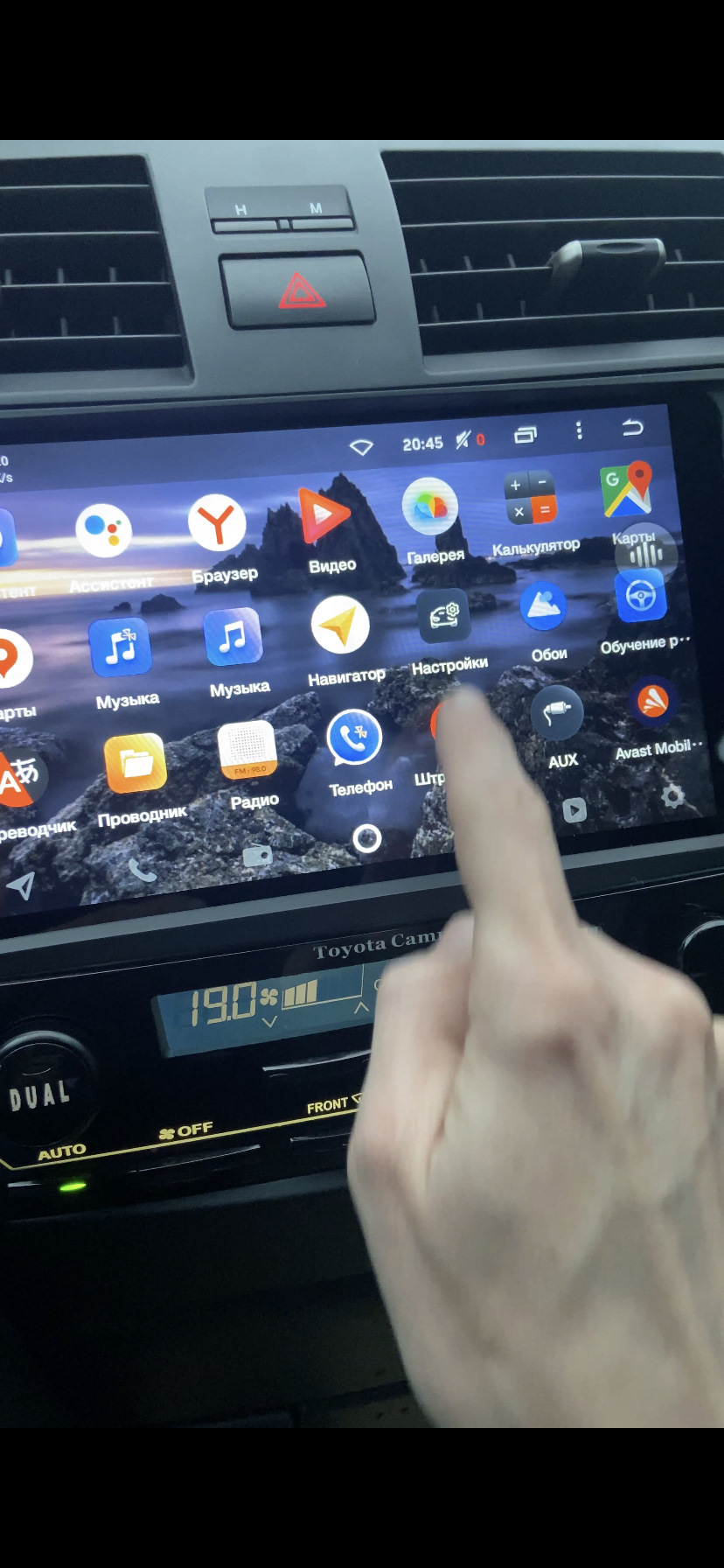
2. Затем Устройство
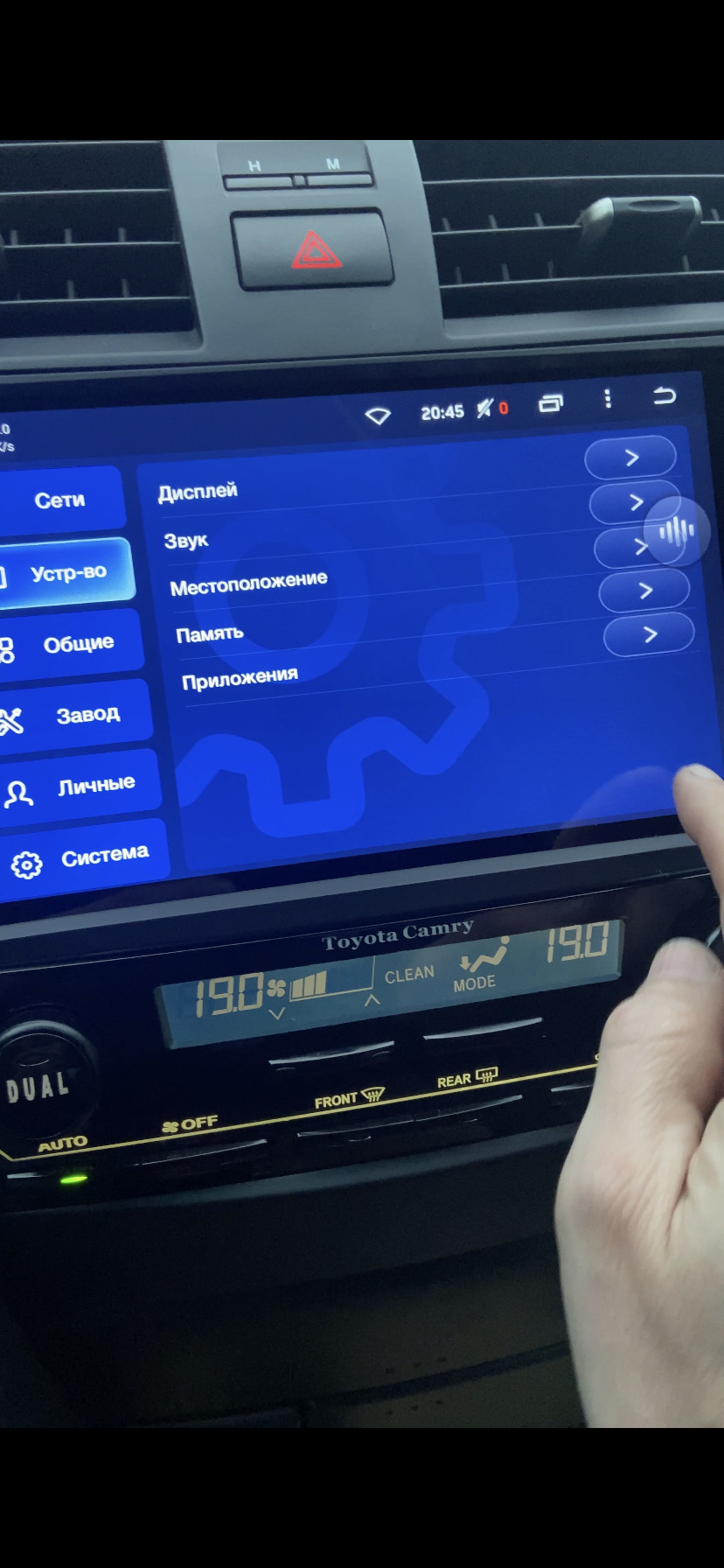
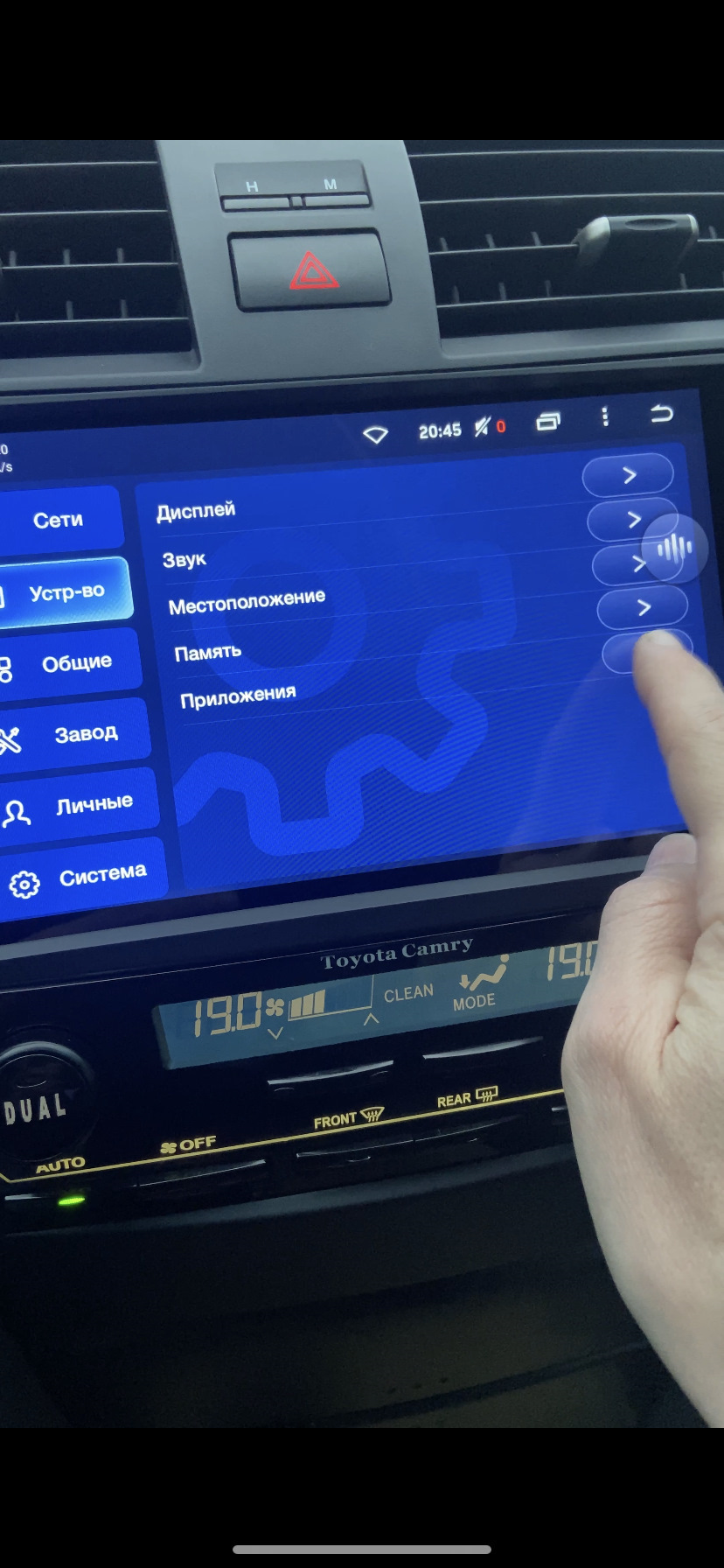
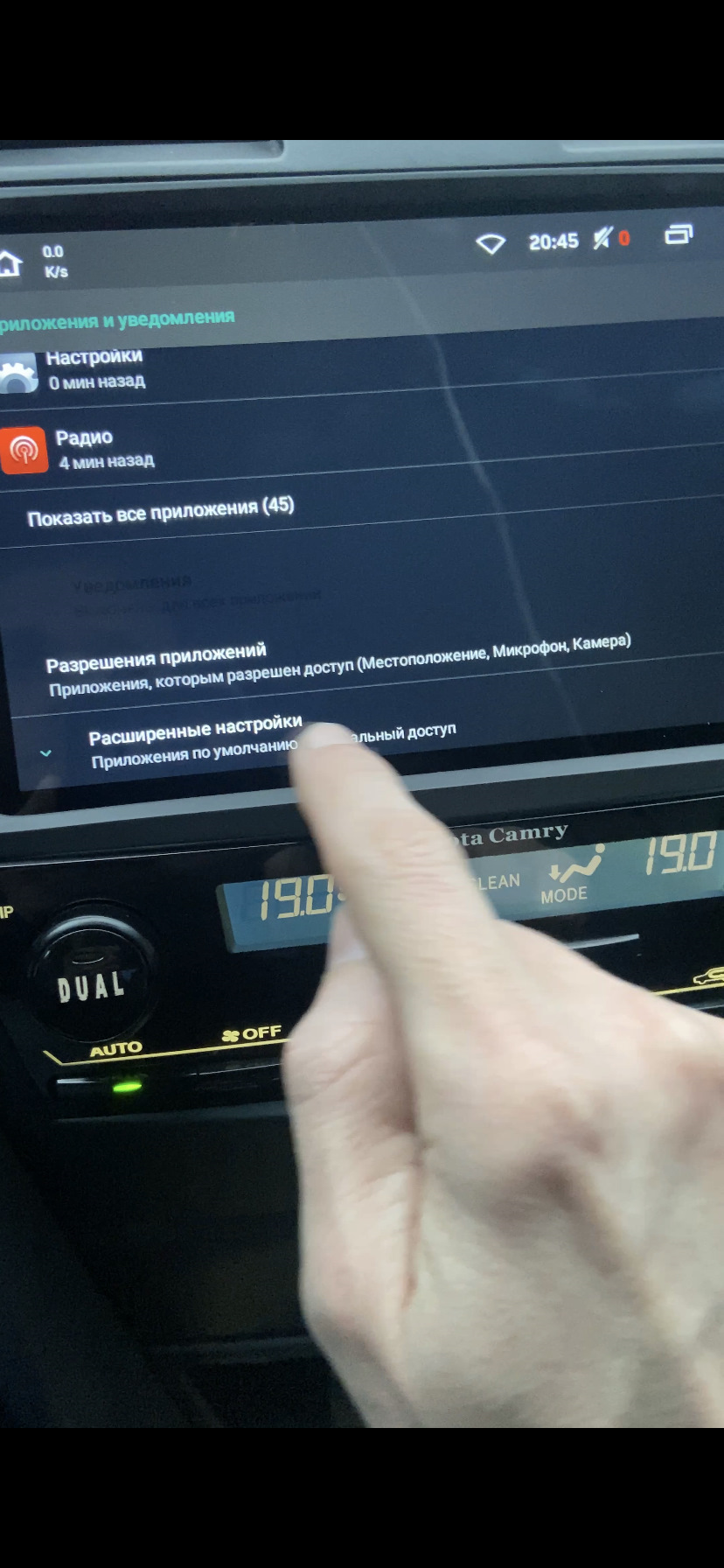
4. Пролистайте в самый низ и выберете пункт Расширенные настройки
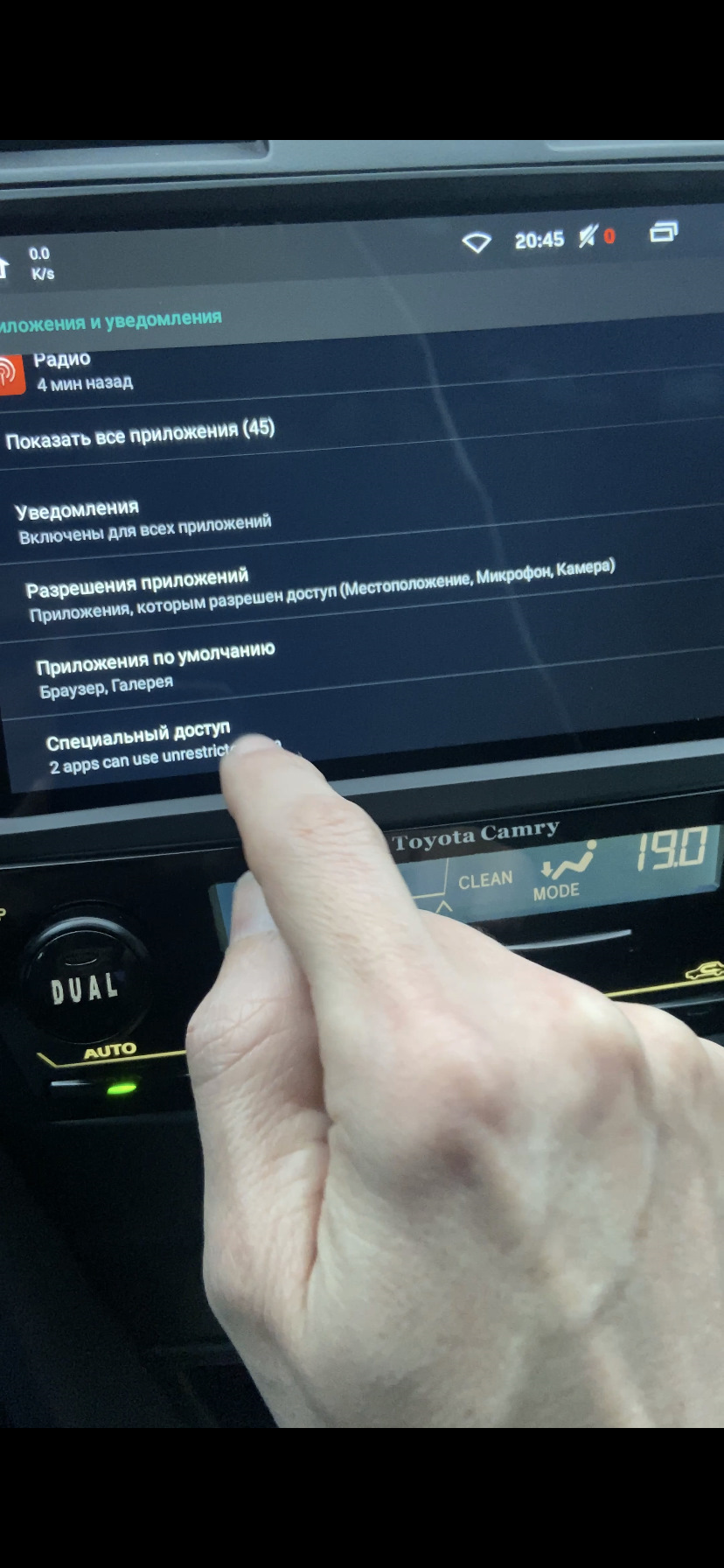
5. Снова пролистните в самый низ и выберете Специальный доступ.
6. Зайдите в раздел Поверх других приложений

7. Выберете приложение Автомобиль и запретите его передвинув движок.
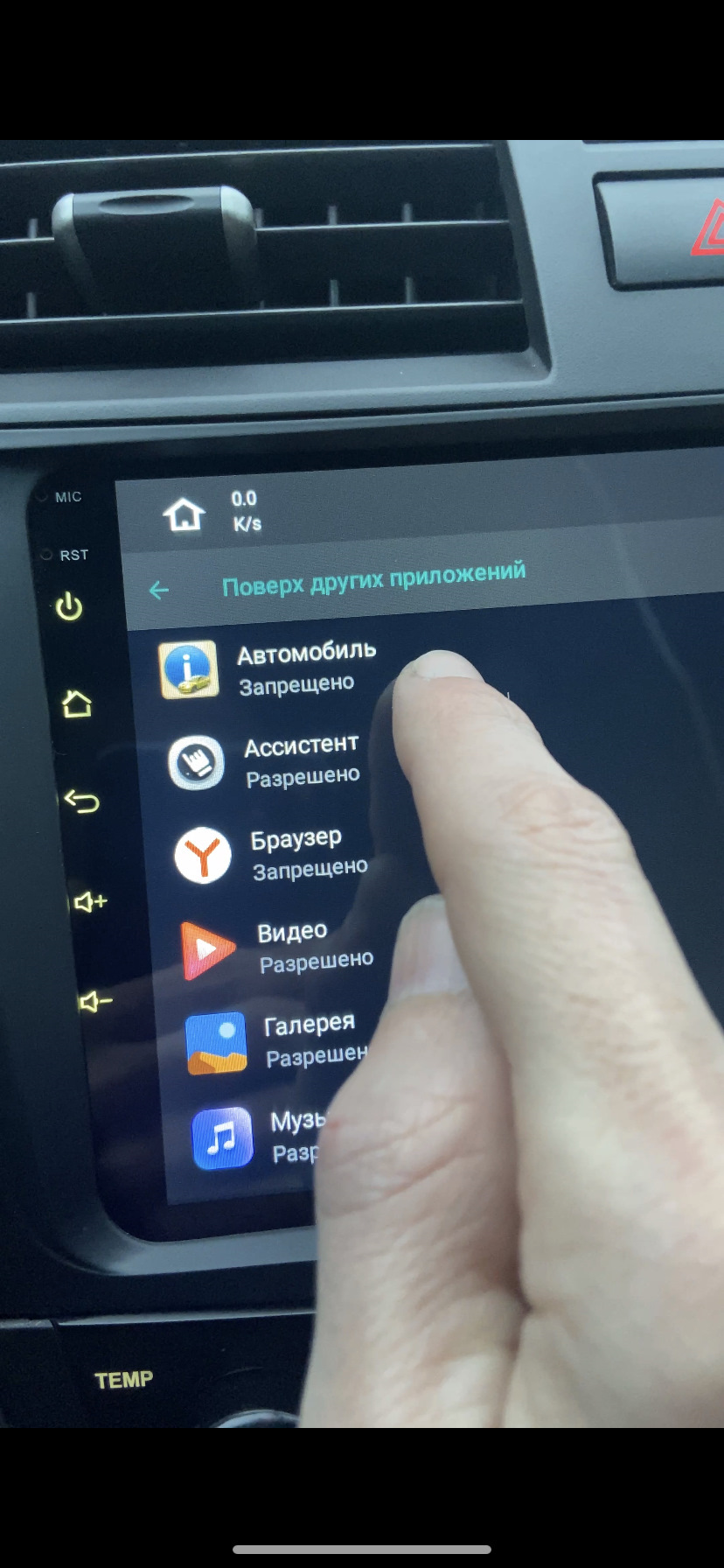
На этом все, загрузка и обновления с Гугл плей будут восстановлены.