
Интеграция GetCourse и Viber
Администратору аккаунта необходимо создать чат-бот Viber и добавить его в настройках аккаунта. Об этом можно подробно прочитать в статье.
Чтобы пользователь мог подключить свой Viber к вашему GetCourse аккаунту вы можете:
- на странице сайта добавить блок «вход через соц.сети»;
- направлять пользователя на специальную ссылку для подключения Viber https://домен.ru/pl/vbr;
- предложить пользователю подключить Viber в своем профиле.
После перехода к боту пользователь должен подписаться на него. Сделать это можно тремя способами:
- Нажать на кнопку «Подключить» в диалоге.
- Написать сообщение боту.
- Дать разрешение на получение сообщений в настройках бота — нажать на кнопку «Включить диалог» в мобильной версии или перевести переключатель в версии приложения для компьютера.
Обратите внимание: если пользователь отключит бот Viber от своего профиля и захочет подключить его снова, то он сможет это сделать повторно написав сообщение (2) или включив диалог (3). Кнопка «Подключить» при повторной подписке на бота не отображается в диалоге.
Все, что пишет пользователь в Viber-чат аккаунта, автоматически попадает во входящие сообщения GetCourse аккаунта и доступно для ответа.
Если у пользователя подключен к аккаунту чат-бот Viber, внизу появляется галочка «Viber», которая позволяет отправить сообщение пользователю в Viber.
В техподдержке под каждым сообщением видно, каким транспортом оно было доставлено до пользователя.
Обратите внимание : максимальный размер файла, который можно отправить пользователю через личные сообщения, составляет 1 Mb для iOS устройств и 3 Mb для Android. Данные ограничения установлены мессенджером для работы с чат-ботом. Файлы, имеющие больший размер, приняты Viber не будут.
Доступные транспорты для общения с пользователем на GetCourse
С пользователем можно связаться, отправив ему персональное сообщение (из профиля или из раздела Входящие) или сообщение по рассылке.
По умолчанию сообщение всегда отправляется на сайт, то есть пользователь сможет прочитать его в своем личном кабинете в разделе Сообщения.
Также доступны дополнительные транспорты:
- эл. адрес указан всегда, так как у каждого пользователя есть email;
- смс появляется, если настроена интеграция с SMSC, Twilio или SevenTech и у данного пользователя подтверждён номер телефона;
- telegram появляется, если подключен Telegram bot.
- vk появляется, если подключено VK-сообщество.
- facebook* появляется, если подключен Facebook Messenger (*принадлежит компании Meta, признанной экстремистской организацией и запрещенной в России)
- whatsapp появляется, если подключен WhatsApp Business
- viber появляется, если подключен Viber
Флажки по умолчанию стоят напротив тех транспортов, для которых в профиле пользователя включены уведомления в пункте «Получен ответ на обращение в техподдержку».
Длина сообщения в SMS ограничена 250 символами (остальное будет обрезано).
Viber в процессах
При настроенной интеграции с Viber вы можете использовать мессенджер в операциях процесса.
- Отправка сообщения в Viber
- Callback-операция
Ссылка на это место страницы: #soobshenie
Отправка сообщения в Viber
При создании процесса вы можете отобрать только тех пользователей, которым можно отправить Viber-сообщение. Это можно сделать следующим образом:
- Добавить правило в условиях запуска процесса, если процесс должен выполнятся только по пользователям, которые подключили Viber. Например, если необходимо отправлять сообщения пользователям сразу после подключения ими Viber к профилю.
- Добавить условия проверки внутри процесса. Если у пользователя подключен Viber, то отправляем сообщение в Viber. Если не подключен, то отправляем email-рассылку.
Ссылка на это место страницы: #message
Для отправки сообщения в Viber необходимо использовать операцию «Отправить сообщение в Viber».
Операция «Отправить сообщение в Viber»
В тексте сообщения можно использовать обычный набор переменных в зависимости от объекта процесса.
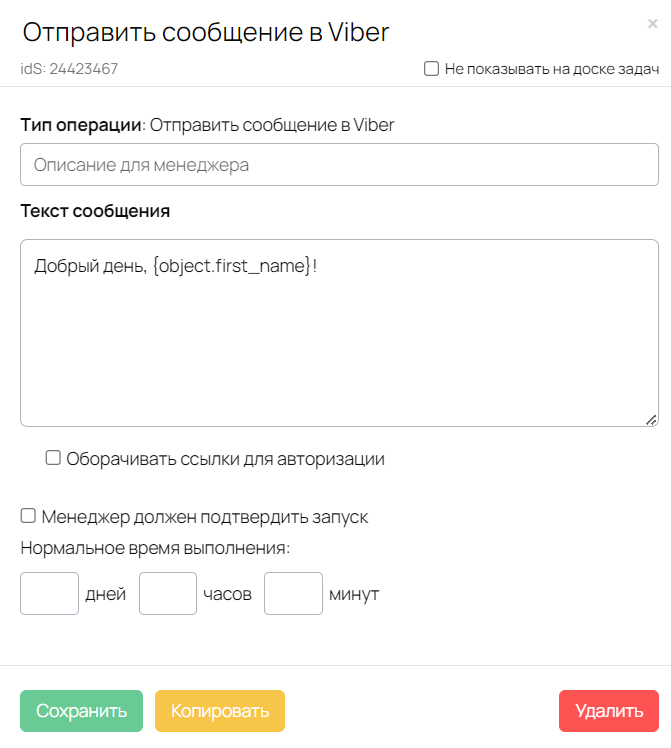
Операция «Отправить сообщение в Viber»
Опция «Оборачивать ссылки для авторизации» включает авторизацию пользователя при переходе по ссылке в сообщении. Таким образом, при переходе по ссылке ученик автоматически попадёт в свой личный кабинет без ввода логина и пароля.
Обратите внимание: из соображений безопасности такая ссылка не авторизует сотрудников и администраторов аккаунта.
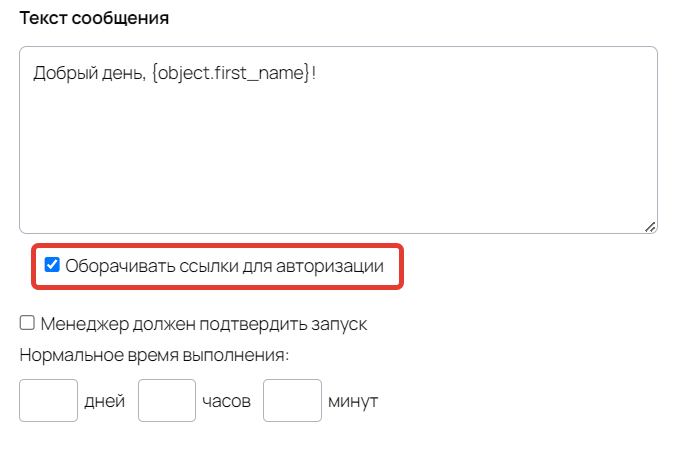
Опция «Оборачивать ссылки для авторизации»
Операция отправки сообщения имеет два выхода: «Доставлено», когда отправка удалась, и «Ошибка», когда отправка не удалась. Это позволяет по-разному среагировать в процессе в зависимости от успешности отправки.
Обратите внимание: для сообщений из процесса в Viber есть лимит — 5033 символа.
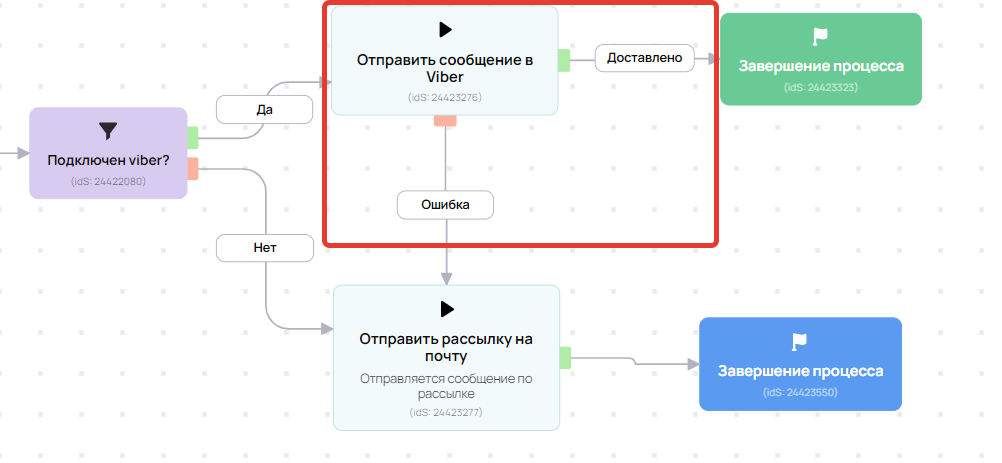
Разные выхода блока
Ссылка на это место страницы: #callback
Для организации интерактива в процессах можно использовать блок «Callback-операция».
Данный блок позволяет отправить пользователю сообщение и ожидать ответа на него.
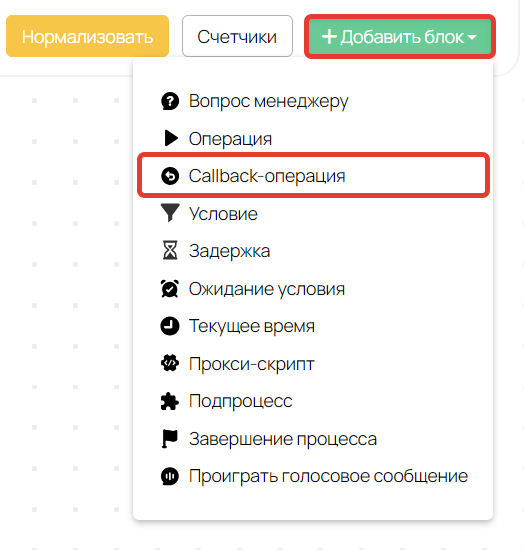
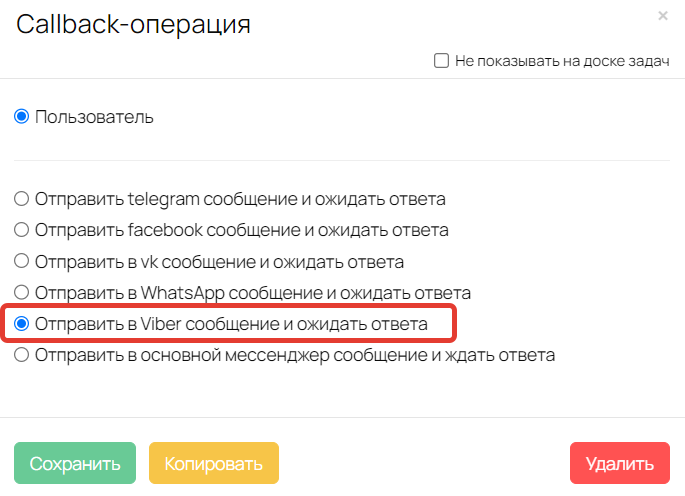
Callback-операция «Отправить в Viber сообщение и ожидать ответа»
В настройках блока необходимо указать текст сообщения (1) и добавить варианты ответов для пользователя (2).
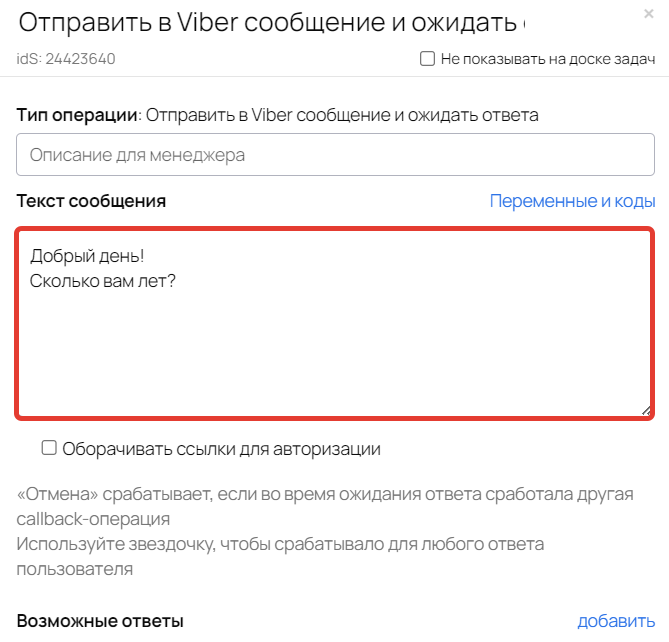
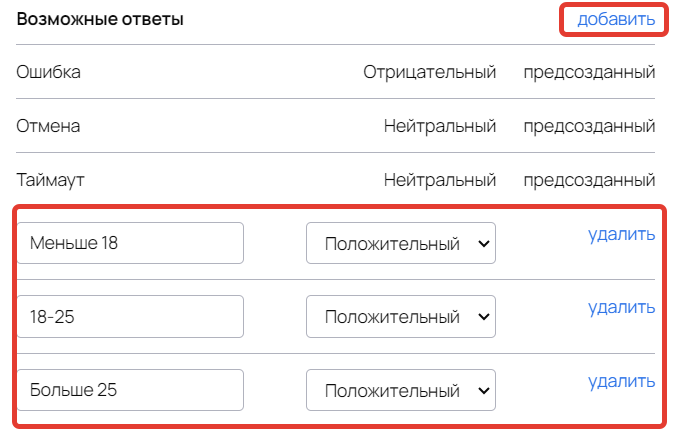
Для каждого варианта ответа в блоке предусмотрен отдельный выход.
Таким образом, в процессе можно настроить выполнение различных операций в зависимости от ответа пользователя.
Например, добавлять его в нужную группу.
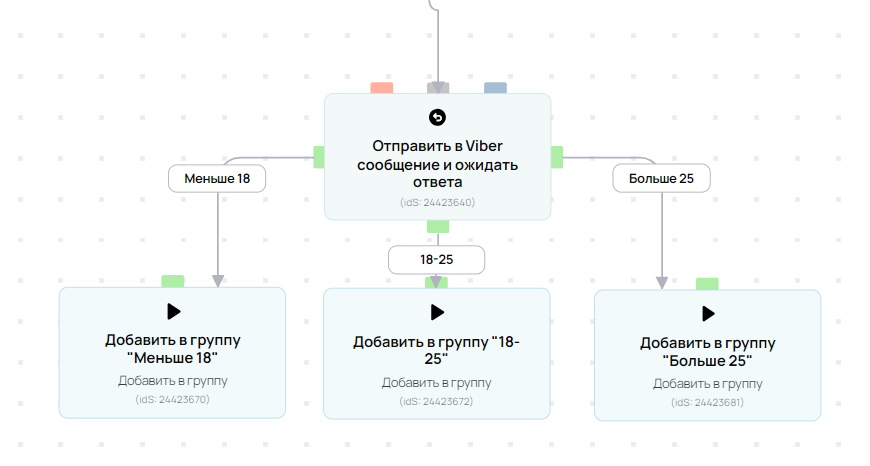
Пример выходов блока
По умолчанию в блоке есть предсозданные варианты ответа с отдельными выходами:
- Ошибка — отрицательный выход. Переход по этой ветке произойдёт, если пользователь отправит в ответ некорректное сообщение. В этом случае можно, например, уведомить ответственного сотрудника и завершить процесс.
- Отмена — нейтральный выход. Переход по этой ветке произойдёт, если во время ожидания ответа сработают другие блоки callback-операций, настроенные в процессе. В этом случае процесс будет ожидать ответа только по последней callback-операции.
- Таймаут — нейтральный выход. Переход по этой ветке произойдёт по истечению указанного времени таймаута, если пользователь не среагирует на полученное по callback-операции сообщение.
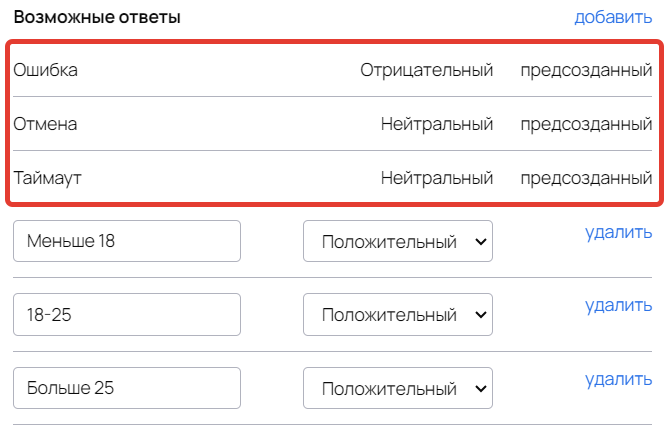
Предсозданные варианты ответа
В качестве варианта ответа можно добавить звёздочку (*).
В сообщении пользователь её не увидит, но процесс пойдёт по ветке этого варианта, если пользователь отправит некорректный ответ, стикер, файл, аудиосообщение и т. д.
Отличие такого варианта от выхода «Ошибка» состоит в том, что в этом случае вы сможете продолжить процесс по нейтральной или положительной ветке и далее предложить пользователю другие варианты взаимодействия.
Работаем с подписчиками в Facebook Messenger*
В GetCourse вы можете использовать Facebook Messenger для:
- Общения клиентов с техподдержкой;
- Рассылки своих писем;
- Организации интерактивных ботов.
Как это работает
Для начала необходимо создать страницу на Facebook и добавить приложение Messenger. О том, как это сделать написано здесь.
Ссылка на это место страницы: #link
Пользователь может подключить свой Facebook Messenger к вашему GetCourse аккаунту по специальной ссылке m.me/имя_вашей_страницы_в Facebook
Чтобы пользователь мог подключиться к вашему аккаунту, как с компьютера, так и с мобильного устройства, используя Facebook Messenger, вам нужно включить функцию автоматической регистрации новых пользователей. При обращении пользователя в аккаунте будет создан профиль с техническим электронным адресом.
Если этот функционал не подключен, то пользователь со своего компьютера не сможет подключить аккаунт в Facebook Messenger к аккаунту на платформе.
Для привязки Facebook Messenger к существующему профилю в GetCourse авторизованному пользователю необходимо перейти к боту через приложение Messenger для iOS или Android. Данные ограничения связаны с особенностями работы мессенджера.
После подключения в Facebook Messenger у пользователя появляется чат вашего аккаунта, в который ему приходят уведомления. Все, что пользователь напишет в этот чат, поступает в виде вопросов в техподдержку аккаунта (в раздел Входящие).
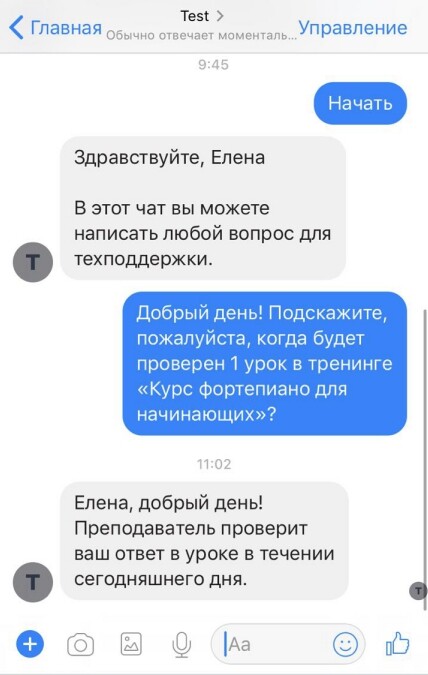
Вид чата у пользователя