
Настройки
Нередки случаи, когда сразу после установки софта его приходится донастраивать. В особенности, если в программе несколько сотен различных опций, как явных, так и скрытых.
Где находятся настройки
Чтобы зайти в настройки Windows версии Яндекс Браузера, можно использовать один из 2 методов:
- внутреннюю ссылку browser://settings/
- меню → «Настройки»
Настройки Android версии Яндекс Браузера доступны через:
Рекомендуемые изменения
Яндекс Браузер со старта имеет весьма спорный пул некоторых настроек. Мы отобрали наиболее важные, с нашей точки зрения, изменения стартового конфига приложения для более комфортного начала его использования.
- Отключение автозапуска. Обычно мало кому понравится, если браузер будет запускаться вместе с Windows.
- Активация панели закладок. Ведь по умолчанию она отключена.
- Изменение папки загрузки файлов.
- Включение тёмной темы интерфейса при желании и настройка внешнего вида вкладок .
- Установка блокировщика рекламы. Он будет работать гораздо эффективнее встроенных расширений.
- Отключение рекламы в новой вкладке под табло.
- Корректная настройка уведомлений, чтобы вас не мучили всплывающие сообщения, появляющиеся справа внизу окна.
- Отображение адреса страницы вместо заголовка.
- Отключение фоновых процессов. Если не желаете, чтобы программа продолжала работать, даже если вы закроете браузер.
Скрытые настройки
В Яндекс Браузере существует специальный скрытый раздел настроек , хотя сами разработчики называют его экспериментальным. Набор опций здесь гораздо шире, нежели в видимой части. Большинство из них отвечают за ещё тестируемые функции или позволяют более тонко тюнинговать поведение уже внедрённых.
Попасть в скрытые настройки можно только вручную, введя внутренний адрес, одинаковый для Windows и Android версий приложения:
Пример использования
Как вы уже наверняка знаете, в программе есть специальный режим чтения. Давайте в качестве демонстрации отключим возможность его использования:
- откройте ссылку browser://flags/#enable-reader-mode
- вместо значение «Default» выберите «Disabled»
- перезапустите Яндекс Браузер кнопкой «Relaunch»
Сброс настроек
Сброс настроек в Яндекс Браузере чаще всего может быть полезен как в случае желания вернуться к настройкам по умолчанию, так и для борьбы с возможным вредоносным ПО. В результате:
- пароли, закладки и история остаются нетронутыми
- отключаются все установленные расширения
- удаляются cookie-файлы (сбрасываются выполненные авторизации на сайтах)
- набор поисковых систем возвращается в исходное состояние
Сделать сброс настроек Яндекс Браузера можно одним из 2 способов:
- по ссылке browser://settings/resetProfileSettings
- меню → «Настройки» → «Системные» → «Сбросить все настройки»
Android версия не позволяет сбрасывать настройки приложения
Где настройки Яндекс браузера на телефоне андроид
Андроид
Опубликовано 16.11.2019 Обновлено 13.03.2022
Привет! На связи сайт info-effect.ru . Сегодня вы узнаете, где находятся настройки Яндекс браузера на телефоне андроид. Вы можете легко настроить мобильный браузер на своём смартфоне. Всё очень просто и быстро. Смотри инструкцию далее и пиши комментарии, если есть вопросы. Погнали!
Откройте приложение Яндекс браузер на своём телефоне. На главной странице, в поле поиска справа нажмите на три точки.

Далее, в открывшемся окне, внизу нажмите на вкладку Настройки.
Здесь вам доступны следующие функции:
- Экономия заряда;
- Синхронизация;
- Открыть новую вкладку;
- Открыть новую вкладку Инкогнито;
- Изменить фон;
- Включить тёмную тему;
- Спросить картинкой;
- Менеджер паролей;
- Банковские карты;
- Чаты;
- Браузер по умолчанию;
- Открыть настройки.

Далее, в настройках вы можете:
- Включить или отключить синхронизацию;
- Настроить режим энергосбережения. Режим чтения. Плавная анимация элементов вэб-страниц и браузера;
- Режим Турбо. Сжимать видео;
- Масштаб и перенос текста по словам;
- Каталог дополнений;
- Обратная связь для разработчиков дополнений;
- Выбрать поисковую систему;
- Изменить регион;
- Включить или отключить Голосовой помощник Алиса. Голосовой поиск;
- Отображать панель под строкой поиска;
- Автозаполнение форм;
- Защищать соединение при работе в небезопасных Wi-Fi сетях;
- Сохранять историю;
- Очистить данные;
- Включить или отключить менеджер паролей;
- Посмотреть список паролей;
- Менеджер банковских карт;
- Ваши сохранённые банковские карты;
- Создать мастер-пароль;
- Настроить уведомления;
- Блокировка шокирующей и мешающей рекламы;
- Показывать более выгодные цены;
- Настроить советника Яндекс маркет;
- Показывать ленты рекомендаций дзен;
- Отображать виджеты Яндекса на главном экране браузера;
- Предлагать перевести страницу;
- Включить автоматический перевод страниц;
- Переводить слова и фразы;
- Показывать видео поверх других приложений;
- Сохранять копии открытых страниц;
- Старт браузера с экрана новой вкладки;
- Иконка возврата в браузер поверх других приложений;
- Стрелка возврата в начало страницы;
- Подтверждение загрузки файлов;
- Закрывать вкладки при выходе из браузера;
- Включить клавиатуру на новой вкладке;
- Переключать вкладки свайпом от края экрана;
- Делать браузер лучше. Разрешить отправку анонимной статистики использования приложения;
- Поиск без подключения к интернету;
- Возможности сайтов. Do Not Track. Разрешить сайтам использовать вибрацию;
- Отладка веб-страниц через USB;
- Помощь;
- Написать отзыв;
- О программе. Узнать версию Яндекс браузера. Номер сборки.

Остались вопросы? Напиши комментарий! Удачи!
Как добавить VPN в Яндекс.Браузер на Андроид
Из-за того, что в многие компании перестали работать в России, приходится использовать VPN для доступа к ним. Да, в 2023 году уже не так-то просто посмотреть сериал или зайти в зарубежный интернет-магазин — приходится оплачивать подписку на VPN-сервис или же рисковать собственными данными, используя бесплатный. К тому же, установка и скачивание приложений занимает уйму времени, не говоря уже о драгоценном месте на жестком диске. Но есть отличный способ избежать этого — можно просто включить VPN в Яндекс.Браузере на Андроид! Рассказываем, как это сделать и какой сервис выбрать.

Рассказываем, как установить VPN в Яндекс.Браузер на Андроид
Само наличие VPN в браузере Яндекса удивляет: как так отдельный сервис может работать в рамках другого приложения? На самом деле, все очень просто: VPN в браузере представлен в виде отдельного расширения. Достаточно его установить и активировать, после чего все сайты, будут доступны.
Как настроить VPN в Яндекс Браузере
Однако важно помнить, что работа ВПН распространяется только на браузер, поэтому зайти в приложение, которое перестало работать в России не выйдет. Казалось бы, установить VPN в Яндекс.Браузер на Андроид очень просто: зашел в настройки и выбрал раздел «Дополнения».
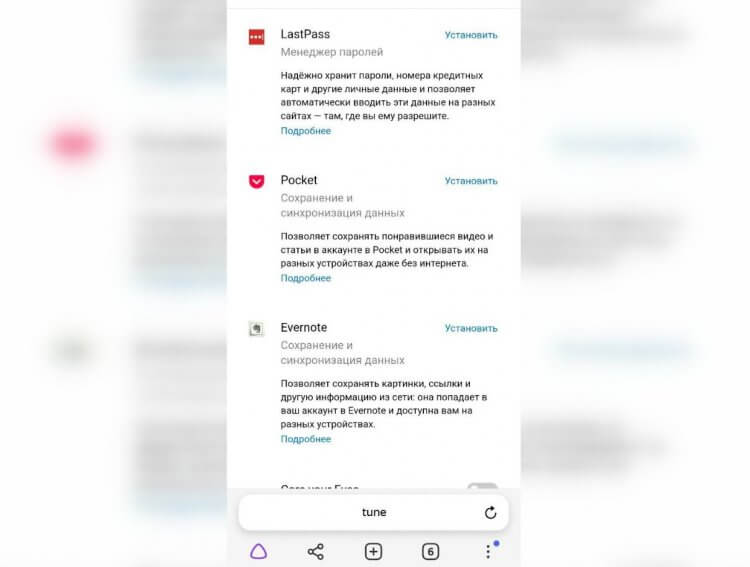
В каталоге расширений Яндекс.Браузера пока ничего особого нет
Но на деле вас ожидает разочарование: дело в том, что каталог расширений в Яндекс.Браузере практически пуст. Там можно найти аддоны для блокировки рекламы, Evernote и менеджер паролей. На самом деле, это все, что доступно на данный момент — недаром пункт подписан «Дополнения (Бета-версия)», так как он еще находится в разработке. Что теперь делать?
Оказывается, все очень просто: вам нужно зайти в каталог расширений Гугл Хром и скачать оттуда нужное! И нет, это не расширения для мобильного Хрома на Андроид, а для десктопной версии. Каково было мое удивление, когда я узнал, что они подходят для Яндекс.Браузера да еще и на смартфоне. Смотрите, как это делается.
- Зайдите по этой ссылке через Яндекс.Браузер и нажмите «Установить».
- После этого дайте разрешение на установку расширения — нажмите «Установить».
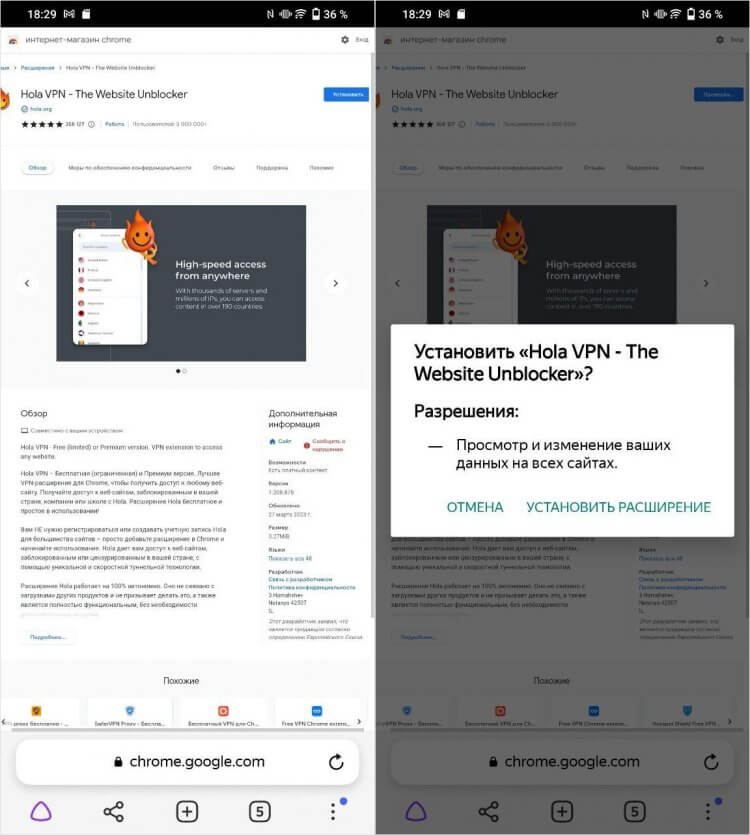
Установить расширение с ВПН в Яндекс Браузер на Андроид очень легко
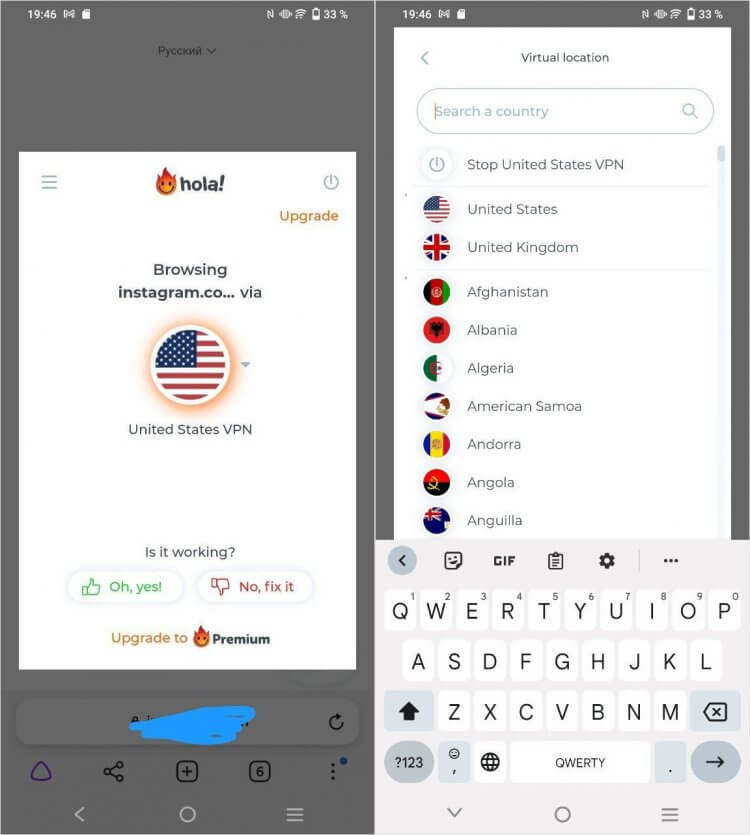
VPN работает в пределах браузера и не отключается
Что удобно: для использования ВПН в Яндекс.Браузере на Андроид не нужно скачивать отдельное приложение и регистрироваться в нем, как это приходится делать с VPN-сервисами на Windows. Скачать их тоже очень легко в каталоге расширений для Хрома — тоже без входа или регистрации.
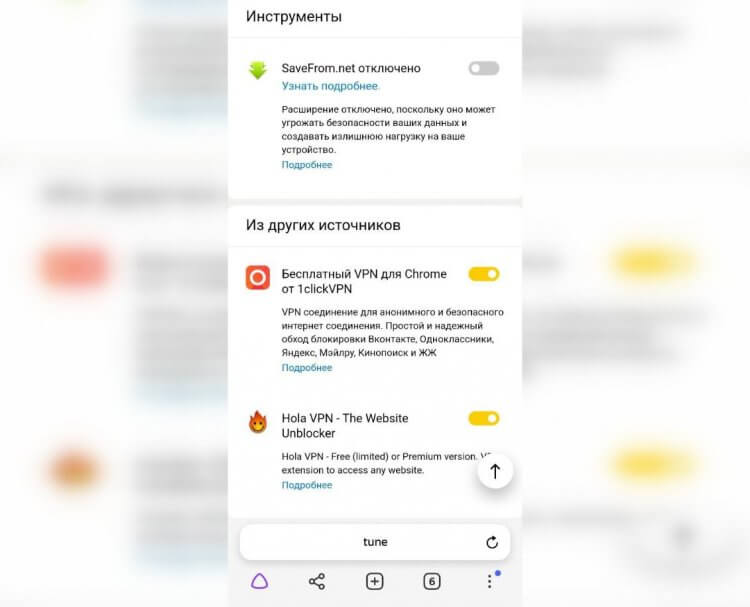
Расширение с VPN легко отключается в дополнениях
Но есть и нюансы: так VPN работает внутри браузера, поэтому сам смартфон фактически не использует подключение к виртуальной частной сети. То есть, зайти в любое другое приложение, которое не работает в России, у вас не получится. Зато при закрытии браузера VPN остается подключенным. Имейте это в виду.
Какой VPN для Андроид лучше
Такой способ намного проще и подойдет тем, кто чаще пользуется именно веб-сайтами нежели приложениями. Естественно, что вы можете выбрать любое расширение VPN в каталоге для Chrome, который вам понравится, и скачать его для мобильного Яндекс.Браузера. Но помните, что поддерживаются не все. Вот несколько расширений VPN для браузера на Андроид, которые я опробовал и советую вам.

Вот еще несколько расширений от десктопного Хрома, которые работают в Яндекс.Браузере
- Browsec VPN — этот сервис очень хвалят пользователи Google Chrome. И вправду: работает быстро, не отключается, не требует регистрации и подходит даже для просмотра видео.
- 1clickVPN — удобное расширение с VPN, которое подойдет даже для Mozilla Firefox. После установки у вас откроется страница с QR-кодом на скачивание приложения из Google Play, но вас это не должно пугать. Просто переходите в «Дополнения» и включаете его: при старте позволяет выбрать сервер из нужной страны. Регистрация не нужна.
- Hoxx VPN Proxy — еще одно дополнение из Хрома, которое работает в Яндекс.Браузере на Андроид. У него много серверов в 100 странах мира, поэтому даже при высокой нагрузке вы все равно сможете подключиться. По скорости немного уступает Hola VPN, но я могу ошибаться. В любом случае, держите его под рукой — пригодится!
Кстати, если у вас Google Pixel, вы можете опробовать свежий Android 14 прямо сейчас! В нашей статье мы рассказали, что нового в операционке, когда ждать релиза и как установить на смартфон.

Теги
- Безопасность Android
- Новичкам в Android
- Приложения для Андроид
Как настроить браузер на телефоне Android (на примере Яндекс-браузера)

В принципе, открыть веб-страничку можно им сразу же после установки, однако, на выполнение ряда задач — придется тратить больше времени. (а то и вовсе некоторые страницы открыть не получится).
До сих пор помню, как один мой знакомый, чтобы узнать прогноз погоды и посмотреть почту — открывал браузер, затем закрывал 3 вкладки/уведомления (которые стартовали автоматически), вручную набирал адрес почтового сервиса, вводил пароль и только потом. получал своё искомое.
А зачем всё это, если один раз настроив — можно существенно ускорить свою работу?! Вот об этом и будет сегодняшняя заметка.
Что следовало бы настроить в браузере (сразу после установки)
Первое: сделать его основным (запуск по умолчанию)
В заметке я остановился на Яндекс-браузере. Почему?
Во-первых , он от рос. разработчика и в нем есть все необходимые сертификаты. Во-вторых , он шустро работает. В-третьих , в нем есть голосовой помощник Алиса (что очень удобно, если заняты руки). В-четвертых , к нему быстро подкл. почта и др. сервисы Яндекса.
В-пятых , иностранные видеоролики он может не лету переводить на русский язык.
Установка у браузера стандартная, достаточно перейти на RuStore (например) и согласиться на установку. Поэтому я на ней не заостряю внимания.
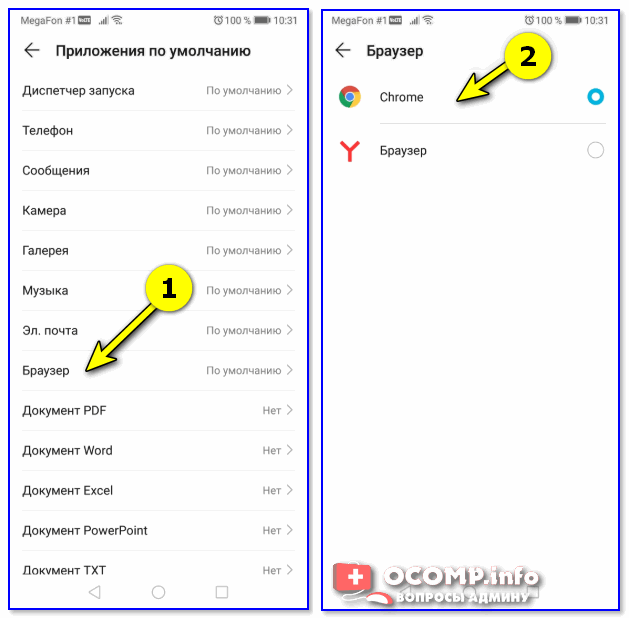
Сразу после установки порекомендовал бы войти в настройки Android, открыть вкладку «Приложения / приложения по умолчанию» и выбрать браузер по умолчанию (в нашем случае Яндекс-браузер, см. скрины ниже ��). Благодаря этому : по какой бы ссылки вы не кликнули — вкладка откроется в выбранном вами браузере!
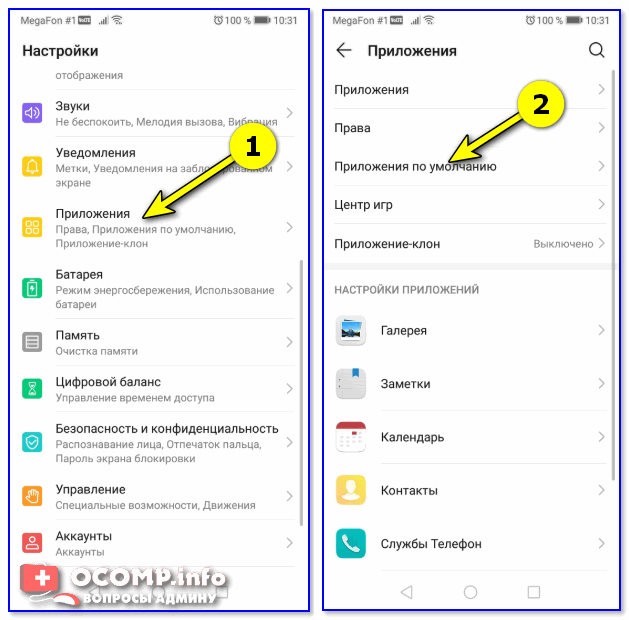
Приложения по умолчанию — Android
Второе: вход в свой аккаунт + синхронизация
Если у вас нет своего аккаунта на Яндексе — рекомендую завести, вот ссылочка: https://yandex.ru/support/id/authorization/registration.html
(профиль нужен для сохранения избранного, работе с почтой, сохранения настроек и пр. В общем, крайне нужная и удобная штука. )
Форма регистрации, кстати, стандартна — необходимо указать ФИО, номер телефона. См. скрин ниже. ��
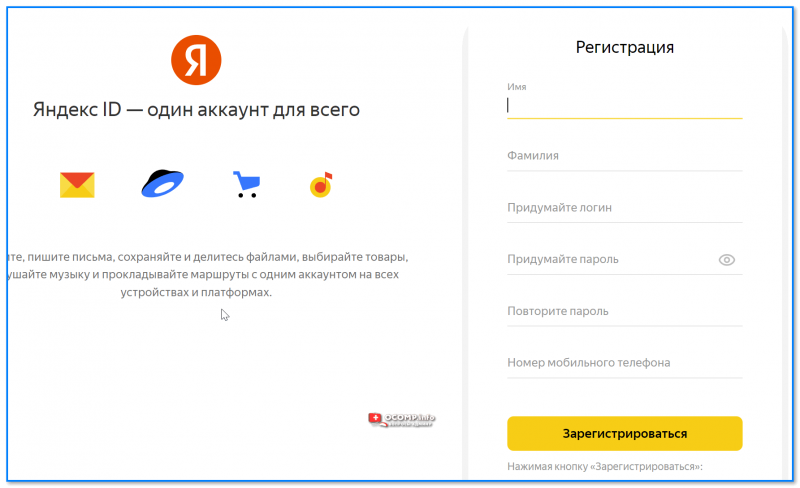
Скриншот со страницы Яндекса — заведение ID профиля
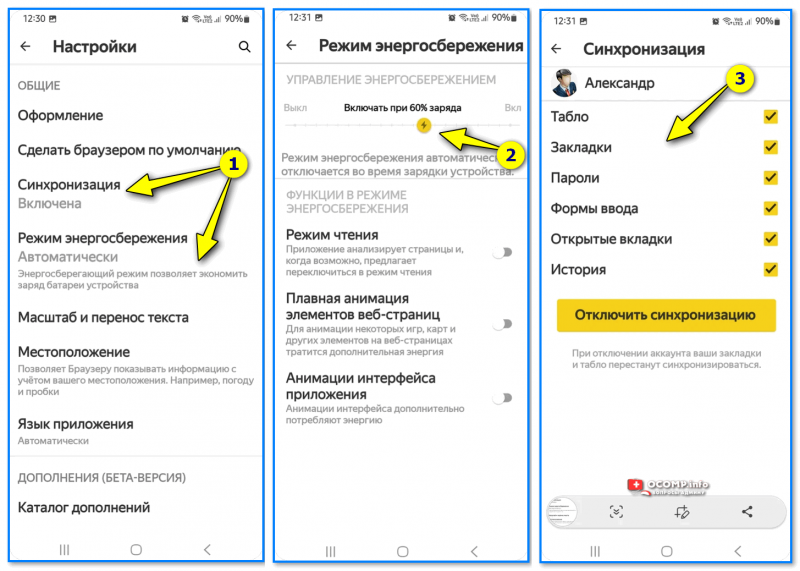
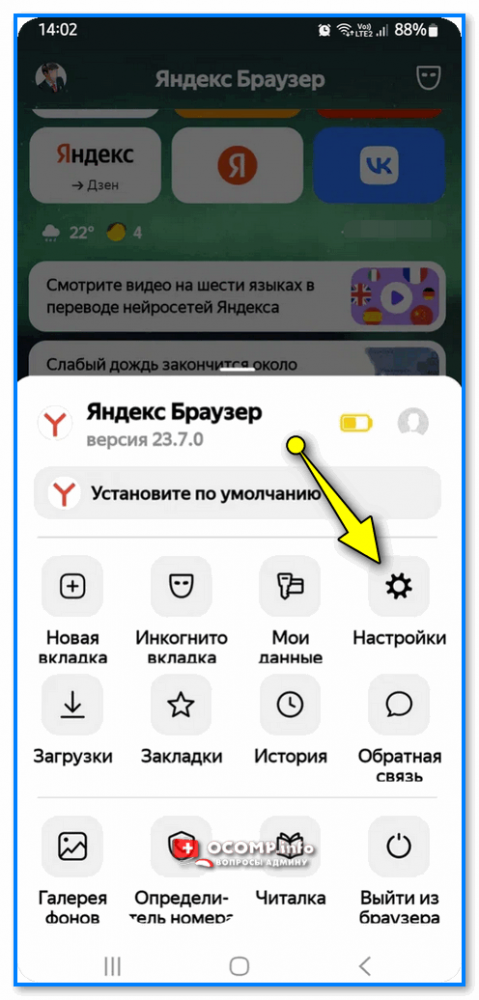
Чтобы войти в свой профиль и включить синхронизацию в Яндекс-браузере — достаточно перейти в настройки приложения и воспользоваться одноименной вкладкой. Кстати, также бы порекомендовал задействовать экономный режим расходования заряда аккумулятора. См. скриншоты ниже. ��
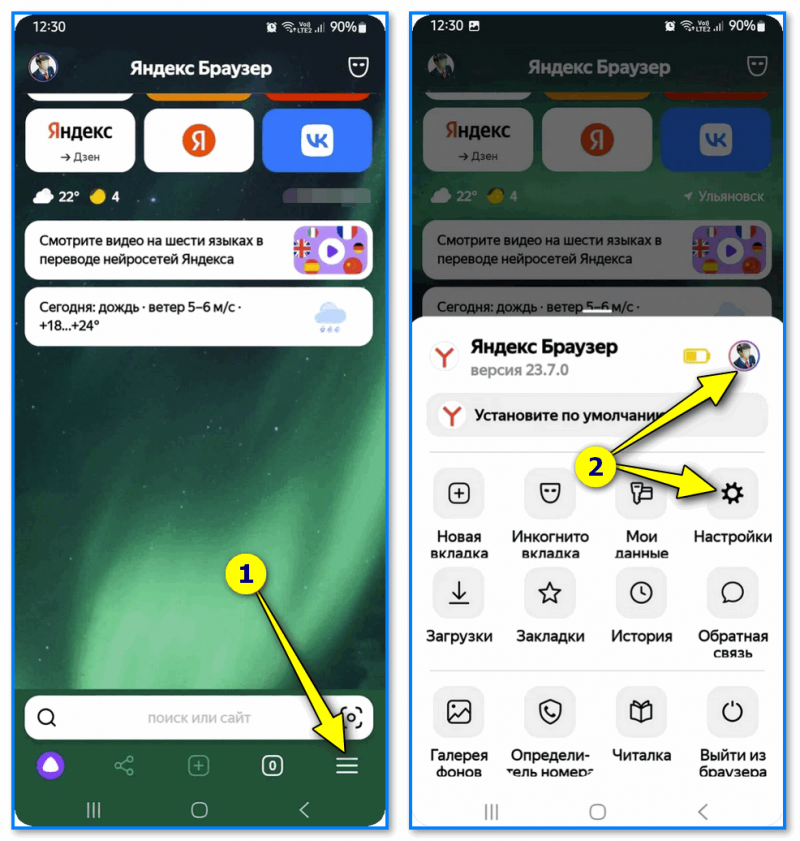
Яндекс-браузер — вход в настройки
Синхронизация + экономный режим
Третье: масштаб текста и оформление (светлое/темное), чтобы не уставали глаза
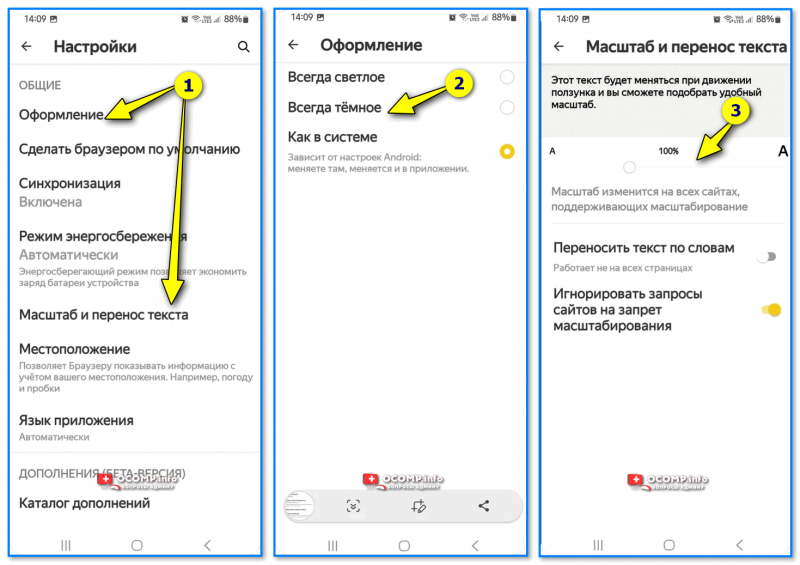
Чтобы глаза меньше уставали от чтения и работы в браузере (а в нем часто приходится что-нибудь читать) — рекомендую в настройках оформления браузера отрегулировать масштаб текста и выбрать темную (светлую) тему. См. пару скринов ниже. ��
Четвёртое: изменение режима уведомлений
По умолчанию Яндекс-браузер иногда чересчур «донимает» различными уведомлениями: то погода такая вот, то пробки, то еще чего-нибудь.
Чтобы отключить «это всё лишнее» — рекомендую зайти еще раз в настройки браузера в раздел «Уведомления», и пробежаться по вкладкам «Уведомления от сайтов» и «Уведомления от Яндекса» . Примеры ниже на скринах. ��
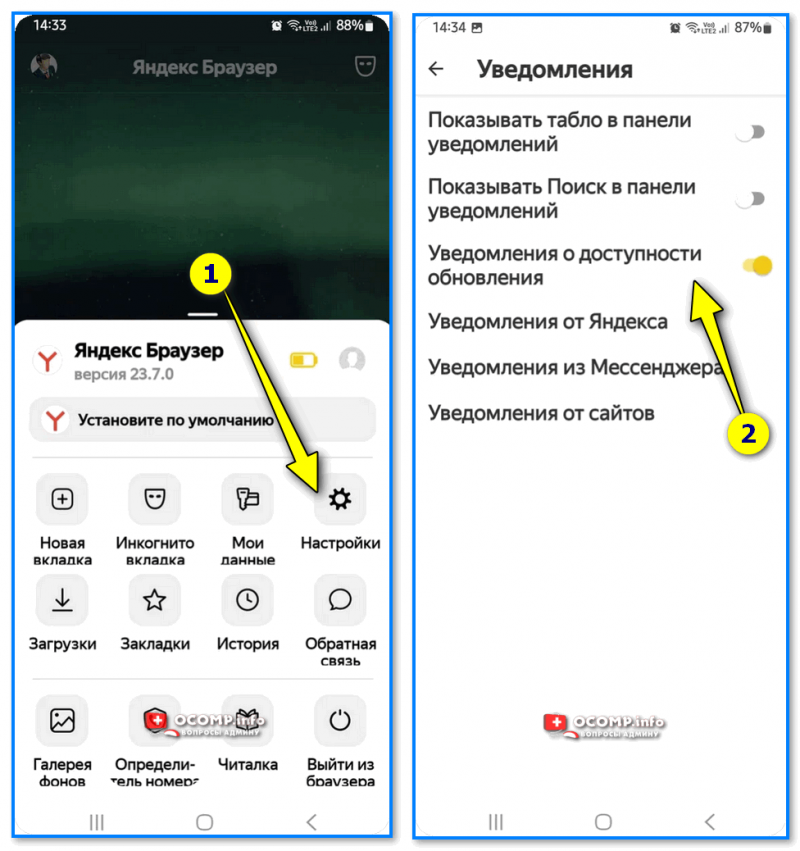
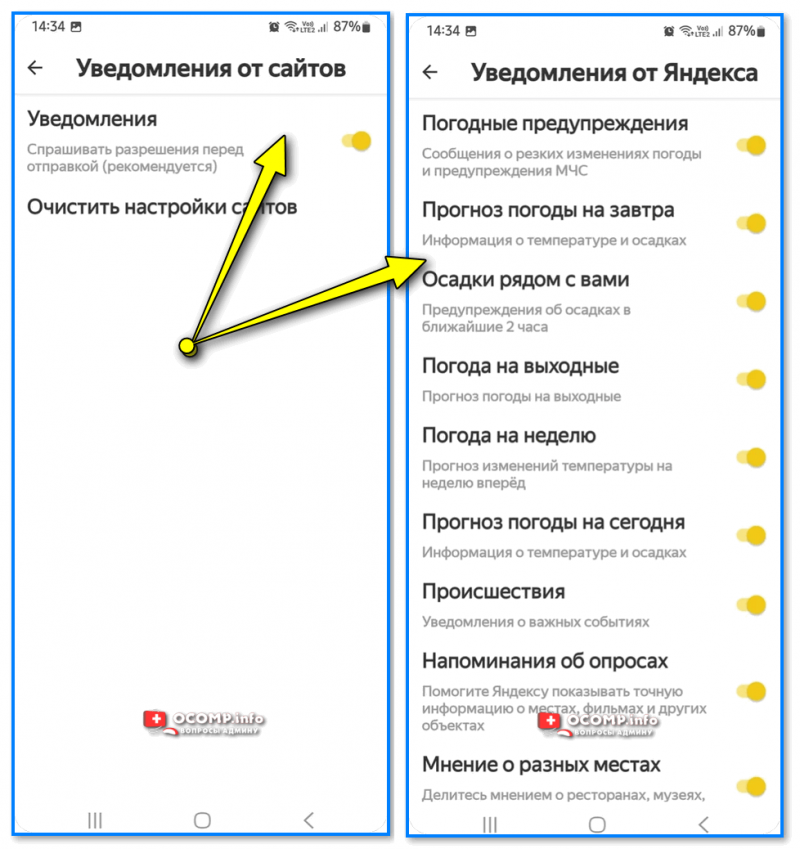
Уведомления от Яндекса — откл. всё, что не нужно
Кстати, чтобы откл. все уведомления от любого приложения системе — откройте настройки Android и перейдите во вкладку «Уведомления » — напротив нужного приложения переведите ползунок в режим выкл. ����
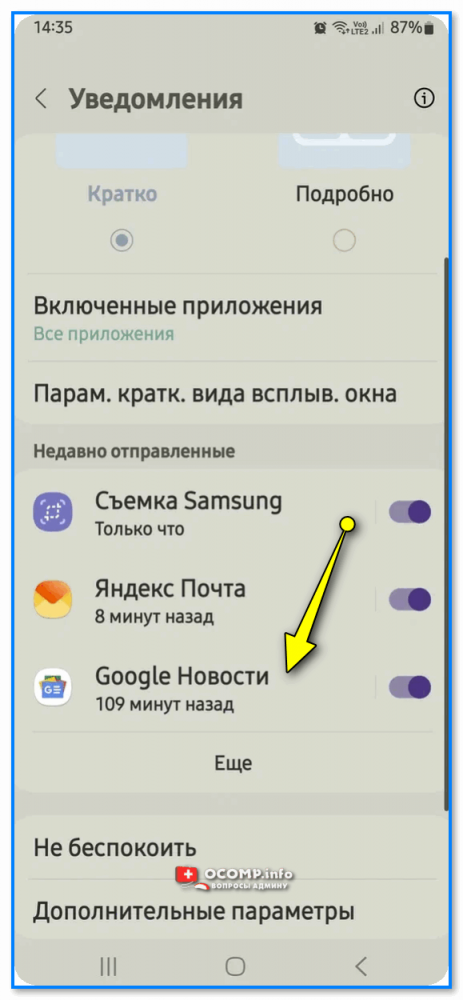
Отключаем в настройках Android уведомления
Пятое: добавляем закладки (чтобы нужные сайты были всегда под-рукой)
Очень рекомендовал бы проверить какие сайты у вас есть в закладках, особенно, если у вас новый профиль Яндекса (кстати, не помешало бы зайти на самые нужные сайты и проверить, получается ли у вас войти в свой личный кабинет ).
Просто может так стать, что в нужную минуту вы будете не у домашнего ПК и блокнота (где можно подсмотреть какие-то пароли, записи, ссылки) , а где-то в дороге и не сможете открыть и войти в нужный сервис.
Примечание : чтобы открыть закладки (или сделать закладку) — нажмите по значку из «трех линий» в правом нижнем углу экрана и воспользуйтесь одноименной функцией. См. скрины ниже.��
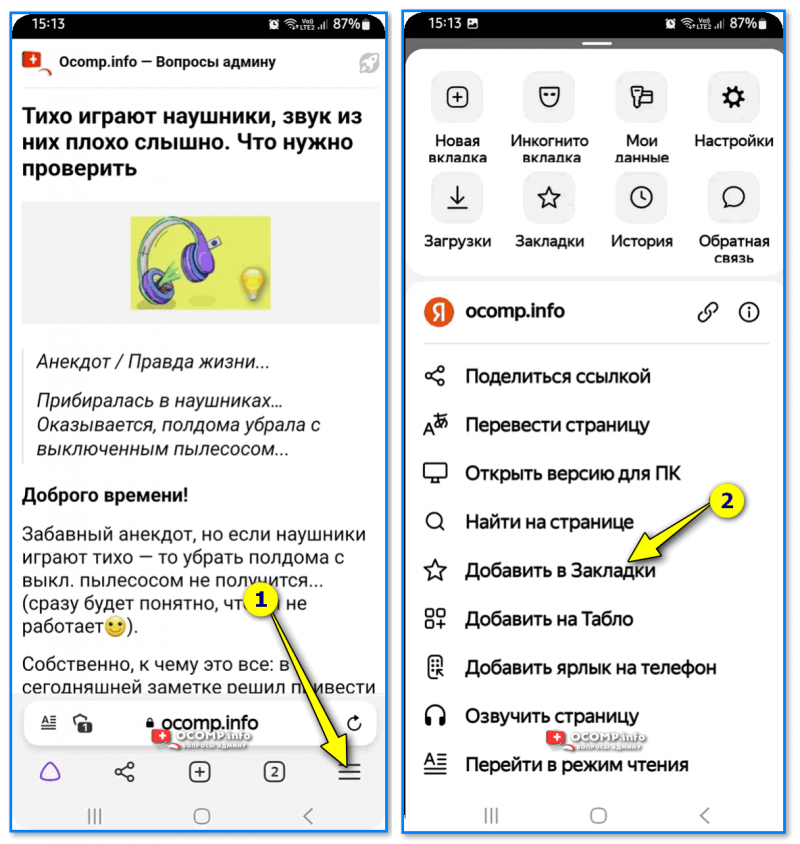
Добавить в закладки
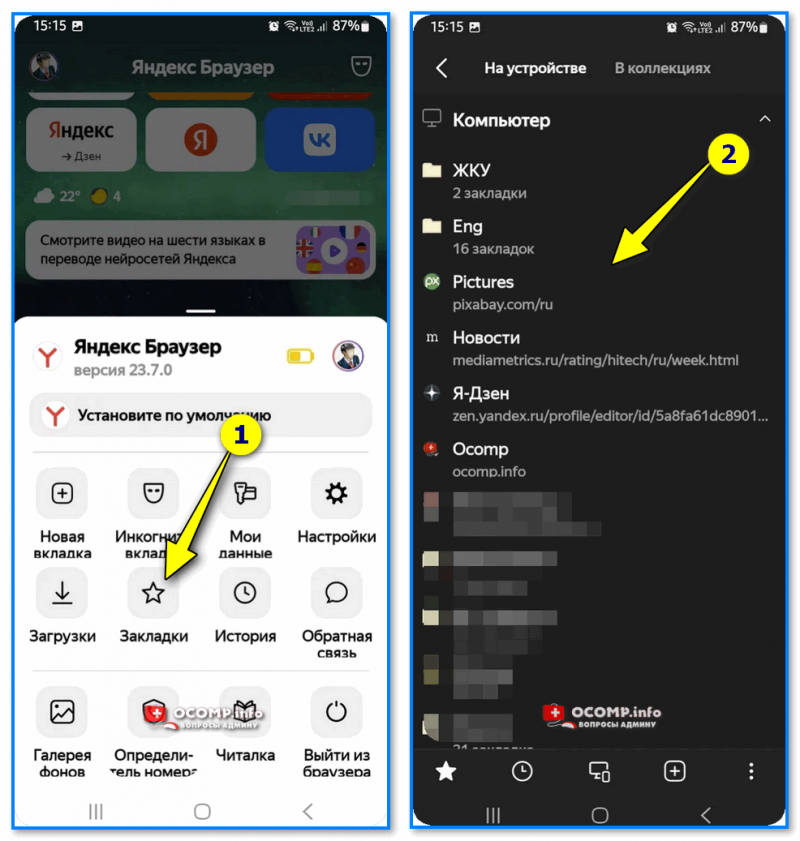
Яндекс-браузер — как посмотреть закладки
Шестое: насчет голосового помощника
Напоследок. Посоветовал бы попробовать в домашних условиях голосового помощника Алису. Очень может быть кстати, когда у вас заняты руки, или экран плохо срабатывает на ваши прикосновения и т.п. Помощник может и погоду подсказать, и курс валют, и ответить на некоторые информационные запросы, и адрес найти — всего не перечесть.
Чтобы запустить Алису в Я-браузере — просто кликните по «сиреневому кружку» в левом нижнем углу экрана, а затем спросите голосом, что вам нужно. Если она сможет что-то подсказать — обязательно подскажет. ���� (кстати, вести она себя может забавно: если просите шепотом — ответит тоже тихим голосом)
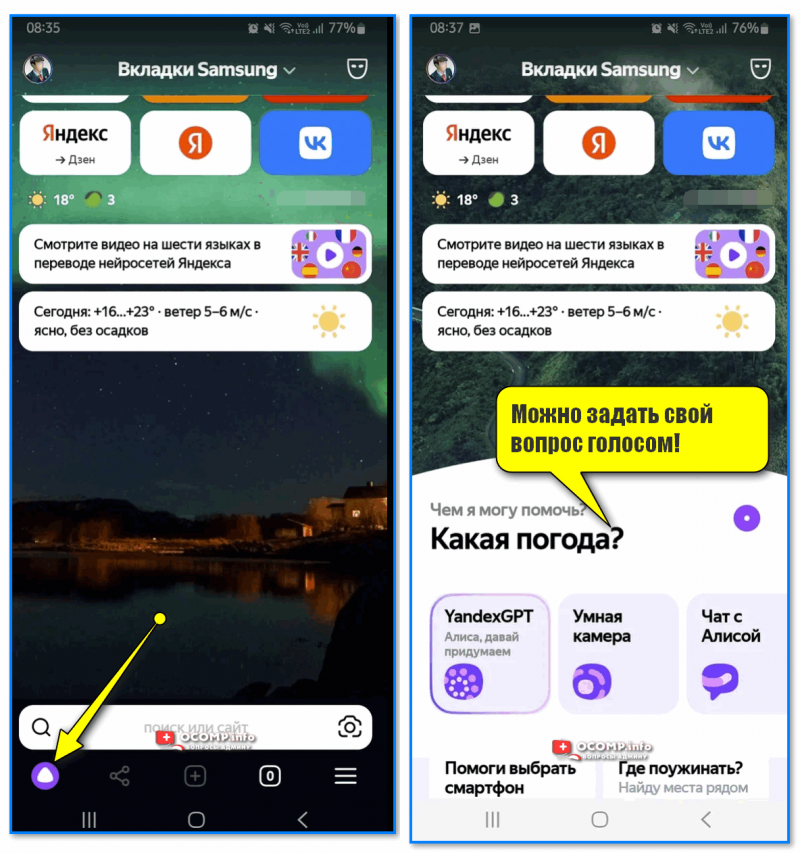
Можно задать свой вопрос голосом! Алиса в Яндекс-браузере
Вот вроде бы и все, что требуется в большинстве случаев для начала. Если вам есть чем дополнить — можете записать мысль в комментариях, ниже.
За сим же откланяюсь, удачи!