
Почему в firefox
Приватный
просмотр
Firefox блокирует онлайн-трекеры во время работы и не запоминает историю посещений после завершения сеанса.

Защита от
отслеживания
Некоторая реклама содержит
скрытые трекеры, которые следят
за вашей работой в интернете.
Скверно. Мы это знаем. Вот почему система Tracking Protection мгновенно
их останавливает.

Ускоренная
загрузка страниц
Браузер блокирует некоторую рекламу и скрипты, тормозящие веб-серфинг. Поэтому веб-страницы загружаются на 44% быстрее. Выигрывают все.
Мгновенные скриншоты
Делайте скриншоты и делитесь ими прямо из Firefox. Все быстро и удобно. Настройте Firefox по-своему.
Закладки Mail.RU
Добавляйте любимые сайты в закладки и размещайте их в удобных блоках. Закладки будут видны каждый раз, когда вы открываете новую вкладку.
Единое хранилище
Все ваши закладки, история посещений, скриншоты и загрузки попадают в единое хранилище. Все очень просто найти.
Возможности настройки

Панель инструментов
Перетаскивайте функции браузера на свою панель инструментов для быстрого доступа.

Обои для браузера
Настройте Firefox под настроение! Выбирайте красивые обои из галереи или загружайте на фон свое фото.
Синхронизируйте
свои устройства
Закладки, пароли и другие данные можно перенести на любое из ваших устройств. Мгновенно отправляйте открытые вкладки со смартфона на ноутбук или планшет. Продолжайте работать в браузере с того места, где закончили на предыдущем устройстве.
а не для прибыли
Firefox создан некоммерческой организацией, которая ставит людей, а не прибыль на первое место. «Миссия состоит в том, чтобы интернет стал глобальным общественным ресурсом, открытым и доступным
для всех и каждого. Интернет, который ставит людей на первое место, где пользователи смогут формировать свой собственный опыт и быть сильными, независимыми, защищенными.» ( миссия Mozilla)
Установка языковых настроек в браузере
Предполагаемая аудитория: пользователи, желающие настроить свой юзер агент/браузер, чтобы автоматически скачивать страницы на указанном языке, когда это возможно и когда сервер настроен соответствующим образом.
Вопрос
Как я должен использовать настройки своего браузера, чтобы указать язык, на котором серверу следует отсылать мне страницы?
Короткий ответ
Иногда сервер может определять, какой язык отправить вам, с помощью способов, которые не зависят от информации Accept-Language. Например, Google обычно использует информацию IP, чтобы определить язык, который вы получите. Описанные здесь настройки браузера не влияют на согласование контента, основанное на таком механизме.
Большинство настольных браузеров имеют настройки, позволяющие вам проверить или изменить предпочитаемые языки. Они сообщают серверу, какой язык вы предпочитаете для отправляемых вам страниц и ресурсов (независимо от языка пользовательского интерфейса браузера). Смотрите в следующем разделе, как изменить эти настройки. Обнако, для браузеров на мобильных устройствах (и как минимум одного на десктопе) языковые настройки чаще всего определяются настройками операционной системы или, в некоторых случаях, языком системы в момент установки браузера.
Браузеры, позволяющие вам изменять языковые настройки, обычно позволяют указать список языков, в таком случае если ваш первый выбор недоступен, вы можете указать, какой альтернативный вариант попробовать, и далее в том же порядке.
Если ваш браузер настроен на запрос языка конкретного региона, например канадского французского, вам следует убедиться, что следующим языковым тэгом является просто субтэг основного языка (то есть просто французский в данном примере).
Вы можете использовать Internationalization Checker для того, чтобы посмотреть, какие языки запрашиваются вашим браузером.
В большинстве случаев изначальные настройки браузера совпадают с вашими потребностями. Например, если у вас японская версия браузера, он обычно предполагает, что вы предпочитаете страницы на японском языке, и отправит эту информацию серверу. Детали ниже расскажут, как открыть и изменить языковые настройки, если это необходимо.
Детали
Техническая обстановка
Этот раздел вкрадце описывает технические детали того, что происходит.
Когда ваш браузер пытается получить документ из Интернета, он отправляет запрос на сервер, который хранит этот документ. Это называется HTTP-запрос. Вместе с запросом браузер посылает информацию о своих .
HTTP запрос передает информацию о языковых настройках в заголовке Accept-Language . Если сервер настроен на то, чтобы отдавать альтернативные варианты страниц или ресурсов, написанных более, чем на одном языке, и, если предпочитаемый вами язык доступен, то произойдёт процесс, который называется , чтобы найти контент на языке из заголовка HTTP-запроса. Если есть только одна версия страницы на сервере, эта версия и будет возвращена. Если ни один из запрашиваемых языков не доступен, сервер должен вернуть данные на языке по умолчанию.
Большинство популярных браузеров позволяют вам изменять настройки языков, отправляемых с HTTP-запросом. Сами значения должны соответствовать BCP 47 ( Tags for the Identification of Languages ). Это обычно двух- или трёхбуквенные коды языков (например, fr для французского), а также следующие за ними необязательные коды, представляющие такие вещи, как страну (например, fr-CA означает француский язык в Канаде). Регионы могут включать территории, большие, чем страны. Если вы устанавливаете испанский язык, распространённый в Латинской Америке, вы скорее всего укажете es-419 . (Читайте подробнее о языковых тэгах.)
Когда настройки браузера включают несколько языков, браузер назначит qvalue (значение качества) каждому из языков, в порядке уменьшения. Это своего рода система взвешивания, которая должна помочь серверу понять порядок предпочитаемых языков. В следующем примере указан заголовок Accept-Language , содержащий несколько языков. Датский язык является предпочтительным. В случае неудачи, будет запрошен британский английский, и, наконец, любой тип английского.
Accept-Language: da, en-gb;q=0.8, en;q=0.7
Указание альтернатив
Как правило, вы можете указать несколько альтернатив, которые будут обрабатываться в порядке предпочтения. Следующий пример демонстрирует настройки в Firefox кого-то, кто предпочитает страницы на французском языке Швейцарии, но если этот язык недоступен, то он согласен на любой французскую, немецкую или англоязычную страницу, в таком порядке.
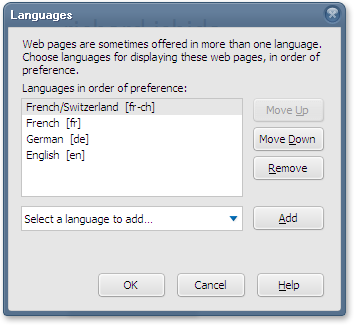
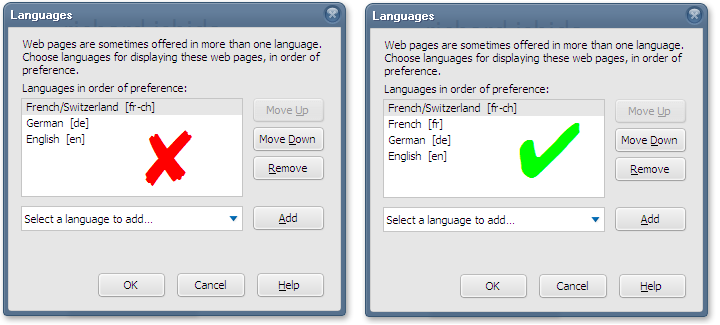
Для обеспечения успеха вам необходимо настроить ваш браузер на запрос fr-CH и fr , в таком порядке. В результате, сервер сначала будет искать версию страницы на французском языке Швейцарии, в случае неудачи будет искать любую французскую версию, а затем — на немецком.
Chrome автоматически устанавливает заголовок Accept-Language , отправляемый вашим браузером, даже хотя вы и не увидите голый язык, в списке диалогового окна, но большинство браузеров не делают этого. Лучше всего начать с проверки установок вашего заголовка Accept-Language , затем произвести какие-либо изменения, а потом проверить снова.
Проверка ваших заголовков Accept-Language
До внесения каких-либо изменения вы вероятно захотите проверить текущее состояние заголовка Accept-Language .
Укажите в сервисе Internationalization Checker любую страницу, затем на панели Information посмотрите Request Headers > Accept-Language .
Смотрите пример использования этой страницы.
Изменение ваших настроек
Мы перечислим здесь примеры того, как вы можете изменить языковые настройки в последних версиях нескольких популярных браузеров в настольных платформах Windows или OS X. Мы используем последние на момент написания этой статьи версии браузеров.
Данные инструкции изменяются время от времени по мере публикации новых версий браузеров. Исформация была корректной на момент нашей последней проверки. Пожалуйста, сообщите нам, если информация устарела.
Последовательности команд для дополнительных и более старых версий браузеров могут быть найдены здесь: http://www.debian.org/intro/cn#setting.
На большинстве мобильных устройств, ваши настройки установлены в соответствии с основным языком вашей системы. Это имеет смысл, поскольку мобильное устройство обычно является персональной вещью.
Edge. Откройте страницу Язык и регион (Regions & language) в Настройках (Settings) и выберите вариант добавления языка. В большинстве случаев, вас попросят выбрать также и регион. Как только вы осуществили выбор, передвинули или удалили языки в списке для установки предпочитаемого порядка, перезагрузите Edge.
Если вы выбрали комбинацию языка и региона, Edge автоматически установит оба языковых тэга — данной комбинации, а также просто языка в ваш запрос Accept-Language . В списке языков в диалоговом окне вы, тем не менее, будете видеть только язык с регионом. Например, если вы выбрали Испанский (Латинская Америка) , Edge автоматически добавит es-419 , затем es в ваш запрос Accept-Language , хотя вы будете видеть только Испанский (Латинская Америка) в диалоговом окне.
Затем, если вы добавите в список испанский для Мексики, он автоматически дополнится es-419 , es-MX и es , в таком порядке, хотя вы по прежнему будете видеть только Испанский (Латинская Америка) , Испанский (Мексика) в диалоговом окне.
Вы можете создавать языковые тэги, вводя BCP-47 тэг для языка, который вы хотите добавить, в строке поиска страницы Добавить язык (Add a language) в Панели управления (Desktop Control Panel) . Смотрите изображение. В подобных примерах, метод письма, указанный в языковом тэге, должен быть одним из поддерживаемых ОС Windows. Например, ввод tlh-Latn в строку поиска вернёт Klingon (tlh-Latn) и добавит tlh-Latn к запросу Accept-Language .
Chrome. Откройте настройки браузера, в разделе Дополнительные (advanced) прокрутите мышью вниз и найдите Языки (Languages) . Откройте Языки и ввод (Language and Input Settings) и добавьте язык или язык+регион в список возможных. Отсортируйте список результатов в порядке уменьшения предпочтений. Нет необходимости перезагружать Chrome.
Если вы выбираете комбинацию языка и региона, то Chrome добавит после этой опции тэг основного языка. Например, если вы выбрали французский (Канада) , Chrome добавит его, а затем ещё французский на ваш список предпочтений на экране.
Если вы затем добавите французский (Швейцария) , то браузер добавит его в конец списка и вам необходимо будет переместить элемент французский (Швейцария) до элемента французский в диалоговом окне.
Вы не можете создавать свои языковые тэги.
Firefox. Откройте настройки браузера и вкладку Содержание (Content) . Под заголовком Языки (Languages) , выберите предпочитаемые языки, выбирая языки или комбинации языков и регионов в предоставленном списке. Затем настройте список, чтобы указать порядок предпочтений.
Если вы выбрали комбинацию языка и региона, то Firefox просто добавит эту опцию в список, и вам будет необходимо вручную добавлять тэг основного языка после неё. Например, если вы выбрали французский/Канада [fr-ca] , Firefox просто добавит его в список, и вам будет необходимо самостоятельно добавлять французский [fr] .
Если впоследствии добавить французский/Швейцария [fr-ch] , то вам надо будет переместить его выше тэга с основным языком.
Вы не можете создавать языковые тэги, с помощью стандартного интерфейса. (Однако вы можете это сделать с помощью about:config , используя intl.accept_languages , если вы достаточно продвинуты).
Safari. В системе OS X отправляются те же языки, что указаны в языковых настройках системы. Чтобы их изменить откройте Системные настройки (System Preferences) > Язык и регион (Language & Region) > Язык (Preferred Language) , но будьте внимательны, вы меняете язык вашего пользовательского интерфейса, а не только настройки предпочтений браузера. Убедитесь, что вы знаете, как переключиться обратно на привычный для вас язык!
У вас может быть длинный список языков в диалоговом окне, но Safari будет отправлять только самый первый в заголовке Accept-Language . Если вы выберете британский английский в настройках, то браузер будет отправлять код en-gb в заголовке Accept-Language header (и ничего более).
Вы не можете создавать свои языковые тэги.
Дополнительная информация
Почему вам следует выбирать основной язык помимо пары язык+регион
Базовое правило гласит, что если ваш список языковых предпочтений содержит языковой тэг, в котором есть дефис, например, fr-CH (французский, используемый в Швейцарии), то вам следует подумать о добавлении дополнительного языкового тэга без дефиса, то есть fr (француский) в данном случае, непосредственно после.
Это необходимо потому, что сервер следует спецификации HTTP/1.1 буквально, невозможно сопоставить код fr-CH документам, помеченным на сервере, как fr .
На практике, такие сервера, как Apache всё же вернут корректный результат, из-за того, что сервер добавит неявную настройку fr в список.
Эта настройка, как бы то ни было, имеет очень низкий приоритет. Этот способ может решить проблему, если ваш список предпочитаемых языков содержит только один язык, но у вас возникнут проблемы, если вы указали больше языков, чем один. Документация Apache объясняет это следующим образом:
Apache неявно добавляет родительский язык в клиентский список принимаемых языков с низким значением качества (quality value). Но обратите внимание, что если клиент запрашивает «en-GB; q=0.9, fr; q=0.8», а на сервере хранятся документы, обозначенные кодами «en» and «fr», то документ «fr» будет возвращён. Это необходимо для поддержки совместимости со спецификацией HTTP/1.1 и эффективной работы с корректно настроенными клиентами.
Рассмотрим пример. Список предпочитаемых языков на изображении будет всегда возвращать документ на французском ( fr ) с сервера Apache, потому, элемент French [fr] явно указан сразу после French/Switzerland [fr-ch] . Если мы удалим French [fr] из списка, то, хотя сервер Apache неявно добавит значение French [fr] , оно будет иметь значение качества (quality value) ниже, чем German [de] , и потому, немецкая версия German документа будет возвращена, если документ на француском языке Швейцарии (Swiss-French) недоступен (даже если французская версия (French) доступна).
Тестирование согласования контента
Вы можете протестировать согласование контента на примере следующей страницы: The CSS2 Press Release (доступно на голландском, английском, немецком и японском). Установите ваши настройки для каждого из доступных языков, и кликните на эту ссылку после каждого изменения.
Дополнительные материалы
- Ссылки по теме, Создание HTML и CSS
- Язык
- Установка и изменение настроек браузера
- Язык
- Настройка согласования языка MultiViews на Apache
Got Firefox? Можно ли жить с Firefox в качестве основного браузера
Простите меня, отец, я согрешил. Firefox — мой основной браузер для работы и повседневного использования. После того как я исповедовался, хочу немного прояснить, что меня подвигло к написанию этой статьи. На работе я часто сталкиваюсь с непониманием, почему не Chrome? Почему FF?
После того как недавно вышла статья моего коллеги о полезных инструментах в Chrome dev tools, я решил, что нужно восстановить баланс силы и рассказать, за что же я люблю FF. Хочу рассмотреть те преимущества, которые помогли мне сделать выбор в пользу Firefox и о которых, возможно, знают не все.
Я не рассчитываю обратить в свою веру новых адептов, а просто хочу показать те штуки, которые мне кажутся полезными в разработке. Возможно, после этого кто-то начнет рассматривать FF как реальную альтернативу Chrome если и не в работе, то в повседневной жизни.

Эта красноречивая статистика говорит нам, что Chrome — настоящий монополист на рынке. При такой гегемонии одного браузера неудивительно, что все изумляются моему выбору, а ведь были другие времена.

Но этот график отлично демонстрирует кампанию Google по продвижению своего браузера вместе со своими сервисами. (Напомню, что Chrome предустановлен на большинстве Android-смартфонов, планшетов, а есть еще Chrome OS.) На этом с историей можно закончить, перейдем к теме статьи.
Начнем пересчет приятных фишек FF c инструментов, помогающих в разработке. Уточню, что все, что будет показано в этой статье, работает out of the box.
Визуализация
Eyedropper


Как видно на изображении выше, Eyedropper позволяет нам быстро узнать, какой цвет используется на странице, и по клику скопировать его в буфер обмена.
Info icons в инструментах разработчика

Возьмем случай, когда какой-то из стилей, который мы прописали элементу прямо в браузере, не работает.

Наводим на иконку и видим, что мы пытаемся применить justify-content не к контейнеру, а к элементу внутри, у которого не стоит ни display:grid, ни display:flex.
Визуализация flex- и grid-контейнеров

В инспекторе возле всех элементов, имеющих display:flex или display:grid, появляется такой значок, нажав на который можно увидеть размеры контейнера на странице.

Вот у нас есть страница с двумя контейнерами.

Нажимаем на grid, и у нас визуализируется разметка контейнера.

Перейдя во вкладку Layout, мы можем дополнительно визуализировать номера линий, имена area или растянуть линии до краев viewport.

Нажимаем на флекс — происходит то же самое со вторым контейнером.
Визуализация свойства transform

Предположим, у нас есть элемент, которому мы задали transform.

Наведя на значение этого свойства во вкладке Rules, получаем наглядную визуализацию того, как относительно своего изначального места смещен элемент.


Работает и с другими значениями.
Возможность сразу в браузере менять единицы измерения

Наводим мышкой на иконку pie chart, кликаем с зажатым Shift и меняем единицы измерения.


Shape Path Editor

Очень удобный инструмент для создания обтекаемой текстом картинки — Shape Path Editor. Если нужно быстро подправить обтекание и сразу увидеть результат, наводим мышкой на значок перед значением polygon и у нас на экране появляются все точки, которые сейчас указаны в свойстве.

Можно редактировать, зажимая кнопку мыши на точке, соответственные значения подставляются в правило.

Двойным нажатием на линии можно добавить точку, таким же нажатием точки можно ее удалить.


Вкладка Changes
Часто приходится вручную менять стили с помощью инспектора в браузере для страницы, чтобы сразу увидеть результат. Для того чтобы потом быстро перенести их в код, существует вкладка Changes, на которой собраны все изменения в CSS, которые вы внесли с помощью инспектора.

Можно скопировать все правила сразу:

Или для отдельного элемента:

Шрифты
Вкладка Fonts

Удобный инструмент для работы со шрифтами. При наведении на имя шрифта в панели подсвечиваются все места на странице, где он использован.

Выделив отдельный элемент на странице, можно ползунками в панели менять его параметры.


Также можно развернуть пункт @font-face и увидеть стили для подключения шрифта на страницу:

Общее
На этом с инструментами для работы закончим, и я немного расскажу о тех вещах, которые радуют меня в повседневной жизни.
Enhanced Tracking Protection
Встроенный в браузер adblock, который защищает пользователя от разнообразных трекеров и реклам. Вот от чего, по словам Mozilla, это защищает:

На деле я сталкивался только с первыми двумя пунктами, поэтому насчет криптомайнеров ничего сказать не могу.
Вот эта иконка означает, что вы защищены, вас никто не отслеживает в этот момент (из известных трекеров, конечно же).

Нажав на нее, можно получить более подробную информацию о заблокированных трекерах.

Заходим в Social Media Trackers и видим следующее:

Нехороший Facebook отслеживает, что мы делаем вне его просторов.

Во второй вкладке тоже много чего интересного — непорядок. Хотя, если вы хотите более персонализированную рекламу (если таки хотите), это все можно отключить.
Стоит отметить, что это пример работы в standard-режиме защиты. В strict-режиме некоторые сайты не загружаются или загружаются долго.
Screenshot tools
В браузер встроен довольно неплохой тул для создания скриншотов.

В правом верхнем углу можно выбрать режим сохранения: вся страница или видимая область.

В первом случае копируется полностью сайт по высоте, во втором — только содержимое viewport.
Также при наведении можно копировать отдельные элементы на странице:

Бац — и вот результат такого копирования.

Или вот картинка, но на этот раз с текстом.

Send tab to device
Довольно полезный функционал, позволяющий быстро переключаться между устройствами и отправлять вкладки, куда нужно в этот момент.
Также есть возможность синхронизировать вкладки между устройствами в облаке, и тогда при вводе текста в адресную строку будут отображаться вкладки, открытые в этот момент на других устройствах.

Две последние вкладки в этом случае открыты на моем другом компьютере, и Firefox подсказывает мне, что я могу на них переключиться здесь.
Интеграция Pocket

Интеграция с Pocket Out of the box позволяет сохранять копии страниц для работы с ними в офлайне. Очень удобно перед выходом из дома или работы сохранить себе какую-то интересную статью в Pocket, открыть ее на телефоне в метро и читать, несмотря на отсутствие интернета или его плохое качество. Возможность добавлять теги позволяет во всем этом быстро ориентироваться и структурировать информацию.
Есть еще много прикольных штук, например возможность на панели Accessibility моделировать, как будут видеть ваш сайт пользователи с проблемами зрения:

Недостатки
Наверное, уместно будет добавить и некоторые негативные моменты при работе с браузером, а именно:
- более скудный, чем у Chrome, магазин дополнений;
- слабая интеграция Google-сервисов (естественно, в Chrome этому уделено больше внимания).
Честно говоря, больше ничего в голову не приходит, подскажите в комментах, пожалуйста, кто знает еще о чем-то. Все аддоны для работы (pixel perfect, react dev tools, redux dev tools) есть как в Chrome, так и в Firefox.
Что почитать
В этих темах вам помогут разобраться:
- официальный канал на YouTube;
- канал для разработчиков;
- канал самой Mozilla, где в основном освещаются проблемы приватности в интернете (Internet for people, not profit — гласит слоган компании).
Также советую подписаться на почтовую рассылку от Mozilla и Mozilla Developers, где освещаются основные достижения в разработке браузера, новые фичи, которые становятся доступными для использования, и глобальные достижения, позволяющие сделать интернет более приватным и менее нацеленным на зарабатывание денег на приватной информации о людях.
Спасибо за внимание! Надеюсь, материал был для кого-то полезен, и после этой статьи не одного меня будут через день спрашивать: «А почему не Chrome?»
Все про українське ІТ в телеграмі — підписуйтеся на канал DOU
�� Подобається Сподобалось 2
До обраного В обраному 18
Mozilla Firefox Portable
Целью проекта Mozilla была разработка полностью завершенного, быстрого и надежного интернет браузера – и эта цель была успешно достигнута.
Mozilla стал лучше. Сегодня миллионы и миллионы пользователей установили Mozilla Firefox на свои компьютеры и сделали его основным браузером. Теперь вы можете пользоваться этим браузером везде, где окажетесь.
У браузера Mozilla есть множество преимуществ, делающих его одним из лучших, например, возможность использования вкладок, блокировка всплывающих окон, менеджер загрузки и другое.
Mozilla Firefox – полезный и надежный интернет браузер, с которым интернет серфинг станет еще приятнее.
Благодаря этой новой портируемой версии, вы можете пользоваться браузером с любого компьютера, поскольку теперь достаточно скопировать его на USB, и он будет полностью готов к работе на любом компьютере.
Проверено Álvaro Toledo Переведено Uptodown Localization Team
Больше информации
Лицензия Бесплатно ОС Windows Раздел Интернет-браузеры Язык Pусский