
Конвертер HTML в ЭКСЕЛЬ онлайн
Используйте конвертер HTML в Эксель для экспорта HTML файлов в Эксель формат онлайн. Наш конвертер файлов проанализирует содержимое исходного HTML файла до мельчайших деталей и воссоздаст содержимое в целевом Эксель формате.
Вы можете использовать конвертер из HTML в Эксель совершенно бесплатно, в любое время и с любого устройства.
Онлайн Конвертер HTML в Эксель
Конвертация HTML файлов в Эксель формат — одна из самых распространенных операций. Нам часто нужны обе функции, предоставляемые HTML форматами и Эксель. HTML и Эксель в определённых случаях дополняют друг друга.
Конвертировать HTML файл в Эксель онлайн
Чтобы конвертировать HTML в Эксель формат, просто перетащите HTML файл в область загрузки данных, укажите параметры преобразования, нажмите кнопку ‘Конвертировать’ и получите выходной Эксель файл за считанные секунды.
Бесплатный онлайн конвертер HTML в Эксель основан на продуктах компании Aspose, которые широко используются во всем мире для программной обработки HTML и Эксель с высокой скоростью и профессиональным качеством результата.
Как преобразовать HTML в Эксель
- Загрузите HTML файлы, чтобы преобразовать их в Эксель формат онлайн.
- Укажите параметры преобразования HTML в Эксель.
- Нажмите кнопку, чтобы конвертировать HTML в Эксель онлайн.
- Загрузите результат в Эксель формате для просмотра.
- Вы можете отправить ссылку для скачивания по электронной почте, если хотите получить результаты позже.
Вопросы-Ответы
Как конвертировать HTML в Эксель бесплатно?
Просто используйте наш HTML в Эксель Converter. Вы получите выходные Эксель файлы одним кликом мыши.
Сколько HTML файлов я могу конвертировать в Эксель формат за раз?
Вы можете конвертировать до 10 HTML файлов за раз.
Каков максимально допустимый размер HTML файла?
Размер каждого HTML файла не должен превышать 10 МБ.
Какие есть способы получить результат в Эксель формате?
После завершения преобразования HTML в Эксель вы получите ссылку для скачивания. Вы можете скачать результат сразу или отправить ссылку на скачивание Эксель на свой e-mail позже.
Как долго мои файлы будут храниться на ваших серверах?
Все пользовательские файлы хранятся на серверах Aspose в течение 24 часов. По истечении этого времени они автоматически удаляются.
Можете ли вы гарантировать сохранность моих файлов? Все безопасно?
Aspose уделяет первостепенное внимание безопасности и защите пользовательских данных. Будьте уверены, что ваши файлы хранятся на надежных серверах и защищены от любого несанкционированного доступа.
Почему конвертация HTML в Эксель занимает немного больше времени, чем я ожидал?
Конвертация больших HTML файлов в Эксель формат может занять некоторое время, поскольку эта операция включает перекодирование и повторное сжатие данных.
Другие поддерживаемые конвертации
Вы также можете конвертировать HTML во многие другие форматы файлов. Пожалуйста, ознакомьтесь с полным списком ниже.
Автоматизация Excel с веб-страницы HTML с помощью JScript
В этой статье показано, как создать книгу Microsoft Office Excel и управлять ней на HTML-странице.
Дополнительная информация
В этой статье показан код JScript, который автоматизирует Excel. JScript не имеет внутренних средств создания safeARRAY. При использовании автоматизации при вызове функции, которая требует SAFEARRAY, можно использовать VBScript для создания SAFEARRAY. Приведенный ниже код демонстрирует это сочетание кода JScript и VBScript.
Создание примера автоматизации
- Запустите Блокнот.
- Вставьте следующий код в Блокнот.
Press the button to start Excel and display quarterly data. Ссылки
В этой статье описываются другие статьи, описывающих один и тот же процесс с использованием разных языков. Для получения дополнительных сведений щелкните следующие номера статей, чтобы просмотреть статьи в базе знаний Майкрософт:
219151 Как автоматизировать Microsoft Excel из Visual Basic
179706 Как использовать MFC для автоматизации Excel, создания и форматирования новой книги
Чтобы получить дополнительные сведения об автоматизации Excel на HTML-странице, щелкните следующий номер статьи, чтобы просмотреть статью в базе знаний Майкрософт:
198703 Как автоматизировать Excel с помощью клиентского VBScript
Дополнительные сведения об автоматизации Office см. на следующем веб-сайте поддержки разработки Microsoft Office: служба поддержки Майкрософт
Как из html сделать excel
Страницы: 1
импорт данных из html-файла в таблицу excel
04.03.2008 21:59:41
Здравствуйте. Есть проблема, любой помощи решения которой буду весьма благодарен. Суть в следующем. Есть html-файл, открытый, слегка отредактированный и сохраненный в excel (01.xls). Необходимо чтобы данные из этой книги были записаны в другую книгу, например, таким образом: если на листе в 01.xls есть ячейка со значением «показания», то значения ячеек, находящихся ниже ячейки «показания» и до первой пустой строки, заносились в определенную ячейку другой книги.
А может есть другой способ как это сделать? Или может существует метод конвертации из html в excel чтобы определенные абзацы заносились в определенные ячейки excel-книги. Заранее спасибо. Очень нужно. Это задание шефа, а заниматься копи-пастом долго и утомительно.
Конвертирование HTML в форматы Microsoft Excel
Потребность преобразовать таблицу с расширением HTML в форматы Excel может наступить в различных случаях. Возможно, нужно конвертировать данные веб-страницы из интернета или файлы HTML, использовавшиеся локально для других нужд специальными программами. Довольно часто производят конвертацию транзитом. То есть, сначала переводят таблицу из HTML в XLS или XLSX, потом выполняют её обработку или редактирование, а потом снова преобразуют в файл с прежним расширением для выполнения его первоначальной функции. Это связано с тем, что с таблицами намного проще работать именно в Excel. Давайте узнаем, как можно перевести таблицу из формата HTML в Эксель.
Процедура преобразования из формата HTML в Эксель
Формат HTML является языком гипертекстовой разметки. Объекты с данным расширением чаще всего применяются в интернете, как статические веб-страницы. Но нередко они могут использоваться и для локальных нужд, например, как документы справки к различным программам.
Если возникает вопрос конвертации данных из HTML в форматы Excel, а именно XLS, XLSX, XLSB или XLSM, то неопытный пользователь может взяться за голову. Но на самом деле ничего страшного тут нет. Конвертация в современных версиях Excel встроенными инструментами программы выполняется довольно просто и в большинстве случаев относительно корректно. Кроме того, можно сказать, что сам процесс интуитивно понятен. Тем не менее, в сложных случаях можно воспользоваться для конвертации сторонними утилитами. Давайте рассмотрим различные варианты преобразования HTML в Excel.
Способ 1: использование сторонних программ
Сразу давайте остановимся на использовании сторонних программ для перевода файлов из формата HTML в Эксель. Преимущества данного варианта заключаются в том, что специализированные утилиты способны справляться с конвертированием даже очень сложных объектов. Недостаток заключается, в том, что подавляющее большинство из них платное. Кроме того, на данный момент практически все достойные варианты англоязычные без русификации. Давайте рассмотрим алгоритм работы в одной из самых удобных программ для выполнения вышеуказанного направления конвертации — Abex HTML to Excel Converter.
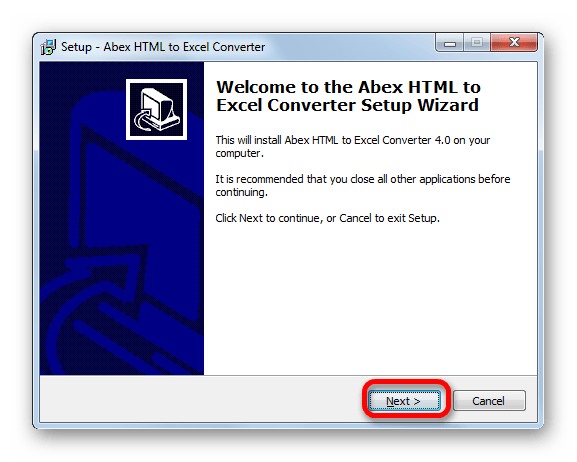
- После того, как был скачан инсталлятор программы Abex HTML to Excel Converter, запускаем его, выполнив по нему двойной щелчок левой кнопкой мыши. Открывается приветственное окно установщика. Щелкаем по кнопке «Next» («Далее»).
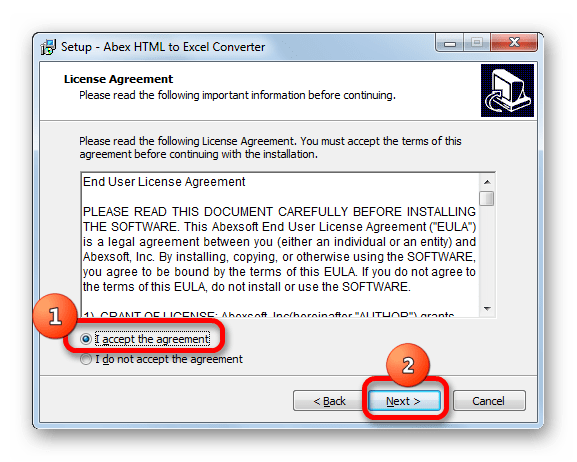
- Вслед за этим открывается окно с лицензионным соглашением. Для того, чтобы согласится с ним, следует поставить переключатель в позицию «I accept the agreement» и щелкнуть по кнопке «Next».
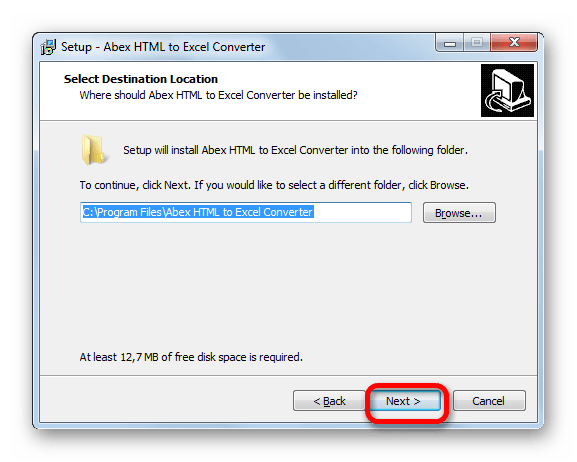
- После этого открывается окно, в котором указывается, куда именно будет устанавливаться программа. Конечно, при желании можно изменить директорию, но без особой нужды делать это не рекомендуется. Так что просто жмем на кнопку «Next».
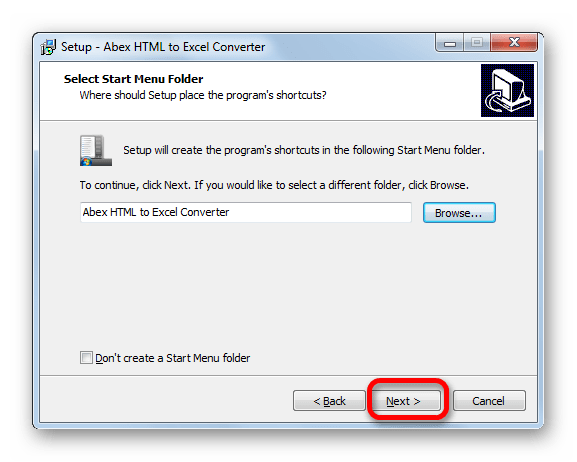
- В следующем окне указывается, каковым будет название программы, отображаемое в стартовом меню. Тут тоже можно просто нажать на кнопку «Next».
- В следующем окне предлагается путем выставления галочек установить иконку утилиты на рабочий стол (по умолчанию включено) и на панель быстрого запуска. Выставляем данные настройки согласно своим предпочтениям и жмем на кнопку «Next».
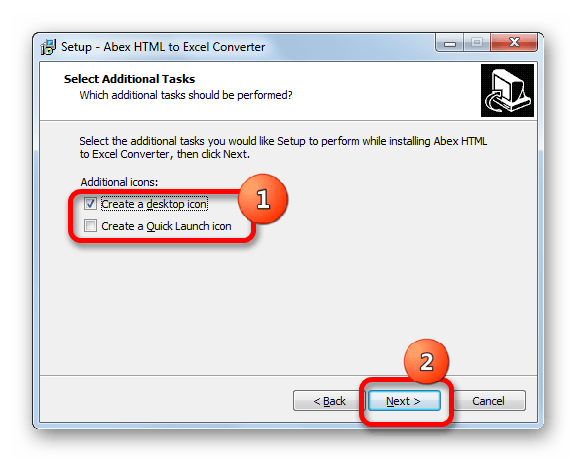
- После этого запускается окно, где обобщена вся информация о всех тех настройках установки программы, которые пользователь внес ранее. Если пользователя что-то не удовлетворяет, то он может нажать на кнопку «Back» и произвести соответствующее редактирование настроек. Если же он со всем согласен, то для начала установки следует нажать на кнопку «Install».
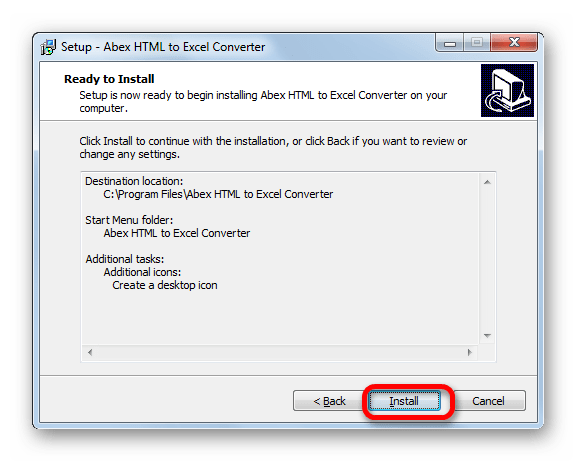
- Происходит процедура установки утилиты.
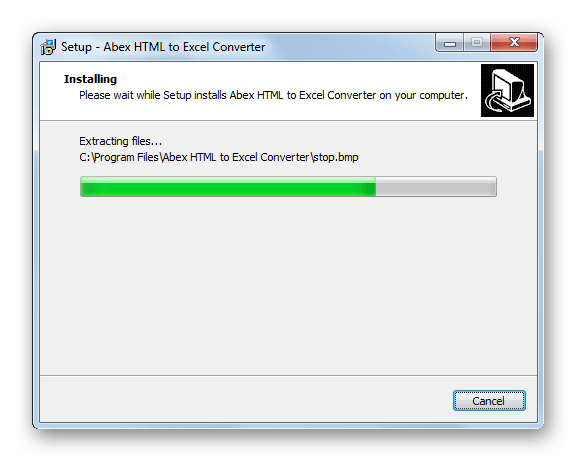
- После её завершения запускается окно, в котором сообщается об этом. Если пользователь хочет тут же запустить программу автоматически, то он должен проследить, чтобы около параметра «Launch Abex HTML to Excel Converter» была установлена галочка. В обратном случае нужно снять её. Для выхода из окна установки следует нажать на кнопку «Finish».
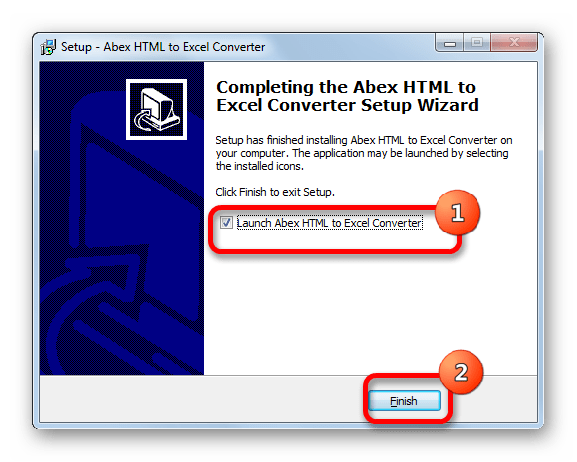
- Важно знать, что перед запуском утилиты Launch Abex HTML to Excel Converter, как бы он не проводился, вручную или сразу после установки приложения, следует завершить работу и закрыть все программы пакета Microsoft Office. Если вы этого не сделаете, то при попытке открыть Abex HTML to Excel Converter откроется окошко, в котором будет сообщаться, о необходимости выполнить данную процедуру. Чтобы перейти к работе с утилитой, нужно нажать в этом окне на кнопку «Yes». Если при этом офисные документы открыты, то работа в них принудительно будет завершена, а все несохраненные данные потеряны.

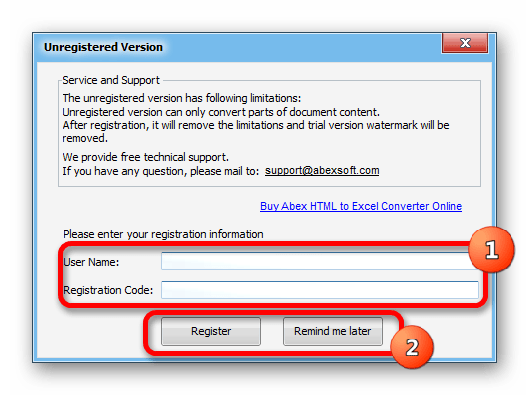
- Затем будет запущено окно регистрации. Если вы приобрели регистрационный ключ, то в соответствующих полях требуется ввести его номер и ваше имя (можно псевдоним), а после этого нажать на кнопку «Register». Если вы пока ключ не приобрели и хотите испытать урезанную версию приложения, то в этом случае просто нажмите на кнопку «Remind me later».
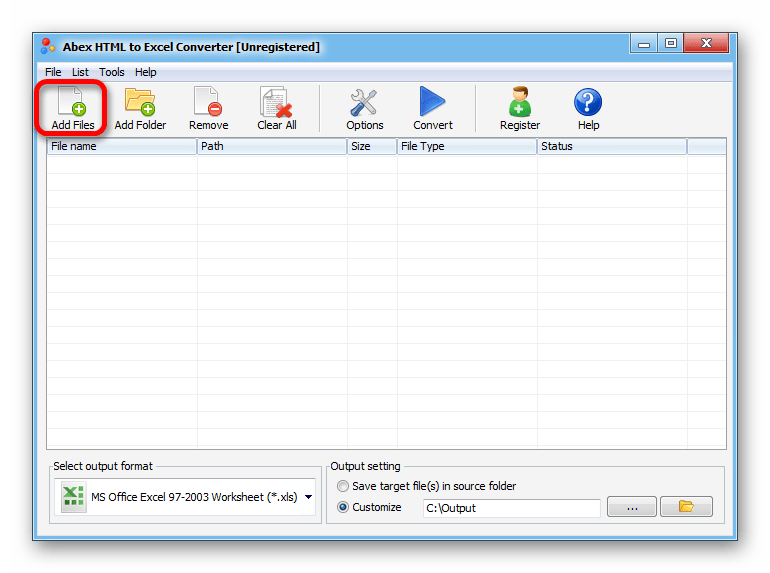
- После выполнения вышеуказанных действий запускается непосредственно окно программы Abex HTML to Excel Converter. Для добавления файла в формате HTML для конвертации следует нажать на кнопку «Add Files».
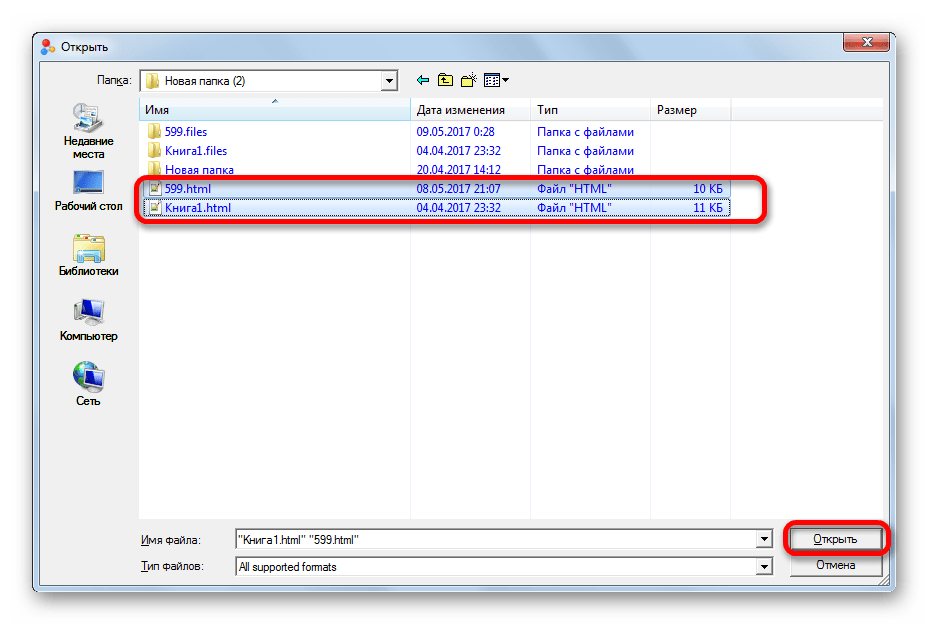
- После этого открывается окно добавления файла. В нем нужно перейти в категорию, где находятся объекты, предназначенные для конвертации. Затем нужно их выделить Преимущество данного способа перед стандартным преобразованием HTML в Excel заключается в том, что можно выбирать и конвертировать сразу несколько объектов. После того, как файлы выделены, жмем на кнопку «Открыть».
- Выбранные объекты будут отображены в основном окне утилиты. После этого кликаем по левому нижнему полю, чтобы выбрать один из трех форматов Excel, в которые можно преобразовать файл:
- XLS (по умолчанию);
- XLSX;
- XLSM (с поддержкой макросов).
Делаем выбор. 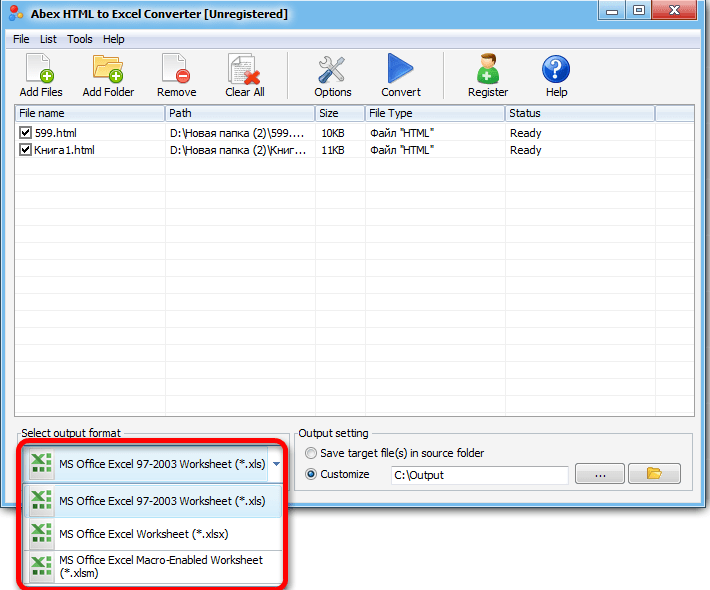
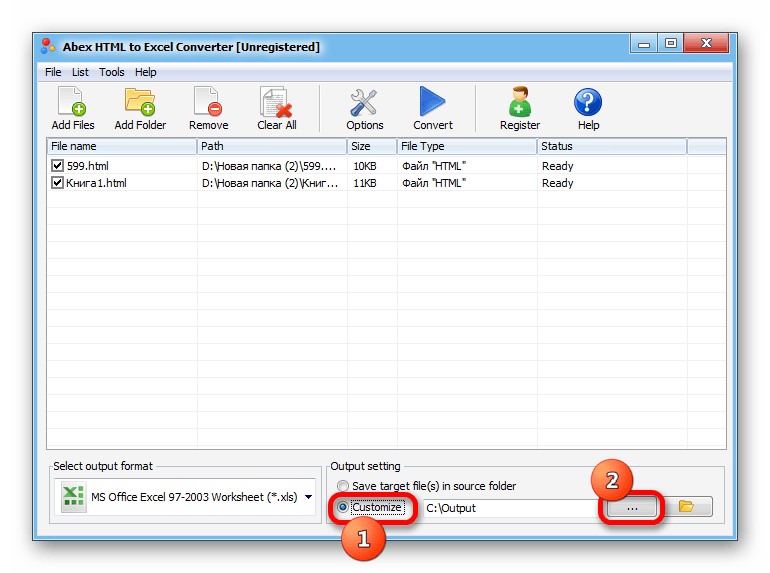
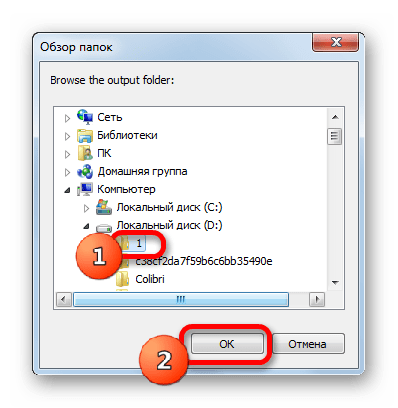
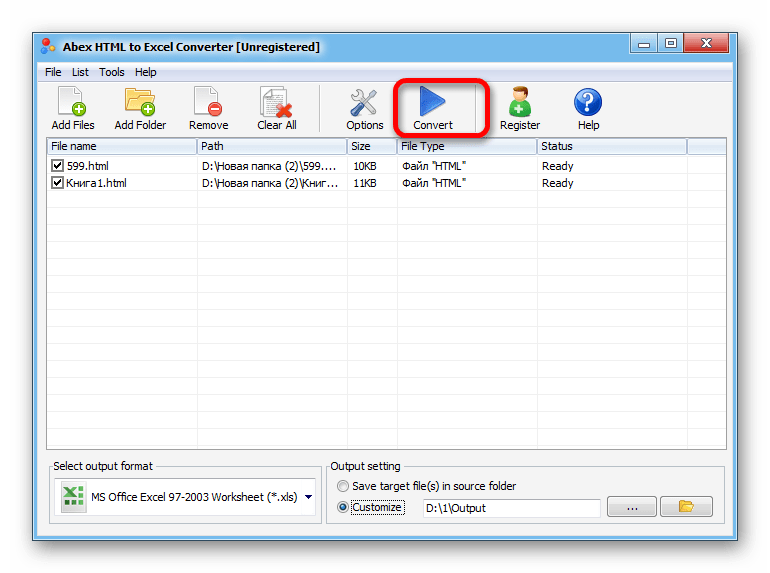
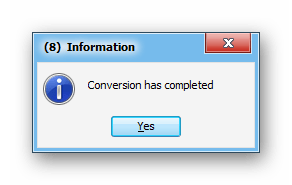
Но нужно учесть, что если вы используете бесплатную пробную версию утилиты, то будет выполнена конвертация только части документа.
Способ 2: преобразование с помощью стандартных инструментов Excel
Также конвертировать файл HTML в любой формат Excel можно довольно легко и при помощи стандартных инструментов данного приложения.
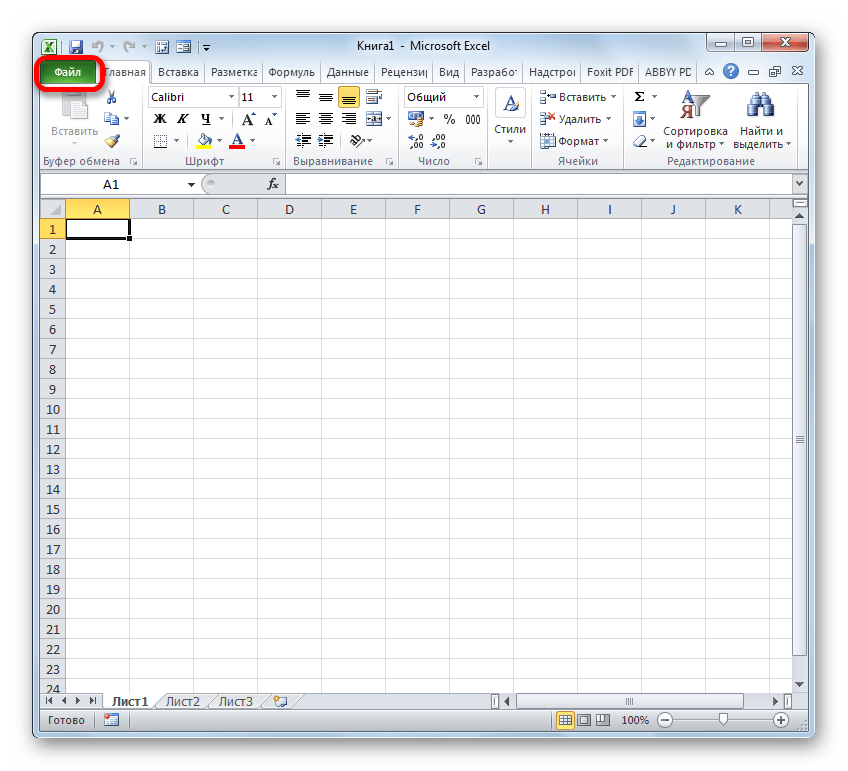
- Запускаем Эксель и переходим во вкладку «Файл».
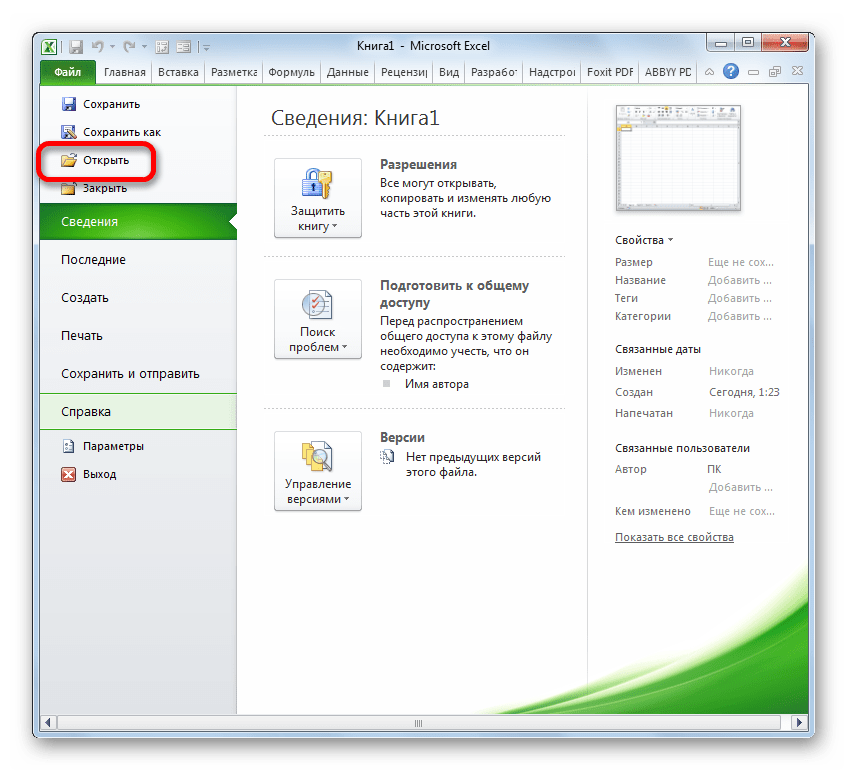
- В открывшемся окне клацаем по наименованию «Открыть».
- Вслед за этим запускается окно открытия файла. Нужно перейти в ту директорию, где расположен файл в формате HTML, который следует преобразовать. При этом в поле форматов файлов данного окна должен быть установлен один из следующих параметров:
- Все файлы Excel;
- Все файлы;
- Все веб-страницы.
Только в этом случае нужный нам файл отобразится в окне. Затем его нужно выделить и нажать на кнопку «Открыть». 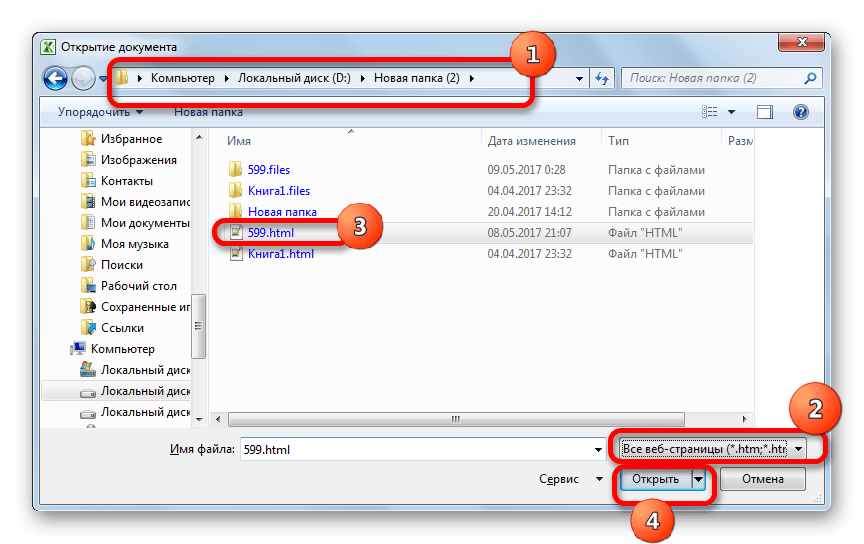
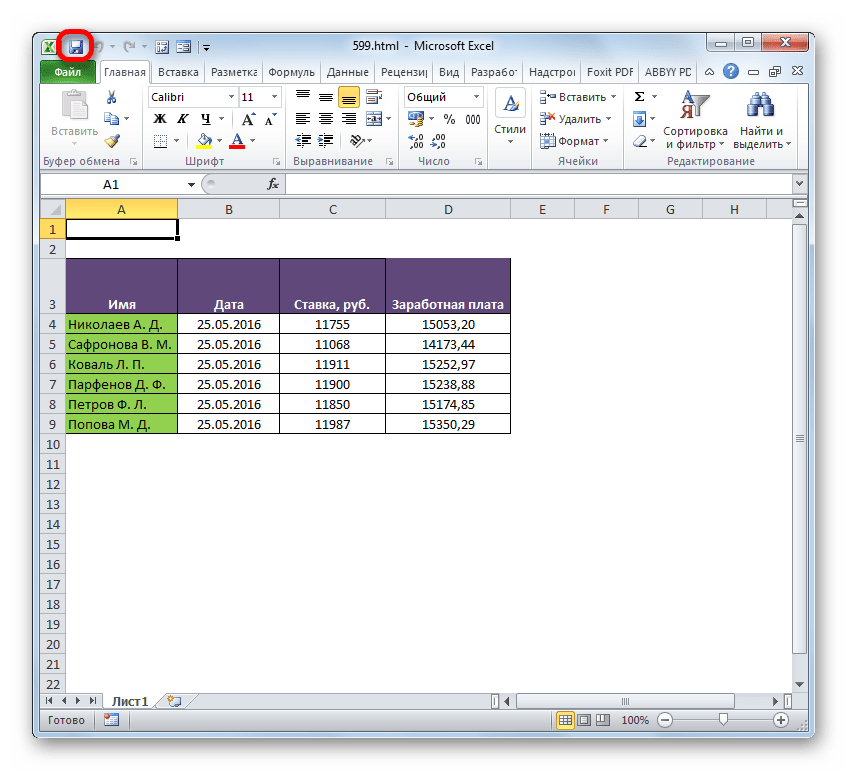
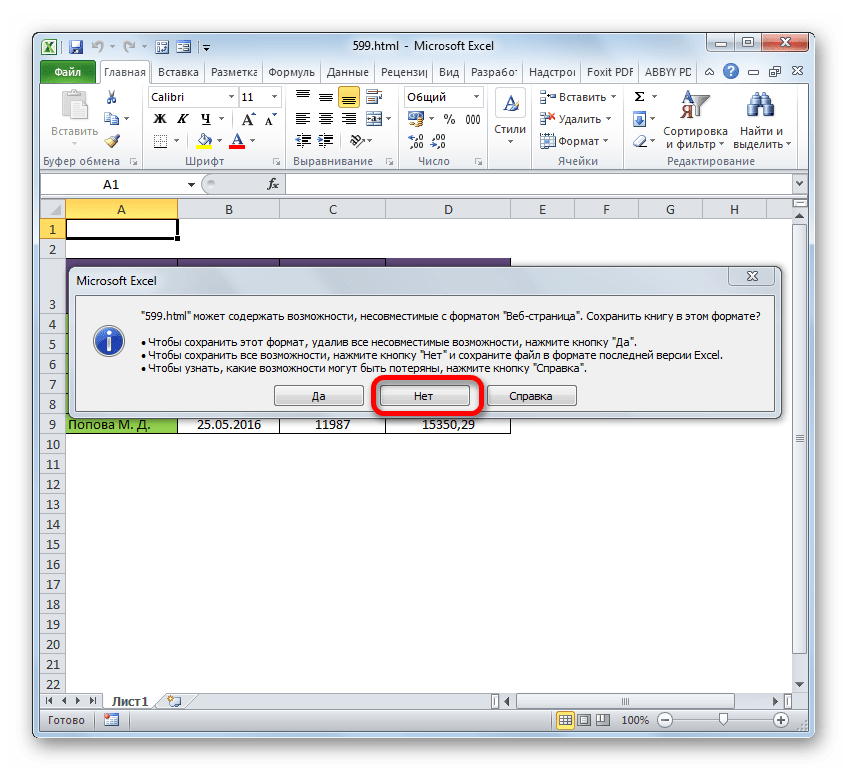
- XLSX;
- XLS;
- XLSB;
- XLSM.
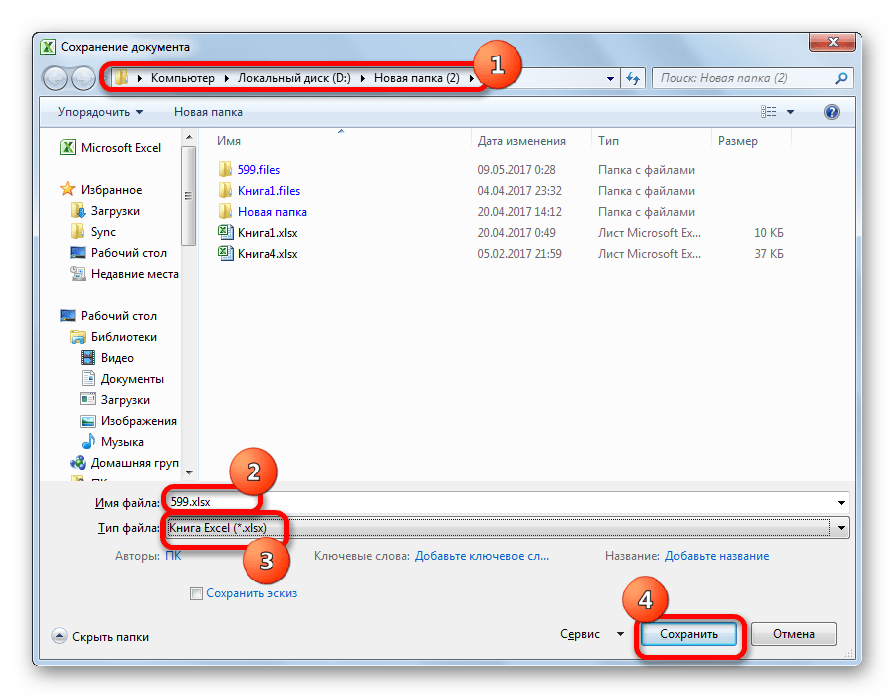
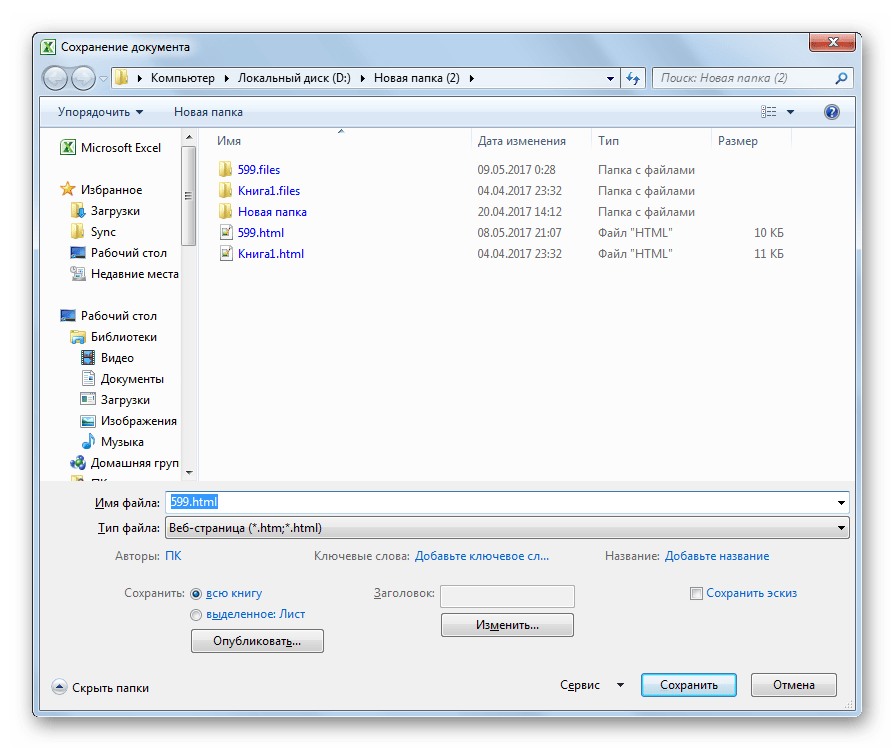
Когда все вышеуказанные настройки произведены, жмем на кнопку «Сохранить».
Также существует другая возможность перейти в окно сохранения документа.
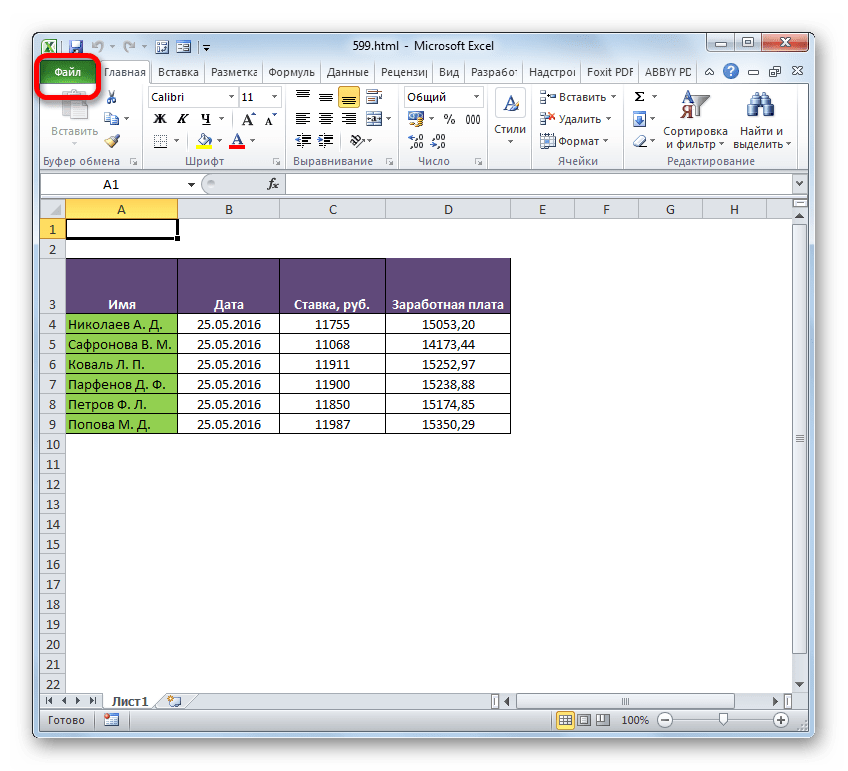
- Перемещаемся во вкладку «Файл».
- Перейдя в новое окно, щелкаем по пункту левого вертикального меню «Сохранить как».
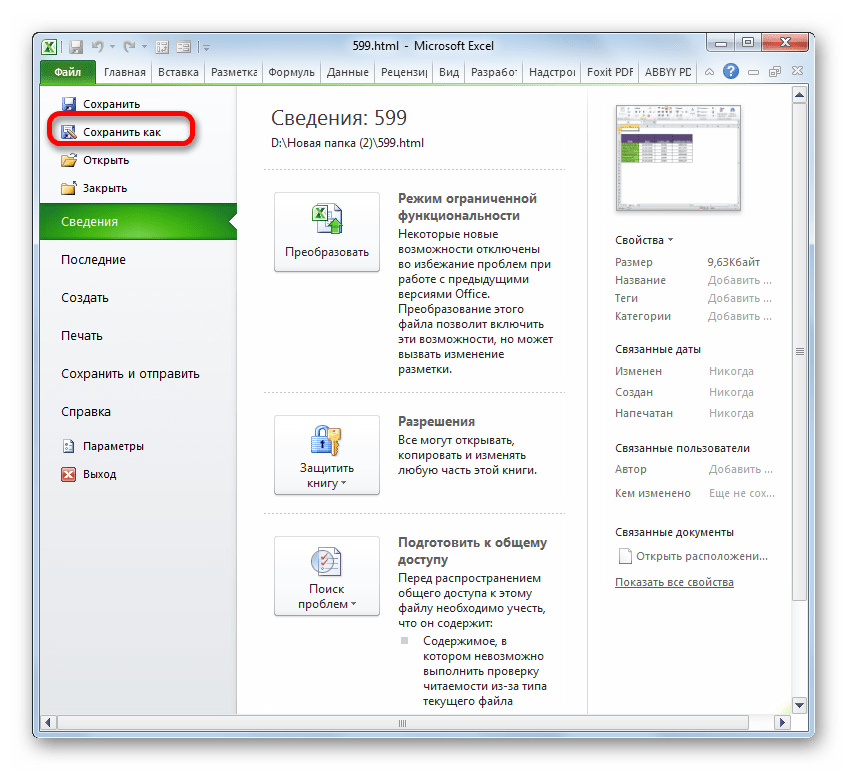
- После этого запускается окно сохранения документа, и все дальнейшие действия проводятся точно так же, как было описано в предыдущем варианте.
Как видим, преобразовать файл из HTML в один из форматов Excel довольно просто, применив стандартные инструменты данной программы. Но тем пользователям, которые желают получить дополнительные возможности, например, производить массовую конвертацию объектов по указанному направлению, можно порекомендовать приобрести одну из специализированных платных утилит.