
Что такое метаданные в 1с
Что такое объект Метаданные и зачем он может пригодиться?
Объект Метаданные предназначен для доступа к объектам конфигурации, объявленным при ее создании (т.е. в Конфигураторе). Одна из задач, где широко используется метаданные — универсальные обработки, где заранее не известно, с какими видами объектов придется работать. Другая, не менее часто возникающая задача, — универсальная обработка атрибутов похожих но, тем не менее, различных видов объектов (например — одинаковая обработка табличных частей документов, в одном из которых есть «лишнее» поле).
К каким объектам мы можем доступиться, используя Метаданные?
Практически ко всем, объявленным в Конфигураторе: Константа, Справочник, Документ, Журнал, ПланСчетов и т.д.
Синтаксис использования объекта следующий:
Кво = Метаданные.Объект(); // получение количества элементов
МетаОб = Метаданные.Объект(Номер | Идентификатор); // объект метаданных
КвоРекв = МетаОб.Реквизит(); // количество реквизитов
// хотя в некоторых случаях может быть и такой синтаксис:
КвоРекв = МетаОб.Реквизит.Количество; // количество реквизитов
МетаРекв = МетаОб.Реквизит(Номер | Идентификатор); // реквизит объекта
// или для второго случая:
МетаРекв = МетаОб.Реквизит.Получить(Номер); // реквизит объекта
Какой конкретно случай использовать для доступа к объектам — смотрите в документации.
Как видите — доступ к количеству несколько отличается от общепринятого (если такое слово применимо к 1С) получения количества других объектов.
Для проверки существования реквизита с заранее определенным идентификатором используется метод Выбран():
Если Метаданные.Объект(Идентификатор).Выбран()=1 Тогда . // Объект существует
Если МетаОб.Реквизит(Идентификатор).Выбран()=1 Тогда . // Реквизит существует
Объекты метаданных имеют атрибуты, позволяющие определить подробные их характеристики. К таким атрибутам относятся стандартные (Идентификатор, Тип, Вид, Длина, Точность, . ) или специфические для конкретных объектов (ДлинаКода, ДлинаНаименования, ТипНомера, . ).
Приведем простой пример получения списка всех справочников:
Функция СписокДокументов()
Сп=СоздатьОбъект(«СписокЗначений»);
Для И1=1 По Метаданные.Справочник() Цикл
МетаСпр=Метаданные.Справочник(И1);
Сп.Установить(МетаСпр.Синоним, МетаСпр);
КонецЦикла;
Возврат Сп;
КонецФункции
Если я еще не убедил вас в полезности этого объекта — посмотрите, насколько широко он используется в стандартных конфигурациях (только «для Украины»? Или во всех? не знаю. ). Это и «Обработка документов», и функции глЕстьРеквизитШапки, глЕстьРеквизитТабличнойЧасти и другие фичи.
Напоследок рассмотрим более интересный (с практической точки зрения) пример: создание из существующего документа нового, возможно — другого вида.
Процедура КопироватьДокумент(ИсхДок, ВидДок, Сп)
// ИсхДок — исходный документ
// ВидДок — вид нового документа
// Сп — список соответствий реквизитов:
// Значение — реквизит в исходном документе
// Строка — реквизит нового документа
Д=СоздатьОбъект(«Документ.»+ВидДок);
Д.Новый();
МетаДок=Метаданные.Документ(ВидДок);
// Копируем общие реквизиты — для них соответствий не нужно
Для И1=1 По Метаданные.ОбщийРеквизитДокумента() Цикл
ИдРекв=Метаданные.ОбщийРеквизитДокумента(И1).Идентификатор;
// Идентификатор guid уникальный — не копируем!
Если НРег(ИдРекв)=»guid» Тогда Продолжить; КонецЕсли;
Д.УстановитьАтрибут(ИдРекв, ИсхДок.ПолучитьАтрибут(ИдРекв));
КонецЦикла;
// Копируем реквизиты шапки. Несопоставленные — пропускаем
Для И1=1 По МетаДок.РеквизитШапки() Цикл
ИдРекв=МетаДок.РеквизитШапки(И1).Идентификатор;
ИдИсх=Сп.Получить(ИдРекв);
Если ПустоеЗначение(ИдИсх)=1 Тогда Продолжить; КонецЕсли;
Д.УстановитьАтрибут(ИдРекв, ИсхДок.ПолучитьАтрибут(ИдИсх));
КонецЦикла;
// Построчно копируем реквизиты табличной части.
// Как и для реквизитов шапки несопоставленные — пропускаем
ИсхДок.ВыбратьСтроки();
Пока ИсхДок.ПолучитьСтроку()=1 Цикл
Д.НоваяСтрока();
Для И1=1 По МетаДок.РеквизитТабличнойЧасти() Цикл
ИдРекв=МетаДок.РеквизитТабличнойЧасти(И1).Идентификатор;
ИдИсх=Сп.Получить(ИдРекв);
Если ПустоеЗначение(ИдИсх)=1 Тогда Продолжить; КонецЕсли;
Д.УстановитьАтрибут(ИдРекв, ИсхДок.ПолучитьАтрибут(ИдИсх));
КонецЦикла;
КонецЦикла;
// Документ скопирован. Запишем и покажем
Д.Записать();
Конт=»»;
ОткрытьФорму(Д.ТекущийДокумент(), Конт, );
КонецПроцедуры
P.S.: Документацию в формате ALS (формат справки 1С) по метаданным можно найти на сайтах, посвященным 1С программированию, например в Клубе профессионалов 1С. Или воспользоваться поиском на yandex.ru.
P.P.S.: Обработку, выполняющую копирование документов можно взять здесь.
Что такое метаданные в 1с
Метаданные 1С – это список справочников, документов, их реквизитов и прочего, составляющего конфигурацию. Список метаданных 1С правится программистов в конфигураторе в окне конфигурации.
Из программы на языке 1С доступен список метаданных 1С и их свойства.
Это удобно, когда требуется получить список документов в конфигурации или отработать все реквизиты документа.
Рассмотрим, как работать с метаданными 1С конфигурации из языка 1С.
Метаданные 1С конфигурации
Глобальная переменная Метаданные дает доступ к метаданным 1С всей конфигурации (т.е. к «корню» конфигурации). Далее через точку можно обращаться к «коллекциям» — документы, справочники и т.п., чтобы выйти на конкретный справочник или документ, у которых соответственно есть «коллекции» реквизиты, табличные части и т.п. – все, как в конфигураторе, в дереве конфигурации.
Пример – создадим список всех документов конфигурации для того, чтобы пользователь мог выбрать нужный документ из списка:
спДокументовКонфигурации = Новый СписокЗначений(); //сюда будем сохранять список
//Метаданные — глобальная переменная, которая дает доступ ко всем метаданным 1С конфигурации
//Метаданные.Документы — коллекция документов конфигурации
Для каждого Документ из Метаданные.Документы Цикл
//Документ — это метаданные 1С документа (каждого, так как мы обходим их в цикле)
//.Имя — наименование документа так, как оно задано в конфигурации
//.Синоним — «человеческое» наименование документа, которое отображается пользователю
//список значений может хранить значение (имя документа) и «представление для пользователя» (как раз — синоним документа)
спДокументовКонфигурации.Добавить( Документ.Имя, Документ.Синоним );
КонецЦикла;
//даем возможность пользователю выбрать из списка нужный документ
элДокумент = спДокументовКонфигурации.ВыбратьЭлемент();
//если пользователь нажал «Отмена», то результатом выбора будет значение НЕОПРЕДЕЛЕНО, иначе результатом будет — выбранный элемент
Если элДокумент <> Неопределено Тогда
//в .Значение списка значений мы записывали имя документа «как в конфигурации»
//создадим новый документ с таким именем, напомним — к документам можно обращаться Документы.ИмяДокумента или Документы[ИмяДокумента]
обДокумент = Документы[элДокумент.Значение].СоздатьДокумент();
//ДокументОбъект.ПолучитьФорму() — возвращает форму с указанным именем, а если имя не указано — то форму «по-умолчанию»
обДокумент.ПолучитьФорму().Открыть();
КонецЕсли;
Пример – для общего журнала документов (отображающего все виды документов) создадим запрос, который вернет список всех документов:
Только зарегистрированные пользователи VIP группы могут видеть этот контент.
Метаданные 1С объекта
Большинство объектов 1С, сохраняемых в базе данных (справочники, документы и т.д.) представлены ссылками и объектами (подробнее см. «Ссылки и объекты»).
У ссылок и объектов есть метод .Метаданные(), который позволяет выйти на метаданные 1С этого объекта.
Пример – проверка на наличие реквизитов с типом «Справочник.Организация» в документе и обнуление значения этих реквизитов:
//ДокументОбъект — документ, полученный на изменение или создание
//аналогичным образом можно работать со ссылками, например: ДокументСсылка = Документ.ИмяДокумента.ПустаяСсылка().Метаданные()
ДокументОбъект = Документы.ПоступлениеТоваров.СоздатьДокумент();
//цикл по реквизитам
Для каждого Реквизит из ДокументОбъект.Метаданные().Реквизиты Цикл
//у каждого реквизита может быть как один, так и несколько типов, подробнее см. «ОписаниеТипов»
мТипов = Реквизит.Тип.Типы();
//проверяем по каждому типу — тот ли это нужный нам?
Для каждого Тип из мТипов Цикл
Если Тип = Тип(«СправочникСсылка.Организации») Тогда
//обнуляем реквизит с этим именем в документе
//для «обнуления» можно приравнивать его к Неопределено,
//по факту значение будет установлено не Неопределено, а «пустое значение» типа реквизита
//Неопределено только если у реквизита несколько типов
ДокументОбъект[Реквизит.Имя] = Неопределено;
КонецЕсли;
КонецЦикла;
КонецЦикла;
//цикл по табличным частям
Для каждого ТабЧасть из ДокументОбъект.Метаданные().ТабличныеЧасти Цикл
//в табличной части тоже реквизиты (колонки таб.части)
Для каждого Реквизит из ТабЧасть.Реквизиты Цикл
//здесь аналогично
мТипов = Реквизит.Тип.Типы();
Для каждого Тип из мТипов Цикл
Если Тип = Тип(«СправочникСсылка.Организации») Тогда
//так как это таб.часть, то мы должны пройтись по всем строкам этой тач. части
Для каждого Строка из ДокументОбъект[ТабЧасть.Имя] Цикл
Строка[Реквизит.Имя] = Неопределено;
КонецЦикла;
КонецЕсли;
КонецЦикла;
КонецЦикла;
КонецЦикла;
Проголосовать за этот пост:
Метаданные 1С
В этой статье разберем метаданные 1С. Метаданные или объекты метаданных в 1С – это «кирпичики», из которых строится конфигурация 1С. Узнаем, что такое метаданные (объекты метаданных) и научимся получать значения свойств объектов метаданных.
В учебной конфигурации, справочник Номенклатура – это объект метаданных. Документ Закупка товаров – тоже объект метаданных.
Все объекты метаданных 1С перечислены в дереве конфигурации.
У объектов метаданных имеются прототипы. Визуально в дереве конфигурации прототипы представлены в виде веток дерева.
Например, у справочника Номенклатура прототип Справочники.
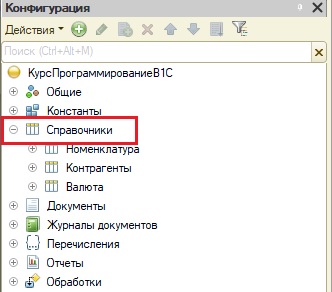
А у документа Закупка товаров – прототип Документы.

У объектов одного прототипа похожие свойств и методы. Кроме принадлежности к прототипу свойства и методы объектов метаданных определяются дополнительными характеристиками. Например, включена у справочников иерархия или нет.
В процессе конфигурирования разработчик настраивает свойства объектов метаданных. Например, длина кода справочника 1С это свойство. В учебной конфигурации у справочника Номенклатура длина кода 9.
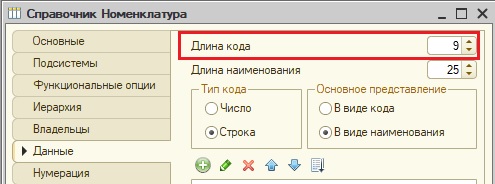
А у справочника Валюта – 3.
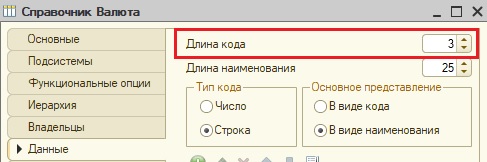
На свойства объекта метаданных можно посмотреть, как в редакторе объекта. Редактор открывается при двойном клике мышкой по объекту. Так и в палитре свойств объекта. Для того, чтобы открыть палитру свойств, следует выделить объект, вызвать контекстное меню и выполнить команду «Свойства».

После, справа откроется палитра свойств объекта метаданных, в которой можно прочитать или отредактировать разные свойства объекта. Например, длину наименования.

К свойствам объектов метаданных можно обратиться при помощи программного кода. Сделать это можно воспользовавшись свойством глобального контекста, которое так и называется Метаданные.
Это свойство является коллекцией объектов метаданных и включает в себя все метаданные конфигурации 1С, которые даже не созданы.
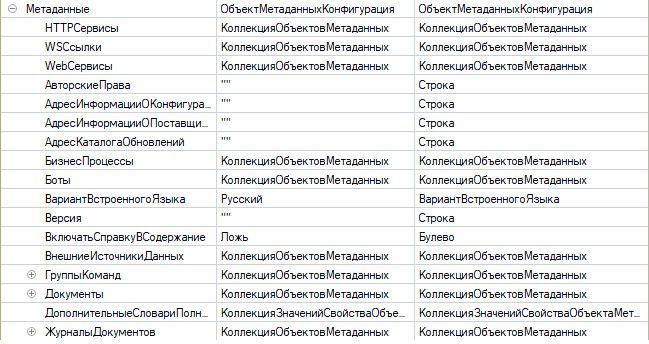
У свойства Метаданные имеются свойства, которые отображают прототипы объектов. Это тоже коллекции. Например, для справочников имеется свое свойство.
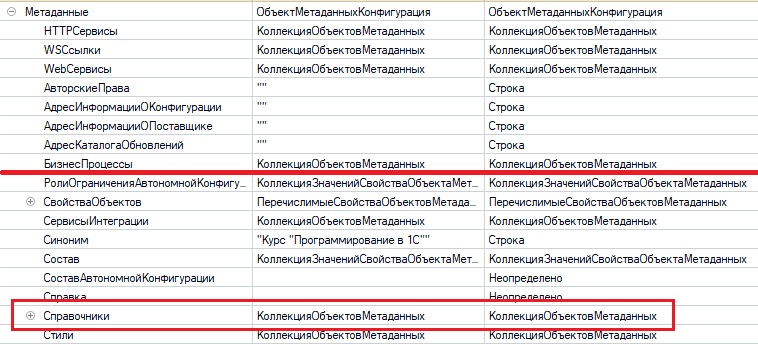
Которое, также является коллекцией.

В этой коллекции содержатся все объекты метаданных, которые входят в ветку Справочники дерева конфигурации 1С.
Мы можем прочитать свойство того или иного объекта метаданных. Например, длину кода у справочника Валюта.

Поскольку свойство Метаданные и его свойства, которые соответствуют прототипам, являются коллекциями, то их можно обойти циклом.
Например, обойдем циклом справочники и выведем имя справочника, синоним и длину кода.
Для Каждого стрСправочника из Метаданные.Справочники Цикл Сообщить("Имя " + стрСправочника.Имя + ", синоним: " + стрСправочника.Синоним + " (длина кода: " + стрСправочника.ДлинаКода + ")"); КонецЦикла;
В учебной конфигурации, у этого кода будет следующий результат.

Обратите внимание, что этот код должен выполняться в серверном контексте (или в клиентском на толстом клиенте), поскольку у свойства Метаданные доступность Сервер, Толстый клиент и т.д.

Кроме свойств объекта можно получить доступ к свойствам реквизитов при помощи всё того же свойства глобального контекста Метаданные. Для того, чтобы обратиться к реквизитам объекта, необходимо получить доступ к этому объекту посредством свойства глобального контекста Метаданные, а потом уже обратиться к свойству Реквизиты полученного объекта.
Например, к реквизитам конкурентного справочника можно обратиться так:
РеквизитыСправочника = Метаданные.Справочники.Контрагенты.Реквизиты;
А к реквизитам конкурентного документа – так:
РеквизитыДокумента = Метаданные.Документы.ЗакупкаТоваров.Реквизиты;
Получаемые реквизиты являются коллекцией, которая содержит все реквизиты объекта. Её также можно обойти циклом и прочитать тот или иной реквизит.
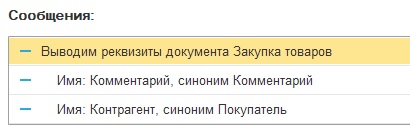
РеквизитыДокумента = Метаданные.Документы.ЗакупкаТоваров.Реквизиты; Сообщить("Выводим реквизиты документа " + Метаданные.Документы.ЗакупкаТоваров.Синоним); Для Каждого стрРеквизит из РеквизитыДокумента Цикл Сообщить(" Имя: " + стрРеквизит.Имя + ", синоним " + стрРеквизит.Синоним); КонецЦикла;
Результат работы этого кода в учебной конфигурации будет следующим.
Некоторые свойства объектов имеют перечисленный тип, т.е. перечисление определенных значений. Например, у документов имеется свойство Проведение. У этого свойства есть несколько значений: Разрешить и Запретить. Свойство Проведение и является перечисленным типом.
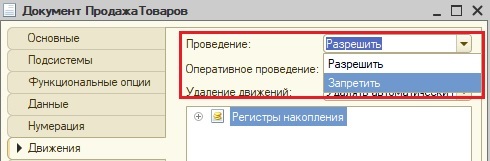
При помощи свойства глобального контекста Метаданные мы можем проверить какое значение перечисленного типа установлено у того или иного объекта. Для этого нужно воспользоваться свойством СвойстваОбъектов. Оно содержит в себе все перечисленные типы и их значения.

Мы можем сравнить значение перечисленного типа в реквизите объекта метаданных со значением из коллекции соответствующего типа в свойстве СвойстваОбъектов. Например, выведем все документы и сообщим можно эти документы проводить или нельзя.
Для Каждого стрДокумент Из Метаданные.Документы Цикл Сообщить("Выводим " + стрДокумент.Представление() + "(" + стрДокумент.ПолноеИмя() + ")"); Если СтрДокумент.Проведение = Метаданные.СвойстваОбъектов.Проведение.Разрешить Тогда Сообщить(Символы.Таб + "Документ можно проводить"); ИначеЕсли СтрДокумент.Проведение = Метаданные.СвойстваОбъектов.Проведение.Запретить Тогда Сообщить(Символы.Таб + "Документ нельзя проводить"); КонецЕсли; КонецЦикла;

Как вы видите, при помощи свойства глобального контекста Метаданные можно получать очень подробную информацию об объектах конфигурации, эта информация может вам пригодиться при написании различных алгоритмов.
Читайте также по теме:
Более подробно и основательно начальные вопросы программирования в 1С есть вы можете изучить в
Книга «Программировать в 1С за 11 шагов»
Изучайте программирование в 1С в месте с моей книгой «Программировать в 1С за 11 шагов»

Книга написана понятным и простым языком — для новичка.
- Книга посылается на электронную почту в формате PDF. Можно открыть на любом устройстве!
- Научитесь понимать архитектуру 1С;
- Станете писать код на языке 1С;
- Освоите основные приемы программирования;
- Закрепите полученные знания при помощи задачника
О том как разрабатывать под управляемым приложением 1С, читайте в книге Книга «Основы разработки в 1С: Такси»
Отличное пособие по разработке в управляемом приложении 1С, как для начинающих разработчиков, так и для опытных программистов.

- Очень доступный и понятный язык изложения
- Книга посылается на электронную почту в формате PDF. Можно открыть на любом устройстве!
- Поймете идеологию управляемого приложения 1С
- Узнаете, как разрабатывать управляемое приложение;
- Научитесь разрабатывать управляемые формы 1С;
- Сможете работать с основными и нужными элементами управляемых форм
- Программирование под управляемым приложением станет понятным
Промо-код на скидку в 15% — 48PVXHeYu
Эти книги, плюс книга по программированию оперативного учета имеются в едином комплекте: комплект книг по разработке в 1С.
Только для читателей моего блога,
промо-код на скидку в 300 рублей на весь комплект: blog
Если Вам понравился этот урок, был полезен или помог решить какую-нибудь проблему, то Вы можете поддержать мой проект, перечислив любую сумму.
можно оплатить вручную:
Яндекс.Деньги — 410012882996301
Web Money — R955262494655
Вступайте в мои группы:
Метаданные
(metadata дословный перевод — «данные о данных», греч. meta — вслед, за, после, через; от лат. data — данные) — это данные, описывающие другие данные. Например, данными может быть любая числовая или текстовая информация, содержимое колонок в таблицах. А уточняющая информация об этих данных — что это за данные, где они хранятся и применяются будет являться метаданными.

Термин «метаданные» (информация об информации) в широком смысле слова используется для любой информации о данных — это и название колонок в таблицах данных, и наименование самих таблиц данных, и номер версии в файле программы и т.п.

Метаданные в 1С — это специальные данные, описывающие структуру базы данных, т.е. внутренние данные хранилища информации. Метаданные являются описательной частью об объектах конфигурации (константы, справочники, документы, др.) и содержат сведения о их составе, содержании, статусе, происхождении, местонахождении, качестве, форматах и формах представления, условиях доступа и т.п.
Иванов — это данные, а описание данных о том, что «Иванов» — это фамилия физического лица, записанная в справочнике «Физические лица» в реквизите «Фамилия» — это метаданные.

В области программирования 1С метаданные используется для получения информации об объектах. При этом объектом может быть любой объект конфигурации (константа, справочник, документ, регистр, отчет) или реквизит объекта конфигурации (информационное поле, например «дата документа» или «комментарий справочника»). Ниже приводится несколько примеров использования метаданных в 1С.
где Номер — это номер справочника в базе данных
где Номер1 — это номер справочника в базе данных
Номер2 — это номер реквизита в справочнике
Мы хотим принести в Россию самые передовые облачные технологии и заботимся о каждом пользователе. Политика конфиденциальности Антикоррупционная политика Договор-оферты
Array ( [0] => Array ( [TEXT] => Продукты [LINK] => /arenda-1c/ [SELECTED] => [PERMISSION] => R [ADDITIONAL_LINKS] => Array ( ) [ITEM_TYPE] => D [ITEM_INDEX] => 0 [PARAMS] => Array ( ) [CHAIN] => Array ( [0] => Продукты ) [DEPTH_LEVEL] => 1 [IS_PARENT] => 1 ) [1] => Array ( [TEXT] => Аренда 1С [LINK] => /arenda-1c/ [SELECTED] => [PERMISSION] => R [ADDITIONAL_LINKS] => Array ( ) [ITEM_TYPE] => D [ITEM_INDEX] => 0 [PARAMS] => Array ( ) [CHAIN] => Array ( [0] => Продукты [1] => Аренда 1С ) [DEPTH_LEVEL] => 2 [IS_PARENT] => ) [2] => Array ( [TEXT] => Аренда 1С:Фреш [LINK] => /arenda-1c/1c-fresh/ [SELECTED] => [PERMISSION] => R [ADDITIONAL_LINKS] => Array ( ) [ITEM_TYPE] => D [ITEM_INDEX] => 1 [PARAMS] => Array ( ) [CHAIN] => Array ( [0] => Продукты [1] => Аренда 1С:Фреш ) [DEPTH_LEVEL] => 2 [IS_PARENT] => ) [3] => Array ( [TEXT] => Аренда сервера 1С [LINK] => /arenda-serverov/ [SELECTED] => [PERMISSION] => R [ADDITIONAL_LINKS] => Array ( ) [ITEM_TYPE] => D [ITEM_INDEX] => 2 [PARAMS] => Array ( ) [CHAIN] => Array ( [0] => Продукты [1] => Аренда сервера 1С ) [DEPTH_LEVEL] => 2 [IS_PARENT] => ) [4] => Array ( [TEXT] => Аренда виртуального сервера [LINK] => /arenda-serverov/arenda-virtualnogo-servera/ [SELECTED] => [PERMISSION] => R [ADDITIONAL_LINKS] => Array ( ) [ITEM_TYPE] => D [ITEM_INDEX] => 3 [PARAMS] => Array ( ) [CHAIN] => Array ( [0] => Продукты [1] => Аренда виртуального сервера ) [DEPTH_LEVEL] => 2 [IS_PARENT] => ) [5] => Array ( [TEXT] => Облако 1С [LINK] => /oblako-1c/ [SELECTED] => [PERMISSION] => R [ADDITIONAL_LINKS] => Array ( ) [ITEM_TYPE] => D [ITEM_INDEX] => 4 [PARAMS] => Array ( ) [CHAIN] => Array ( [0] => Продукты [1] => Облако 1С ) [DEPTH_LEVEL] => 2 [IS_PARENT] => ) [6] => Array ( [TEXT] => 1С онлайн [LINK] => /online-1c/ [SELECTED] => [PERMISSION] => R [ADDITIONAL_LINKS] => Array ( ) [ITEM_TYPE] => D [ITEM_INDEX] => 5 [PARAMS] => Array ( ) [CHAIN] => Array ( [0] => Продукты [1] => 1С онлайн ) [DEPTH_LEVEL] => 2 [IS_PARENT] => ) [7] => Array ( [TEXT] => Бухгалтерия Онлайн [LINK] => /buhgalteria-online/ [SELECTED] => [PERMISSION] => R [ADDITIONAL_LINKS] => Array ( ) [ITEM_TYPE] => D [ITEM_INDEX] => 6 [PARAMS] => Array ( ) [CHAIN] => Array ( [0] => Продукты [1] => Бухгалтерия Онлайн ) [DEPTH_LEVEL] => 2 [IS_PARENT] => ) [8] => Array ( [TEXT] => Программы 1С для ИП [LINK] => /programmy-1c-dlya-ip/ [SELECTED] => [PERMISSION] => R [ADDITIONAL_LINKS] => Array ( ) [ITEM_TYPE] => D [ITEM_INDEX] => 7 [PARAMS] => Array ( ) [CHAIN] => Array ( [0] => Продукты [1] => Программы 1С для ИП ) [DEPTH_LEVEL] => 2 [IS_PARENT] => ) [9] => Array ( [TEXT] => Сервисы [LINK] => /1c-contragent/ [SELECTED] => [PERMISSION] => R [ADDITIONAL_LINKS] => Array ( ) [ITEM_TYPE] => D [ITEM_INDEX] => 1 [PARAMS] => Array ( ) [CHAIN] => Array ( [0] => Сервисы ) [DEPTH_LEVEL] => 1 [IS_PARENT] => 1 ) [10] => Array ( [TEXT] => 1С:Контрагент [LINK] => /1c-contragent/ [SELECTED] => [PERMISSION] => R [ADDITIONAL_LINKS] => Array ( ) [ITEM_TYPE] => D [ITEM_INDEX] => 0 [PARAMS] => Array ( ) [CHAIN] => Array ( [0] => Сервисы [1] => 1С:Контрагент ) [DEPTH_LEVEL] => 2 [IS_PARENT] => ) [11] => Array ( [TEXT] => 1С-Отчетность [LINK] => /1c-otchetnost/ [SELECTED] => [PERMISSION] => R [ADDITIONAL_LINKS] => Array ( ) [ITEM_TYPE] => D [ITEM_INDEX] => 1 [PARAMS] => Array ( ) [CHAIN] => Array ( [0] => Сервисы [1] => 1С-Отчетность ) [DEPTH_LEVEL] => 2 [IS_PARENT] => ) [12] => Array ( [TEXT] => 1СПАРК Риски [LINK] => /1c-sparkriski/ [SELECTED] => [PERMISSION] => R [ADDITIONAL_LINKS] => Array ( ) [ITEM_TYPE] => D [ITEM_INDEX] => 2 [PARAMS] => Array ( ) [CHAIN] => Array ( [0] => Сервисы [1] => 1СПАРК Риски ) [DEPTH_LEVEL] => 2 [IS_PARENT] => ) [13] => Array ( [TEXT] => 1С:Распознавание первичных документов [LINK] => /1c-raspoznavanie-pervichnyh-dokumentov/ [SELECTED] => [PERMISSION] => R [ADDITIONAL_LINKS] => Array ( ) [ITEM_TYPE] => D [ITEM_INDEX] => 3 [PARAMS] => Array ( ) [CHAIN] => Array ( [0] => Сервисы [1] => 1С:Распознавание первичных документов ) [DEPTH_LEVEL] => 2 [IS_PARENT] => ) [14] => Array ( [TEXT] => 1С:Кабинет сотрудника [LINK] => https://e-office24.ru/1c-kabinet-sotrudnika/ [SELECTED] => [PERMISSION] => Z [ADDITIONAL_LINKS] => Array ( ) [ITEM_TYPE] => D [ITEM_INDEX] => 4 [PARAMS] => Array ( ) [CHAIN] => Array ( [0] => Сервисы [1] => 1С:Кабинет сотрудника ) [DEPTH_LEVEL] => 2 [IS_PARENT] => ) [15] => Array ( [TEXT] => Поддержка [LINK] => /support/ [SELECTED] => 1 [PERMISSION] => R [ADDITIONAL_LINKS] => Array ( ) [ITEM_TYPE] => D [ITEM_INDEX] => 2 [PARAMS] => Array ( ) [CHAIN] => Array ( [0] => Поддержка ) [DEPTH_LEVEL] => 1 [IS_PARENT] => 1 ) [16] => Array ( [TEXT] => Техническая поддержка [LINK] => /support/ [SELECTED] => 1 [PERMISSION] => R [ADDITIONAL_LINKS] => Array ( ) [ITEM_TYPE] => D [ITEM_INDEX] => 0 [PARAMS] => Array ( ) [CHAIN] => Array ( [0] => Поддержка [1] => Техническая поддержка ) [DEPTH_LEVEL] => 2 [IS_PARENT] => ) [17] => Array ( [TEXT] => Часто задаваемые вопросы [LINK] => /support/faq-voprosy-1c/ [SELECTED] => [PERMISSION] => R [ADDITIONAL_LINKS] => Array ( ) [ITEM_TYPE] => D [ITEM_INDEX] => 1 [PARAMS] => Array ( ) [CHAIN] => Array ( [0] => Поддержка [1] => Часто задаваемые вопросы ) [DEPTH_LEVEL] => 2 [IS_PARENT] => ) [18] => Array ( [TEXT] => Форум 1С [LINK] => /support/forum-1c/ [SELECTED] => [PERMISSION] => R [ADDITIONAL_LINKS] => Array ( ) [ITEM_TYPE] => D [ITEM_INDEX] => 2 [PARAMS] => Array ( ) [CHAIN] => Array ( [0] => Поддержка [1] => Форум 1С ) [DEPTH_LEVEL] => 2 [IS_PARENT] => ) [19] => Array ( [TEXT] => Выбор программы [LINK] => /support/vybor-programmy/ [SELECTED] => [PERMISSION] => R [ADDITIONAL_LINKS] => Array ( ) [ITEM_TYPE] => D [ITEM_INDEX] => 3 [PARAMS] => Array ( ) [CHAIN] => Array ( [0] => Поддержка [1] => Выбор программы ) [DEPTH_LEVEL] => 2 [IS_PARENT] => ) [20] => Array ( [TEXT] => Предоставить доступ [LINK] => /support/connect/ [SELECTED] => [PERMISSION] => R [ADDITIONAL_LINKS] => Array ( [TEST] => Y ) [ITEM_TYPE] => D [ITEM_INDEX] => 4 [PARAMS] => Array ( ) [CHAIN] => Array ( [0] => Поддержка [1] => Предоставить доступ ) [DEPTH_LEVEL] => 2 [IS_PARENT] => ) [21] => Array ( [TEXT] => О нас [LINK] => /company/ [SELECTED] => [PERMISSION] => R [ADDITIONAL_LINKS] => Array ( ) [ITEM_TYPE] => D [ITEM_INDEX] => 3 [PARAMS] => Array ( ) [CHAIN] => Array ( [0] => О нас ) [DEPTH_LEVEL] => 1 [IS_PARENT] => 1 ) [22] => Array ( [TEXT] => О проекте [LINK] => /company/ [SELECTED] => [PERMISSION] => R [ADDITIONAL_LINKS] => Array ( ) [ITEM_TYPE] => D [ITEM_INDEX] => 0 [PARAMS] => Array ( ) [CHAIN] => Array ( [0] => О нас [1] => О проекте ) [DEPTH_LEVEL] => 2 [IS_PARENT] => ) [23] => Array ( [TEXT] => Новостной блог [LINK] => /news/ [SELECTED] => [PERMISSION] => R [ADDITIONAL_LINKS] => Array ( ) [ITEM_TYPE] => D [ITEM_INDEX] => 1 [PARAMS] => Array ( ) [CHAIN] => Array ( [0] => О нас [1] => Новостной блог ) [DEPTH_LEVEL] => 2 [IS_PARENT] => ) [24] => Array ( [TEXT] => Отзывы клиентов [LINK] => /company/otzyvy-klientov/ [SELECTED] => [PERMISSION] => R [ADDITIONAL_LINKS] => Array ( ) [ITEM_TYPE] => D [ITEM_INDEX] => 2 [PARAMS] => Array ( ) [CHAIN] => Array ( [0] => О нас [1] => Отзывы клиентов ) [DEPTH_LEVEL] => 2 [IS_PARENT] => ) [25] => Array ( [TEXT] => Контакты [LINK] => /company/contacts/ [SELECTED] => [PERMISSION] => R [ADDITIONAL_LINKS] => Array ( ) [ITEM_TYPE] => D [ITEM_INDEX] => 3 [PARAMS] => Array ( ) [CHAIN] => Array ( [0] => О нас [1] => Контакты ) [DEPTH_LEVEL] => 2 [IS_PARENT] => ) )
- Продукты
- Аренда 1С
- Аренда 1С:Фреш
- Аренда сервера 1С
- Аренда виртуального сервера
- Облако 1С
- 1С онлайн
- Бухгалтерия Онлайн
- Программы 1С для ИП
- 1С:Контрагент
- 1С-Отчетность
- 1СПАРК Риски
- 1С:Распознавание первичных документов
- 1С:Кабинет сотрудника
- Техническая поддержка
- Часто задаваемые вопросы
- Форум 1С
- Выбор программы
- Предоставить доступ
- О проекте
- Новостной блог
- Отзывы клиентов
- Контакты

+7 (804) 333-16-02 звонок по России бесплатный Москва: +7 (499) 649-16-02 Санкт-Петербург: +7 (812) 425-17-02 Екатеринбург: +7 (343) 222-16-02 info@e-office24.ru sales@e-office24.ru