
Для чего невозможно использовать папки? 1) Для хранения файлов 2) Для хранения текста 3) Для хранения ярлыков 4) Для хранения папок
Пожалуйста, войдите или зарегистрируйтесь для публикации ответа на этот вопрос.
решение вопроса
Связанных вопросов не найдено
Обучайтесь и развивайтесь всесторонне вместе с нами, делитесь знаниями и накопленным опытом, расширяйте границы знаний и ваших умений.
поделиться знаниями или
запомнить страничку
- Все категории
- экономические 43,679
- гуманитарные 33,657
- юридические 17,917
- школьный раздел 612,549
- разное 16,911
Популярное на сайте:
Как быстро выучить стихотворение наизусть? Запоминание стихов является стандартным заданием во многих школах.
Как научится читать по диагонали? Скорость чтения зависит от скорости восприятия каждого отдельного слова в тексте.
Как быстро и эффективно исправить почерк? Люди часто предполагают, что каллиграфия и почерк являются синонимами, но это не так.
Как научится говорить грамотно и правильно? Общение на хорошем, уверенном и естественном русском языке является достижимой целью.
- Обратная связь
- Правила сайта
Настройка прав доступа к файлам, папкам и дискам на Mac
Настройки прав доступа определяют, кто может просматривать и изменять файлы на компьютере. Настройки прав доступа файла, папки или диска можно изменить в нижней части окна «Свойства». Это окно можно открыть в Finder. Например, можно изменить права доступа папки так, чтобы другие пользователи этого Mac или пользователи, подключающиеся к нему для доступа к файлам, могли просматривать файлы в папке, но не могли изменять их.
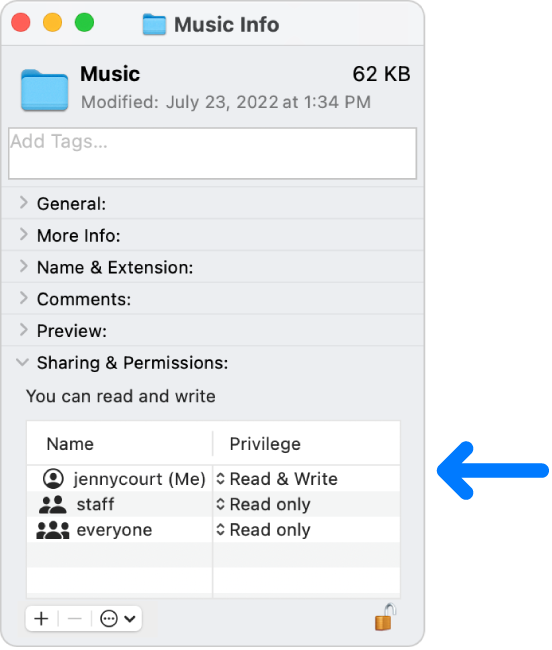
Назначение прав доступа пользователям и группам

- На Mac выберите диск, папку или файл, затем выберите «Файл» > «Свойства».
- Если информация в разделе «Общий доступ и права доступа» не отображается, нажмите стрелку . (Возможно, потребуется прокрутить вниз.)
- Выберите пользователя или группу в столбце «Имя», нажмите всплывающее меню и выберите настройки прав доступа.
- Чтение и запись. Пользователь сможет открывать объект и изменять его.
- Только чтение. Пользователь сможет открывать объект, но не сможет изменять его.
- Только запись (почтовый ящик). Преобразует папку в папку типа «почтовый ящик». Пользователи смогут копировать объекты в такую папку, но не смогут открывать ее. Открыть «почтовый ящик» может только его владелец.
- Нет доступа. Блокируется любой доступ к объекту.

Пока открыто окно «Свойства», можно отменить любые изменения прав доступа пользователя или группы в разделе «Общий доступ и права доступа». Прежде чем закрыть окно «Свойства», нажмите всплывающее меню действий в нижней части окна, затем выберите «Отменить изменения».
Применение прав доступа ко всем объектам в папке или на диске
- На Mac выберите папку или диск, затем выберите «Файл» > «Свойства».
- Если информация в разделе «Общий доступ и права доступа» не отображается, нажмите стрелку рядом с разделом «Общий доступ и права доступа». (Возможно, потребуется прокрутить вниз.)
- Нажмите всплывающее меню действий в нижней части окна, затем выберите «Применить к вложенным объектам».
Смена владельца объекта
- На Mac выберите объект, затем выберите «Файл» > «Свойства».
- Если информация в разделе «Общий доступ и права доступа» не отображается, нажмите стрелку рядом с разделом «Общий доступ и права доступа». (Возможно, потребуется прокрутить вниз.)
- Если имя нового владельца отсутствует в столбце «Имя» (в разделе «Общий доступ и права доступа»), нажмите кнопку «Добавить»
 , чтобы добавить нового владельца.
 - Выберите нового владельца в столбце «Имя», нажмите всплывающее меню действий в нижней части окна, затем выберите «Сделать [имя пользователя] владельцем».
Пока открыто окно «Свойства», можно отменить любые изменения владельца объекта в разделе «Общий доступ и права доступа». Прежде чем закрыть окно «Свойства», нажмите всплывающее меню действий в нижней части окна, затем выберите «Отменить изменения».
Добавление и удаление пользователей и групп в столбце «Имя».
- На Mac выберите объект, затем выберите «Файл» > «Свойства».
- Если информация в разделе «Общий доступ и права доступа» не отображается, нажмите стрелку рядом с разделом «Общий доступ и права доступа». (Возможно, потребуется прокрутить вниз.)
- В разделе «Общий доступ и права доступа» выполните любое из указанных ниже действий.
- Добавление пользователя или группы. нажмите кнопку «Добавить» под списком, выберите пользователя или группу, затем нажмите «Выбрать».
- Удаление пользователя или группы. выберите пользователя или группу, затем нажмите кнопку «Удалить»
 под списком.
- Добавление пользователя или группы. нажмите кнопку «Добавить»
Пока открыто окно «Свойства», можно отменить добавление или удаление пользователя или группы в разделе «Общий доступ и права доступа». Прежде чем закрыть окно «Свойства», нажмите всплывающее меню действий в нижней части окна, затем выберите «Отменить изменения».
Веб-папки и общие папки
Для предоставления общего доступа к файлам через Интернет можно использовать протокол WebDAV. Протокол WebDAV совместим с большинством операционных систем. После настройки WebDAV (веб-папки) можно управлять всеми файлами курса.
При использовании компьютера Mac необходимо настроить общую папку , а не веб-папку.
Используйте веб-папки для выполнения следующих действий:
- Создание папок и легкое перемещение элементов между ними.
- Переименование и удаление файлов и папок.
- Перетаскивание содержимого с нескольких накопителей и папок в веб-папку или общую папку.
- Легкий просмотр и изменение файла в веб-папке. Вам не нужно загружать файл, изменять его и отправлять снова.
Ваше учреждение может ограничить доступ к этой функции.
Сведения об именах файлов
В именах файлов можно использовать следующие символы:
- a–z;
- 0–9;
- точка (.);
- подчеркивание (_).
Поддерживаются также все стандартные символы ISO 8859. Символы других языков не поддерживаются.
В именах выгружаемых файлов все пробелы преобразуются в символы подчеркивания (_). В именах файлов нельзя использовать специальные символы.
Настройка веб-папки для Microsoft Windows ©
Для подключения к веб-папке используйте веб-адрес папки коллекции материалов и действительные имя пользователя и пароль.
- Выберите в коллекции материалов пункт Настройка веб-папки для папки верхнего уровня. При выполнении такого действия в этом расположении протокол WebDAV обеспечит доступ ко всем папкам коллекции материалов. Можно выбрать любую папку в коллекции материалов, но длина пути к веб-папке должна составлять не более 240 символов. У каждой выбранной папки имеется собственный адрес.
- На странице Использование веб-папок щелкните правой кнопкой мыши и скопируйте URL-адрес, отображаемый в поле Текущий веб-адрес . Этот адрес необходимо будет вставить позднее.
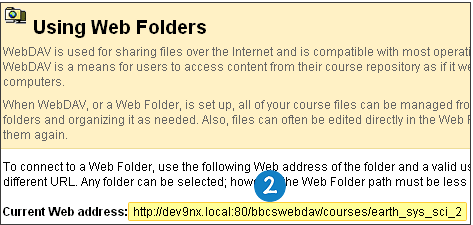
Скопировав URL-адрес, следуйте инструкциям для своей операционной системы, чтобы выполнить подключение.
Настройка веб-папок в Windows 10
Используя сетевой адрес папки, выполните эти действия для создания веб-папки в Windows XP.
- Откройте Менеджер файлов .
- Выберите пункт Этот компьютер в левом меню.
- Выберите пункт Добавить сетевую папку на ленте в верхней части страницы.
- При запросе места размещения сетевой папки выберите Выбрать настраиваемую сетевую папку. Выберите Далее.
- При запросе адреса вашего веб-сайта вставьте URL-адрес, скопированный ранее. Выберите Далее .
- При запросе учетных данных введите свое имя пользователя Blackboard Learn и пароль. Нажмите кнопку ОК.
- Вам необходимо будет ввести название сетевой папки. Введите название и щелкните Далее.
- На странице Завершение мастера создания сетевой папки нажмите Готово.
- Откроется веб-папка. Она появится на боковой панели Компьютер под заголовком Сетевые папки.
Настройка веб-папок в Windows 7 и Windows Vista
Используя сетевой адрес папки, выполните эти действия для создания веб-папки в Windows 7.
- Откройте Пуск > Компьютер .
- Щелкните правой клавишей мыши в нижней части правой панели и выберите Добавить сетевую папку .
- Откроется Мастер создания сетевой папки . Выберите Далее .
- При запросе места размещения сетевой папки выберите Выбрать настраиваемую сетевую папку . Выберите Далее .
- При запросе адреса вашего веб-сайта вставьте URL-адрес, скопированный ранее. Выберите Далее .
- При запросе учетных данных введите свое имя пользователя Blackboard Learn и пароль. Нажмите кнопку ОК .
- Вам необходимо будет ввести название сетевой папки. Введите название и щелкните Далее .
- На странице Завершение мастера создания сетевой папки нажмите Готово . При повторном запросе учетных данных введите свое имя пользователя Blackboard Learn и пароль. Нажмите кнопку ОК.
- Откроется веб-папка. Она появится на боковой панели Компьютер под заголовком Сетевые папки .
Устранение неполадок при использовании Windows 7.
- В некоторых версиях Windows к веб-папке невозможно подключиться без использования SSL. База знаний Microsoft содержит страницу KB841215, описывающую решение этой проблемы.
- Если установлен MS Office 2003, веб-папки могут не работать. Эту проблему может решить обновление до MS Office 2007.
Устранение неполадок при использовании Windows Vista.
- В некоторых версиях Windows к веб-папке невозможно подключиться без использования SSL. База знаний Microsoft содержит страницу KB841215, описывающую решение этой проблемы.
Настройка веб-папок в Windows XP
Используя сетевой адрес папки, выполните эти действия для создания веб-папки в Windows XP.
- Откройте Мой компьютер .
- Щелкните Мое сетевое окружение .
- Щелкните Добавить новый элемент в сетевое окружение .
- Откроется Мастер добавления в сетевое окружение . Выберите Далее .
- При запросе места создания сетевого окружения выберите Выбрать другое сетевое окружение . Выберите Далее .
- При запросе адреса места сетевого окружения вставьте URL-адрес, скопированный ранее. Выберите Далее .
- При запросе учетных данных введите свое имя пользователя Blackboard Learn и пароль. Нажмите кнопку ОК .
- Вам необходимо будет ввести название для элемента сетевого окружения . Введите название и щелкните Далее .
- На странице Завершение мастера добавления в сетевое окружение нажмите Готово .
- При повторном запросе учетных данных введите свое имя пользователя Blackboard Learn и пароль. Нажмите кнопку ОК .
- Откроется веб-папка. Она отобразится в виде списка в Моем сетевом окружении .
Устранение неполадок при использовании Windows XP.
- В некоторых версиях Windows (таких как 64-разрядная версия Windows Server 2003) эти действия закончатся сбоем. В таком случае откройте командную строку («Пуск» > «Выполнить» > cmd.exe) и выполните команду: net use * https://cdev-saas-ultra-test.blackboard.com/bbcswebdav/courses/ocean.org.101, чтобы вручную установить подключение к веб-папке.
- В некоторых версиях Windows к веб-папке невозможно подключиться без использования SSL. База знаний Microsoft содержит страницу KB841215, описывающую решение этой проблемы.
Перемещение файлов в веб-папку
- При открытой веб-папке перейдите в папку, в которую нужно добавить файлы или папки.
- В отдельном окне найдите на вашем компьютере папку с файлами и папками, которые необходимо передать.
- Когда папка и веб-папка открыты, можно перетаскивать файлы или папки, перемещая их таким образом из одной папки в другую. Выберите элемент и перетащите его в папку назначения. Чтобы оставить элемент в папке, отпустите кнопку мыши. Файлы и папки, которые вы переместили в веб-папку, будут скопированы в коллекцию материалов.
- По желанию вы можете также скопировать и вставить файлы для перемещения их между веб-папкой и местоположением на вашем компьютере.
- Выберите в коллекции материалов пункт Обновить , чтобы просмотреть отправленные файлы.
После копирования всех файлов и папок отключитесь от веб-папки. Если не разорвать соединение, подключение к серверу останется открытым до тех пор, пока компьютер не будет выключен. Если вы пользуетесь общим компьютером, у других будет доступ ко всему содержимому коллекции материалов.
Если необходимо использовать веб-папку в будущем, откройте окно Сетевое окружение и выберите созданный вами ярлык веб-папки.
Настройка общей папки на компьютере Mac ©
Для подключения к веб-папке, называемой в компьютерах Mac общей папкой, используйте веб-адрес папки коллекции материалов и действительные имя пользователя и пароль.
- Выберите в коллекции материалов пункт Настройка общей папки для папки верхнего уровня. При выполнении такого действия в этом расположении протокол WebDAV обеспечит доступ ко всем папкам коллекции материалов. Можно выбрать любую папку в коллекции материалов, но в пути к общей папке должно быть не более 240 символов. У каждой выбранной папки имеется собственный адрес.
- На странице Использование общих папок скопируйте URL-адрес, отображаемый в поле Текущий веб-адрес . Этот адрес необходимо будет вставить позднее.


Перемещение файлов в общую папку
- При открытой общей папке перейдите в папку, в которую нужно добавить файлы или папки.
- В отдельном окне перейдите на вашем компьютере к папке с файлами и папками, которые необходимо передать.
- Когда папка и общая папка открыты, можно перетаскивать файлы или папки, перемещая их таким образом из одной папки в другую. Выберите элемент и перетащите его в папку назначения. Чтобы оставить элемент в папке, отпустите кнопку мыши. Файлы и папки, которые вы переместили в общую папку, будут скопированы в коллекцию материалов.
- По желанию вы можете также скопировать и вставить файлы для перемещения их между общей папкой и местоположением на вашем компьютере.
- Выберите в коллекции материалов пункт Обновить , чтобы просмотреть отправленные файлы.
После использования общей папки могут появиться файлы с именами-дубликатами, начинающимися с «._» или «.DS Store». Их можно безопасно удалить из коллекции материалов.
После копирования всех файлов и папок закройте окно и перетащите значок сети Mac в корзину, чтобы отключиться от общей папки. Если не разорвать соединение, значок и подключение к серверу останутся открытыми до тех пор, пока компьютер не будет выключен. Если вы пользуетесь общим компьютером, у других будет доступ ко всему содержимому коллекции материалов.
«Отказано в доступе» и другие ошибки при доступе к файлам и папкам в Windows или работе с ними
Windows 8 Enterprise Windows 8 Pro Windows 8 Windows 7 Enterprise Windows 7 Professional Windows 7 Ultimate Windows 7 Home Premium Windows 7 Home Basic Windows 7 Starter Windows Vista Enterprise Windows Vista Ultimate Windows Vista Business Windows Vista Home Premium Windows Vista Home Basic Windows Vista Starter Microsoft Windows XP Professional Microsoft Windows XP Home Edition Microsoft Windows XP Starter Edition Еще. Меньше
Аннотация
При попытке доступа к файлам и папкам в Windows или работе с ними могут возникать такие проблемы:
- Проблема 1. Вы получаете сообщение об ошибке «Отказано в доступе» или аналогичное.
- Проблема 2. Невозможно получить доступ к файлам и папкам, изменить, сохранить или удалить их.
- Проблема 3. Невозможно открыть файл или папку после установки новой версии Windows.
Способ
Чтобы решить конкретную проблему, выберите наиболее подходящее к вашей ситуации описание и выполните указанные действия. Используйте метод, соответствующий вашей версии Windows.
Примечание. При подобных проблемах не всегда появляется сообщение об ошибке «Отказано в доступе». Если устранить проблему не удается, попробуйте другие предлагаемые действия.
Проблема 1. При доступе к файлам или папкам или работе с ними появляется сообщение об ошибке «Отказано в доступе»
Причина Сообщение об ошибке «Отказано в доступе» может появляться по одной или нескольким из следующих причин:
- Изменился владелец папки.
- У вас нет необходимых разрешений.
- Файл зашифрован.
Возможно, вы не являетесь владельцем файла или папки. Если вы недавно обновили систему до Windows 8, могли измениться некоторые сведения о вашей учетной записи. Поэтому вы можете больше не быть владельцем некоторых файлов или папок. Эту проблему можно устранить, снова став владельцем файлов и папок.
Чтобы стать владельцем файла или папки, выполните указанные ниже действия.
- Нажмите и удерживайте папку, владельцем которой вы хотите стать, и выберите пункт Свойства. (Если вы используете мышь, щелкните папку правой кнопкой и выберите пункт Свойства.)
- Откройте вкладку Безопасность, нажмите кнопку Дополнительно и выберите пункт Изменить. При получении запроса на ввод пароля администратора или подтверждение введите пароль или подтвердите действие.
- Введите имя пользователя, которому нужно предоставить права владельца, и выберите элемент Проверить имена. Примечание. Появится имя учетной записи лица, которому вы предоставляете права владельца.
- Нажмите кнопку ОК.
- Если необходимо, чтобы этот пользователь также стал владельцем файлов и вложенных папок в этой папке, установите флажок Заменить владельца подконтейнеров и объектов.
- Нажмите кнопку ОК.
Возможно, у вас нет необходимых разрешений. Проблемы при доступе к файлам и папкам могут быть связаны с разрешениями. Разрешения — это правила, которые определяют, может ли пользователь получать доступ к файлам и папкам или изменять их. Чтобы проверить разрешения на файл или папку:
- Нажмите и удерживайте (или щелкните правой кнопкой мыши) файл или папку, а затем выберите пункт Свойства.
- Откройте вкладку Безопасность.
- В разделе Группы или пользователи выберите свое имя, чтобы увидеть имеющиеся у вас разрешения.
Для открытия файла необходимо разрешение на чтение. Чтобы изменить разрешения на файл или папку, выполните указанные ниже действия.
Важно! Чтобы изменить разрешения на файлы и папки, необходимо войти в систему с правами администратора.
- Нажмите и удерживайте (или щелкните правой кнопкой мыши) файл или папку, а затем выберите пункт Свойства.
- Откройте вкладку Безопасность.
- В разделе Группы или пользователи выберите свое имя, чтобы увидеть имеющиеся у вас разрешения.
- Нажмите кнопку Изменить, выберите свое имя, установите флажки для нужных разрешений и нажмите кнопку ОК.
Файл или папка могут быть зашифрованы. Шифрование позволяет защитить файлы и папки от нежелательного доступа. Открыть зашифрованный файл или папку без сертификата, который использовался для шифрования, невозможно. Чтобы увидеть, зашифрованы ли файл или папка:
- Нажмите и удерживайте (или щелкните правой кнопкой мыши) файл или папку, а затем выберите пункт Свойства.
- Перейдите на вкладку Общие и нажмите кнопку Дополнительно.
Если установлен флажок Шифровать содержимое для защиты данных, для открытия файла или папки потребуется сертификат, который использовался для их шифрования. В этом случае следует получить этот сертификат у пользователя, который создал или зашифровал файл или папку, либо попросить его расшифровать их.
Возможно, вы не являетесь владельцем файла или папки. Если вы недавно обновили систему до Windows 7, могли измениться некоторые сведения о вашей учетной записи. Поэтому вы можете больше не быть владельцем некоторых файлов или папок. Эту проблему можно устранить, снова став владельцем файлов и папок.
Чтобы стать владельцем файла или папки:
- Щелкните правой кнопкой мыши значок папки, владельцем которой вы хотите стать, и выберите пункт Свойства.
- Откройте вкладку Безопасность, нажмите кнопку Дополнительно и выберите вкладку Владелец.
- Нажмите кнопку Изменить. Примечание. При получении запроса на ввод пароля администратора или подтверждения введите пароль или подтвердите действие.
- Выберите имя лица, которому требуется предоставить права владельца.
- Если необходимо, чтобы этот пользователь также стал владельцем файлов и вложенных папок в этой папке, установите флажок Заменить владельца подконтейнеров и объектов.
- Нажмите кнопку ОК.
Возможно, у вас нет необходимых разрешений. Проблемы при доступе к файлам и папкам могут быть связаны с разрешениями. Разрешения — это правила, которые определяют, может ли пользователь получать доступ к файлам и папкам или изменять их. Чтобы установить разрешения файла или папки, выполните указанные ниже действия.
- Щелкните файл или папку правой кнопкой мыши и выберите пункт Свойства.
- Откройте вкладку Безопасность.
- В разделе Группы или пользователи выберите свое имя, чтобы увидеть имеющиеся у вас разрешения.
Для открытия файла необходимо разрешение на чтение. Чтобы изменить разрешения на файл или папку, выполните указанные ниже действия.
Важно! Чтобы изменить разрешения на файлы и папки, необходимо войти в систему с правами администратора.
- Щелкните файл или папку правой кнопкой мыши и выберите пункт Свойства.
- Откройте вкладку Безопасность.
- В разделе Группы или пользователи выберите свое имя, чтобы увидеть имеющиеся у вас разрешения.
- Нажмите кнопку Изменить, выберите свое имя, установите флажки для нужных разрешений и нажмите кнопку ОК.
Дополнительные сведения о разрешениях см. в статье Что такое разрешения?.
Файл или папка могут быть зашифрованы. Шифрование позволяет защитить файлы и папки от нежелательного доступа. Открыть зашифрованный файл или папку без сертификата, который использовался для шифрования, невозможно. Чтобы увидеть, зашифрованы ли файл или папка:
- Щелкните файл или папку правой кнопкой мыши и выберите пункт Свойства.
- Откройте вкладку Общие и нажмите кнопку Дополнительно.
Если установлен флажок Шифровать содержимое для защиты данных, для открытия файла или папки потребуется сертификат, который использовался для их шифрования.
Этот сертификат следует получить у пользователя, который создал или зашифровал файл или папку, либо попросить его расшифровать их.
Проблема 2. Невозможно получить доступ к файлам и папкам, изменить, сохранить или удалить их.
Причина Проблемы с доступом к файлам и папкам и при работе с ними могут возникать по одной или нескольким из следующих причин:
- Изменился владелец папки.
- У вас нет необходимых разрешений.
- Файл зашифрован.
- Файл поврежден.
- Профиль пользователя поврежден.
Возможно, вы не являетесь владельцем файла или папки. Если вы недавно обновили систему до Windows 8, могли измениться некоторые сведения о вашей учетной записи. Поэтому вы можете больше не быть владельцем некоторых файлов или папок. Эту проблему можно устранить, снова став владельцем файлов и папок.
Чтобы стать владельцем файла или папки, выполните указанные ниже действия.
- Нажмите и удерживайте папку, владельцем которой вы хотите стать, и выберите пункт Свойства. (Если вы используете мышь, щелкните папку правой кнопкой и выберите пункт Свойства.)
- Откройте вкладку Безопасность, нажмите кнопку Дополнительно и выберите пункт Изменить. При получении запроса на ввод пароля администратора или подтверждение введите пароль или подтвердите действие.
- Введите имя пользователя, которому нужно предоставить права владельца, и выберите элемент Проверить имена. Примечание. Появится имя учетной записи лица, которому вы предоставляете права владельца.
- Нажмите кнопку ОК.
- Если необходимо, чтобы этот пользователь также стал владельцем файлов и вложенных папок в этой папке, установите флажок Заменить владельца подконтейнеров и объектов.
- Нажмите кнопку ОК.
Возможно, у вас нет необходимых разрешений. Проблемы при доступе к файлам и папкам могут быть связаны с разрешениями. Разрешения — это правила, которые определяют, может ли пользователь получать доступ к файлам и папкам или изменять их. Чтобы проверить разрешения на файл или папку:
- Нажмите и удерживайте (или щелкните правой кнопкой мыши) файл или папку, а затем выберите пункт Свойства.
- Откройте вкладку Безопасность.
- В разделе Группы или пользователи выберите свое имя, чтобы увидеть имеющиеся у вас разрешения.
Для открытия файла необходимо разрешение на чтение. Чтобы изменить разрешения на файл или папку, выполните указанные ниже действия.
Важно! Чтобы изменить разрешения на файлы и папки, необходимо войти в систему с правами администратора.
- Нажмите и удерживайте (или щелкните правой кнопкой мыши) файл или папку, а затем выберите пункт Свойства.
- Откройте вкладку Безопасность.
- В разделе Группы или пользователи выберите свое имя, чтобы увидеть имеющиеся у вас разрешения.
- Нажмите кнопку Изменить, выберите свое имя, установите флажки для нужных разрешений и нажмите кнопку ОК.
Дополнительные сведения о разрешениях см. в статье Что такое разрешения?.
Файл или папка могут быть зашифрованы. Шифрование позволяет защитить файлы и папки от нежелательного доступа. Открыть зашифрованный файл или папку без сертификата, который использовался для шифрования, невозможно. Чтобы увидеть, зашифрованы ли файл или папка:
- Нажмите и удерживайте (или щелкните правой кнопкой мыши) файл или папку, а затем выберите пункт Свойства.
- Перейдите на вкладку Общие и нажмите кнопку Дополнительно.
Если установлен флажок Шифровать содержимое для защиты данных, для открытия файла или папки потребуется сертификат, который использовался для их шифрования. В этом случае следует получить этот сертификат у пользователя, который создал или зашифровал файл или папку, либо попросить его расшифровать их.
Файл или папка могут быть повреждены Файлы могут оказаться поврежденными по разным причинам. Наиболее часто это случается, когда при открытом файле происходит сбой компьютера или пропадает питание. Большинство поврежденных файлов невозможно восстановить. В таком случае необходимо удалить файл или восстановить его из резервной копии.
Дополнительные сведения о поврежденных файлах и способах их восстановления см. в статье Поврежденные файлы: вопросы и ответы.
Ваш локальный профиль пользователя может быть поврежден. Иногда Windows может неправильно читать данные локального профиля пользователя. Это может заблокировать доступ к файлам и папкам. В таком случае может потребоваться новый локальный профиль пользователя. Для его создания сначала создайте учетную запись локального пользователя. При создании учетной записи также создается и профиль. Чтобы создать учетную запись локального пользователя:
- Проведите пальцем от правого края экрана, нажмите Параметры и выберите Изменение параметров компьютера. (Если вы используете мышь, наведите указатель на правый верхний угол экрана, переместите его вниз, нажмите Параметры, а затем Изменение параметров компьютера.)
- В области навигации выберите элемент Пользователи.
- Выберите команду Добавить пользователя, а затем выберите пункт Возможен ли вход без учетной записи Майкрософт?
- Выберите элемент Локальная учетная запись.
- Введите имя новой учетной записи.
- Если вы хотите использовать пароль, введите и подтвердите его. Если вы решили не использовать пароль, не вводите его и нажмите кнопку Далее.
- Нажмите кнопку Готово.
Возможно, вы не являетесь владельцем файла или папки. Если вы недавно обновили систему до Windows 7, могли измениться некоторые сведения о вашей учетной записи. Поэтому вы можете больше не быть владельцем некоторых файлов или папок. Эту проблему можно устранить, снова став владельцем файлов и папок.
Чтобы стать владельцем файла или папки:
- Щелкните правой кнопкой мыши значок папки, владельцем которой вы хотите стать, и выберите команду Свойства.
- Откройте вкладку Безопасность, нажмите кнопку Дополнительно и выберите вкладку Владелец.
- Нажмите кнопку Изменить. При получении запроса на ввод пароля администратора или подтверждение введите пароль или подтвердите действие.
- Выберите имя лица, которому требуется предоставить права владельца.
- Если необходимо, чтобы этот пользователь также стал владельцем файлов и вложенных папок в этой папке, установите флажок Заменить владельца подконтейнеров и объектов.
- Нажмите кнопку ОК.
Возможно, у вас нет необходимых разрешений. Проблемы при доступе к файлам и папкам могут быть связаны с разрешениями. Разрешения — это правила, которые определяют, может ли пользователь получать доступ к файлам и папкам или изменять их. Чтобы проверить разрешения на файл или папку:
- Нажмите и удерживайте (или щелкните правой кнопкой мыши) файл или папку, а затем выберите пункт Свойства.
- Откройте вкладку Безопасность.
- В разделе Группы или пользователи выберите свое имя, чтобы увидеть имеющиеся у вас разрешения.
Для открытия файла необходимо разрешение на чтение. Чтобы изменить разрешения на файл или папку, выполните указанные ниже действия.
Важно! Чтобы изменить разрешения на файлы и папки, необходимо войти в систему с правами администратора.
- Щелкните файл или папку правой кнопкой мыши и выберите пункт Свойства.
- Откройте вкладку Безопасность.
- В разделе Группы или пользователи выберите свое имя, чтобы увидеть имеющиеся у вас разрешения.
- Нажмите кнопку Изменить, выберите свое имя, установите флажки для нужных разрешений и нажмите кнопку ОК.
Дополнительные сведения о разрешениях см. в статье Что такое разрешения?.
Файл или папка могут быть зашифрованы. Шифрование позволяет защитить файлы и папки от нежелательного доступа. Открыть зашифрованный файл или папку без сертификата, который использовался для шифрования, невозможно. Чтобы увидеть, зашифрованы ли файл или папка:
- Щелкните файл правой кнопкой мыши и выберите пункт Свойства.
- Откройте вкладку Общие и нажмите кнопку Дополнительно.
Если установлен флажок Шифровать содержимое для защиты данных, для открытия файла или папки потребуется сертификат, который использовался для их шифрования.
Этот сертификат следует получить у пользователя, создавшего файл. Дополнительные сведения см. в статье Импорт и экспорт сертификатов и закрытых ключей.
Файл или папка могут быть повреждены Файлы могут оказаться поврежденными по разным причинам. Наиболее часто это случается, когда при открытом файле происходит сбой компьютера или пропадает питание. Большинство поврежденных файлов невозможно восстановить. В таком случае необходимо удалить файл или восстановить его из резервной копии.
Дополнительные сведения о поврежденных файлах и способах их восстановления см. в статье Поврежденные файлы: вопросы и ответы.
Ваш профиль пользователя может быть поврежден. Иногда Windows может неправильно читать данные локального профиля пользователя. Это может заблокировать доступ к файлам и папкам. В таком случае может потребоваться новый локальный профиль пользователя. Для его создания сначала создайте учетную запись локального пользователя. При создании учетной записи также создается и профиль.
Дополнительные сведения о создании профилей пользователя см. в статье Восстановление поврежденного профиля пользователя. После того как профиль пользователя создан, можно скопировать в него существующие файлы, чтобы иметь к ним доступ.