
Русский
Корень: -сообщ-; суффикс: -ениj; окончание: -е [Тихонов, 1996] .
Произношение
Семантические свойства
Значение
- действие по значению гл. сообщать; передача сведений ◆ Отсутствует пример употребления (см. рекомендации ).
- передаваемое сведение, известие ◆ Его сообщение застало нас врасплох.
- связь между объектами, позволяющая чему-либо перемещаться от одного объекта к другому ◆ Пути сообщения были перерезаны. ◆ Сообщение между столицей и периферией.
Синонимы
Антонимы
Гиперонимы
Гипонимы
Родственные слова
Этимология
Происходит от глагола сообщать (сообщить), из со- и общий, от праслав. *оbьti̯о- , от кот. в числе прочего произошли: церк.-слав., др.-русск. обьчии, обьче нареч. (вместо исконнорусск. о́бчий), ст.-слав. обьшть (др.-греч. κοινός, πᾶς), русск. общий, болг. общ, о́бщи, сербск. о̏пħӣ, словенск. óbči, чешск. оbес «община, селение, общество», оbесný «общий», польск. оbсу «чужой»
Фразеологизмы и устойчивые сочетания
- автобусное сообщение
- голосовое сообщение
Как найти нужный чат или сообщение в чате?
Нажмите на иконку с изображением лупы и начните вводить искомый текст. Если вы находитесь в списке чатов, система покажет чаты с клиентами, в карточке которых есть искомое слово. Если вы находитесь в конкретном чате, вы увидите все сообщения с набранным текстом.
Поделиться этой статьей
Также по теме
Мобильное приложение
- Возможности мобильного приложения
- На каких платформах доступно мобильное приложение?
- Как скачать мобильное приложение?
- Как авторизоваться в приложении?
- Как использовать шаблоны в приложении?
- Как посмотреть карточку клиента в мобильном приложении?
- Как отфильтровать нужные чаты?
Задать вопрос
- Решения
- Российское ПО
- Тарифы
- Лидогенерация
- Техподдержка
- Конструктор чат-ботов
- Enterprise
- Готовые скрипты
- WhatsApp Business API
- Чат-боты
- Автоответы
- Интеграции
- Онлайн-чат
- Настройка чат-ботов
- Опросы в WhatsApp
- О нас
- Наши клиенты
- Вакансии
- Обратная связь
- Тур по продукту
- Документы
- Условия оферты
- Политика конфиденциальности
- Маркетплейс
- Блог
- Что нового?
- Демо
- База знаний
- iOS & Android Apps
- Для разработчиков
Бесплатный звонок по России
* Компания Meta Platforms Inc. признана экстремистской организацией, и ее деятельность запрещена на территории РФ. WhatsApp, Facebook и Instagram являются ее продуктами. Реализация Facebook и Instagram на территории РФ запрещена.
Введите новый пароль
Ваш пароль просрочен. Пожалуйста смените пароль. Сразу после смены пароля вы войдете в систему.
Менеджер свяжется с вами в ближайшее время.
Как включить или выключить отчет о доставке SMS на Samsung Galaxy
Отчет о доставке показывает, дошло SMS до получателя или нет.
Как включить или выключить отчет о доставке SMS
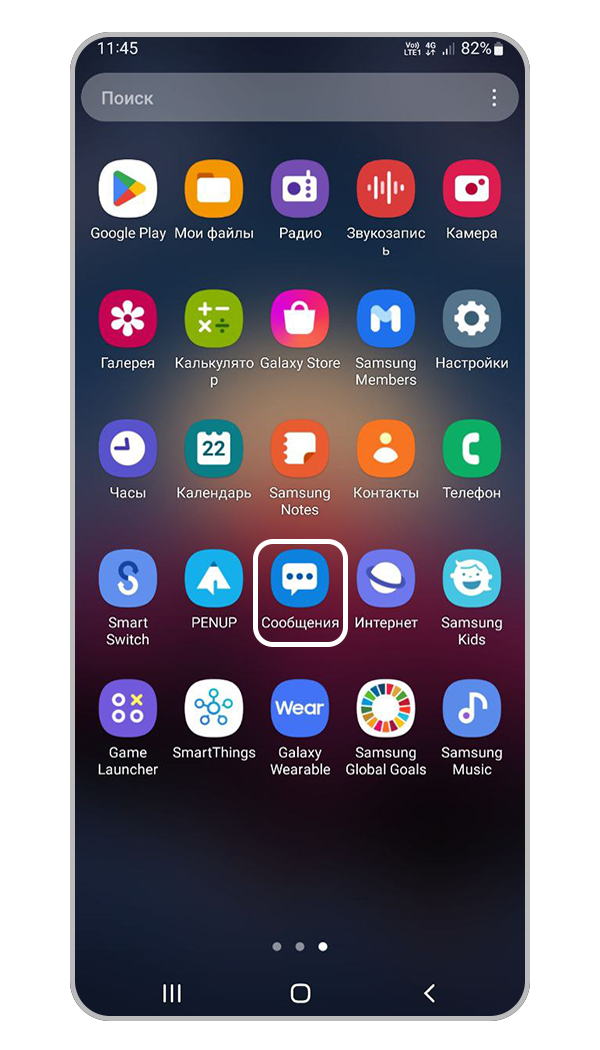
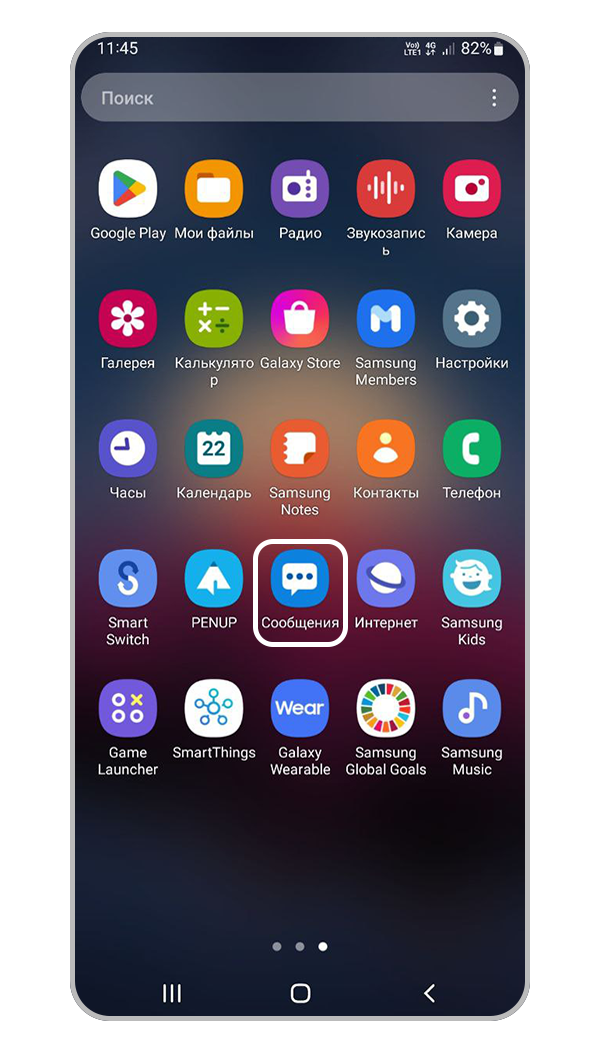
Шаг 1. Откройте приложение Сообщения.
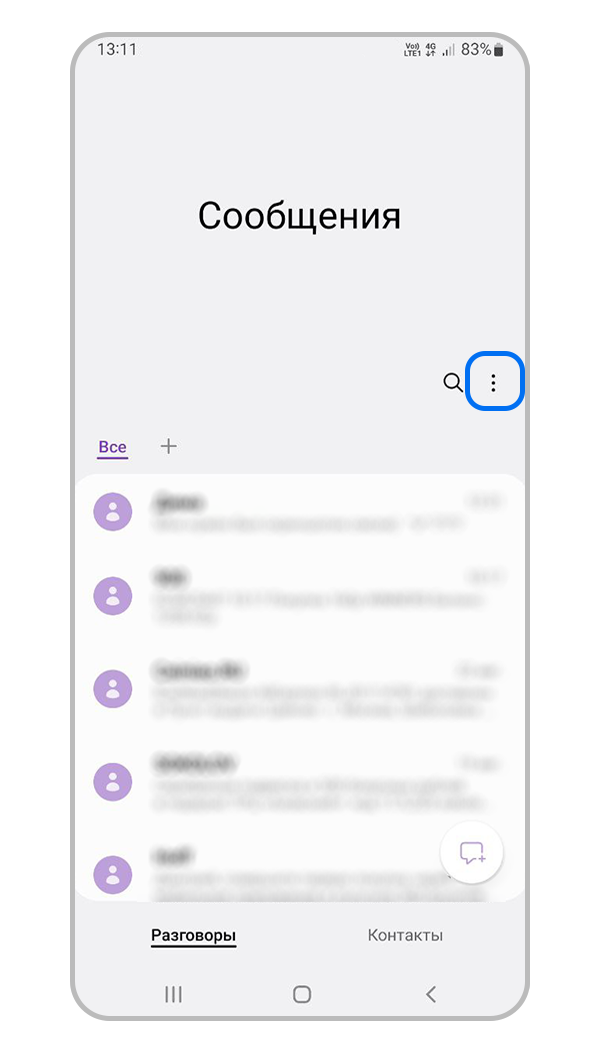
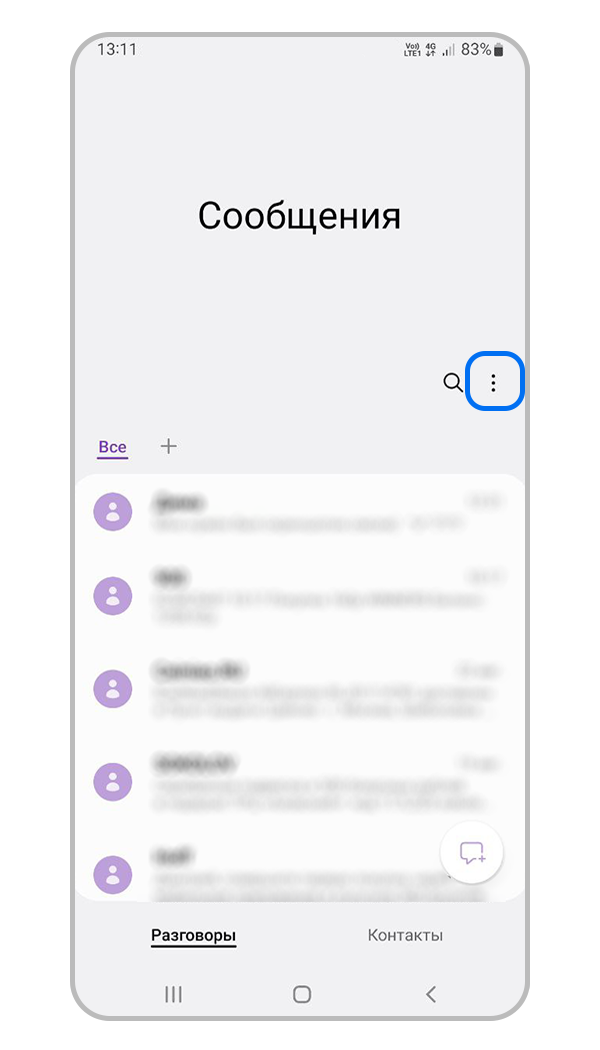
Шаг 2. Нажмите три вертикальные точки или кнопку Опции. В ранних версиях Android нажмите клавишу Меню.
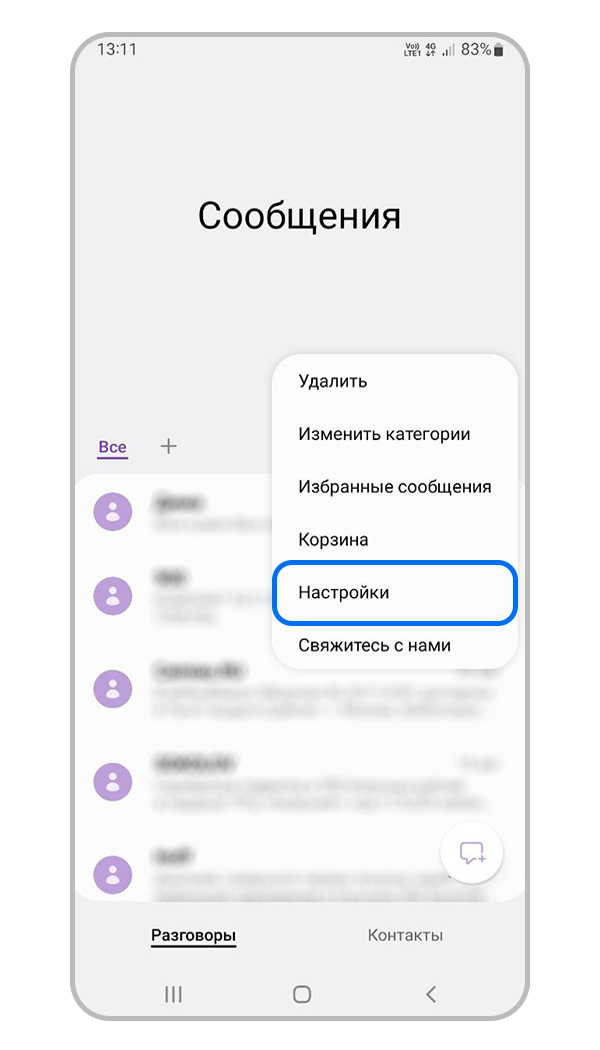
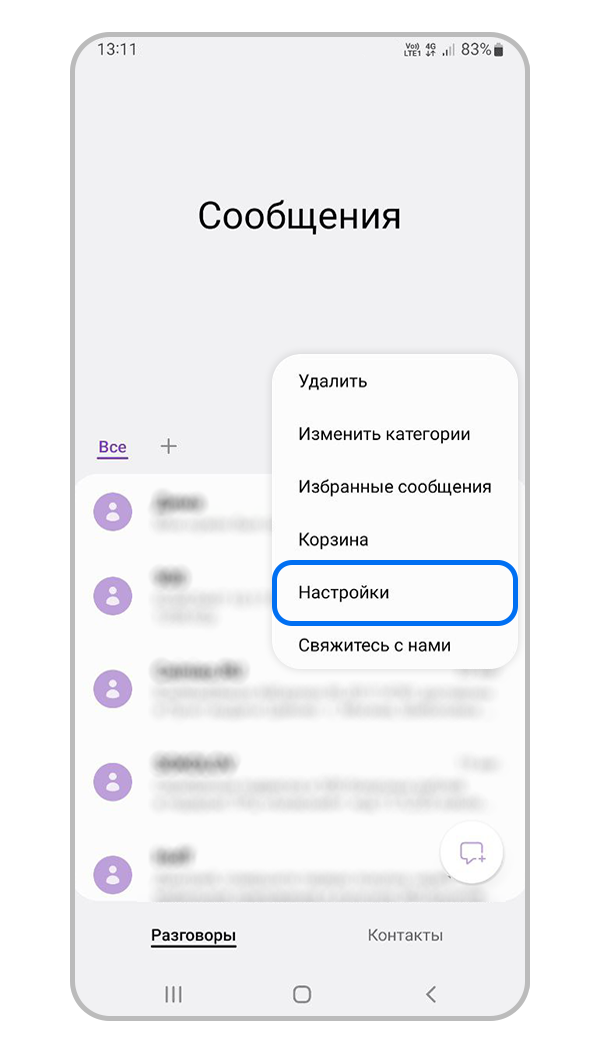
Шаг 3. Выберите Настройки.
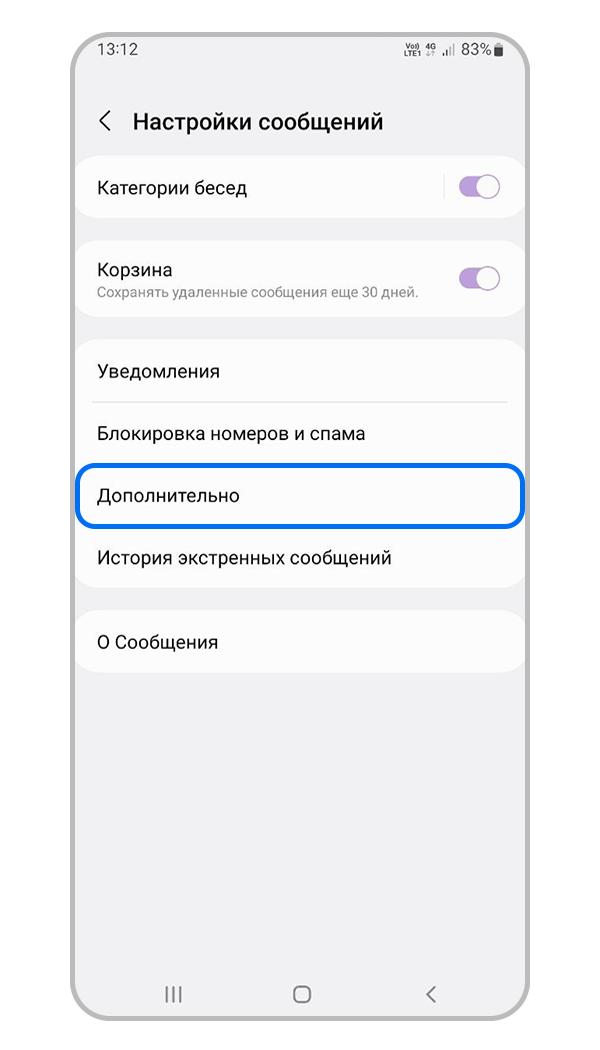
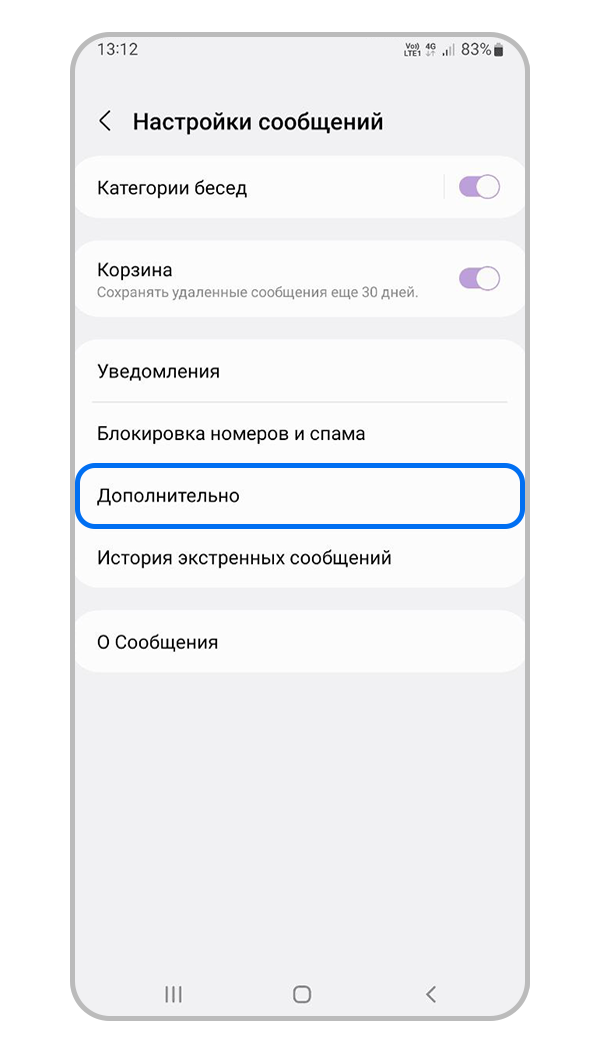
Шаг 4. Выберите Дополнительно. Если такого пункта нет, перейдите к следующему шагу.


Шаг 5. Нажмите SMS. Если такого пункта нет, перейдите к следующему шагу.
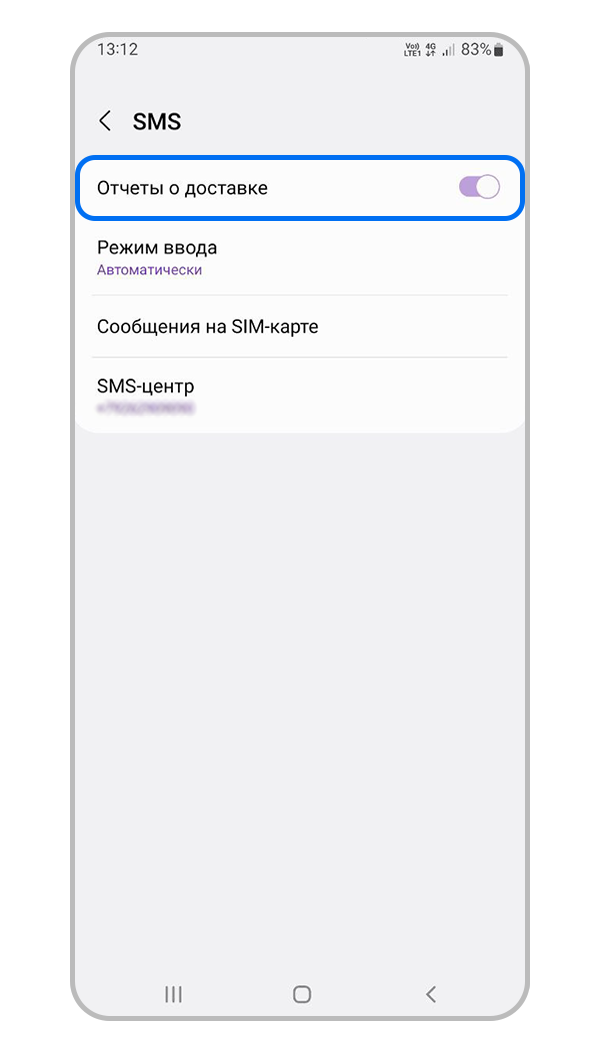
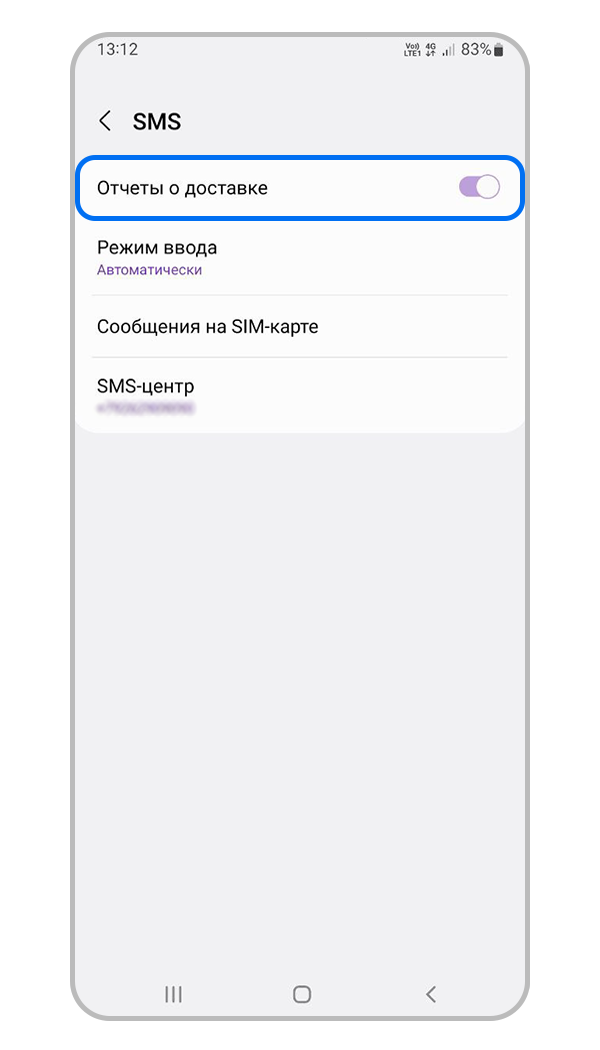
Шаг 6. Включите или выключите получение Отчетов о доставке. Для этого нажмите на переключатель справа.
Где можно посмотреть отчет о доставке SMS-сообщения
Есть два способа как можно посмотреть отчет о доставке SMS-сообщения:
- Когда SMS дойдет, на смартфоне или планшете появится уведомление о доставке.
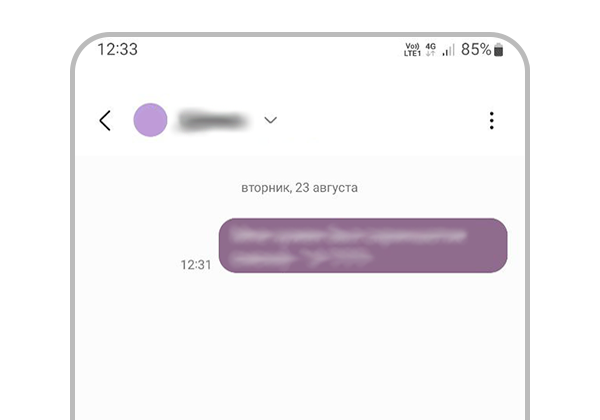
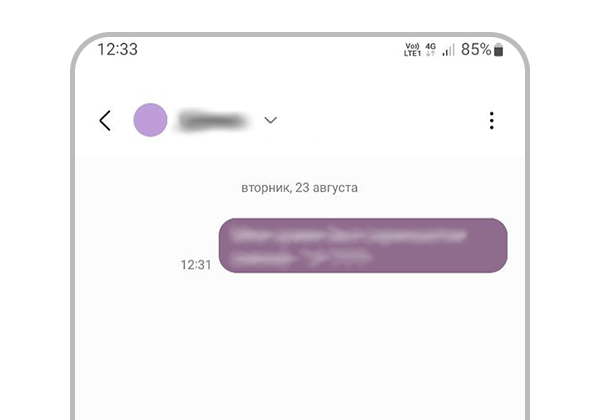
Шаг 1. Отправьте сообщение.
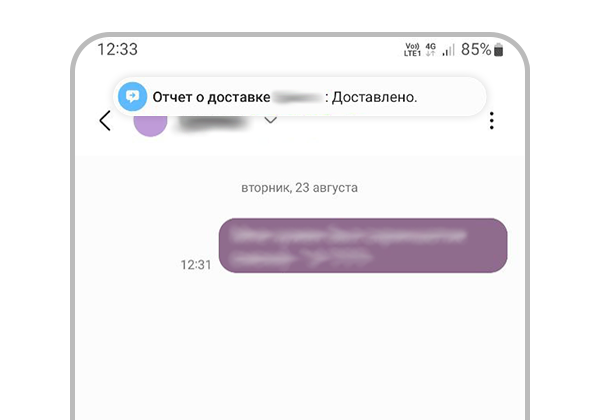
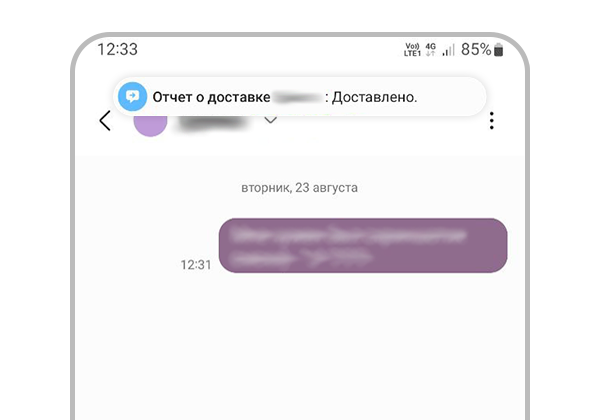
Шаг 2. Дождитесь появления уведомления о доставке.


- Посмотреть статус доставки SMS.
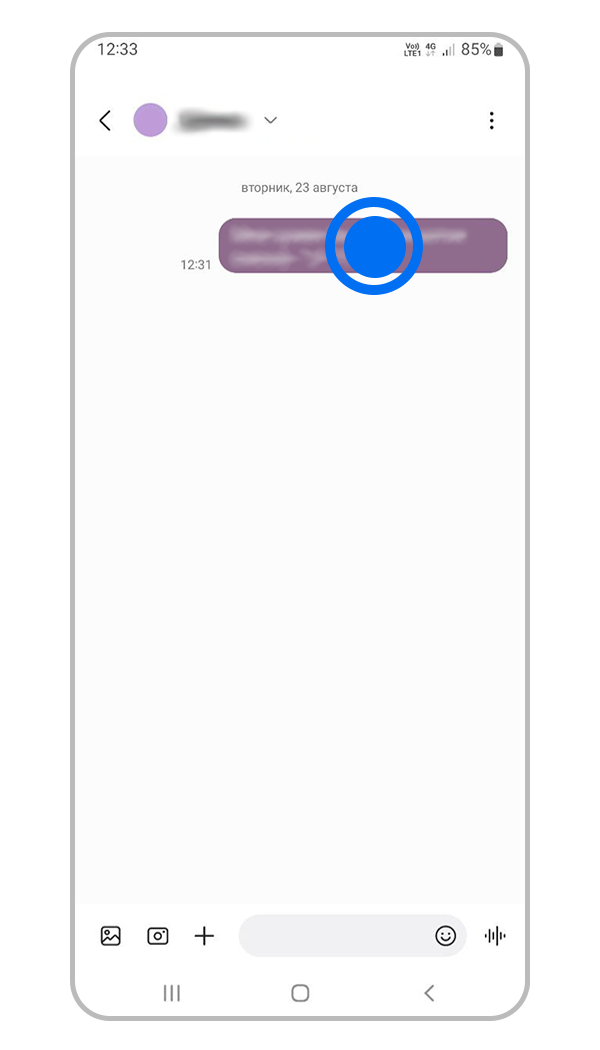
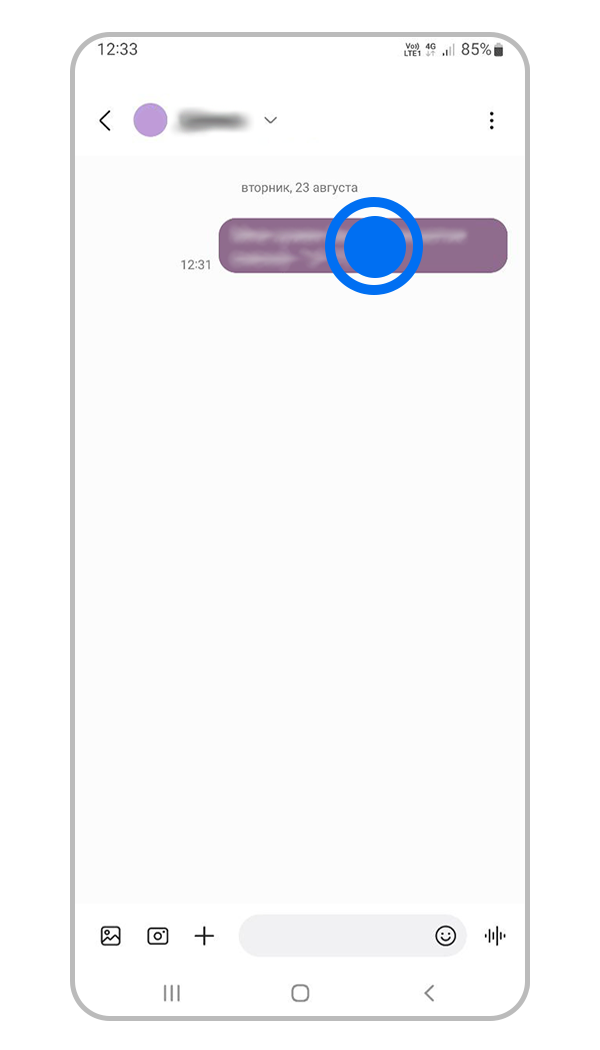
Шаг 1. Найдите сообщение, для которого хотите посмотреть отчет о доставке. Нажмите на него и подержите несколько секунд.
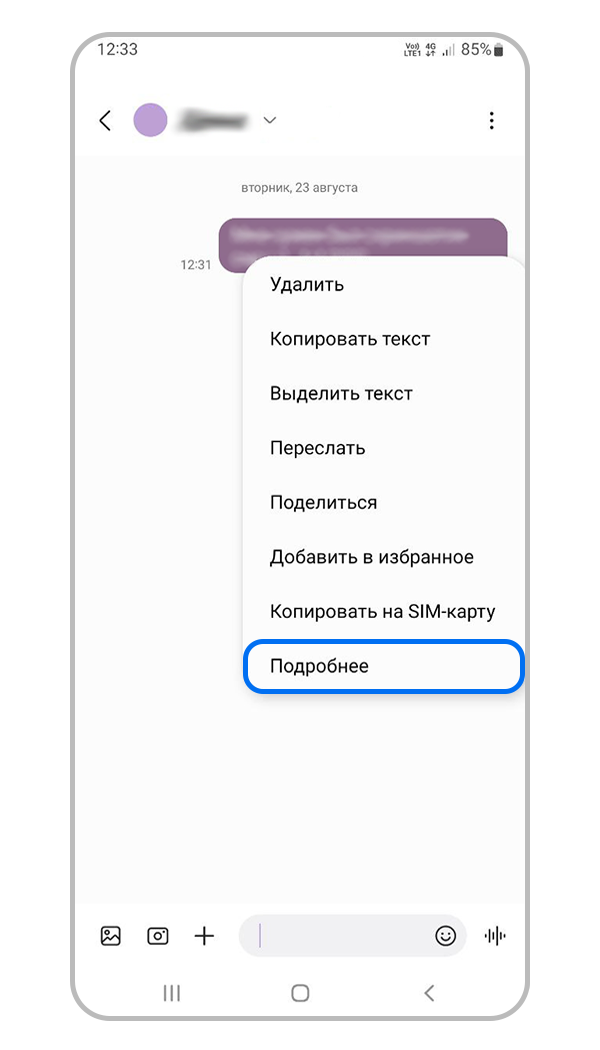
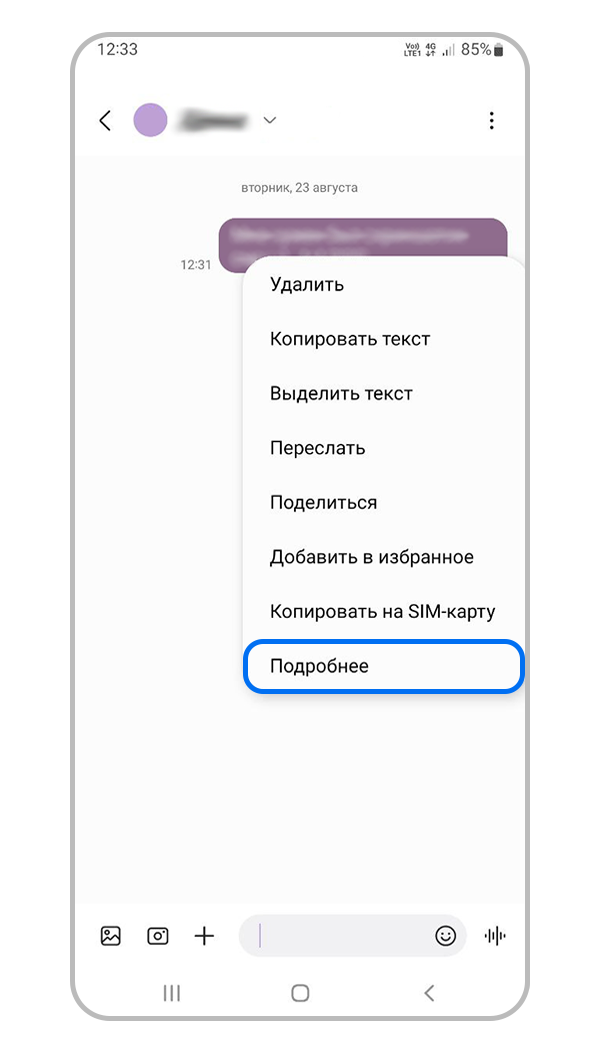
Шаг 2. Нажмите Просмотреть сведения или Подробнее (зависит от версии Android).
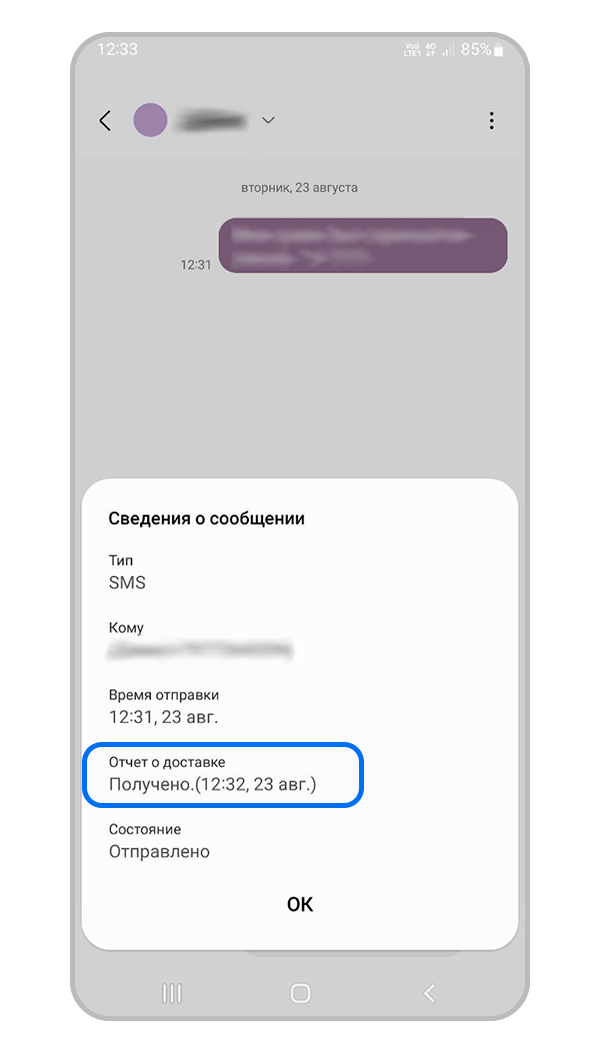
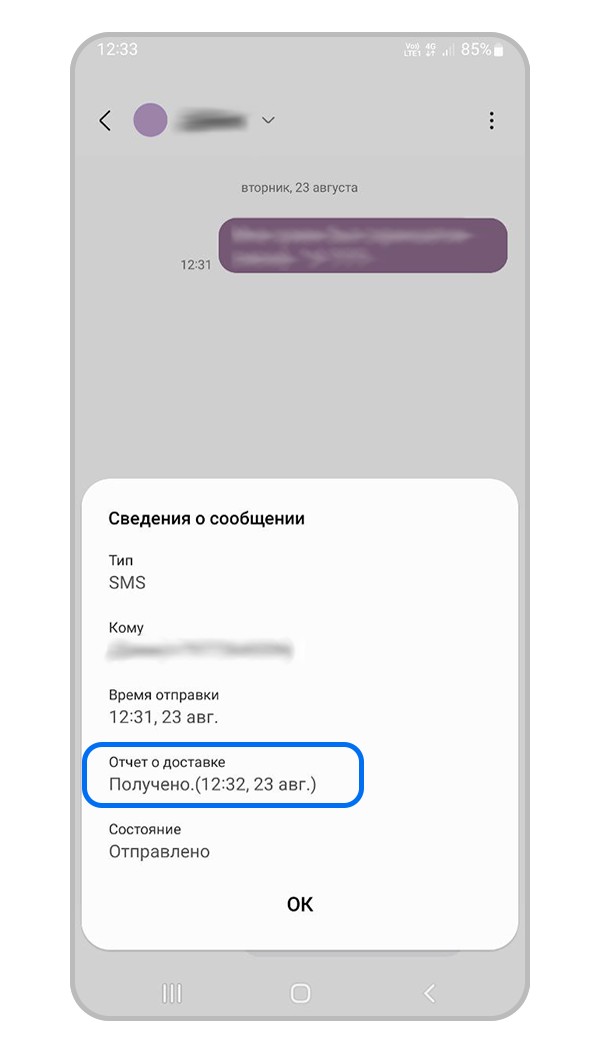
Шаг 3. В поле Отчет о доставке будет указано, доставлено сообщение или нет.
О личных сообщениях
Личные сообщения — это приватная область X. Личные сообщения можно использовать для личной переписки с другими пользователями о Твитах и прочих материалах.
Введите поисковый запрос
- Начать личную переписку или создать групповую переписку можно с любым своим читателем.
- Любой пользователь, который вас не читает, может отправить вам личное сообщение, если:
- вы согласились на получение личных сообщений от всех пользователей*;
- вы ранее отправляли этому пользователю личное сообщение.
*Примечание. При создании новой учетной записи в X у некоторых пользователей может автоматически быть включено получение запросов на переписку от людей, на которых они не подписаны. Эти запросы будут находиться отдельно от других личных сообщений, пока вы их не примете. Вы можете принять запрос, чтобы продолжить переписку. Чтобы отключить запросы на переписку, перейдите в Настройки.
Отправка личных сообщений из приложения «X для iOS»
- Нажмите значок конверта. Откроется раздел сообщений.
- Нажмите значок сообщения , чтобы создать новое сообщение.
- В поле адреса введите полные имена или имена пользователей тех, кому адресовано сообщение. Максимальное число адресатов при обмене сообщениями с группой пользователей — 50 человек.
- Введите текст сообщения.
- Кроме текста в личных сообщениях можно отправлять фотографии, видео и GIF-файлы. Для этого воспользуйтесь панелью составления сообщения или нажмите значок плюс .
- Нажмите значок фотографии , чтобы сделать снимок, записать видео или прикрепить файл из галереи устройства. Перед отправкой сообщения фотографию можно отредактировать. Нажмите на фотографию, чтобы открыть экран редактирования, где можно улучшить изображение, обрезать его и добавить фильтры. Завершив редактирование, нажмите Сохранить. Узнайте подробнее о расширенных возможностях публикации фотографий.
- Чтобы прикрепить к сообщению анимированное GIF-изображение, нажмите значок GIF , а затем найдите и выберите файл в библиотеке медиафайлов.
- Чтобы отправить сообщение, нажмите значок бумажного самолетика .
Удаление личных сообщений или переписки
- Для удаления личного сообщения нажмите и удерживайте сообщение и выберите Удалить сообщение в открывшемся меню.
- Для удаления всей переписки из папки входящих проведите по ней влево и нажмите значок корзины . Всю переписку также можно удалить, нажав значок информации и выбрав Удалить переписку на странице Информация о переписке.
- При удалении переписок и личных сообщений (отправленных или полученных) они удаляются только из вашей учетной записи. Другие участники переписки по-прежнему будут видеть личные сообщения и переписки, которые вы удалили.
Управление групповой перепиской
- Чтобы быстро просмотреть список участников переписки, нажмите фотографию профиля групповой переписки в папке входящих.
- Внутри групповой переписки нажмите значок информации , чтобы открыть страницу настроек.
- Сведения о настройках
- Нажмите Изменить, чтобы изменить фотографию профиля и имя групповой переписки. Чтобы изменить фотографию, нажмите значок камеры на фото, а затем — Выбрать из библиотеки или Сделать новую фотографию. Нажмите Сохранить для сохранения изменений.
Примечание. После изменения фотографии можно Удалить текущую фотографию, Посмотреть текущую фотографию, Выбрать из библиотеки или Сделать новую фотографию. - Нажмите Добавить участников, чтобы добавить пользователей в переписку.
- Переместите ползунок рядом с пунктом Игнорировать переписку, чтобы игнорировать уведомления 1 час, 8 часов, 1 неделю или Навсегда.
- Переместите ползунок рядом с пунктом Игнорировать упоминания, чтобы изменить настройки получения уведомлений при упоминании в групповой переписке. Обратите внимание: если эта функция не включена, вы будете получать уведомления о непосредственных упоминаниях в переписке, даже если включена функция Игнорировать переписку. Кроме того, необходимо быть участником групповой переписки, чтобы получать уведомления об упоминаниях в этой переписке.
- Чтобы пожаловаться на групповую переписку, нажмите Пожаловаться на переписку.
- Чтобы удалить свою учетную запись из групповой переписки, нажмите Покинуть переписку.
Отправка личных сообщений из приложения «X для Android»
- Нажмите значок конверта. Откроется раздел сообщений.
- Нажмите значок сообщения , чтобы создать новое сообщение.
- В поле адреса введите полные имена или имена пользователей тех, кому адресовано сообщение. Максимальное число адресатов при обмене сообщениями с группой пользователей — 50 человек.
- Введите текст сообщения.
- Кроме текста в личных сообщениях можно отправлять фотографии, видео и GIF-файлы.
- Нажмите значок фотографии , чтобы сделать снимок, записать видео или прикрепить файл из галереи устройства. Перед отправкой сообщения фотографию можно отредактировать в приложении «X для Android». Нажмите на фотографию, чтобы открыть экран редактирования, где можно улучшить изображение, обрезать его и добавить фильтры. Завершив редактирование, нажмите Сохранить. Узнайте подробнее о расширенных возможностях публикации фотографий.
- Чтобы прикрепить к сообщению анимированное GIF-изображение, нажмите значок GIF , а затем найдите и выберите файл в библиотеке медиафайлов.
- Нажмите значок Отправить.
Удаление личных сообщений или переписки
- Для удаления личного сообщения нажмите и удерживайте сообщение и выберите Удалить сообщение в открывшемся меню.
- Для удаления всей переписки из папки входящих нажмите и удерживайте переписку и выберите Удалить переписку. Всю переписку также можно удалить, нажав значок информации и выбрав Удалить переписку на странице Информация о переписке.
- При удалении переписок и личных сообщений (отправленных или полученных) они удаляются только из вашей учетной записи. Другие участники переписки по-прежнему будут видеть личные сообщения и переписки, которые вы удалили.
Управление групповой перепиской
- Чтобы быстро просмотреть список участников переписки, нажмите фотографию профиля групповой переписки в папке входящих.
- Внутри групповой переписки нажмите значок информации , чтобы открыть страницу настроек.
- Сведения о настройках
- Нажмите Изменить, чтобы изменить фотографию профиля и имя групповой переписки. Нажмите значок камеры для доступа к следующим параметрам: Просмотреть фотографию, Камера, Фотогалерея и Удалить фотографию. Нажмите Сохранить для сохранения изменений.
- Нажмите Добавить участников, чтобы добавить пользователей в переписку. По умолчанию администратором является создатель группы. Если создатель группы больше в ней не состоит, администратором становится первый пользователь, который к ней присоединился. Администратор группы может удалять участников из группы.
- Нажмите Игнорировать переписку, чтобы игнорировать уведомления 1 час, 8 часов, 1 неделю или Навсегда.
- Установите флажок рядом с пунктом Игнорировать упоминания, чтобы изменить настройки получения уведомлений при упоминании в групповой переписке. Обратите внимание: если эта функция не включена, вы будете получать уведомления о непосредственных упоминаниях в переписке, даже если включена функция Игнорировать переписку. Кроме того, необходимо быть участником групповой переписки, чтобы получать уведомления об упоминаниях в этой переписке.
- Чтобы пожаловаться на групповую переписку, нажмите Пожаловаться на переписку.
- Чтобы удалить свою учетную запись из групповой переписки, нажмите Покинуть переписку.
Отправка личных сообщений через сайт
- Нажмите Сообщения на панели навигации слева.
- Откроется раздел истории личных сообщений. Нажмите вверху значок Новое сообщение.
- В поле адреса введите полные имена или имена пользователей тех, кому адресовано сообщение. Максимальное число адресатов при обмене сообщениями с группой пользователей — 50 человек.
- Нажмите Далее.
- В личном сообщении можно отправлять фотографии, видео, GIF-файлы или эмодзи.
- Нажмите значок фотографии, чтобы добавить изображение или видео.
- Чтобы прикрепить к сообщению анимированное GIF-изображение, нажмите значок GIF, а затем найдите и выберите файл в библиотеке медиафайлов.
- Нажмите кнопку Отправить или клавишу ВВОД, чтобы отправить сообщение.
Примечание. Чтобы перейти на новую строку в сообщении, одновременно нажмите клавиши SHIFT и ВВОД. При нажатии только клавиши ВВОД происходит отправка сообщения.
Удаление личных сообщений или переписки
- Чтобы удалить личное сообщение, нажмите на него и выберите Удалить.
- Если вы хотите покинуть переписку, сначала нажмите на нее. Затем нажмите значок Информация и выберите Покинуть переписку.
- При прекращении переписок и удалении личных сообщений (отправленных или полученных) они удаляются только из вашей учетной записи. Другие участники переписки по-прежнему будут видеть личные сообщения и переписки, которые вы удалили.
Управление групповой перепиской
- В групповой переписке нажмите значок информации для доступа к настройкам переписки.
- На странице Информация о группе нажмите значок Еще , чтобы отобразить раскрывающееся меню. С его помощью можно Изменить название группы, Загрузить новую фотографию, Просмотреть фотографию или Удалить фотографию.
Примечание. Просмотреть или удалить фотографию можно, только если фотография групповой переписки загружена.
- нажать Игнорировать уведомления, чтобы игнорировать уведомления 1 час, 8 часов, 1 неделю или Навсегда;
- нажать Игнорировать упоминания, чтобы изменить настройки получения уведомлений при упоминании в групповой переписке. Обратите внимание: если эта функция не включена, вы будете получать уведомления о непосредственных упоминаниях в переписке, даже если включена функция Игнорировать переписку. Кроме того, необходимо быть участником групповой переписки, чтобы получать уведомления об упоминаниях в этой переписке.
- На странице Информация о группе нажмите значок Еще , чтобы отобразить раскрывающееся меню. С его помощью можно Изменить название группы, Загрузить новую фотографию, Просмотреть фотографию или Удалить фотографию.
- Нажмите Изменить, чтобы изменить фотографию профиля и имя групповой переписки. Чтобы изменить фотографию, нажмите значок камеры на фото, а затем — Выбрать из библиотеки или Сделать новую фотографию. Нажмите Сохранить для сохранения изменений.