
Как добавить/удалить карту из Google Play
Google Play — официальный магазин приложений, игр, фильм, музыки и книг для устройств с операционной системой Android. Часть контента доступна для пользователей бесплатно, а за часть распространяется за деньги. Например, книги и фильмы, а также premium-версии игр и приложений.
Какие существуют способы оплаты в Google Play
- Кредитная или дебетовая карта. Для оплаты поддерживаются карты — American Express, VISA, VISA Electron, Mastercard
- Операторы сотовой связи. Оплата со счёта телефона поддерживается операторами — МТС, Билайн, Мегафон, Tele2
- PayPal
Как добавить карту в Google Play
Инструкция для смартфонов
- Откройте приложение Play Market со смартфона или планшета
- Нажмите на значок меню и выберите пункт «Способы оплаты»
- В разделе «Добавить способ оплаты» выбираете «Добавить банковскую карту»
- Следуете инструкциям — вводите номер карты, срок действия и CVV-код


Инструкция для компьютеров
- В браузере открываем аккаунт Google Play;
- В меню слева выбираем пункт «Способы оплаты»;
- На открывшейся странице выбираем «Добавить способ оплаты»;
- Далее выбираем «Добавить банковскую карту»;
- Следуете инструкциям — вводите номер карты, срок действия и CVV-код


Как удалить банковскую карту из Google Play
Инструкция для смартфонов и планшетов
- Откройте приложение Play Market со смартфона или планшета;
- Нажмите на значок меню и выберите пункт «Способы оплаты»;
- В меню выбираем «Другие настройки платежей»;
- Система откроет Ваш аккаунт в браузере. При необходимости авторизуйтесь под Вашей учетной записью Google
- Выберите способ оплаты, который нужно удалить и нажмите на соответствующую кнопку.


Инструкция для компьютеров
- В браузере открываем аккаунт Google Play;
- В меню слева выбираем пункт «Способы оплаты»;
- На открывшейся странице выбираем «Изменить способ оплаты»;
- Далее выбираем способ, который нужно удалить и нажимаем кнопку «Удалить» соответственно;


Как добавить карту в Гугл Плей: простая инструкция
Иногда важно иметь выбор, откуда платить в каждом конкретном случае. Как добавить карту в Гугл Плей, первую или вторую? А если пластик виртуальный? Что делать, если нужно изменить данные платежных средств? В этой статье мы ответим на все вопросы.
На телефоне
Как добавить банковскую карту в Google Play через приложение в смартфоне:
- Вызвать меню приложения, нажав на кнопку “Меню” в верхнем левом углу экрана; *
- Выбрать “Способы оплаты” ;
- Нажать на “Добавить банковскую карту” ;


- Ввести номер карты, затем дату, до которой она действует и CVC код;
- Поверх экрана появится окно с вашими данными. Внизу этого окна есть кнопка “Сохранить” — нажмите на нее.
*Или просто смахните экран вправо.
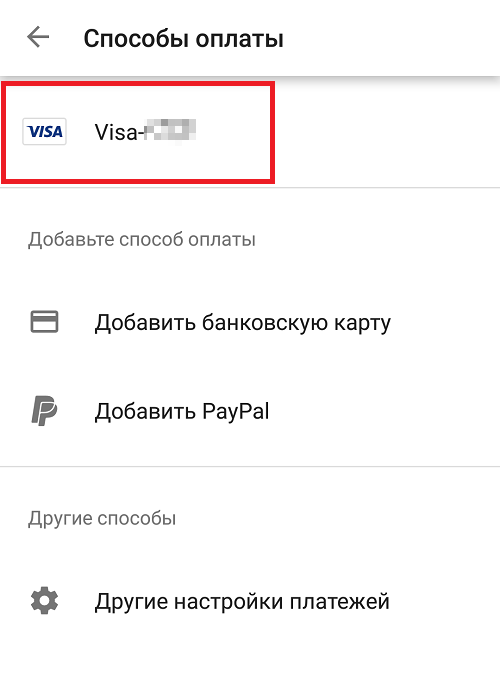
После того, как вы все сделаете, окно раздела обновится и в верхней его части отобразятся данные добавленной карты.
На компьютере
У этого сервиса нет приложения для ПК, поэтому вся работа с ним осуществляется через Web-версию (в браузере). Как привязать карту к Гугл Плей с компьютера:
- Открываем любой браузер и заходим на сайт этого магазина приложений.
- Жмем на кнопку “Способы оплаты” (левая часть экрана, под тематическими блоками).

- Кликаем на «Добавить способы оплаты» ;

- В новом окне выбираем “Добавить банковскую карту” .

- Заполняем поля — номер, срок действия и CVC-код.
- Жмем на “Сохранить” .
Система обновит страницу, после чего на ней будет отображаться добавленная карта а также кнопки, чтобы добавить вторую банковскую карту в Гугл Плей и поменять способ оплаты.
Обратите внимание: возможно, на этапе выполнения п. 2 понадобится пройти авторизацию в системе. В качестве логина следует указать адрес эл. почты в Гугл, а в поле “Пароль” — пароль от указанной почты.
Как добавить виртуальную карту
Писать отдельное руководство на тему, как привязать виртуальную карту в Google Play, смысла нет: все делается точно также, как если бы речь шла об обычной пластиковой. Поэтому, если вы хотите добавить виртуальную — воспользуйтесь одной из инструкций, приведенных выше.
Правда, есть один технический момент: если вы добавляете номер карты в форму для заполнения по принципу “копировать — вставить”, то система может не распознать комбинацию цифр как действительную. Чтобы устранить проблему, установите курсор между четверой и пятой цифрой в номере и нажмите на пробел.
Как поменять способ оплаты
Говоря “Изменить способ оплаты в Гугл Плей” мы имеем в виду корректировку информации по картам. В частности — сроков действия и CVC-кодов. Эти данные меняются, когда пластик перевыпускается по окончании срока действия.
Меню → «Способы оплаты» → «Другие настройки платежей» → «Изменить» на блоке с нужной картой → внести актуальные данные → Обновить.


Открыть Google Play через браузер → «Способы оплаты» →

«Изменить способы оплаты» →

«Способы оплаты « → “Изменить” в блоке платежного средство, данные которого нужно редактировать → внести правки → «Обновить» .

Почему не добавляется карта
Если не добавляется карта в Google Play, то причины могут быть следующие:
- Неверно введены данные — номер, срок действия или CVC-код.
- Проблемы с подключением к интернету или нестабильный интернет-сигнал.
- Платежное средство не привязывается, если оно не поддерживается системой. Узнать, какие карты поддерживает Google Play, вы можете здесь.
- Вы пытаетесь подключить 11-е по счету платежное средство. Максимум, Сколько карт можно добавить — 10 единиц.
Совет для наших читателей: для покупок в любых интернет-магазинах лучше выделить отдельную карту, на которую вы будете переводить средства по мере надобности. А еще подключайте везде, где это возможно, двухэтапную аутентификацию.
Ещё по теме
VPN для Firefox
Chromium: как удалить
Блокировка рекламы в браузере
Как открыть закрытую вкладку
Визуальные закладки для Mozilla Firefox
Скачать Opera для Windows XP
Как добавить карту в Гугл Плей : 4 комментария
- Катерина28.05.2019 в 09:28 Подскажите пожалуйста, как добавить карту Тройка в Google Play? Не могу понять, возможно ли это вообще…
- Сергей30.05.2019 в 15:31 А никак не получится. Тройка не предназначена для такого рода платежей.
- Сергей28.05.2019 в 15:30 А попробуйте куки и кэш браузера почистить. Иногда из-за засоренности такие вот странные глюки случаются.
Как добавить карту в Гугл Плей?
В онлайн-магазине Play Market есть и бесплатный контент, и платный. Для покупки платного контента пользователь может выбрать один из нескольких вариантов оплаты, главным из которых, вне всякого сомнения, стоит считать банковскую карту. Это удобно: один раз привязал карту к аккаунту и покупай контент. А вот как правильно привязать карту к своему аккаунту, мы расскажем в этой статье.
Само собой, ваш смартфон должен быть привязан к аккаунту Google, в противном случае вы даже в Play Market не сможете зайти.
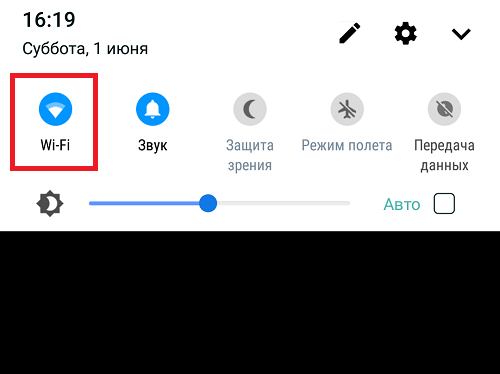
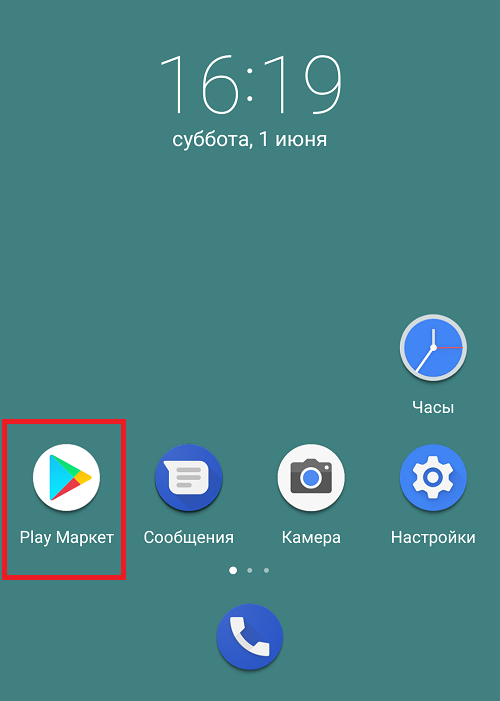
Открываем Play Market.
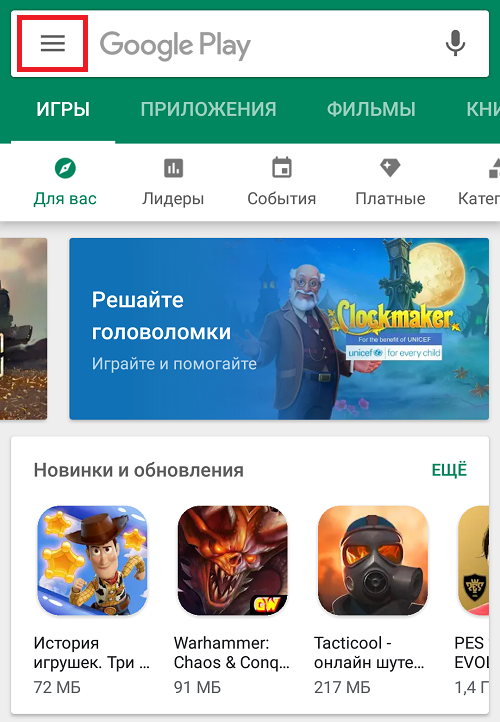
Нажимаем на кнопку “Меню” – она указана на скриншоте ниже.
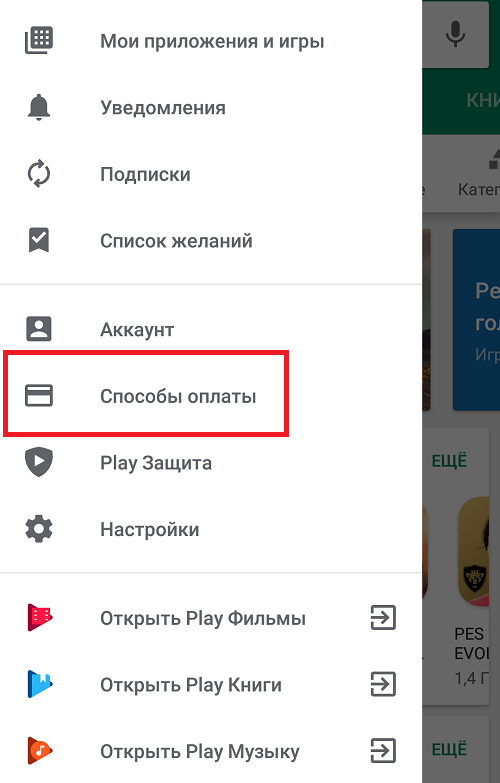
Выбираем пункт “Способы оплаты” в появившемся меню.
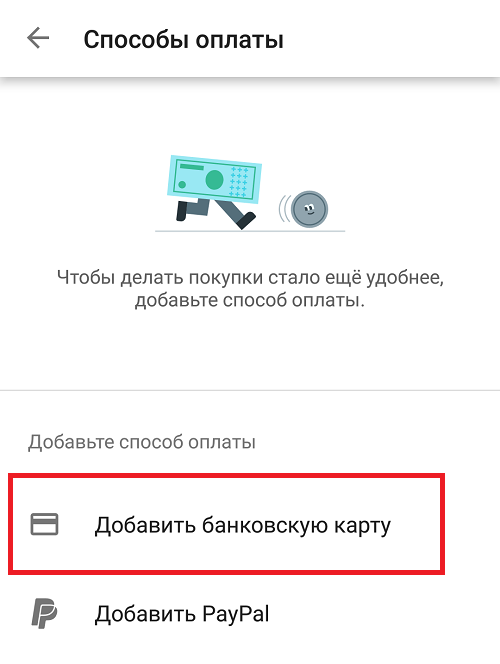
Перед вами – список доступных способов оплаты. Нажимаем “Добавить банковскую карту”.
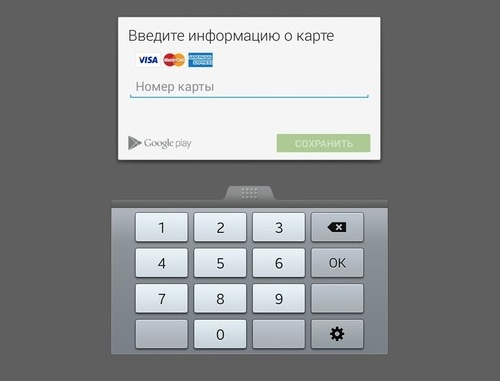
Указываем номер банковской карты, срок ее действия и проверочный код из трех цифр (расположен на задней части карты). Сохраняем данные.
Если все сделано верно, карта отразится в разделе со способами оплаты.
А вот как отвязать карту от аккаунта, вы узнаете из другой нашей статьи.
- Оставить комментарий к статье.
- Подписаться на наш канал на YouTube.
- Подписаться на наш канал в Телеграме.
- Подписаться на нашу группу ВКонтакте.
- Подписаться на наш канал в Дзене.
Другие интересные статьи:
- Как удалить карту из Гугл Плей Маркет?
- Как обновить сервисы Google Play на Андроиде?
- Как отменить подписку в Гугл Плей (Play Market)?
- Что такое индекс при оплате картой с телефона?
- Как войти в Плей Маркет на телефоне Андроид?
- Как выйти из Плей Маркета на Android из аккаунта?
- Как вынуть контакты с разбитого телефона? Простая инструкция
Как добавить и удалить карту из Google Play
Несмотря на то что пользователи Android имеют возможность скачивать взломанные версии платных приложения на пиратских сайтах, адекватные люди всё-таки предпочитают покупать софт в Google Play. В конце концов, спиратить подписку не получится даже при всём желании, а без них многие уже не представляют своей жизни. Поэтому – хочешь, не хочешь, — а карту к Google Play привязывать надо, даже если пользоваться ей собираешься от силы раз в месяц, а то и реже. Другое дело, что многие понятия не имеют, как это делать. Значит, будем разбираться.
Оплата покупок в Google Play производится банковской картой или PayPal
Первым делом уточню, что привязать к Google Play можно вообще любую карту. Это может быть хоть «пластик» MasterCard, Visa, American Express или Мир, хоть виртуальная карта Maestro, хоть PayPal. Поэтому совершенно неважно, услугами какого банка и какой платёжной системы вы пользуетесь, привязать можно будет абсолютно любую карту, за исключением разве что каких-то совсем специфических карт из Китая. С ними у Google Play могут возникнуть проблемы.
Как привязать карту к Гугл Плей
Привязать карту можно несколькими способами, я же разберу самый простой и удобный:
- Запустите Google Play и нажмите на значок профиля;
- В открывшемся окне выберите «Платежи и подписки»;
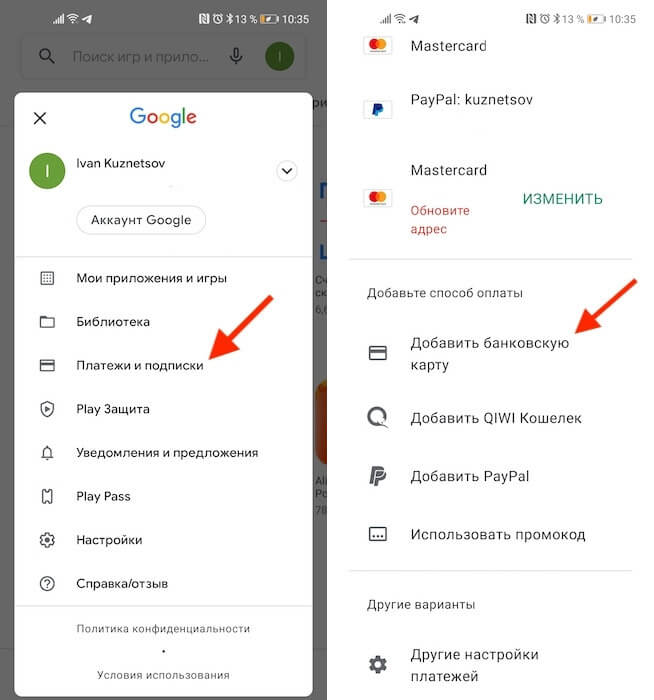
Добавить карту можно прямо в Google Play
- Откройте вкладку «Способы оплаты» и пролистайте вниз;
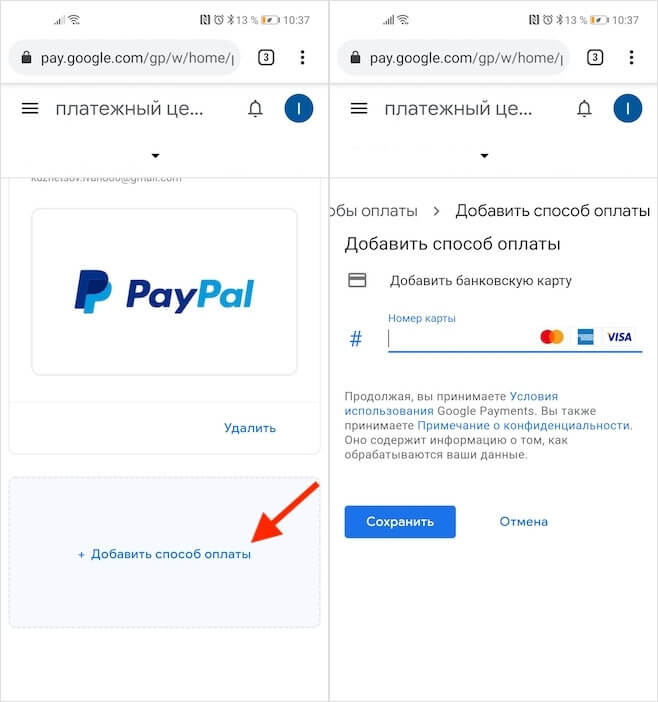
Привязать можно практически любую карту
- Нажмите «Добавить банковскую карту» и перейдите на сайт Google;
- Введите данные банковской карты и подтвердите привязку.
Перед привязкой карты очень важно убедиться, что там есть деньги. Потому что Google спишет у вас и тут же вернёт небольшую сумму. Как правило, это 5-15 рублей, если вы выбираете регион «Россия» и 1 доллар (75-80 рублей), если вы выбираете США. Если денег на карте нет, то привязка не пройдёт, и вам понадобится пополнить счёт и проделать все те же манипуляции повторно.
Как включить отпечаток в Google Play
После привязки карты она будет использоваться для оплаты всех покупок, встроенных товаров в приложениях и подписок. Поэтому для вашей же безопасности рекомендуется включить подтверждение тразакций при помощи биометрии:
- Перейдите в Google Play и нажмите на значок профиля;
- В открывшемся окне выберите и откройте «Настройки»;
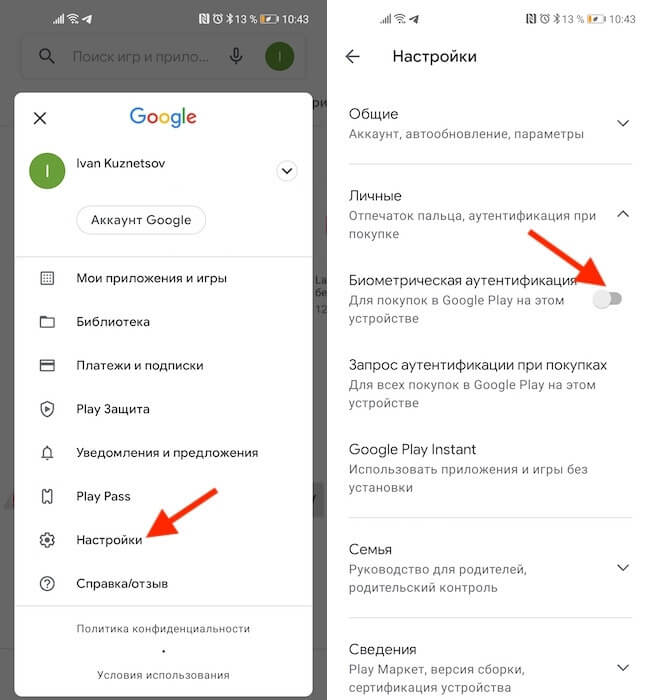
Лучше всего защищать транзакции биометрией
- Во вкладке «Личные» выберите «Биометрическая аутентификация»;
- Введите пароль от электронной почты для подтверждения действия.
Теперь ни одна покупка не пройдёт без подтверждения отпечатком вашего пальца. Это очень важная защитная функция, поскольку не позволит тем, кто имеет доступ к вашему смартфону – например, членам вашей семьи – покупать что-то самостоятельно без вашего ведома. Всякий раз, когда будет нажата кнопка покупки или оплаты подписки, на экране будет появляться окно с запросом верификации платежа биометрией.
Как удалить карту из Google Play
Отвязать ранее привязанную карту можно ровно по тому же сценарию, что и привязать:
- Запустите Google Play и нажмите на значок профиля;
- В открывшемся окне выберите «Платежи и подписки»;
- Откройте вкладку «Способы оплаты» и пролистайте вниз;
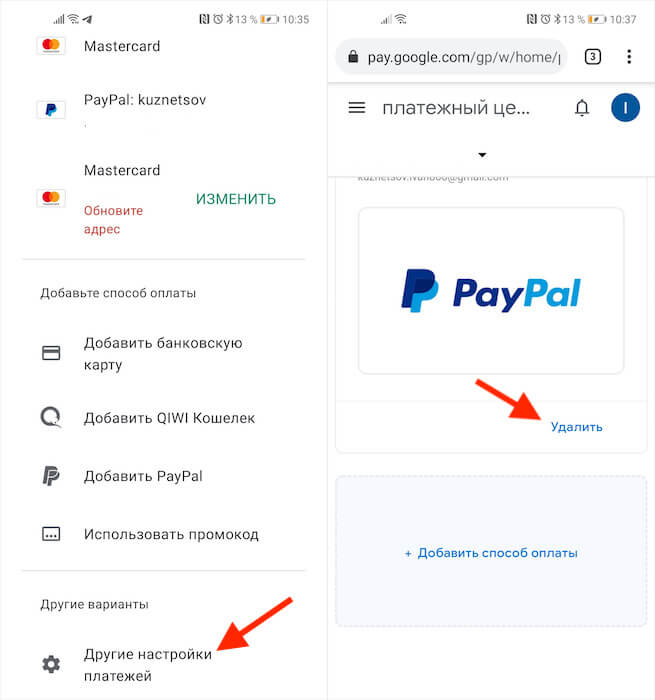
Удалить карту можно там же, где и добавить новую
- Нажмите «Другие настройки платежей» и перейдите на сайт Google;
- Найдите нужную карту и нажмите кнопку «Удалить» под ней.
Важно понимать, что само по себе удаление карты из Google Play не отменяет подписки, которые к ней привязаны. Плата за них так и будет списываться, даже если вы отвяжете её от аккаунта. Поэтому рекомендуется сначала отключить подписки. О том, как это сделать, мы рассказывали в отдельной статье – обязательно почитайте. Причём отключать подписки нужно до того, как отвязывать карту, чтобы не спровоцировать конфликт.
- Google Play
- Безопасность Android
- Новичкам в Android

Наши соцсети
Лонгриды для вас
Приключенческие игры предлагают нам уникальную возможность погрузиться в миры фантазии и открыть новые горизонты в виртуальной реальности. Они позволяют нам стать героями своих собственных историй, исследовать таинственные места, раскрывать загадки и преодолевать преграды. В этой статье мы рассмотрим одни из лучших приключенческих игр, которе захватывают нас своей атмосферой и заставляют волноваться, решать головоломки и принимать важные решения. Приготовьтесь к захватывающему путешествию в мир фантастики и приключений, где только ваша смелость и интуиция будут определять исход игры.

Многие из нас любят играть на смартфоне. Вот только мобильные устройства не слишком приспособлены к этому. Да, у современных моделей большие экраны, но это, пожалуй, их единственный плюс. Вместе с тем у геймеров возникают проблемы с управлением из-за огромного количества виртуальных кнопок, пальцы кое-как скользят по экрану, батарея быстро разряжается, а корпус моментально превращается в печку. Чтобы перестать страдать, вам обязательно нужно купить игровые аксессуары для телефона, которые мы объединили в большую подборку.
Подавляющее большинство игр для смартфонов представляет из себя аркадные проекты без какого-либо сюжета с кучей рекламы и необходимостью иметь постоянное подключение к интернету. Получить от них удовольствие сложно, а вот потратить время впустую — пожалуйста. К счастью, существует эмулятор PSP на Андроид, превращающий любой телефон в легендарную консоль Sony, для которой вышло огромное количество крутых игр от GTA: Liberty City Stories до God of War: Ghost of Sparta.