
Как настроить Discord сервер для разработки видеоигры
Всем привет. Предположим вы решили сделать игру, но не один, а в команде. Однако ваши коллеги находятся слишком далеко от вас. Поэтому у вас появляется необходимость в создании рабочего чата. Многие решаются использовать Discord, но настроить его так, чтобы было всем удобно не получается. Это статья о том как правильно настроить дискорд сервер
499 открытий
Создание категорий
Итак, вы сделали дискорд сервер. О, чудо! И что дальше?
Для начала нам надо сделать несколько категорий. Самой первой категорий будет, та которая будет содержать себе всю необходимую стартовую информацию для присоединившихся к проекту. Предположим она будет называться «Информация». Вторая категория будет содержать все рабочие чаты. Назовем ее «Разработка проектов». Ну и третья категория будет иметь голосовые каналы (для собраний). Выглядит это как то так:
Категории настроили, теперь чаты.
Текстовые и голосовые каналы
В этой категории будут находиться данные о проекте и графике разработки, следовательно нам нужны там только ТЕКСТОВЫЕ каналы. Ниже приведу список каналов для данной категории.
- Приветствие
Этот канал может просто содержать в себе приветствие и. посылание в другие каналы категории «Информация». Например оно может выглядеть так:
Привет, друг! Если ты здесь значит ты попал в студию разработки видеоигр ! Переходи в другие каналы категории «Информация», чтобы узнать больше о сервере, его участниках и текущих проектах!
Админ сервера
- Информация о текущих проектах
Как понятно из названия этот канал содержит в себе всю информацию о проекте над которым вы работаете. Пишите название проекта, размещаете его питч/концепт игры, в общем всю информацию об игре. Старайтесь почаще обновлять данные этого канала.
- Вопросы о проекте
Это канал, который позволяет участникам задавать вопросы о проекте, например «Вы делаете прототип?» или «Как работает та механика?»
- Информация об участниках
Данный канал нужен для того, чтобы новичок мог сразу ознакомиться с участниками проекта.
NB! Крайне НЕ рекомендуется использовать данные ваших коллег по проекту без их согласия.
Пример информации об участнике:
- Правила сервера
Как понятно из названия, этот текстовый канал будет содержать правила поведения на сервере.
- Канал системных сообщений
Данный канал необязателен, но если вы не хотите, чтобы в вашем рабоче чате сыпались системные уведомления сделайте данный канал
Чтобы системные уведомления сыпались именно сюда, откройте настройки сервера, далее жмите на вкладку «Обзор» и затем ищите надпись «Канал системных сообщений». Под ней будет специальная настройка.
Местоположение настройки
2) Разработка проектов
- Рабочий чат и его подвиды
Под словом «подвиды» я подразумеваю каналы где будут обсуждаться какие — то аспекты проектов — то есть у программистов будет канал «Код», у дизайнеров «Дизайн» и т.д и т.п. Зачем это нужно? Разделение рабочего чата на множество подвидов помогает вам лучше ориентироваться в работе ваших коллег — результаты заданий и вопросы дизайнера и программиста не будут перемешиваться.
Также вам необходимо создать рабочий чат — он просто нужен, не могу ответить конкретно зачем (знаю тупо, но обычный рабочий чат вам понадобится)
Здесь надо добавить не текстовые каналы, а ГОЛОСОВЫЕ каналы. Добавьте пару штук, в зависимости от того, когда и насколько часто вы их проводите.
Ограничения в каналах
Итак вы добавили все голосовые и текстовые каналы. Однако это еще не конец. Вам нужно настроить ограничения в каналах, дабы случайно (или специально) ваш коллега не написал туда куда не надо.
Лично я рекомендую ставить ограничения на написание сообщения в некоторых чатах в категории «Информация», так как моделируете там только вы. Поставьте запрет на сообщения на все каналы в данной категории за исключением канала «Вопросы о проекте».
Дополнительные плюшки
Если хотите можете добавить роли участникам в зависимости от их рода деятельности. Так легче смотреть кто чем занимается.
Мальчик Петя и программист, и админ, и ютубер) (из меня фотошопер как из пингвина летающая птица)
Также можете добавить чаты для общения, но скорее всего их никто не будет использовать.
Не совсем конец
Итак, здесь был наглядно показан шаблон сервера, который вы можете использовать для себя. Надеюсь он будет достаточно удобен для вас. Предупреждаю, вы должны сделать каналы в соответствии с тем как вы будете работать. Названия вы, конечно, менять можете.
У нас появился Telegram канал где мы будем публиковать новости о ходе разработки нашей игры — @terra_vanStudio вот его название. Если вы его не найдете — пишите в комментарии, я постараюсь помочь. Также в скором времени к нас появится на нашем YouTube канале первый ролик — я выпущу отдельную статью с ссылкой на канал, ну а пока держите название канала — Terra_Van Studio.
Надеемся эта статья была полезной для вас. Пишите свое мнение в комментариях, оценивайте (критика безусловно важна!) ну и. успехов и пока!
Как оформить и настроить канал Discord
Оформление канала Дискорд — комплекс шагов, направленных выбор названия и иконки, задание настроек и выполнение иных действий. Цель в том, чтобы упростить пользование приложением, привлечь внимание к Discord-каналу других пользователей и выделить его из перечня. Ниже рассмотрим правила и особенности оформления, разберем базовые настройки. Укажем лучший сервис, где можно взять аватарки для названия, сервера или личного профиля.
Оформление канала Дискорд: инструкция
Перед использованием Discord-канала его необходимо оформить. Рассмотрим главные этапы.
Название
Для начала создайте канал Дискорда и придумайте запоминающееся имя. Для этого:
- жмите на символ плюса возле надписи текстовые или голосовые каналы;

- укажите название;
- сделайте выбор, будет ли Дискорд-канал общедоступным или приватным (переведите тумблер в нужную сторону);
- кликните на кнопку создания.

При выборе приватного варианта Discord-канал доступен только для определенных ролей пользователей. После перевода тумблера приватности в правую сторону система предлагает указать роли, которым будет открыт доступ.
На этом этапе важно красиво оформить название, добавив в него цифры и буквы. К примеру, сделайте нечто такое — 777Bond777. Дополнительно рекомендуется добавить аватар (как это реализовать, рассмотрено ниже). Старайтесь не использовать хаотичный набор символов, которые трудно запомнить.
Создание и оформление категории
Для удобства создайте категории. Это удобно, когда на сервере множество каналов. Для оформления раздела на Дискорд пройдите такие шаги:
- кликните на пустом пространстве под названием Discord-канала правкой кнопкой мышки;
- выберите пункт Создать категорию;
- укажите ее название;
- задайте приватность, если это необходимо;
- подтвердите создание.

В дальнейшем для создания канала Дискорд в категории жмите на плюс возле ее имени и проделайте те шаги, что указаны выше.
Для настройки категории жмите на ее название правой кнопкой мышки и выберите раздел Редактировать…Здесь доступны следующие опции:
- в режим Обзор можно назвать категорию, где будут размещаться каналы;
- раздел Права доступа предусмотрен для выставления прав для определенных ролей.
На последнем этапе можно сразу добавить роли и участников путем нажатия на кнопку плюса возле надписи Роли/Участники. Далее устанавливаются правила касательно приглашения, управления каналом и правами, управления вебхуками, отправкой сообщений и т. д.
Интеграция
При желании можно оформить группу и сразу интегрировать ее с другими сервисами для стриминга. Алгоритм действий такой:
- Войдите в пользовательские настройки (иконка шестеренки возле имени пользователя).

- Выберите раздел Интеграции.
- Авторизуйтесь в профиле Гугл.
- Синхронизируйте аккаунт с Ютуб.
- Создайте канал для стриминга.

Зрителям необходимо синхронизироваться с аккаунтом по Ютуб, получить доступ к каналу Дискорд и присоединиться к нему. По похожему принципу настройке и другие параметры.
Настройка
Один из этапов оформления — задания базовых параметров. Для этого необходимо знать, как настроить канал в Дискорде. Сделайте такие шаги:
- Жмите правой кнопкой мышки на название канала.
- Войдите в раздел Настроить…
- В секции Обзор установите базовые элементы оформления — название и описание. Здесь же задается ограничение на количество сообщений от пользователей за определенный промежуток времени. Также ставится ограничение по факту достижения совершеннолетия, ведь в NSFW-каналах нет фильтра нежелательного контента.
- Права доступа. Здесь действует тот же принцип, что рассмотрен выше. Можно задавать роли и основные права.
- Приглашения. В этой части легко создать ссылку для приглашения в Дискорд других пользователей.
- Вебхуки. Подразумевает отправку автоматических сообщений и обновлений в текстовый канал сервера.
Иконки
Для придания яркости при оформлении канала Дискорд рекомендуется использовать иконки. Добавление такой картинки делает Discord-канал более оригинальным. Пройдите такие шаги:
- Перейдите по ссылке emojicopy.com.
- Выберите подходящую иконку для оформления.
- Жмите на нее и внизу кликните на кнопку Copy.
- Вернитесь в приложение Дискорд и вставьте в название (в любом месте) путем нажатия Ctrl+V.
- Сохраните изменения.

Кроме указанного выше сервиса, используйте и другие площадки с иконками. Главное, чтобы в них была предусмотрена опция копирования.
Аватар
При желании можно задать или сменить аву в своем нике. Для этого сделайте следующее:
- Войдите в приложение и перейдите в пользовательские настройки (шестеренка возле ника).
- Войдите в раздел Моя учетная запись.
- Жмите на кнопку Изменить.
- Кликните на значок аватарки и выберите изображение на ПК.
- Жмите Открыть.

В Дискорде доступно оформление и самого сервера. Для добавления аватара сделайте такие шаги:
- Жмите правой кнопкой мышки на имя сервера слева.
- Выберите раздел Настройки сервера.
- Перейдите в Обзор.
- Жмите на иконку и выберите интересующее изображение.

Такое способ оформления позволяет выделить сервер и личный аккаунт, сделать его более заметным при общении в канале.
Итоги
Зная правила оформления канала, вы сможете в любой момент внести корректировки и сделать профиль в Дискорд более узнаваемым. Особое внимание уделите настройкам ролей, настройкам категории и самого Discord-канала.
Как создать АФК канал?
Общение на Discord происходит на так называемых серверах, каналах. Кто-то подключается к уже существующему каналу, а кто-то создает свой собственный.
И если с добавлением к уже имеющемуся серверу вопросов в принципе возникнуть не должно, то вот как создать и настроить канала в Discord знают далеко не все пользователи данной программы.
Создание нового чата в Discord
Discord – многофункциональная платформа для общения. Первоначально, разработчики создавали ее непосредственно для геймеров, чтобы те в процессе игры могли обмениваться голосовыми, текстовым сообщениями или же и вовсе созваниваться, вне зависимости от их географического место нахождения.
Как сделать АФК канал в Дискорде? Вопрос, который интерсует многих начинающих юзеров данного мессенджера.
Чтобы создать канал для общения в приложении Discord, необходимо поэтапно выполнить следующие действия:
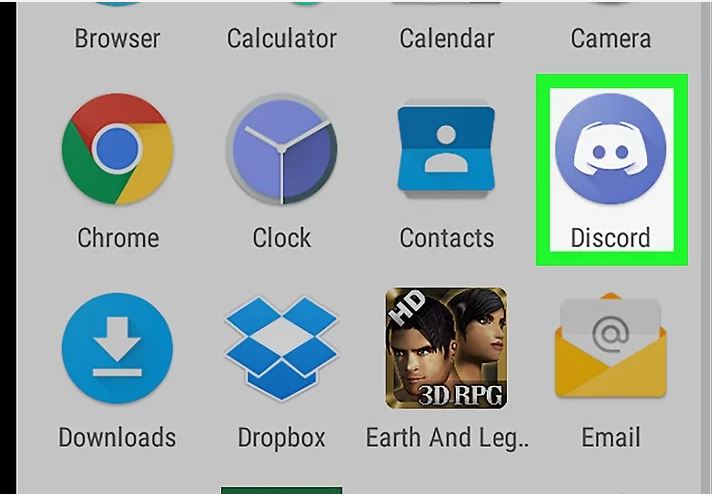
- Первое, что нужно сделать, это запустить программу Discord на своем устройстве. Либо же зайти в утилиту непосредственно из браузера.
- После этого в главном окне с левого края будет перечень всех имеющихся у вас серверов. Становимся на тот сервер, где хотим создать чат и кликаем по нему левой кнопкой мыши.
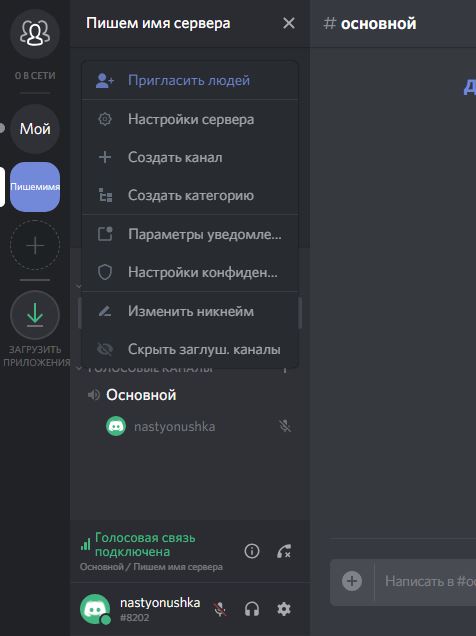
- Выбираем из выпадающего окна вкладку Создать канал и кликаем по ней. На экране должно появиться небольшой окно, где система спрашивает, какой именно канала вы хотите создать – текстовый или же голосовой, и требует ввести имя создаваемого чата.

- Подтверждаем создание чата соответствующей синей клавишей, находящейся в правом нижнем углу окна и вуаля, новый чат для общения готов!

Теперь остается только добавить друзей на канал.

Это, собственно, и все сведения, которые необходимо знать, чтобы создать свой собственный чат для общения в Discord.
Это может быть, как голосовой, так и текстовый канал в Дискорде – все на выбор самого пользователя.
Что в итоге?
И в завершении нашего обзора хотелось бы сказать следующее: Discord – уникальный продукт, вобравший в себя функции сразу нескольких мессенджеров.
В нем нет рекламных роликов и, что немаловажно, качество передаваемого звука на очень высоком уровне. Поэтому если вы ищете качественную платформу для общения, то Discord – это именно то, что вам нужно!
Как создать канал в Дискорде

В этой статье рассказываем и показываем, как создать канал в Дискорде. Вы совсем новичок и решили начать пользоваться Дискордом? Хороший выбор! Discord — это отличный, перспективный мессенджер, который многие ставят даже выше Телеграма. Читайте статью дальше и узнаете про основы работы в мессенджере — как создать и настроить чат на сервере, как сделать скрытый канал в Дискорде и другое.
Напомним, что Discord работает в мобильном и десктопном приложениях, а также в браузере. Для каждой из этих версий инструкция, как сделать канал в Дискорде, будет одинаковой. Везде одинаковый интерфейс — вам не придётся запоминать последовательность действий для каждой версии отдельно.

Как создать
Кратко напомни, как устроен Discord. Пользователи создают тематические сервера, в которые вступают другие пользователи. Внутри этих серверов есть каналы — это, по сути, чаты, которые существуют для организации общения между участниками. Существует два вида каналов:
Думаем, здесь всё понятно! Теперь переходим к инструкции, как добавить канал в Дискорде.
- Откройте мобильное, десктопное приложение или веб-версию мессенджера.
- Авторизуйтесь в Дискорде.
- Откройте свой сервер, в котором хотите создать чат. Список серверов находится в левой части экрана.

- Решите, какой чат вы хотите создать — текстовый или голосовой — и нажмите на значок «+» напротив соответствующей вкладки. Обратите внимание, что после создания беседы сменить её с голосовой на текстовую уже будет нельзя.

- Введите название чата и нажмите на кнопку «Создать» .

Готово! После того, как вы создали канал на своём сервере в Дискорде, можно приступить к его настройке.
Настройка
Значок настроек появляется при наведении мышью на название беседы. Кликайте по значку шестерёнки!
- Во вкладке «Обзор» можно изменить название чата и добавить описание. А если он с NSFW-контентом, переключите тумблер возрастного ограничения. При входе в него участники должны будут подтвердить, что им есть 18 лет. Также здесь можно заархивировать ветки переписки после установленного периода неактивности.

- Искали, как сделать сделать закрытый канал в Дискорде, чтобы его могли просматривать только некоторые участники? Перейдите во вкладку «Права доступа» и переключите тумблер «Приватный» . Затем добавьте участников или роли, которые могут просматривать заходить в этот чат. Также здесь можно настроить дополнительные права для ролей или отдельных участников.

- Кроме того, в настройках чата можно сформировать ссылку-приглашение на сервер или удалить канал.
Вы уже создали и настроили беседу, но мы уверены, что у вас ещё остались вопросы. Продолжаем разбираться!
Кто может создавать
Каналы в Дискорде может создавать не только владелец сервера — так же, как и удалять их. Управлять чатами могут все, кому вы разрешите.
В мессенджере существуют роли — это группы пользователей, которые различаются как раз правами на сервере. В настройках сообщества можно настроить такие права для всех бесед сразу.
- Для этого кликните правой кнопкой мыши по иконке сервера слева, наведите на раздел «Настройкисервера» и перейдите во вкладку «Роли» .


- Нажмите «Создание роли» или выберите из списка уже созданную.

- Нужная настройка находится во вкладке «Права доступа» . Переключите тумблер «Управлять каналами» в положение «Включено» .

Также можно настроить права для определённого чата.
- Для этого наведите на его название и нажмите на значок шестерёнки — это настройки.
- Снова перейдите во вкладку «Права доступа» .
- Здесь возле строки «Роли/участники» нажмите на значок «+» и выберите роль из из списка.

- Чтобы разрешить выбранной группе пользователей менять название, описание и настройки чата, а также удалить его, нажмите на галочку рядом с пунктом «Управлять» . Не забудьте сохранить изменения!
Какие создавать
Это на ваше усмотрение! Продумайте структуру своего сервера и создайте такие чаты, которые сделают общение участником между собой более удобным и продуктивным. Названия бесед зависят от тематики вашего сообщества.
Мы рекомендуем обязательно создать каналы
- для общего обсуждения;
- для приветствия новых участников;
- с правилами сообщества.
Всё остальное зависит от того, как вы хотите организовать своё сообщество.
А теперь вернитесь к своему серверу и наполните его чаты! Теперь вы знаете не только как создать обычный чат, но и как сделать невидимый канал в Дискорде, а также умеете настраивать каналы. А если остались вопросы, пишите их в комментариях!