
Как обновить iPhone до iOS 17 и не потерять важные данные. Здесь вся информация, которая вам пригодится
Сентябрь уже традиционно стал не только месяцем новых Айфонов, но и релиза свеженькой iOS. Презентуют ее в июне на WWDC и потом три месяца от беты к бете доводят до ума. Уже на следующей неделе все желающие смогут установить на свои Айфоны финальную версию апдейта и попробовать новые функции, которые появились в операционной системе. Поэтому самое время начать подготовку к обновлению iOS 17, чтобы все прошло хорошо и никакие важные данные не пропали.
Подготовка к обновлению до iOS 17 не вызовет у вас проблем
❗️ПОДПИШИСЬ НА НАШ ДЗЕН. ТАМ КАЖДЫЙ ДЕНЬ ВЫХОДЯТ КРУТЫЕ СТАТЬИ
Здесь вы найдете полный список поддерживаемых моделей, чтобы определить, что ваш Айфон тоже получит свежую операционку, инструкцию, как создать резервную копию через iCloud или, если в облаке мало места, то на компьютере и узнаете, как перейти с бета-версии iOS на обычную и обновиться по воздуху и через ПК.
Какие Айфоны получат iOS 17
А ваш Айфон получит iOS 17?
Из года в год с выходом новой операционной системы для Айфонов какие-нибудь из них отправляются на покой. В этом году Apple прекращает поддержку трех знаковых моделей: iPhone 8, iPhone 8 Plus и iPhone X. С последнего началась эпоха безрамочных Айфонов, и первым из них он перестает получать новые прошивки. Вот полный список iPhone, поддерживающих iOS 17:
- iPhone XR;
- iPhone XS;
- iPhone XS Max;
- iPhone 11;
- iPhone 11 Pro;
- iPhone 11 Pro Max;
- iPhone 12;
- iPhone 12 mini;
- iPhone 12 Pro;
- iPhone 12 Pro Max;
- iPhone 13;
- iPhone 13 mini;
- iPhone 13 Pro;
- iPhone 13 Pro Max;
- iPhone 14;
- iPhone 14 Plus;
- iPhone 14 Pro;
- iPhone 14 Pro Max;
- iPhone SE 2020;
- iPhone SE 2022.
Скорее всего, для iPhone XR, iPhone XS и iPhone XS Max это будет последнее крупное обновление, и iOS 18 этим смартфонам уже не достанется. Кстати, работает iOS 17 на iPhone XR очень неплохо, так что можете без страха готовить аппарат к обновлению. Он вас точно не подведет.
Как сделать резервную копию Айфона
Нашли свой Айфон в списке? Значит, вам повезло, и можем продолжать подготовку. Теперь необходимо сделать резервную копию на случай, если что-то пойдет не так. Вероятность этого очень небольшая, но лучше быть готовым ко всему. Если платного iCloud у вас нет, то придется укладываться в бесплатные 5 Гб. Для правильной настройки резервной копии iPhone воспользуйтесь нашей инструкцией. Так вы отключите все лишнее, и места вам хватит. Как только обновление станет доступно, в первую очередь создайте ее вручную:
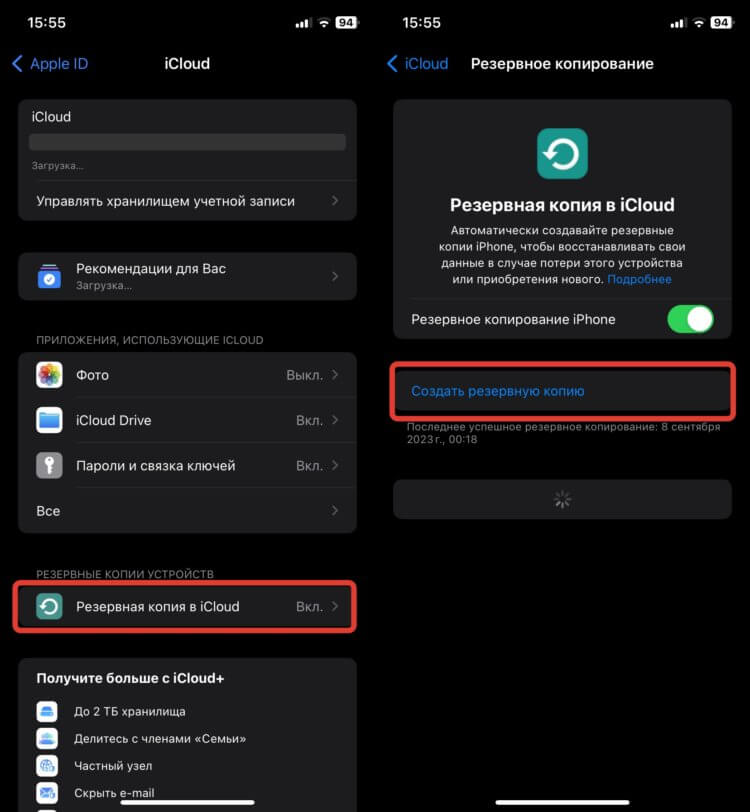
Резервную копию в iCloud можно создать в любой момент
- Откройте настройки и нажмите на вашу учетную запись Apple ID в верхней части страницы;
- Выберите раздел iCloud;
- Нажмите на “Резервная копия в iCloud” и в открывшемся окне коснитесь надписи “Создать резервную копию”.
❗️ПОДПИШИСЬ НА НАШ ТЕЛЕГРАМ-ЧАТ И ЗАДАВАЙ ВОПРОСЫ НАШИМ АВТОРАМ, НА КОТОРЫЕ ОНИ ОБЯЗАТЕЛЬНО ОТВЕТЯТ
Таким образом, у вас будет резервная копия, содержащая самые последние данные. Поэтому даже в случае какого-то сбоя ничего важного у вас не пропадет, и вы легко восстановите всю информацию на смартфоне.
Резервная копия Айфона на компьютере
Однако у многих на Айфоне хранится большое количество фотографий. Если платного тарифа в iCloud при этом нет, то можно сделать резервную копию на компьютере. Подойдет как Mac, так и Windows. Причем у копирования на компьютер есть одно серьезное преимущество. Резервную копию можно зашифровать, и тогда сохранятся пароли от всех ваших аккаунтов, и входить в них не придется:
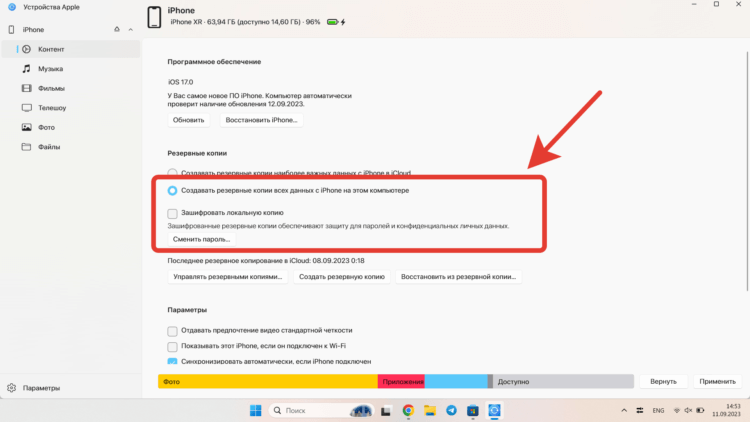
Обязательно зашифруйте копию, чтобы не возиться с паролями
- Откройте Finder на Mac, iTunes или “Устройства Apple” на Windows;
- Подключите Айфон по проводу к компьютеру, разблокируйте его и нажмите кнопку “Доверять этому компьютеру”;
- В приложении откройте информацию про ваш iPhone и переключитесь на создание резервных копий на компьютере. Обязательно активируйте шифрование, и тогда не придется вводить пароли после восстановления;
- Нажмите кнопку “Создать резервную копию”.
Теперь вы готовы к обновлению, и никакие важные данные из-за нехватки места в iCloud у вас точно не пропадут. Все-таки использование компьютера — самый надежный бесплатный способ для создания резервных копий устройств Apple.
Как отключить бета-версию iOS 17
Те, кто уже пользуются бета-версиями iOS 17, могут без всяких проблем перейти на основную сборку. Раньше для этого пришлось бы удалять профиль. После того, как Apple изменила порядок их распространения, обновиться на iOS 17 с беты стало намного проще:
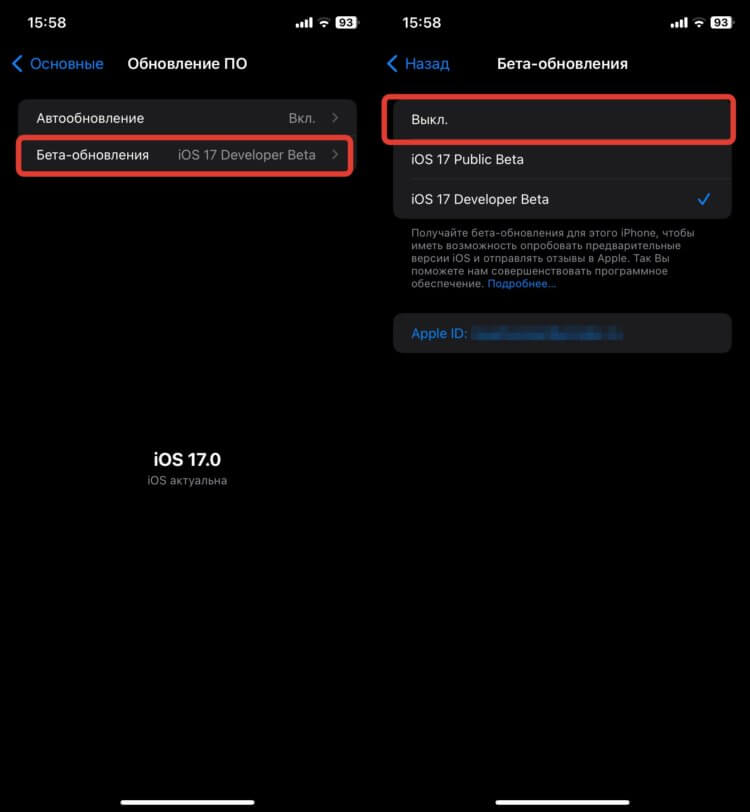
Достаточно переключиться на «Выкл.» и вы больше не будете получать бета-версии
- Перейдите в настройки Айфона и выберите раздел “Основные”;
- Откройте пункт “Обновление ПО”;
- Коснитесь строки “Бета-обновления”;
- Поставьте галочку на “Выкл.”.
❗️ПОДПИШИСЬ НА ТЕЛЕГРАМ-КАНАЛ СУНДУК АЛИБАБЫ, ЧТОБЫ ПОКУПАТЬ ТОЛЬКО ЛУЧШИЕ ТОВАРЫ С АЛИЭКСПРЕСС
Теперь бета-версии iOS 17 больше не будут прилетать на ваш Айфон, и вы увидите только финальные прошивки. Обратите внимание, что итоговая сборка iOS 17 будет, скорее всего, совпадать с версией Release Candidate. Поэтому если вы отключите рассылку бета-версий после обновления на RC, которая появится после презентации 12 сентября, то и финальная версия будет для вас недоступна, так как это одна и та же прошивка.
Установить iOS 17 на Айфон
Обновить iPhone до iOS 17 можно несколькими способами. Самый простой из них — это воспользоваться OTA обновлением, то есть по воздуху через сам смартфон. Скорее всего, iOS 17 выйдет 18 сентября в 20:00 по московскому времени. Поэтому, как только ее можно будет скачать, сделайте следующее:
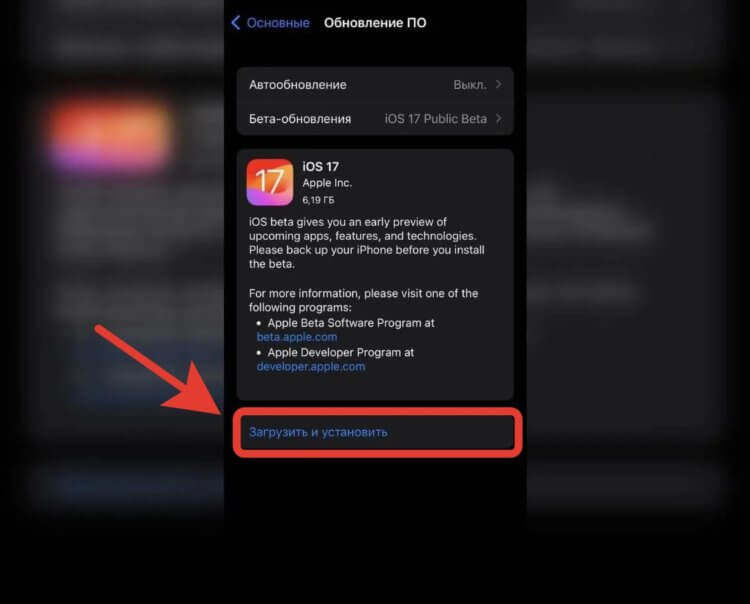
После нажатия этой кнопки останется только дождаться загрузки
- Откройте настройки на Айфоне и перейдите в раздел “Основные”;
- Выберите пункт “Обновление ПО”;
- Как только на экране появится окошко с iOS 17, нажмите кнопку “Загрузить и установить”.
Имейте в виду, что в первые часы после выхода апдейта нагрузка на сервера Apple очень высокая, и скачать обновление смогут не все. Поэтому если вы столкнулись с низкой скоростью или вообще нежеланием прошивки загружаться, то просто попробуйте отложить это мероприятие на попозже.
Как обновить Айфон через компьютер
Это же правило касается и обновления iPhone через компьютер. В первые часы скачать его может не получиться. Поэтому если вы столкнулись с какими-то проблемами, то просто загрузите апдейт через пару часов или вообще утром на следующий день:
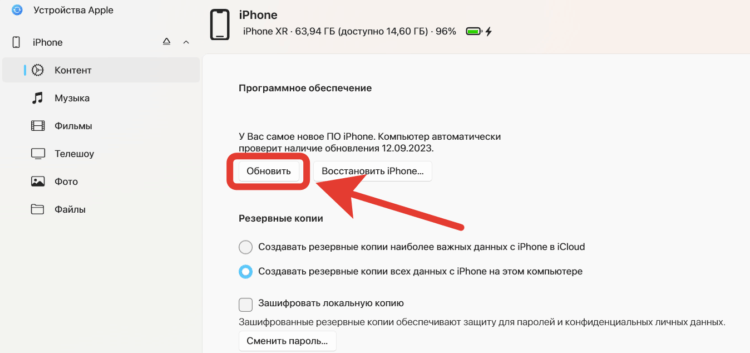
Компьютер скачает и установит новую прошивку без каких-либо дополнительных действий с вашей стороны
- Откройте Finder на Mac, iTunes или “Устройства Apple” на Windows;
- Подключите Айфон по проводу к компьютеру;
- Перейдите в информацию об устройстве и нажмите кнопку “Обновить”.
Теперь остается только дождаться, пока новая прошивка загрузится и установится на ваш Айфон. Если нагрузка спадет, то этот процесс обычно не занимает много времени.
Обновление iPhone или iPad
На iPhone или iPad можно обновить iOS или iPadOS до последней версии беспроводным способом. Если на вашем устройстве обновление не отображается, обновите устройство вручную с помощью компьютера. Узнайте, как обновить устройство вручную, если используется Mac с macOS Catalina или более поздней версии либо Mac с macOS Mojave или более ранней версии или компьютер с Windows.
Обновление iPhone или iPad беспроводным способом
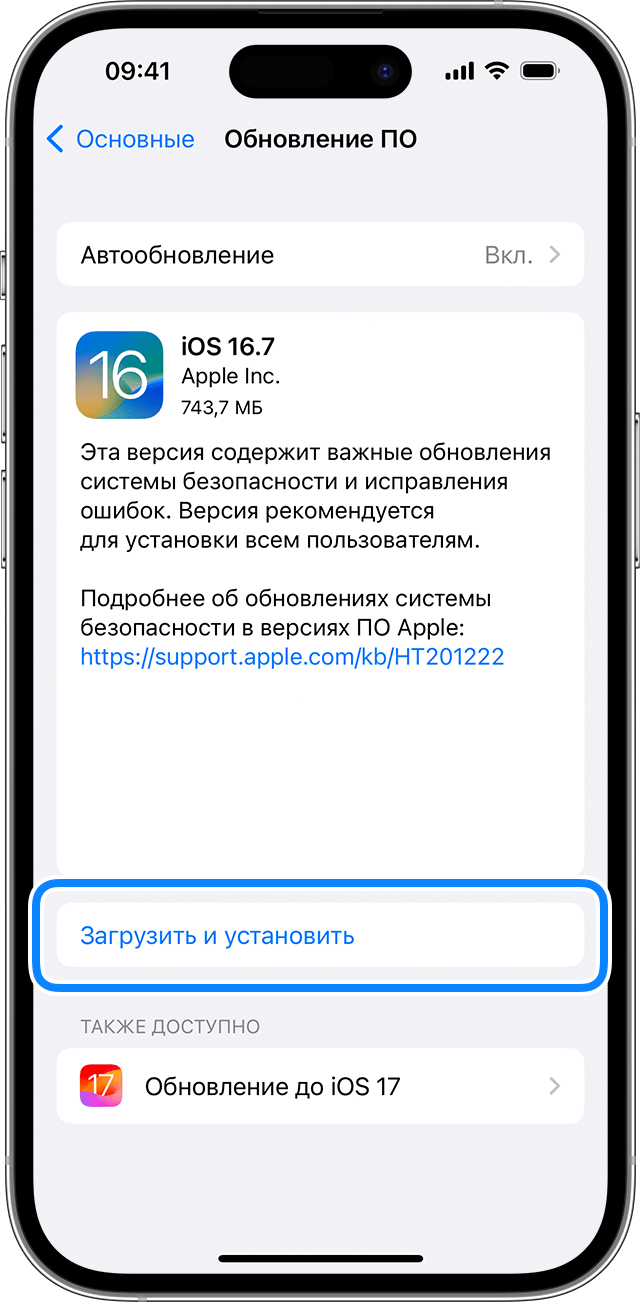
- Создайте резервную копию данных на устройстве с помощью iCloud или компьютера.
- Поставьте устройство на зарядку и подключитесь к Интернету по сети Wi-Fi.
- Перейдите в меню «Настройки» > «Основные», а затем нажмите «Обновление ПО».
- Если доступны несколько вариантов обновления ПО, выберите подходящий вам.
- Нажмите «Установить сейчас». Если вместо этого отображается надпись «Загрузить и установить», нажмите ее для загрузки обновления, введите код-пароль и нажмите «Установить сейчас». Если вы не помните код-пароль, следуйте инструкциям в этой статье.
Если появляется предупреждение при обновлении беспроводным способом
Если при попытке обновить устройство беспроводным способом появляется предупреждение, см. инструкции в этой статье.
Установка некоторых обновлений ПО через беспроводную сеть невозможна. Подключение через VPN или прокси-сервер может препятствовать связи устройства с серверами обновления операционной системы.
Недостаточно свободного места для обновления беспроводным способом
Если появляется сообщение о необходимости временно удалить приложения, так как для обновления ПО требуется больше свободного места, разрешите удаление, нажав «Продолжить». По завершении обновления эти приложения будут переустановлены автоматически. Если вместо этого нажать «Отмена», можно освободить место на устройстве, удалив содержимое вручную.
Настройка автоматических обновлений
ПО на устройстве можно обновить автоматически во время зарядки ночью.
Включение автоматического обновления
- Перейдите в раздел «Настройки» > «Основные» > «Обновление ПО».
- Нажмите «Автообновление» и активируйте параметр «Загрузка обновлений iOS».
- Включите функцию «Установка обновлений iOS». Ваше устройство автоматически обновится до последней версии iOS или iPadOS. Некоторые обновления может потребоваться установить вручную.

Установка быстрых ответов на угрозы
Быстрые ответы на угрозы позволяют получать важные улучшения системы безопасности до того, как они будут включены в доступные обновления ПО.
Чтобы автоматически получать быстрые ответы на угрозы, выполните следующие действия:
- Перейдите в меню «Настройки» > «Основные» > «Обновление ПО».
- Нажмите «Автообновление».
- Убедитесь, что параметр «Ответы на угрозы и системные файлы» включен.
Если вы не хотите, чтобы быстрые ответы на угрозы устанавливались автоматически, можно установить их так же, как обновления ПО.
Если требуется удалить быстрый ответ на угрозу, выполните следующие действия:
- Выберите «Настройки» > «Основные» > «Об этом устройстве».
- Нажмите версию iOS.
- Нажмите «Удалить быстрый ответ на угрозы».
Можно переустановить быстрые ответы на угрозы позже или дождаться их постоянной установки в составе стандартного обновления ПО.
Обновив iOS или iPadOS до последней версии, вы получите доступ к самым новым возможностям, обновлениям системы безопасности, а также забудете о старых неполадках. Некоторые возможности могут быть доступны не на всех устройствах и не во всех странах и регионах. На работу аккумулятора и системы влияют многие факторы, включая состояние сети и особенности использования, поэтому фактические показатели могут отличаться.
Самостоятельное обновление iPhone
Итак, вы стали счастливым обладателем новенького айфона. Но время идет, и наступает момент, когда надо обновить iOS. Причины могут быть различными: появление новых возможностей и функций, устранение ошибок в изначальном варианте прошивки, увеличение срока службы смартфона.
Кроме того, старая прошивка не поддерживается новыми приложениями AppStore. Естественно, встает вопрос об установке новой версии iOS. Прочитав эту статью, вы получите информацию о том, как установить обновление айфона.
Есть два способа, позволяющие обновить девайс.
• С использованием только айфона.
• С применением компьютера.
Однако, какой бы способ вы ни выбрали, надо предварительно сделать резервную копию имеющихся данных на iCloud или компьютере. Это нужно на случай, если айфон в процессе или после завершения установки программ выдаст ошибку. Ваши данные будут сохранены.
Обновление при помощи Wi-Fi
Осуществить его можно в любом месте, где имеется доступ к интернету. При этом важно, чтобы батарея была заряжена не меньше, чем наполовину. Если заряд меньший, то система не будет обновляться, а запросит подсоединение зарядного устройства. Алгоритм при этом такой.
• Зайдите в настройки айфона.
• Из главного меню перейдите во вкладку «основные».
• Выберите опцию «обновление ПО».
• Подождите, пока айфон проверит: есть ли обновления.
• После того как обновления будут найдены, нажмите «загрузить и установить».
• Прочтите соглашение. Если правила, изложенные в нем, устраивают вас, нажмите «Принять».
Теперь вам осталось подождать примерно полчаса, пока айфон полностью загрузит обновления. После перезагрузки девайса устанавливается новое программное обеспечение. Пройдет еще 5-10 минут. Ваш айфон включится и будет полностью готов к работе.
С применением компьютера
Чтобы использовать ПК для загрузки и установки обновлений, — скачайте с официального сайта Apple.com программу «Айтюнс». Проследите, чтобы это была новейшая версия программы. Если имеется iTunes устаревшей версии, ее нужно переустановить. Итак, за работу!
• Подсоедините айфон при помощи кабеля, откройте Айтюнс. Спустя примерно 1 минуту программа распознает ваше устройство.
• Кликните на иконку с изображением телефона. После того как раскроется управляющее меню, нажмите на кнопку «Обновить».
• Подтвердите лицензионное соглашение.
Девайс перезагрузится и будет готов к работе. Этот способ удобен, если вы находитесь дома. При этом, уровень зарядки айфона может быть меньше, чем 50 процентов.
Установка первоначально установленной прошивки
Строго говоря, эту процедуру нельзя назвать обновлением. Скорее, это восстановление прошивки (откат). Реализовать его можно, используя персональный компьютер.
Естественно, что на компьютере должен быть сохранен файл с прошивкой. Это может быть обновленная версия или информация, скачанная со специального сайта с разными версиями прошивок.
Процедура по алгоритму напоминает предыдущую: вы присоединяете смартфон к компьютеру и дожидаетесь, пока Айтюнс распознает ваш девайс. Нажав на иконку с изображением телефона, вы открываете управление устройством. После этого нажимаете опцию «Восстановить».
После этого вы выбираете заранее скачанный файл прошивки и открываете его. После подтверждения вами лицензионного соглашения, устройство перезагрузится и заново будет готово к работе.
[Полное руководство]Как обновить айфон до ios 16/17
Новейшая версия операционной системы iPhone известна как iOS 16/17. Она поставляется с широким спектром удивительных функций, которые могут дать пользователям iPhone более приятные впечатления. Итак, вы можете обновить свой iPhone до последней версии iOS.
К сожалению, iOS 16/17 может не захотеть устанавливаться на ваш iPhone. Это указывает на ряд вопросов, которые будут подробно рассмотрены ниже. Кроме того, мы предоставим 5 впечатляющих решений, если не обновляется айфон.
Часть 1. Почему не обновляется айфон до iOS 16/17
Мой iPhone не обновляется, в чем может быть проблема? Если вы задаете этот вопрос, важно подчеркнуть, почему iPhone не обновляется 16/17. Вот наиболее распространенные причины, по которым iOS не обновляется.
-
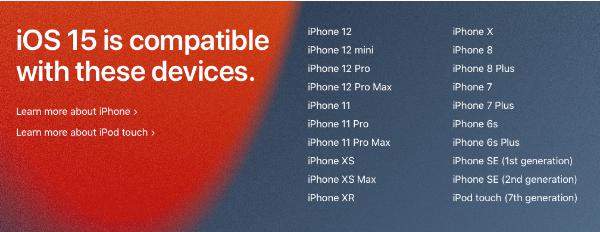
Несовместимость с iOS 15: Для тех, кто использует старый iPhone, ваше устройство может быть несовместимо с последней версией операционной системы. В частности, iOS 16/17 будет совместим со следующими устройствами:
Часть 2. 5 быстрых способов, как обновить iPhone до iOS 16/17
Мой iPhone не позволяет мне обновиться до iOS 16/17, что мне делать? Вам не нужно беспокоиться об этой проблеме, поскольку мы предлагаем вам 5 проверенных приемов, которые помогут ее решить.
1. Заряжайте iPhone, когда iOS не обновляется
Если ваш iPhone не обновляется из-за низкого заряда батареи, это решение для вас. Все, что вам нужно сделать, это просто подключить iPhone к зарядному устройству. Убедитесь, что ваша батарея заряжена как минимум на 50%, прежде чем начинать обновление до iOS 15.
2. Освободите место на iPhone, которое не установит обновление iOS
Как указывалось ранее, для установки iOS 15 на iPhone вам потребуется около 5 ГБ дискового пространства. Поэтому вам следует подумать об освобождении места на вашем устройстве. Вот что нужно сделать, чтобы освободить место:
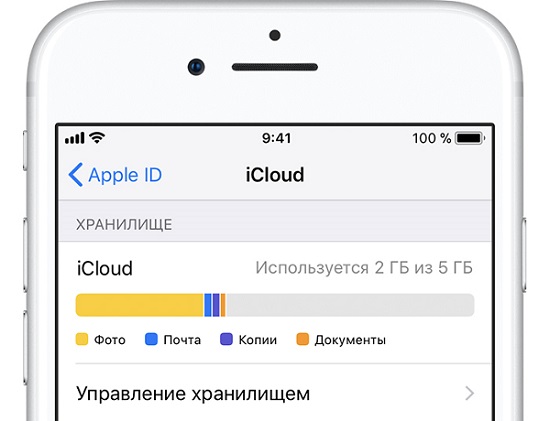
- Перейдите в приложение «Настройки» на вашем устройстве.
- Перейдите в «Общие», а затем в «Хранилище и использование iCloud».
- Затем нажмите «Управление хранилищем». Вы увидите список музыки, видео, подкастов и других файлов на вашем устройстве. Удалите столько файлов, сколько хотите, чтобы освободить место на вашем iPhone.
3. Принудительно перезагрузить iPhone
Если ваш iPhone не обновляется до 16/17 версии, принудительный перезапуск может решить проблему. Вы должны понимать, что разные модели iPhone используют разные методы принудительного перезапуска. Итак, вам следует проверить модель своего iPhone, чтобы найти правильный способ принудительного перезапуска.

iPhone 8 и старше
Вы должны нажать кнопку «Увеличить громкость» и быстро ее отпустить. Нажмите кнопку «Уменьшить громкость» и быстро отпустите. Наконец, вы должны нажать и удерживать боковую кнопку; отпустите его, как только на экране появится логотип Apple.
Одновременно нажмите и удерживайте кнопки «Уменьшение громкости» и «Сон / Пробуждение». Отпустите кнопки, когда на экране появится логотип Apple.
iPhone 6s или iPhone SE
Одновременно нажмите и удерживайте кнопки «Сон / Пробуждение» и «Домой». Отпустите две кнопки, когда на экране появится логотип Apple.
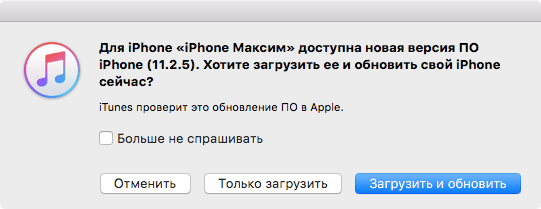
4. Обновите iOS 16/17 через iTunes
Другой метод обновления iOS 16/17 — это iTunes. Следуйте следующим шагам:
- С помощью кабеля USB подключите устройство к ПК с Windows или Mac. После этого запустите iTunes на компьютере.
- Посмотрите на верхнюю часть экрана и нажмите «iPhone» под опцией «Устройство».
- Нажмите «Проверить наличие обновлений». Затем нажмите «Загрузить и обновить», чтобы установить последнее обновление iOS на свое устройство.
5. Все еще не удалось обновить iOS 16/17? Попробуйте использовать Tenorshare вместо этого
Попробовав описанные выше методы, iPhone не позволит мне выполнить обновление до iOS 16/17. Что мне делать? Если вы задаете этот вопрос, у нас есть для вас окончательное решение. Это решение основано на использовании Tenorshare ReiBoot. Это мощный и хорошо известный инструмент, который может помочь вам исправить систему iOS; тем самым гарантируя, что вы сможете обновить iOS 16/17 без особых хлопот.

- Загрузите Tenorshare ReiBoot на свой Mac или ПК с Windows. Запустите инструмент и подключите iPhone к компьютеру через USB-порт. Как только iPhone будет распознан, нажмите «Пуск», чтобы начать.
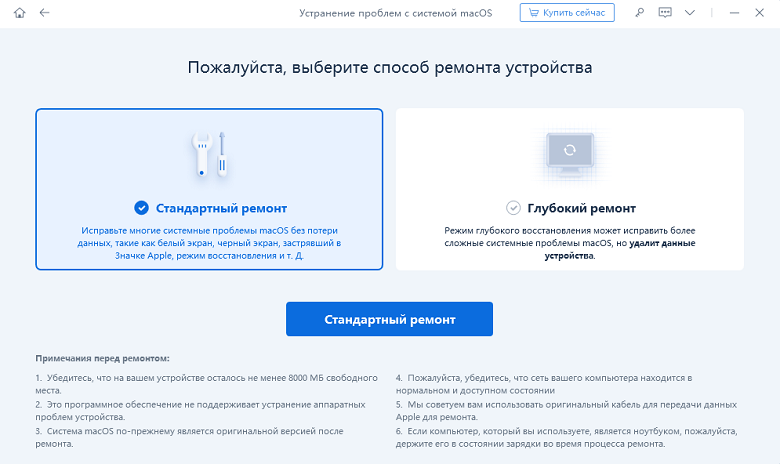
Далее следует нажать «Стандартный ремонт». Пожалуйста, прочтите инструкции на экране, прежде чем переходить к нажатию «Стандартный ремонт».
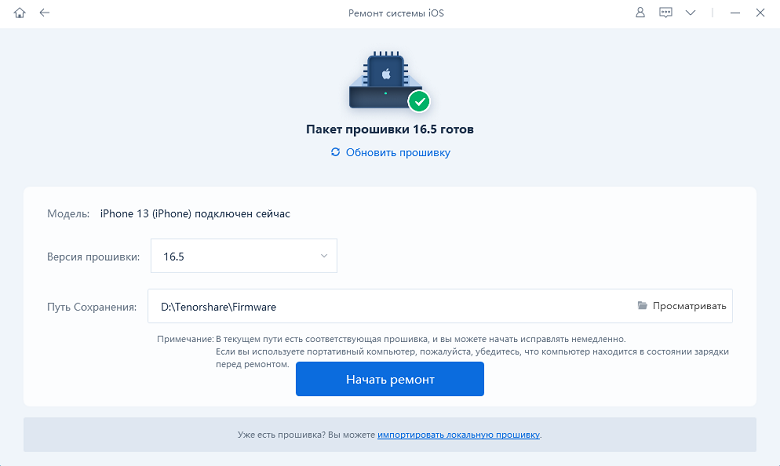
После этого вам необходимо загрузить последнюю прошивку, нажав кнопку «Скачать». Будьте терпеливы, поскольку этот шаг может занять несколько минут.
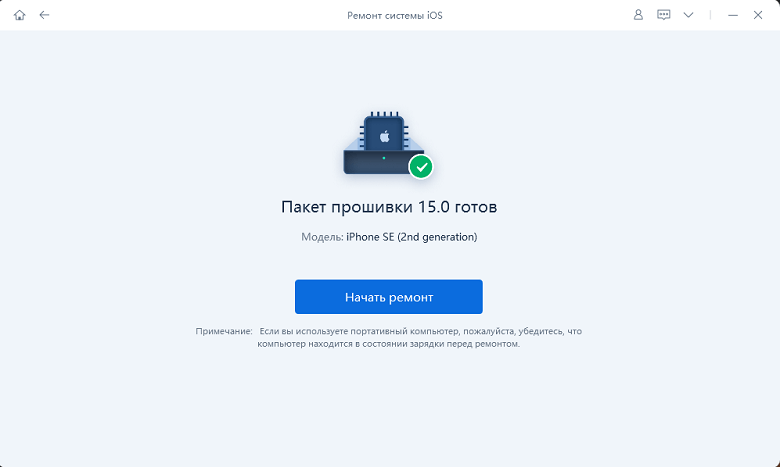
После загрузки файла прошивки нажмите «Начать стандартное восстановление», чтобы начать восстановление системы. Вам нужно подождать несколько секунд, прежде чем процесс завершится.
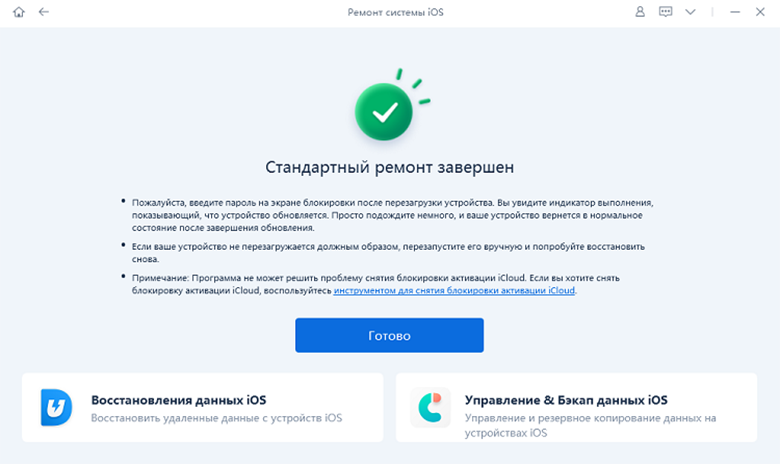
После этого ваш iPhone перезапустится.
Вы можете обновить свой iPhone еще раз, чтобы увидеть, решил ли этот метод проблему.
Заключение
Мы надеемся, что эта статья дала исчерпывающие ответы на большинство ваших вопросов об обновлениях iOS. Какие из этих решений помогли вам?
Обновление 2023-08-21 / Обновление для iOS 15