
Выход из S-режима в Windows
Windows 11 в S-режиме предназначена для обеспечения безопасности и производительности, и она предназначена только для приложений из Microsoft Store. Если вы хотите установить приложение, которое недоступно в Microsoft Store, необходимо выйти из S-режима. Выход из S-режима является односторонним.
Windows 11 в S-режиме доступна только в выпуске Windows 11 Домашняя. Если у установлен выпуск Windows 10 Pro, Корпоративная или для образовательных учреждений в S-режиме, Центр обновления Windows не будет предлагать Windows 11, так как S-режим не доступен в этих выпусках Windows 11. Таким образом, если установлены выпуски Windows 10 Pro, Корпоративная или для образовательных учреждений в S-режиме, то для обновления до Windows 11 потребуется отключить S-режим.
Отключение S-режима является необратимым процессом. После этого вы не сможете вернуться к Windows 10 или Windows 11 в S-режиме. За выход из S-режима плата не взиматься.
- На компьютере с Windows 11 в S-режиме откройте раздел Параметры >Система >Активация.
- В разделе Перейти Windows 11 Pro выберите Перейти в Магазин. (Если отобразиться раздел «Обновить выпуск ОС Windows», не переходите по ссылке «Перейти в Store», которая будет рядом.)
- На открывшейся в Microsoft Store странице Переход из S-режима (или похожей) нажмите кнопку Получить. После того как на этой странице отобразится сообщение с подтверждением вы сможете устанавливать приложения из внешних источников, отличных от Microsoft Store.
Windows 10 в S-режиме обладает повышенными безопасностью и производительностью за счет использования приложений исключительно из Microsoft Store. Если вы хотите установить приложение, которое недоступно в Microsoft Store, необходимо выйти из S-режима. Выход из S-режима является односторонним. Отключение S-режима является необратимым процессом. Если вы отключите режим, вы не сможете вернуться к Windows 10 в S-режиме. За выход из S-режима плата не взиматься.
- На компьютере под управлением Windows 10 в S-режиме выберите Параметры >Обновление и безопасность >Активация.
- В разделе Переключиться на Windows 10 Домашняя или Переключиться на Windows 10 Pro выберите Перейти в Store. (Если отобразиться раздел «Обновить выпуск ОС Windows», не переходите по ссылке «Перейти в Store», которая будет рядом.)
- На открывшейся в Microsoft Store странице Переход из S-режима (или похожей) нажмите кнопку Получить. После того как на этой странице отобразится сообщение с подтверждением вы сможете устанавливать приложения из внешних источников, отличных от Microsoft Store.
Включение и отключение функции внешнего совместного использования для отдельных семейств веб-сайтов
Если вы работаете с поставщиками, клиентами или клиентами за пределами вашей организации, вам может потребоваться предоставить им доступ к определенным областям сайта или к определенным документам. Существует множество параметров, которые можно использовать при совместном доступе с внешними пользователями. В этой статье мы рассмотрим возможность включения и отключения общего доступности на уровне семейства веб-сайтов. Чтобы сделать это, администратор SharePoint должен предоставить общий доступ к каждому уровню, а вы должны быть администратором семейства веб-сайтов. Сведения об управлении внешним общим доступом на уровне клиента можно найти в разделе Включение и отключение внешнего общего просмотра для среды SharePoint (клиента).
Включение и отключение функции внешнего совместного использования для отдельных семейств веб-сайтов
Чтобы настроить внешний общий доступ для отдельных семейств веб-сайтов, необходимо быть администратором SharePoint. Администраторам семейств веб-сайтов не разрешено изменять конфигурации с внешним общим доступом.
- В центре администрирования SharePoint выберите пункт семейства веб-сайтов.
- Установите флажки рядом с теми семействами веб-сайтов, параметры общего доступ к которым вы хотите включить или выключить.
- На ленте нажмите кнопку Доступ.
- Выполните одно из следующих действий:
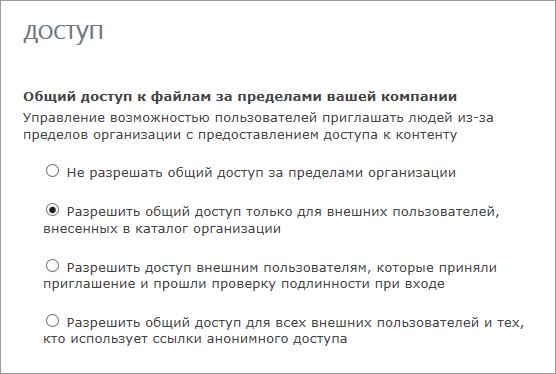
Выбор параметра.
Не разрешать общий доступ за пределами Организации
Запретить всем пользователям на всех сайтах предоставлять общий доступ к сайтам и предоставлять общий доступ к содержимому на сайтах с внешними пользователями.
- Пользователи не смогут предоставлять доступ к сайтам или контенту в этом семействе веб-сайтов с пользователями, не имеющими лицензий на вашу подписку на Office 365.
- Если для этого семейства веб-сайтов ранее была включена поддержка общего доступа, любые внешние пользователи, которые были приглашены для входа и просмотра контента на сайтах в этом семействе веб-сайтов, будут удалены без возможности восстановления.
- Если вы планируете снова включить внешний общий доступ для этого семейства веб-сайтов, эти внешние пользователи должны быть приглашены повторно.
Разрешить общий доступ только для внешних пользователей, которые уже есть в каталоге вашей организации
Разрешить общий доступ только для внешних пользователей, которым вы уже предоставили общий доступ.
- Пользователи не смогут предоставлять доступ к сайтам или контенту в этом семействе веб-сайтов с внешними пользователями, которые еще не зарегистрированы в каталоге вашей организации.
Разрешение внешних пользователей, которые приняли приглашение на общий доступ и вход в качестве пользователей, прошедших проверку подлинности
Требовать от внешних пользователей, получивших приглашения, просматривать сайты или контент для входа с помощью учетной записи Майкрософт, прежде чем они смогут получить доступ к контенту.
- Владельцы сайта или другие пользователи с разрешением «полный доступ» могут предоставлять доступ к сайтам внешним пользователям.
- Владельцы сайта или другие пользователи, имеющие разрешения на полный доступ на сайте, могут предоставлять общий доступ к документам с внешними пользователями, требуя вход.
- Все внешние пользователи должны будут войти, прежде чем они смогут просматривать контент.
- Приглашения на просмотр содержимого можно использовать только один раз. После принятия приглашения оно не будет доступно другим пользователям для получения доступа.
Разрешить как внешних пользователей, которые приняли приглашение на общий доступ, так и гостевые ссылки
Разрешите пользователям сайтов предоставлять общий доступ к сайтам с помощью анонимных гостевых ссылок, но вы также хотите разрешить пользователям предоставлять общий доступ к документам, не требуя от приглашенных получателей входов.
- Владельцы сайта или другие пользователи с полным доступом могут предоставлять доступ к сайтам внешним пользователям.
- Все внешние пользователи должны войти в систему, прежде чем они смогут просматривать контент сайта, к которому предоставлен общий доступ.
- Владельцам сайтов или другим пользователям с разрешениями «полный доступ» также можно предоставлять общий доступ к документам, не требующие входа, или отправлять анонимную гостевую ссылку для документов.
- Пользователи, которым предоставлен общий доступ к документу, могут предоставить внешним пользователям разрешение на просмотр или редактирование документа.
- Внешние пользователи, получившие анонимные гостевые ссылки, могут просматривать или изменять содержимое без выполнения входа.
- Анонимные гостевые ссылки могут быть переданы другим людям, которые тоже смогут просматривать или изменять содержимое без выполнения входа.
- Если внешний общий доступ отключен для всей среды SharePoint, вы не сможете включить ее для определенных семейств веб-сайтов.
- Параметры внешнего общего доступа для отдельных семейств веб-сайтов не могут быть менее строгими, чем все разрешены для всей среды SharePoint, но эти параметры могут быть более строгими. Например, если для всей среды SharePoint включен внешний общий доступ, но это ограничение действует только для пользователей, прошедших проверку подлинности, то это будет единственный тип внешнего общего доступа, который можно разрешить в определенном семействе веб-сайтов. Если для всей среды SharePoint разрешен внешний общий доступ с помощью обоих входов и анонимных гостевых ссылок, вы можете отключить внешний общий доступ для определенного семейства веб-сайтов или ограничить внешний доступ для пользователей, прошедших проверку подлинности (нет гостевых ссылок).
- Если внешний общий доступ отключен в центре администрирования SharePoint Online, все общие ссылки будут перестают работать. Если этот параметр будет повторно активирован позже, ссылки снова станут рабочими. Кроме того, вы можете отключить отдельные ссылки, если нужно закрыть доступ к определенному документу.
- Если вы измените параметры внешнего общего доступа для семейства веб-сайтов личных сайтов, эти изменения будут также применены ко всем существующим или только что созданным личным сайтам (ранее — «Мои сайты»).
- Возможно, у вас есть доступ к контенту сайта с помощью группы Office 365, которая имеет гостевых участников, и параметры группы не позволяют участникам гостевой доступа получать доступ к ресурсам группы. В этом случае, даже если вы включите внешнее предоставление общего доступа для семейства веб-сайтов, гости группы не смогут получать доступ к контенту сайта. Чтобы включить или отключить гостевой доступ участников Office 365 к группам office 365, ознакомьтесь с разрешающим доступом для внешних пользователей.
Примечание: Эта страница переведена автоматически, поэтому ее текст может содержать неточности и грамматические ошибки. Для нас важно, чтобы эта статья была вам полезна. Была ли информация полезной? Для удобства также приводим ссылку на оригинал (на английском языке).
Выключение OneDrive в Windows 10


Изучите преимущества подписки, просмотрите учебные курсы, узнайте, как защитить свое устройство и т. д.




В сообществах можно задавать вопросы и отвечать на них, отправлять отзывы и консультироваться с экспертами разных профилей.
Отмена подписки Майкрософт
Выберите правильную ссылку для получения справки по отмене подписки Microsoft 365 или Xbox. Для всех остальных подписок следуйте инструкциям в разделе Отмена других подписок Майкрософт.
Совет: Если необходимо обновить способ оплаты, сведения об этом см. на странице Службы и подписки на информационной панели вашей учетной записи Майкрософт.
Отмена подписки Microsoft 365 или Xbox

Отмена других подписок Майкрософт
- Перейдите в раздел Службы и подписки и войдите в систему, используя учетную запись Майкрософт, которую вы применяли при покупке подписки. Важно использовать эту учетную запись.
- Найдите подписку и выберите Управление.
Примечание: Если команда Включить регулярные платежи отображается вместо ссылки Управление, это означает, что для подписки уже включено окончание действия в указанную дату. После этой даты оплата не будет взиматься автоматически. В настоящее время не требуется никаких действий, можно продолжить использовать продукт до окончания срока действия подписки.
Примечание: В следующих странах вы можете отменить подписку, и в зависимости от ее срока вы можете получить право на пропорциональное возмещение. Дополнительные сведения см. в статье Страны и регионы с пропорциональным возмещением средств за подписки Майкрософт.
Подписки любой длительности — Израиль, Канада, Республика Корея, Турция
Подписки со сроком более 1 месяца и продленные — Германия (подписки, приобретенные 1 марта 2022 года и позже), Дания, Нидерланды, Польша, Португалия и Финляндия.
Совет: Если вы владелец малого бизнеса и хотите получить дополнительные сведения о настройке Microsoft 365, посетите раздел Справка и обучение для малого бизнеса.